Behalve een uiterlijke metamorfose, introduceert Apple met iOS 7 ook een hoop nieuwe functies die we nog niet hebben op een iPhone of iPad met het huidige besturingssysteem iOS 6. Wij zetten vijf nieuwe features van iOS 7 op een rij.
Nummers blokkeren
Van irritante ex-vriendinnen tot telemarketeers; er zijn genoeg mensen wiens oproep je liever níet beantwoordt op je telefoon. iOS 7 maakt het mogelijk deze vervelende nummers op een blokkeerlijst te zetten.
Om een contact aan deze zwarte lijst toe te voegen ga je naar Instellingen > Telefoon, daar kies je [BLOKKEREN]. Tik op Toevoegen en selecteer een nummer van de lijst.
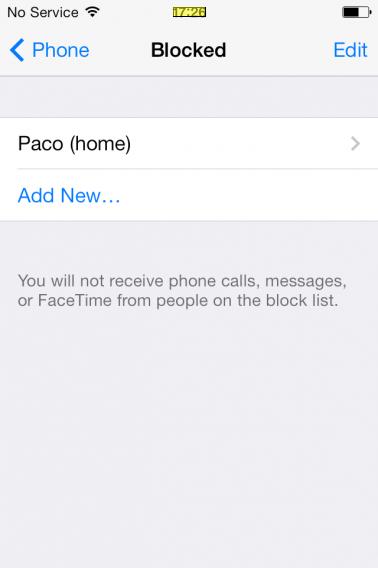
Natuurlijk kun je contacten ook weer van de lijst halen. Dat doe je door weer de blokkeerlijst te openen, op ‘Wijzig’ te tikken, het telefoonnummer te kiezen dat je wilt verwijderen en op de [UNLOCK]-knop te tikken.
Je iPhone als zaklantaarn
De drie belangrijkste functies van een smartphone is ons dagelijks leven: e-mail, wekker en zaklamp. Herkenbaar? Dan betekent iOS 7 goed nieuws voor jou.
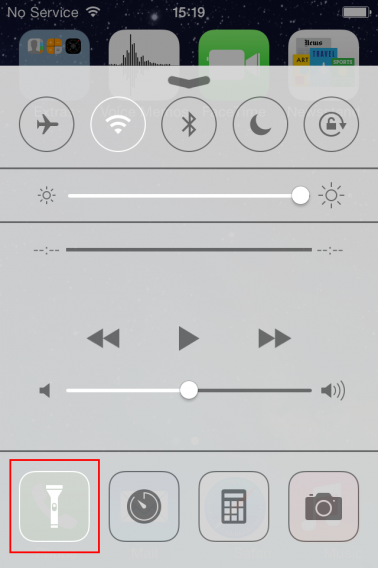
Het nieuwe mobiele besturingssysteem heeft namelijk standaard een zaklampfunctie, welke de flits van je telefoon activeert zodat je in het donker ook je weg kan vinden. Voorheen had je daar third party apps uit de App Store voor nodig.
Ga naar Control Center (door van beneden naar boven over het scherm te vegen) en tik op de knop aan de linkerkant om de functie te activeren.
Waterpas
Met de accelerometer in de iPhone kon je al een hoop, maar met iOS 7 maakt ‘ie van het apparaat ook nog een waterpas! Die activeer je door de Kompas-app te openen en met je vinger naar links te vegen op het scherm. Je ziet nu twee witte cirkels op een zwarte achtergrond, plus een getal dat de helling aangeeft.

Overlappen de twee cirkels, dan is de ondergrond waarop de iPhone ligt waterpas. Het scherm wordt groen en het cijfer staat dan op nul.
Wachtwoorden opslaan op al je Apple-apparaten
Een wachtwoord voor Facebook, een wachtwoord voor je e-mail, een wachtwoord voor Twitter, een wachtwoord voor je Softonic-profiel… Om al die geheime codes te onthouden introduceert Apple de zogenaamde iCloud Keychain. Hiermee sla je ál je wachtwoorden op achter één hoofdwachtwoord, wat je op al je Apple-apparaten gebruikt.
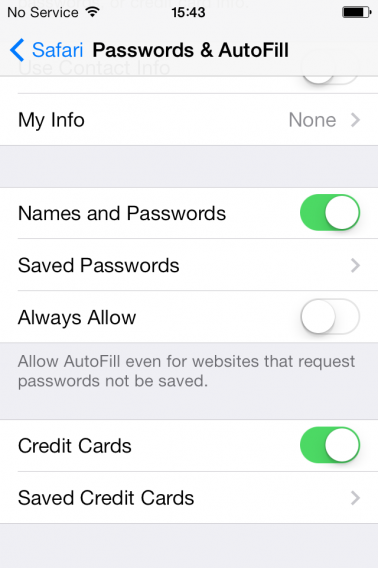
Je activeert de iCloud Keychain via Instellingen > Safari > [AUTOFILL AND PASSWORD].
.png)
Eenmaal geactiveerd, worden al je wachtwoorden via iCloud versleuteld opgeslagen. Open je in het vervolg Safari op bijvoorbeeld je MacBook of iPad met een zelfde iCloud-account, dan hoef je daar hetzelfde wachtwoord dus ook niet meer in te tikken.
Ook geeft iOS 7 suggesties voor wachtwoorden, zodat je voor elke website een moeilijk te raden wachtwoord instelt, wat je daarna zelf dus niet hoeft te onthouden. Dat doet de iCloud Keychain voor je.
AirDrop: makkelijk zullen we alles delen
Je hebt geen e-mail meer nodig om foto’s en documenten te delen met anderen, daarvoor gebruik je nu AirDrop. Wil je een grappige foto of belangrijk document sturen naar iemand anders met een iDevice, dan doe je dat door jouw apparaat zichtbaar te maken voor anderen.
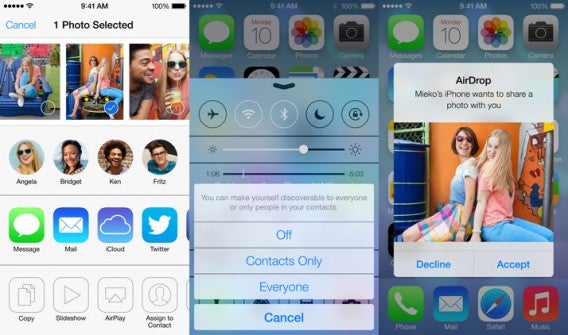
Zo beslis je onder andere of je apparaat zichtbaar is voor iedereen of alleen voor je contacten. Of je stuurt bepaalde bestanden naar een bepaalde groep AirDrop-gebruikers. Wat je ontvangt wordt automatisch op de juiste plek opgeslagen: contacten in je adresboek, foto’s op je filmrol enzovoorts.
Naar welke functie van iOS 7 kijk jij het meest uit?
 Het is zondagochtend, je bent net wakker en er is geen koffie meer; een afschuwelijke ervaring. Natuurlijk geef je de schuld aan nalatigheid van je huisgenoot of partner, maar daar wordt je mok nog niet mee gevuld.
 Iedereen gaat wel eens naar een feestje waar de gasten hun eigen eten of drank meenemen. Het risico van zo’n Bring Your Own …-fuif is dat iedereen met dezelfde zak chips en fles wijn komt opdagen.
 Het vinden van een huis is niet gemakkelijk.
  Dankzij de tekstherkenningsfunctie (OCR) en de mogelijkheid om notities aan te kleden met foto’s is Evernote de snelste en meest effectieve manier om iets te bewaren.
 Iedere student moet vroeg of laat een enorme scriptie schrijven. Het internet is een rijke bron van materiaal om je theoretisch kader mee te vullen, maar vaak zal je toch een bezoekje moeten brengen aan de goede oude bibliotheek. Daar liggen namelijk boeken en tijdschriften die je niet terugvindt op
  Pincodes,
 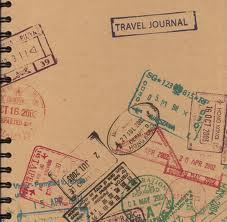 Maak je een wereldreis, dan wil je achteraf natuurlijk nog wel eens wegdromen bij alle exotische plekken die je hebt bezocht. Met Evernote houd je een uitgebreid reisdagboek bij.