Alles wat je moet weten over iOS 8 én OS X Yosemite

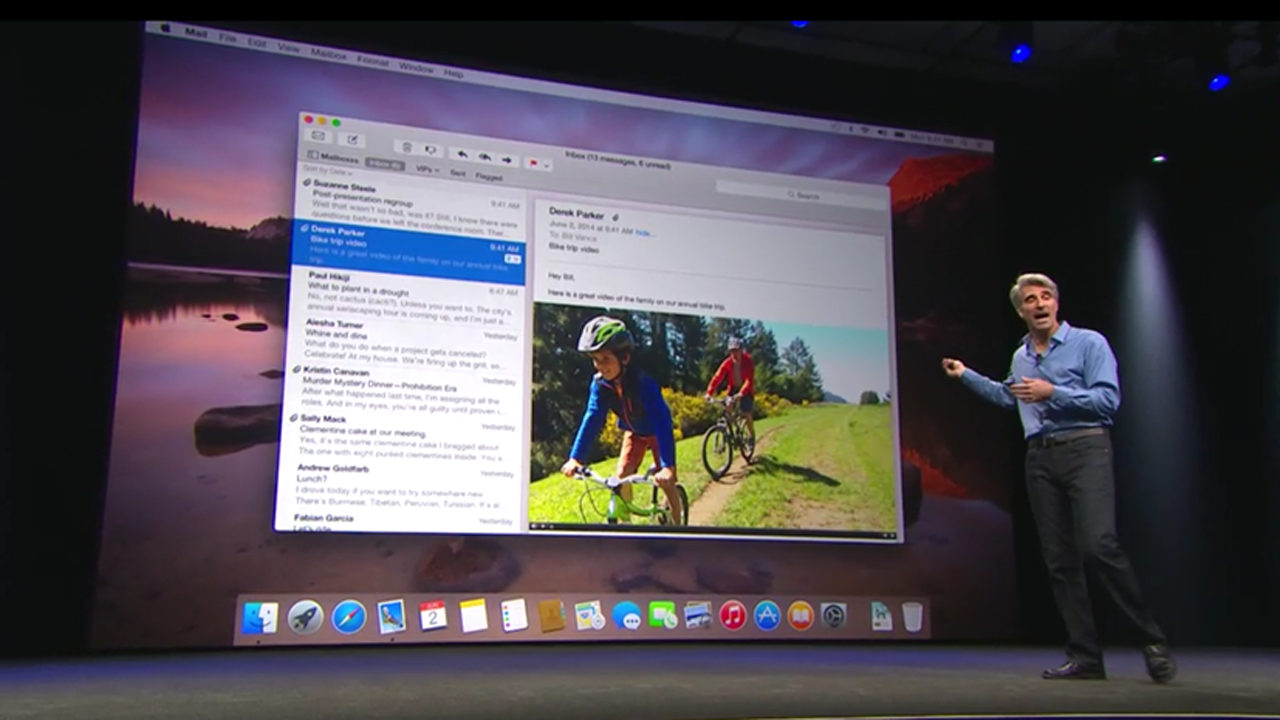
De eerste dag van WWDC, Apple’s meerdaagse conferentie voor ontwikkelaars, was er één om niet snel te vergeten. Apple introduceerde met veel bombarie zowel een nieuw mobiel besturingssysteem, iOS 8, als een nieuw systeem voor Mac-computers, OS X 10.10 Yosemite. Beide besturingssystemen krijgen ontzettend veel nieuwe functies voor ontwikkelaars, maar wij houden ons bezig met deze vraag: wat zijn de 5 belangrijkste vernieuwingen voor gebruikers?

iOS 8

  1. Interactieve notificaties: als je een notificatie ontvangt, van bijvoorbeeld WhatsApp of iMessage, reageer je direct in je berichtencentrum. Daarnaast bel je nu een persoon uit je lijst met contactpersonen zonder de telefoon-app te hoeven openen.
  2. QuickType-toetsenbord: het nieuwe toetsenbord geeft je betere woordsuggesties, als is het toetsenbord nog niet beschikbaar in de Nederlandse taal. Wél ondersteunt iOS 8 nu Swype, waarmee je met behulp van vloeiende bewegingen sneller typt.
  3. iMessage: Apple speelt leentjebuur bij zowel WhatsApp (mute-functie bij groepsgesprekken) als Snapchat (zelfdestructieve video’s, foto’s en geluidsfragmenten).
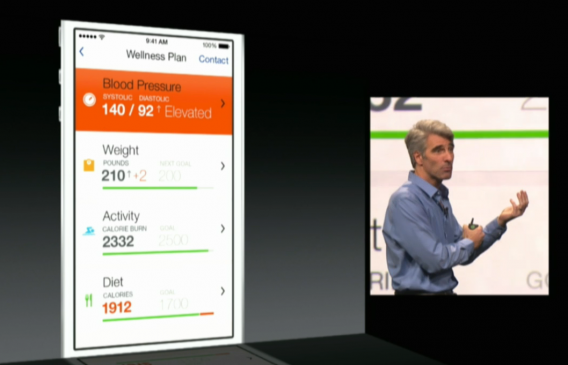
  4. Health: in iOS 8 vind je een nieuwe hub voor al je health-apps. Health is een beschermde omgeving waaruit verschillende apps je fitness-data halen.
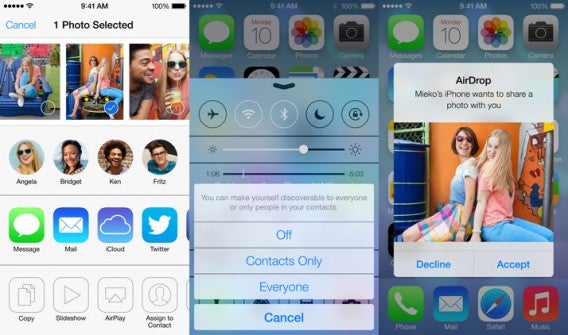
  5. AirDrop: met deze langverwachte functie wissel je eenvoudig bestanden uit tussen iOS en OS X.

OS X 10.10 Yosemite

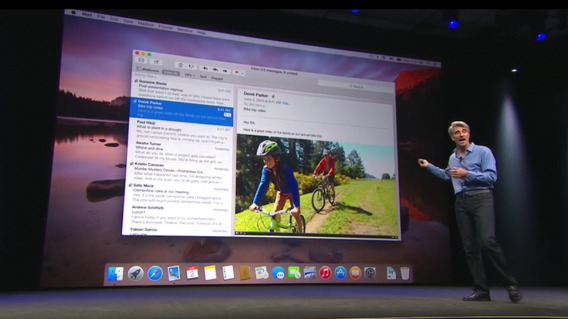
  1. Design: Yosemite heeft transparantere vensters en menu’s en beschikt over een dark mode. Deze modus is bedoeld voor gebruikers die de traditioneel witte menu’s te veel vinden afleiden.
  2. iCloud in Finder: je cloud-map is nu geïntegreerd in de Finder, zodat je bestanden direct naar de cloud uploadet. Erg handig!
  3. Safari: De standaardbrowser van Apple werkt nu efficiënter en heeft een betere integratie met de browsers van je iPhone en iPad. Ook geeft Safari nu uitgebreidere en snellere zoeksuggesties als je een zoekterm in de adresbalk typt.
  4. Spotlight: de zoekfunctie van OS X geeft je intelligentere resultaten, zodra je begint te typen. Daarbij moet je denken aan Wikipedia-artikelen, apps en bestanden op je Mac.
  5. Continuity: Apple zet flink in op de integratie tussen OS X en iOS. Met Continuity zijn de verschillende apparaten zich van elkaar bewust, zodat je snel schakelt tussen je Apple-devices.

De bèta-versies van iOS 8 en OS X Yosemite zijn vanaf nu beschikbaar voor ontwikkelaars. Eind dit jaar kunnen alle iOS- en OS X-gebruikers de besturingssystemen gratis downloaden.

Lees ook:

Waarom ik Office Online verkies boven Google Drive

Nadat ik jaren met Google Drive heb gewerkt, ben ik sinds kort overgestapt naar het nieuwe Office Online. Hoewel Drive een prima dienst is, zijn er legio redenen om over te stappen op de gratis online Office-variant van Microsoft!

Het was geen liefde op het eerste gezicht met Google Drive. De interface was niet zo sexy dat ik direct werd verleid, maar stukje bij beetje raakte ik overtuigd. Wat begon als een vriendschap, mondde uit in ware liefde. Zoals dat wel vaker gebeurt tussen de app en zijn gebruiker.

Ik begon Google Drive meer en meer vertrouwelijke documenten toe te vertrouwen; ik kreeg er nieuwe, onverwachte functies voor terug. Nadat ik ook mijn spreadsheets begon te bewerken met Google Drive, was er geen weg meer terug: ik zei vaarwel tegen alle andere office-suites.

Na die fantastische huwelijksreis begon Google Drive haar interface te verwaarlozen en werd het takenpakket niet meer uitgebreid. We kwamen, kortom, in een sleur. Mijn passie voor het kantoorpakket van Google ebde weg.

En toen verscheen Office Online. De naamswijziging, de Office web-apps, de vlucht naar de cloud, de layout en, boven alles, de perfecte timing deden mij in één keer overstappen naar de dienst van Microsoft. Ik vergat Google Drive, mijn voorheen dagelijkse documentbewerker. Waarom? Laat ik het uitleggen.

Gemakkelijker en completer

Werken in Office Online is bijna hetzelfde als werken met Office voor desktop en dat is een enorm voordeel. Ik, en met mij vele anderen, ben opgegroeid met programma’s als Word, Excel en PowerPoint. Ik ben gewend aan hoe ze werken, aan de functies die ze bieden. En boven alles vind ik dat ze góed werken.

Google Drive daarentegen is nog relatief onervaren, wat zich uit een beperkte functionaliteit en bewerkingsopties. In Office Online herkende ik direct de ribbon-menubalk boven in beeld (geïntroduceerd in Office 2007) en vond ik direct de functies die ik zocht.
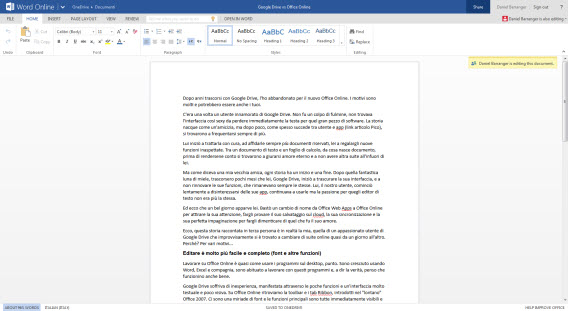
Nog een voordeel is de uitgebreide spellingscontrole van Office Online. Google Drive heeft zelf geen spellingscontrole en gebruikt daarvoor die van de browser. In Office Online daarentegen kies je alle beschikbare talen en checkt het programma wat je typt, zoals je dat gewend bent.

Integratie met de Office voor desktop

Ik geef toe dat ik het grootste deel van de tijd dat ik Drive of Office gebruik ook aangesloten ben op het internet, thuis dan wel op kantoor. Maar soms moet ik offline werken, bijvoorbeeld onderweg of op een afgelegen plek. Waar ik met Google Drive het bestand moest downloaden en na bewerken opnieuw moest uploaden, is Office Online direct geïntegreerd met het klassieke Microsoft Office.
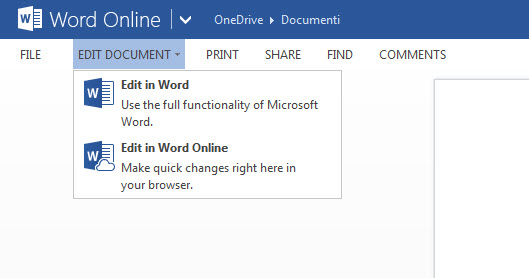
Zo schrijf ik een Word-bestand, sla ik die automatisch op in OneDrive en werk ik weer verder in Office Online. Ook andersom werkt het snel en vlekkeloos. Boven in beeld kies ik voor Document bewerken en krijg ik de optie of ik Word of Word Online wil gebruiken.

Zo ben ik in staat documenten te bewerken thuis met de laptop op schoot, werk ik in de metro verder, ook al heb ik geen internetverbinding, om vervolgens op kantoor weer in de online versie aan de slag te gaan.

Met Office 2013 sla je bestanden rechtstreeks op via OneDrive.

Bovendien is Office nu ook gratis beschikbaar voor Android, zodat ik even gemakkelijk verder werk op mijn smartphone. Voor de iPad geldt hetzelfde.

Snelle conversie en overstap

Microsoft zelf merkt op dat het converteren van bestanden met Office Online beter werkt dan met Google Drive, waardoor de oorspronkelijke opmaak en uiterlijk behouden blijven wanneer je online verder werkt. Die ervaring deel ik.
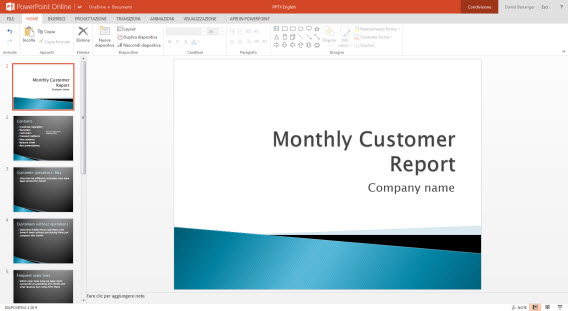
Presentatie geladen met Office Online.

Het is bijna vanzelfsprekend dat de documenten die je maakt in de desktop-varianten van Word, Excel en PowerPoint, naadloos worden overgezet naar de online-versie. Dat is geen klein detail, want het scheelt je een hoop nakijkwerk vergeleken bij wanneer je dezelfde documenten zou overzetten naar Google Drive. Daarnaast is het altijd nog even afwachten of de opmaak volledig wordt herkend.

Presentatie geüpload naar Google Drive.

Google Drive vereist altijd een extra stap wanneer je een document opent: converteren naar Google-formaat. En dan is de oorspronkelijke opmaak vaak nog niet eens meegenomen, zoals je ziet in bovenstaande twee afbeeldingen.

Google Drive blijft, maar het digitale leven gaat verder

Er zijn ook redenen om Google Drive te gebruiken boven Office Online. De belangrijkste: ik maak veel gebruik van Google-diensten, zoals Gmail. Met Google Drive kan ik direct mijn bestanden verzenden via de webmail van Google.
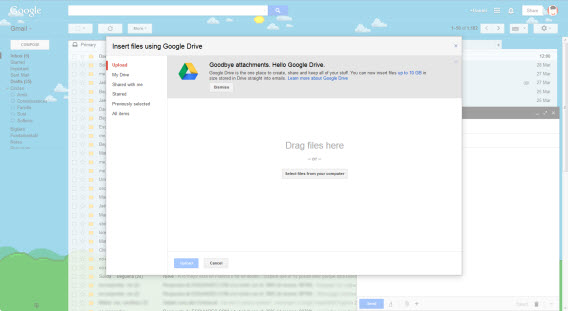
Bestanden delen via Drive is doodeenvoudig.

Google Drive maakt het converteren naar PDF ook net wat sneller, waarmee je zeker weet dat de oorspronkelijke opmaak behouden blijft wanneer je een document verstuurt.

Weeg ik het af tegen de aantrekkelijke interface, de uitgebreide gereedschapskist en de vloeiende integratie met offline Office, dan valt mijn keuze toch op Office Online.

Dat neemt niet weg dat er altijd een plekje in mijn hart zal blijven voor mijn oude vlam. En omdat het gaat om een web-programma en geen mens, kan ik altijd terugkomen bij mijn vorige liefde, al is het maar voor even.

Wat is jouw favoriet: Office Online of Google Drive?
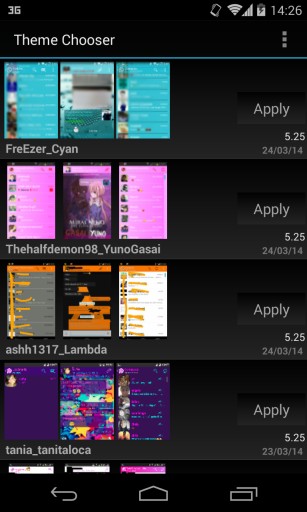
Extra functies en thema’s met WhatsApp Plus – zo installeer je de app

WhatsApp Plus voor Android is een uitgebreide, onofficiële versie van WhatsApp met veel extra visuele opties. Klinkt goed, toch? In deze tutorial leggen we je uit hoe je WhatsApp Plus installeert, zonder je kostbare gesprekgeschiedenis te verliezen.

De installatie van WhatsApp Plus verloopt grotendeels hetzelfde als de installatie van het officiële WhatsApp. Er zijn echter een aantal dingen die je in je achterhoofd moet houden:

  • Misschien verlies je chatconversaties
  • Pas op voor valse APK’s (installatiebestanden); het kan gaan om malware
  • WhatsApp Plus verlengt je WhatsApp-licentie niet
  • Wellicht wordt WhatsApp Plus ooit geblokkeerd

Wil je genieten van extra instellingen, nieuwe emoticons en leuke visuele thema’s? Volg dan de volgende stappen om WhatsApp Plus te installeren.

1. Maak een backup van je chats

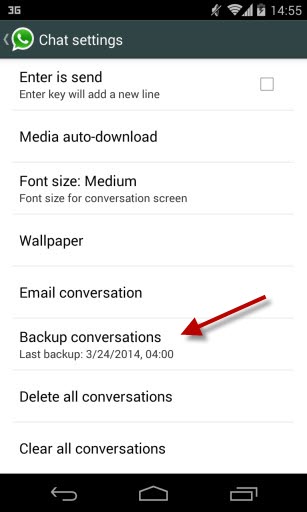
WhatsApp maakt automatisch back-up van je lopende chat-conversaties, al is het slimmer is om een handmatige back-up te maken. Ga hiervoor naar de chatopties en maak een backup van je gesprekken.

De back-updata van je WhatsApp-account wordt opgeslagen op je SD-kaart of op het interne geheugen van je telefoon, en is automatisch klaar op opgevraagd te worden door WhatsApp Plus (of WhatsApp, als je besluit terug te keren).

2. Verwijder ‘junk’-cleaners tijdelijk

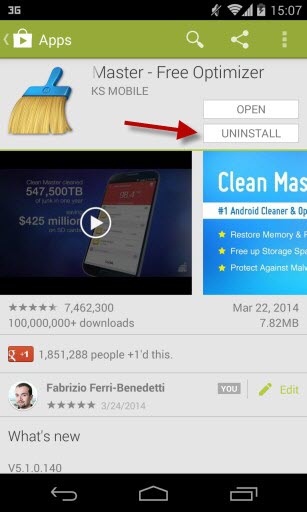
Om WhatsApp Plus te installeren moet je officiële versie van WhatsApp verwijderen van je telefoon, zoals je in de volgende stap zult zien. Als je WhatsApp verwijdert, blijven de back-ups op je telefoon staan. Apps als Clean Master en CCleaner zien deze back-ups echter als ‘junk’. Het kan zijn dat de ‘junk’-cleaners je back-ups verwijder. Daarom verwijder je deze ‘junk’-cleaners eerst, voordat je aan de installatie van WhatsApp Plus begint.

Heb je eenmaal WhatsApp Plus geïnstalleerd, dan kun je je databezems gewoon weer herinstalleren.

3. Verwijder WhatsApp

De volgende stap is de officiële WhatsApp verwijderen van je telefoon. Vrees niet: wanneer je WhatsApp verwijdert raak je niet je chats, afbeeldingen of contacten kwijt. Verwijder WhatsApp voor de zekerheid via de Google Play Store.

4. Sta installatie van onbekende bronnen toe

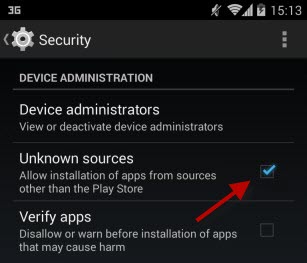
Voordat je WhatsApp Plus installeert, moet je instellen dat Android installaties vanuit onbekende bronnen toestaat. Om dit te doen ga je naar Instellingen > Beveiliging > Onbekende bronnen en zet je een vinkje bij Toestaan dat apps uit onbekende bronnen worden geïnstalleerd.

5. Download de officiële APK van WhatsApp Plus

De volgende stap is het downloaden van WhatsApp Plus. Hier vind je het APK-bestand.

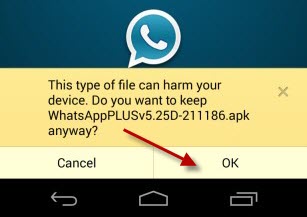
De officiële naam van het bestand is WhatsAppPLUSv5.25D-211186.apk

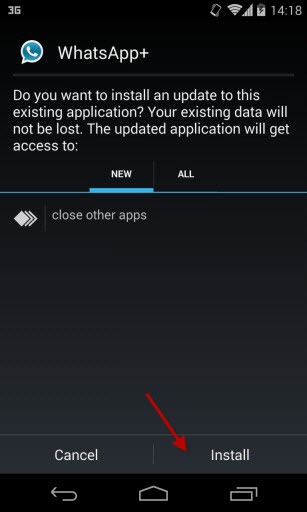
Open het bestand om de installatie te beginnen.

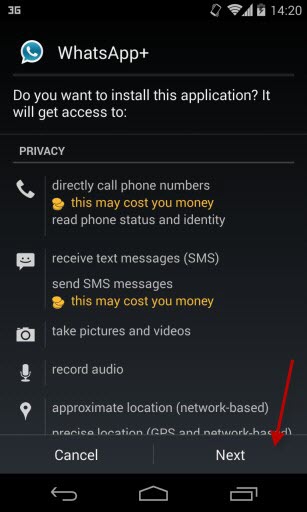
…en bevestig dat je WhatsApp Plus toegang geeft tot de volgende onderdelen:

6. Check het telefoonnummer en importeer je chats

De laatste stap: open WhatsApp Plus en verifieer je telefoonnummer zoals je dat ook doet bij de officiële WhatsApp. Om dit te doen moet je verbonden zijn met het internet.

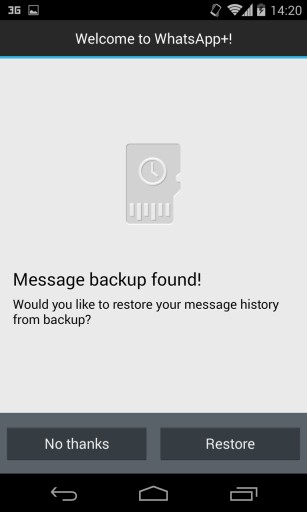
Merk op dat WhatsApp Plus, net als WhatsApp, vraagt of je de opgeslagen back-up van je chats wilt openen. Bevestig.

Klaar!

Nu ben je klaar om WhatsApp Plus te gebruiken op je telefoon. Probeer nieuwe visuele thema’s, extra emoticons en nog veel meer moois!

Disclaimer: de download-link stuurt je door naar de website van de ontwikkelaar. Softonic is niet aansprakelijk voor schade aan uw pc of mobiele apparaat als gevolg van het gebruik van deze software.

Gebruik jij WhatsApp Plus of blijf je liever bij WhatsApp?

Windows 8.1 Update 1: zo installeer je de belangrijke update

De eerste grote update voor Windows 8.1, genaamd Update 1, is een feit. De update werkt als een Service Pack, die je waarschijnlijk kent van eerdere Windows-versies, en introduceert een aantal interessante nieuwe functies.

Continue reading “Windows 8.1 Update 1: zo installeer je de belangrijke update”

Google’s paradepaardje Google Now: nutteloos in Nederland of niet?

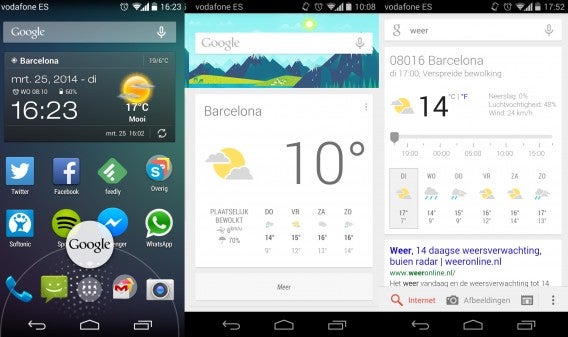
Google Now is volgens Google de ultieme app die alle Google-diensten bundelt tot één digitale assistent. De applicatie gebruikt alle beschikbare Google-data van de gebruiker – dat is nogal wat – en stuurt je push-notificaties. De Nederlandse versie van Google Now is echter veel beperkter dan de (Amerikaans) Engelse versie. Is Google Now daarmee onbruikbaar in Nederland of niet?

Google Now in een notendop

Je bent misschien wel eens per ongeluk in de app terechtgekomen, omdat Google Now vaak standaard op Android-telefoons is geïnstalleerd. Maar wat is Google Now precies? Google Now is een ‘slimme’ toepassing die inspeelt op jouw locatie, gewoontes en behoeftes. Google toont je de gewenste informatie nog voordat je er specifiek om hebt gevraagd.

Google Now gebruik je ook op vakantie.
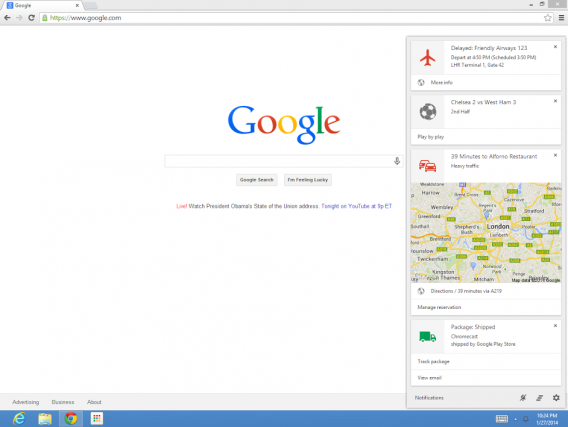
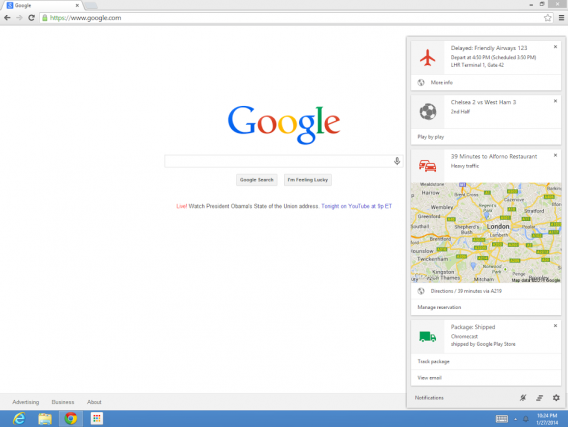
Hoe komt Google aan die informatie? De zoekgigant uit Mountain View zoekt grondig door de data op je smartphone of tablet, die natuurlijk volstaat met Google-apps, en pikt daar de relevante zaken uit. Zo kijkt Now in je Gmail naar een e-ticket voor je vlucht en stuurt je een push-notificatie als je vlucht vertraagd is. Of de slimme app kijkt in je Agenda en past daar de notificatie voor files op aan.

Google Now is binnenkort ook beschikbaar als Chrome-extensie.

Zoals gezegd gebruikt Google Now je locatie om je op maat gemaakte informatie te sturen. Hierdoor heb je op vakantie ook zeker iets aan Google Now. De app geeft je namelijk valuta’s, veelgebruikte woorden in de vreemde taal en toeristische trekpleisters op een presenteerblaadje.

Zoeken met Google

In principe gebruik je Google Now alleen als je een push-notificatie krijgt. Wil je Google Now op een ander moment openen? Dan druk je de home-knop in en veeg je naar boven (zie onderstaande afbeelding).

Je opent Google Now door met je vinger vanaf de home-knop naar boven te vegen.
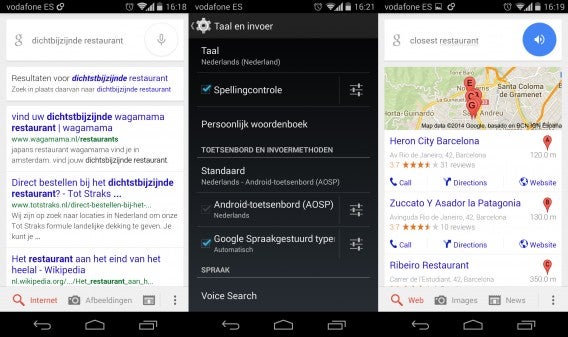
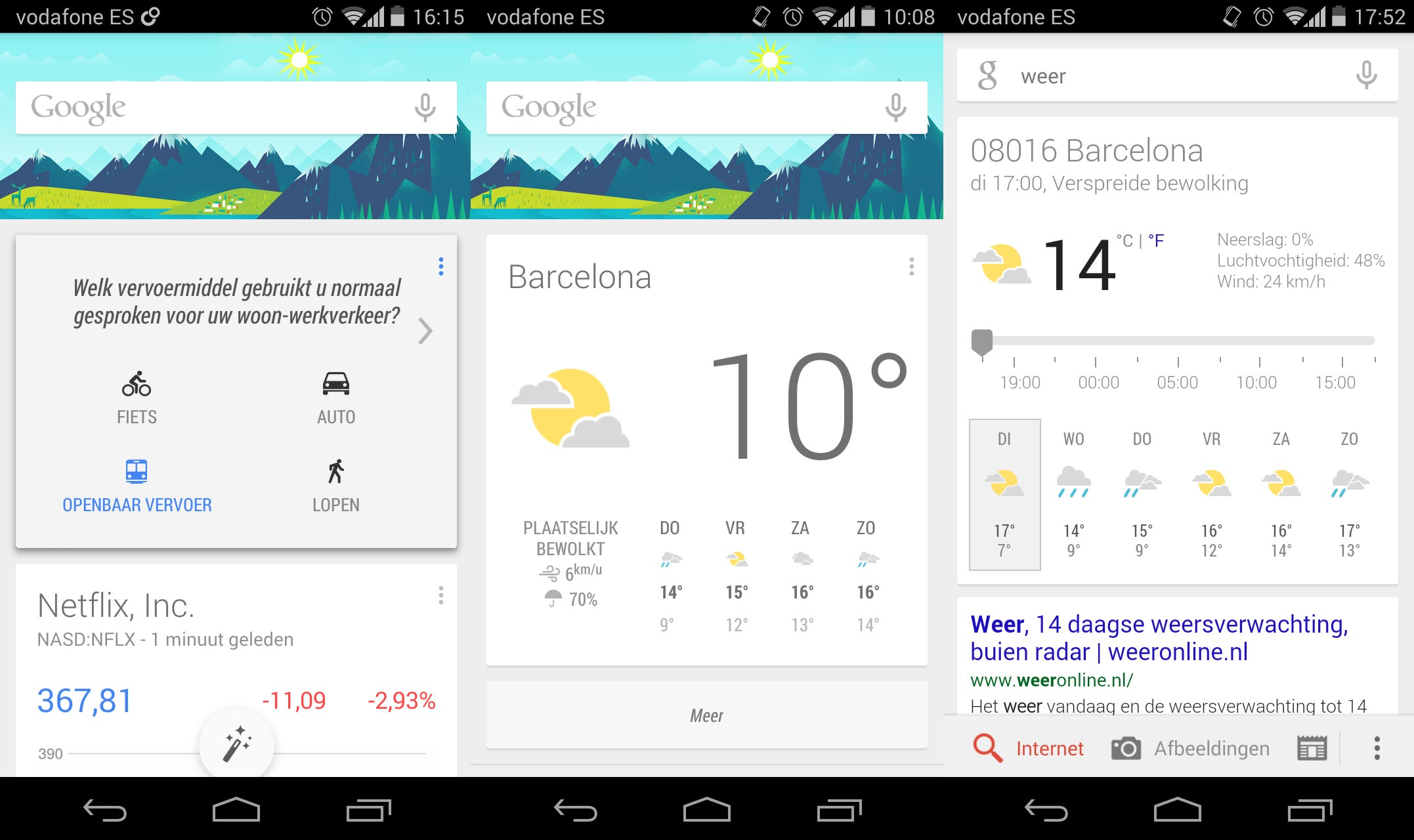
Eenmaal aangekomen in het Google Now-scherm scroll je naar beneden om de verschillende updates te bekijken: actuele treintijden, mogelijke files, de Google Maps-route naar je werk, het weer en beursinformatie. De beroemde Google-zoekbalk bovenaan het scherm laat je zoektermen intypen óf spreken.

Nederlandse versie heeft beperkingen

Het interactieve zoeken met Google Now is bij de (Amerikaans) Engelse versie uitgebreider dan bij de Nederlandse versie. Je spreekt bijvoorbeeld ‘Dichtstbijzijnde restaurant’ in bij de Nederlandse versie en er verschijnen slechtst reguliere Google-zoekresultaten.

De Engelse Google Now gebruiken? Verander je taal in de instellingen.
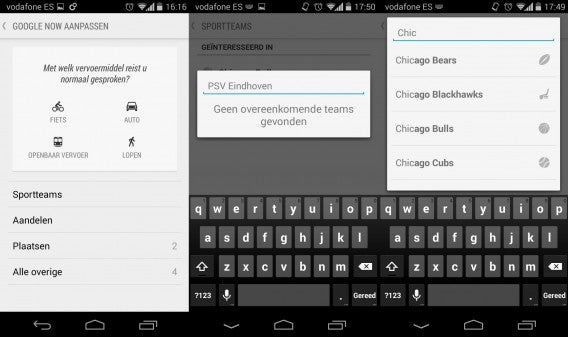
Deze zoekresultaten vatten de zoekterm ‘dichtstbijzijnde restaurant’ letterlijk op en laten dus geen restaurants in de buurt van jouw locatie zien. Doe je dit bij de Engelse versie (met ‘nearest restaurant’), dan zie je relevante restaurants binnen een straal van 750 meter. Daarnaast vertelt een stem je waar je naar gezocht hebt. Het is (bij de Engelse versie) ook mogelijk om via de spraakbesturing iemand direct te bellen of je agenda te bekijken.

Zijn er meer verschillen?

Jazeker. Google Now ondersteunt bijvoorbeeld geen Nederlandse sportuitslagen. Dat is natuurlijk jammer voor veel Nederlandse sportliefhebbers. Ook is Google Now niet geoptimaliseerd voor de Nederlandse aandelenkoers AEX.

De uitslag van Ajax – PSV via Google Now? Vergeet het maar.
Nog even wachten?

Gebruik je veel Google-diensten? Dan is Google Now absoluut het proberen waard. Dat je eigenlijk weinig hebt aan de zoekresultaten van de Nederlandse Google Now, betekent gelukkig niet dat Google Now onbruikbaar is. Integendeel zelfs. Google Now heeft namelijk genoeg andere functies in huis die de moeite waard zijn. De app zorgt ervoor dat je niet constant op alle Google-apps hoeft te tikken, maar lekker achterover leunt en Google Now het werk laat doen.

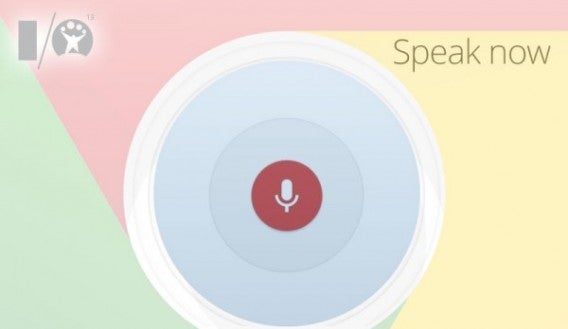
Met Voice Search treedt Google in de voetsporen van Apple’s Siri.

Ook het ontbreken van een goede Voice Search in het Nederlands hoeft geen probleem te zijn. Degenen die het niet erg vinden om hun mobieltje in de Engelse taal te gebruiken hebben wél de beschikking over interactieve zoekresultaten en de spraakbesturing à la Siri.

Wil je per se de Voice Search in het Nederlands gebruiken? In dat geval moet je nog even wachten op een grote Google Now-update. Hopelijk brengt deze update de fantastische zoekfunctie naar de Nederlandse versie van Google Now.

Maak jij al dagelijks gebruik van Google Now?

Haal alles uit je dierbare WhatsApp…nu het nog kan

Na de overname van WhatsApp door Facebook was oprichter – en kersverse multimiljardair – Jan Koum er als de kippen bij: “WhatsApp krijgt geen advertenties en blijft vrijwel hetzelfde”, vertelde hij. Het blijft natuurlijk afwachten in hoeverre deze bewerking waar is.

Toch gaan we er vanuit dat WhatsApp vooral een berichtendienst blijft met een beperkt aantal extra functies. We zetten de belangrijkste functies van WhatsApp voor je op een rij. Daarnaast hebben we een aantal tutorials en achtergrondartikelen voor je, zodat je alles over WhatsApp te weten komt.

WhatsApp voor iOS 7: alle nieuwe functies op een rij

Het heeft even geduurd, maar hij is er eindelijk: de iOS 7-versie van WhatsApp. De update brengt diverse verbeteringen en een aantal spannende vernieuwingen, waaronder de zogenaamde zendlijsten.

WhatsApp was de laatste grote app die nog niet de overstap naar een nieuwe iOS 7-interface had gemaakt. Gisteren werd die stap alsnog gemaakt. Behalve een 'plat' uiterlijk is er meer nieuws onder de zon. Dit zijn onze favoriete nieuwe features van WhatsApp voor iOS 7.

Voordat je updatet

Voordat je de update downloadt uit de App Store is het aan te raden om je lopende gesprekken op te slaan via iCloud. Hoe doe je dat? Ga naar Instellingen > Chatinstellingen > Reservekopie en tik op Maak nu reservekopie.

Nadat je WhatsApp update,t wordt je als eerste gevraagd of je de opgeslagen gesprekken wilt herstellen. Waarschuwing: sla je deze stap over, dan is het niet mogelijk om in een later stadium alsnog je chatgeschiedenis te herstellen.

Zendlijsten

Interessant is de nieuwe zendlijstfunctie van WhatsApp voor iOS 7. Hiermee maak en bewaar je distributielijsten om berichten uit te sturen naar meerdere contacten. Je vindt de optie linksboven in het Chats-menu.

Broadcast List

Tik op het Chats-menu en kies vervolgens de optie Nieuwe lijst (onderaan). Vergeet niet dat alleen mensen die jou in hun contactlijst hebben het bericht zullen ontvangen.

Deze nieuwe functie is bijvoorbeeld handig om vrienden uit te nodigen voor een feestje, om een mooi nieuw project te delen, of om een belangrijke aankondiging te doen. 

Locatie delen

De geolocatie wordt steeds belangrijker in hedendaagse mobiele apps en maakt het in een sociale applicatie bijvoorbeeld makkelijk om anderen te ontmoeten in het echte leven. WhatsApp heeft zijn locatiegedeelte verbetert door het toevoegen van 3D-visualisatie van de kaarten en de mogelijkheid om de lijst van nabijgelegen plaatsen te verbergen.

Condividi posizione senza luoghi

Het delen van je locatie gaat op dezelfde manier als voorheen, via het pijlicoontje links in het chatvenster. Tik op Deel locatie en je ziet bovenstaand menu. De precisie is aanzienlijk verbeterd. In onze test van de iOS 7-versie van WhatsApp werd onze locatie tot op 30 meter nauwkeurig bepaald; een flinke verbetering vergeleken bij de 50 tot 200 meter van de voorlaatste versie.

Om deze tool te gebruiken moet je de locatiediensten van iOS inschakelen via Instellingen > Privacy > Locatievoorzieningen en WhatsApp machtigen om toegang te krijgen tot de GPS-functie.

Meldingen

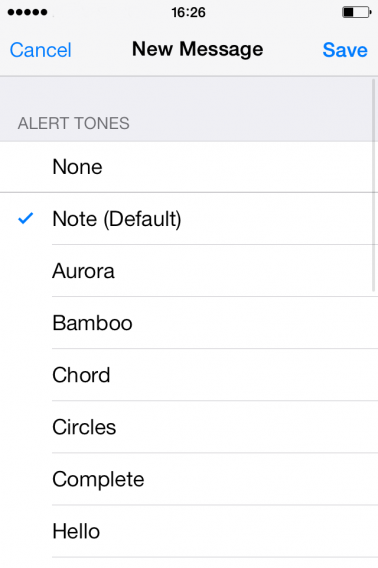
WhatsApp voor iOS 7 herbergt ook een aantal nieuwe geluiden, die je vindt via Instellingen > Berichtgeving.

Alert nuovo messaggio

De nieuwe tonen vind je aan het begin van de lijst (beschikbaar voor individuele berichten en groepsberichten), geluiden van de oude versie staan onder het kopje Klassiek.

Een contactpersoon blokkeren

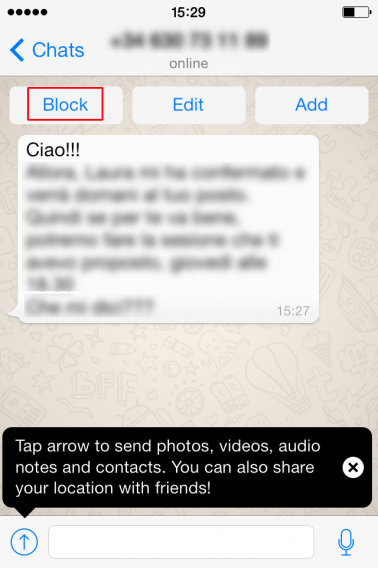
Deze functie is niet nieuw, maar wel een stuk eenvoudiger te gebruiken. In feite hoef je nooit meer naar de Instellingen te gaan om een nummer toe te voegen aan een zwarte lijst. Nu doe je dat namelijk direct vanuit het chatvenster. Scroll in een chat met een onbekend nummer naar boven en linksboven vind je de optie Blokkeer. Tik erop en het nummer wordt toegevoegd aan je geblokkeerde contacten.

Tasto Block

Foto's bewerken

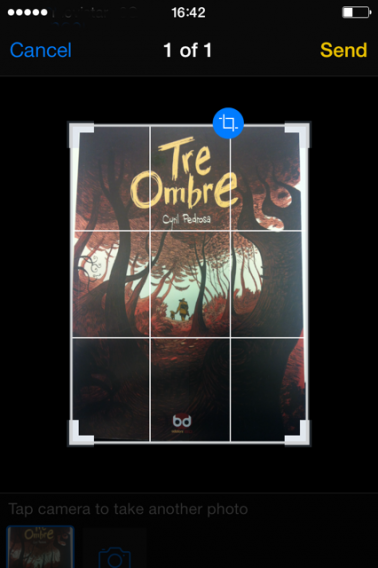
Voordat je een foto opstuurt naar een vriend is het nu mogelijk om de afbeelding te draaien of bij te snijden, met behulp van een handig rooster.

Foto resize

Eindelijk wat nieuws!

Het werd tijd dat WhatsApp een update kreeg en de nieuwe versie voor iOS 7 voldoet aan onze verwachtingen. Er zijn misschien geen revolutionaire functies toegevoegd, maar wel enkele handige nieuwigheden, aangevuld met een mooi nieuw uiterlijk.

We zijn benieuwd of de zendlijsten een succes worden en, zo ja, of ze de populariteit van Facebook-evenementen kunnen ondermijnen. Wij houden de strijd tussen WhatsApp en Facebook in ieder geval nauwlettend in de gaten.

Wat vind jij van de iOS7-update voor WhatsApp?

Download WhatsApp voor iOS 7

iOS 7: 5 dingen die je niet kon met iOS 6

Behalve een uiterlijke metamorfose, introduceert Apple met iOS 7 ook een hoop nieuwe functies die we nog niet hebben op een iPhone of iPad met het huidige besturingssysteem iOS 6. Wij zetten vijf nieuwe features van iOS 7 op een rij.

Nummers blokkeren

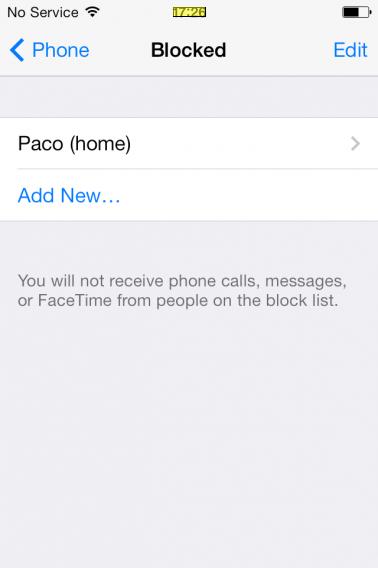
Van irritante ex-vriendinnen tot telemarketeers; er zijn genoeg mensen wiens oproep je liever níet beantwoordt op je telefoon. iOS 7 maakt het mogelijk deze vervelende nummers op een blokkeerlijst te zetten.

Om een contact aan deze zwarte lijst toe te voegen ga je naar Instellingen > Telefoon, daar kies je [BLOKKEREN]. Tik op Toevoegen en selecteer een nummer van de lijst.

Natuurlijk kun je contacten ook weer van de lijst halen. Dat doe je door weer de blokkeerlijst te openen, op ‘Wijzig’ te tikken, het telefoonnummer te kiezen dat je wilt verwijderen en op de [UNLOCK]-knop te tikken.

Je iPhone als zaklantaarn

De drie belangrijkste functies van een smartphone is ons dagelijks leven: e-mail, wekker en zaklamp. Herkenbaar? Dan betekent iOS 7 goed nieuws voor jou.

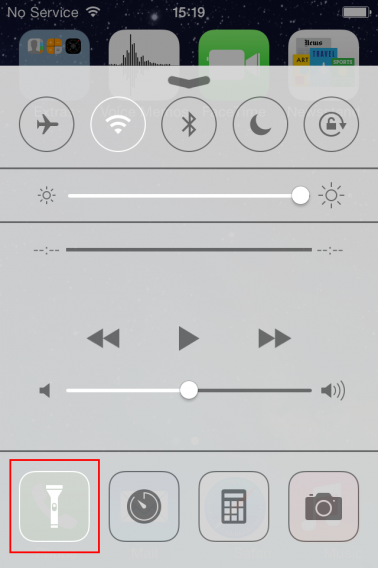
Het nieuwe mobiele besturingssysteem heeft namelijk standaard een zaklampfunctie, welke de flits van je telefoon activeert zodat je in het donker ook je weg kan vinden. Voorheen had je daar third party apps uit de App Store voor nodig.

Ga naar Control Center (door van beneden naar boven over het scherm te vegen) en tik op de knop aan de linkerkant om de functie te activeren.

Waterpas

Met de accelerometer in de iPhone kon je al een hoop, maar met iOS 7 maakt ‘ie van het apparaat ook nog een waterpas! Die activeer je door de Kompas-app te openen en met je vinger naar links te vegen op het scherm. Je ziet nu twee witte cirkels op een zwarte achtergrond, plus een getal dat de helling aangeeft.

Overlappen de twee cirkels, dan is de ondergrond waarop de iPhone ligt waterpas. Het scherm wordt groen en het cijfer staat dan op nul.

Wachtwoorden opslaan op al je Apple-apparaten

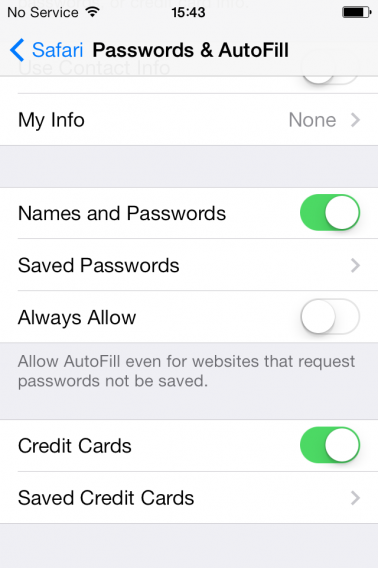
Een wachtwoord voor Facebook, een wachtwoord voor je e-mail, een wachtwoord voor Twitter, een wachtwoord voor je Softonic-profiel… Om al die geheime codes te onthouden introduceert Apple de zogenaamde iCloud Keychain. Hiermee sla je ál je wachtwoorden op achter één hoofdwachtwoord, wat je op al je Apple-apparaten gebruikt.

Je activeert de iCloud Keychain via InstellingenSafari > [AUTOFILL AND PASSWORD].

Eenmaal geactiveerd, worden al je wachtwoorden via iCloud versleuteld opgeslagen. Open je in het vervolg Safari op bijvoorbeeld je MacBook of iPad met een zelfde iCloud-account, dan hoef je daar hetzelfde wachtwoord dus ook niet meer in te tikken.

Ook geeft iOS 7 suggesties voor wachtwoorden, zodat je voor elke website een moeilijk te raden wachtwoord instelt, wat je daarna zelf dus niet hoeft te onthouden. Dat doet de iCloud Keychain voor je.

AirDrop: makkelijk zullen we alles delen

Je hebt geen e-mail meer nodig om foto’s en documenten te delen met anderen, daarvoor gebruik je nu AirDrop. Wil je een grappige foto of belangrijk document sturen naar iemand anders met een iDevice, dan doe je dat door jouw apparaat zichtbaar te maken voor anderen.

Zo beslis je onder andere of je apparaat zichtbaar is voor iedereen of alleen voor je contacten. Of je stuurt bepaalde bestanden naar een bepaalde groep AirDrop-gebruikers. Wat je ontvangt wordt automatisch op de juiste plek opgeslagen: contacten in je adresboek, foto’s op je filmrol enzovoorts.

Naar welke functie van iOS 7 kijk jij het meest uit?