Instagram-cursus: tips om je profiel en privacy te beschermen

In dit hoofdstuk van onze gids voor de populaire app Instagram, kom je alles te weten over privacy en je openbare profiel.

Privacy is op social media altijd een gevoelig onderwerp. Ter bescherming moet je je er altijd bewust van zijn hoe het sociale netwerk waar je een profiel hebt met jouw gegevens omgaat. Wie kan zien wat je post? Welke informatie is wel en niet openbaar zichtbaar? En hoe blokkeer je ongewenste gebruikers?

In deze aflevering van onze gids geven we antwoord op zulke privacyvragen. Lees snel verder!

Je persoonlijke profiel bewerken

Of je nu al een Instagram-profiel hebt of er zojuist eentje hebt aangemaakt, er zijn enkele stappen die we je aanraden te volgen om in de toekomst vervelende situaties te voorkomen.

Allereerst hoef je enkel een gebruikersnaam in te voeren. Of je hier kiest voor je echte naam (of iets wat erop lijkt) of een volledig ongerelateerde naam is aan jou, al is om privacyredenen de tweede optie uiteraard logischer. Op die manier voorkom je namelijk dat je echte naam verbonden is aan je profiel en de foto’s die je erop plaatst, wat bijvoorbeeld in professioneel opzicht zijn voordelen kan hebben.

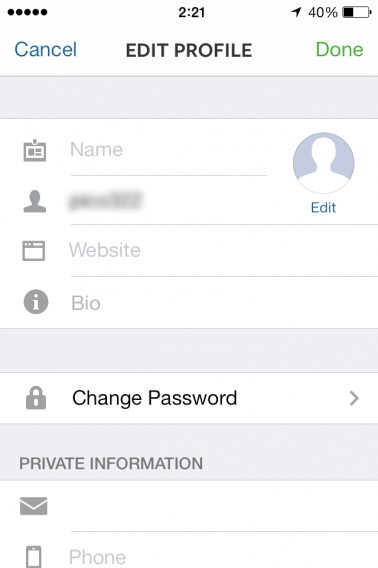
Heb je andere details over jezelf toegevoegd aan je profiel, dan zijn deze even gemakkelijk weer te verwijderen. Dat doe je door bij het profieltabblad te tikken op Je profiel bewerken en vervolgens bijvoorbeeld je telefoonnummer of echte naam te wissen.

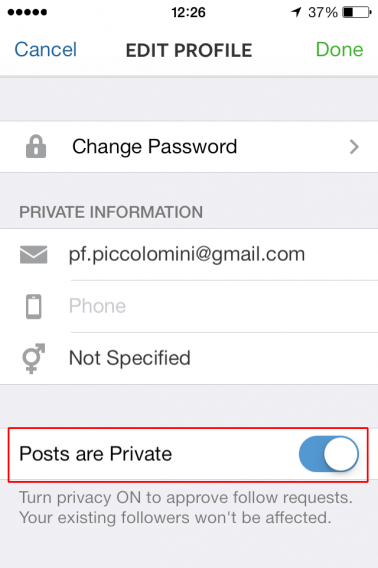
Aan de onderkant van het menu vind je een belangrijke optie, waarmee je bepaalt of je foto’s openbaar zijn of enkel te zien voor je volgens. Zet de schakelaar achter Berichten zijn privé om (of een vinkje in het geval van Android), om foto’s exclusief zichtbaar voor volgers te maken.

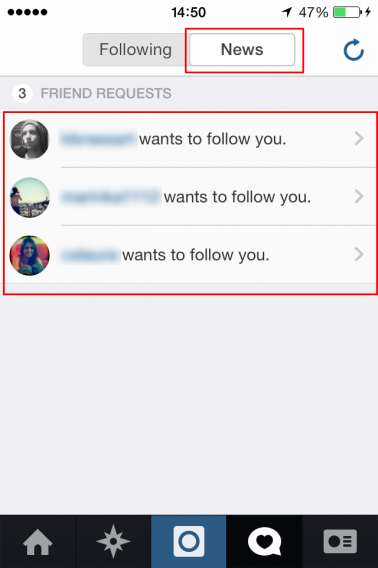
Met deze optie aangevinkt moeten mensen jou een verzoek sturen om je te mogen volgen, waar jij vervolgens een melding van krijgt. Zo beslis je zelf of je een verzoek goedkeurt of negeert, en bepaal je dus wie jouw foto’s wel en niet mogen zien.

Een laatste tip: gebruik op je Instagram-profiel een sterk wachtwoord, om dieven en andere kwaadwillenden het zo moeilijk mogelijk te maken.

Een gebruiker blokkeren, hoe doe je dat?

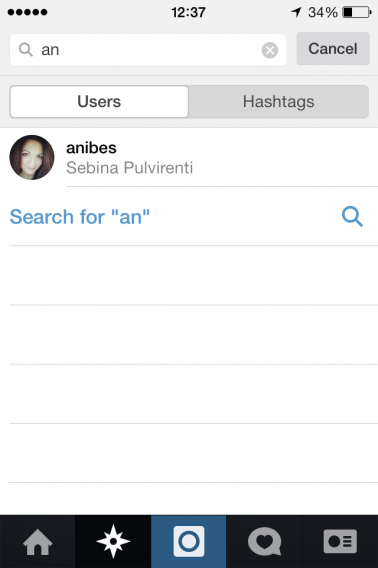
Heb je je profiel op privé ingesteld, dan bepaal je zoals gezegd zelf wie jouw berichten wel en niet mogen zien. Heb je in het verleden iemand toestemming verleend om jou te volgen, maar wil je, om welke reden dan ook, deze toestemming weer intrekken, ga dan naar je het profiel van desbetreffend persoon. Dat doe je via het Ontdek-menu, link van de fotoknop, waar je vervolgens op gebruikersnaam zoekt.

Open het profiel van de ongewenste volger en tik op de pijl in de rechterbovenhoek (iPhone) of op het menu met de drie verticale stippen (Android).

In het menu dat nu verschijnt kies je voor Gebruiker blokkeren.

Wil je in de toekomst toch weer toestemming verlenen, dan volg je dezelfde weg en kies je in het menu voor Gebruiker deblokkeren.

Wanneer je een gebruiker blokkeert ziet hij of zij geen melding, maar kan die persoon jouw foto’s, video’s en profiel niet meer bekijken.

Eerder geuploade foto’s verwijderen

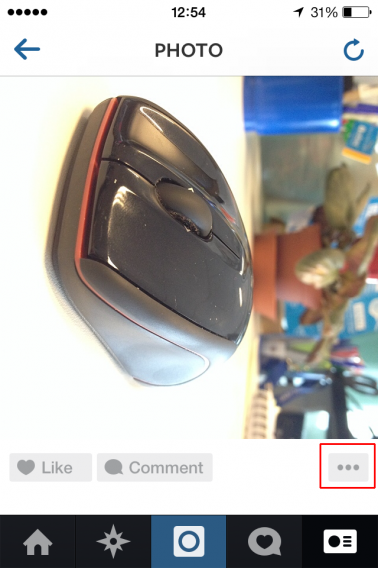
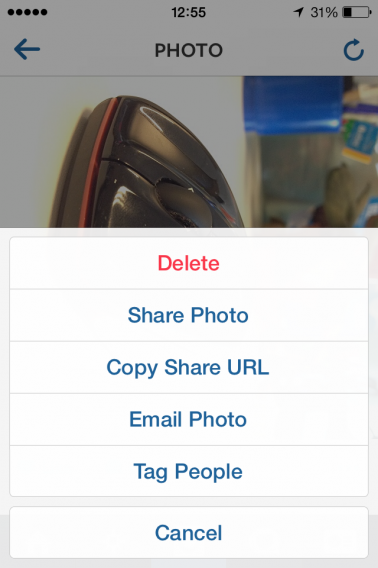
Als je een foto wilt verwijderen die je eerder gepubliceerd hebt, dan ga je naar je profiel en scroll je naar de foto die je wilt wissen. Tik op het menu met de drie puntjes (boven of onder de foto, afhankelijk van welke smartphone je gebruikt).

In het menu tik je op Verwijderen.

Je fotokaart

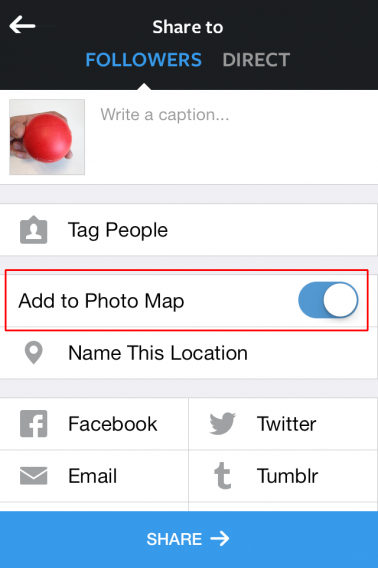
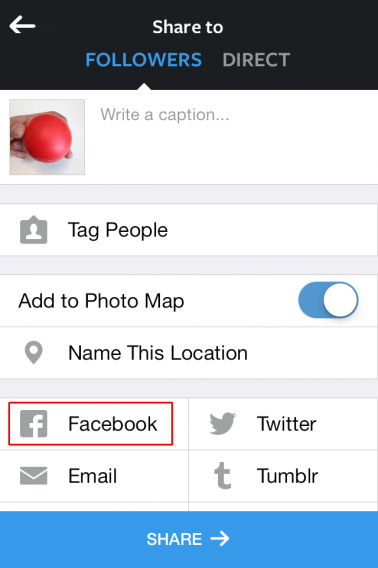
Wanneer je een foto maakt, dan kies je in het menu met sociale opties bij het uploaden van een foto ervoor of je ‘m wilt toevoegen aan je fotokaart.

Deze kaart is voor iedereen zichtbaar als je een openbaar profiel hebt en alleen voor je volgers wanneer je een privéprofiel bijhoudt.

De fotokaart is een leuke feature, maar onthult wel de nodige info over je persoonlijke leven. Veel foto’s neem je waarschijnlijk in, op of rond je werk, huis en vrienden, wat natuurlijk je privacy niet echt ten goede komt. Onbewust kan deze optie daarom voor het nodige ongemak zorgen.

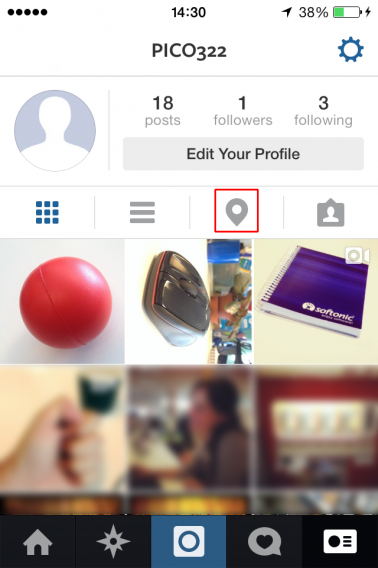
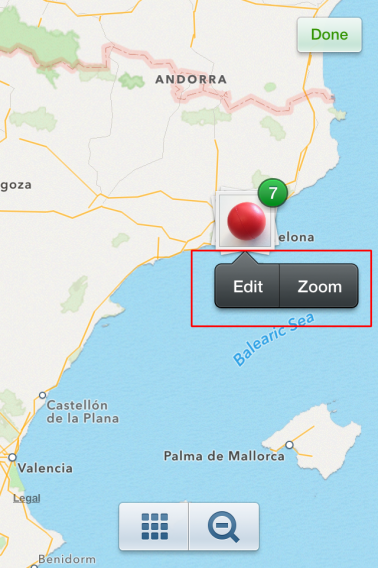
Om al je foto’s van deze kaart te verwijderen, ga je naar je profiel en tik je op het pictogram van de fotokaart.

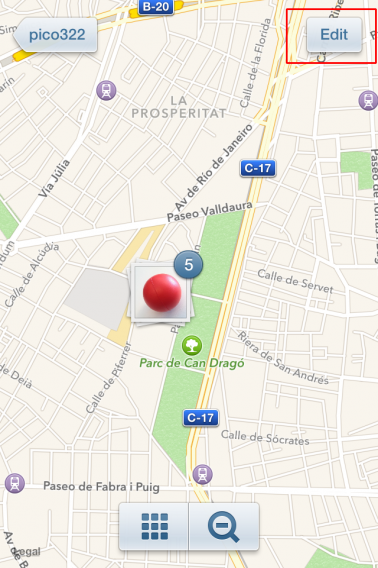
Op de wereldkaart tik je rechtsboven in beeld op Bewerken.

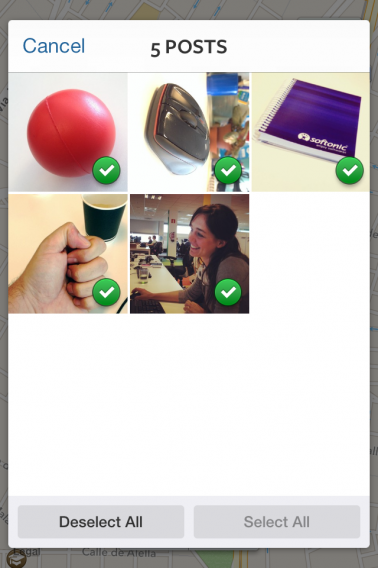
Tik nu op een plek op de kaart en op Bewerken, of onder op het roostericoontje. Nu zie je een lijst met al je foto’s. Kies Alles deselecteren om alle foto’s van je kaart te verwijderen (ze blijven wel gewoon zichtbaar op je profiel), of haal per foto een groen vinkje weg om specifieke kiekjes van de kaart te wissen.

De posts met het groene vinkje verschijnen op je kaart, degene zonder niet.

Tik op Klaar. Instagram vraagt om je zeker weet dat je de locatietags van je foto’s wil verwijderen en je ziet vervolgens dat je fotokaart wordt geleegd.

Instellen van je voorkeuren voor het delen Facebook

Wil je je Instagram-foto’s delen op Facebook, dan is dat heel eenvoudig. Tik op een foto en vervolgens op de drie puntjes en kies voor Foto delen. In het volgende menu kies je voor de Facebook-optie (of een van de andere, als je je foto wilt delen via bijvoorbeeld Twitter of Flickr).

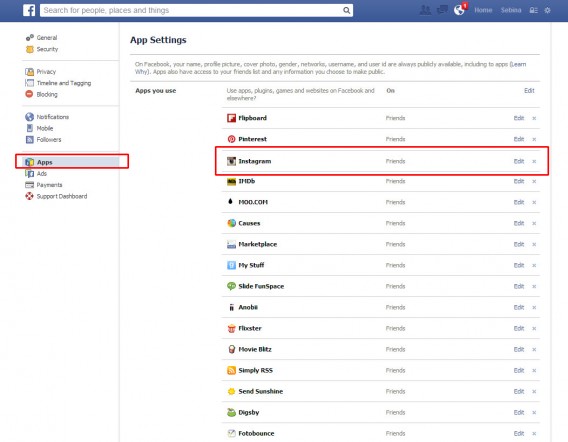
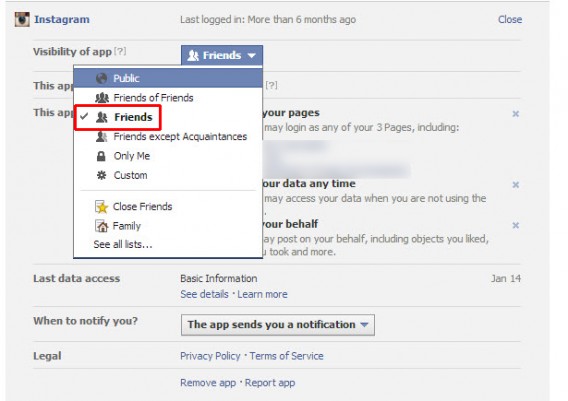
Maar hoe weet je vervolgens wie jouw foto’s op Facebook wel en niet kunnen zien? Ga naar de instellingen van je Facebook-account en klik op het kopje Apps. Heb je tenminste eenmaal een Instagram-foto op Facebook gepost, dan zie je Instagram tussen de lijst staan.

Klik op Instagram en vervolgens op Zichtbaarheid van app om te zien wie je berichten allemaal mogen zien. De opties zijn: openbaar, vrienden van vrienden, vrienden, alleen ik of aangepast.

Kies de optie die bij je past. We raden je aan niet voor ‘openbaar’ te kiezen, maar hooguit voor vrienden van vrienden.

Andere suggesties

Doorloop bovenstaande stappen en je bent verzekerd van goede controle over jouw privacy op Instagram. Als laatste tip geven we je mee: gebruik je gezonde verstand. Begint iemand lastig te doen op Instagram, houd die persoon dan goed in de gaten. Gaat hij of zij door met zijn vervelende gedrag, dan is het tijd om hem of haar te blokkeren.

Bedenk ook dat je sinds kort direct privéfoto’s kan sturen via Instagram naar je volgers. Zo hoeft de buitenwereld niet mee te genieten van mooie foto’s die enkel bedoeld zijn voor één of meerdere vrienden of kennissen.

Lees meer artikelen uit de Instagram-serie:

Wat te doen met je tablet? Nieuws, boeken en tijdschriften lezen

Je Android-tablet is een alleskunner en in deze artikelenserie vertellen we hoe je ‘m ten volste leert benutten. Vandaag aan de beurt: boeken, nieuws en tijdschriften lezen op je tablet.

Heb je afgelopen feestdagen een tablet onder kerstboom gevonden, er zelf één gekocht of eentje gekregen voor je verjaardag? Grote kans dat je ‘m direct hebt opgestart om snel te gaan surfen op het web en wat e-mails te lezen. Maar een tablet is zo veel meer!

In feite heeft een tablet vele verschillende toepassingen en kan het apparaat voor veel meer worden gebruikt dan je misschien denkt. Als je ons artikel hebt gelezen over hoe je het besturingssysteem van je nieuwe tablet herkent, dan ben je nu klaar om te ontdekken hoe je het volledige potentieel van je apparaat te benutten.

In de eerste aflevering van deze gids laten we zien hoe je je Android-tablet gebruikt voor het nodige leesmateriaal. Een tablet is namelijk perfect voor op de bank, onderweg of in bed, met een goed boek, het laatste nieuws of de beste tijdschriftartikelen om te lezen.

Daarom behandelen we vandaag apps die je leeservaring verbeteren, je helpen interessante artikelen op te slaan voor later, waarmee je e-books downloadt, je digitale bibliotheek beheert en het nieuws van de dag in hapklare vorm voorgeschoteld krijgt.

Pocket: Lees meer en lees later

Lezen op een tablet is niet hetzelfde als lezen in een boek. De helderheid van en reflecties op het scherm zijn niet altijd even bevorderlijk voor het oog en de lay-out van webpagina’s is niet per se gericht op de beste leeservaring. Sterker nog, zo’n allegaartje van tekst, links en afbeeldingen kan best moeilijk zijn om te lezen, zeker wanneer niet aan te passen aan het scherm van je tablet.

Soms wil je het nieuws of interessante artikelen die je op het web vindt wel lezen, maar heb je op het moment even geen tijd. Je denkt: “Dat lees ik later thuis wel.”

Gelukkig zijn er apps die speciaal ontworpen zijn voor het verbeteren van de leeservaring, en webpagina’s formatteren zodat ze in een fijne visuele lay-out worden gegoten zonder afleiding van reclame en andere storende elementen. Met dezelfde apps sla je webcontent op om later in je eigen tijd nog eens goed door te lezen.
Pocket is een van de eerste (en misschien wel de beste) apps die de ‘Read it later’-functie combineert met een tool die webartikelen prepareert voor de ultieme leeservaring op de tablet. Zo gebruik je Pocket:

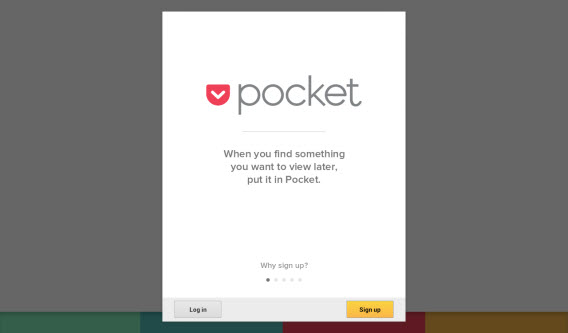
1. Download de app op je Android-tablet. Eenmaal geïnstalleerd open je de app en maak je een account aan. Voer je gebruikersnaam, e-mailadres en wachtwoord en kies Sign up.
2. Sluit vervolgens de app en ga in je browser op zoek naar een artikel dat je interesseert. Een ander goed idee is om bijvoorbeeld even door je feed op Facebook te bladeren; wellicht hebben je vrienden een mooi artikel gedeeld. Nóg een beter idee is naar het artikelengedeelte op Softonic te gaan en een artikel te pakken dat je leuk lijkt om te lezen.

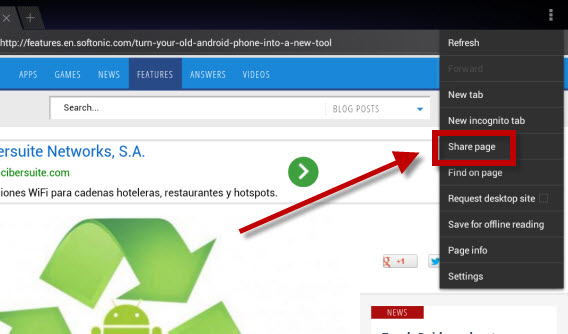
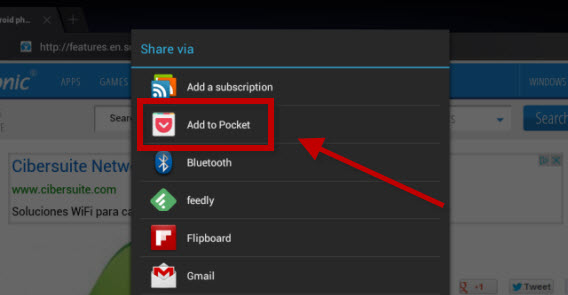
3. Open het artikel en tik op de knop in je browser om de pagina te delen. De locatie van die knop is afhankelijk van welke browser je gebruikt. In de standaardbrowser vind je de optie via de drie puntjes rechtsboven in beeld.
4. Onder de bruikbare apps vind je nu ook Pocket. Tik op het pictogram.
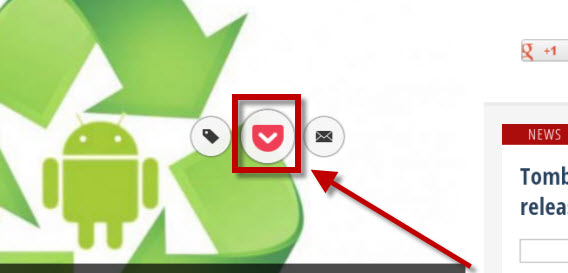
5. Je ziet midden in beeld nu het Pocket-pictogram en de melding dat het item is opgeslagen in de app. Tik erop om direct naar Pocket te gaan.
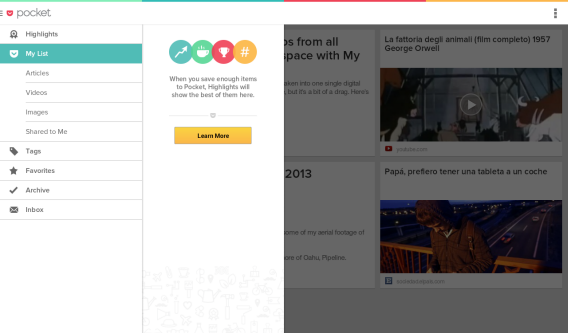
6. Eenmaal in de app zie je een miniatuur van het artikel plus titel en afbeelding. Tik erop om het artikel in een rustgevende en fijn leesbare lay-out te zien.
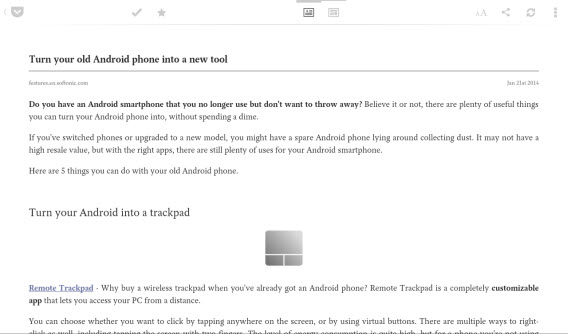
Nu het artikel in Pocket staat kun je het artikel op elk gewenst moment teruglezen, op een pagina perfect aangepast aan het scherm van je tablet. Zijn de letters te klein of wil je een andere achtergrondkleur? Tik dan op de aA-knop boven in beeld om leesinstellingen aan te passen.

Tik op de pictogrammen midden boven in beeld en je wisselt tussen verschillende lay-outs.

Om het meeste uit Pocket te halen is het aan te raden om de Pocket-plugin te installeren in je browser. Op deze manier verstuur je ook via je laptop of pc artikelen die je interessant vindt naar je tablet-leeslijst.

Er bestaan een hoop soortgelijke apps als Pocket, zoals Instapaper en Readability. Pocket heeft echter een voorsprong, dankzij de meer gestructureerde organisatie van artikelen en onmiddellijke synchronisatie tussen browser en app.
Nu je weet hoe je artikelen op elk moment terugleest in tablet-formaat, is het tijd voor de volgende halte in deze gids: boeken in digitaal formaat!

Downloaden, lezen en organiseren van e-books

Voor de nostalgische literatuurfreak is er geen vervanger voor de geur van echt papier en een gevulde boekenkast. Maar stel dat je na lang aandringen van je vrienden toch een tablet hebt aangeschaft en toch eens wilt ervaren hoe het is om digitaal boeken te lezen, dan zul je er snel achter komen dat het zo slecht nog niet is. Je tablet is draagbaar, lichtgewicht en verzamelt geen stof zoals je boekenkast dat wel doet.

Nog niet overtuigd? Wellicht dat een van de volgende apps je op andere gedachten weet te brengen. Met deze applicaties download je (soms gratis) boeken, organiseer je je literaire collectie en optimaliseer je de leeservaring op je tablet.

Wattpad: toegang tot duizenden boeken

Wattpad is behalve een app om de leeservaring te verbeteren een enorme bibliotheek aangedreven door een community van actieve lezers. De app bevat meer dan 10 miljoen verhalen en gratis boeken, zodat je altijd wat te lezen hebt. Wattpad is daarmee geschikt voor zowel fanatieke boekenwurmen als sporadische lezers.

NB Wattpad werkt alleen als je verbonden bent met het internet. Wil je ook offline boeken lezen, scroll dan even verder naar beneden.

1. Download als eerste Wattpad op je Android-tablet. Maak een account aan, kies Register om je aan te melden en volgt de instructies op het scherm.

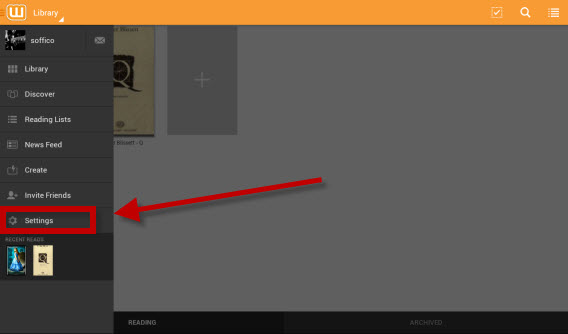
2. Nadat je je favoriete onderwerpen hebt gekozen uit een lijst, selecteer je vervolgens je taal. Doe je dat niet, dan vindt Wattpad geen boeken en verhalen in jouw taal. Wil je je keuze later nog aanpassen, dan kan dat via het pictogram linksboven en Settings.
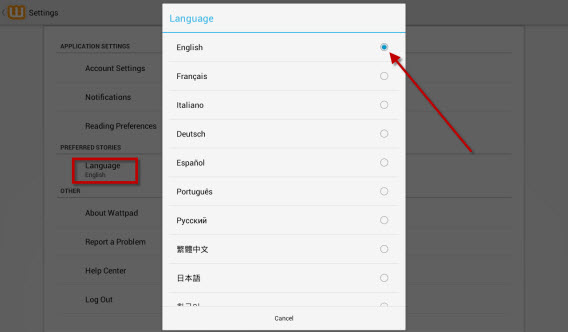
3. Tik vervolgens op Language en selecteer een taal naar keuze.
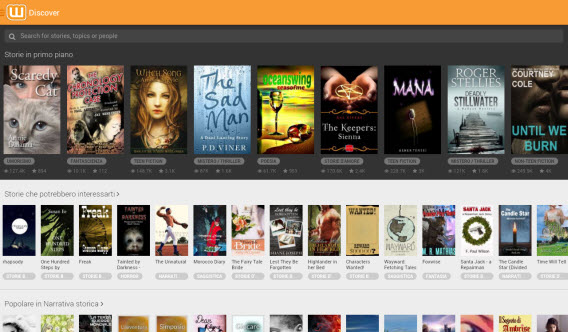
4. Ga terug en tap op het plus-icoon in het midden van de pagina. Op het volgende scherm kies je vervolgens je eerste boek om te lezen, of blader je door de verschillende categorieën.
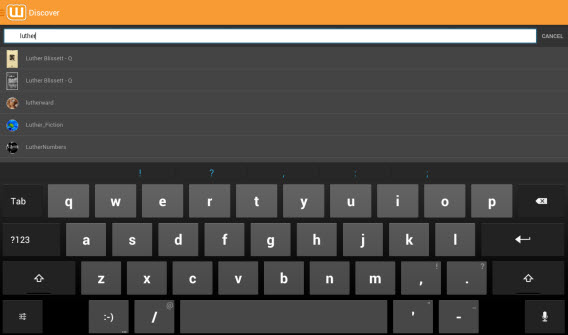
Heb je een titel in je hoofd, typ die dan in het zoekveld en druk op Enter of kies een van de zoeksuggesties die verschijnen.
5. Heb je een mooi boek gevonden, dan tik je op het plusje om deze toe te voegen aan je Wattpad-collectie.
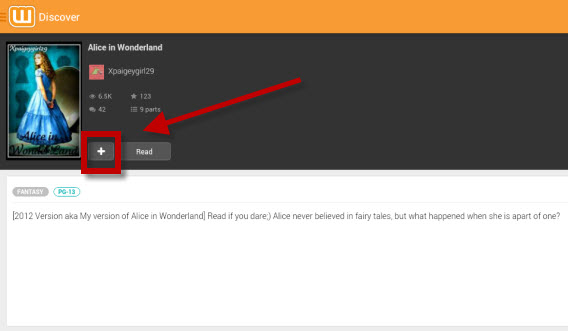
6. Om het ebook vervolgens te lezen ga je naar je bibliotheek door linksboven te tikken en Library te kiezen. In beeld verschijnt nu je complete lijst met boeken. Tik erop en je begint met lezen.

Wattpad is echter niet per se de beste app om boeken in te lezen. Tevens werkt de app alleen met boeken van het Wattpad-netwerk zelf en kun je er niets mee als je geen internetverbinding hebt. Om offline boeken te lezen die je in PDF- en ePUB-formaat hebt gedownload is er een betere app beschikbaar, namelijk:

Moon+ Reader: app om je ebook te lezen alsof het een papieren boek is

Moon+ Reader is applicatie die de leeservaring op je tablet probeert te optimaliseren. Daarnaast is het een app waarmee je boeken downloadt, waardoor het zich onderscheidt als misschien wel de beste e-reader-applicatie voor op je Android-tablet.

Moon+ Reader heeft vele mogelijkheden bij het kiezen voor hoe je de inhoud van een e-book wilt lezen, zoals de achtergrondkleur, het lettertype en nog veel meer. Ook heeft Moon+ Reader 10 standaardthema’s, waaronder één voor ‘s nachts lezen of om de mensen om je heen niet te storen, en is het mogelijk om via de app boeken te synchroniseren met Dropbox en ze overal toegankelijk te maken. Laten we eens kijken hoe je boeken in Moon+ Reader importeert om ze te lezen op je tablet.

1. Download Moon+ Reader op je Android-tablet. De gratis versie biedt geen ondersteuning voor PDF, dus als je boeken of artikelen in deze indeling wilt lezen raden we je aan te kiezen voor de betaalde versie: Moon+ Reader Pro.

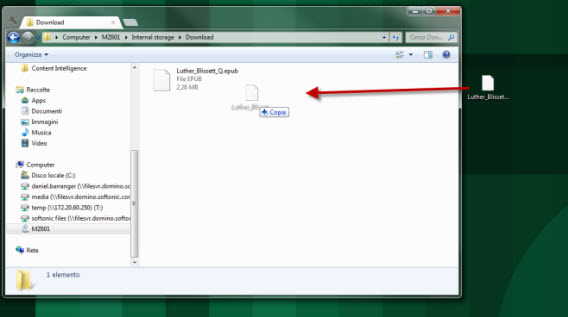
2. Om te lezen, moet je eerst het ebook toe te voegen aan je bibliotheek. Dit doe je door boeken te downloaden via de app, of door ze rechtstreeks toe te voegen aan je tablet via de pc. Om ze over te zetten van pc naar tablet, sluit je laatstgenoemde via een kabel aan op je computer en kopieer en plak je het bestand naar de Download-map op je tablet. Zie onderstaande afbeelding.
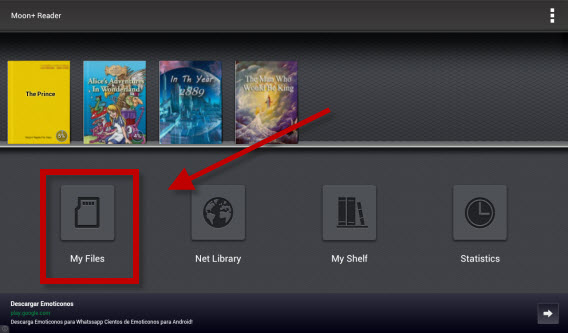
3. Vervolgens open je Moon+ Reader op je tablet en, in het hoofdscherm van de app, tik je op het icoon van de SD-kaart met daaronder de tekst My Files.
4. Daarna tik je op de pijl in de rechterbovenhoek om naar de bovenliggende map/sdcard te gaan en kies je vervolgens de map Downloads.

5. Hier vind je het boek, voeg je het toe en kies je vervolgens in je bibliotheek desbetreffende titel om het boek te lezen.
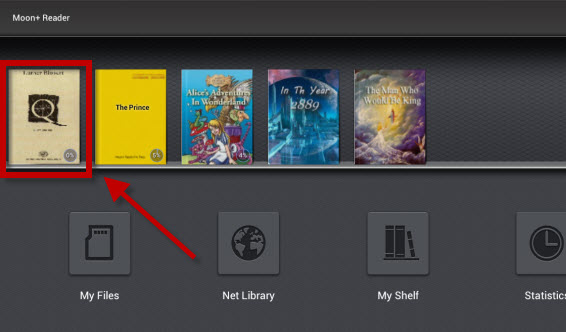
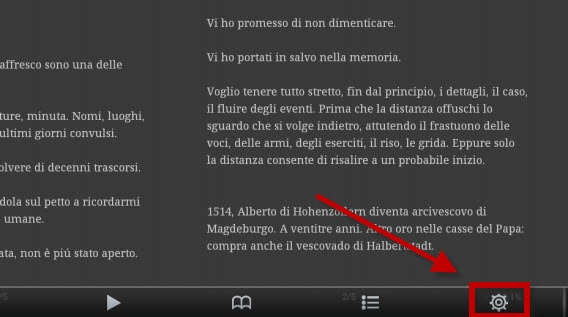
Het eerste dat je waarschijnlijk opvalt is dat Moon+ Reader het boek presenteert in een lay-out dat niet fijn is om naar te kijken met witte letters en een grijze achtergrond. Gelukkig zijn er de nodige instellingen om te wijzigen, om het lezen een stuk aangenamer te maken.

6. Zodra je het boek hebt geopend tik je op het scherm en vervolgens op het tandwiel dat rechtsonder in beeld verschijnt.
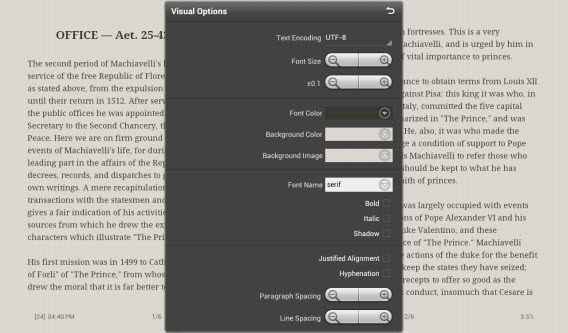
7. Er opent een menu waarin je allerlei lay-outinstellingen aanpast naar wens, om een zo optimaal mogelijke leeservaring te creëren.
Zijn de gratis boeken van Wattpad en de mooie lay-outopties van Moon+ Reader niet genoeg voor je? Ga je liever shoppen in de grootste online boekenwinkel op aarde? Dan is er gelukkig nog de Amazon Kindle-app.

Kindle: Boeken kopen via Amazon
De Amazon-app voor het kopen en lezen van e-books is misschien niet de beste op de markt qua bruikbaarheid en leescomfort, maar wel degene met de beste bibliotheek.

Nadeel is dat wanneer je een Amazon-account moet aanmaken en boeken wilt downloaden, je wordt doorgestuurd naar de browser op je tablet. Ook boeken importeren is onmogelijk in Kindle; wat dat betreft is Moon+ Reader dus een veel beter alternatief.

De leesbaarheidsopties van Kindle zijn echter prima en als je Amazon veel gebruikt of zelfs een Kindle-e-reader hebt, dan is het synchroniseren met je online bibliotheek een fluitje van een cent. Maar laten we eens kijken hoe je boeken aanschaft via Kindle.

1. Download Kindle voor je Android-tablet. Installeer de app, open de e-mail en tik op Shop in de rechterbovenhoek.

2. De app leid je om naar de browser, waar je via de Amazon-website een boek koopt of gratis downloadt. Hiervoor moet je uiteraard wel geregistreerd en ingelogd zijn.

3. Zodra je de titel hebt gedownload, verschijnt deze in je collectie.
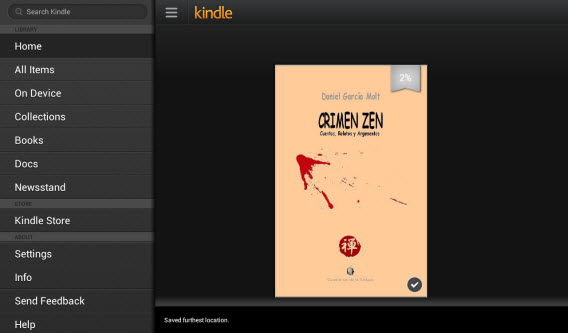
Nu ben je klaar om boeken te lezen met Kindle! Wij gaan snel verder naar de volgende stap: je eigen tijdschrift maken op je tablet.

Flipboard: jouw magazine en krant op de tablet

Het leuke van Android-tablets is dat ze allerlei toepassingen ondersteunen. Behalve boeken en artikelen lezen en beheren, is het bijvoorbeeld zelfs mogelijk om een tijdschrift of krant volledig naar jouw interesses te maken.

Flipboard is zo’n app, die nieuws, artikelen en content van je vrienden op Facebook en Twitter combineert tot één aantrekkelijk digitaal tijdschrift.
Flipboard is boven alles zo leuk omdat het zich aanpast aan de gebruiker. Je selecteert een aantal onderwerpen waarin je bent geïnteresseerd, die vervolgens worden verwerkt in een verzameling live tegels met het laatste nieuws op dat gebied.

Daarnaast maakt Flipboard eventueel verbinding met jouw Facebook- en Twitter-account (en tien andere sociale netwerken) om ook het laatste nieuws van je vrienden en de personen die je volgt te verwerken in je magazine. Al het nieuws wordt op elegante wijze weergegeven en je bladert (letterlijk) met één vinger door alle verhalen, zonder ooit een andere app te hoeven openen. Wij leggen snel uit hoe je met Flipboard je eigen gepersonaliseerde tijdschrift aanmaakt.

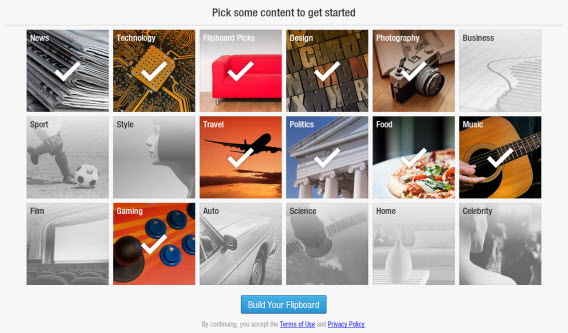
1. Download Flipboard op je Android-tablet. Zodra de app opent, wordt je gevraagd om je favoriete onderwerpen te kiezen. Tik op de miniatuurweergaven van de thema’s die je wilt volgen en vervolgens op Build your Flipboard.
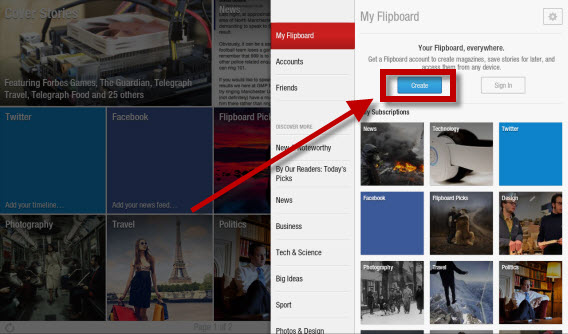
2. Kies of je een account wilt aanmaken. Flipboard is prima te gebruiken zonder, maar met account heb je allerlei voordelen, zoals het synchroniseren van je persoonlijke magazine op meerdere apparaten. De keuze is dus aan jou. Om een account te maken ga je naar Flipboard Accounts en vervolgens naar Create Account. Vul het formulier in en ga verder.
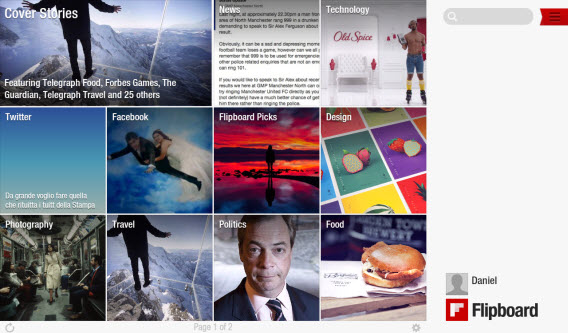
3. Tik op de Twitter- en Facebook-tegels om toegang te krijgen tot de tijdlijn van je sociale netwerken. Log in met je gegevens en je ziet vervolgen in Flipboard de laatste updates van je netwerk in je persoonlijke magazine.
Lezen is slechts een van de duizenden mogelijke toepassingen van de tablet …

In deze aflevering van onze gids las je hoe je artikelen, boeken, tijdschriften en nieuws leest op je tablet. Er zijn hiervoor vele apps beschikbaar en we moedigen je dan ook aan de allemaal uit te proberen om erachter te komen welke jij het fijnste vindt. Voor je het weet ben je in bed, in de trein, op de bank of tussendoor op het werk met tablet in de hand aan het lezen.

Maar dit is slechts het topje van de ijsberg van wat je allemaal kan met een Android-tablet. In de volgende aflevering leggen we uit hoe je je werk organiseert, notities synchroniseert, agenda’s bijhoudt en bestanden via de cloud overal toegankelijk maakt. Houd Softonic goed in de gaten!

Met welke apps lees jij nieuws, magazines en boeken op je tablet?
Windows Tip: verleng de duur van notificaties in Windows 8.1

Superhandig, de nieuwe meldingen in Windows 8.1, maar ze zijn telkens slechts een paar seconden zichtbaar! Windows geeft je gelukkig de mogelijkheid om de duur van deze notificaties aan te passen. Wij leggen uit hoe je dat precies doet.

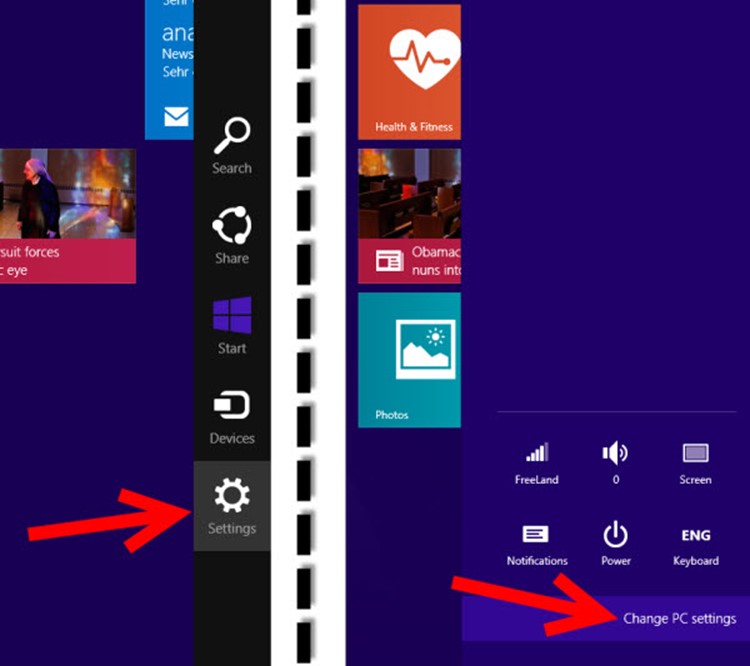
1. Ga naar PC-instellingen wijzigen op de Charms Bar

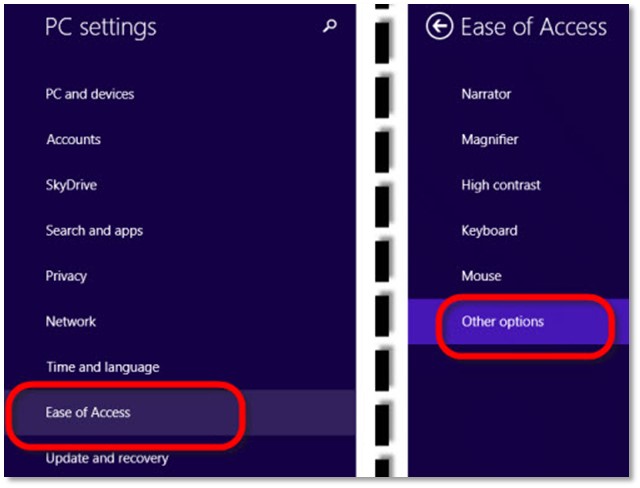
2. Ga naar Toegankelijkheid > Meer opties

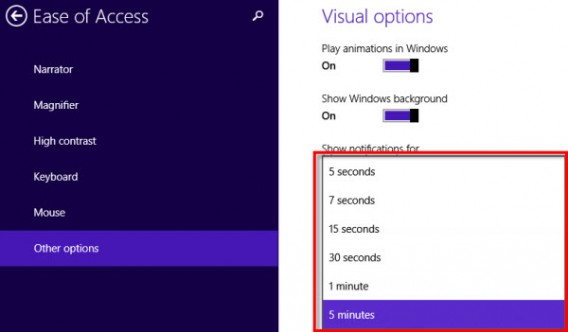
3. Kies bij Meldingen weergeven gedurende een langere periode

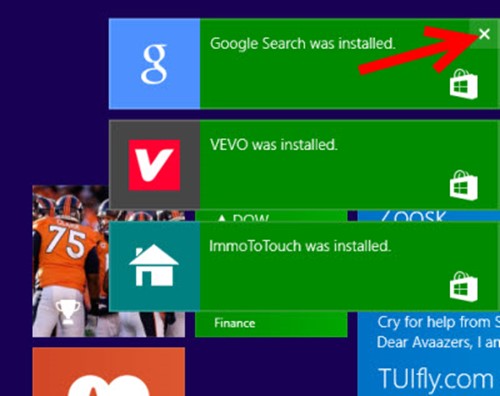
De maximale weergavetijd is vijf minuten. Heb je ingesteld dat meldingen langer in beeld blijven, dan heb je vervolgens bij elke notificatie de mogelijkheid om hem weg te klikken of tikken via het kruisje aan de rechter bovenkant.

Windows 8.1 toont maximaal drie notificaties tegelijk, onder elkaar aan de rechterkant van het scherm. Tik je een notificatie weg en zijn er nog meer, dan wordt de volgende automatisch getoond tot er geen meer over is.

Ben jij al overgestapt naar Windows 8.1?

Meer Windows Tips:

Welk besturingssysteem staat er op mijn tablet en welke versie heb ik?

Stel, je hebt een nieuwe tablet, gekregen dan wel zelf gekocht, maar je weet niet welk besturingssysteem erop staat geïnstalleerd. iOS 7? Android 4.4? Windows? Wij helpen je erachter te komen, want voor goed gebruik komt kennis van het besturingssysteem vaker van pas dan je misschien denkt.

Eerst een veelvoorkomende denkfout uit de weg helpen: het merk van je tablet is niet hetzelfde als het soort besturingssysteem (OS) dat erop staat. De hardware (het apparaat) en software (het besturingssysteem dat het apparaat aanstuurt) zijn twee compleet verschillende dingen.

Samsung, Apple, LG, Kindle zijn bijvoorbeeld hardwarefabrikanten: zij maken de tablet, het scherm, de processor enzovoorts. Dit verschilt van het besturingssysteem (zoals Android, iOS en Windows), dat je in staat stelt apps te downloaden, games te spelen en te surfen op het web.

De toepassingen die je op je tablet installeert, het uitvoeren van deze applicaties en praktisch elke andere actie die je uitvoert op het scherm is dankzij het besturingssysteem/OS (Engels: operating system). Daarom is het cruciaal om te weten welk besturingssysteem er op je tablet staat geïnstalleerd. Om je besturingssysteem te identificeren, behandelen we de drie belangrijkste en populairste varianten.

Ook leggen we je uit hoe je erachter komt waar je het versienummer van het besturingssysteem vindt. Dit bepaalt namelijk weer wat je precies wel en niet kunt. Sommige apps zijn bijvoorbeeld alleen beschikbaar voor de allernieuwste versie van je besturingssysteem, terwijl bepaalde functies voor oudere versies nog niet te gebruiken zijn.

Laten we kijken welke besturingssystemen er zijn en hoe je het versienummer kunt herkennen!

Android

Android is het populairste besturingssysteem voor tablets op dit moment. De software is ontwikkeld door Google en vind je op toestellen zoals de Samsung Galaxy Tab 2 en 3, de Nexus 7 en 10 en de Kindle Fire, maar ook op vele andere modellen.

Het icoon van Android is het welbekende groene robotje dat je hier links ziet. Heb je een tablet met dit besturingssysteem, dan zie je linksboven in beeld het woord ‘Google’ staan. Zie de schermafbeelding hieronder.

Om er zeker van te zijn dat je een Android-tablet in je bezit hebt, zijn er twee methoden om achter het versienummer van je besturingssysteem te komen.

Methode 1

Ga naar de website whatismyandroidversion.com op je tablet. Op de pagina die wordt geopend, zie je welke versie van het besturingssysteem is geïnstalleerd op het toestel. Krijg je de melding “Android niet gedetecteerd”, dan heeft je tablet een ander besturingssysteem.

Methode 2

Open Instellingen via het pictogram rechtsonder in beeld, of via het Instellingen-icoontje tussen je apps.

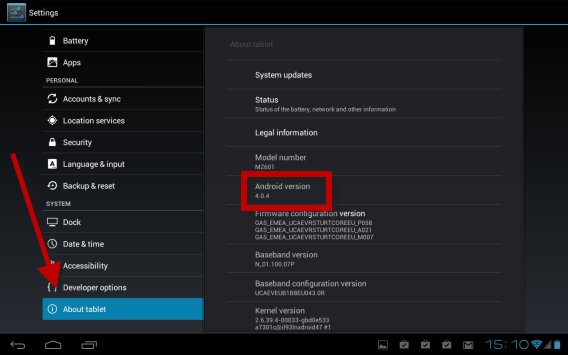
Op het volgende scherm scroll je naar beneden in de linker kolom naar de allerlaatste optie: Over deze tablet. Tik erop. Aan de rechterkant, onder het kopje Android-versie, zie je een cijfer. Dat is de Android-versie die op je tablet staat geïnstalleerd.

Wat is Android-firmware?

Niet op elk Android-apparaat is direct de update naar het nieuwste versie van het besturingssysteem beschikbaar. Dit is afhankelijk van of de firmware (de code die aan de basis ligt van het systeem) is ‘gemerkt’ door de fabrikant van de tablet. Dat wil zeggen, of zodra een nieuwe Android-versie uitkomt, deze eerste wordt aangepast door de fabrikant (bijvoorbeeld Samsung, HTC).

Zie het zo: een model spijkerbroek is gemaakt in een fabriek, waarna het vervolgens naar kledingwinkels als de H&M en Zara wordt verstuurd. Die winkels verkopen de broek pas wanneer zij een eigen merk op het kledingstuk hebben genaaid. Hetzelfde geldt voor veel versies van Android. Koop je bijvoorbeeld een Samsung-tablet, dan moet je wachten tot Samsung een branded versie van de nieuwe Android-versie klaar heeft.

iOS

iOS, het Apple-besturingssysteem, is exclusief voor de iPad-tablet. Het symbool van dit systeem is hetzelfde als van de producent: de appel met een hap eruit. Zet je tablet aan, aanschouw de appel en je weet zeker dat je een iPad met iOS erop in je bezit hebt.
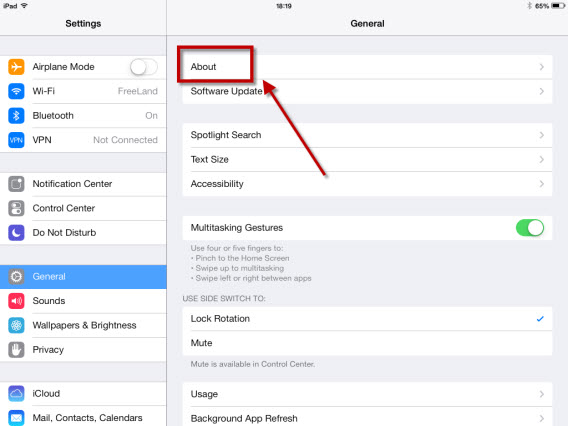
Om honderd procent zekerheid te hebben ga je naar het hoofdscherm, dat eruit ziet als op de afbeelding hieronder. Tik op het pictogram Instellingen om erachter te komen welk besturingssysteem plus versienummer er exact op geïnstalleerd staat.

Tik links op het kopje Algemeen en vervolgens in het rechtermenu op Info.

Je ziet bij Versie een getal staan. Dat is het versienummer van je iOS-installatie.

Voor meer informatie over het besturingssysteem van Apple, lees je op Softonic.nl het laatste nieuws, video’s en inzichten over iOS.

Windows 8 en RT

Met de release van Windows 8 maakte Microsoft de sprong naar de tablet. Op de touchscreen is het uiterlijk identiek aan het Windows 8 dat op je thuis-pc of laptop staat geïnstalleerd. Daarom is Windows op je tablet ook direct gemakkelijk te herkennen.
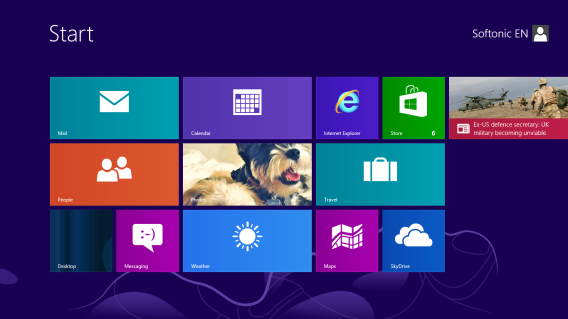
Weet je het toch niet helemaal zeker? Let dan goed op bij het opstarten. Als het goed is krijg je een scherm zoals hieronder te zien:

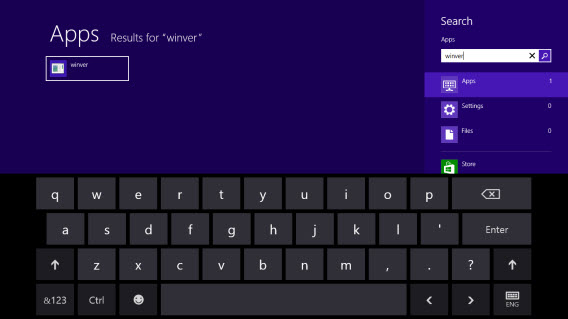
De versie van Windows die op je tablet staat geïnstalleerd is 8 of RT. Om erachter te komen wat je precies hebt, veeg je met je vinger van rechts naar links over het scherm om de zogenaamde Charms Bar te openen. Tik op het vergrootglas in deze zijbalk.

In het zoekveld typ je winver en druk je op Enter, of klik je op het programma-icoon dat links verschijnt.

Het programma brengt je naar de bureaubladweergave. In het geopende venster zie je of je Windows 8 of Windows RT hebt, plus het versienummer van je besturingssysteem.

Aan de slag

Nu je hebt ontdekt welke versie en welk versienummer van het besturingssysteem er op je tablet staat geïnstalleerd, is het tijd om echt aan de slag te gaan met je nieuwe apparaat. Of je nu een Android-tablet, iPad of Windows-apparaat hebt, weet dat de software altijd de basis is van de gebruikservaring. De tweede stap is om vertrouwd te raken met het besturingssysteem en je eerste apps te installeren. Veel plezier!

Welk besturingssysteem heeft jouw voorkeur?

Oscars 2014: onmisbare apps voor filmfans

Het grootste filmevenement ter wereld komt er alweer bijna aan. Bereid je voor met de beste film-apps voor iOS en Android.

Op 16 januari werden de Oscar-nominaties bekend gemaakt. Alles wordt nu in gereedheid gebracht voor het gala dat op 2 maart in Los Angeles zal plaatsvinden. Zijn jullie er ook allemaal klaar voor? Met je tablet of smartphone in de hand ben ook jij helemaal voorbereid op dit festijn.

Er zijn ongelooflijk veel filmgerelateerde apps op de markt, maar welke zijn nu echt de moeite waard? Wij helpen je op weg door de beste voor je op een rijtje te zetten.

IMDb Movies & TV: Wikipedia voor cinefielen

IMDb is de bijbel voor filmfans. De webversie is zeer compleet, maar ook de app mag er zijn.

Op de startpagina zie je alle belangrijke nieuwtjes: welke films er binnenkort uitkomen, trailers, populaire series, nieuws over sterren…

IMDb is perfect voor mensen die specifieke informatie over een film of serie zoeken, maar ook voor mensen die houden van leuke feitjes, zoals welke sterren er vandaag jarig zijn.

Download IMDb Movies & TV voor iPhone, voor Android en voor Windows Phone

Trailer Addict: alle trailers en extra’s in HD

Wil je je dagelijkse portie trailers in de hoogst mogelijke kwaliteit zien? Dan moet je Trailer Addict hebben.

Uiteraard kun je ook bij IMDb trailers bekijken, maar Trailer Addict is speciaal toegespitst op deze voorstukjes en toont ze allemaal in HD, en dat ook nog eens supersnel.

Niet alleen bekijk je trailers, maar zie je ook vele extraatjes, zoals kleine clips of de making of.

Download Trailer Addict voor iPhone en voor Android

Miso: het sociale netwerk voor filmliefhebbers

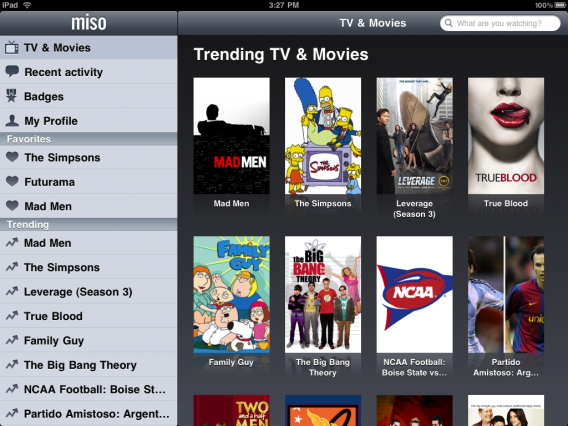
Miso is de beste app om alle films (en series) die je ziet bij te houden, te beoordelen en ze aan te raden bij je vrienden.

Bij Miso zien je contacten ten alle tijde welke series of film je kijkt en kunnen ze ook je commentaar lezen.

De app is er niet alleen om je film- en serieverslaving bij te houden, maar je kunt er ook nieuwe films en series ontdekken die overeenkomen met degenen die je al hebt gezien.

Download Miso voor iPhone en voor Android

MoviePop: triviant voor filmliefhebbers

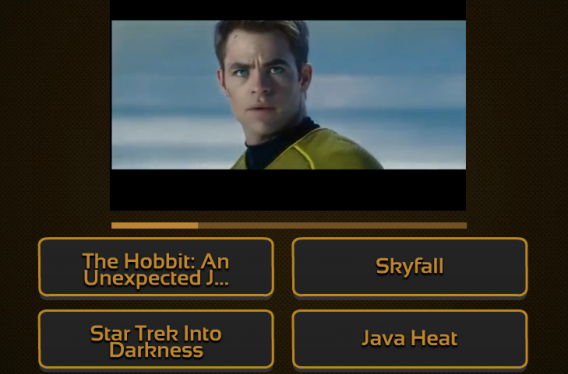
Heb jij maar één frame nodig om de film te herkennen? Dan is MoviePop wat voor jou. Dit spel voor je mobiel en voor Facebook, van de makers van SongPop, laat je films, acteurs en regisseurs raden op basis van een filmclip van enkele seconden.

Je speelt het tegen vrienden of willekeurige tegenstanders, dus je moet zo snel mogelijk antwoorden om te winnen.

MoviePop heeft verschillende onderwerpen (drama, muziek, familiefilm, etc.) die je koopt met munten die je wint tijdens het spelen.

Download MoviePop voor iPhone en voor Android.

Icon Pop Quiz: een visuele quiz

Aan wie denk je bij het zien van een bolhoed en een snor? Natuurlijk, Charlie Chaplin. En een glazen muiltje? Dat moet Disney’s Assepoester zijn.

In Icon Pop Quiz zie je een icoon dat gerelateerd is aan een beroemdheid, fictief personage of film. Aan jouw de taak om te ontcijferen om wie het gaat. Dat lijkt makkelijk, maar is soms best lastig! De iconen zijn erg mooi vormgegeven. Soms zijn ze meteen duidelijk, maar vaak heb je ook een paar hints nodig om tot het goede antwoord te komen.

Download Icon Pop Quiz voor iPhone en voor Android

Bank, rode loper… En apps!

Met al deze apps ben je helemaal klaar voor de Oscars. En ze zijn ook perfect om de tijd te doden tijdens de saaiere stukjes van de uitreiking of je te vermaken tijdens de vele commercial breaks.

Ken je nog andere apps die je wilt aanraden? Post ze dan hieronder!

Recycle je oude Android-telefoon: 5 tips voor een tweede leven

Heb je nog een Android-smartphone die je niet meer gebruikt? Hier zijn 5 dingen die je met het oude beestje kan doen, zonder dat het je een cent kost.

Steek je hand op als je thuis nog minstens één oude smartphone hebt liggen die je niet meer gebruikt. Zonde! Oudere modellen kunnen namelijk veel meer dan alleen maar stof verzamelen. Waarom verander je je oude smartphone niet in iets anders? Met de juiste app breng je je oude Android weer tot leven.

Maak van je Android een trackpad

remote trackpad iconRemote Trackpad – Waarom zou je een draadloze trackpad kopen als je nog een oude telefoon hebt liggen? Download gratis de app Remote Trackpad en je bent klaar.
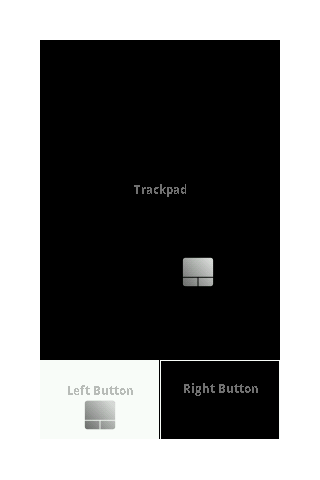

Met de app klik op tik je ergens op het oppervlak van je scherm en gebruik je de virtuele knoppen om je computer te bedienen. Of gebruik meerdere vingers voor geavanceerde trucjes, zoals je die gewend bent van de trackpad op je MacBook.

Om de app te kunnen gebruiken moet je het programma’tje Remote Trackpad Server op je pc installeren en zowel computer als telefoon verbinden met hetzelfde Wi-Fi-netwerk. Werkt het niet? Check dan even of je firewall geen blokkade heeft opgelegd.

remote trackpad scrnDownload Remote Trackpad voor Android


Maak van je Android een gamepad

ultimate gamepad iconUltimate Gamepad – Ben je een gamer, maar bestuur je je spellen liever niet met muis en toetsenbord? Dan hoef je geen dure controller of gamepad te kopen. Nee, je installeert gratis de app Ultimate Gamepad op je Android-telefoon!
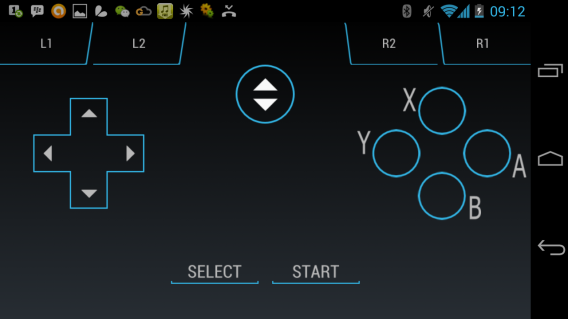
De app emuleert een controller, met richtingstoetsen, vier actieknoppen en vier secundaire knoppen (de schouderknoppen en triggers zoals je die kent van je DualShock of Xbox-controller). Ultimate Gamepad is te gebruiken voor Windows-, Mac- én Linux-computers.

Daarvoor moet je nog wel even Ultimate Control Receiver downloaden op je computer. De twee verbinden met elkaar via Wi-Fi en Bluetooth.

Ultimate Gamepad

Download Ultimate Gamepad voor Android

Maak van je Android een afstandsbediening

Remote Control Collection iconRemote Control Collection – Multimediacomputers zijn inmiddels hartstikke populair. Nog handiger is om je pc van een afstandje te bedienen met, inderdaad, je oude Android-smartphone.

Remote Control Collection is een zeer complete app die je Android veranderd in een manusje van alles. Wil je een multitouch trackpad die fungeert als muis? Wil je een draadloos toetsenbord? Of heb je een afstandsbediening nodig om van een afstandje je favoriete muziek en video’s af te spelen, op pauze te zetten en voor- of achteruit te spoelen?

Remote Control Collection biedt dit alles en meer. De interface is zeer intuïtief en minimalistisch. Zodra Remote Control Server en .NET Framework v4.0.30319 op je pc staan geïnstalleerd, volg je een eenvoudige wizard om smartphone en computer te configureren voor gebruik.

Remote control collection 01

Download Remote Control Collection voor Android

Maak van je Android een draadloze webcam

DroidCam iconDroidCam Wireless Webcam – Waarom zou je een webcam kopen als je nog een oude Android-telefoon hebt liggen? Met Droidcam Wireless Webcam gebruik je je smartphone als camera, met het gemak dat je kunt gaan en staan waar je maar wilt.
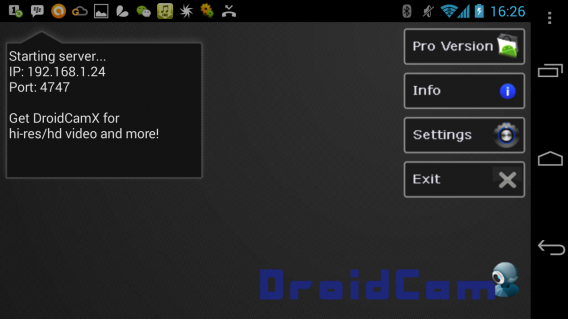

Om DroidCam Wireless Webcam te gebruiken dien je DroidCam Client te installeren op je pc. Op deze pagina van de ontwikkelaar wordt het nodige uitgelegd over de installatie. Met een 64-bits-pc bijvoorbeeld kunnen er problemen optreden met de audio.

DroidCam

Download DroidCam Wireless Webcam voor Android


Maak van je Android een microfoon voor pc

Wo Mic iconWO Mic – Een draadloze microfoon is ongelofelijk handig. Hiermee praat je zonder gebondenj te zijn aan een draadje met je pc. Heb je, zoals ik, bijvoorbeeld een grote desktop in een hoekje van de kamer opgesteld, dan is het gebruik van een draadloze mic bijna verplicht.
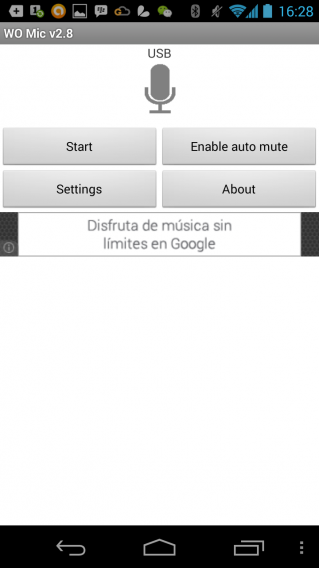
Om WO Mic te gebruiken moet je een klein programma’tje op de pc installeren. De app ondersteunt Bluetooth, Wi-Fi en USB.

WO Mic

Download WO Mic voor Android

Voor smartphones geldt hetzelfde als voor organisch materiaal: ze zijn eenvoudig te recyclen en hergebruiken op een andere, handige manier. Dat is goed voor het milieu, maar bespaart je ook een hoop geld op aankopen van losse nieuwe apparaten met dezelfde functies. Ze heten niet voor niets smartphones!

Bewaar jij je oude telefoons?

Zo blokkeer je automatisch afspelende video’s op Facebook

Sinds kort speelt Facebook automatisch video’s af op je feed. Vind je dat ook zo vervelend? Wij leggen uit hoe je voorkomt dat het sociale netwerk een frustratieparade van beeld en geluid wordt. Zowel op de computer als in je mobiele Facebook-app.

Niet lang geleden staken de eerste geruchten de kop op, over Facebook dat videoadvertenties aan het testen zou zijn vooraf aan automatisch afspelende filmpjes. En ja hoor, onlangs kregen onze mobiele apps en de webversie van het sociale netwerk een flinke update.

Voor sommige gebruikers komt het automatisch afspelen van Facebook-video’s ongetwijfeld goed van pas, maar het heeft nogal wat nadelen. Behalve de overduidelijke frustraties, is het vooral funest voor je mobieletelefoonrekening wanneer dataslurpende video’s zonder pardon worden gestart.

Gelukkig is er een manier om automatisch afspelende Facebook-video’s te stoppen. In de web-app voor pc’s is het mogelijk om de functie volledig uit te schakelen; in de mobiele app bepaal je of de autoplay-functie slechts wordt ingeschakeld bij een Wi-Fi-verbinding om kosten te besparen. Laten we kijken hoe het werkt.

Autoplay blokkeren in Facebook voor het web

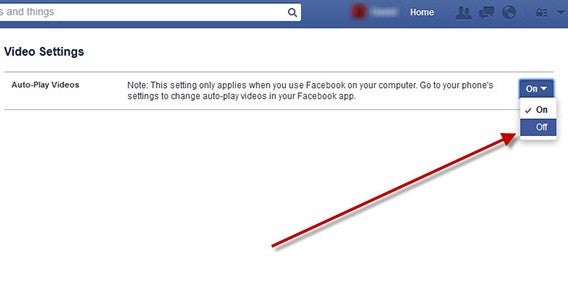
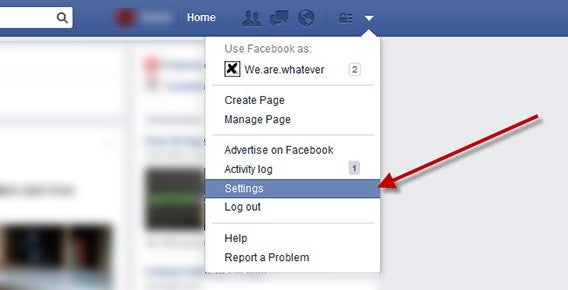
1. Om het automatisch afspelen van video’s op Facebook te stoppen in de browser van je pc of laptop, klik je als eerste op het pijltje in de rechterbovenhoek en kiest je de optie Instellingen.

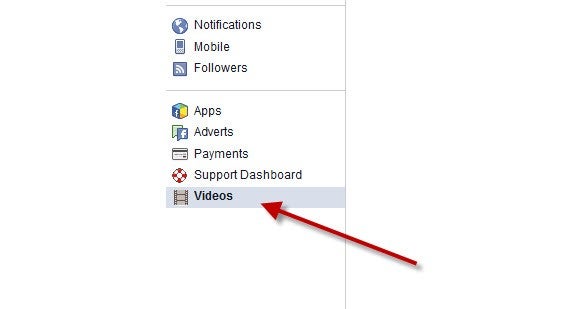
2. In de linkerkolom kies je het onderste item: Video.

3. Bij de video-instellingen vind je prominent de keuze of je video’s automatisch wilt laten afspelen op je pc of niet. Klik op het uitrolmenu en geef aan of je de optie in of uit wilt schakelen.

Autoplay blokkeren bij dataverbinding in Facebook voor Android

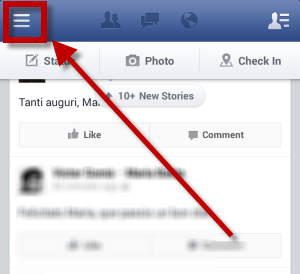
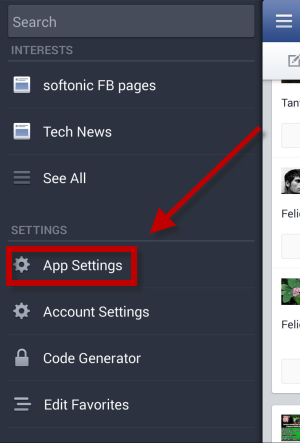
1. Open de Facebook-app voor Android en tik op het icoon met de drie lijnen in de linkerbovenhoek.

2. In het menu dat nu opent scroll je naar beneden en open je de app-instellingen.

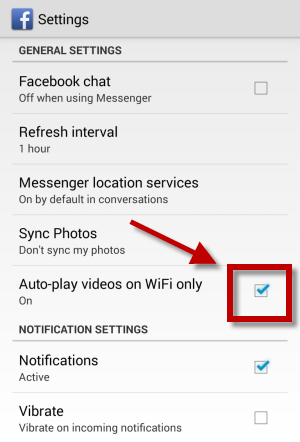
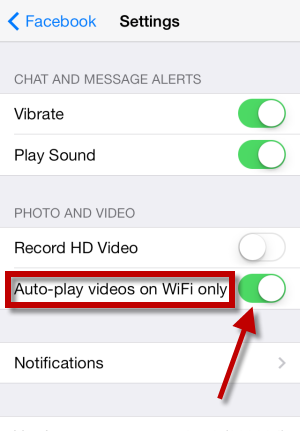
3. Onder Video’s alleen automatisch afspelen met Wi-Fi zet je een vinkje om te voorkomen dat de app video’s laadt terwijl je een mobiele dataverbinding gebruikt.

Autoplay blokkeren bij dataverbinding in Facebook voor iPhone en iPad

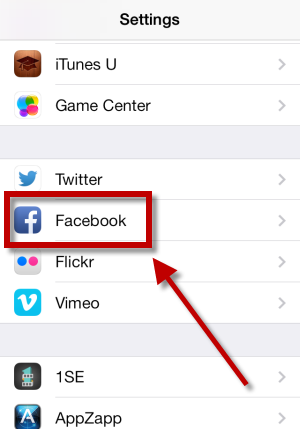
1. Vanuit het startscherm van je toestel op je Instellingen en scroll je naar beneden naar het Facebook-icoontje.

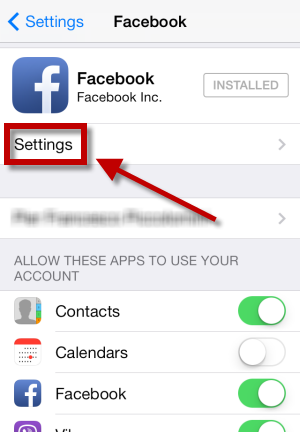
2. Tik erop en tik vervolgens op Instellingen.

3. Je vindt in het volgende menu onder het kopje Video de optie Automatisch afspelen. Tik erop en kies voor Alleen Wi-Fi, of, nog rigoureuzer, Uit om de functie uit te schakelen.

Blijft Facebook video’s automatisch afspelen in de toekomst of zijn de nadelen voor gebruikers te groot? We weten het niet. Wel weten we dat je gelukkig zelf de controle hebt over wanneer filmpjes wel en niet je tijdlijn tot een kakofonie van bewegend beeld mogen maken. Wat jij?
Automatisch afspelen van video’s in de Facebook-app: handig of irritant?

Lees ook:

Windows Tip: Windows 8.1 afsluiten à la Windows Phone

Windows 8.1 lijkt sterk op het mobiele besturingssysteem van Microsoft, Windows Phone. Net als op je telefoon is het ook mogelijk om je pc of tablet af te sluiten met een veeg over het scherm. Hoe dat werkt, lees je in dit artikel.

De Slide to Shut Down-functie

Met Windows 8.1 introduceerde Microsoft handige nieuwe opties om je computer af te sluiten, waarvan eentje tot nu toe onbelicht is gebleven. Deze functie, genaamd Slide to Shut Down, is geïnspireerd door Microsofts iPod-kloon Zune en zien we tegenwoordig ook terug op Windows Phone. 

Om Slide to Shut Down te activeren, ga je naar de map C:\Windows\System32 en open je het bestand:

SlideToShutDown.exe

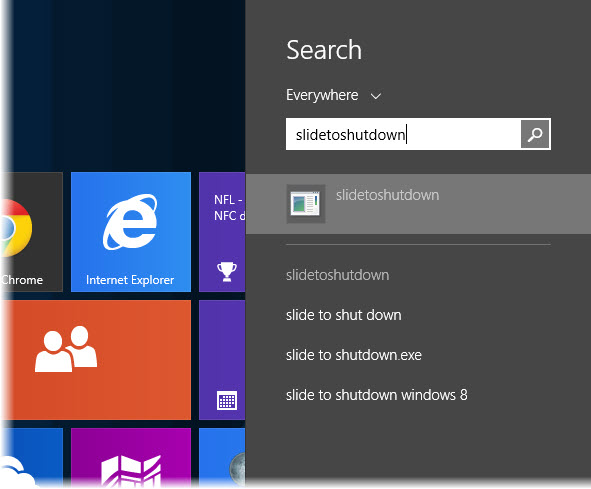
De makkelijkste manier om het bestand te vinden is het zoekmenu van Windows 8.1 te openen en slidetoshutdown in te typen.

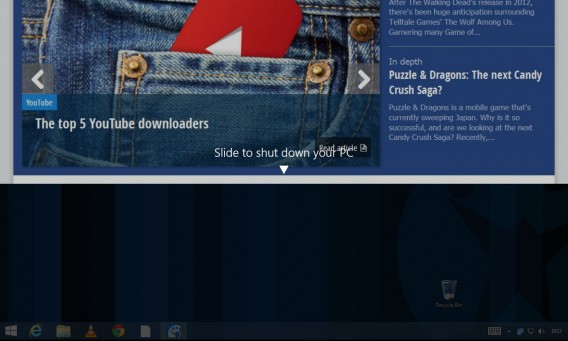
Klik op het bestand om 'm te activeren. Als het goed is verschijnt nu het vergrendelscherm half in beeld, met de melding dat je naar beneden moet slepen/vegen om je computer af te sluiten.

Trek of veeg het venster naar beneden met muis of vinger en je pc of tablet wordt vervolgens netjes afsloten. Doe je niets of sleep je het scherm weer naar boven, dan keer je terug naar de plek waar je was.

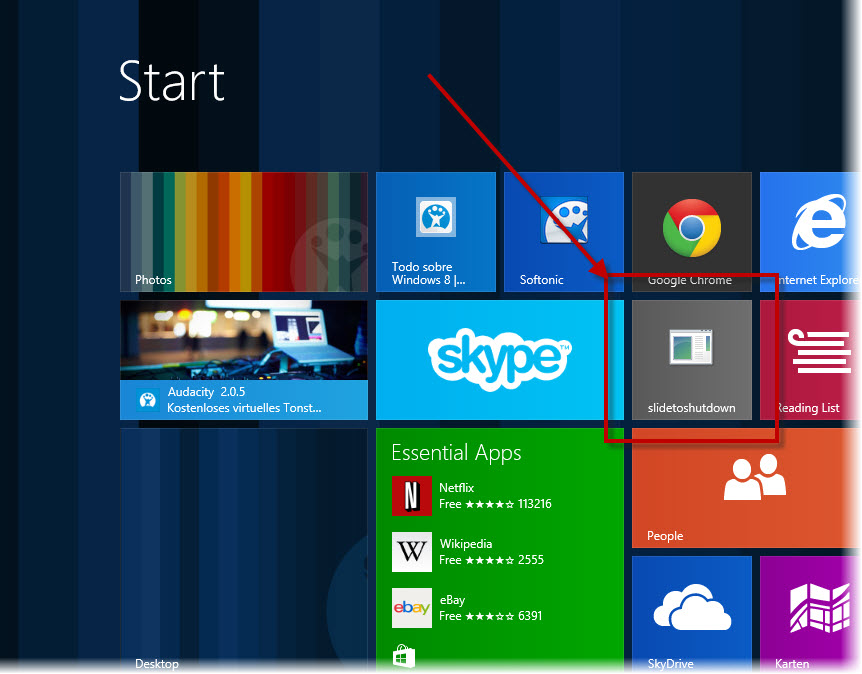
Om de optie snel terug te kunnen vinden in de toekomst, pin je het slidetoshutdown.exe-bestand vast aan het startscherm van Windows. Om er een mooie tegel van te maken gebruik je het programma OblyTile.

Ben jij al overgestapt naar Windows 8.1?

Lees meer:

Windows 8.1: Moet ik upgraden vanaf Windows 7? 

Haal het uiterste uit de Startknop in Windows 8.1 

Windows 8.1: Personaliseer Startscherm, pictogrammen, menu's en meer

Remote Desktop: 5 redenen om Windows op je iPad, iPhone of Android te gebruiken

Windows gebruik je niet meer alleen op de pc. Dankzij de Remote Desktop-functie open je namelijk Windows 8 op je iPhone, iPad of Android-apparaat! Via de app krijg je dan op een afstand de controle over je Windows 8-pc, -tablet of -laptop.

De Remote Desktop-techniek bestond al, maar het grote nieuws is dat de app nu ook beschikbaar is voor andere platformen, namelijk iOS en Android. Wij geven je vijf redenen waarom je dat eens moet uitproberen.

Microsoft Remote Desktop geeft, in tegenstelling tot TeamViewer of LogMeIn, een bijna volledig natuurlijke Windows 8-ervaring op je smartphone of tablet. Met de app tover je je iPad of Android-tablet zo om in een Surface-tablet.

5 redenen om Windows 8 op je mobiel of tablet te gebruiken

Maar waarom zou je dat willen? Waarom zou je toegang tot Windows 8 willen op je iOS- of Android-apparaat? Behalve dat je wellicht geen zin hebt om een Windows RT-tablet te kopen, geven wij vijf redenen voor het gebruik van Remote Desktop.

1. Windows-apps gebruiken op je tablet of telefoon

Stel, je ligt in bed of zit op de bank en wilt nog even snel een document bewerken in Office, een foto retoucheren in Photoshop of snel een AutoCAD-project aanpassen. Via Remote Desktop open je deze exclusieve Windows-programma’s gewoon op je mobiele apparaat, op je gemakje, op de plek waar jij maar wilt.

2. Help anderen op afstand

De bestaansreden voor programma’s als TeamViewer is de mogelijkheid om een ander uit de computerproblemen te helpen op afstand. Je krijgt het beeld van de andere pc op jouw apparaat te zien en kan zo ingrijpen waar nodig. Dat werkt natuurlijk een stukje makkelijker dan via de telefoon. Remote Desktop geeft je exact die optie.

3. Alvast programma’s openen

Je bent op weg naar huis en hebt zin om vanavond een nieuwe game te spelen op je pc. Dan open je de Remote Desktop-app, ga je naar Steam en download je alvast het spel wat je op het oog hebt. Je komt thuis, ploft op de stoel en gaat direct aan het gamen! Handig toch? Andersom werkt het ook. Via Remote Desktop sluit je bijvoorbeeld programma’s af die je per ongeluk open had laten staan, en sluit je de hele computer af op afstand.

4. Data gebruiken die je niet hebt opgeslagen op de cloud

Door foto’s bladeren, video’s bekijken of een document dat op je harde schijf staat openen; het kan allemaal via Remote Desktop. Je slaat natuurlijk niet alles op op je DropboxGoogle Drive of SkyDrive, dus dan is het wel zo handig om van een afstandje toegang te krijgen tot alle data op je harde schijf thuis.

5. Flash-games en -websites openen (iOS)

Flash-ondersteuning is misschien wel het léukste voordeel Remote Desktop. Apple ondersteunt de programmeertaal niet op de iPhone en iPad, waardoor sommige websites en games gewoonweg niet te openen zijn in de mobiele browser. Surf je naar zo’n pagina via Windows 8, dan gaat er een flash-wereld voor je open.

Probeer nu Windows voor iPad, iPhone of Android

Wil je ook eens proberen Windows te openen op je smartphone of tablet? Dit zijn onze favoriete applicaties:

Windows 8 op je mobiele apparaten: handig of niet?