Aktualizacja beta wersji Steam pozwala na jednoczesne pobieranie gier

Stworzony przez twórców Half-Life – firmę Valve – sklep Steam, dostał dziś aktualizację swojej beta wersji. Najciekawszą nowością jest dodanie opcji, która umożliwia pobieranie kilku gier jednocześnie.

To drobna zmiana. Możliwość uruchomienia kilku pobrań jednocześnie daje dużą swobodę. Po wybraniu tytułów, które chcemy mieć na dysku, możemy odejść od komputera nawet na kilka godzin. W końcu całą robotę wykona za nas Steam, pobierając jednocześnie kilka produkcji.

Aby uruchomić jednoczesne pobieranie wystarczy wybrać tytuły z listy dostępnych w naszym koncie gier, kliknąć prawym przyciskiem myszy i wybrać opcję Install. Następnie wystarczy nasz wybór zatwierdzić.

Steam to popularny sklep oraz platforma dla społeczności graczy. Umożliwia kupowanie gier na pecety, Maca oraz Linuksa. Możecie dowiedzieć się o nim więcej, czytając ten artykuł. Aby uruchomić wersję beta, wystarcz wyświetlić ustawienia programu i odnaleźć tam opcję uruchomienia kanału beta.

Źródło: PC Gamer

Zobacz także:

Co to jest Steam i jak założyć tam konto?

Darmowe gry i promocje na Steam – gdzie szukać i jak pobrać?

Obserwuj @PawelKanski na Twitterze

Jak zwiększyć i kontrolować wydajność komputera? Skorzystaj z tych programów!

Jeśli chcemy pograć na naszym PC, nasz komputer musi być jak najbardziej wydajny, żeby mógł w pełni wykorzystać swoją moc. W tym artykule pokażemy, z jakich aplikacji można skorzystać, aby poprawić i kontrolować parametry swojego komputera.

Graliście już w Skyrima lub Titanfalla? A może czekacie na premierę GTA V na PC? Jeśli tak, to niezbędnym jest przygotowanie swojego komputera, aby mógł wykrzesać z siebie pełną moc. W tym celu należy poświęcić trochę czasu nad optymalizacją jego działania.

Nie trzeba być jednak specjalistą, żeby tego dokonać. Wystarczy kilka programów, które niemal automatycznie wykonają za nas całą brudną robotę. Do tego dołożymy aktualizację sterowników i wyłączenie zbędnych programów na czas grania, a nasz komputer powinien zyskać nowe siły.

Centrum sterowania

Game Assistant

Ten program to swoista wieża kontrolna dla gier wideo. Game Assistant zbiera wszystkie zainstalowane na komputerze gry, kontroluje ilość wolnej pamięci RAM, a także monitoruje temperaturę CPU, GPU i płyty głównej w celu uniknięcia ryzyka przegrzanie się i ewentualnego uszkodzenia sprzętu.

Pobierz Game Assistant 2

Razer Game Booster

Jest to program pozwalający zmaksymalizować wydajność komputera w czasie grania. Razer Game Booster zamyka wszystkie niepotrzebne programy, kiedy uruchamiamy jakąś grę, żeby przeznaczyć wszystkie zasoby naszego sprzętu na jej rzecz.

Zawiera on także narzędzia do pobierania sterowników i defragmentacji twardego dysku oraz funkcję zapisywania gry w chmurze. Ciekawą opcją jest także wbudowany rejestrator wideo, który zapisze wszystko, co dzieje się na naszym ekranie.

Pobierz Razer Game Booster

Sterowniki pod kontrolą

GeForce Experience

Jest to niezbędne narzędzie do gier, jeśli posiadamy kartę graficzną Nvidia. Główną funkcją programu jest aktualizacja sterowników do kart graficznych tego producenta, a także polepszanie wydajności komputera dla każdej zainstalowanej gry. Możemy tu również usprawnić ustawienia komputera oraz nagrać screencasty z gier wideo.

Pobierz GeForce Experience

AMD Gaming Evolved Client

Jeśli posiadasz kartę graficzną od AMD, przyda ci się programik AMD Gaming Evolved Client. Służy on do utrzymania zaktualizowanych sterowników oraz optymalizacji gry w zależności od konfiguracji sprzętowej komputera. Ponadto pozwala łączyć się z innymi graczami w trakcie gry w celu wzajemnej komunikacji.

Pobierz AMD Gaming Evolved Client

Narzędzia optymalizujące

PC Decrapifier

Ten sprytny mały programik służy do wyeliminowania wszystkich niepotrzebnych programów zainstalowanych przez producenta komputera. Nie wymaga instalacji, a efektem jego pracy powinno być płynniejsze działanie naszych gier.

Pobierz PC Decrapifier

Auslogics Disk Defrag

Istnieje wiele narzędzi do defragmentacji twardego dysku począwszy od systemowego rozwiązania w Windowsie, aż do opcji zawartej w  programie Razor Game Booster. Defragmentacja w dużej mierze poprawia wydajność komputera, a zatem warto zdecydować się na jeden z najlepszych i najszybszych programów służących do przeprowadzania tego procesu, czyli Auslogics Disk Defrag.

Pobierz Auslogics Disk Defrag

Nagraj swoje combo

Fraps

Game Assistant, a także Razor Game Booster mają zintegrowane narzędzia do nagrywania naszych działań w komputerze. Jeśli wolisz jednak niezależne oprogramowanie, warto swoją uwagę skierować na aplikację Fraps. Pozwala ona na robienie zrzutów ekranu i nagrywanie filmików wideo oraz pokazuje wydajność naszego komputera w postaci wyświetlanych liczb na ekranie.

Pobierz Fraps

Jeśli nie wymienisz sprzętu, spróbuj z oprogramowaniem

Każdy doświadczony gracz powinien mieć zainstalowane co najmniej trzy bądź cztery takie programy na swoim komputerze.

Wszystkie wymienione programy (lub prawie wszystkie) mogą spowodować, że twój komputer będzie o wiele bardziej wydajny. Pozwolą one również uwolnić trochę dodatkowych zasobów komputera nawet po kilku godzinach spędzonych przed ekranem. Kiedy twój komputer ma już swoje lata, to skorzystanie z tych aplikacji chociaż częściowo pozwoli ci zrekompensować ograniczenia sprzętowe.

Zobacz także:

Jak szybki jest mój komputer? Jak poprawnie zmierzyć jego wydajność?

Czy twój komputer uruchomi najnowsze gry? Sprawdź to!

IObit Game Assistant – nowa wersja zestawu przydatnych narzędzi dla graczy

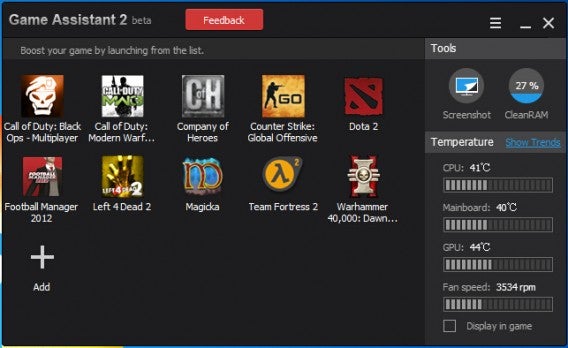
Dziś swoja premierę ma nowa beta wersja aplikacji od firmy IObit – Game Assistant. To program, który najbardziej przyda się graczom, a służy on do zarządzania grami. Ma wbudowanych kilka ciekawych narzędzi, które pozwolą zoptymalizować komputer i polepszyć nieco komfort korzystania z ulubionych tytułów.

IObit Games Assistant - Main screen

Wśród dostępnych opcji znajdziemy m. in:

– opcję monitorowania temperatury procesora oraz płyty głównej i alarmowania w razie przegrzania ich.

– narzędzie do robienia zrzutów ekranu.

– automatyczną opcje „uwalniania” pamięci RAM, co pozwala na szybsze uruchamianie gier.

IObit Game Assistant jest całkowicie darmowy i można go pobrać z naszej strony:

IObit Game Assistant na Windowsa

Źródło: informacja prasowa

Zobacz także:

22 minuty filmu z Metal Gear Solid V na pecety

Nad czym pracują twórcy Saints Row? Dowiemy się już w piątek

Obserwuj @PawelKanski na Twitterze

Microsoft robi wielkie sprzątanie w Windows Store i będzie zwracał pieniądze

Ostatnio wiele pisało się w sieci o złym stanie sklepu Windows Store. Chodziło dokładnie o to, że wiele znajdujących się tam aplikacji jest tak naprawdę podróbkami znanych gier i programów. Wczoraj Microsoft obwieścił, że idzie na wojnę z twórcami złej jakości produktów. Ze sklepu zniknęło już 1500 słabych lub podrabianych aplikacji, ale to nie wszystko.

Osoby, które za nie zapłaciły, dostaną refundację. Sklep Windows Store zmienia też politykę akceptowania publikacji programów. Teraz deweloperom oferującym podróbki lub aplikacje o słabej jakości będzie znacznie trudniej dodać swoje produkty do zasobów sklepu. Zmiany dotyczą:

Nazewnictwa – musi ono odzwierciedlać prawdziwe funkcje programu w taki sposób by nie wprowadzać użytkownika w błąd.

Kategorii – programy muszą być ściśle do nich przyporządkowane, co użytkownikom ułatwi ich wyszukiwanie.

Ikon – muszą być unikalne, żeby unikać skojarzeń z innymi, podobnymi aplikacjami.

Nowa polityka obowiązuje już od teraz i dotyczy zarówno nowo zgłaszanych programów, jak i tych, które już znajdują się w sklepie dla Windowsa oraz Windows Phone’a.

Źródło: Windows Blog

Zobacz także:

Nowe interesujące plotki o systemie Windows 9

Microsoft ułatwi aktualizowanie Windowsa?

Obserwuj @PawelKanski na Twitterze

Dziś premiera Bioshock na iOS-a

Dziś w sklepie z aplikacjami dla systemu iOS pojawiła się gra Bioshock. O planach jej wydania pisaliśmy na początku sierpnia. Bioshock na iOS-a to mobilna wersja popularnej gry FPS znanej z konsol i pecetów. Jej pierwowzór został wydany w 2007 roku.

Bioshock na iOS-a kosztuje aż 14,99$, co może wydawać się ceną nieco za wysoką. Szczególnie, że komputerowa wersja na platformie Steam to wydatek rzędu 20 dolarów. Co więcej, grafika wersji na iPhone’a i iPada została specjalnie pogorszona w stosunku do oryginału, a wszystko dlatego, żeby działała szybciej i płynniej.

Podobnie jak w przypadku innych tytułów przeniesionych z pecetów na urządzenia mobilne dużą zagadką jest sterowanie. Na pewno jest to rzecz, do której trzeba się przyzwyczaić lub po prostu zainwestować w specjalny kontroler dla iPhone’a. Gra jest kompatybilna z następującymi urządzeniami: iPhone 5iPhone 5ciPhone 5s, iPad czwartej generacjiiPad mini 2 oraz iPad Air.

Bioshock na iOS-a można już kupić w App Store.

Źródło: Mashable

Zobacz także:

BioShock będzie wydany na iOS-a!

Nad czym pracują twórcy Saints Row? Dowiemy się już w piątek

Obserwuj @PawelKanski na Twitterze

Nad czym pracują twórcy Saints Row? Dowiemy się już w piątek

Viliotion, studio odpowiedzialne za sukces Saints Row, nieoczekiwanie oznajmiło, że w piątek pokaże swoja najnowszą grę. Na prezentacji dla prasy mają przedstawić gameplay, grafikę oraz ujawnić więcej szczegółów na temat swojej produkcji. Co nią będzie?

To zupełna tajemnica, bo twórcy Saints Row po wydaniu czwartej części gry pozostali w cieniu. Jedną z nielicznych informacji z obozu Viliotion było ogłoszenie w lipcu naboru do pracy dla 100 nowych pracowników. Zapewne pracują nad grą, niestety, nie wiadomo jaką.

Oczywiście fani ich wcześniejszych produkcji maja nadzieję, że zostanie zaprezentowane Saints Row V. Od wydania czwartej części minął już rok, więc może nadszedł czas na pokazanie nowej odsłony tej sandboxowej gry? Spekuluje się też, że może to być reboot jakiegoś starszego tytułu. Cokolwiek by to nie było – dowiemy się już w piątek po południu.

Źródło: CVG

Zobacz także:

Plotki: Zombie w GTA V? Wątpliwe, ale czy niemożliwe?

Plotki: GTA 5 na PC może wyjść w listopadzie

Obserwuj @PawelKanski na Twitterze

Top 5 darmowych gier zręcznościowych do pobrania na Androida

Lubisz wyzwania? Chcesz sprawdzić swoją zręczność i refleks? Szukasz gier, które ci to zapewnią? Nie ma problemu! W Google Play nie brakuje tytułów, które gruntownie przebadają twoje umiejętności. Z setek gier wybraliśmy dla ciebie 5, które na pewno dostarczą ci sporo rozrywki.

Jedne gry wymagają logicznego myślenia, inne strategicznego planowania. Jedne oferują ciekawą fabułę, jeszcze inne szybką akcję. Te tytuły z kolei wymagają szybkości i zręczności. Oto top 5 gier zręcznościowych na Androida.

Swing Copters

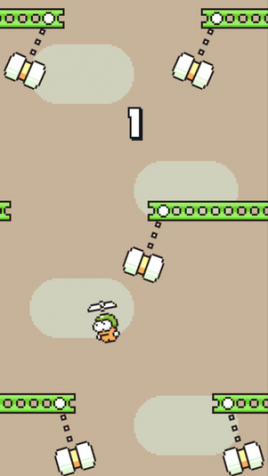
Zacznijmy od gry, która wywoła u was furię i chęć roztrzaskania telefonu o ścianę. Twórca najbardziej irytującej gry zeszłego roku, Flappy Bird, powraca w wielkim stylu z nowym tytułem: Swing Copters. Twoje zadanie jest proste – musisz kierować małym ludzikiem ze śmigłem na głowie, omijając ściany i wahadła. Tym razem lecisz jednak w górę, a nie w bok. Po osiągnięciu 4 medali odblokujesz nowe postacie. O ile ci się uda je zdobyć, bo Swing Copters jest równie irytująco trudna jak jej poprzedniczka. Napij się więc melisy, usiądź w wygodnym fotelu, włącz kojącą muzykę i spróbuj przeżyć w grze choć parę sekund.

Pobierz Swing Copters na Androida

Freeze!

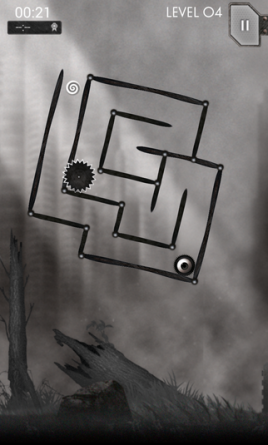
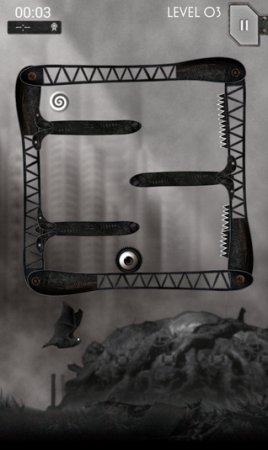
Ta gra ma klimat! I to jeszcze jaki. Utrzymana w dość mrocznej stylistyce, z ciekawą ścieżką dźwiękową, Freeze! to gra zręcznościowa, w której musisz znaleźć wyjście z pułapki dla tajemniczego oka. Nie będzie to łatwe, gdyż wydostanie się z pokręconych i dość niepokojących wizualnie labiryntów wcale nie jest proste. Musisz zręcznie przekręcać telefon tak, aby wielkie oko nie natrafiło na śmiercionośną pułapkę.

Pobierz Freeze! na Androida

Zombie Smasher

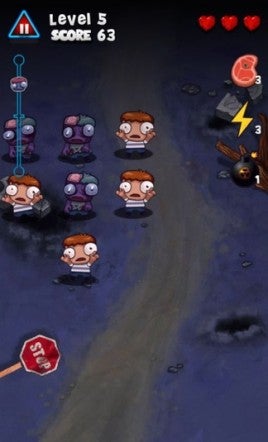
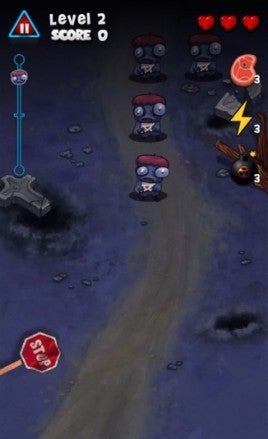
Nieumarłych nigdy dość. Zombie Smasher to zabawna gra, która będzie od ciebie wymagać przede wszystkim szybkości. Twoim zadaniem jest powstrzymanie nacierających zombie, a możesz to zrobić, po prostu je miażdżąc. Gra ma wesołą, komiksową oprawę graficzną oraz śmieszne efekty dźwiękowe. Zombie Smasher oferuje 3 tryby gry oraz wybór różnych bonusowych broni, które nieco pomogą ci w walce z mózgopożeraczami.

Pobierz Zombie Smasher na Androida

Sonic Dash

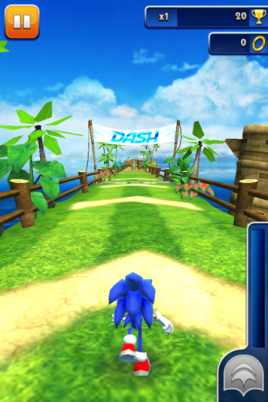
Sonic Dash to typowy runner, a nie ma chyba lepszego sposobu na zbadanie swojego refleksu poprzez niekończący się bieg pełen przeszkód. W grze wcielasz się w postać słynnego niebieskiego jeża od firmy SEGA, który musi biec przed siebie, unikając pułapek oraz przeszkód. Po drodze należy zebrać jak najwięcej złotych pierścieni oraz przydatne przedmioty, jak chociażby magnes czy dopalacze. Wraz z rozwojem rozgrywki możesz odblokowywać kolejne postacie z sagi Sonica – od Tailsa po Amy. Gotowy na wieczny maraton?

Pobierz Sonic Dash na Androida

Doodle Jump

Twoim zadaniem w tej grze jest wskakiwanie sympatycznym kosmitą na kolejne platformy. Im wyżej, tym lepiej. Ale w życiu, szczególnie w życiu kreskówkowego przybysza z innej planety, nic nie jest proste. Tak więc im wyżej, tym trudniej! A to platforma się rusza, a to inna nagle zniknie. Gdzieniegdzie przywitają cię groźne stwory, z którymi musisz się zmierzyć, lub dodatkowe przedmioty. Gra, choć nieszczególnie trudna, bez wątpienia jest wciągająca w swojej sympatyczności wykonania.

Pobierz Doodle Jump na Androida

Zobacz także:

Top 5 darmowych gier strategicznych do pobrania na Androida

Top 5 darmowych gier przygodowych do pobrania na Androida

Farming Simulator 2013: Edycja Titanium w promocji!

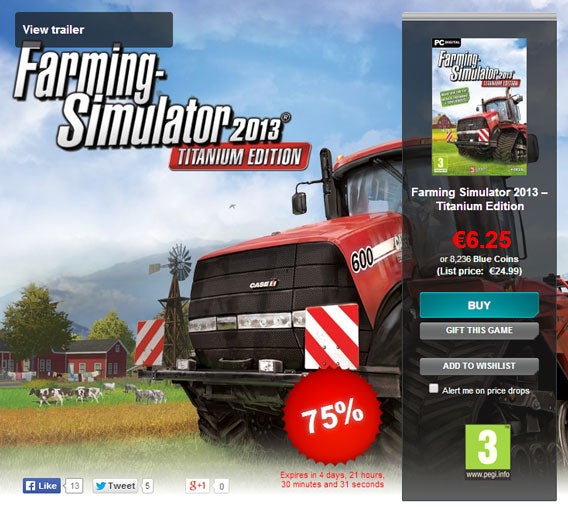
Nie możecie się już doczekać Farming Simulator 15? My też! Ale pojawia się świetna okazja, by umilić sobie długi czas oczekiwania na premierę. Znaleźliśmy świetną promocję na Farming Simulator 2013 w wersji Edycja Titanium na PC i Mac!

Teraz możesz kupić symulator farmy za niecałe 5 funtów, czyli około 26 zł. Promocja dostępna jest na portalu Gamersgate i trwa przez najbliższe 4 dni, a więc musicie się szybko decydować.

Dla porównania, na Steam ta sama wersja gry kosztuje w tej chwili 24,99 euro, czyli około 104 zł. Jak widać, różnica jest spora.

Edycja Titanium to pełna wersja gry Farming Simulator 2013 wzbogacona o dodatki dostępne wcześniej jedynie na konsolowej wersji – amerykańskie farmy i dodatkowe rolnicze maszyny.

Źródło: lowcygier.pl

Zobacz także:

Farming Simulator 15 – nowy trailer

Farming Simulator 15 – mamy już screenshoty i znamy datę premiery

NBA 2K15 – znamy wymagania sprzętowe

Wczoraj do sieci trafił oficjalny trailer NBA2K15, a dzisiaj możemy zobaczyć wymagania sprzętowe dla tej gry. Trzeba przyznać, że rekomendowana konfiguracja jest dosyć wysoka, ale jeśli chcemy wycisnąć z produkcji 2K wszystkie soki, trzeba się z tym liczyć. Gra może wyglądać tak ładnie, jak na wspomnianej filmowej zapowiedzi, ale tylko na dobrym PC.

Oto specyfikacja wymagana do uruchomienia NBA2K15:

– System operacyjny: Windows 7 64-bitowy lub nowszy.

– Procesor: Intel Core 2 Duo lub lepszy.

– RAM: 2 GB lub więcej.

– Karta graficzna: kompatybilna z DirectX 10.1 i z 512 MB pamięci RAM lub lepsza.

– Karta dźwiękowa: kompatybilna z DirectX 9.0c.

– Dysk twardy: 50 GB lub więcej wolnego miejsca.

– DirectX: 11.

Jeśli chcecie natomiast uruchamiać grę na najwyższych detalach, musicie mieć co najmniej taką konfigurację:

– System operacyjny: Windows 7 64-bitowy lub nowszy.

– Procesor: Intel Core i7 Duo lub lepszy.

– RAM: 4 GB lub więcej.

– Karta graficzna: kompatybilna z DirectX 11 i z 2 GB pamięci RAM lub lepsza.

– Karta dźwiękowa: kompatybilna z DirectX 9.0c.

– HDD: 50 GB lub więcej.

– DirectX: 11.

NBA2K15 pojawi się w Polsce 10 października i będzie dostępna na komputery z systemem Windows oraz konsole PS3, PS4, Xbox360 i Xbox One.

Źródło: PCGamer

Zobacz także:

Zobacz trailer do NBA 2k15!

22 minuty filmu z Metal Gear Solid V na pecety

Obserwuj @PawelKanski na Twitterze

Twój laptop po przejściu ze stanu uśpienia nie łączy się z Internetem? Są na to sposoby

Często użytkownicy laptopów borykają się z pewnym frustrującym problemem. Kiedy wybudzają komputer ze stanu uśpienia, nie łączy się on automatycznie z Internetem przez sieć Wi-Fi. Co więcej, nie działa również przycisk do połączenia z siecią Wi-Fi. Jedyne co pomaga w takiej sytuacji, to zrestartowanie komputera.

Problem ten dotyczy niestety wielu kart sieciowych, szczególnie w laptopach Sony Vaio (znam to z autopsji). Po uśpieniu komputera antena zdaje się przechodzić w jakiś rodzaj śpiączki, na którą pomaga jedynie restart. Na szczęście istnieje kilka sposobów poradzenia sobie z tym problemem, które możesz wypróbować na swoim Windowsie.

Uruchom ponownie sieć Wi-Fi przez Panel sterowania

Najszybszym sposobem pozwalającym uniknąć restartu komputera jest wyłączenie i ponowne włączenie karty sieciowej. Przejdź do Panel SterowaniaCentrum sieci i udostępniania Zmień ustawienia karty sieciowej. Pojawi się lista urządzeń sieciowych.
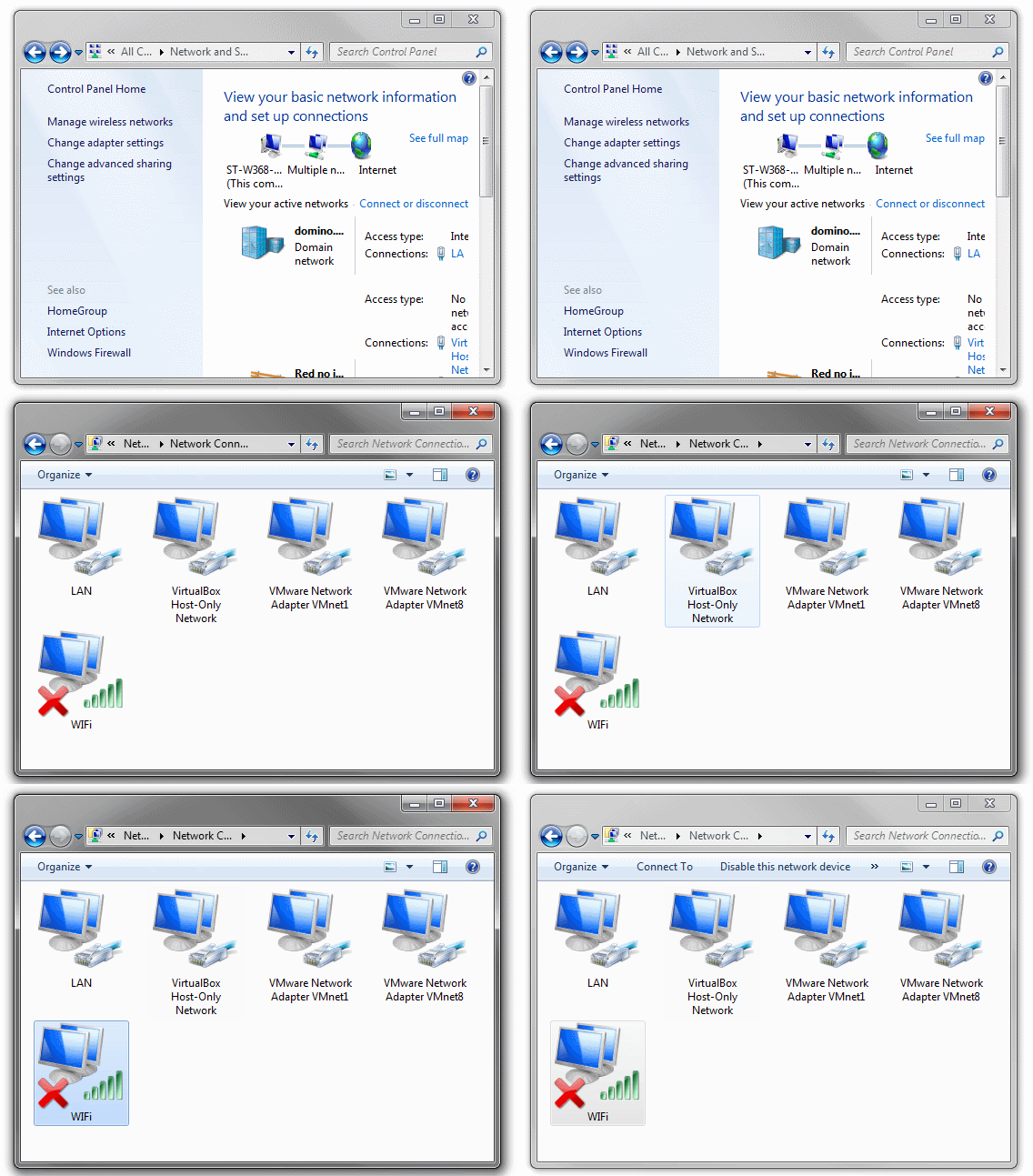
Nazwa Twojego urządzenia może się różnić, ale Wi-Fi zawsze posiada pięć zielonych pasków

Przeciągnij ikonę Wi-Fi na pulpit. W ten sposób zostanie utworzony skrót. Jeśli wybudzisz komputer ze stanu uśpienia i nie będzie połączenia z Internetem, kliknij prawym przyciskiem myszy ikonę Wi-Fi i wybierz opcję Wyłącz. Odczekaj kilka sekund, ponownie kliknij prawym przyciskiem i wybierz opcję Włącz.

Wyłącz Bluetooth w Menedżerze urządzeń

W większości laptopów Wi-Fi i Bluetooth używają tej samej anteny, która służy do łączenia się z bezprzewodowymi myszkami, klawiaturami, drukarkami czy słuchawkami.

Jeśli nie korzystasz z Bluetooth, wyłącz tę funkcję w Menedżerze urządzeń (Panel sterowaniaSystem). Kliknij prawym przyciskiem myszy Bluetooth, a następnie wybierz opcję Wyłącz. W ten sposób antena Bluetooth nie będzie kolidować z Wi-Fi.
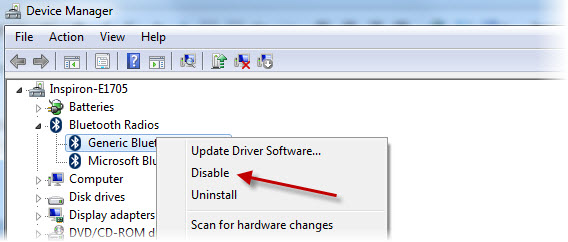
Jeśli zechcesz ponownie włączyć bluetooth, wystarczy wykonać te same czynności

Zmiana ukrytych opcji Windowsa

Istnieje mało znana opcja wyłączenia Wi-Fi za pośrednictwem pewnej funkcji zarządzania energią, która nie jest normalnie dostępna. Aby ją zmienić, otwórz Panel SterowaniaMenedżer urządzeń.

Kliknij na Widok i wybierz opcję Pokaż ukryte urządzenia. W zakładce Karty sieciowe znajdź pozycję Microsoft Wi-Fi Direct Virtual Adapter. Kliknij ją prawym przyciskiem myszy i wybierz Właściwości, a następnie zakładkę Zarządzanie energią.
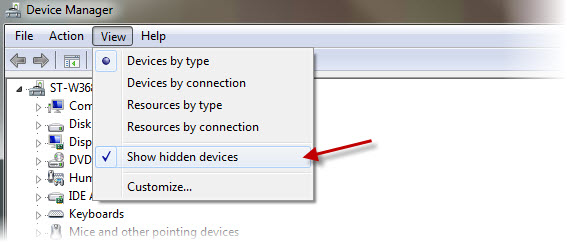
Odznacz opcję Zezwalaj komputerowi na wyłączanie tego urządzenia w celu zaoszczędzenia energii. Powtórz te kroki dla innych urządzeń sieciowych, aby zapobiec ich wyłączaniu przy przejściu komputera w stan uśpienia.

Naprawa stosu TCP/IP

Czasami problemy nie mają nic wspólnego z opcjami oszczędzania energii, a z ustawieniami sieci, które Windows nazywa „stosem TCP/IP”. Naprawa jest bardzo prosta. Uruchom ten Fix-It od Microsoftu dla Windowsa Visty i Windowsa 7.

Jeśli nie chcesz wykonać tego w ten sposób albo korzystasz z Windowsa 8 lub 8.1, to musisz naprawić stos TCP/IP ręcznie. Podążaj według instrukcji w artykule od Microsoftu. Ten sposób powinien być ostatecznością, kiedy inne metody nie działają.

Aktualizuj sterowniki Wi-Fi

Ostatnią rzeczą, której możesz spróbować, jest aktualizacja sterowników swojej karty sieci bezprzewodowej. Skorzystaj z urządzenia do odnajdywania i aktualizacji sterowników, jak Ma-Config albo DriverMax, lub znajdź je ręcznie na stronie internetowej producenta urządzenia.
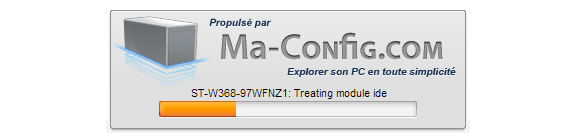
Ma-Config pomaga wykryć, pobrać i zaktualizować sterowniki

Po zastosowaniu któregoś z wymienionych powyżej sposobów nie powinieneś już mieć problemów z działaniem sieci bezprzewodowej po włączeniu laptopa ze stanu uśpienia.

Zobacz także:

7 sztuczek z Wi-Fi, które pomogą ci rozwiązać niemal każdy problem z połączeniem

Jak szybki jest mój komputer? Jak poprawnie zmierzyć jego wydajność?