San Andreas w GTA V, czyli Rockstar świętuje 10 lat od wydania GTA: San Andreas

Z okazji 10 rocznicy wydania Grand Theft Auto: Sand Andreas, Rockstar Games postanowiło złożyć hołd tej klasycznej już pozycji. W tym celu do GTA V Online dodano 10 nowych misji, a każda z nich inspirowana jest zadaniami znanymi z San Andreas właśnie. Pięć z nich przeznaczone jest dla PS3, a druga połowa na Xbox 360. Wraz z premierą GTA na pecety, powinny one także trafić na Windowsa.

Oto pełna lista nowych zadań, stworzonych przez społeczność graczy:

Race Dam Rider, autor SyxTnynE (PS3)

Team Deathmatch Grove Sweet Grove, autor Captain_Fred01 (PS3)

Race A Home in the Hills, autor CookieDwarf (PS3)

Race N.O.E., autor ala-eddine97 (PS3)

Race Sweet and Kendl, autor GoochTheftAuto95 (PS3)

Race Bloodring Bangers, autor Arms Dealer (Xbox 360)

Team Deathmatch Gray Imports, autor JIIThe_JokerIIK (Xbox 360)

Team Deathmatch Grove Street Brawlers, autor Pressure.Drop (Xbox 360)

Race Little Loop, autor JIIThe_JokerIIK (Xbox 360)

Race Wrong Side of the Tracks, autor GTAMANIAC99 (Xbox 360)

Premiera GTA V na pecety odbędzie się 27 stycznia. 9 dni wcześniej gra trafi do posiadaczy konsol Playstation 4 oraz Xbox One. Oto oficjalna, filmowa zapowiedź gry:

Źródło: Rockstar Newswire

Zobacz także:

Nowa aktualizacja do GTA 5 Online – The Last Team Standing

GTA V na pecety także z perspektywy pierwszej osoby?

Obserwuj @PawelKanski na Twitterze

Wujek Google radzi: jak przenieść się z iPhone’a na Androida

Google opublikował prosty poradnik dla użytkowników iOS-a, którzy chcą przenieść się na Androida. Jego pojawienie się na stronie internetowej Android.com zbiegło się w czasie z premierą dwóch nowych urządzeń obsługiwanych przez system operacyjny Google – smartfona Nexusa 6 oraz tabletu Nexus 9.

Co ciekawe, Apple opublikował podobny poradnik już kilka miesięcy temu. Z tą drobną różnicą, że pokazuje on jak przenieść swoje dane z Androida do iOS-a, oczywiście. Przewodnik po tym jak porzucić  produkty Apple na rzecz tych od Google skupia się głównie na opcjach przenoszenia zdjęć, muzyki i kontaktów z jednego systemu operacyjnego na drugi.

Największą jednak wadą rozwiązania Google jest fakt, że opisane są tam metody, które zakładają wykorzystanie np. aplikacji Google+. Co jeśli ktoś nie ma ochoty zakładać konta na prawie martwej sieci społecznościowej? Nikt w Mountain View chyba takiej opcji nie przewidział…

Niemniej jednak, jeśli chcecie dowiedzieć się czegoś więcej o migracji z iOS-a na Androida, zerknijcie tutaj. Jeśli natomiast chcecie przejść w odwrotnym kierunku, sprawdźcie poradnik Apple.

Zobacz także:

Jak odzyskać zdjęcia usunięte z telefonu?

Android 5.0 Lollipop: wszystko co powinieneś wiedzieć odnośnie aktualizacji

Obserwuj @PawelKanski na Twitterze

OS X 10.10 Yosemite: co dobrego w nowym systemie Apple?

OS X Yosemite można już pobrać z Mac App Store, całkiem za darmo. Nowy system wprowadza odświeżony wygląd, ale nie tylko. Możemy teraz wygodnie integrować telefon z komputerem, korzystać z widżetów, a także zupełnie nowej wyszukiwarki Spotlight. Co jeszcze daje nam najnowszy system Apple? Odpowiedź poniżej.

Continuity: Mac i iPhone stają się jednością

Najbardziej oczekiwaną nowością jest głęboka integracja pomiędzy Mac, iPhone, iPadem oraz iPodem Touch, która pozwala na synchronizację w czasie rzeczywistym działań podejmowanych na systemie OS X Yosemite oraz iOS. Co to oznacza dokładnie? Na przykład gdy dzwoni iPhone lub dostaniemy smsa, możemy odpowiedzieć z komputera Mac. Wystarczy, że urządzenia są w tej samej sieci Wi-Fi. Telefon może być w dowolnym kącie w domu, a gdy my siedzimy przy biurku przy komputerze to i tak otrzymujemy smsy, albo możemy odebrać telefon. Możemy też po prostu zadzwonić wybierając numer jednego z naszych kontaktów.Rispondi al telefono dal tuo Mac
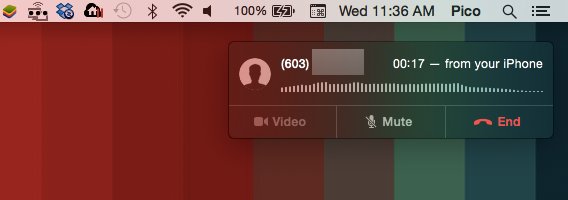
Continuity, to także możliwość ciągłej edycji dokumentów, notatek i poczty e-mail na różnych urządzeniach. Wystarczy, że urządzenia są połączone przez bluetooth, w jednej sieci Wi-Fi i zalogowane są tym samym Apple ID. Na przykład pisząc e-mail na telefonie, możemy wygodnie dokończyć go na Maku lub odwrotnie. Więcej dowiecie się w tym artykule.

iCloud Drive już nie taki tajemniczy

OS X 10.10 Yosemite oraz iOS 8 rewolucjonizują iCloud. Do tej pory chmura Apple była zamknięta i tajemnicza. Nie było to rozwiązanie konkurencyjne dla innych dysków w chmurze. Teraz mamy dostęp do zwykłych folderów na komputerze. Widzimy pliki ze wszystkich programów i możemy do chmury wrzucać klasyczne dokumenty, tak jak to robimy na przykład w Dropboxie. Ogranicza nas jedynie ilość wolnego miejsca.
iCloud-Drive-on-OS-X-Yosemite

Przygotowaliśmy porównanie, które zestawia iCloud Drive z Dropboxem i Google Drive. Zapraszamy do lektury.

Centrum powiadomień wreszcie ma sens

Centrum powiadomień w OS X, do tej pory praktycznie nie było wykorzystywane. Zapewne część użytkowników nawet nie wiedziała o jego istnieniu. Centrum powiadomień zarówno w OS X, jak i iOS wymagało dopracowania.

W OS X Yosemite wreszcie Apple odświeża ten zaniedbany element i jest szansa, że stanie się on przydatny dla szerszej grupy użytkowników.
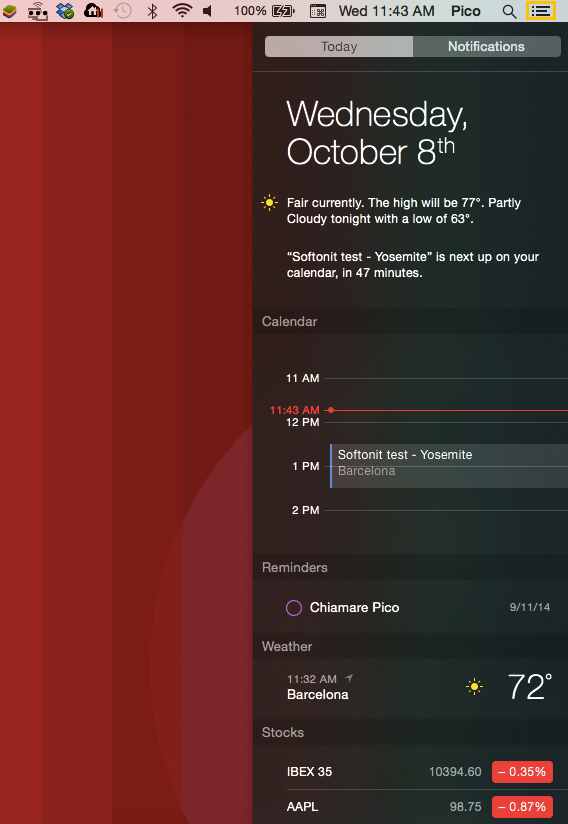
Centro notifiche overview

Najbardziej atrakcyjna jest możliwość personalizowania go widżetami! Teraz wystarczy kliknąć przycisk Edytuj na dole widoku aktualnego dnia, a następnie dodać odpowiednie widżety.
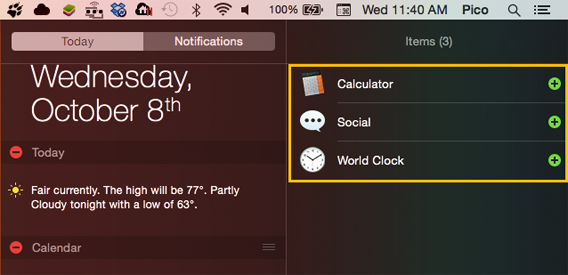
Centro notifiche aggiungi widget

Co prawda, nie są to zbyt ekscytujące funkcje, zwłaszcza zegar światowy, ale z kalkulatora i obsługi serwisów społecznościowych skorzysta zapewne więcej użytkowników. Najważniejsze, że wkrótce pojawią się nowe widżety od firm trzecich, a wtedy centrum powiadomień nabierze odpowiedniego kształtu.

Centrum Powiadomień w nowej wersji z widokiem aktualnego dnia z przezroczystymi elementami i widgetami zyskuje naprawdę sporo.

Spotlight jeszcze lepszy

Spotlight overview
Spotlight od zawsze był wizytówką Maców, zwłaszcza w porównaniu do niewygodnego i często bezużytecznego odpowiednika w systemie Windows. Wyniki wyszukiwań w Spotlight zawsze były szybkie, dokładne i dobrze zorganizowane.

W Yosemite funkcja ta poszła o krok do przodu, inspirując się z programami firm trzecich, jakie znajdziemy w App Store. Teraz OS X wyszukuje nie tylko na komputerze, ale też w sieci, bazując na wyszukiwarce Microsoft Bing, Wikipedii, AppStore, a także mapach i słowniku.
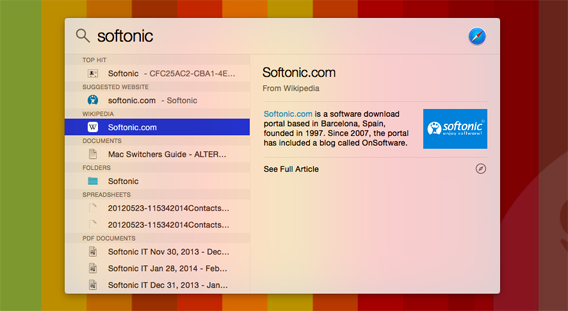
Spotlight Softonic

To sprawia, że łatwo odnajdziemy nie tylko e-mail, ale też konwersacje SMS czy informacje na dany temat. Spotlight w mgnieniu oka wyszuka wszystkie niezbędne elementy nie tylko na komputerze, ale też w sieci. To oszczędność czasu, energii i zmartwień.

Niestety Spotlight nie zastąpi wyszukiwarki w Safari, Firefoxie lub Chromie, chociażby dlatego, że Bing w Polsce nie działa tak dobrze jak Google. Jednocześnie to wciąż znakomita wyszukiwarka, która działa świetnie również do wywoływania aplikacji w naszym komputerze. Nowy podgląd pozwala także zaoszczędzić dużo czasu podczas poszukiwania dokumentów.

Mail z dodatkami

Także domyślny program pocztowy Mail.app doczekał się aktualizacji. Główną nowością jest funkcja Markup, czyli narzędzie umożliwiające pisanie bezpośrednio na załącznikach. To pomysł, który naprawdę może pomóc w codziennej pracy przy wiadomościach e-mail.

Mając załącznik w wiadomości e-mail, wystarczy w jego prawym górnym rogu kliknąć strzałkę i wybrać Markup.
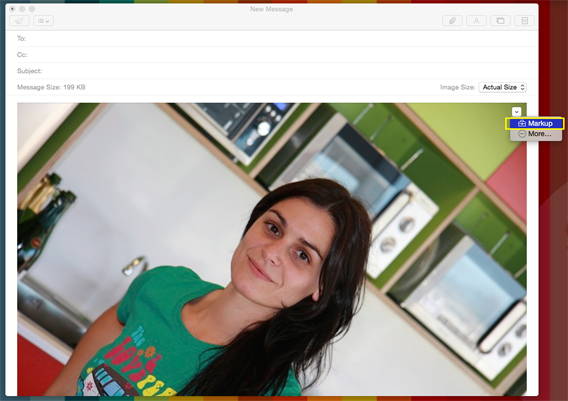
Mail Markup button

Pojawi się edytor, w którym możemy dodawać kształty, litery, odręczne notatki czy podpis, który można zeskanować lub napisać palcem po gładziku. Ta ostatnia opcja nie działa jednak w pełni efektywnie.

Markup editing

Inną nową funkcją aplikacji pocztowej jest Mail Drop. To narzędzie, które ma ułatwić wysyłanie dużych plików. W praktyce wygląda to tak, że zamiast przesyłać pliki bezpośrednio pocztą, są one ładowane do iCloud, a odbiorcy otrzymują link do ich pobrania.

Dzieje się to automatycznie i nie musimy nic zmieniać. Wystarczy tak jak zawsze dodać duży załącznik do wiadomości i wysyłać. W skrócie jest to wbudowany w OS X WeTransfer.

Kolejny krok ku integracji ekosystemu Apple

Widać wyraźnie, że OS X cały czas zbliża się do iOS. Każda kolejna aktualizacja tych systemów integruje je jeszcze bardziej. Przenikanie się ich widzimy najbardziej w funkcjach continuity. Dla zagorzałych użytkowników Apple jest to dobre ponieważ posiadają zwarty ekosystem, który ułatwia życie. Gorzej jest gdy chcemy zdecydować się na mieszanie systemów. OS X Yosemite nie oferuje zbyt wiele nowego dla tych, którzy korzystają ze smartfonów z Androidem. Yosemite jednak jest pełen wielu ciekawych dodatków, które w połączeniu z nowym wyglądem sprawiają, że korzystanie z Maka jest jeszcze wygodniejsze. Przed aktualizacją do nowego systemu, przeczytaj nasz artykuł o tym co warto zrobić zanim zaczniesz.

Powiązane artykuły:

Jak przygotować się na aktualizację do Yosemite?

Co to jest iCloud Drive?

Jak dodawać na Instagramie emotikony i symbole za pomocą urządzenia z Androidem

Emotikonki to powszechny sposób na wyrażanie emocji na piśmie. Ułatwiają komunikację i podkreślają nasz stan, dlatego warto ich używać gdy tylko jest to możliwe. Niestety w przeciwieństwie do WhatsApp, LINE czy innych komunikatorów, Instagram i Twitter nie posiadają zbyt wielu emotikonek, które można wybrać w menu. Istnieje jednak szybki sposób dodawania takich obrazków do twoich wiadomości i komentarzy. Wystarczy zainstalować odpowiednią aplikację i postępować zgodnie z instrukcjami zawartymi w tym artykule.

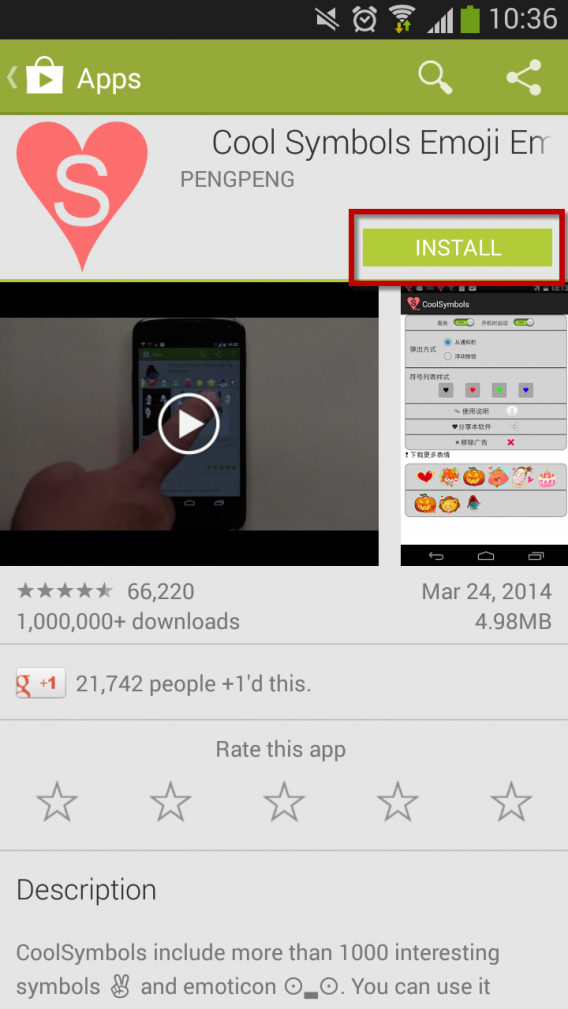
1. Pobierz i zainstaluj Cool Symbols Emoji Emoticon

Pobierz z Google Play Cool Symbols Emoji Emoticon, jedną z najlepszych aplikacji służących do dodawania emotikonek do twoich wiadomości. Po zaakceptowaniu uprawnień zainstaluj program na swoim telefonie lub tablecie z Androidem.

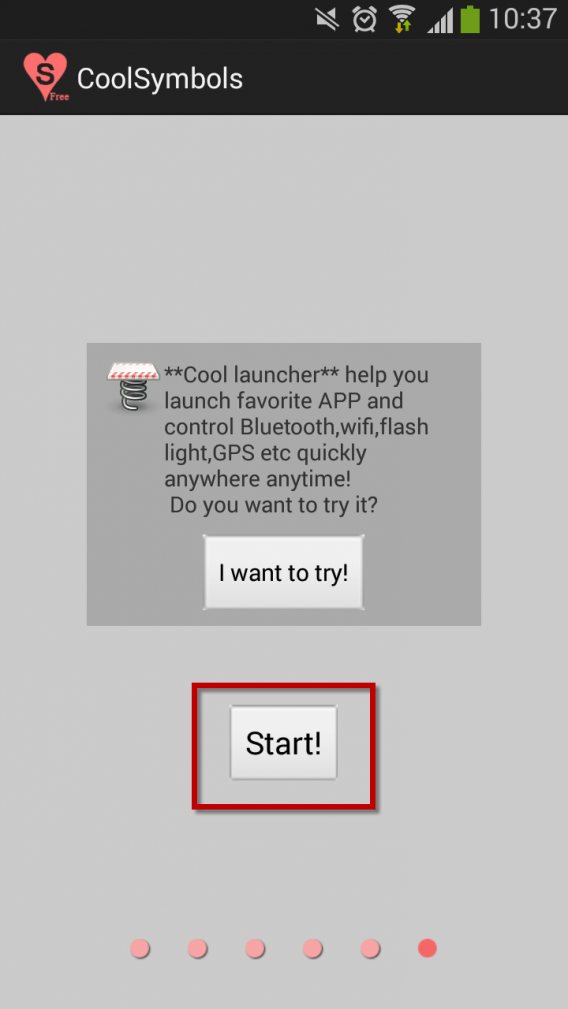
Po uruchomieniu aplikacji przejdź przez strony z informacjami i wciśnij przycisk Start!

2. Skonfiguruj aplikację lub pozostaw ją w obecnej formie

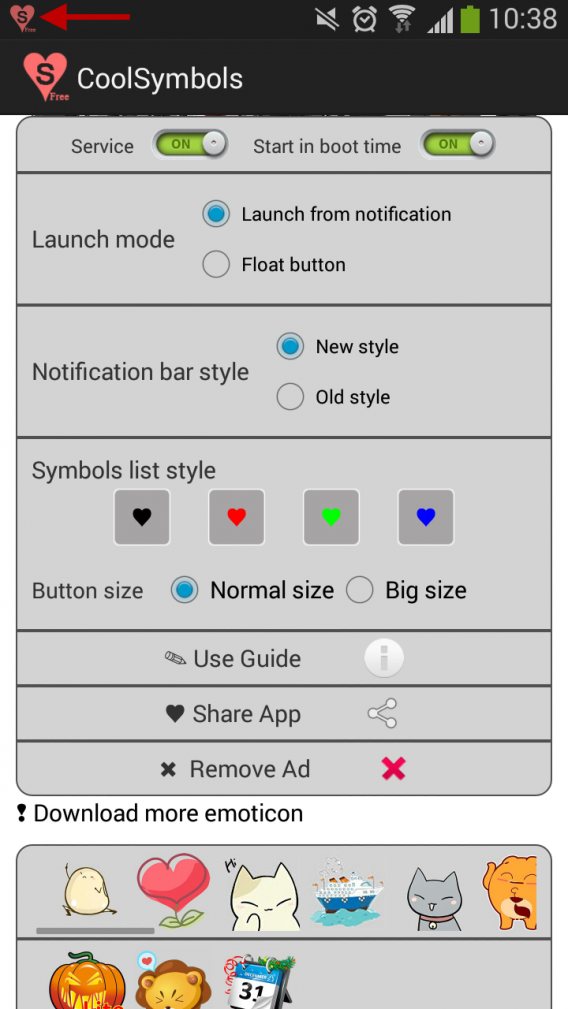
Na ekranie pojawią się ustawienia aplikacji. Możesz w nich spersonalizować nieco estetykę, niemniej nie wpłynie to w żaden sposób na użytkowanie aplikacji. Jeśli więc nie zależy ci na zmianie wyglądu, możesz zamknąć program.

Od tego momentu na górnym pasku notyfikacji twojego telefonu dostępna będzie ikonka przedstawiająca serce. To znaczy, że Cool Symbols Emoji Emoticon jest gotowa do użycia.

3. Wpisz tekst na Instagramie

Zaloguj się na Instagramie i dodaj status lub skomentuj posty przyjaciół. W tym tutorialu wspominamy o Instagramie, ale tak naprawdę odnosi się on do wszystkich aplikacji do pisania wiadomości (Facebook, Twitter, SMS…).

4. Wybierz ikonkę, którą chcesz dodać do tekstu

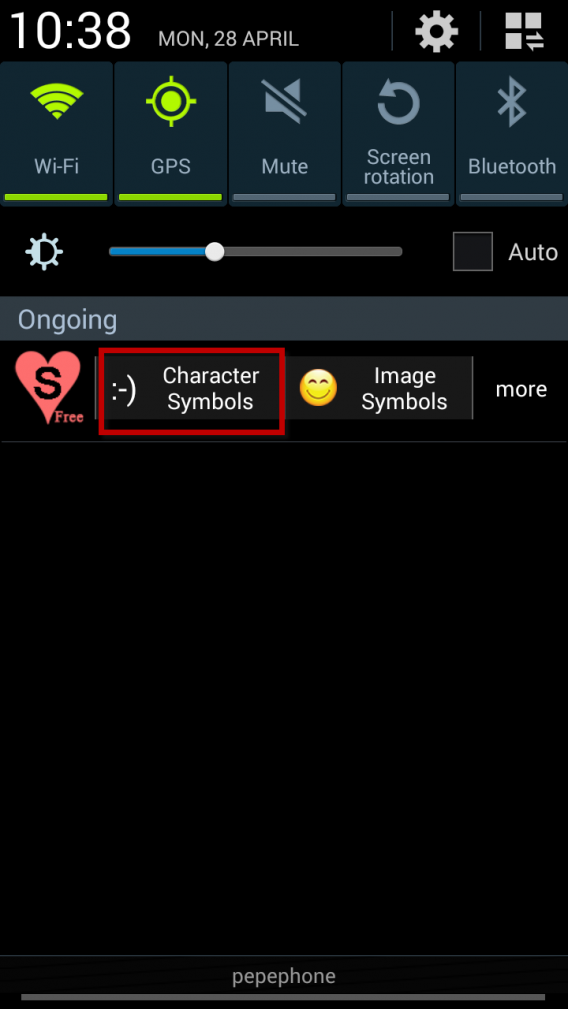
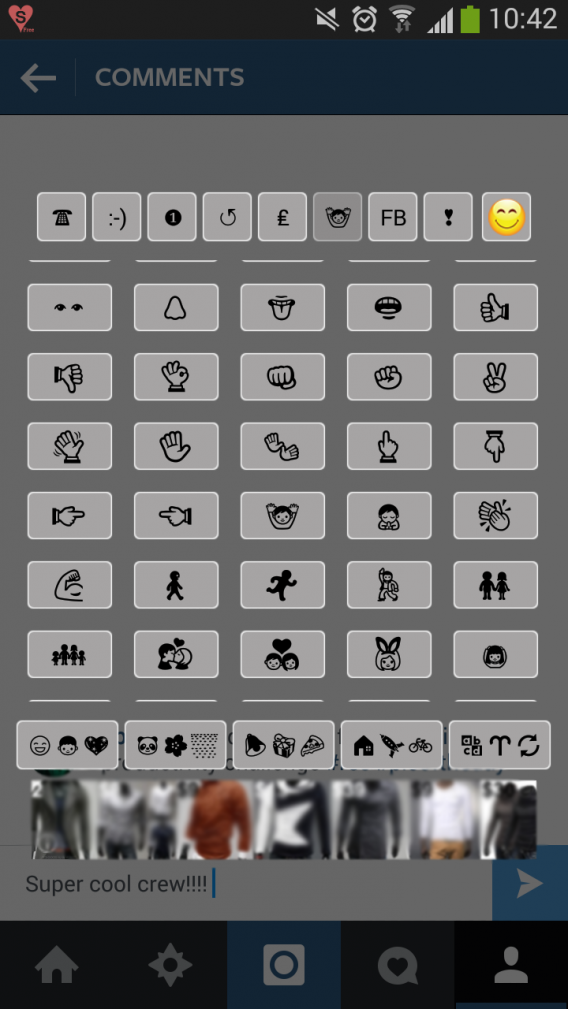
Przeciągnij belkę notyfikacji w dół, aby wyświetlić pasek aplikacji Cool Symbols Emoji Emoticon. Wciśnij opcję Character Symbols.

Przeglądnij różne menu. W każdym znajdziesz kilka typów emotikonek i symboli: twarzy, przedmiotów, zwierząt… Jeśli zdecydujesz się zastosować któryś obrazek, wybierz go.

Aplikacja poinformuje Cię, że dodanie symbolu się powiodło, prezentując ikonkę przedstawiającą gest zwycięstwa.

5. Wklej wybrany symbol do tekstu

Posiadasz już skopiowaną emotikonkę – teraz wystarczy kliknąć w tekście, który piszesz, i skorzystać z opcji Paste.

6. Powtórz operację tyle razy, ile tylko chcesz

Jeśli chcesz dodać do swojego tekstu więcej ikonek, powtórz kroki 4 i 5.

Cool Symbols Emoji Emoticon jest łatwa w użyciu, ponieważ wszystkie wykorzystane przez Ciebie ikonki są przechowywane w jednej sekcji, dając Ci szybki dostęp do najczęściej stosowanych obrazków.

7. Gdy nie chcesz korzystać z aplikacji

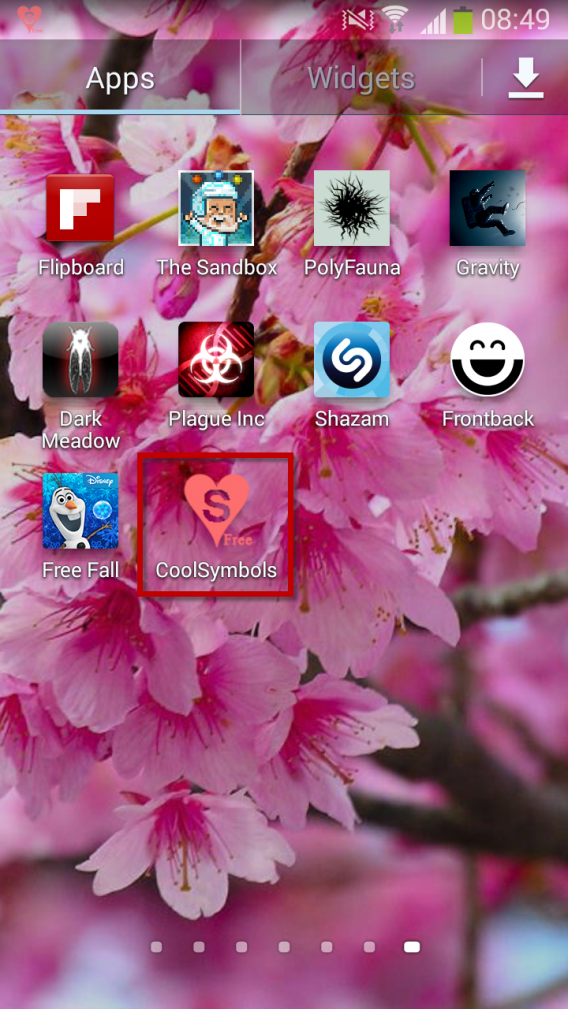
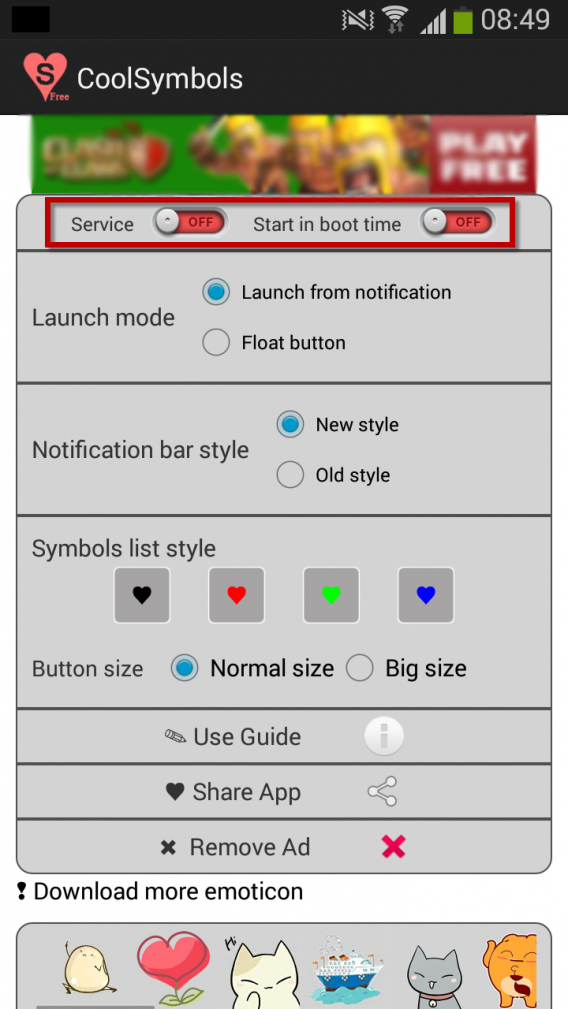
Jeśli nie zamierzasz przez jakiś czas korzystać z emotikonek, a nie chcesz usuwać aplikacji, możesz wyłączyć ją z paska notyfikacji. Aby to zrobić, należy przejść do programu za pomocą menu aplikacji twojego telefonu lub tabletu.

Wyłącz pierwsze dwie opcje – Cool Symbols Emoji Emoticon zniknie z paska notyfikacji. Jeśli zechcesz ponownie mieć aplikację pod ręką, wystarczy przełączyć te opcje na tryb On.

Wyraź swoje emocje

Dzięki takim aplikacjom jak Cool Symbols Emoji Emoticon możliwości wyrażania siebie są naprawdę ogromne. Proste emotikony, takie jak „:-)” czy „:-P” są już mocno przestarzałe. Teraz królują emoji, których możesz do woli używać we wszystkich aplikacjach z opcją wpisywania tekstu.

Aktualizacja artykułu z dnia 23.04.2013 r.

Zobacz także:

Dodatki do Instagram – jak polepszyć swoje zdjęcia

Emotikony na Facebooku: czy znasz je wszystkie?

Angry Birds Transformers: 8 wskazówek, jak przejść grę

Zbieraj więcej monet oraz świń, i pokonaj wszystkie poziomy w grze dzięki naszym strategiom dla profesjonalistów.

Żegnajcie katapulty. W najnowszej odsłonie Angry Birds nasi przyjaciele zmienili się w Transformersów i uzbrojeni po zęby przemierzają świat w poszukiwaniu przygód.

Nowa część sagi wymaga opanowania nowych strategii, dlatego w dzisiejszym artykule przedstawiamy 8 podstawowych zagadnień, o których należy pamiętać, jeśli chcesz czerpać jak najwięcej w Angry Birds Transformers (dostępnej na iOS’a).

Strzelaj do budowli

Angry Birds Transformers działa na tej samej zasadzie, co tradycyjne Angry Birds: kiedy tylko możesz, strzelaj do budynków, a nie bezpośrednio do świń. Dzięki temu możesz pokonać kilka świń za jednym strzałem.

Oczywiście musisz wziąć pod uwagę, że nie wszystkie budynki mają taką samą wytrzymałość. Najłatwiejsze do zniszczenia są te wykonane z lodu oraz skrzynki dynamitu, które wybuchają i niszczą wszystko dookoła.

Jeśli widzisz latające świnie – cała naprzód

Jest jeden wyjątek od reguły strzelania do struktur: latające świnie. Gdy tylko je spostrzeżesz strzelaj natychmiast, nim pierwsze cię zaatakują.

Zwróć uwagę na to, co się dzieje w tle

Poziomy w Angry Birds Transformers mają kilka warstw głębokości. Chociaż priorytetem jest atakowanie wrogów położonych najniżej, musisz zwracać uwagę na układ budowli i gdzie znajdują się poszczególne świnie. Zawalanie budynków na głowy wrogów przyniesie ci dodatkowe punkty.

Strzelaj w struktury i wrogów, kiedy tylko możesz, gdyż to przyniesie ci dodatkowe nagrody.

Zniszcz złote kostki

Czy widzisz złote kostki? Nie są to co prawda struktury, jednak dają one o wiele więcej monet, niż wszystko inne. Pokieruj swojego Transformersa tak, aby jak najczęściej strzelał do kostek. W ten sposób zgarniesz wspaniałe łupy.

Przetransformuj się w pojazd, aby pokonać przeszkody

Zachowaj funkcję zmiany swojego bohatera w pojazd na odpowiedni moment, gdy drogę zagrodzą ci struktury, na przykład kolumny. Dzięki temu, bez szwanku uda ci się pokonać przeszkody.

Gdy już pokonasz trudny etap szybko wróć do formy robota, aby podładować energię.

Korzystaj z pomocy twojego towarzysza

Transformacje trzeba wykorzystywać rozważnie, ale z opcją przywołania towarzysza mozna sobie poszaleć. Korzystaj z niego tak często, jak to tylko możliwe, szczególnie w przypadku obiektów, do których można strzelać: on pomoże ci z wrogami, zaś ty możesz strzelać do wszystkiego na twojej drodze, aby zdobyć więcej monet.

Zbieraj wszystkie obiekty na mapie

Od czasu do czasu na mapie gry znajdą się nagrody. Aby je zebrać, nie zapomnij ich dotknąć. Im szybciej to zrobisz, tym szybciej zostaną wygenerowane nowe nagrody.

Ta sama zasada odnosi się do pojawiających się na mapie skrzyń. Jeśli je dotkniesz, otrzymasz diamenty, czyli cenną w Angry Birds Transformers walutę.

Przede wszystkim inwestuj w swoje Transformersy

Odblokowanie terytoriów w Angry Birds Transformers i ich eksploracja są bardzo kuszącą opcją. Rozsądniej jest jednak zainwestować pierwsze przychody w grze w ulepszanie swojego bohatera.

Dzięki tym ulepszeniom o wiele łatwiej będzie przejść przez kolejne poziomy, a to oznacza szybsze zgromadzenie waluty, którą możesz przeznaczyć na inne wydatki.

Zostań mistrzem w Transformers

Z naszymi ośmioma wskazówkami bez trudu przejdziesz przez kolejne poziomy w Angry Birds Transformers. Jeśli się do nich zastosujesz, nic nie stanie ci na drodze.

Jeśli podobał ci się ten artykuł, zobacz również…

Angry Birds Stella: 6 porad, które pomogą ci przejść wszystkie poziomy

Angry Birds Epic: 8 wskazówek, jak przejść grę

Nowe postacie z Angry Birds Star Wars 2 i ich moce

Powiązane aplikacje:

Pobierz Angry Birds Transformers na iOS

Unreal Tournament 2014 – rozwałka we wczesnej fazie alpha, gotowa do pobrania!

Firma Epic Games udostępniła właśnie do pobrania grę Unreal Tournament 2014. Obecnie jest ona jeszcze we wczesnej fazie alpha i można ją pobrać całkowicie za darmo. Zanim jednak to zrobicie, muście wiedzieć, że bardzo daleko jej do finalnego produktu więc po uruchomieniu możecie się nieco rozczarować. Na początek proponuje więc obejrzenie filmu z rozgrywką.

Oto wideo:

Jak widać, gra nie prezentuje sobą nic szczególnego. Brakuje tekstur, a modele broni są tylko “makietami” więc nie warto się nimi specjalnie przejmować. Ważna jest natomiast dynamika, fizyka czy ruchy graczy. Na pewno jednak można czuć się nieco rozczarowanym, szczególnie po tym gdy ekipa tworzącą nowy Unreal Tournament pokazała pierwszy koncept grafiki tej strzelanki.

Gra pojawi się na rynku prawdopodobnie pod koniec przyszłego roku, więc produkcję czeka jeszcze naprawdę daleka droga. Nie warto więc się chyba jeszcze zrażać wczesną wersją pre-alpha, bo finalny produkt będzie pewnie nie do poznania.

Unreal Tournament można pobrać za darmo z tego forum (trzeba założyć konto). Dostępne są wersje na Windowsa, Maca i Linuxa. Według zapewnień twórców gry będzie ona dostępna dla wszystkich, całkowicie za darmo. Także po jej premierze. Studio Epic Games chce zarabiać na prowizji ze sprzedaży dodatkowych elementów do gry – modów i innych treści. Będą one możliwe do kupienia w specjalnym sklepie, który będzie uruchomiony wraz z grą.

Źródło: Derstandard.de

Zobacz także:

Świetny koncept grafiki z nowego Unreal Tournament

Hellraid: The Escape już do kupienia

Obserwuj @PawelKanski na Twitterze

Co to jest plik BIN, do czego służy i jak go otworzyć?

Pewnie nie raz spotkaliście się z plikami w formacie BIN i zadawaliście sobie pytanie, co to jest plik BIN? Do czego służy? Co mogę z nm zrobić? Odpowiedź na te pytania jest bardzo prosta, choć niejednoznaczna. Jest to jedno z najpopularniejszych rozszerzeń, a skrót BIN tłumaczy się jako “binary file“. W praktyce oznacza to, że plik BIN może zawierać… prawie każdy rodzaj cyfrowej treści – tekst, film, muzykę, grafikę.

Skoro wiemy już, co to jest plik BIN, pozostaje pytanie jak go otworzyć. Poniżej zdradzimy Wam kilka sposobów na otwarcie plików o tym dziwnym rozszerzeniu i dostanie się do ich zawartości.

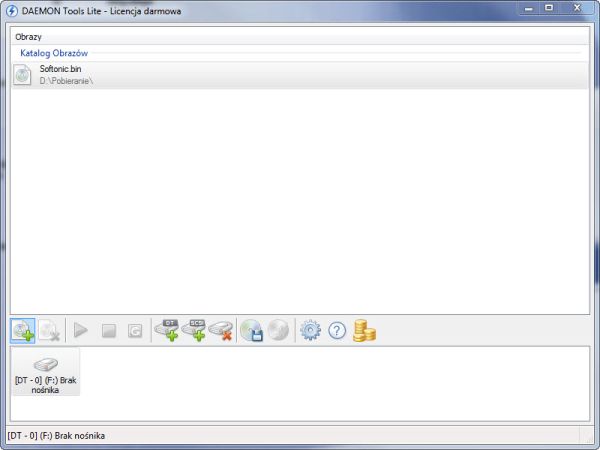
    Plik BIN jest najczęściej używany jako obraz płyty, podobnie jak ISO (nie wiesz co to jest ISO? Przeczytaj poradnik: Jak zamontować plik ISO – TUTAJ). Jeśli spodziewamy się, że w pliku BIN zawarty będzie obraz CD (może na to wskazywać jego duży rozmiar), należy go otworzyć w jednym z darmowych programów służących do obsługi tego typu zawartości. Plik BIN zostanie wtedy otworzony i zamontowany w wirtualnym napędzie, tak jak np. pliki ISO. Polecam do tego celu popularny i darmowy program DAEMON Tools Lite, dostępny do pobrania TUTAJ.

    Plik BIN może też zawierać… tekst! Dlatego, jeśli jego rozmiar nie jest duży można spróbować otworzyć go w Notatniku, czyli domyślnym programie obsługującym pliki tekstowe systemu Windows.
    Może się również zdarzyć, że w pliku z rozszerzeniem BIN kryje się… film wideo! Jeśli masz do czynienia z plikiem, którego nie możesz otworzyć w żaden inny  sposób – spróbuj to zrobić przy pomocy popularnych programów do odtwarzania filmów. W naszym przypadku dobrze sprawdził się VLC, dostępny do pobrania TUTAJ.

    Plik BIN - jak otworzyć? VLC
    Zanim zabierzemy się do jakiegokolwiek pliku BIN, warto przeskanować go za pomocą programu antywirusowego (do wyboru do koloru z naszej listy odpowiednich programów). Niestety pod rozszerzeniem BIN może się kryć także wirus, więc lepiej go sprawdzić, niż potem żałować.

    Znacie inne zastosowanie plików BIN i sposoby na ich otwarcie?

    Powiązane artykuły:

    Jak otworzyć plik ISO

    Jak otworzyć plik DOCX bez Microsoft Word

    Tekst zaktualizowany, oryginalny artykuł opublikowano 6.11.2012

    Skype dla Windows Phone z nowymi funkcjami, wyprzedza Androida i iOS-a

    Microsoft wydał właśnie ciekawą aplikację dla Skype na Windows Phone. Jest ona interesująca przynajmniej z dwóch powodów.

    Po pierwsze, wnosi do tego komunikatora VoIP zupełnie nową funkcję – możliwość rysowania za pomocą gestów na ekranie smartfona. Co więcej, istnieje też opcja dodania ręcznych notatek do zdjęć czy map z Bing Maps. Ta ostatnia opcja wydaje się chyba najciekawsza – w łatwy sposób można będzie oznaczyć interesujące miejsce lub pokazać znajomym gdzie macie się spotkać w piątkowy wieczór.

    Drugą powodem, dla którego aktualizacja do Skype na Windows Phone do wersji 2.24 jest interesująca to fakt, że trafia ona w pierwszej kolejności właśnie na mobilną platformę Microsoftu. Zazwyczaj nowości dodawane są do iOS-a lub Androida, które z reguły traktowane są priorytetowo. Nic dziwnego, bo systemy od Apple i Google wciąż są po prostu popularniejsze i maja dużo więcej użytkowników.

    Czyżby taka zmiana kolejności w aktualizacjach ważnych produktów Microsoftu będzie już standardem? Całkiem możliwe, że w ten sposób firma z Redmond chce zmienić znaczenie Windows Phone i dać przyszłym użytkownikom wyraźny sygnał: “Przejdź na naszą stronę mocy, twoje aplikacje zawsze będą aktualne”. To na pewno nie jest najlepsza karta przetargowa, ale Microsoft ma przecież ogromny potencjał. Z chęcią zobaczę jaki kierunek w tej sprawie obierze firma.

    Źródło: Neowin

    Zobacz także:

    Czego brakuje Ci w Windowsie? Zaproponuj zmianę, Microsoft może wprowadzić twój pomysł w życie

    Microsoft ujawnił datę konferencji Build – wtedy poznamy szczegóły dotyczące Windows 10

    Obserwuj @PawelKanski na Twitterze


    Jak zagrać za darmo w Minecrafta na PC

    Minecraft to od jakiegoś czasu jedna z najpopularniejszych gier. Niestety, Minecraft na komputery PC nie jest darmowy. Aby w pełni cieszyć się możliwościami gry, trzeba wykupić płatne konto. Co zrobić, jeśli nie masz pewności, że Minecraft to gra dla Ciebie, a wersja demo ci nie wystarcza, albo masz już konto i nie chcesz się nim dzielić z młodszym rodzeństwem.

    Rozwiązaniem tego problemu mogłoby być wykupienie konta. Jednak budżet domowy to delikatna sprawa i warto przetestować alternatywne opcje, zanim wyda się własne pieniądze lub przekona do tego rodziców. Zwłaszcza gdy nie mamy pewności, że gra spodoba się nam lub rodzeństwu.

    Mając to wszystko na uwadze, można zastosować jedno z trzech rozwiązań jakie przychodzą nam do głowy. Może któreś z nich posłuży za rozwiązanie dla Ciebie lub twojego rodzeństwa.

    1. Zagraj w oficjalne demo Minecrafta (bez limitów)

    Na chwilę obecną, Minecraft posiada swoje demo, które możesz pobrać po stworzeniu konta na oficjalnej stronie gry. Takie demo pozwoli ci na grę przez niemal dwie godziny, w jednym świecie, a także na skorzystanie z trybu survival. Jednak po dwóch godzinach, demo przestanie działać.

    Jeśli nie masz wykupionego konta, możesz zagrać tylko w demo

    Istnieje jednak prosta sztuczka, abyś mógł grać dłużej. Otwórz Eksploratora Windows, wejdź do folderu %AppData% a następnie naciskając Enter, przejdź przez foldery Roaming/.minecraft/saves/Demo_World i skasuj pliki level.dat y level.dat_old. Na koniec otwórz ponownie demo gry.

    Skasuj te dwa pliki, by móc grać w demo do woli

    2. Graj w Minecrafta Classic w przeglądarce

    Początkowo, w Minecrafta można było zagrać w przeglądarce. Wczesnym wersjom, brakuje sporej ilości obiektów oraz stworzeń, które dołączyły w późniejszych aktualizacjach. Można jednak pograć w podstawową wersję gry.

    Minecraft Classic wymaga do prawidłowego działania, zainstalowanego środowiska Java w przeglądarce

    Nadal możesz więc zagrać w darmową wersję, klikając w ten link. Wersja Classic nie pozwala jednak na zapisanie gry, ale posiada wszystko co istotne ze starego Minecrafta.

    3. Zagraj w starsze wersje Minecrafta (w tym w wersje beta)

    Nowy plik startowy gry, pozwala na uruchomienie starszej wersji Minecrafta, nawet jeśli nie zapłaciłeś za grę. Aby to zrobić, wystarczy stworzyć nowy profil i zezwolić na użycie wersji “Alpha” oraz “Beta” Minecrafta.

    W oknie Use version wybierz jedną ze starszych wersji (rekomendujemy old_beta b1.6.4), zapisz zmiany w profilu, a następnie naciśnij przycisk Play Demo. Po włączeniu gry, zauważysz, iż nie jest to demo, tylko pełna gra w starszej wersji.

    Tak, możesz grać w Minecrafta przez całe lata, nie wydając nawet grosza

    Jeśli naprawdę lubisz grać, najlepszym sposobem jest wykupienie pełnej wersji

    Jeśli Minecraft Ci się podoba i chcesz korzystać z gry bez ograniczeń, warto wykupić konto. Po pierwsze wesprze to twórców gry i pozwoli im jeszcze bardziej ulepszać swój produkt. Do tego otrzymasz dostęp do wszystkich funkcji i nie będziesz mógł zagłębić się w świat Minecrafta bez ograniczeń.

    Powiązane artykuły:

    Jak zainstalować mody w Minecraftcie? Oto najłatwiejsza metoda8 najlepszych modów do Minecrafta, które można zainstalować od razu

    Powiązane programy:

    Pobierz Minceraft
    Pobierz Minecraft by Zyczu

    Dragon Age: Inquisition – zapraszamy na spacer po zamku

    Dziś mamy dla was wideo, które pokazuje jak wyglądać będzie rozgrywka w trzeciej części serii popularnych gier RPG – Dragon Age. Film to pierwsza część szerszej prezentacji, dzięki której możemy zobaczyć jak wyglądać będzie grafika i zapoznać się nieco z fabułą.

    Oto wideo, zalecamy uruchomić je w jakości 1080 p, żeby móc zobaczyć jak prezentuje się grafika w największych detalach. Gameplay nagrany został na konsoli Xbox One, ale gra będzie wyglądała w zbliżony sposób także na pecetach:

    Dragon Age: Inquisition będzie miało swoją premierę na pecety 20 listopada. Gra stworzona jest przez studio BioWare i jest trzecią z kolei częścią Dragon Age. Jeśli chcesz sprawdzić czy twój “blaszak” gotowy jest na odpalenie gry, zerknij na wymagania sprzętowe Dragon Age: Inquisition.

    Źródło: Kanał Youtube ChandlerUSCM

    Zobacz także:

    Lubisz płomienie i potwory? Zobacz trailer Dragon Age: Inquisition

    Dragon Age: Origins za darmo w EA Origin!

    Obserwuj @PawelKanski na Twitterze