Czego brakuje Ci w Windowsie? Zaproponuj zmianę, Microsoft może wprowadzić twój pomysł w życie

Jeszcze kilka lat temu to byłoby nie do pomyślenia. Stało się jednak – Microsoft naprawdę zaczyna słuchać sugestii użytkowników, a dowodów jest na to coraz więcej. Najpierw wsłuchano się w ich propozycje dodając nowe lub przywracając stare funkcje do aktualizacji Windows 8.1 (przycisk Start). Teraz też powstał specjalny portal, na którym użytkownicy Windowsa mogą dodawać swoje sugestie. Jeśli zdobędą one popularność wśród innych użytkowników, jest szansa na to, że Microsoft wprowadzi je w życie.

Oczywiście, są pewne pomysły, na które firma z Redmond nigdy się nie zgodzi. Nie ma więc co liczyć na zupełnie darmowego Windowsa, czy dodanie pakietu Office dla każdego egzemplarza systemu. Jednak przeglądając dotychczasowe pomysły społeczności można mieć nadzieję, że wiele z nich ma sporą szansę na realizację.

Sugerowanie zmian do Windows 10

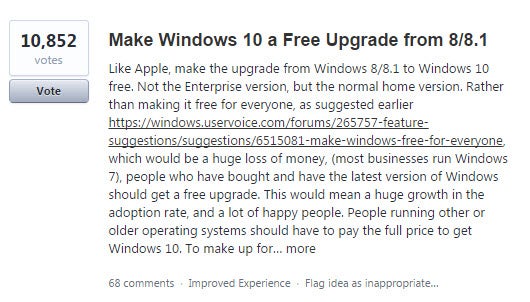
Na razie wiele z nich dotyczy np. dodania nowych opcji do irańskiej wersji systemu. Są jednak takie, które powinny spodobać się także użytkownikom w Polsce. Dla przykładu, propozycja darmowej aktualizacji systemu z Windows 8/8.1 do Windows 10 lub dodanie kart do Eksploratora Windows. Pełną listę propozycji znajdziecie pod tym linkiem.

Zobacz także:

Microsoft ujawnił datę konferencji Build – wtedy poznamy szczegóły dotyczące Windows 10

Zdjęcia z systemu Windows 10 prosto na Facebooka lub Twittera

Obserwuj @PawelKanski na Twitterze

Aplikacja Tinder – wkrótce dodane będą płatne opcje

Podczas konferencji Forbers Under 30, Sead Rad, dyrektor generalny firmy tworzącej aplikację Tinder, zapowiedział dodanie do aplikacji płatnych funkcji. Na razie ta platforma randkowa jest darmowa i zyskuje na całym świecie coraz większą popularność.

Według twórcy aplikacji dziennie dochodzi do 15 milionów dopasowań wśród jej użytkowników, a ich profile przeglądane są ponad miliard razy. To imponujące liczby, ale do tej pory Tinder nie zarabia na siebie. Naturalne jest więc to, że osoby za nim stojące chcą w końcu zmonetyzować cały ten potencjał. Jednym z pomysłów na to jest wprowadzenie aplikacji w model Freemium. Co to może oznaczać?

Tinder wciąż będzie darmowy i wszyscy użytkownicy mogli by go pobrać i korzystać z głównych funkcji za darmo. Jednak wkrótce, prawdopodobnie jeszcze na początku listopada, do aplikacji dodane będą nowe, płatne funkcje. Według Forbes, będą one skupione na tym, by w jakiś sposób znieść bariery jednej tylko lokacji. Obecnie Tinder umożliwia wyszukiwanie partnerów tylko w miejscu w którym użytkownicy się znajdują. Być może dodana będzie opcja, dzięki której będzie można przeglądać profile osób w kilku miastach jednocześnie?

Tinder - profile uzytkownika

Tinder to aplikacja, która pozwala na znajdowanie nowych znajomych w najbliższej okolicy. Sukces zawdzięcza niebywałej prostocie – każde konto oparte jest o Facebooka i pozwala na wgląd do wybranych przez użytkownika zdjęć z tego portalu. Pokazuje też ilość wspólnych zainteresowań, jakie dzielą ze sobą potencjalne pary. Pozwala na przeglądanie profilów potencjalnych znajomych – jeśli jakaś osoba nam się podoba, wystarczy przesunąć kartę z jej profilem w prawo. W przeciwnym wypadku – w lewo. Aplikacja jest coraz bardziej popularna także w Polsce.

Źródło: Forbes

Powiązane programy:

Tinder na Androida

Tinder na iOS-a

Zobacz także:

Tinder – hit wśród aplikacji randkowych!

Tinder: kilka sposobów na uatrakcyjnienie swojego profilu

Obserwuj @PawelKanski na Twitterze

GTA V: Rockstar ostrzega – nie ma czegoś takiego jak pre-release beta gry

Rockstar Games, czyli firma odpowiedzialna za stworzenie Grand Theft Auto oficjalnie ostrzega graczy przed fałszywymi zaproszeniami do beta wersji gry. W tym celu powstała nawet specjalna podstrona na Rockstargames.com. Możemy tam znaleźć przestrogę przed oszustami.

Informacja ostrzega, że nie ma czegoś takiego jak pre-release beta testy dla GTA V na pecety. Jeśli znajdziecie taką informacje w sieci, to więcej niż pewne, że to tylko próba oszustwa. Warto o tym pamiętać.

Podobne sytuacje zdarzają się coraz częściej i często towarzyszą premierom popularnych gier.  Tak było też w przypadku Watch Dogs, gdy przed premierą gry po sieci krążył plik torrent, który rzekomo zawierać miał piracką wersje produkcji. Zamiast tego, instalował wirusa na komputerze naiwnej ofiary.

Jeśli naprawdę zależy wam na GTA V na pecety, to musicie poczekać co najmniej do 27 stycznia, kiedy gra w wersji na pecety trafi do sklepów. Nieco wcześniej, bo 18 listopada szanse by grę kupić będą mieli posiadacze konsol owej generacji – PS4 oraz Xbox One.

Źródło: Rockstargames

Zobacz także:

Wymagania minimalne dla Call of Duty: Advanced Warfare

W czym PES 2015 jest lepszy od FIFA 15?

Obserwuj @PawelKanski na Twitterze


iOS 8.1 – Continuity wchodzi do gry

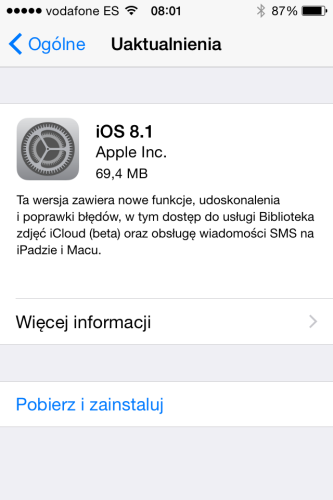
Wczoraj wieczorem Apple wydał ważna aktualizację swojego systemu operacyjnego iOS. Wnosi ona do systemu szereg nowości i poprawek. Niestety, ta zapowiadająca się najciekawiej – system płatności Apple Pay, dostępna będzie tylko w Stanach Zjednoczonych. Jakimi zmianami będą mogli cieszyć się wszyscy użytkownicy?

Posiadaczy sprzętów Apple, na pewno ucieszy pojawienie się usługi Continuity. Pozwala ona na prowadzenie i kontynuowanie pracy na różnych urządzeniach Apple. Dla przykładu, umożliwi na odbieranie połączeń telefonicznych i SMS-ów na komputerze Mac z systemem Yosemite lub kontynuowanie pracy zaczętej w OS X na iPhonie.

iOS 8.1

Do systemu wraca też rolka aparatu, czyli folder z aktualnymi zdjęciami zrobionymi smartfonem. Zupełną nowością jest Biblioteka zdjęć iCloud (iCloud Photo Library), która będzie łączyła w jednym miejscu wszystkie zdjęcia zrobione przy pomocy urządzeń Apple. Ponadto, poprawiono wiele błędów powiązanych z obsługą sieci Wi-Fi i Bluetooth.

Zobacz także:

Aktualizacja iOS-a 8 już po weekendzie

Premiera Mac OS X Yosemite

Obserwuj @PawelKanski na Twitterze

Jak odzyskać zdjęcia usunięte z telefonu?

Zdarzyło Ci się przez przypadek skasować ważne zdjęcia z telefonu? Krótka chwila nieuwagi i cenne zdjęcia zniknęły z galerii. Obawiasz się, że już wszystko stracone? Nie martw się, są sposoby pozwalające odzyskać skasowane zdjęcia z telefonu.

Zarówno komputery z Windows jak i telefony z systemem Android nie usuwają natychmiast plików, które skasowaliśmy Jeśli nie utworzyliście nowych plików na ich miejscu, to zdjęcia są nadal dostępne, trzeba znaleźć dane i odbudować pliki JPG. Innymi słowy należy odzyskać skasowane zdjęcia.

Odzyskaj zdjęcia dzięki Recuva

Jeśli korzystasz z systemu Android 4.0 lub starszego, najszybszym sposobem na odzyskanie zdjęć jest podłączenie telefonu do komputera lub karty SD  i skorzystanie z darmowego oprogramowania do odzyskiwania plików. Zalecamy Recuva na Windows. Gdy podłączysz telefon do komputera powinien się on pojawić jako nowy zewnętrzny dysk. Będzie działał podobnie jak podłączony pendrive.

Podłącz telefon jako pamięć masową (dysk zewnętrzny)

Otwórz aplikację Recuva i podążaj zgodnie z kolejnymi krokami, w celu odzyskania zdjęć. Wybierz dysk, którym jest podłączony telefon, a następnie wybierz „Pictures’ w celu wyszukania usuniętych zdjęć.

To kroki które należy wykonać w Recuva aby wyszukać usunięte zdjęcia

Kiedy skanowanie zostanie zakończone zobaczysz zdjęcia jakie udało się aplikacji Recuva odnaleźć na karcie SD lub w pamięci urządzenia. Jeśli masz więcej czasu możesz skorzystać z zaawansowanego skanowania, które jest wolniejsze ale skuteczniejsze.

Wszystkie usunięte z HTC Sensation zdjęcia odzyskane dzięki Recuva (Windows 7)

Gdy telefon nie pojawia się jako dysk zewnętrzny

Wiele telefonów z Androidem na przykład Nexus 4 czy Samsung Galaxy S3 nie pojawiają się jako dyski zewnętrzne. Zobaczycie inną ikonę zamiast dysku. Nie możecie wtedy uruchomić Recuva, ponieważ dostęp do pamięci urządzenia jest blokowany.

Jeśli telefon nie pojawia się jako dysk zewnętrzny, to nie można skorzystać z Recuva

Jedynym rozwiązaniem, aby taki telefon zmusić do podłączenia jako dysk jest zrootowanie Androida, czyli uzyskanie specjalnych uprawnień. Nie jest to jednak łatwe i początkującym użytkownikom nie polecamy robić tego na własną rękę. Może to zakończyć się uszkodzeniem telefonu lub utratą jeszcze większej ilości danych. Zrootowaać telefon można w serwisach telefonów komórkowych. Jeśli się zdecydujecie na rootowanie zróbcie wcześniej pełną kopię zapasową swoich danych.

Zrootowany telefon pozwala na uruchomienie aplikacji DiskDigger

Na telefonie z rootem można spróbować trzech opcji. Skorzystać z odzyskiwania plików bezpośrednio z telefonu za pomocą aplikacji DiskDigger. Zmusić telefon do przełączenia w tryb pamięci masowej po podłączeniu do USB dzięki aplikacji SG USB Mass Storage Enabler. Można także skorzystać z jeszcze bardziej zaawansowanych rozwiązań.

Wskazówki na przyszłość

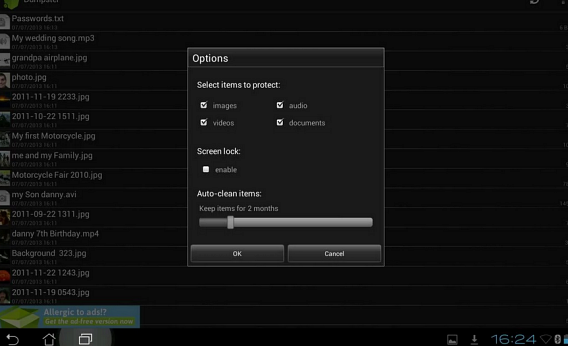
Aby uniknąć podobnych problemów w przyszłości możesz zrobić dwie rzeczy. Pierwszą jest zainstalowanie aplikacji Dumpster, która chroni zdjęcia i inne pliki przed przypadkowym usunięciem.  Dzięki niej usunięcie pliku przy użyciu dowolnej aplikacji nie skasuje ich bezpowrotnie, będzie można łatwo je przywrócić.

Dumpster dla Android pozwala zabezpieczyć pliki przed skasowanie

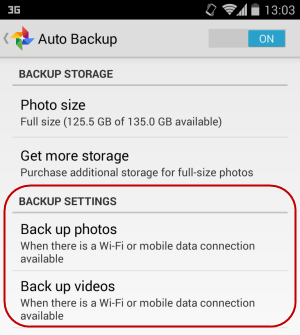
Inną opcją jest włączenie automatycznych kopii zapasowych zdjęć i filmów na Google+. Podczas synchronizacji plików wszystkie zdjęcia przechowywane są w chmurze Google i mamy do nich dostęp online z dowolnego urządzenia. To bardzo użyteczna funkcja.

Skorzystaj z opcji Google > Google+ > Automatyczna kopia bezpieczeństwa

Możecie też skorzystać z innych aplikacji do robienia kopii zapasowych zdjęć jak Flickr lub Dropbox. Takie rozwiązanie wymaga włączonego WiFi w telefonie aby móc wygodnie przesyłać zdjęcia bez tracenia cennego transferu danych. W ten sposób możemy codziennie mieć aktualną kopię naszych zdjęć.

Teraz już wiesz jak odzyskać zdjęcia i zapobiec takim sytuacją w przyszłości.

Powiązane artykuły:

Jak przyspieszyć telefon z Androidem?

Android od podstaw – porady, tutoriale, aplikacje

Tekst aktualizowany, oryginalny artykuł został opublikowany 19.02.2014

Jestem chlebem – to brzmi dumnie, czyli Symulator Chleba od twórców Surgeon Simulator 2013

Jak się wam podobał Surgeon Simulator 2013? To produkcja, która stanowiła naprawdę poważne wyzwanie dla wielu graczy. Mimo zabawnego pomysłu, gra jest naprawdę śmiertelnie trudna i na pewno stanowi wyzwanie nawet dla doświadczonych graczy. Podobnie będzie prawdopodobnie z I am Bread – nową grą ze studia Bossa, twórców Surgeon Simulator 2013.

I am Bread opowiada piękną, emocjonalną historię podróży kromki chleba, której celem jest stać się … grzanką. Zadaniem gracza będzie sterowanie tostową pajdą, przybranie się smacznymi dodatkami, obróbka termiczna i triumfalne zameldowanie się na talerzu w celu bycia skonsumowanym. Przedsmak gry dobrze prezentuje pierwsze wideo promujące grę:

Wydaje mi się, że gra powinna spodobać się przede wszystkim fanom wspomnianego już symulatora chirurga i Goat Simulator (do pobrania na Windows, Mac, Android oraz iOS). Podobną fizykę gry i sterowanie prezentuje też Octodad. Cóż, trzeba przyznać, że I am Bread przebywa w naprawdę znakomitym towarzystwie!

Niestety, nie wiadomo kiedy gra będzie wydana ani na jakie platformy trafi. Pozostaje nam więc czekać. Na pewno każde śniadanie będzie wam o tej produkcji przypominać!

Zobacz także:

Goat Simulator juz wydany na Androida i iOSa!

Najdziwniejsze symulatory

Obserwuj @PawelKanski na Twitterze

Poczta Gmail na Androida obsłuży teraz też konta Outlook i Yahoo

Wraz z premierą Android 5 Lollipop, wiele aplikacji stworzonych przez Google dostanie ważne aktualizacje. Będą przecież musiały pasować wyglądem do nowego systemu i jego filozofii – Material Design. Bez wątpienia jedną z najważniejszych programów dla użytkowników Androida jest Gmail – klient poczty Google. Wkrótce otrzyma ona aktualizację, która wniesie świeży wygląd i nowe funkcje. Jedną z ich ma być możliwość obsługiwania kont Outlook oraz Yahoo.

Tak nowy Gmail wygląda na wideo prezentacji:

Oczywiście, najwięcej zmian widać w wyglądzie programu. Wszystko jest płaskie i kolorowe, ale jednocześnie czytelne. Obecny wygląd aplikacji wydaje się teraz blady i nijaki w porównanie do nowego Gmaila.

Gmail 5 w Android 5

Kolejną ważną zmianą, o której już wspomniałem, jest możliwość obsługi kont Yahoo oraz Outlook za pomocą aplikacji Gmail na Androida. To duże ułatwienie, dzięki któremu można będzie korzystać z kilku kont jednocześnie, bez konieczności zmiany aplikacji na inną. O ile Yahoo nie jest specjalnie w Polsce popularny, to użytkownicy Outlooka powinni być zadowoleni z takiego obrotu sprawy.

Kiedy aktualizacja będzie dostępna? Prawdopodobnie w przeciągu kilku następnych tygodni. Na początku listopada Google ma bowiem zamiar wydać najnowszą wersję systemu Androida, więc Gmail powinien być już zaktualizowany do tej pory.

Źródło: Androidpolice

Zobacz także:

Google ułatwia wyszukiwanie najlepszych aplikacji w sklepie Google Play

Android 5 Lollipop – kiedy twój telefon dostanie aktualizcję? Sprawdź!

Obserwuj @PawelKanski na Twitterze

Jak przygotować smartfona z Androidem dla osoby starszej

Moja babcia będzie miała smartfona z Androidem. Nie ma odwrotu. W dzisiejszym artykule wyjaśnię, jak go przygotowałem, aby po uruchomieniu nie miała żadnego problemu z jego obsługą.

Moja babcia ma 80 lat i korzysta z solidnej Nokii. Jednak nie ma w niej dostępu do WhatsAppa, czy Skypa, ani żadnych innych przydatnych aplikacji, czy choćby przeglądarki. Nie ma również możliwości przeglądania zdjęć. Właściwie telefon ten nie służy do niczego, prócz dzwonienia, które niestety kosztuje. Do tego wszystkiego nie jest też prosty w obsłudze. Jedynym plusem jest to, że posiada tak ograniczone funkcje, że ciężko się pomylić.

Z tych właśnie powodów zdecydowałem się zafundować babci prostego smartfona z Androidem. Duży ekran, aplikacje pozwalające na darmową komunikację, wideo rozmowy i możliwość wysyłania babci zdjęć moich roślinek, wydają się kuszącą odmianą. Oczywiście, zanim babcia otrzyma ten prezent muszę odpowiednio przygotować telefon, tak aby wszystko było gotowe oraz aby babcia nie wpadła w jakieś tarapaty. Na szczęście Android oferuje szerokie możliwości personalizacji.

1. Aktywacja telefonu za pomocą wspólnego konta Google

Pierwsze, co zrobiłem po uruchomienia telefonu, to aktywowałem Androida za pomocą asystenta Google. W tym celu założyłem konto Google z łatwym do zapamiętania hasłem. Uprzednio skonsultowałem to z babcią, która wyraziła swoją zgodę.

Posiadając dane z konta Google babci mogę wykonać dwie bardzo użyteczne czynności: zdalnie instalować aplikacje na jej telefonie (ze strony Google Play) i użyć menedżera urządzeń, aby zlokalizować jej telefon na mapie. W przypadku starszych osób, którym zdarza się gubienie przedmiotów (albo kontaktu z rzeczywistością) jest to niezwykle przydatna funkcja.

Dzięki Android Device Manager mogę w każdej chwili zlokalizować moją babcię na mapie

2. Usunięcie zbędnych aplikacji i wyczyszczenie z ikon ekranu głównego

Po aktywacji telefonu, przeszedłem do kroku numer 2: usunięcia zainstalowanych fabrycznie aplikacji i uwolnienia miejsca w wewnętrznej pamięci. Przykładowo, pozbyłem się wszystkich gier i aplikacji sieci społecznościowych, gdyż wątpię, że babcia zechce z nich skorzystać. Jeśli jakimiś cudem babcia by jednak o nie poprosiła w przyszłości, zawsze mogę je ponownie zainstalować. Tymczasem najlepiej, aby zaznajomiła się z najbardziej podstawowymi funkcjami.

Analogicznie, dezaktywowałem aplikacje, których nie udało mi się usunąć: to bardzo wygodna opcja pozwalająca ukryć fabryczne programy. W ten sposób zamroziłem aplikacje poczty, Google Play Music i Movie Studio. Jednocześnie pozbyłem się również wszystkich zbędnych ikon i widgetów z ekranu głównego telefonu, aby oczyścić nieco „pulpit” Androida.
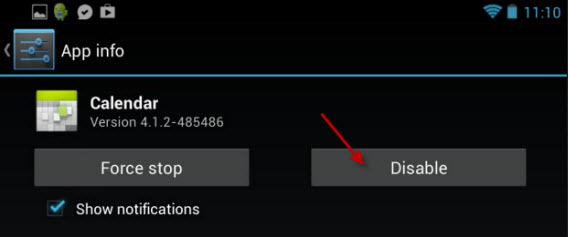
W Androidzie 4.0 lub wyższym, fabryczne aplikacje mogą zostać dezaktywowane

3. Instalowanie kluczowych aplikacji

Trzecim krokiem było zainstalowanie aplikacji, które mogą być przydatne dla mojej babci, ale również dla mnie. Dzięki temu mogę zdalnie zarządzać smartfonem babci. Oto aplikacje, które zainstalowałem:

  • AppLock, aby zablokować kupowanie aplikacji oraz niektóre opcje
  • Wiser, prosty i przejrzysty launcher aplikacji
  • Silent Sleep, do wyciszania telefonu w nocy
  • Torch, łatwa w użyciu latarka bez reklam
  • Calculator Plus, atrakcyjny kalkulator
  • WhatsApp, najprostszy komunikator
  • Skype, aby prowadzić rozmowy wideo

Oczywiście wszystkie te aplikacje odpowiednio skonfigurowałem. Przykładowo, stworzyłem babci konto na Skype i dodałem siebie do kontaktów. Jeśli chodzi o WhatsApp, najpierw musiałem oczywiście dodać kontakty do książki telefonicznej.

4. Ustawienie dźwięków na telefonie

Moja babcia nie ma zbyt dobrego słuchu, a jedyne dzwonki telefonu z jakimi miała do czynienia to raczej klasyczne melodie. Ponieważ chciałem, aby nie miała żadnych problemów z usłyszeniem, że ktoś dzwoni, w Settings > Sounds zmieniłem odpowiednio dzwonek i aktywowałem również wibrację.

Zmieniłem również dźwięk powiadomień i ustawiłem dźwięk i wibrację dla wybierania numerów i dotyku ekranu. Dzięki temu babcia bez problemu zorientuje się, kiedy telefon reaguje na jej ruchy, a kiedy nie.

Aktywowałem wszędzie dźwięki i wibracje, aby babcia od razu wiedziała, czy telefon reaguje

5. Usunięcie opcji blokady i kodu PIN

Wiem, że to brzmi jak zły pomysł. Jednak po dłuższym namyśle uznałem, że w tym przypadku jest to potrzebne.

Android oferuje kilka sposobów na zablokowanie ekranu. Osobiście bardzo cenię blokowanie wzorem, czy system rozpoznawania twarzy, ale moja babcia w tym wieku posiada już słabą koordynację ruchową. Nie chciałem, aby w ten sposób zniecierpliwiła się lub zniechęciła do korzystania z nowego telefonu. Dlatego koniec końców, zdecydowałem się zrezygnować z tych zabezpieczeń (Settings > Security > Screen Lock).

Żadnej blokady, nawet przesunięcia palcem po ekranie

Aby jeszcze ułatwić dostęp do telefonu, w Settings > Security> Lock SIM card i dezaktywowałem żądanie podania kodu PIN. Telefon jest teraz mniej bezpieczny, ale szybciej można z niego skorzystać. Kiedy babcia już nauczy się wystarczająco dobrze korzystać z telefonu, pokażę jej, jak go w prosty sposób blokować.

Wyłączyłem opcję kodu PIN, dzięki czemu babcia może szybciej skorzystać z telefonu

6. Aktywacja przydatnych opcji dostępności

Rzadko zwracamy uwagę na menu Accesibility na Androidzie (Settings), ale można tu znaleźć bardzo przydatne dla seniorów funkcje. Jednak nie aktywuj ich wszystkich, tylko te które wydają się być potrzebne.

Dla mojej babci, która od lat jest krótkowidzem, aktywowałem opcję Large text. Następnie wybrałem opcję Power button ends call, co umożliwia łatwiejsze rozłączanie się, oraz wyłączyłem automatyczną rotację ekranu, aby nie narazić babci na zawroty głowy.

7. Aktywacja aplikacji AppLock chroniącej ustawienia

AppLock to jedna z aplikacji, o których wspominałem w punkcie 3. Dzięki niej można zablokować dostęp do Google Play, oraz do ustawień systemowych i sieciowych. W ten sposób moja babcia nie będzie w stanie przypadkowo zainstalować aplikacji, czy modyfikować połączenia.

Korzystanie z AppLock jest bardzo proste i polega na przesuwaniu suwaka przy funkcji Androida czy aplikacji, które chcemy zablokować. Co więcej, ustawień tych nie da się zmienić bez zweryfikowania kodu dostępu, który ustalany jest jeszcze przed rozpoczęciem zmian.

8. Instalacja prostego launchera

Ekran startowy – czy inaczej launcher – który znajdziemy na smartfonie z Androidem, nie jest specjalnie odpowiedni dla starszych osób. Zawiera on wiele aplikacji i małych ikonek, które dla seniorów z kiepskim wzrokiem i osłabioną koordynacją ruchową są zwyczajnie problematyczne. Dlatego postanowiłem zamienić standardowy ekran na uproszczony. Do tego celu wybrałem Wiser.

Wiser jest uproszczonym launcherem, odpowiednim dla starszych osób. Aplikacje i kontakty zorganizowane są na jasnych kartach, z dużymi ikonami i dużym tekstem. Posiada również swój własny ekran wybierania numerów, z dużymi czytelnymi cyframi.

A na koniec: dużo miłości i wsparcia

W opisanych powyżej kilku kroków zamieniłem smartfona z Androidem z przyjazny dla seniorów telefon. Ale oczywiście na tym moja misja się nie zakończyła – nie wręczyłem babci telefonu i nie zniknąłem. Następnie nadszedł etap cierpliwego objaśniania. Teraz, zawsze gdy odwiedzam babcię, pytam o to, jak sobie radzi z telefonem i czy nie potrzebuje mojej pomocy. Staram się być dobrym wnukiem.

Powiązane artykuły:

Android: Jak zastrzec numer telefonu?

Sklep Play: Jak rozpocząć korzystanie?

Co to jest plik APK i jak zainstalować aplikację na Android spoza sklepu Google Play

Posiadając telefon z systemem Android, nie jesteśmy skazani na Sklep Google Play. Aplikacje na telefony Android można zainstalować na dwa różne sposoby. Oczywiście najpopularniejsze i najprostsze jest skorzystanie ze sklepu Google Play i zainstalowanie aplikacji lub gry bezpośrednio na telefonie. Niektóre aplikacje są także dystrybuowane w formie pliku APK, który trzeba pobrać na komputer i następnie zainstalować w telefonie. Zatem odpowiedź na pytanie co t jest plik APK, jest prosta. To paczka z aplikacją lub grą na Android, którą można zainstalować na telefonie. Poniżej znajdziecie krótki poradnik jak to zrobić.

Instalacja aplikacji z pliku APK nie jest ani trudna, ani skomplikowana i każdy, nawet początkujący użytkownik Androida może sobie z tym poradzić. Jedyne wymagania to odrobina chęci.

Przygotowania

Instalacja aplikacji z pliku APK nie jest trudna, nie wymaga rootowania telefonu, wpisywania komend w terminalu, ani żadnych skomplikowanych czynności. Aby uruchomić plik APK, musimy najpierw wykonać szereg czynności przygotowawczych.

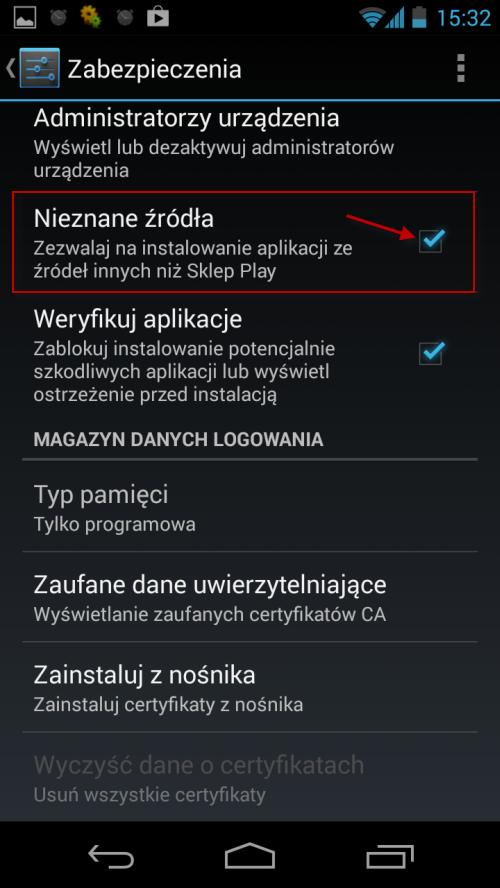
Przede wszystkim musimy zmienić ustawienia naszego telefonu, tak, aby pozwalał on na instalację aplikacji spoza Play Store. W tym celu udajemy się do menu ustawień telefonu, wybieramy opcję Zabezpieczenia, a następnie zaznaczamy okienko przy opcji “Nieznane źródła”.

Po umożliwieniu instalowania aplikacji spoza sklepu Play, musimy się zaopatrzyć w menadżer plików na Androida. Ja najbardziej lubię i polecam Astro File Manager. Możesz go pobrać TUTAJ. Równie dobrze będzie się do tego nadawał jakikolwiek program do zarządzania plikami na Android, dostępny do pobrania TUTAJ. Musimy zatem pobrać Astro bezpośrednio na telefon.
Powyższe kroki należy wykonać tylko za pierwszym razem. Przy każdej kolejnej instalacji nie ma potrzeby ich powtarzania, gdyż opcje ustawień zostaną zapisane, a Astro File Manager będzie już zainstalowany w pamięci telefonu.

Instalacja

Instalację aplikacji z pliku APK należy rozpocząć od przekopiowania pliku na kartę pamięci telefonu. W tym celu należy podłączyć telefon Android do komputera za pośrednictwem kabla USB i przekopiować plik APK. Aby móc tego dokonać, telefon musi zostać podłączony do komputera w trybie pamięci USB. Po przekopiowaniu pliku, musimy uruchomić Astro File Manager (lub innego menadżera).

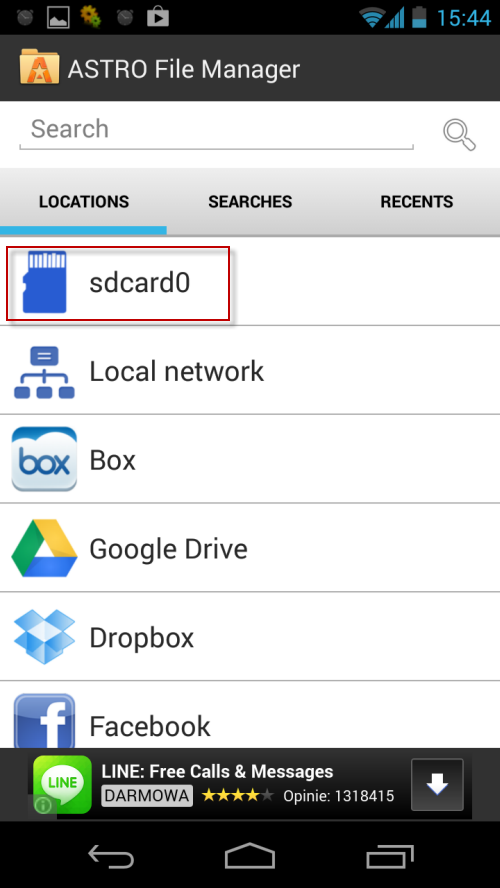
W przypadku Astro program pokaże nam listę miejsc, w których są przechowywane pliki i z tej listy należy wybrać kartę pamięci. Łatwo ją rozpoznać, bo ma ikonkę karty.

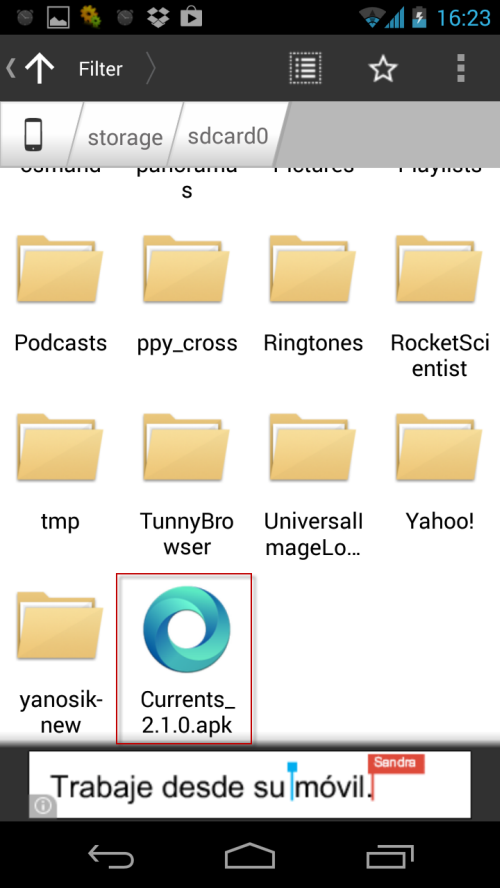
Wśród jej zawartości musimy odnaleźć plik, który przekopiowaliśmy z komputera. Pliki przerzucone do katalogu głównego przeważnie lądują na końcu listy, tak jak instalowane przeze mnie Google Currents, dostępne do pobrania tutaj.

Instalacja aplikacji jest bardzo prosta. Wystarczy kliknąć plik, a następnie z dostępnych opcji wybrać Install. Potem musimy jeszcze tylko zezwolić na instalację aplikacji i gotowe!

Według mnie to najprostszy i najwygodniejszy sposób instalowania aplikacji spoza Android Market na telefonie. Może Wy znacie jakieś inne, jeszcze prostsze sposoby?

Tekst zaktualizowany, oryginalny artykuł opublikowano 7.11.2013

Powiązane artykuły:

Android od podstaw

Co zrobić po zakupie telefonu z systemem Android?

Hello Firefox pozwoli Ci na czatowanie i prowadzenie wideo rozmów bezpośrednio z Firefoxa

W nowej beta wersji przeglądarki Firefox dostajemy nie lada niespodziankę. Do znanych już nam funkcji programu dodano Hello Firefox – czyli czat i klient rozmów wideo. Co ważne, do korzystania z nowej funkcji nie trzeba zakładać nowego konta, chociaż jest taka opcja i może być ona bardzo pomocna.

Jak działa Hello Firefox? Nowa funkcja wykorzystuje technologię WebRTC, dzięki której możliwe jest wykorzystywanie pracy kamery i mikrofonów komputera w przeglądarkach, bez konieczności instalowania osobnego oprogramowania. Jeśli więc chcecie skorzystać z Hello Firefox wystarczy, że pobierzecie najnowszą beta wersję Firefox 34.

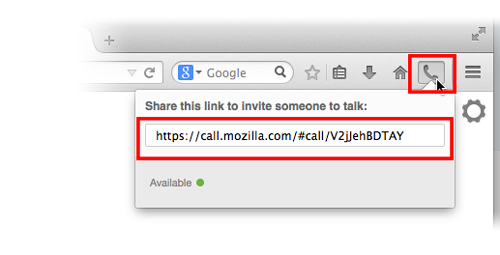
Hello Firefox - tworzenie rozmowy

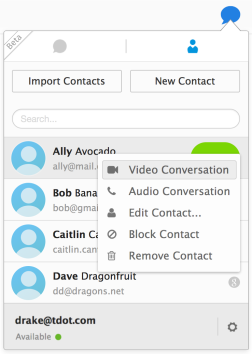
Po jej zainstalowaniu, wystarczy uruchomić czat i wysłać link z zaproszeniem do osoby, z którą chcemy rozmawiać. Co ważne – musi mieć ona zainstalowana przeglądarkę, która obsługuje już WebRTC. Może to być Firefox, Chrome lub Opera. Hello Firefox zyskuje więcej opcji, gdy zalogujemy się do konta Firefox. Pozwoli nam to na np. importowanie naszych kontaktów z Google lub Firefox. Z łatwością dodamy też nowe kontakty w postaci adresów e-mail.

Najnowszą beta wersję Firefox możecie pobrać przy pomocy naszej strony:

Firefox beta

Źródło: Mozilla

Zobacz także:

Firefox 33 – nudno, ale stabilnie i bezpiecznie

Mozilla zapewnia: Firefox będzie zawierał reklamy, ale nie będą one zbyt widoczne

Obserwuj @PawelKanski na Twitterze