Reklamy są wszędzie tam, gdzie skupia się nasza uwaga. Kilkanaście lat temu przerywały nasze ulubione seriale w telewizji, potem powoli rozprzestrzeniły się w internecie, a teraz coraz częściej ścigają nas w naszych telefonach komórkowych i tabletach. Wiadomo, że przesyt może doprowadzić do szaleństwa, dlatego na szczęście istnieją skuteczne sposoby na to, by ograniczyć liczbę reklam na naszych urządzeniach mobilnych.
Wszystkim właścicielom iPhone’ów oraz iPadów możemy zaproponować rozwiązanie tego problemu w postaci aplikacji Weblock stworzoną, co ciekawe, przez polskich deweloperów. Aplikacja działa na razie tylko podczas połączenia przez Wi-Fi. Tak, na pewno nie jest to idealne rozwiązanie. Ale wydaje mi się, że tam, gdzie faktycznie długo siedzimy, przeglądając internet (dom, praca, ulubiona kawiarnia), zazwyczaj mamy dostęp do sieci bezprzewodowej.
Przyjrzyjmy się zatem, do czego może przydać nam się aplikacja Weblock. Wymienię same najważniejsze rzeczy, gdyż aplikacja ma ich naprawdę sporo.
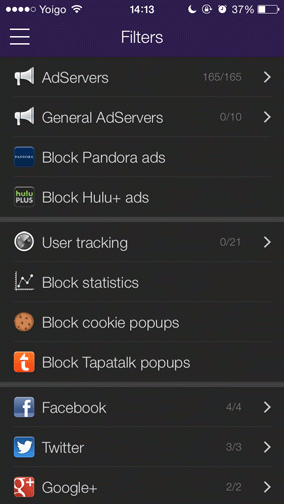 Tak wygląda menu aplikacji Weblock
Co można zablokować?
Reklamy
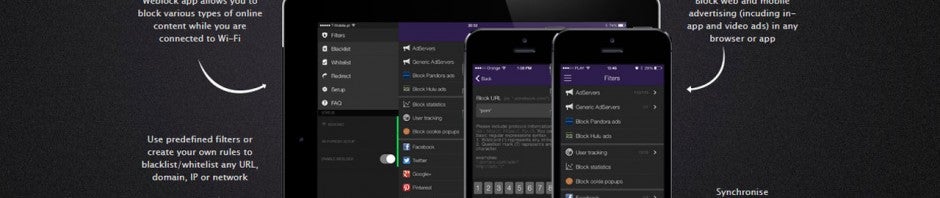
Weblock pozwala na blokowanie bardzo różnej zawartości. Aplikacji możemy użyć do usunięcia z naszego widoku reklam, banerów i wyskakujących okienek (tzw. pop-upy). Dotyczy to zarówno przeglądarek internetowych, jak również aplikacji, w których pojawiają się reklamy.
Strony www
Za pomocą Weblock można też zablokować konkretne strony www. Możliwe jest stworzenie czarnej listy adresów, których przeglądarka nie będzie chciała wyświetlić. Mogą to być na przykład strony, od których jesteśmy uzależnieni, ale które są dla nas stratą czasu.
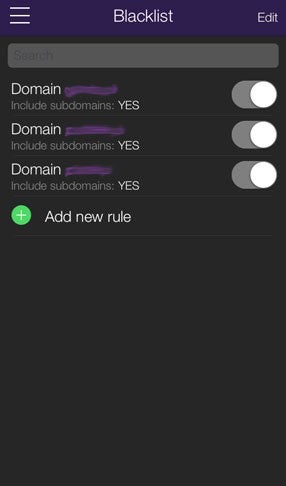 Oto moja czarna lista
Social media
Weblock przychodzi też z pomocą wszystkim antyfanom social media. Można zablokować irytujące widgety z takich serwisów jak Facebook, Twitter, Google+, LinkedIn Pinterest i kilku innych. W przypadku Facebooka możesz na przykład wyeliminować przycisk „Lubię to” na innych stronach www albo zablokować sponsorowane obrazki.
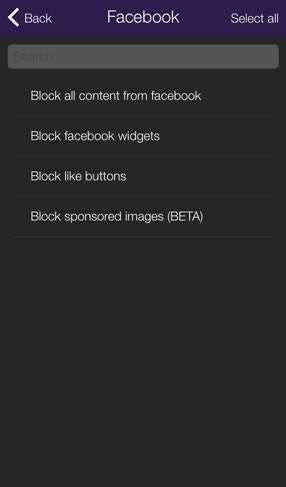 Co można wyłączyć na Facebooku
Jak to zrobić?
Weblock nie działa od razu po instalacji. Najpierw trzeba włączyć odpowiednie ustawienia w naszej sieci Wi-Fi. Aby to zrobić, otwórz aplikację Weblock i wejdź w zakładkę Setup. Tam znajdziesz odpowiednie instrukcje.
Ze względów technicznych posiadacze najnowszej wersji systemu iOS 8 po każdej wprowadzonej zmianie w ustawieniach Weblock muszą dodatkowo włączyć i wyłączyć Wi-Fi (możesz to szybko zrobić poprzez wysuwane z dołu ekranu Centrum Sterowania).
Czy to działa?
Przetestowałam Weblock i muszę przyznać, że mocno ograniczył on liczbę reklam na przeglądanych stronach. Zniknęły pop-upy i większość obrazków marketingowych. Świetnie też działa blokowanie całych stron www. Poza tym wielkie brawa dla autorów aplikacji za obszerny dział FAQ (znajdziesz go zarówno na oficjalnej stronie, jak i bezpośrednio w aplikacji), w którym znajdziesz odpowiedzi na wiele nurtujących pytań dotyczących działania programu jak i jego bezpieczeństwa.
Weblock nie jest jednak idalny. Czasem udaje się przemknąć niektórym banerom, poza tym nie da się do końca wyeliminować Facebooka. Może i w większości przypadków zniknie przycisk „Lubię to”, ale w innym miejscu pojawi się na przykład „Udostępnij to na Facebooku”. Na razie nie działa także eliminowanie reklam w YouTubie. W aplikacji brakowało mi także jednego przycisku, który pozwoliłby włączać i wyłączać jej działanie jednym kliknięciem. Jednak mimo tych wszystkich braków, aplikacja działa naprawdę nieźle i miejmy nadzieje, że kolejne funkcje zostaną dodane przy okazji aktualizacji.
Zobacz też:
Jak zablokować reklamy w przeglądarce Chrome i Firefox?
Youtube bez reklam? Zobacz jak to zrobić z użyciem Adblock Plus
 Nie wiem jak dla Was, ale dla mnie natarczywe reklamy potrafią być zmorą codziennego korzystania z Internetu. O ile nie mam nic przeciwko neutralnym bannerom, o tyle animowane, migające, a czasem nawet i grające ogłoszenia uważam za zbyt inwazyjne.