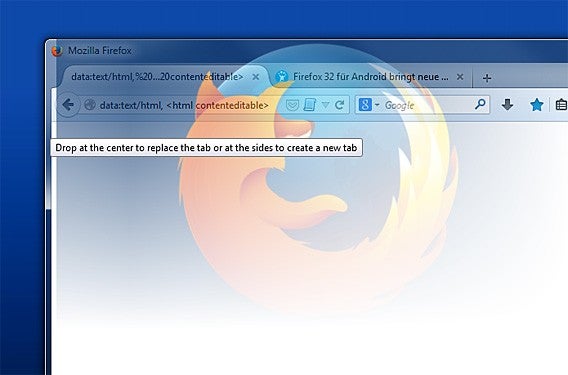
Istnieje sporo bezpiecznych sposobów na zapisanie sobie np. adresu strony internetowej. Możesz zachować go w zakładkach, podzielić się nim z kimś, czy zapisać go w pamięci komputera jako całą stronę. Czasami jednak wystarczyłoby zapisać tylko jedną rzecz, aby zapamiętać ją przez chwilę lub po prostu zrobić to w szybki sposób. Co zatem zrobić, jeśli papier i długopis nie wchodzą w rachubę? Wystarczy, że użyjesz swojej przeglądarki jako podręcznego notatnika. Zarówno Mozilla Firefox, jak i Google Chrome wspierają zapisywanie krótkich notatek. Wpisując odpowiednią komendę w pasku adresu przeglądarki, możesz skorzystać z drobnej edycji tekstu.
Otwórz nową zakładkę w przeglądarce. Wystarczy, że naciśniesz przycisk znajdujący się przy ostatniej zakładce lub skorzystasz ze skrótu klawiaturowego CTRL + T.
2. Wpisz odpowiednią komendę w pasku adresu
Skopiuj następującą komendę:
data:text/html, <html contenteditable>
i wklej ją do paska adresu swojej przeglądarki. Następnie zatwierdź ją klawiszem Enter. Co najlepsze, możesz ją dodać do zakładek. W obu przeglądarkach zrobisz to po naciśnięciu przycisku w kształcie gwiazdy, który znajdziesz w pasku adresu lub w jego pobliżu. Nie musisz dzięki temu pamiętać za każdym razem tego kodu. W przyszłości wystarczy więc jedno kliknięcie, aby rozpocząć opcję szybkiej notatki.
3. Używaj wirtualnych karteczek
Od teraz możesz już zapisywać bezpośrednio dowolną treść w oknie swojej przeglądarki. Wystarczy że skopiujesz fragment danej strony internetowej albo przeciągniesz jakieś zdjęcie z innej zakładki za pomocą techniki Przeciągnij i upuść. Aby to zrobić, przytrzymaj lewy przycisk myszy na wybranym zdjęciu i trzymając je, przeciągnij do zakładki z notatnikiem. Po krótkiej chwili widok przeglądarki zmieni się na kartę z notatnikiem. Wtedy możesz puścić lewy przycisk myszy i umieścić swoje zdjęcie w wybranej lokalizacji.
4. Zapisz swoją notatkę
Jeśli chcesz zapisać swoją notatkę, kliknij przycisk opcji (w obu przeglądarkach) i wybierz Zapisz stronę w Firefoxie lub Zapisz stronę jako w Chromie.
4.1 Zapisz zdjęcia, linki lub tekst
Jeśli w swojej notatce masz zarówno tekst, jak i zdjęcie albo link, w oknie do zapisu strony z rozwijalnej listy Zapisz jako typ wybierz Strona internetowa, kompletna, korzystając z przeglądarki Chrome, a w Firefoxie wybierz Strona WWW, kompletna. Notatki zostaną zapisane w formacie HTML, a zdjęcia będą umieszczone w osobnym folderze wraz z pozostałymi plikami. Folder ten łatwo odszukasz po nazwie, którą wcześniej nadałeś, oraz specjalnym dodatku _files, który znajdziesz na samym końcu wybranej nazwy.
4.2 Zapisz tylko tekst
W Firefoxie możesz także zapisać sam tekst w formacie TXT. Pamiętaj jednak, że wtedy stracisz całe formatowanie tekstu oraz dodane zdjęcia. Adresy stron będą rozdzielone za pomocą ostrych nawiasów: <>, a zdjęcia zostaną odpowiednio zmagazynowane.
5. Otwórz notatkę
Jeśli już zapisałeś jakąś notatkę, możesz ją ponownie otworzyć za pomocą przeglądarki. Aby to zrobić, wystarczy skorzystać ze skrótu klawiaturowego CTRL + O. Wyświetli się menadżer plików, w którym będziesz mógł wskazać odpowiednią notatkę, jaką chcesz akurat otworzyć.
Mając notatkę w formacie TXT, możesz ją otworzyć również w dowolnym edytorze tekstowym – Notatnik, Notepad++ czy Word.
Szybki notatnik dzięki znajomości HTML
Ta mała sztuczka, jaką przeprowadziłeś w przeglądarce, może być użyteczna w wielu sytuacjach. Korzystając z szybkich zakładek, możesz w łatwy sposób skopiować adres strony internetowej lub zapisać wycinki stron w HTML bez konieczności wpisywania zbędnego kodu.
Skype ogłosił wydanie nowego produktu, a raczej starego produktu w nowej formie. Chodzi o program Skype,który już wkrótce może być dostępny dla każdego użytkownika z poziomu przeglądarki internetowej, np. Firefox czy Chrome.
By móc skorzystać ze Skype’a w przeglądarce internetowej, wystarczy odwiedzić stronę Skype.com i zalogować się do niej, korzystając z linku „Zaloguj się”. Po podaniu nazwy użytkownika i hasła powinniśmy zobaczyć panel kontaktów i opcji połączeń. Niestety, nowe opcje nie są jeszcze dostępne dla wszystkich użytkowników. Na razie otrzymała je mała grupa posiadaczy kont Skype i nowi użytkownicy, którzy dopiero je utworzą. Usługa będzie dostępna dla wszystkich osób w przeciągu najbliższych miesięcy.
Funkcja ta dostępna będzie dla posiadaczy przeglądarek Internet Explorer, Chrome, Firefox oraz Safari. Niestety, jeśli korzystacie z przeglądarki od Microsoftu, konieczne będzie zainstalowanie w IE specjalnego dodatku Skype. To dlatego, ponieważ Internet Explorer nie wspiera jeszcze standardu WebRTC, tak jak inne nowoczesne programy.
Google wydał najnowszą wersję przeglądarki Chrome na Windowsa, Maca, Androida oraz iOS-a. Zmian jest niewiele, ale jak zawsze w przypadku aktualizacji ważnego programu, zachęcamy do pobrania najnowszej wersji.
W przypadku wszystkich platform zmiany to głównie poprawki błędów, dla większości użytkowników aktualizacja będzie więc prawie niezauważalna. Jeśli na swoim komputerze macie już zainstalowanego Chrome‘a to aktualizacja powinna zostać wykonana automatycznie. W przeciwnym wypadku możecie pobrać najnowszą wersję tej popularnej przeglądarki z naszych stron:
Google wydał nową wersją swojej przeglądarki. Google Chrome 37 wnosi bardzoważną „łatkę”, która ma ochronić użytkowników przed potencjalnymi ataki przy wykorzystaniu dziury w bibliotece kryptograficznej NSS.
Błędy w zabezpieczeniu Network Security Services (NSS) mogły pozwolić przestępcom na podrabiane certyfikatów bezpieczeństwa. Efektem mogłoby być przejmowanie np. transakcji online użytkownika. Z NSS korzysta także przeglądarka Firefox, ale ona została już zaktualizowana.
Przeglądarka Chrome powinna zaktualizować się automatycznie. Aktualizacja dotyczy systemów Windows, Mac oraz Linux.
Opera oparta jest o tę samą technologię co Chrome, jednak tak naprawdę wszelkie podobieństwa się na tym kończą. Wyjaśnimy w tym artykule, co sprawia, że Opera jest zupełnie inną przeglądarką oraz dlaczego warto ją przetestować na PC lub Macu.
Chrome i Opera wykorzystują od 2013 roku ten sam silnik technologii wyświetlania stron.
Skoro każda z przeglądarek korzysta z tej samej technologii, to którą warto wybrać? Odpowiedź na to pytanie prezentujemy poniżej, wskazując różnice pomiędzy przeglądarkami pod względem funkcjonalności oraz wyglądu.
Opera ma bardziej intuicyjny i klasyczny wygląd
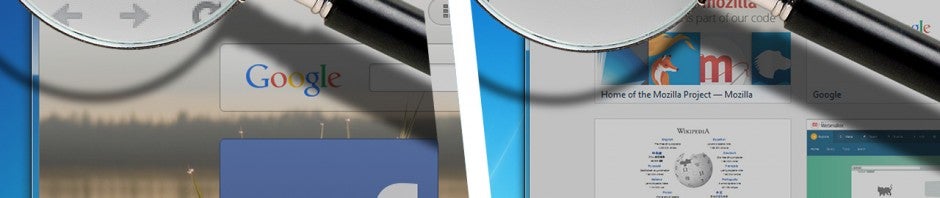
Opera i Chrome różnią się wieloma małymi szczegółami graficznymi. Pierwszą i najbardziej oczywistą różnicą jest pozycja głównego menu. W Operze znajdziemy je w lewym górnym rogu przeglądarki, czyli w miejscu bardzo dobrze dostępnym i widocznym. Menu w Chrome umieszczone jest na prawo od paska adresu.
Podobnie, ale nie tak samo: wygląd Opery jest mniej abstrakcyjny i bardziej klasyczny
Opera posiada dość dużo specjalnych tematów. Są to obrazy, które można zastosować na poszczególnych ekranach przeglądarki i w jej opcjach. Ich utworzenie jest o wiele prostsze niż w Chromie. Wystarczy wybrać odpowiednie zdjęcie z dysku twardego, wyrównać je, ustalić kolor tła, tekstu i gotowe! To praktycznie taki sam proces, jak wybór tapety na pulpit w komputerach z systemem Windows oraz Mac.
Utworzenie motywu dla Opery jest proste niczym wczytanie zdjęcia z dysku twardego
Kolejną zauważalną różnicą jest Speed Dial, czyli szybkie wybieranie stron, które w Operze jest bardziej kolorowe i łatwiej konfigurowalne niż w każdej innej przeglądarce. Miniaturki są większe, a niestandardowe tło sprawdza się świetnie. Wygląda to dużo ładniej niż domyślny widok w Google Chrome.
Większe, ładniejsze i bardziej konfigurowalne – takie możliwości są w Operze
Opera jest funckjonalna: Stash i Discover
Opera posiada dwie unikalne funkcje opcji Speed Dial – Stash i Discover. Pierwsza to czasowe dodanie strony do ulubionych poprzez naciśnięcie ikonki serduszka po prawej stronie paska adresu. Ma to na celu szybkie i proste umieszczenie strony, aby móc ją przeczytać później (podobnie jak w aplikacji Pocket, tylko bez potrzeby instalowania żadnego dodatkowego rozszerzenia).
Chcesz przeczytać tę stronę później? Dodaj ją do Stash!
Discover jest to wybór wiadomości z różnych źródeł, idealny do przeglądania najnowszych i najbardziej interesujących artykułów. Posiada podział na kilka popularnych kategorii (biznes, zdrowie, sport, technologie), a dodatkowo wyposażony został w opcje scroll, czyli funkcję wczytującą nam kolejne artykuły, kiedy dojdziemy do końca tych wyświetlanych na ekranie. Obie funkcjonalności są wciągające i bogate w informacje.
Discover to funkcja przypominająca kiosk z gazetami, tylko że w przeglądarce
Opera posiada funkcję Opera Turbo
Dla tych, którzy posiadają wolne łącze, Opera Turbo jest jak manna z nieba. Funkcja ta umożliwia przesyłanie wszystkich stron przez serwery Opery w celu kompresji obrazów i innych plików. Jakie są tego rezultaty? Ładowanie stron jest szybsze o 80% przy minimalnej utracie jakości zdjęć.
Taka ikonka świadczy o tym, że Opera Turbo jest uruchomiona na komputerach PC i Mac
Opera posiada wiele sugestii wyszukiwania
Kiedy szukamy czegoś, korzystając z paska adresu, Chrome wyświetla nam wyniki jedynie ze swojej wyszukiwarki, czyli Google. W Operze mamy możliwość przełączania się pomiędzy Google, Yahoo!, Bingiem, Amazonem i innymi wyszukiwarkami. Czas, jaki możemy przy tym zaoszczędzić, jest ogromny, a doceni to każdy, kto choć czasem porównuje wyniki wyszukiwania.
Wystarczy jedno kliknięcie i mamy podgląd sugestii Yahoo!, Binga czy Wikipedii
Opera zużywa mniej pamięci niż Google Chrome
W naszym porównaniu wydajności przeglądarek internetowych Opera wykazała jednakową moc jak Chrome. Wydaje się to zrozumiałe, w końcu obie mają pod maską ten sam silnik. Niesamowite jest jednak to, że Opera zużywa przy tym mniej pamięci!
Opera pod względem zużycia pamięci radzi sobie dużo lepiej niż Chrome; jedynie Firefox jest w tym zestawieniu lepszy
Każdy, komu zależy na optymalizacji pracy, zauważy, iż Opera radzi sobie lepiej niż przeglądarka Google’a. Prawda jest tutaj nieubłagana: Opera jest znacznie lepsza dla słabszych komputerów niż Chrome.
Dla tych, którzy chcą mocy Chrome’a, ale bez małżeństwa z Google
Podczas korzystania z Opery mamy uczucie, że używamy przeglądarki neutralnej, niefaworyzującej żadnej z dużych korporacji. Opera oraz Firefox pozwalają na uzyskanie takiej samej wydajności jak Chrome, chociaż jak pokazuje nasz test, Chrome sprawdzi się bardzo dobrze przy okazji otwierania naprawdę ciężkich aplikacji.
Jedynym powodem, który może przechylić szalę zwycięstwa w pojedynku Chrome vs. Opera na korzyść przeglądarki Google’a, jest jej integracja ze wszystkimi usługami. Jeśli jednak nie chcesz ich używać, ani nie posiadasz aktywnego konta w Google, Opera jest jeszcze lepszym wyborem niż Firefox.
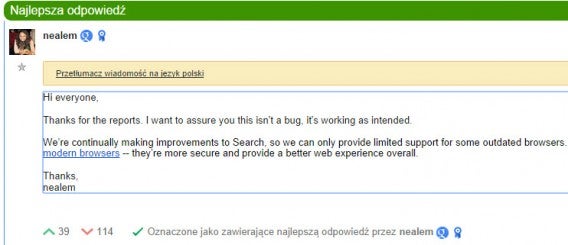
Wygląda na to, że Google chce „delikatnie” zasugerować niektórym użytkownikom, że już czas zainstalować nowoczesną przeglądarkę. Przekonał się o tym internauta korzystający z przeglądarki Opera 12. Pewnego razu zauważył, że wygląd strony wyszukiwania Google cofnął się do tego, jaki obowiązywał ponad rok temu. Nie mógł też korzystać z wyszukiwania obrazów, zaczął więc szukać pomocy na oficjalnym forum produktów Google.
Okazało się, że firma specjalnie stosuje taką taktykę wobec użytkowników starszych przeglądarek, do jakich bez wątpienia należy wydana w czerwcu 2012 roku Opera 12. Niektóre produkty Google’a wyglądają znacznie gorzej, jeśli przegląda się je ze wspomnianej Opery lub Safari od wersji 5. 1.7. W taki sposób twórcy popularnej wyszukiwarki internetowej chcą dać do zrozumienia, że warto zmienić przeglądarkę na coś nowszego.
Użytkownicy na pewno mogą czuć się zdenerwowani, ale ograniczenia, jakie ich dotykają, nie są jeszcze specjalnie radykalne. Zmiana oprogramowania na nowsze powinno zapewnić im też większe bezpieczeństwo i dostęp do najnowszych funkcji przeglądarek – bez względu, czy będzie to Chrome, Firefox lub najnowszy Internet Explorer.
Od wczoraj można pobierać 64-bitową odsłonę przeglądarki Chrome na Windows 7 i 8. Do tej pory była ona dostępna w wersji deweloperskiej oraz Canary. Wydanie publicznej bety oznacza, że już wkrótce na rynku pojawi się pełnoprawna edycja Chrome dla systemów 64-bitowych.
Czym różnić ma się wersja 64-bitowa od 32-bitowej? Jest szybsza, bezpieczniejsza i bardziej stabilna. Oprogramowanie 64-bitowe jest w stanie lepiej wykorzystywać potencjał współczesnych procesorów. Według Google wydajność 64-bitowego Chrome’a może być większa od 32-bitowej nawet o 25%.
Jeśli korzystacie już teraz z Chrome’a i chcecie wypróbować nową 64-bitową wersję, to możecie ja pobrać, korzystając z linka poniżej. Po zainstalowaniu nie zastąpi ona ostatniej stabilnej edycji, ale pozwoli na przeniesienie z niej ustawień i zakładek.
Wykonaliśmy nasz wielki test przeglądarek internetowych z pomocą wcześniej przyjętych kryteriów. Jeśli chcesz się dowiedzieć, w jaki sposób mierzyliśmy szybkość i zużycie pamięci Firefoxa, Chrome’a, Opery i Internet Explorera, przeczytaj nasz artykuł do końca.
Obecnie przeglądarki internetowe to jedne z najważniejszych programów w naszych komputerach. Postanowiliśmy zastanowić się, która z nich jest najszybsza i najwygodniejsza w pracy. Zmierzyliśmy zatem ich pracę i porównaliśmy uzyskane wyniki.
Postaraliśmy się przyjąć taką metodologię pomiaru wydajności, żeby nasze rezultaty były jak najbardziej obiektywne i zrozumiałe dla każdego. Mamy nadzieję że nam się udało.
Za chwilę wyjaśnimy, na czym opierała się metodologia naszego badania.
Komputer, na którym wykonaliśmy test
Urządzenie, które wybraliśmy do testów, to standardowy komputer klasy PC z 4 GB pamięci RAM i systemem operacyjnym Windows 7 Ultimate 64-bit (wraz ze wszystkimi aktualizacjami). Skorzystaliśmy z systemu Windows 7 jako najbardziej popularnego systemu wśród użytkowników Windowsa.
Nasz komputer, na którym przeprowadziliśmy wszystkie testy. Dysk twardy świeżo po defragmentacji.
Podczas testów wyłączyliśmy inne oprogramowanie (nawet antywirusa), aby nie nic nie zakłóciło naszych badań. Opcje zasilania ustawiliśmy w taki sposób, aby podczas bezczynności komputer nadal był w pełnej gotowości.
Przed każdym testem wykonaliśmy restart urządzenia i odczekaliśmy 30 sekund po załadowaniu systemu, by zapewnić jednakowe warunki każdej przeglądarce.
Podczas testów nie działają żadne programy, nawet antywirus
Strony w Internecie ładują się z różną prędkością, zależną od serwerów, na jakich są zlokalizowane. Aby zapewnić w miarę równorzędne wyniki, postanowiliśmy wczytać je poprzez serwer Nginx, który gwarantuje dużą szybkość i niezawodność działania dla stron o wysokim obciążeniu.
Lokalny serwer pozwala uniknąć większości błędów, za które odpowiada jakość łącza
Przeglądarki, których użyliśmy, były standardowo skonfigurowane – bez historii, ciasteczek i rozszerzeń, żeby zapewnić optymalne i całkowicie bezstronne pomiary.
Nasz komputer był podłączony do Internetu za pomocą stałego łącza (światłowodu), zaś badania zostały zarejestrowane za pomocą Adobe Premiere.
Badania każdej przeglądarki
Na każdej przeglądarce wykonaliśmy szereg badań, które miały wykazać ich szybkość i wydajność podczas ładowania kart. Takie „testy” robimy w zasadzie codziennie podczas naszej pracy lub w wolnej chwili.
Rankingi takie jak Peacekeeper oparte są na testach typowych zadań wykonywanych każdego dnia
Badania, które wykonaliśmy, obejmują:
Zimny start przeglądarki z jedną kartą. Obejmuje on uruchomienie przeglądarki i załadowanie strony startowej po włączeniu komputera.
Gorący start przeglądarki z jedną kartą. Ten sam test powtórzyliśmy pół minuty po pierwszym rozruchu przeglądarki, aby sprawdzić, jaka jest różnica w czasie dla ponownego uruchomienia.
Zimny start przeglądarki z 11 otwartymi kartami. Strony są ładowane z lokalnego serwera WWW. Czas mierzony jest do zniknięcia wskaźnika ładowania.
Ciepły start przeglądarki z 11 otwartymi kartami. Test wykonywany po 30 sekundach od trzeciego zamknięcia przeglądarki.
Zużycie pamięci w megabajtach. Pomiar zużycia dla 1 otwartej karty, 20 otwartych kart i po ponownym załadowaniu 1 karty.
Test prędkości stron internetowych. Wybraliśmy dwa specjalistyczne i niezależne od siebie strony, aby uzyskać lepsze wyniki pomiarów – Browsermark 2.1 od niezależnej firmy Rightware i Peacekeeper od niezależnej firmy Futuremark.
Czas został zmierzony za pomocą programu Adobe Premiere. W każdym przypadku został on wpisany do tabeli pomiarów. Tych stron użyliśmy w czasie testów:
Strona główna Reddit.com.
Wynik wyszukiwania hasła “Apple” w angielskiej Wikipedii.
Wynik wyszukiwania hasła ‘90s Nostalgia w Pinterest.
Pierwsza strona Imgur.
Strona aplikacji Amazon w Softonicu.
W teście zużycia pamięci otwieraliśmy stronę główną Google oraz Top 20 recenzji z hiszpańskiej wersji strony Softonic.
Miernik pamięci w Chrome jest bardzo precyzyjny podczas pomiarów
Pomiary wykonaliśmy trzykrotnie dla każdego warunku i uśredniliśmy wyniki. Wbudowane narzędzie Chrome służące do mierzenia zużycia pamięci, okazało się bardzo solidne, jeśli chodzi o sprawdzenie wykorzystania pamięci RAM.
Metody pomiarów
Chcemy, aby nasza metodologia z czasem została ulepszona. Jesteśmy otwarci na zmiany i propozycje w sprawie kolejnych badań.
Internet Explorer, Chrome, Firefox, Opera – która z przeglądarek jest najlepsza? Przetestowaliśmy je pod każdym kątem, aby wyłonić zwycięzcę i wskazać tę, która będzie najbardziej odpowiadać twoim preferencjom.
Czym byłby komputer bez przeglądarki? To tak, jak byśmy cofnęli się o 20 lat i spróbowali popracować bez Internetu. Dziś zanudzilibyśmy się na śmierć.
Przeglądarki to współczesne bramy do świata informacji. Obecnie to jeden z ważniejszych, jeśli nie najważniejszy program na naszych komputerach.
Nie wszystkie przeglądarki są jednak sobie równe. Niektórzy twórcy mają przewagę doświadczenia (Internet Explorer). Inni skupiają się na współpracy ze społecznością użytkowników (Firefox) lub są pod opieką internetowego giganta (Chrome). Jeszcze inni kierują swój produkt do mniejszej, ale bardziej wymagającej grupy odbiorców (Opera). Jednak pomimo tych różnic, każda z przeglądarek ma swoją grupę oddanych fanów, którzy za nic w świecie nie przesiądą się na inny program
Postanowiliśmy na chwilę odłożyć nasze sympatie sportowe, muzyczne i upodobania do poszczególnych producentów oprogramowania. Wszystko po to, aby skupić się na obiektywnym porównaniu przeglądarek i pokazać, która z nich jest tak naprawdę najlepsza.
Do naszych testów porównawczych wybraliśmy Internet Explorera, Firefoxa, Chrome’a i Operę. W czasie testów korzystaliśmy z komputera z systemem Windows 7, dlatego nie braliśmy pod uwagę przeglądarki Safari, która pracuje tylko na komputerach Mac.
Jak w każdej rywalizacji przyjęliśmy pewne kryteria, które wyłonią zwycięzcę. Porównany zatem uzyskane wyniki pomiędzy przeglądarkami, na wzór testów samochodowych i uzyskiwanych przez nie na drodze rezultatów.
Kryteria, które wybraliśmy, to: prędkość działania, użycie pamięci oraz sprawowanie się w trakcie pracy w sieci (szybkość i wydajność). Postaramy się tutaj odrzucić nasze wcześniejsze przyzwyczajenia, by nie zakłócić nimi ogólnego wyboru.
Zatem zobaczmy, jak sprawiły się przeglądarki w naszych testach i która z nich zwycięży. Ciekawe, czy pokryje się to z waszym wyborem.
Prędkość: Gotowi? Do biegu, start!
Każde uruchomienie przeglądarki otwiera nowe okno z wyszukiwarką Google’a? A może otwierają się Wam wszystkie karty, na których pracowaliście przed zamknięciem przeglądarki?
Aby być bliskim rzeczywistości, w testach prędkości odtworzyliśmy oba te przypadki. W jednym uruchomiliśmy przeglądarkę ze stroną startową, a w drugim z 11 otwartymi kartami.
Ponadto podzieliliśmy nasz test na dwa oddzielne badania – dla zimnego i ciepłego startu. Dla pierwszego przypadku uruchamialiśmy przeglądarkę jako pierwszy program po uruchomieniu Windowsa. Następnie ją zamykaliśmy, aby po chwili ponownie ją otworzyć.
W naszym wideo zobaczysz test, gdy włączaliśmy przeglądarkę drugi raz (ciepły start) z otwartymi 11 kartami:
brightcove.createExperiences();
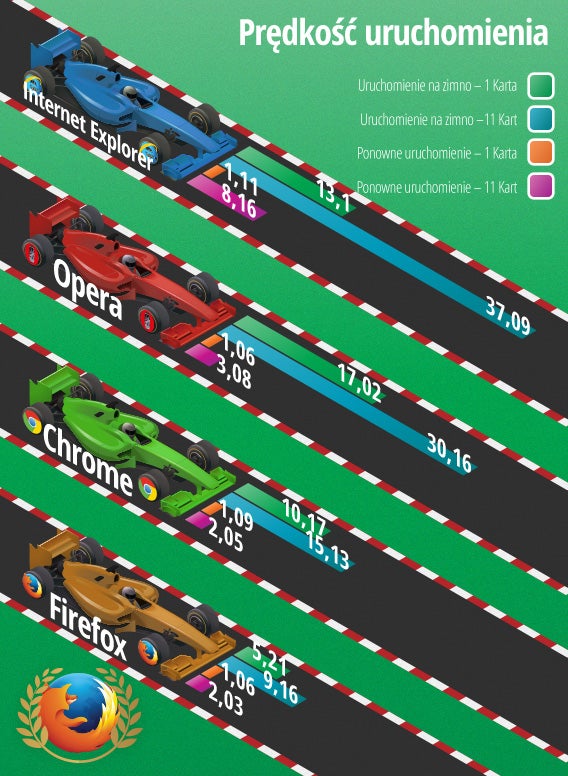
Wyniki mówią same za siebie. Firefox został najszybszą przeglądarką w każdej próbie!
Jeśli najbardziej interesuje Cię szybkość otwierania przeglądarki oraz nowych kart, to najlepszy na tym polu okazuje się Firefox. Różnica między innymi konkurentami jest znacząca. Mozilla na zimnym starcie tylko ze stroną startową ładuje się prawie dwa razy szybciej niż druga najszybsza przeglądarka. Z kolei przy włączeniu Firefoxa z 11 kartami na pracującym już komputerze wynik jest niemal cztery razy szybszy niż najwolniejsza z przeglądarek!
Drugie miejsce przyznajemy Google Chrome. Walka o trzecie miejsce odbyła się między Internet Explorerem i Operą Ciekawostką jest, że Opera, która oparta jest na Chromium, czyli tym samym mechanizmie co Chrome, otwiera się znacznie dłużej niż produkt Google.
Podsumowując wyniki, należy wspomnieć, że Firefox używa sprytnego triku przy otwieraniu wielu kart na raz. Podczas gdy Chrome, Internet Explorer i Opera ładują wszystkie karty na raz, Firefox koncentruje się tylko na pierwszej z nich. Pozostałe ładowane są w tle, a wyświetlają się w pełni dopiero, gdy na nie przejdziemy.
Jest to dość spora zaleta. Zużywamy dzięki temu mniej energii, skupiając się tylko na otwarciu pierwszej, najważniejszej karty.
Firefox pokonuje swoich kontrkandydatów już na początku dzięki innemu systemowi ładowania kart i bardziej sprawnej strukturze operacji.
Użycie pamięci
Ile pamięci RAM potrzebuje przeglądarka? Czy ma to wpływ na spowolnienie komputera? Postaramy się odpowiedzieć na te pytania w teście użycia pamięci.
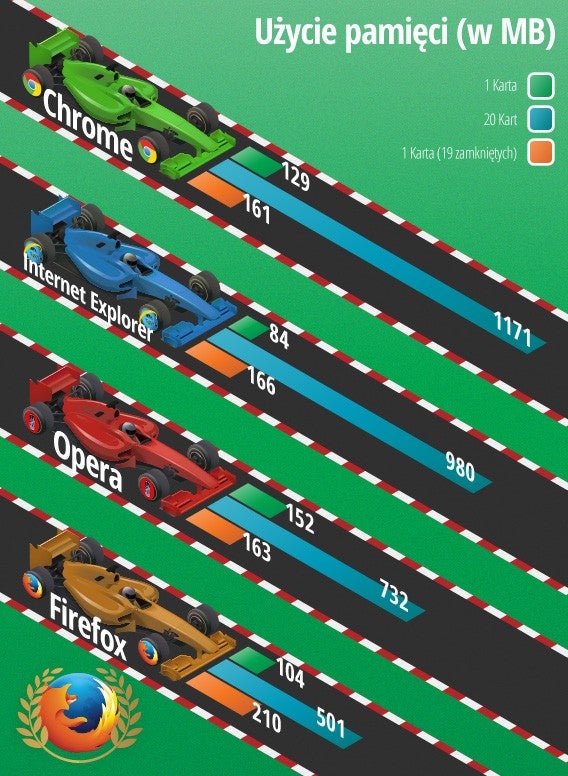
Poddaliśmy przeglądarki wnikliwej analizie. Sprawdziliśmy, ile pamięci używa otwarta przeglądarka z 20 kartami oraz po zamknięciu 19 kart i pozostawieniu jednej. Do testu wykorzystaliśmy program Chrome’s memory.
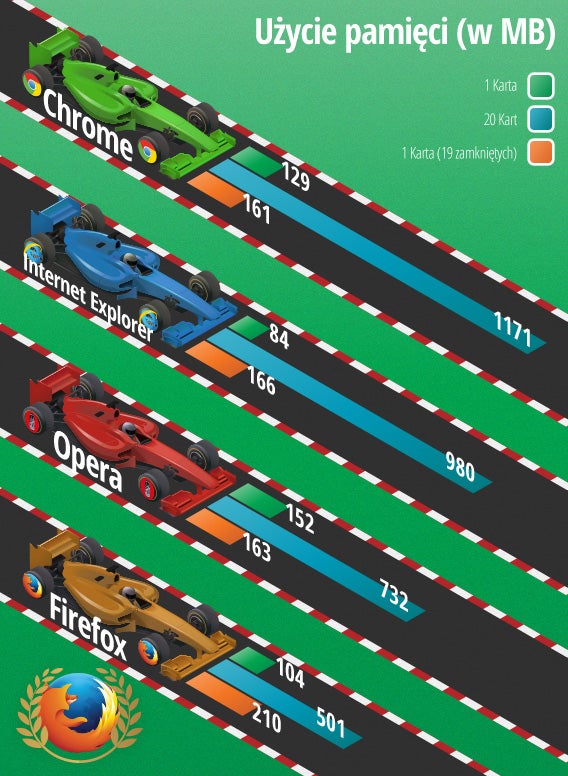
Również i w tym teście mamy zwycięzce, choć nie tak oczywistego jak w poprzednim zestawieniu. Firefox znów wygrywa, okazując się przeglądarką, która używa najmniej pamięci RAM podczas codziennego użytkowania.
Analizując dokładnej wyniki badań, widzimy, że Internet Explorer używa najmniej pamięci RAM, kiedy korzystamy tylko z jednej otwartej karty. Firefox wychodzi na prowadzenie, gdy tych kart jest więcej. Chrome wypada najlepiej w zwalnianiu zasobów pamięci po zamknięciu wielu kart, wyprzedzając nieznacznie Operę.
Dlaczego zatem Firefox zdobył w tym teście pierwsze miejsce? Głównie dlatego, że wygrał w zmaganiach o najmniejsze użycie pamięci RAM przy dużej ilości kart. A właśnie taka sytuacja ma najczęściej miejsce w codziennym użytkowaniu przeglądarek.
Podsumowując, Internet Explorer jest jak samochód, który na starcie nie pobiera wiele paliwa, a Chrome i Opera są oszczędnymi autami przy dłuższych trasach. Firefoxa możemy zestawić z autem, które jest najlepsze do codziennych dojazdów i sprawdzi się w każdych warunkach.
Przeglądarka Mozilli jest programem najmniej zasobożernym w pamięć RAM.
Wygoda pracy
Która z przeglądarek otwiera szybciej strony? Jaka przeglądarka najlepiej poradzi sobie z wyświetleniem treści stron w najlepszej jakości?
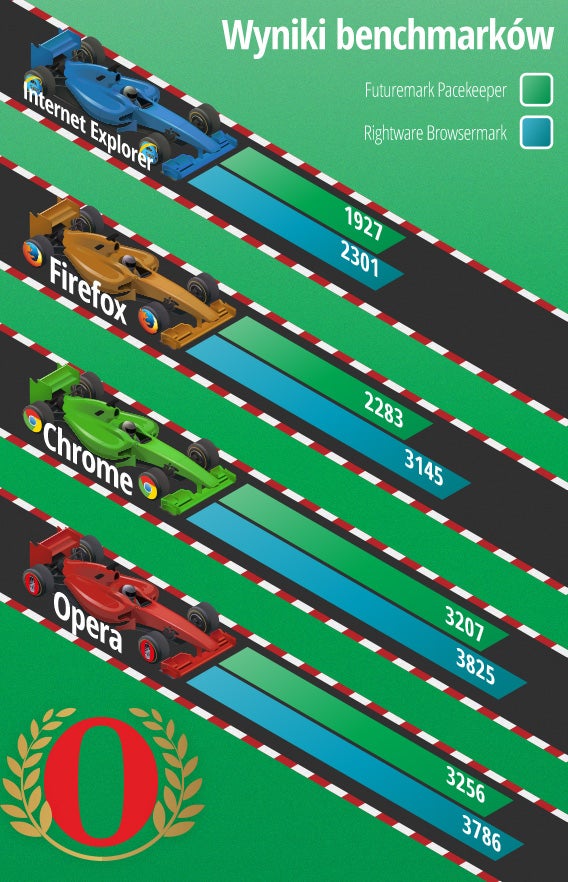
Aby określić efektywność oraz szybkość przeglądarek w Internecie, posłużyliśmy się specjalnym benchmarkiem internetowym. Mierzy on wydajność przeglądarek, poddając je różnym testom w czasie rzeczywistym, dzięki czemu mamy jak najlepszy pogląd na wydajność podczas prób obciążeniowych.
Konkretnie mówiąc, oparliśmy się na Peacekeeperze, który skupia się na szybkości i wydajności JavaScript, a także na Browsermarkcie, który analizuje kilka parametrów, skupiając się na wydajności przeglądarki. Te dwa niezależne punkty odniesienia posłużyły nam do zbudowania własnej skali ocen tego badania.
brightcove.createExperiences();
brightcove.createExperiences();
Porównując wyniki z obydwu wskaźników, najlepszymi okazały się być przeglądarki oparte na Chromium. Test wygody pracy wygrywają Chrome i Opera.
W benchmarku Peacekeepera najlepszy wynik osiągnęła Opera, zaś w Browsermarku Google Chrome.
W obydwu zestawieniach pozostałe przeglądarki nie były daleko w tyle, jednak trzecie miejsce przypadło Firefoxowi, a najgorszy okazał się być Internet Explorer.
Chrome i Opera kryją w sobie naprawdę mocne silniki, które są dużo lepsze od innych przeglądarek. Pozwala im to osiągnąć lepszą wydajność i większą szybkość wczytywania stron.
Wynik końcowy
Zatem która z tych przeglądarek jest najlepsza? Według wyników naszej analizy porównawczej najlepiej poradziła sobie Mozilla Firefox, która wygrała dwa z trzech naszych badań.
Ostateczny wybór zależy jednak od Twoich potrzeb, upodobań i rodzaju stron, które odwiedzasz. Dla każdego liczy się w końcu co innego, a kryteriów może być wiele – estetyka programu, dostępność rozszerzeń, integracja z innymi usługami, ogólna użyteczność i przyjazność przeglądarki. Mając ten fakt na uwadze, chcemy dać kilka wskazówek, które nakierują na odpowiedni wybór.
brightcove.createExperiences();
Firefox to najlepsza przeglądarka, jeśli nie masz najnowszego komputera. Jest całkiem szybka, zużywa niewiele zasobów i gwarantuje dobre osiągi na każdym sprzęcie. Dodatkowo oparta jest na oprogramowaniu open source, co pozwala zaopatrzyć ją w dużą liczbę ciekawych rozszerzeń. Firefox to jak wybranie samochodu, który pochłania mało paliwa i jest sterowny.
Chrome to właściwe rozwiązanie, kiedy dysponujesz bardzo wydajnym komputerem. Przeglądarka Google, podobnie jak Opera, to najlepszy program pod względem wydajności i szybkości w sieci, co gwarantuje niezależny test benchmarkowy. Chrome wygląda niczym amerykański samochód z dużym silnikiem, który mimo że jest piękny, to potrzebuje dużo paliwa i ciężko się go prowadzi.
Opera to przeglądarka dla posiadaczy dobrego sprzętu, ale także dla ludzi, którzy chcą zachować swoją niezależność od Google. W rzeczywistości norweska przeglądarka ma dość długi czas uruchamiania, ale używa mniej pamięci RAM niż Chrome. Możemy porównać ją do dobrego samochodu produkowanego jednak pod niezbyt znaną marką. Jest to ciekawy i rozsądny wybór wśród przeglądarek.
Internet Explorer to przeglądarka tylko dla najwierniejszych fanów Microsoftu. Długi start i średnia wydajność nie pozwalają jej osiągnąć wysokiego miejsca. Może lepiej działałaby na Windows 8? Internet Explorer przypomina solidne auto zdjęte z taśmy produkcyjnej, które dobrze sprzedaje się w ojczystym kraju, jednak jest kompletną porażką za granicą.
To jeszcze nie koniec!
W najbliższych miesiącach przedstawimy nowe wersje przeglądarek w kolejnych seriach testów, aby sprawdzić, czy aktualizacje wniosą coś do ich wydajności. W listopadzie możemy spodziewać się konfrontacji Firefoxa 36, Chrome’a 38, Opery 25 i być może Internet Explorera 12. Wypatrujcie zatem kolejnego testu Softonic!
Artykuł został napisany we współpracy z Fabrizio Ferrim (dane i metodologia badań), Abelem Bueno (grafika) i Antoni Noguerą (wideo).
W ubiegłym tygodniu informowaliśmy Was o błędzie w przeglądarce Chrome, który powodował, że komputery zużywały więcej energii, niż działając z innymi przeglądarkami. Problem okazał się na tyle poważny, że pracownicy Google już się nim zajęli. Niestety, nie wiadomo kiedy poprawka mogłaby zostać wydana.
Co ciekawe, błąd o którym Wam pisaliśmy, znany jest w korporacji z Mountain View już od 2010 roku. Polega on na tym, że przeglądarka Chrome zmusza system Windows do bardziej wytężonej pracy, a co gorsza robi to bez żadnego uzasadnienia. Zwiększona aktywność procesora komputerów skutkuje większym poborem elektryczności. O ile w komputerach stacjonarnych nie jest to aż tak duży problem, to w przypadku laptopów ma już większe znaczenie.
Możliwe, że problem zostanie naprawiony z wydaniem nowej wersji przeglądarki. Chrome był aktualizowany do wersji 36 w ubiegły czwartek. Może to oznaczać, że na poprawkę poczekamy co najmniej 2-3 tygodnie.
Błędem dotknięte są tylko komputery obsługiwane przez system Windows.