Aplikacja Facebook na Androida być może będzie korzystała z wbudowanej przeglądarki

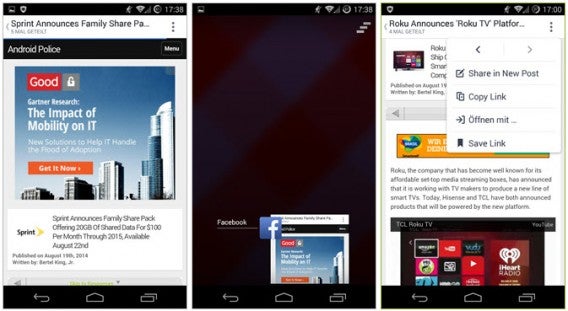
Facebook prowadzi testy z aplikacją na Androida – sprawdza tam jedną z opcji znanych już użytkownikom iOS-a. Chodzi o otwieranie treści udostępnionych na serwisie za pomocą wbudowanej w aplikację Facebooka przeglądarki internetowej. Dla posiadaczy iPhone’a czy iPada to normalne, natomiast może to być sporym zaskoczeniem dla „androidowców”.

Użytkownicy Androida mogą bowiem wybrać, z której z zainstalowanych w systemie przeglądarek daną treść otworzyć. Być może wkrótce się to zmieni. Testy prowadzone są na małej grupie użytkowników i jeśli wyniki będą dla firmy zadowalające, rozwiązanie to zostanie pewnie wprowadzone do aplikacji Facebooka na Androida. Dlaczego?

Po pierwsze twórcom sieci społecznościowej zależy na tym, by użytkownicy spędzali jak największą ilość czasu w aplikacji. Po drugie rozwiązanie to będzie wygodniejsze dla wielu niedoświadczonych użytkowników Androida, którzy często muszą wybierać jedna z przeglądarek do wyświetlania treści. Wszystko więc przemawia za tym, że wkrótce nawet na Androidzie wszystkie linki będziemy przeglądać w aplikacji Facebooka właśnie.

Źródło: Android Police

Zobacz także:

Facebook testuje możliwość dodawania naklejek w komentarzach

WhatsApp vs. Facebook Messenger: Którego z nich używać?


Obserwuj @PawelKanski na Twitterze

Emotikony na Facebook: czy znasz je wszystkie?

Na Facebooku możemy się komunikować nie tylko za pomocą słów, ale też poprzez używanie popularnych emotikon oraz emoji, czyli kolorowych obrazków stworzonych w Japonii. Dodatkowo na czacie Facebooka dostępne są jeszcze naklejki. Prezentujemy je wszystkie i objaśniamy, co znaczą.

Lista emotikon i emoji na Facebooku

Oto cała lista emotikon. Każdy z nich można skopiować i wkleić na Facebooka do wiadomości. Jeśli widzisz tylko kwadrat nie martw się, po wysłaniu będzie on prawidłowo wyświetlony jako emotikona.Istnieje jeszcze więcej emoji, ale ich poprawne wyświetlanie zależy już od telefonu i przeglądarki.

Więcej emotikon na Facebooku dzięki ASCII

Innym sposobem, aby dodać więcej obrazków do Facebooka, jest tworzenie własnych emotikon na bazie ASCII. Możemy je sami wymyślać lub wycinać najpopularniejsze kreacje innych, które są dostępne w sieci.

Kilka ciekawych przykładów podajemy poniżej:

Twarze: ๏̯͡๏ ٩(●̮̮̃•̃)۶ ٩(-̮̮̃-̃)۶ ٩(͡๏̯͡๏)۶ ٩(-̮̮̃•̃)۶ ٩(×̯×)۶ (●̮̮̃•̃) (•̪●) ಠ_ಠ ಥ_ಥ

Symbole: ☮ ♩♪♫♬ ☎ ★ ☯ ☀ ☻☺☹ ♨ ♥ ☁ ☂ ♀ ♂ ☝☞☟

Chcesz więcej? Wpisz w google „ASCII art”, aby znaleźć inspirację i odpowiednie obrazy.

Naklejki!

Facebook oferuje również naklejki. To duże animowane rysunki podzielone na różne kolekcje i podobne do tych, jakie posiada komunikator LINE.

Pełną listę naklejek zobaczycie tutaj. Wybór niewerbalnych sposobów komunikacji na Facebooku nie jest łatwy, ale każdy znajdzie coś dla siebie!

Korzystacie z emotikon na Facebooku?

Aktualizacja artykułu z dnia 6 listopada 2013 roku

Zobacz także:

Nowe funkcje w Facebook Messenger na Androida i iOSa – wysyłaj wideo bezpośrednio z czatu

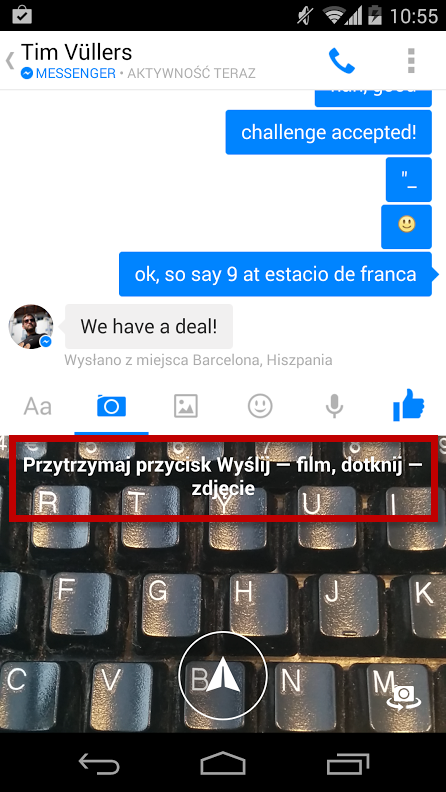
W Facebook Messengerze pojawiła się nowa, ciekawa funkcja. Pozwala ona teraz na nagranie krótkiego, 15 sekundowego filmu bez potrzeby wychodzenia z aplikacji. W kwietniu pojawiła się już podobna funkcja, która pozwalała na wysyłanie zdjęć bezpośrednio z komunikatora. To kolejny krok w stronę uniezależnienia Facebook Messengera od aplikacji Facebook.

Dzięki tym aktualizacjom użytkownicy mogą w łatwy sposób wysyłać zdjęcia i filmy wideo, bez konieczności uruchamiania innych aplikacji. Wystarczy przycisnąć i przytrzymać ikonę aparatu by nagrać wideo lub dotknąć ją raz by zrobić zdjęcie. Obie opcje dostępne są już zarówno na Androidzie jak i iOSie.

Kopiowanie funkcji znanych chociażby ze Snapchata czy Line ma zachęcić użytkowników do korzystania z FB Messengera. Szczególnie, że Facebook stopniowo uniezależnia funkcję czatu od samej aplikacji mobilnej Facebooka i ma ambicje by stworzyć z Messengera pełnoprawny komunikator. Już teraz aplikacja Facebook na Androida proponuje, w dosyć nachalny zresztą sposób, by zainstalować osobno FB Messengera. Wkrótce czatowanie bez niego nie będzie możliwe. Czy to się podoba, czy nie – trzeba będzie pobrać i zainstalować czat Facebooka.

Jak się Wam podoba taka polityka firmy Marka Zuckerberga?

Zobacz także:

Źródło: TheNextWeb

Obserwuj @PawelKanski na Twitterze

Jak pokazywać i ukrywać aktywności w Osi czasu na Facebooku

Co będzie widoczne na osi czasu na Facebooku to wielka zagadka. Jednak dzięki naszym poradom ustawisz oś czasu tak jak chcesz.

Oś czasu na Facebooku rządzi się swoimi prawami i na pierwszy rzut oka może być trudna do zrozumienia. Niektóre aktywności pojawiają się na niej, inne nie. Jak to działa? Odpowiedź na to pytanie jest prostsza niż się wydaje. Jeśli chcecie się dowiedzieć jak pokazywać i ukrywać aktywności w Osi czasu na Facebooku, to artykuł dla Was.

W starym widoku, tak zwanej tablicy, wszystkie aktywności były standardowo widoczne. Obecnie w Osi czasu tak nie jest. Facebook na podstawie skomplikowanych algorytmów ocenia sobie, które wydarzenia oraz aktywności są mniej, a które bardziej ważne i sam zarządza ich wyświetlaniem na Osi czasu. Ich ważność zależy od wielu czynników i nie jest do końca jasna.

Klucz do Osi czasu na Facebooku – Dziennik aktywności

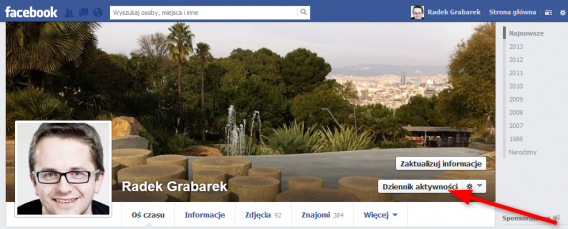
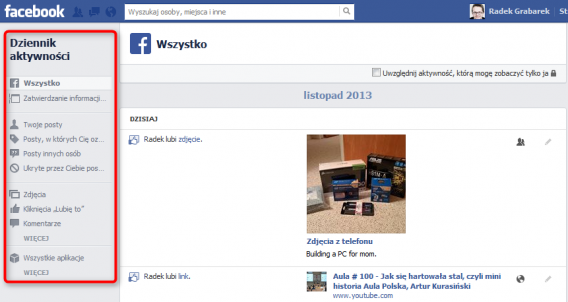
Na szczęście nie jesteśmy całkowicie zdani na łaskę i niełaskę Facebooka. Cała nasza aktywność jest na osi czasu, tak jak wcześniej zapisywana i odnotowywana, ale nie wyświetla się po prostu w całości. Możemy to jednak zmienić. Aby dostać się do pełnej listy naszej aktywności na Facebooku, należy przejść do naszego profilu Osi czasu, a następnie kliknąć przycisk Dziennik aktywności.

oś czasu facebook

Dziennik aktywności, to zapis wszystkiego co robiliśmy na Facebooku od momentu założenia konta w serwisie. Dosłownie każde kliknięcie jest tam odnotowane. Do Twojego dziennika aktywności masz dostęp tylko Ty. Nikt inny nie może go zobaczyć, ani edytować.  Z tak obszernej listy możemy wybrać wszystko co ma być widoczne i niewidoczne w naszej Osi czasu, ale najpierw musimy się nauczyć w tym gąszczu aktywności poruszać.

W Dzienniku aktywności możemy filtrować zdarzenia według ich typu oraz aplikacji jaka ich dokonała. Uwaga, standardowo na przycisku powinien znajdować się napis Wszystko, ale jeśli wcześniej wybrana została już jakaś aktywność to na przycisku będzie jej nazwa.

oś czasu facebook - dziennik aktywności

Konfiguracja Osi czasu na Facebooku

Do wyboru mamy wszystkie aktywności, nasze posty i posty znajomych zamieszczone w naszym profilu, komentarze, zdjęcia, aktywności konkretnych gier oraz aplikacji itd. Załóżmy, że chcemy zobaczyć całą aktywność z gry Angry Birds Friends na Facebook (świetna gra – gorąco polecam). Klikamy wtedy w “Więcej” w menu “Wszystkie aplikacje”. Wybieramy następnie z listy Angry Birds Friends i naszym oczom ukaże się pełna lista wydarzeń związanych z tą grą.

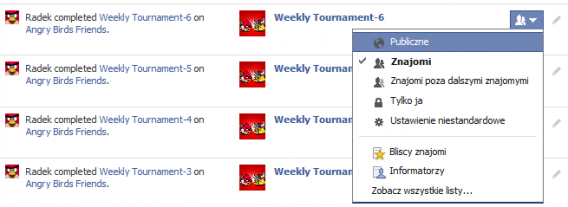
No dobra, ale jaki to ma związek z wyświetlaniem się wydarzeń na Osi czasu? Okazuje się, że bardzo duży. Po prawej stronie każdej aktywności znajdują się dwie ikonki. Jedna z symbolem ludzi a druga z symbolem długopisu. To właśnie pod nimi kryją się ustawienia wyświetlania aktywności na Osi czasu. Kiedy klikniemy w ikonę z ludźmi zobaczymy następujące opcje:

oś czasu facebook - ustawienia prywatnosciDzięki nim możemy ustawić kto będzie mógł widzieć daną aktywność na Facebooku. Będzie ona dostępna dla wszystkich, nawet osób niezalogowanych do portalu, tylko dla znajomych, dla naszych znajomych i ich znajomych, tylko dla nas czy dla wybranych osób.

Klikając w ikonkę długopisu zobaczymy takie opcje:

oś czasu facebook - ustawienia prywatnosci

  • Pokazywane na osi czasu – jeśli wybierzemy tę opcję, to dane wydarzenie oraz wszystkie podobne, będą się zawsze pojawiały na naszej Osi czasu.
  • Dozwolone na osi czasu – to opcja standardowa. Wydarzenia takie mogą, ale nie muszą się pojawiać na naszej Osi czasu. Facebook nadal będzie sam, w magiczny sposób decydował, czy takie aktywności będą się wyświetlać w naszym profilu, czy nie.
  • Ukryte w osi czasu – jeśli wybierzemy tę opcję, to dana aktywność oraz wszystkie podobne nie będą się nigdy pojawiały w Osi czasu.

Teraz wystarczy dotrzeć do wszystkich aktywności, jakie nas interesują i ustawić dla nich odpowiednią opcję. Jest z tym sporo pracy, zwłaszcza jeśli chcecie dostosować opcje dla wielu rodzajów aktywności. Na szczęście nie trzeba edytować wszystkiego. Aktywności, których nie wyedytujecie nadal będą wyświetlane lub nie, w sposób automatyczny.

Z poziomu Dziennika aktywności można także zmieniać ustawienia prywatności poszczególnych aktywności, o czym napisałem we wpisie Jak skonfigurować Oś czasu na Facebooku.

Jeśli spodobał się Wam powyższy artykuł, podzielcie się nim ze znajomymi, aby i oni mogli ustawić sobie wyświetlanie aktywności w Osi czasu. No i nie zapomnijcie polubić profilu Softonic na Facebooku =).

Artykuł został zaktualizowany 22.11.2013 r.

Jak usunąć konto na Facebooku?

[AKTUALIZACJA] – Tekst artykułu został dostosowany do zmian w wyglądzie serwisu Pomocy Facebooka by przedstawiał aktualny i działający proces usuwania konta.

Jeden z naszych użytkowników na Facebooku stwierdził, że usunięcie konta na FB jest dość kłopotliwe. Postanowiłem przekonać się o tym na własnej skórze i przy okazji sporządzić dla Was instrukcję jak skutecznie usunąć konto na Facebooku.

Czynność, która na pierwszy rzut oka wydaje się prosta, w rzeczywistości okazuje się dość skomplikowana. Przede wszystkim istnieją dwie opcje usunięcia konta na Facebooku – tymczasowa oraz definitywna. Obydwie mają swoje wady i zalety, co przedstawiam w dalszej części wpisu.

Standardową opcją jaką oferuje Facebook jest tak zwana dezaktywacja konta. Teoretycznie usuwa ona nasz profil i blokuje do niego dostęp. W rzeczywistości konto nadal jednak istnieje, jest tylko niewidoczne. Cała historia naszej obecności na Facebooku jest nadal przechowywana na serwerach serwisu. Ma to swoje plusy – jeśli zmienimy zdanie i zapragniemy powrócić na łono Facebooka, nie trzeba będzie od nowa tworzyć profilu, dodawać znajomych, zdjęć, itd. Takie rozwiązanie ma również minusy. Facebook nadal pozostaje w posiadaniu naszych danych osobowych, zdjęć i wszystkiego co opublikowaliśmy w serwisie. Jeśli cenisz sobie prywatność i chcesz ostatecznie skasować konto na Facebooku, przejdź do instrukcji jak definitywnie usunąć konto na Facebooku. Jeśli jednak wolisz zostawić sobie furtkę i jedynie ukryć swój profil, oto instrukcja jak to zrobić.

Jak dezaktywować konto na Facebooku?

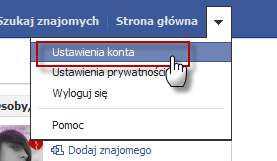
Dezaktywacja konta nie jest trudna, ani skomplikowana. Wystarczy kliknąć w trójkącik znajdujący się w prawym górnym rogu okna serwisu i z rozwijanej listy wybrać opcję Ustawienia konta.
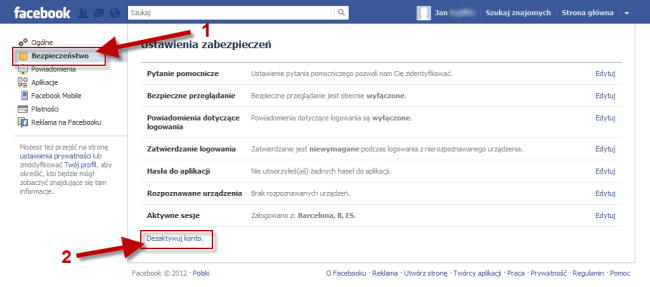
Następnie, z menu po lewej stronie musisz wybrać opcję Bezpieczeństwo (1), a potem na dole strony odnaleźć link Dezaktywuj konto (2) i kliknąć go.
Kolejnym krokiem jest podanie przyczyny dezaktywacji konta na Facebooku. Do wyboru mamy kilka najczęstszych powodów lub możemy wybrać opcję Inna i wpisać nasz własny powód. Zaznaczenie jednego z powodów jest obowiązkowe. Bez tego nie będzie można dezaktywować konta. Jeśli nie chcesz otrzymywać maili z powiadomieniami od Facebooka, proponuję zaznaczyć odpowiednią opcję (Zrezygnuj z otrzymywania w przyszłości…). Po zaznaczeniu wszystkiego co potrzeba, kliknij niebieski przycisk Potwierdź.
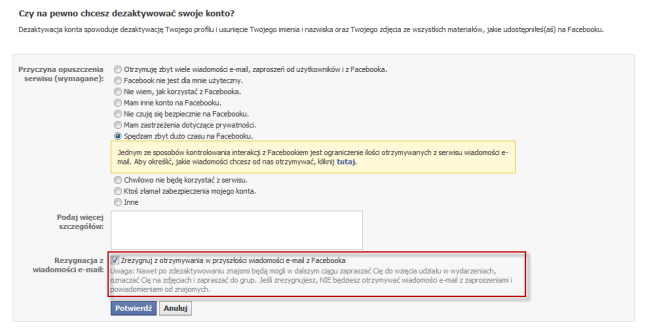
Niestety to jeszcze nie koniec, ale widać już światełko w tunelu. Wystarczy jeszcze raz potwierdzić chęć dezaktywowania konta na Facebooku, podać hasło, przepisać kod z obrazka i gotowe! Gratuluję, Twoje konto na Facebooku zostało ukryte przed światem. Aby je ponownie aktywować w przyszłości, musisz się zalogować do serwisu i wybrać odpowiednią opcję.

Jak definitywnie usunąć konto na Facebooku?

Jeśli ukrycie profilu Ci nie wystarcza i chcesz skasować wszystkie dane, możesz bezpowrotnie usunąć swoje konto na Facebooku. Opcja ta jest dość głęboko ukryta w zakamarkach Centrum Pomocy Facebooka, tak aby przeciętny, średnio zdeterminowany użytkownik nie mógł jej znaleźć.

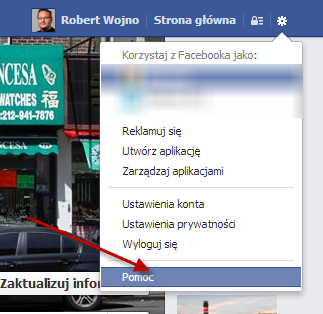
By dotrzeć do opcji usunięcia konta, musisz kliknąć w trybik w prawym, górnym rogu strony Facebooka, a następnie z rozwijanej listy wybrać opcję Pomoc.Jak usunac Facebook?
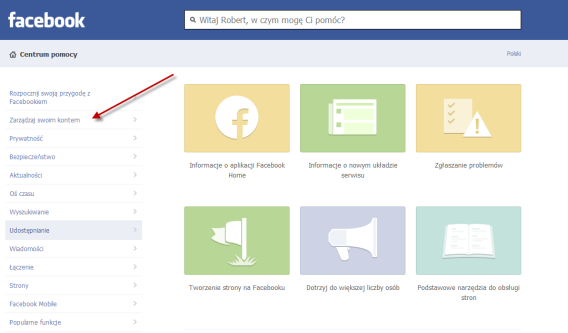
Na stronie, która się otworzy musisz kliknąć nagłówek Zarządzaj swoim kontem
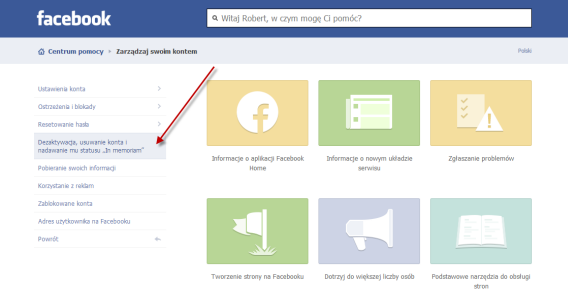
Jak usunac Facebook?Na następnym ekranie musisz wybrać poważnie brzmiącą pozycję: Dezaktywacja, usuwanie konta i nadawanie mu statusu “In memoriam”.
Jak usunac Facebook?Niestety to jeszcze nie koniec brnięcia przez zakamarki Cetrum Pomocy Facebooka. Jeśli chcesz usunąć konto na Facebooku, musisz wykazać się cierpliwością i zdeterminowaniem. Na pierwszy rzut oka trudno odnaleźć odpowiednią opcję i dopiero wczytanie się w instrukcję pozwala dostrzec, że aby rozpocząć proces usuwania konta, należy kliknąć zwrot wypełnij ten formularz, znajdujący się w środku tekstu.
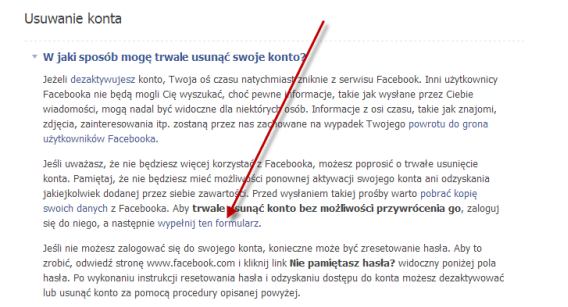
Jak usunac Facebook?Teraz już będzie z górki. Wystarczy jeszcze tylko kilka razy potwierdzić wybór, podać hasło, przepisać tekst z ramki, znów potwierdzić…
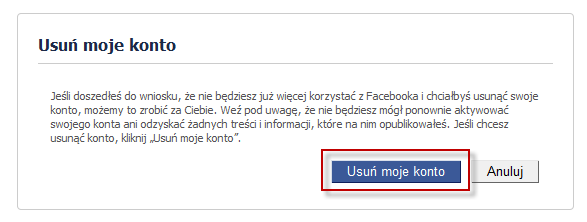
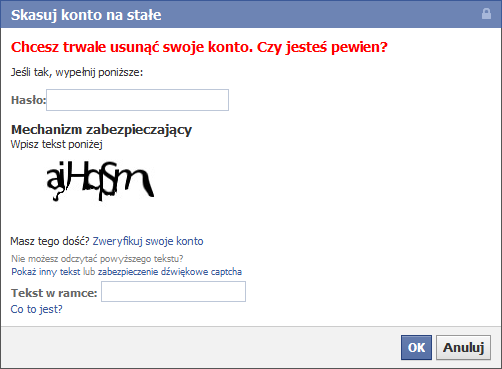
… aż wreszcie konto zostaje usunięte. Ale nie do końca! Teraz rozpoczyna się “proces” usuwania konta, trwający 14 dni. Daje to czas na przemyślenie całej sprawy i ewentualną zmianę decyzji.
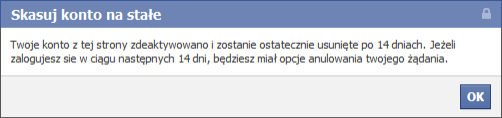
Jeśli zdecydujesz się jednak nie kasować konta na Facebooku. Wystarczy zalogować się do swojego profilu przed upływem 14 dni i anulować usuwanie.

Jak widzicie, usunięcie konta na Facebooku to nie przelewki. Proces wymaga zdeterminowania i cierpliwości. Mnie się z trudem udało i wytrwałem w drodze jedynie dzięki wsparciu rodziny oraz przyjaciół z włoskiej redakcji Softonic. A Jakie są wasze doświadczenia z usuwaniem konta na Facebooku?

Artykuł zaktualizowano 18.11.2013

Jak wyłączyć powiadomienia z Facebooka na Android

Na pewno zdarzyło wam się kiedyś skomentować post znajomego na Facebooku. Często komentujecie nie tylko wy, ale też dziesiątki innych znajomych. A wtedy wasz telefon rozgrzewa się do czerwoności od powiadomień.

Może lubisz wibracje, ale zapewne nie wtedy gdy na twojego smartfona ciągle przychodzą powiadomienia do niezbyt interesującego Cię wpisu. Na komputerze zakończenie obserwowania danego postu jest proste. Gorzej jeśli pod ręką mamy wyłącznie telefon. Opcja ta jest dość głęboko ukryta, ale na szczęście obecna.

Nasz krótki poradnik pomoże Ci w usunięciu denerwujących powiadomień z telefonu z Androidem. Continue reading “Jak wyłączyć powiadomienia z Facebooka na Android”

Jak włączyć nowy wygląd Aktualności Facebooka przed wszystkimi?

FacebookJak informowaliśmy wcześniej – kliknij aby zobaczyć, Facebook ogłosił, że dotychczasowy wygląd strumienia aktualności w tym serwisie ulegnie zmianie. Proces przełączania użytkowników na nowy wygląd już się rozpoczął, ale przez wzgląd na ogrom całej operacji jest bardzo powolny i będzie trwał dość długo. Podobnie jak miało to miejsce podczas wprowadzenia Osi czasu – kliknij aby przypomnieć sobie o chodziło. Możesz jednak stać się pionierem i włączyć nowy wygląd Aktualności Facebooka jako jeden z pierwszych. Jak to zrobić i mieć nowe Aktualności Facebooka już teraz zdradzam poniżej. Continue reading “Jak włączyć nowy wygląd Aktualności Facebooka przed wszystkimi?”

Socjogram Facebook: sprawdź czego szukają o Tobie inni użytkownicy

Facebook już kilka tygodni temu zapowiedział swoją wewnętrzną wyszukiwarkę: Graph Search (czyli Socjogram po polsku). Jest ona dostępna w wersji beta dla wąskiej grupy testerów, którzy mają później ocenić jej działanie. Wczoraj Facebook pochwalił się ciekawymi danymi dotyczącymi tego czego ludzie wyszukują i jakich informacji na temat swoich znajomych potrzebują… Brzmi ciekawie, prawda? 🙂

Continue reading “Socjogram Facebook: sprawdź czego szukają o Tobie inni użytkownicy”

Jak w prosty sposób sprawić by Facebook wyświetlał nam aktywność konkretnego znajomego

FacebookCodziennie statystyczny użytkownik Facebooka publikuje ogromną ilość zmian statusów, zdjęć, kliknięć lubię to i innych aktywności. Żeby uniknąć powodzi statusów i aktualizacji, Facebook filtruje całą aktywność naszych znajomych i wyświetla nam to, co automatyczny algorytm uzna za ważne.

Niestety może się zdarzyć, że z jakiegoś powodu aktywność konkretnej osoby przestanie się nam wyświetlać. Można to zmienić, zmieniając odpowiednie opcje w menu wyświetlania, ale istnieje na to prostsza i bardziej przyjazna metoda. Jak sprawić by statusy znajomego wyświetlały nam się częściej?

Rozwiązanie znajdziecie poniżej. Continue reading “Jak w prosty sposób sprawić by Facebook wyświetlał nam aktywność konkretnego znajomego”

Jak dodać zdjęcie w tle na Facebook

Jak zmienić zdjęcie w tle na FacebookJednym z bardziej widocznych elementów profilu każdej osoby na Facebooku jest zdjęcie w tle. Po założeniu konta na Facebooku, lub po włączeniu nowego wyglądu profilu (tzw. oś czasu) widać jedynie nasze zdjęcie profilowe, a w miejscu zdjęcia w tle znajduje się wielka biała plama. Nie wygląda to zbyt dobrze, dlatego warto ustawić zdjęcie w tle. Poniżej dowiecie się jak to zrobić. Continue reading “Jak dodać zdjęcie w tle na Facebook”