
Co będzie widoczne na osi czasu na Facebooku to wielka zagadka. Jednak dzięki naszym poradom ustawisz oś czasu tak jak chcesz.
Oś czasu na Facebooku rządzi się swoimi prawami i na pierwszy rzut oka może być trudna do zrozumienia. Niektóre aktywności pojawiają się na niej, inne nie. Jak to działa? Odpowiedź na to pytanie jest prostsza niż się wydaje. Jeśli chcecie się dowiedzieć jak pokazywać i ukrywać aktywności w Osi czasu na Facebooku, to artykuł dla Was.
W starym widoku, tak zwanej tablicy, wszystkie aktywności były standardowo widoczne. Obecnie w Osi czasu tak nie jest. Facebook na podstawie skomplikowanych algorytmów ocenia sobie, które wydarzenia oraz aktywności są mniej, a które bardziej ważne i sam zarządza ich wyświetlaniem na Osi czasu. Ich ważność zależy od wielu czynników i nie jest do końca jasna.
Klucz do Osi czasu na Facebooku – Dziennik aktywności
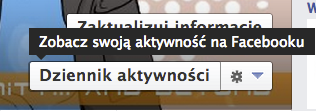
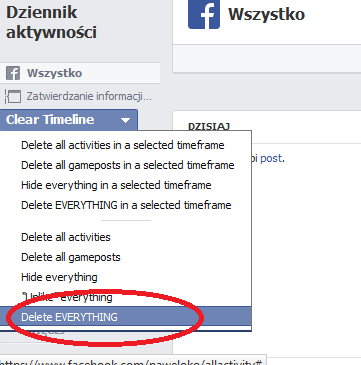
Na szczęście nie jesteśmy całkowicie zdani na łaskę i niełaskę Facebooka. Cała nasza aktywność jest na osi czasu, tak jak wcześniej zapisywana i odnotowywana, ale nie wyświetla się po prostu w całości. Możemy to jednak zmienić. Aby dostać się do pełnej listy naszej aktywności na Facebooku, należy przejść do naszego profilu Osi czasu, a następnie kliknąć przycisk Dziennik aktywności.
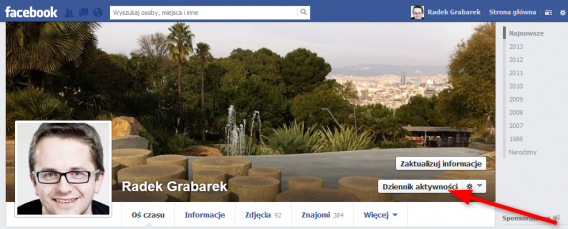
Dziennik aktywności, to zapis wszystkiego co robiliśmy na Facebooku od momentu założenia konta w serwisie. Dosłownie każde kliknięcie jest tam odnotowane. Do Twojego dziennika aktywności masz dostęp tylko Ty. Nikt inny nie może go zobaczyć, ani edytować. Z tak obszernej listy możemy wybrać wszystko co ma być widoczne i niewidoczne w naszej Osi czasu, ale najpierw musimy się nauczyć w tym gąszczu aktywności poruszać.
W Dzienniku aktywności możemy filtrować zdarzenia według ich typu oraz aplikacji jaka ich dokonała. Uwaga, standardowo na przycisku powinien znajdować się napis Wszystko, ale jeśli wcześniej wybrana została już jakaś aktywność to na przycisku będzie jej nazwa.
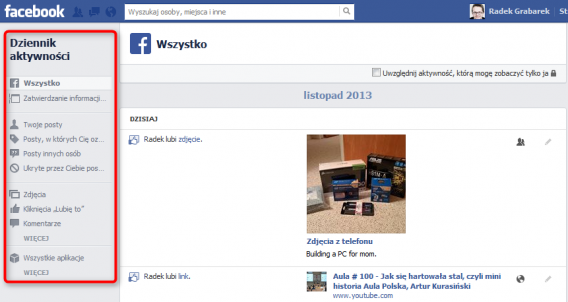
Konfiguracja Osi czasu na Facebooku
Do wyboru mamy wszystkie aktywności, nasze posty i posty znajomych zamieszczone w naszym profilu, komentarze, zdjęcia, aktywności konkretnych gier oraz aplikacji itd. Załóżmy, że chcemy zobaczyć całą aktywność z gry Angry Birds Friends na Facebook (świetna gra – gorąco polecam). Klikamy wtedy w “Więcej” w menu “Wszystkie aplikacje”. Wybieramy następnie z listy Angry Birds Friends i naszym oczom ukaże się pełna lista wydarzeń związanych z tą grą.
No dobra, ale jaki to ma związek z wyświetlaniem się wydarzeń na Osi czasu? Okazuje się, że bardzo duży. Po prawej stronie każdej aktywności znajdują się dwie ikonki. Jedna z symbolem ludzi a druga z symbolem długopisu. To właśnie pod nimi kryją się ustawienia wyświetlania aktywności na Osi czasu. Kiedy klikniemy w ikonę z ludźmi zobaczymy następujące opcje:
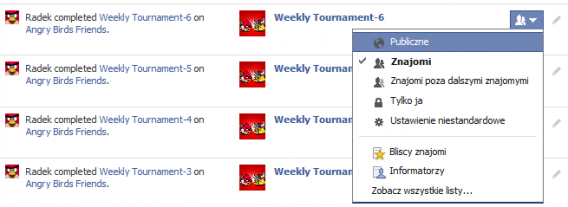 Dzięki nim możemy ustawić kto będzie mógł widzieć daną aktywność na Facebooku. Będzie ona dostępna dla wszystkich, nawet osób niezalogowanych do portalu, tylko dla znajomych, dla naszych znajomych i ich znajomych, tylko dla nas czy dla wybranych osób.
Klikając w ikonkę długopisu zobaczymy takie opcje:
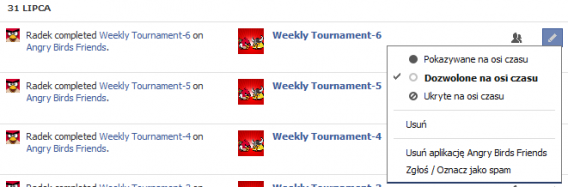
- Pokazywane na osi czasu – jeśli wybierzemy tę opcję, to dane wydarzenie oraz wszystkie podobne, będą się zawsze pojawiały na naszej Osi czasu.
- Dozwolone na osi czasu – to opcja standardowa. Wydarzenia takie mogą, ale nie muszą się pojawiać na naszej Osi czasu. Facebook nadal będzie sam, w magiczny sposób decydował, czy takie aktywności będą się wyświetlać w naszym profilu, czy nie.
- Ukryte w osi czasu – jeśli wybierzemy tę opcję, to dana aktywność oraz wszystkie podobne nie będą się nigdy pojawiały w Osi czasu.
Teraz wystarczy dotrzeć do wszystkich aktywności, jakie nas interesują i ustawić dla nich odpowiednią opcję. Jest z tym sporo pracy, zwłaszcza jeśli chcecie dostosować opcje dla wielu rodzajów aktywności. Na szczęście nie trzeba edytować wszystkiego. Aktywności, których nie wyedytujecie nadal będą wyświetlane lub nie, w sposób automatyczny.
Z poziomu Dziennika aktywności można także zmieniać ustawienia prywatności poszczególnych aktywności, o czym napisałem we wpisie Jak skonfigurować Oś czasu na Facebooku.
Jeśli spodobał się Wam powyższy artykuł, podzielcie się nim ze znajomymi, aby i oni mogli ustawić sobie wyświetlanie aktywności w Osi czasu. No i nie zapomnijcie polubić profilu Softonic na Facebooku =).
Artykuł został zaktualizowany 22.11.2013 r.
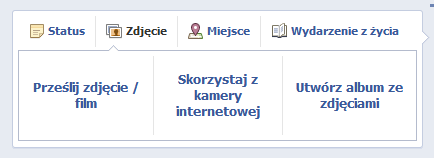 Możemy wgrać pojedyncze zdjęcie z dysku, zrobić nowe zdjęcie lub film za pomocą kamery internetowej, a także utworzyć nowy album.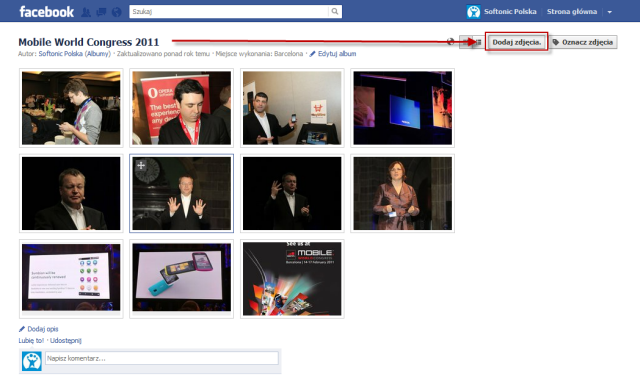



 Wchodzimy na nasz ulubiony serwis internetowy, odpalamy nasz ulubiony program komputerowy, a tam załadowała się jego nowa wersja i… Tragedia. Wszystko się pozmieniało! Byliśmy przyzwyczajeni do tego, jak wygląda nasz Facebook. Byliśmy przyzwyczajeni do wyglądu i działania Windowsa, a w Windows 8 nie dość, że pojawiły się jakieś kolorowe kafelki, to jeszcze zabrano nam przycisk Start!
 Facebook to świetny portal i chyba w sumie nie trzeba nikogo do tego przekonywać. Ma co prawda wiele wad, ale w sumie pozwala nam być blisko z większością naszych znajomych. Z czasem potrafi zastąpić skrzynkę e-mail i galerię zdjęć. Co jednak zrobić, gdy jeden z naszych znajomych jest nadaktywny na swoim profilu i zalewa nas rzeką grafomańskich wpisów, albo niezbyt ciekawymi zdjęciami? To proste – możemy pozbyć się jego wpisów z naszej ściany, bez konieczności usuwania go z listy znajomych i bez mówienia mu o tym. Oto krótki poradnika jak ukryć posty naszych znajomych na naszej ścianie.
 W ciągu ostatnich kilku tygodni mieliśmy okazję się przekonać o tym, że w Facebooku ludzie wcale nie osiedli na laurach i wciąż pracują nad ulepszeniem portalu. Tylko w przeciągu ostatnich trzech miesięcy mieliśmy okazję zobaczyć 3 nowości, które zdecydują o tym jak nasz ulubiony portal społecznościowy będzie wyglądał. Nowości to odświeżony moduł wyszukiwania – Graph Search (po polsku Socjogram), nowy wygląd profilu oraz strumień aktualności, czyli Facebook Feed. Wszystkie te trzy nowości będą stopniowo wprowadzane w życie, co w niedługim czasie zmieni Facebooka prawie nie do poznania. Dziś postanowiłem przedstawić Wam czego dotyczyć będą najważniejsze zmiany i jak wpłyną na komfort korzystania z Facebooka.
 Czy zastanawialiście się kiedyś co widzi osoba oglądająca Wasz profil na Facebooku? Czy ma prawdziwy obraz Waszej osoby, czy widzi może wykrzywioną przez imprezowe zdjęcia karykaturę? Jak się okazuje, profil na Facebooku mówi o nas znacznie więcej niż tego byśmy chcieli. Michał Kosiński, naukowiec z Uniwersytetu w Cambridge opracował metodą, która pozwala na ustaleniu wielu szczegółów z Waszego życia tylko na podstawie tego co polubiliście na Facebooku. Zaciekawieni? 🙂
 dużą konferencje prasową. Znany jest już jej temat główny – to nadchodzące zmiany w wyświetlaniu naszych aktualności, czyli chyba najważniejszego miejsca w portalu. Żeby dać Wam przedsmak tego, co może na nas czekać, przyjrzeliśmy się tej sytuacji bliżej.