ReClick, czyli robienie zdjęć smartfonem z Softonic – jak wykadrować gotowe zdjęcia?

Witajcie w ReClick – naszym poradniku o fotografii cyfrowej. W pierwszym odcinku opowiemy, jak ważne jest odpowiednie kadrowanie zdjęcia, nawet już po fakcie. Jest to prosty sposób na uzyskanie lepszych wrażeń z fotografii.

Każde zdjęcie opowiada historię

Zdjęcia przenoszą ze sobą historię, ze względu na swoją statyczność muszą uchwycić chwilę.

Dobrze zrobione zdjęcie potrafi oddać nam ruch i dynamikę. Elementem jest odpowiednia kompozycja obrazu. Odpowiednie ustawienie i pozbycie się pewnych części krajobrazu sprawi, że bohater naszego zdjęcia praktycznie ożyje. A to da niesamowity efekt.

Jeśli nie udało nam się tego dokonać w trakcie robienia zdjęcia, nic nie stoi na przeszkodzie, aby poprawić je w czasie edycji. Nasze przykładowe zdjęcie pokaże, jak prostym narzędziem znacząco zmodyfikować ujęcie.

Zdjęcie dzisiejszego odcinka

Na naszym zdjęciu uwieczniona została żyrafa z Parku Narodowego Etosha w Namibii.

Pierwotna wersja zdjęcia

To zdjęcie ma spory potencjał, ale kompozycja nie jest dobra. Mamy zwykłą żyrafę stojącą pośród drzew. Tym czasem jej pysk zabawnie się uśmiecha pośrodku chmur na niebie, co naprawdę dobrze wygląda. Roślinność i reszta otoczenia jest tu zbędna.

To, co możemy zrobić, to tak przyciąć obraz, aby wyeliminować wszystko, co rozprasza naszą uwagę, i „uwolnić” naszą fotogeniczną żyrafę.

Zdjęcie wykadrowane

Kilka chwil i uśmiech naszego przyjaciela z długą szyją stał się wyraźny. Wystarczyło przyciąć obraz i już mamy żyrafę z głową w chmurach. Nasze zdjęcie opowiada fantastyczną historię!

Z jakiej aplikacji skorzystać

Aby przyciąć zdjęcie, istnieje wiele aplikacji, również tych wbudowanych w system. My wybraliśmy dwie najbardziej podstawowe.

Crop iconDla iPhone’a naszym ulubionym narzędziem jest Crop. Nic nie kosztuje, a pozwala przycinać fotografie z zachowaniem standardowego formatu. Jeśli chcemy odblokować swobodne przycinanie, to musimy dokonać zakupu w aplikacji. Crop zachowuje jakość zdjęcia i umożliwia jego obracanie o 90 stopni w lewo lub w prawo.

Pobierz Crop dla iPhone’a

Crop w akcji

Photo Crop iconDla urządzeń z systemem Android polecamy Photo Crop. To proste narzędzie, które pozwala na łatwe kadrowanie zdjęcia. Obsługuje również fotografie w wysokich rozdzielczościach i opcję obrotu zdjęcia o 90 stopni. Prosty, skuteczny i nie powoduje utraty jakości.

Pobierz Photo Crop dla Androida

Photo crop

Udoskonal swoje zdjęcia dzięki aplikacjom

W pierwszym odcinku zobaczyliście, że zdjęcie można udoskonalić wyłącznie przy odpowiednim docięciu. W kolejnych artykułach poruszymy inne zagadnienia, które pozwolą w pełni wykorzystywać technologię cyfrowych zdjęć w smartfonach.

Zobacz także:

Edycja zdjęć: wybieram najlepszą aplikację mobilną do edycji zdjęć

Najciekawsze opcje fotograficzne w systemie iOS 8, które mogłeś przegapić

Apple pomoże w migracji z iPhoto do Zdjęć

Jeśli korzystacie z iOS-a i narzędzia iPhoto, to musicie wiedzieć, że od najnowszej wersji iOS-a korzystanie z tej aplikacji nie będzie możliwe. Zamiast niego Apple proponuje, by używać domyślnego programu iOS – Zdjęcia.

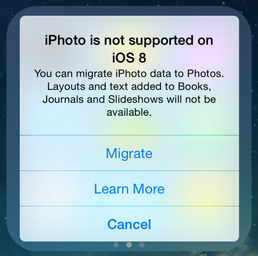
Po zainstalowaniu iOS-a 8 użytkownicy chcący skorzystać z iPhoto zostaną poinformowani o tym, że aplikacja nie jest już wspierana przez tę wersję systemu. Pliki będzie można bezpiecznie przenieść do aplikacji Zdjęcia przy pomocy specjalnego narzędzia przygotowanego przez Apple.

Migracja z iPhotos do Zdjęć

Aplikacja Zdjęcia powinna otrzymać wkrótce aktualizację, dzięki której zwiększy się liczba dostępnych narzędzi służących do edycji. iPhoto zawierał kilka ciekawych funkcji pozwalających na prostą i szybka obróbkę zrobionych fotografii. Można więc być pewnym, że Apple zrobi dużą i ciekawą aktualizacje dla Zdjęć. Planowana data wydania to początek przyszłego roku.

Źródło: 9to5mac

Zobacz także:

iOS 8 oraz OS X 10.10 Yosemite z nowymi wersjami beta

Bezpieczeństwo iPhone’a i iPada dzięki aplikacjom antywirusowym

Obserwuj @PawelKanski na Twitterze


Zamień swój smartfon w idealny aparat na wakacje

Zamierzasz robić swoim smartfonem wakacyjne zdjęcia? Oto 7 aplikacji, które zamienią Twój telefon w profesjonalny aparat.

Domyślne aplikacje do robienia zdjęć na iOS-a 7 i Androida oferują dość kompleksowe narzędzia, lecz mają też swoje ograniczenia. Na szczęście istnieje mnóstwo innych aplikacji, aby sobie z nimi poradzić. Dzięki nim możesz zapomnieć o dźwiganiu dodatkowego sprzętu i zaufać swojemu smartfonowi.

W tym artykule przedstawimy 7 aplikacji, które pomogą przezwyciężyć ograniczenia związane z wykonywaniem zdjęć za pomocą aparatu. Teraz masz szansę uwiecznić najpiękniejsze momenty w profesjonalnej jakości.

Niektóre partie zdjęcia są zbyt jasne lub zbyt ciemne

Bardzo często zdarza nam się robić zdjęcie w momencie, gdy część ujmowanego obszaru jest bardzo jasna, a druga część bardzo ciemna.

W tym wypadku zdjęcie nie jest dobre w żaden sposób, gdyż mamy do czynienia albo z prześwietlonymi, właściwie białymi elementami, albo z kolei niemal czarnymi, niedoświetlonymi. Dlatego najlepiej skorzystać z aplikacji wykonującej zdjęcia HDR (High Dynamic Range).

Aplikacja taka wykonuje dwa (lub więcej) zdjęcia tej samej sceny – jedno z poprawnie naświetlonymi partiami ciemnymi i drugie z poprawnie naświetlonymi partiami jasnymi. Następnie łączy te zdjęcia w jedno, dzięki czemu wszystkie elementy wyglądają dobrze (bez niedoświetleń i prześwietleń).

Pro HDR

Pro HDR Camera iconWśród wielu aplikacji HDR ta jest prawdopodobnie najlepsza.

W przeciwieństwie do funkcji HDR wbudowanej w aparat smartfona aplikacja Pro HDR rzeczywiście wykonuje dwa zdjęcia tej samej sceny z różnymi czasami naświetlania i łączy je w jedną fotografię. Dodatkowo aplikacja oferuje możliwość dalszej pracy nad światłem i kolorem zdjęć, aż do osiągnięcia upragnionego efektu.

Pro HDR screenshot

Na poniższym przykładzie przedstawiamy tę samą scenę sfotografowaną trzykrotnie. Pierwsze zdjęcie wykonane jest za pomocą aparatu tak, aby jasność była odpowiednia dla najciemniejszych partii zdjęcia. Na drugim zdjęciu jasność jest odpowiednia dla najjaśniejszych obszarów. Trzecie zdjęcie wykonano za pomocą aplikacji Pro HDR. Różnica jest oczywista.

Pro HDR esempio

Pobierz Pro HDR na iPhone’a

Pobierz Pro HDR Camera na Androida

Co za piękny krajobraz… Ale, gdzie on jest?

Dzięki aplikacji na swoim telefonie możesz wykonywać piękne panoramy. Teraz możesz również dodawać do nich tytuły i komentarze! Gdy zbliża się koniec wakacji, zdajemy sobie sprawę, iż nie chcemy, aby nasze wspomnienia wyblakły i uleciały bezpowrotnie. Jest przecież tyle szczegółów, które chcielibyśmy zapamiętać…

Szczęśliwie istnieją aplikacje, które, oprócz wykonywania cudownych panoram nawet do 360°, dają możliwość tagowania zdjęć w najdrobniejszym szczególe.

DMD Panorama

DMD Panorama iconJakość wykonanych zdjęć jest bardzo dobra, a aplikacja jest prosta w obsłudze. Po zrobieniu każdego zdjęcia (które jest geotagowane, o ile masz aktywowaną taką opcję) możesz włączyć edytowanie i wypełnić pola Name, Description i Tags.

W ten sposób możesz tworzyć albumy zdjęć. Już nie musisz się martwić, że zapomnisz, gdzie byłeś, z kim, co wtedy robiłeś i jak się wtedy czułeś.

DMD Panorama screenshot

Zdjęcia można robić jedynie pionowo (pomoże Ci wskaźnik, dzięki któremu utrzymasz telefon we właściwej pozycji). Możesz oczywiście wybrać, w którą stronę ma zostać wykonana panorama. Niestety, niedostępny jest widok z góry na dół i viceversa.

Pobierz DMD Panorama na iPhone’a

Pobierz DMD Panorama Free na Androida

Ponieważ proste linie są… zakrzywione?

Niejednokrotnie zdarza się, że obiekty na fotografii, które powinny być idealnie proste, nieco się przechylają lub zbiegają ku górze.

Efekt ten znany jest pod nazwą barrel distortion i jest typowy dla fotografii. Jest szczególnie widoczny przy użyciu szerokokątnych soczewek, właśnie takich, jakie znajdują się w smartfonach.

W praktyce wygląda to tak, że linie, które powinny przebiegać prosto, „wybrzuszają się” nieco na środku, dlatego widok na zdjęciu wydaje się być zaokrąglony. Efekt ten uwydatnia się zwłaszcza w przypadku linii pionowych.

Jednak istnieją aplikacje, które korygują takie błędy w perspektywie. Zobaczycie, że różnica przed i po ich zastosowaniu jest naprawdę duża.

Perspective Correction

Perspective correct iconAplikacja ta jest łatwa w użyciu i przynosi świetne rezultaty. Wystarczy ją uruchomić, wybrać zdjęcie ze swojej biblioteki i – przesuwając palcem po siatce – skorygować perspektywę, aż do zadowalającego efektu prostych linii.

Perspective correct screenshot

Po wyprostowaniu linii za pomocą Perspective Correction należy wykadrować odpowiednio zdjęcie, gdyż korekta tworzy białe przestrzenie.

Dlatego też, jeżeli przymierzasz się do zrobienia zdjęcia, w którym czujesz, że będzie je trzeba później wyprostować (na przykład zdjęcia drzew czy architektury), najlepiej cofnąć się o kilka kroków i ująć w obiektywie nieco większy obszar.

W ten sposób możesz w końcowym etapie uciąć nieco zdjęcia, nie tracąc najbardziej interesującego Cię obszaru.

Pobierz Perspective Correction na iPhone’a

Zdjęcia robione nocą są bardzo ciemne i prawie nic na nich nie widać

W przypadku zdjęć robionych z bardzo małą ilością światła, trzeba polegać na czasie otwarcia migawki, czułości ISO lub otwarciu przysłony. Niestety na smartfonie nie można kontrolować tych parametrów manualnie, dobierane są one automatycznie.

Rozwiązaniem byłoby oczywiście zwiększenie czasu ekspozycji w zależności od potrzeb. Niektóre aplikacje dają taką szansę, na przykład wydłużając czas otwarcia przysłony, co umożliwia wykonanie zdjęcia nawet przy bardzo małej ilości światła.

Aby uzyskać jeszcze lepsze rezultaty, warto skorzystać ze statywu lub ustawić smartfon w stabilnej pozycji, unikając efektu rozmycia na fotografii.

LongExpo – slow shutter and long exposure camera

LongExpo iconAplikacja oferuje trzy tryby fotografowania: standard (w przypadku satysfakcjonującej ilości światła), low light (dla fotografowania w słabym świetle z dłuższą ekspozycją) i light trail (który pozwala uzyskać efekty widoczne na poniższym obrazku).

Aplikacja oferuje również wiele przydatnych funkcji edytowania i jest prosta w użyciu. Pozwala uzyskać zdjęcia naprawdę wysokiej jakości za pomocą jedynie wbudowanego w Twój smartfon z iOS-em 7 aparatu.

Możesz ustawić czas otwarcia migawki na ¼ sekundy, ½ sekundy, 1, 2, 4, 8, 16 sekund lub dobrać go ręcznie. Jedyna wada jest taka, że domyślnie wybierana jest wysoka wartość ISO, przez co zdjęcia mogą być czasem poruszone.

Pobierz LongExpo – slow shutter and long exposure camera na iPhone’a

Camera FV-5 Lite

Camera FV-5 LiteJest to bardzo wszechstronna aplikacja, dzięki której Twój Android uzyska funkcje charakterystyczne dla lustrzanek cyfrowych.

Wśród nich znajdziesz między innymi kompensację ekspozycji, balans bieli, bracketing (automatyczne wykonywanie serii zdjęć o różnych parametrach) i oczywiście czas otwarcia przysłony, który umożliwia wykonywanie zdjęć w słabym świetle.

Camera FV-5Jednakże ta opcja obniża rozdzielczość zdjęć do 1 lub 2 megapikseli. Niemniej aplikacja Camera FV-5 Lite jest absolutnie niezbędna dla każdego fotografa.

Pobierz Camera FV-5 Lite na Androida

A jeśli chcę przyciąć zdjęcie?

Jednym z elementów, który wyznacza różnicę pomiędzy dobrym a kiepskim zdjęciem, jest kompozycja.

Czasami jednak po wykonaniu zdjęcia okazuje się, że kompozycja jest bardzo słaba. Może tak być w wyniku braku wyczucia głównego tematu lub gdy coś niespodziewanie pojawiło się w naszym kadrze.

Rozwiązanie jest proste – przytnij zdjęcie! W ten sposób możesz zawsze zmienić „organizację” elementów na fotografii, usuwając niepotrzebne obiekty, a tym samym lepiej eksponując te ważniejsze.

Crop Tool +

Crop Tool +Dzięki tej prostej w użyciu aplikacji na Androida możesz obrócić obraz, stworzyć jego lustrzane odbicie i – co najważniejsze – przyciąć według gustu.

Oprócz opcji 4:3, 16:9 czy formatu oryginalnego 1:1, możesz swobodnie zaznaczyć część fotografii, ustalając takie proporcje, jakie Ci odpowiadają.

Crop Tool +Pobierz Crop Tool + na Androida

Crop and Straighten

StraightenDzięki tej aplikacji możesz wyprostować zdjęcie za pomocą jednego kliknięcia, a także przyciąć je, aby uzyskać odpowiednią kompozycję.

Masz do wyboru różne formaty obrazu (aspect ratio): 1:2, 2:3, 3:4, 16:9, 4:5, 6:7, 1:1 (kwadratowe fotografie w stylu Instagrama).

Wszelkie szczegóły zdjęcia, takie jak data i godzina wykonania oraz informacje o parametrach aparatu, zostają zachowane.

StraightenPobierz Crop and Straighten na iPhone’a i iPada

Smartfon staje się profesjonalnym aparatem

Aparaty wbudowane w nasze telefony są zdolne do wykonywania zdjęć bardzo wysokiej jakości. Świadczy o tym chociażby fakt, że wielu profesjonalistów korzysta z nich w pracy.

Oczywiście są też pewne ograniczenia, jednak wiele z nich można pokonać dzięki błyskotliwym aplikacjom. I właśnie z tego powodu Twój smartfon to najlepsza opcja, jeśli chodzi o aparat na wakacje. Jest lekki, kompleksowy i wykonasz nim niemal profesjonalne zdjęcia.

Jeśli w dodatku marzysz o dzieleniu się zdjęciami z przyjaciółmi w czasie rzeczywistym, zapoznaj się z naszym przewodnikiem po fotograficznej sieci społecznościowej.

Zobacz także:

Co to jest Snapchat? Aplikacja do wysyłania zdjęć i wideo, które ulegają autodestrukcji

Znacie Snapchat? To aplikacja, której charakterystyczną cechą jest niszczenie otrzymanych zdjęć i wideo wkrótce po ich wyświetleniu. Wraz z innymi aplikacjami, na przykład WhatsApp, jest jednym z najczęściej pobieranych programów.

Każdego dnia zostaje przesłanych 400 milionów zdjęć, które znikają po kilku sekundach. Dzięki tej możliwości Snapchat stał się idealną aplikacją do sextingu, gdyż użytkownicy czerpią frajdę z wysyłania sobie żenujących lub kompromitujących zdjęć często o charakterze seksualnym.

Ważna aktualizacja tej aplikacji, która miał miejsce 1 maja 2014, dodatkowo wzmocniła jej pozycję jako programu, który po prostu trzeba mieć. Wprowadzony został prawdziwy czat oraz moduł konwersacji wideo – oczywiście wszystko w duchu efemerycznej aplikacji.

Softonic wyjaśni wam dokładnie, jaka naprawdę jest aplikacja Snapchat, jak działa i jakie niesie za sobą potencjalne zagrożenia. Tak, tak, ponieważ wysyłanie wiadomości ulegających samozniszczeniu jest proste, jednak kto tak naprawdę ma do nich dostęp, to już inna historia.

Snapchat wyjaśniony w 20 sekund

Snapchat to komunikator dostępny na Androida i iPhone’a, służący do wysyłania błyskawicznych wiadomości. Nie jest on jeszcze dostępny na Windows Phone, ale nieoficjalna aplikacja 6snap daje dostęp do jego najważniejszych funkcji. Jeśli zaś jesteś właścicielem BlackBerry, możesz zainstalować aplikację Snap2Chat Lite.

Snapchat był jednym z pierwszych komunikatorów umożliwiających przesyłanie efemerycznych wiadomości. Możesz więc wysłać zdjęcia, wideo lub rysunki do jednej lub więcej osób, które mają 10 sekund, aby przyjrzeć się wyświetlonej wiadomości, która nie jest rejestrowana. Dlatego też wielu użytkowników ma śmiałość przesyłać zdjęcia, których nie byliby skłonni opublikować w innych sieciach społecznościowych czy nawet przesłać e-mailem.

Po przeczytaniu wiadomości ulegają zniszczeniu

Z czasem twórcy Snapchata dodali nowe usługi. Oprócz wysyłania ulegających samozniszczeniu mediów, użytkownicy aplikacji mogą również czatować z przyjaciółmi, prowadzić rozmowy wideo oraz prowadzić prywatny profil, tzw. Story.

Jak działa Snapchat? Jak właściwie korzystać z aplikacji?

Najpierw musisz stworzyć konto. Wprowadź swój e-mail, hasło i wybierz nazwę użytkownika. I to wszystko – jesteś już gotów do wysyłania efemerycznych wiadomości! Zwróć uwagę, że możesz dzielić się nimi z kontaktami, które już są już zintegrowane ze Snapchatem. Znajdziesz je w książce adresowej aplikacji.

Następny krok to zrobienie zdjęć. Możesz zapisać je w pamięci telefonu i dodać komentarz przed wysłaniem. Pamiętaj, że od Ciebie zależy również, przez ile sekund wiadomość ma być wyświetlana zanim ulegnie zniszczeniu (od 1 do 10 sekund). Zdjęcie może zostać wysłane do jednej osoby lub grupy kontaktów. Kiedy już bezpiecznie dotrze do odbiorcy, mogą oni poczekać przed jej otwarciem.

Lecz kiedy plik zostanie otwarty – rozpoczyna się odliczanie. Gdy minie wyznaczony czas, Snapchat bezpowrotnie usuwa wiadomość. Pozostaje po niej tylko ślad – informacja o dostarczeniu wiadomości oraz data wysłania. Co w sytuacji, gdy odbiorca nie otworzy wiadomości? Po 30 dniach Snapchat usuwa ją z serwera.

Snapchat wyposażony w czat i rozmowy wideo

Zachęceni wielkim sukcesem wśród nastolatków twórcy Snapchat postanowili wrzucić wyższy bieg w 2014 roku. Jak można połączyć potrzebę komunikacji z efemerycznym charakterem wiadomości? Na przykład integrując moduł czatu i innowacyjnych rozmów wideo. Użytkownicy mają teraz możliwość zapisywania wiadomości wymienionych w trakcie czatowania.

Czy istnieje możliwość robienia zrzutów ekranu?

Odpowiedź na tak postawione pytanie brzmi – tak.
Każde zdjęcie przesłane przez Snapchat jest przechowywane na serwerze do momentu, aż jego odbiorca się zaloguje. Jednak gdy opuści już serwer, jest tymczasowo przechowywane w pamięci telefonu jako ukryty plik (.jpgnomedia).

Najłatwiejszym sposobem, aby zapisać zdjęcia otrzymane przez Snapchat, jest zrobienie zrzutu ekranu. Jednak żeby zobaczyćzdjęcie, musisz trzymać palec na ekranie.

Istnieje jeszcze jedna możliwość. Zrobienie zrzutu za pomocą emulatora Androida, na przykład BlueStacks (WindowsMac).

Snapchat na Bluestacks. Łatwo, szybko i bezpiecznie

Jeżeli zdjęcie jeszcze nie zostało obejrzane, możesz je odzyskać za pomocą specjalnych aplikacji, które wymagają zrootowania Androida. Na iPhonie można wykorzystać Snapkeep for Snapchat, który działa na telefonach bez jailbreaku. Wciąż jednak wymaga pewnej manipulacji. Musisz potwierdzać każde uruchomienie aplikacji, ale to działa.

Dzięki Snapkeep for Snapchat nadawca nie zostanie powiadomiony, jeśli zapiszesz zdjęcie

Jak łatwo zauważyć, wiadomości pozostawiają ślady na Twoim telefonie. Niektóre aplikacje na ich podstawie umożliwiają odtworzenie zdjęć i wideo.

Undelete for Root Users to aplikacja zdolna odzyskać usunięte zdjęcia

Dlaczego więc Snapchat nie posiada skuteczniejszej formy kasowania wiadomości? Z dwóch powodów – trudności techniczne związane z trwałym usuwaniem treści w krótkim czasie oraz względy prawne.

Jak wytłumaczyć sukces Snapchata na całym świecie?

Sukces aplikacji opiera się na trzech zasadach: „Obraz jest wart tysiąca słów”, „Ciesz się chwilą”, „Nic nie trwa wiecznie”. Jak dotąd młodzi ludzie na całym świecie zdają się doceniać koncept, na jakim bazują twórcy Snapchat.

Wykres ilustrujący zainteresowanie młodych ludzi aplikacją Snapchat (Google Trends)

Świadomość, że nie tak łatwo jest zachować otrzymane zdjęcia, zdaje się nie frustrować użytkowników. Wręcz przeciwnie – traktują oni ich efemeryczność jako główną zaletę tej społecznościowej aplikacji. Zwłaszcza, że to ulotny charakter przesyłanych wiadomości pozwala tysiącom użytkowników angażować się w sexting.

Co to jest sexting? Jaki ma związek z mobilną aplikacją?

Jak już zostało wspomniane, Snapchat daje możliwość wysyłania wiadomości, których życie trwa ledwie kilka sekund. Formy wykorzystania takiej aplikacji są różne, jednak dla olbrzymiej liczb użytkowników Snapchat służy do wymiany zdjęć o charakterze erotycznym lub pornograficznym. Zjawisko to znane jest jako sexting.

Promocyjny obraz Snapchat

Obecnie nie można zignorować coraz szerzej zataczającej swe kręgi praktyki sekstingu, która wzbudza pytania natury etycznej i prawnej. Twórcy aplikacji, jak dowiadujemy się z wywiadu, starają się zminimalizować ten aspekt użytkowania Snapchat, jednak to właśnie on jest jednym z kluczy do światowego sukcesu aplikacji.

Czy istnieje alternatywa dla Snapchat?

I w tym przypadku odpowiedź brzmi – tak.
Istnieje kilka aplikacji podobnych do Snapchat. Oto lista 6 aplikacji do wysyłania wiadomości, które ulegają samozniszczeniu. Jeśli jednak miałbym wskazać tylko jedną, poleciłbym Wickr, która jest dostępna na AndroidaiPhone’a.


Wickr daje dużo większą gwarancję bezpieczeństwa niż Snapchat. Program ten posiada nie tylko funkcję niszczenia wiadomości, ale również ich szyfrowania.

Artykuł został aktualizowany w dniu 16.07.2014.

Pobierz Snapchat na AndroidaiPhone’a.

Zobacz także:

Jak użyć funkcji Panorama i Photo Sphere w Google Camera

Google Camera jest już samodzielną aplikacją, dostępną dla każdego posiadacza systemu Android 4.4. lub nowszego. Google Camera posiada ciekawe dodatkowe opcje – Panorama oraz Photo Sphere. Wyjaśniamy jak z nich korzystać.

Robienie zdjęć panoramicznych telefonem nie jest niczym nowym, jednak sposób ich wykonywania może się różnić w zależności od aplikacji z której korzystamy. Photo Sphere, czyli zdjęcia kuliste, to tryb pozwalający na robienie dużych zdjęć o kącie 360 stopni. Nie jest to rozwiązanie, które można stosować zawsze, ale czasem pozwala na zrobienie naprawdę interesujących fotografii.

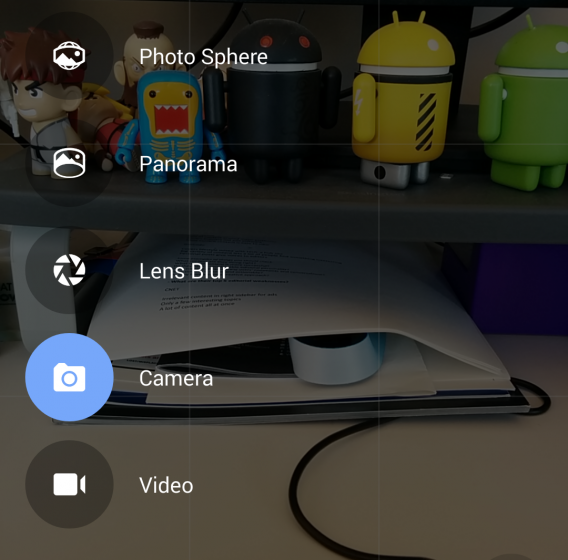
Panorama oraz Photo Sphere dostępne są po przesunięciu w lewo na ekranie głównym Google Camera. W menu znajdziemy wszystkie tryby dostępne w aplikacji. Teraz pokażemy jak z nich korzystać.

Google Camera photo modes

Panorama

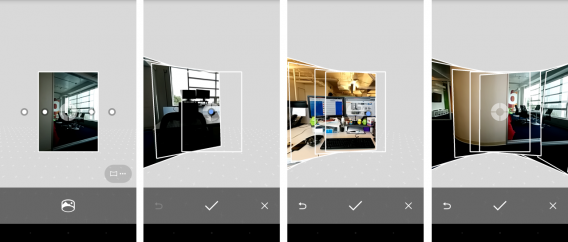
Google Camera sprawia, że robienie zdjęć panoramicznych jest bardzo proste. Zaczynamy od wybrania punktu początkowego klikając na ikonę panoramy. Na ekranie pojawiają się kropki, których musimy się trzymać aby zdjęcie wyszło równe. Przesuwamy rękę z aparatem, aby wykonać kolejne części zdjęcia, wzdłuż kropek. Google Camera automatycznie będzie robił zdjęcia i złoży je w całość.

Google Camera panorama

Radzimy aby strać się nie poruszyć aparatem podczas robienia zdjęć. W innym wypadku, gdy naruszymy linie z kropek, Google Camera będzie miał trudności w połączeniu ich w jedno dobre zdjęcie.

Google panorama complete

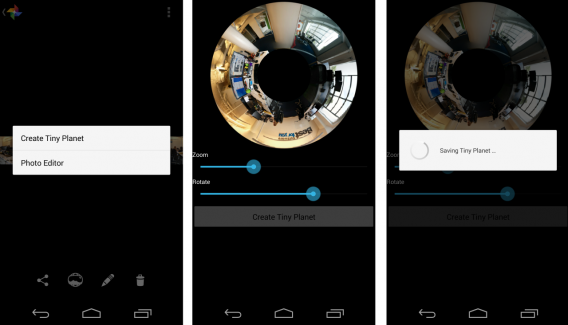
Aplikacja pozwala nam na kontrolowanie wielkości panoramy. Jedną z innych opcji jest Tiny Planet, pozwalająca zrobić panoramę po całym okręgu.

Google Camera Tiny Planet

Podczas robienia zdjęcia Tiny Planet mamy możliwość kontroli powiększenia oraz obrotu obrazu. Po wykonaniu możemy też skorzystać z narzędzia edycji, aby dostosować zdjęcie do własnych upodobań.

Google Camera panorama tiny planet

Photo Sphere

Funkcja Photo Sphere w Google Camera poszerza ideę zdjęć panoramicznych do zdjęć 360 stopni. Dzięki niej możemy uchwycić cały otaczający nas krajobraz. Funkcja ta działa najlepiej gdy wszystkie obiekty są nieruchome i na zewnątrz. W pomieszczeniach zdjęcia nie wychodzą zbyt dobrze.

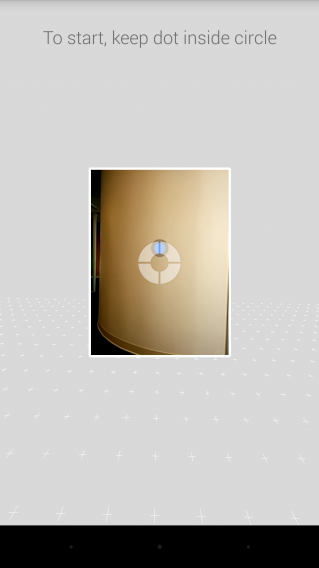
Robienie zdjęć w trybie Photo Sphere zaczyna się tak samo, jak w przypadku panoramicznych. Zaczynamy od pierwszego zdjęcia, a później prowadzeni jesteśmy przez instrukcje na ekranie.

Google Camera Photo Sphere

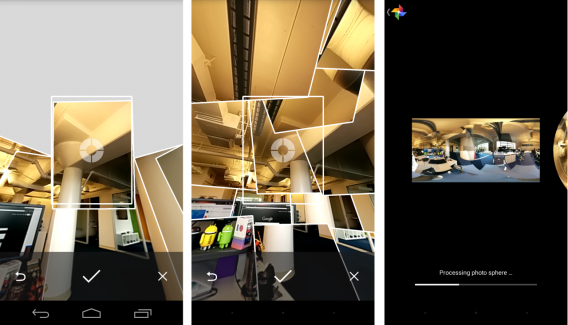
Google Camera wyświetla kolejne kropki, gdzie mamy wykonywać kolejne zdjęcia. Przechwytywanie kolejnych zdjęć nie zajmuje zbyt wiele czasu, ale jeśli coś się nie powiedzie, to cały proces musimy powtórzyć od nowa. Po zrobieniu wszystkich zdjęć, aplikacja automatycznie łączy je w spójną całość.

Google Camera Photo Sphere

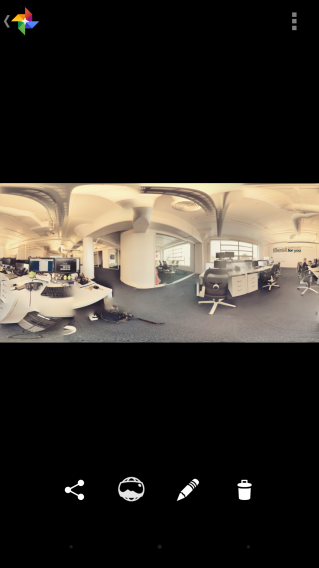
Efekt finalny wygląda świetnie, możemy pozwolić na automatyczne obracanie zdjęcia, lub sami możemy obracać je według własnego upodobania.

Google Camera finished Photo Sphere

Jeśli jednak przyjrzymy się bliżej zdjęciu, to dostrzeżemy pewne mankamenty przy łączeniu poszczególnych ujęć.

Google Camera Photo Sphere problems

W większości przypadków Photo Sphere działa bez większych zarzutów. Jednak zdjęcia te możemy przeglądać jedynie w trybie online lub na urządzeniu, aby uzyskać pełny efekt.

Edycja zdjęć

Opcja edycji zdjęć nie zmieniła się względem opcją w galerii w systemie Android 4.4 KitKat. Edycja jest prosta i oferuje wiele różnych filtrów, ramek, czy opcji dostosowania zdjęcia. Bardziej zaawansowane opcje znajdziemy pod ikoną ekspozycji.

Google Camera photo editor options

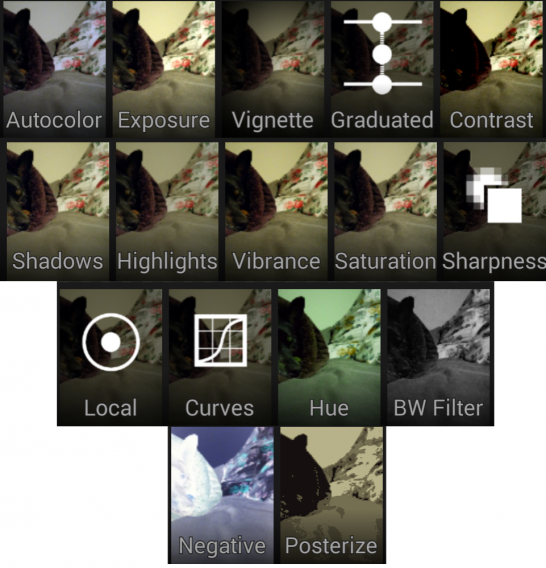
Funkcja edycji zdjęć oferuje 16 różnych opcji na dostosowanie naszych zdjęć. Wśród nich są takie efekty dotyczące całych fotografii jak Autocolor, Negatyw, czy Postersize jak i te dotyczące określonych obszarów zdjęć.

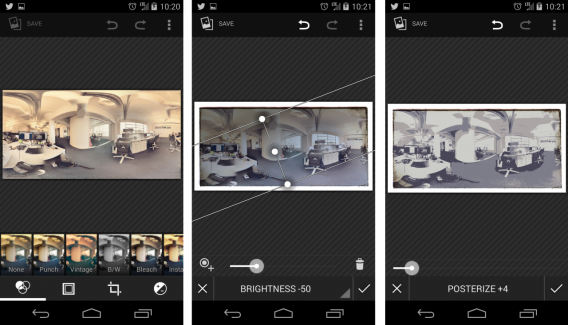
Photo Editor

Edytor pozwala na eksperymentowanie z efektami, po zastosowaniu ich możemy je zawsze usunąć klikając strzałkę wstecz. Wszelkie przypadkowe zmiany mogą zostać odwrócone. Niektóre narzędzia wymagają czasu, aby poznać co dokładnie powodują, ale i tak edytor pozwala na dokonanie szybkich zmian przed udostępnieniem naszego zdjęcia.

Dobra alternatywa

Aparat w smartfonie nie zastąpi w pełni klasycznego aparatu i narzędzia do edycji na komputerze. Mimo tego Google Camera oferuje sporą funkcjonalność i wszechstronność. Tryby Panorama i Photo Sphere pozwalają na wykonanie czegoś więcej niż zwykłe zdjęcia. To ciekawe sposoby na zaprezentowanie wybranych ujęć z naszego życia. Szkoda, że zdjęcia z Photo Sphere tylko udostępnione online pozwalają uzyskać pełny efekt, inaczej to po prostu bardziej złożona panorama.

Google Camera to prosta fotograficzna aplikacja z świetnymi opcjami. Funkcje w edytorze zdjęć są użyteczne, choć te bardziej zaawansowane wymagają paru prób aby móc je skutecznie wykorzystywać.

Zobacz też

Brakuje Ci wolnego miejsca na smartfonie? Wyślij swoje zdjęcia do chmury

To normalne, że pamięć naszych smartfonów jest wiecznie zapchana całą masą zdjęć. Świetnym wyjściem z tej sytuacji jest zapisywanie ich online za pomocą jednej z czterech usług na Androida i iPhone’a, służących do przechowywania plików w chmurze.

Każdego dnia na Facebook’a uploadowanych jest 350 milionów zdjęć. Łatwo więc zauważyć, że tworzenie cyfrowych zdjęć i przesyłanie ich przez mobilne urządzenia to działanie odbywające się na na olbrzymią skalę.

Tak naprawdę znaczna część tej lawiny gigabajtów przedstawiającej nasze koty, stopy czy posiłki powstaje właśnie za pomocą smartfonów. Wbudowane w nich aparaty fotograficzne należą do najchętniej i najczęściej używanych w ostatnim czasie.

Niestety, pamięć naszych telefonów nie jest nieskończona. Właśnie wtedy, kiedy chcesz wykonać epicką fotkę zachodu słońca w Kołobrzegu, okazuje się, że Twój smartfon nie zmieści już ani jedenego bajta. I żegnajcie niezapomniane chwile!

Aby nie dopuścić do takiego rozczarowania, wypróbowaliśmy wiele serwisów do backupu online, które na różne sposoby zapisują i przechowują nasze fotografie.

Spośród bardzo szerokiej oferty wybraliśmy cztery, naszym zdaniem, najlepsze tego typu serwisy. W tym artykule zajmiemy się ich zaletami i wadami oraz omówimy, jak z nich korzystać.

Wyjaśnienie: każdy z analizowanych poniżej serwisów do backupu ma całą masę różnych funkcji, jednak my skupimy się bezpośrednio na tych, które służą do przechowywania zdjęć. Dzięki temu będziecie mogli wybrać najlepsze narzędzia do zapisywania swoich fotografii w chmurze, a  koszmar zapełnionej pamięci w telefonie nareszcie się skończy.

Flickr

Flickr oferuje użytkownikom Yahoo! 1 darmowy TB na przechowywanie fotografii. Jednocześnie ogranicza rozmiar zdjęć do 200 MB, a w przypadku plików wideo – do 1 GB. Jak widać, to znacznie więcej, niż potrzeby przeciętnego użytkownika.

Minusem jest nietstety to, że Flickr nie obsługuje plików RAW: serwis natywnie obsługuje tylko JPEG, GIF i animowany PNG. Wszystkie inne formaty będą automatycznie konwertowane do formatu JPG. Niemniej aplikacja ta zarówno na Androidzie, jak i na iOS jest naprawdę efektywnym narzędziem, a zdjęcia zachowują oryginalną rozdzielczość. Każdorazowo możesz uploadować do 200 fotografii.

Flickr uploading pics

W aplikacji możesz również efektywnie zorganizować swoje zdjęcia, grupując je w foldery (ang. Sets), będąceodpowiednikiem standardowych albumów. Je z kolei możesz podzielić na kolekcje. Dodatkowo, Flickr umożliwia łatwe tagowanie i geo-tagowanie Twoich fotografii, dzięki czemu śmiało możemy go uznać za jedną z najlepszych aplikacji do przechowywania cyfrowych zdjęć i sprawnego ich organizowania.

Ponadto, każde zdjęcie może zostać oznaczone jako prywatne lub publiczne, dzięki temu aplikacja nadaje się zarówno do tworzenia osobistych albumów jak i takich, którymi śmiało możesz się dzielić z przyjaciółmi.
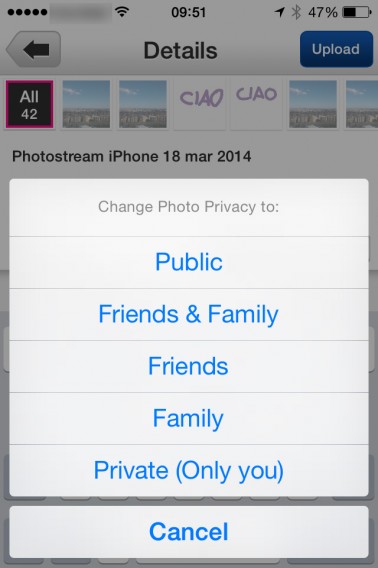
Flickr foto pubbliche o private

Aplikacja posiada również przydatną funkcję automatycznego uploadowania. Podczas konfigurowania swojego konta możesz ją od razu aktywować, dzięki czemu wszystkie zdjęcia wykonane odtąd Twoim smartfonem będą automatycznie lądowały na Twoim koncie w chmurze i zostaną domyślnie oznaczone jako prywatne. Kiedy więc zechcesz wyczyścić nieco pamięć swojego telefonu, możesz spokojnie kasować niechciane zdjęcia, ponieważ zaraz po ich wykonaniu kopie fotek trafiły do Flickr.

Uploadowanie odbywa się przez WiFi lub 3G, ale można zmienić te parametry w menu Settings (Ustawienia).

Niestety, Flickr nie jest całkowicie wolny od błędów i pewnych ograniczeń. Niektórzy użytkownicy zwrócili uwagę, że zdarza się uploadowanie duplikatów zdjęć, inni natomiast narzekali na zawieszanie się aplikacji. Podczas naszych testów nie napotkalismy jednak żadnych problemów.

Warto pamiętać, że Flickr umożliwia miesięcznie do 300 MB trasferu. Jeśli więc zależy Ci na nieograniczonym przepływie Twoich zdjęć do chmury, musisz sie zdecydować na płatne konto.

Koniec końców, biorąc pod uwagę oferowaną przestrzeń na składowanie plików, opcje prywatności, świetną organizację albumów i możliwość automatycznego uploadowania nowych zdjęć, Flickr może się okazać najbardziej wszechstronnym narzędziem umożliwiającym przechowywanie Twoich zdjęć online.

Dropbox

Dropbox to serwis do backupu, który nie posiada tylu funkcji zarządznia zdjęciami co Flickr, niemniej jest łatwy w użyciu, niezawodny i przede wszystkim – multiplatformowy.

Niestety, ilość wolnego miejsca w Dropbox nie jest tak hojnie przydzielana jak we Flickr. Na początku będziesz mieć do dyspozycji 500 MB. Kiedy już tę przestrzeń wykorzystasz, otrzymasz za darmo kolejne 500 MB, i tak dalej, aż osiągniesz pułap 3 GB (lub 5 GB dla tych, którzy uczestniczyli w wersji beta tej funkcji w lutym 2012).

Wyjaśnienie: te ekstra bloki po 500 MB zostaną Ci dane jedynie w przypadku, jeśli korzystasz z funkcji Upload Twojego aparatu. Jeśli dodasz je ręcznie do folderu z fotografiami z Twojego PC lub Mac’a, nie będą się one liczyć do ogólnej pojemności, co zostało wyjaśnione na stronie Dropboxa.

Dzięki funkcji Camera Upload, Dropbox automatycznie uploaduje zdjęcia wykonane za pomocą smartfona na Twoje konto w chmurze.
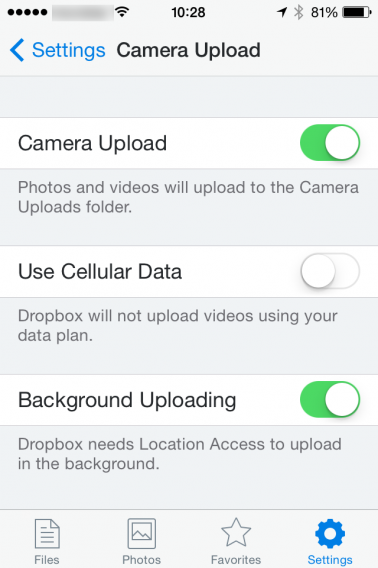
Dropbox camera upload

Aby ją aktywować, pobierz aplikacę Dropbox na iOS lub na Android. Podczas konfiguracji będziesz mieć możliwość wyboru, czy chcesz, aby Twoje zdjęcia były uploadowane na konto prosto z aparatu. Jeśli się zgodzisz, wszystkie zdjęcia i pliki wideo znajdujące się na Twoim telefonie zostaną natychmiast przesłane do Dropbox.

Trzeba jednak zaznaczyć, że o ile na Androidzie działa uploadowanie w tle, o tyle w systemie iOS aplikacja Dropbox musi być otwarta.

W przeciwieństwie do aplikacji Flickr, w Dropbox znajduje się funkcja automatycznego uploadowania przez WiFi. Można jednak ją zmienić w ustawieniach i aktywować sieć komórkową.

Google+

Pośród wielkich graczy na rynku nie mogło zabraknąć narzędzia od Google, które oferuje usługę automatycznego przechowywania przez swoją sieć społecznościową.

Google Plus oferuje 15 GB przestrzeni dyskowej, ale zdjęcia mniejsze niż 2048×2048 pikseli nie liczą się do zajętego miejsca. Wrzucając tylko mniejsze zdjęcia, serwis ma nieograniczoną pojemność. Z tego powodu jest idealny dla tych, którzy nie mają wysokich oczekiwań względem jakości fotografii, i jest bardzo konkurencyjny.

W high-endowych telefonach z Androidem mamy zainstalowaną aplikację Foto, która automatycznie zapisuje zdjęcia w chmurze. Sprawdź na swoim telefonie, czy masz zainstalowaną tę aplikację. Jesli tak, nie potrzebujesz niczego więcej – usługa jest aktywna.

Jeśli jednak posiadasz tańszy telefon z Androiden albo iPhone, możesz korzystać z usługi przechowywania w chmurze za pomocą aplikacji Google+. Przy instalacji na iOS lub Androidzie, Google+ pozwoli Ci włączyć usługę automatycznego zapisywania w chmurze, z opcją zapisania już istniejącej biblioteki (co umożliwia zapisanie już istniejących na Twoim telefonie zdjęć i filmów). Domyślnie włączona jest opcja przesyłania przez WiFi i sieci mobilne. Można te opcje zmienić w ustawieniach aplikacji.
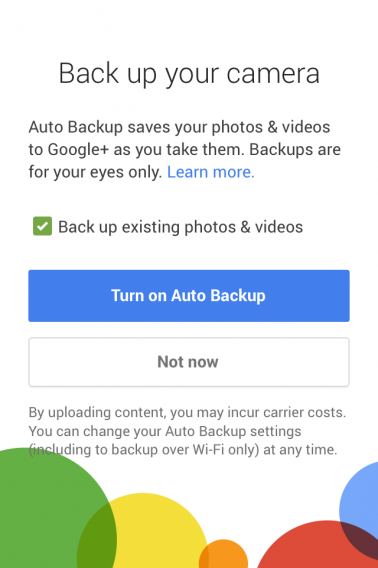
Gplus turn on auto backup

Zdjęcia zapisywane są w swoim oryginalnym rozmiarze i jakości (do 50 MB na zdjęcie, wideo o maksymalnej rozdzielczości 1080p). Jednakże, możesz również wybrać opcję przycinania zdjęć do maksymalnie 2048 pikseli długości.

Usługa kopiuje zdjęcia wykonane aparatem, ale również te zapisane na Twoim telefonie przez inne aplikacje.

Konfiguracja na Androidzie jest prosta. Jeśli masz już zainstalowaną aplikację, to aby wejść do manu ustawień przyciśnij przycisk z trzema kropkami (lub przycisk Menu jeśli masz Samsunga) i wybierz Settings > Automatic backup, a następnie Activate.

Aby skonfigurować aplikację na iOS, otwórz ją, naciśniej przycisk z trzema poziomymi liniami w lewym górnym rogu, potem wybierz menu z kołem zębatym w prawym górnym rogu, potem wybierz Camera and Photos > Automatic Backup, a następnie zaznacz opcje, które chcesz.

Fotografie, które zapisujesz w chmurze, są automatycznie umieszczane w albumie z datą wykonania i z innymi opcjami, które nie są niestety obecnie dostępne. To sprawia, że serwis obecnie oferuje małe możliwości dostosowania do potrzeb użytkowników, którzy chcieliby uporządkować swoje zdjęcia według innych kryteriów.

OneDrive (ex SkyDrive)

W ostatnim czasie Microsoft dołdał do aplikacji OneDrive opcję automatycznego backupu zdjęć.

Początkowo masz do dyspozycji 7 GB, a jeśli zgadzasz się na korzystanie z opcji automatycznego tworzenia kopii w OneDrive, otrzymujesz dodatkowe 3 GB. Ponadto, możesz również zarobić dodatkowe 500 MB za każdego znajomego, któremu polecisz aplikację (maksymalnie do 5 GB przestrzeni extra). W sumie: 15 GB.

Podczas instalowania aplikacji na Androidzie lub iOS możesz od razu aktywować tę usługę.

OneDrive turn on Camera Backup

Aby to zrobić, musisz posiadać konto w Microsoft (chociaż wystarczy Hotmail). Jeśli jednak takim kontem nie dysponujesz, musisz poświęcić odrobinę czasu i je założyć. Niestety, nie możesz tego zrobić z poziomu aplikacji. Należy w tym celu wejść na stronę Microsoft’u i wypełnić formularz.

Twoje zdjęcia będą automatycznie zapisywane w OneDrive oraz organizowane według daty i godziny ich wykoniania. Będąc na swoim koncie możesz nimi również w pewnym stopniu zarządzać, na przykład tworząc nowe foldery i umieszczając w nich wybrane zdjęcia. W ten sposób możesz de facto tworzyć albumy, jednak aplikacja nie posiada żadnych konkretnych narzędzi umożliwiających wygodne zarządzanie zdjęciami. OneDrive jest więc z całą pewnością solidną i przejrzystą aplikacją, ale nie zorganizujesz w niej zdjęć tak efektywnie, jak na przykład we Flickr.

Jednak oryginalna jakość zdjęcia zostaje zachowana. W związku z tym, jesli nie oczekujesz od aplikacji zbyt wielu dodatków, lecz rozsądną ilość wolnego miejsca, OneDrive może Ci świetnie posłużyć.

Każda ma swoje plusy

Udało Ci się już wybrać aplikację najlepiej odpowiadającą Twoim potrzebom? Jak wynika z naszej analizy, każda z przedstawionych czterech aplikacji różni się nieco od pozostałych.

Flickr oferuje użytkownikom mnóstwo przestrzeni, jednak jest odrobinę bardziej skomplikowany w użyciu niż inne aplikacje. Dropbox jest solidny, ale z kolei posiada dość ograniczoną wolną przestrzeń. Google Plus jest łatwy w użyciu i oferuje jednocześnie kilka przydatnych opcji, które pomogą zorganizować zdjęcia w albumach. OneDrive zapewnia sporo przestrzeni, ale jest dość spartański. Wobec tego – wybór należy do Ciebie. Na szczęście wszystkie cztery aplikacje oferują darmowe konta, dzięki czemu możesz spokojnie przetesować każdą z nich i wybrać taką, która najlepiej spełnia Twoje oczekiwania.

Jeśli korzystasz z jeszcze innych serwisów do backupu online, podziel się z nami, z których i dlaczego?
Nowy tablet Android: zamień go w cyfrowy fotoalbum

Twój tablet z systemem Android ma olbrzymie możliwości. Podpowiadamy jak je w pełni wykorzystać. W kolejnym odcinku naszego nowego cyklu przedstawiamy, jak wykorzystać go do przeglądania zdjęć.

Kiedy zdecydowaliście się przejść z fotografii analogowej do cyfrowej? Było to pewnie dość dawno temu. Niemniej jednak, zapewne wciąż z przyjemnością przeglądacie pożółkłe zdjęcia w starych albumach fotograficznych. W pewnym sensie przypominają one te, zrobione dzięki aplikacji Instagram.

A co ze zdjęciami z ostatnich kilku lat? Zdjęcia, które zrobiliśmy aparatami cyfrowymi lub komórkami zalegają zapomniane w zakamarkach naszych twardych dysków. Czy i im nie należy się chwila uwagi?

Tablet jest doskonałym narzędziem do ponownego odkrycia naszych cyfrowych wspomnień oraz pokazania ich znajomym i rodzinie. W tym artykule pokażemy, jak zaimportować zdjęcia na urządzenia z Androidem oraz jak tworzyć i przeglądać albumy na tablecie. Zacznijmy od utworzenia folderu ze zdjęciami korzystając z programu QuickPic.

Nie wiesz, czy Twój tablet ma zainstalowanego Androida? Przeczytaj nasz artykuł, w którym wyjaśniamy, jak rozpoznać system operacyjny Twojego tabletu!

1. Zainstaluj QuickPic i utwórz album

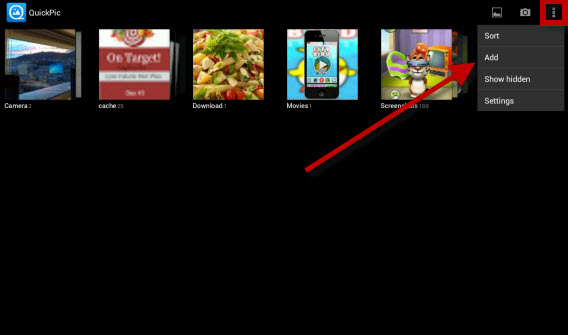
Najpierw pobierz i zainstaluj aplikację QuickPic. Jest to alternatywna przeglądarka zdjęć dla tej fabrycznie zainstalowanej na Twoim tablecie. Teraz otwórz aplikację, naciśnij trzy kropki w prawym górnym rogu i wybierz opcję Add.

QuickPic

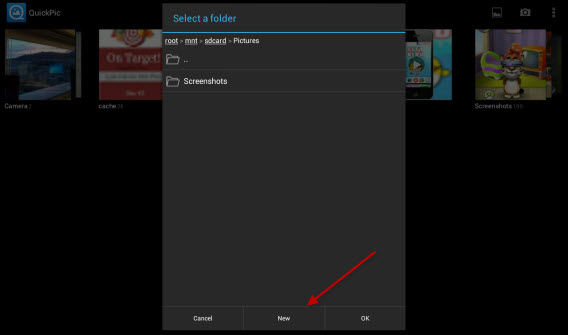
W nowym ekranie, wybierz, gdzie chcesz utworzyć nowy folder i kliknij New na dole. My stworzyliśmy go w root > mnt > sdcard > Pictures (jak widać w górnej części zdjęcia).

QuickPic

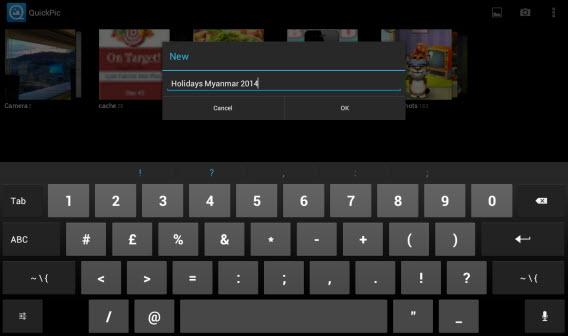
Nazwij albumu zdjęć, np., “Holidays Myanmar 2013”, i naciśnij OK.

QuickPic

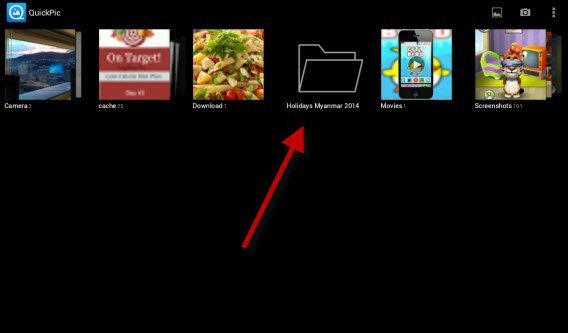
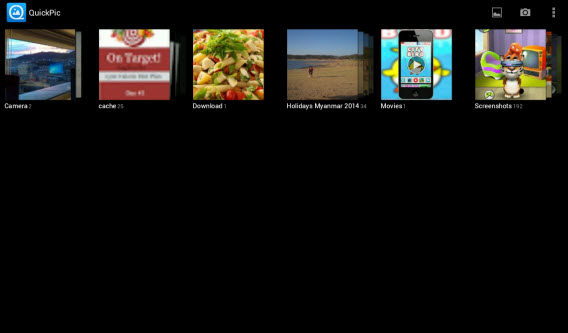
Zobaczysz teraz swój nowy folder wśród tych, które wcześniej utworzono na Twoim tablecie.

QuickPic

2 . Połącz komputer i tablet przy pomocy AirDroid

Istnieje kilka sposobów na połączenie komputera z tabletem. Można to zrobić za pomocą kabla USB lub użyć aplikacji AirDroid, która oszczędzi nam zabawy z kablami. Jest ona prosta w obsłudze i działa zarówno na PC, jak i Mac.

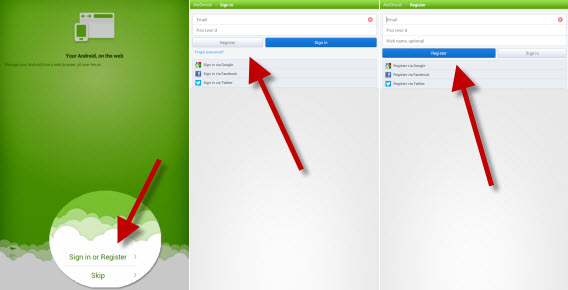
Zacznij od pobrania i zainstalowania AirDroid na tablecie. Teraz otwórz aplikację i dotknij Sign-in lub Register (1). Jeśli chcesz zarejestrować się, korzystając ze swojego adresu e-mail, dotknij Register (2), wypełnij wszystkie pola i naciśnij Register ponownie (3). Alternatywnie, możesz zalogować się przy pomocy swojego konta Google, Facebook lub Twitter.

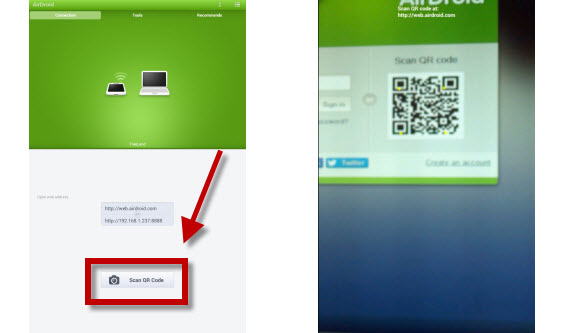
AirDroidNastępnie, na swoim PC, przejdź na stronę web.airdroid.com.
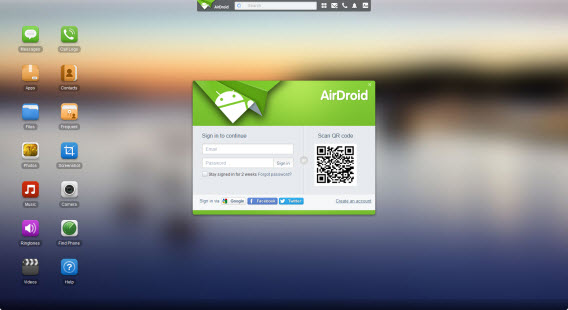
AirDroid

Sięgnij znów po tablet, otwórz AirDroid i dotknij Scan QR Code. Przybliż tablet do ekranu i zeskanuj kod aparatem.

AirDroid

Jeśli tablet i komputer połączą się, zobaczysz informację o tym z prawej strony aplikacji AirDroid (patrz obrazek poniżej). Wszystko gotowe, aby skopiować zdjęcia na tablet!

AirDroid

3. Prześlij zdjęcia na tablet

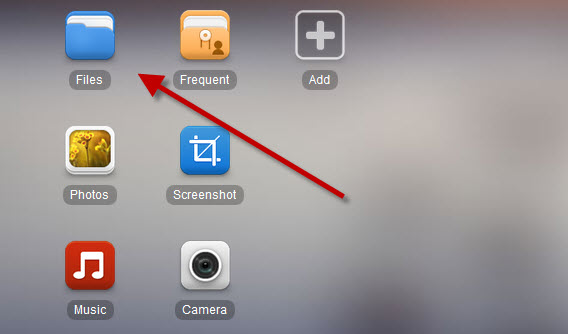
Teraz musimy skopiować zdjęcia z komputera na tablet. Na komputerze, wejdź na stronę web.airdroid.com i kliknij Files.

AirDroid

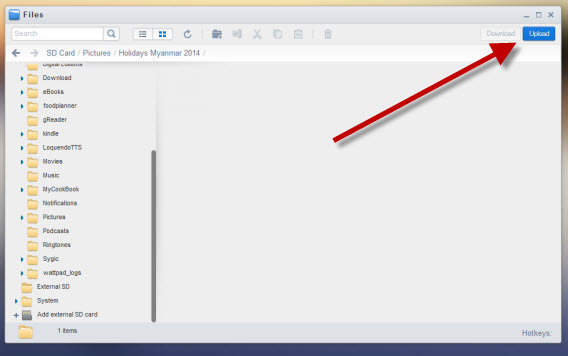
W nowym oknie znajdź utworzony na tablecie folder. Następnie kliknij Upload w prawym górnym rogu, aby rozpocząć przesyłanie zdjęć.

AirDroid

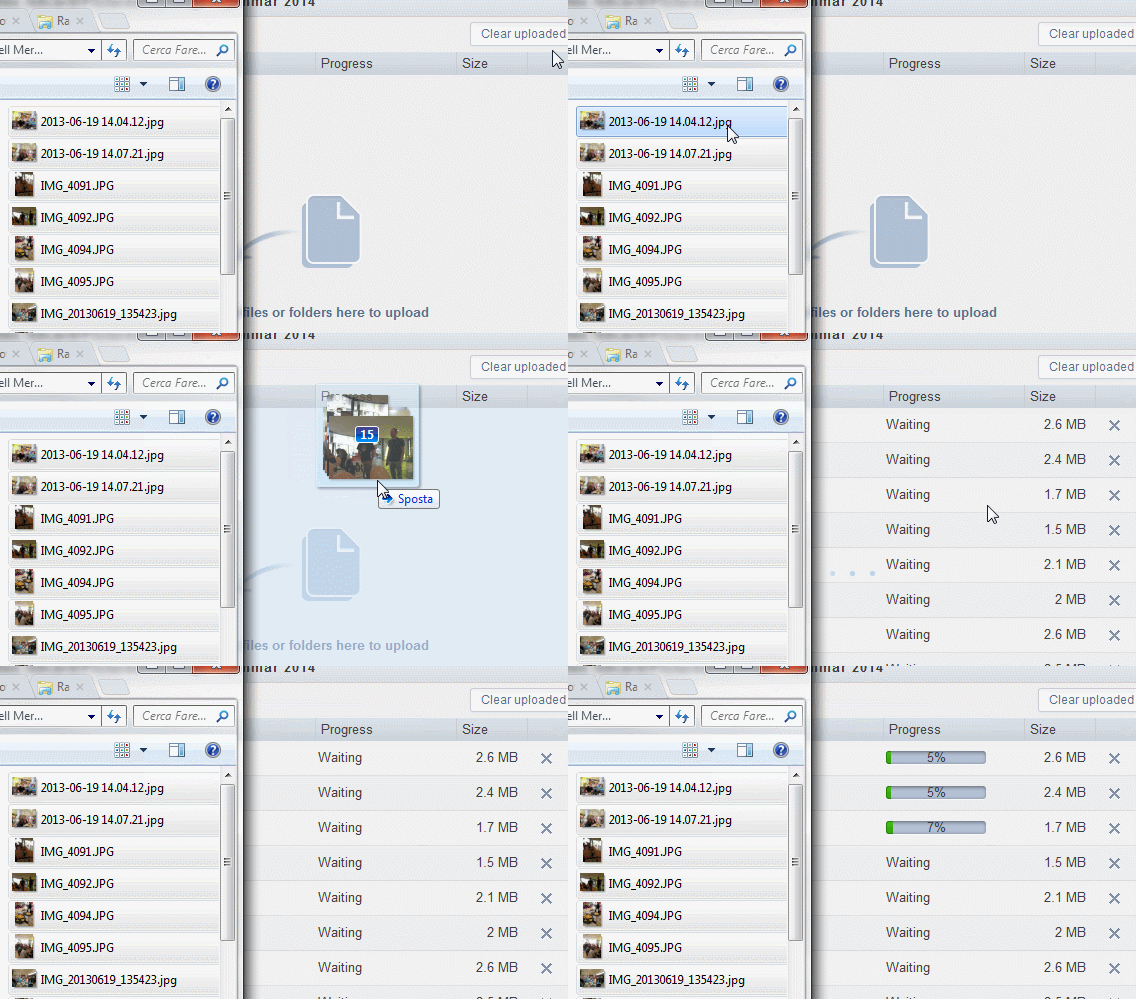
Teraz, na komputerze, wybierz zdjęcia, które chcesz przesłać na tablet i przeciągnąć je do okna przeglądarki.

AirDroid

4. Przejrzyj swoje zdjęcia

Po stworzeniu albumu i zapełnieniu go zdjęciami, jesteście gotowi, by zobaczyć je na tablecie! Uruchom QuickPic ponownie i otwórz folder z fotkami (w naszym przypadku “Holidays Myanmar 2013”).

QuickPic

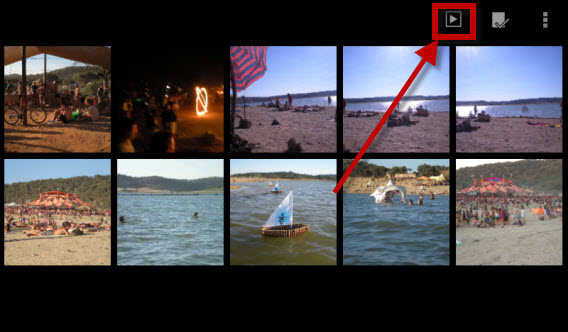
Aplikacja QuickPic pozwala na przeglądanie zdjęć pojedynczo lub jako pokaz slajdów. Aby skorzystać z tej drugiej funkcji, dotknij przycisk Play w prawym górnym rogu.

QuickPic

QuickPic automatycznie pokaże wszystkie zdjęcia z wybranego folderu po kolei.

Podziel się swymi wspomnieniami z innymi!

W tym odcinku naszego przewodnika dla nowych użytkowników tabletów z Androidem, przedstawiliśmy, jak proste jest przesyłanie cyfrowych zdjęć z komputera na tablet.Teraz możesz nie tylko odświeżyć swe wspomnienia, ale i podzielić się nimi z innymi.

Ale to jeszcze nie wszystko, co potrafią tablety z Androidem. W kolejnej części cyklu dowiesz się, jak wykorzystać go do opieki nad dzieckiem.

Gorąco zapraszamy do lektury kolejnych części naszego przewodnika!

Zobacz także:

Snapchat pracuje nad zwiększeniem bezpieczeństwa poprzez … rysunki

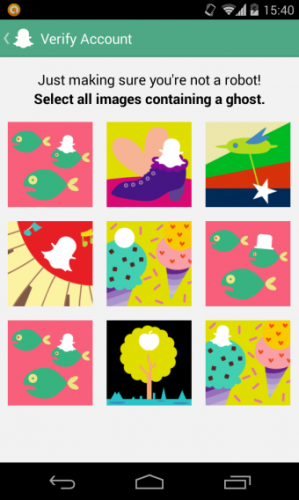
Po dużej wpadce Snapchata z wyciekiem danych użytkowników, oraz obietnicach poprawy bezpieczeństwa, przyszła pora na konkretne akcje. Do aplikacji dodano mechanizm captcha, który ma zapobiec automatycznemu zakładaniu wielu fałszywych kont na raz. To jednak nie jedyna zmiana.

Snapchat captcha

Poprawiono także błąd w API i ograniczono liczbę zaproszeń do znajomych (opcja Find Friends) do jednego na godzinę. W połączeniu z systemem captcha, na którym trzeba zaznaczyć obrazki zawierające duchy, złamanie zabezpieczeń przez boty wydaje się mało prawdopodobne. Ograniczy to też liczbę spamu, jaki użytkownicy dostają, bo zmniejszy się liczba fałszywych spamerskich kont. Czy aktualizacja bezpieczeństwa sprawi, że aplikacja nie stanie się w przyszłości ofiara ataków? Miejmy nadzieję, że tak…

Powiązane aplikacje:

Zobacz także:

Moda na Snapchat się rozprzestrzenia, Instagram i Twitter naśladują swojego rywala

Twitter poprawia prywatne wiadomości. Instagram wprowadza wiadomości bezpośrednie – direct. A Facebook nie był w stanie kupić Snapchata. Co się dzieje?

Trwa wielka bitwa na komunikację w sieci oraz panowanie w świecie serwisów społecznościowych. Twitter dodał obsługę zdjęć do wiadomości prywatnych. Natomiast Instagram wprowadził takowe, co jest prawdopodobnie odpowiedzią na fiasko próby przejęcia Snapchata, przez Facebook, właściciela Instagrama. Google wciąż poszerza możliwości Hangouts, a Microsoft stara się integrować Skype z systemem Windows.

Rynek mobilny i komunikacja pomiędzy użytkownikami są niezwykle atrakcyjne. Każdy chce przywłaszczyć dla siebie jak największy kawałek tortu. Czaty i zdjęcia to obok przeglądania stron internetowych i gier najważniejsze funkcje, z których korzystamy na ekranie telefonu. A to przekłada się na potężne pieniądze, jakie chcą zgarnąć wielcy gracze na przykład Google, Facebook, czy Microsoft. Jak to zrobią? Poprzez reklamy, emotikony oraz inne usługi.

Obok wielkich firm i rosnącego w siłę Snapchata jest też WhatsApp. Twórcy tego komunikatora patrzą na to wszystko nieco z boku. Minimalistyczny interfejs, brak reklam i dodatków sprawia, że wciąż jest ciekawą alternatywą, która może przetrwać próbę czasu. Czy rok 2014 coś zmieni? Bardzo możliwe.

Nie ujrzymy już multikomunikatora

Stawka w tej grze są setki milionów użytkowników. Każdy z podmiotów będzie starał się przeciągnąć ich do siebie, a przynajmniej zachęcić do pozostania. Liczby są ogromne – Twitter posiada 500 milionów użytkowników, Instagram 150 milionów, a WhatsApp prawie 400 milionów. Internauci są więc podzieleni pomiędzy poszczególne serwisy.

Do walki o czaty dołączyli najwięksi…

Dawniej, na zachodzie prym wiodły takie komunikatory jak ICQ, czy Yahoo! Messenger. W Polsce wszyscy internauci wymieniali się swoimi numerami GG. Pojawiły się też multikomunikatory, jak Trillian, które miały połączyć wszystkie komunikatory w jedno okno. Ostatecznie takie rozwiązanie odeszło w niepamięć, a GG i inne komunikatory wciąż tracą użytkowników.

Dziś raczej nie ujrzymy nowego multikomunikatora. Ze względów biznesowych i bezpieczeństwa wszystkie nowe serwisy są zamknięte. Fajnie byłoby zobaczyć jedną aplikacje łączącą w sobie WhatsApp, Facebooka oraz Hangout. Tak się jednak nie stanie.

Ponadto nacisk na stickersy, czyli naklejki/emotikony oraz wysyłanie zdjęć tworzy nowe problemy. Komunikatory musiałyby być kompatybilne. Pojawienie się niewłaściwego obrazu stworzyłoby wiele komplikacji.

Nowe metody czatowania mają przyciągnąć najmłodszych. Świetnym przykładem jest Snapchat

Nową modą są też wiadomości ulegające autodestrukcji. W przypadku Snapchata zdjęcia znikają po kilku sekundach. Zewnętrzne komunikatory obsługujące Snapchata niosłyby ryzyko, że nasze zdjęcia zostaną zapisane. A tego użytkownicy tej aplikacji z pewnością nie chcą.

Ciekawe czasy przed nami

Telefony komórkowe wynaleziono w celu ułatwienia komunikacji międzyludzkiej. Czaty oraz kamery wideo i wszechobecny internet jeszcze bardziej nas zbliżyły. Nowością w komunikacji są zdjęcia i krótkie filmiki. Dziś możemy się cieszyć nieco absurdalnym, ale jakże ciekawym sposobem komunikacji, wysyłając naszym znajomym „selfies” (po polsku są to zapewne “samojebki”), naklejki, zdjęcia z nałożonymi filtrami itd..

Dla użytkowników nadszedł wspaniały czas kiedy do komunikacji mamy masę różnorodnych kanałów. Nadeszła moda na zdjęcia i rozpoczęła się rywalizacja pomiędzy głównymi graczami o zaangażowanie użytkowników. To od naszych preferencji zależeć będzie, kto zasiądzie na tronie. A przy zabawie w zdjęcia i komunikatory nie zapominajmy o realnych znajomych, ale też o bezpieczeństwie.

Co sądzisz o modzie na wysyłanie zdjęć i krótkich filmików?

Jak dodawać, usuwać i edytować zdjęcia oraz albumy na Facebooku

Dodawanie i przeglądanie zdjęć to jedna z ważniejszych i częściej używanych funkcji Facebooka. Ciągłe zmiany w wyglądzie i funkcjonowaniu serwisu wprowadziły spory zamęt w zarządzaniu naszymi zdjęciami na Facebooku. W poniższym wpisie postaram się wyjaśnić, jak dodawać zdjęcia, usuwać je, zarządzać albumami oraz usuwać znaczniki. Jeśli macie problem ze zdjęciami na Facebooku, rozwiązanie znajdziecie poniżej.

Jak dodać zdjęcie do Facebooka?

Zdjęcia do Facebooka możemy dodać na dwa sposoby – na Osi czasu lub do albumu. Najszybciej można to zrobić korzystając z tej pierwszej opcji. Aby dodać zdjęcie, przechodzimy do naszej Osi czasu i zaraz nad polem, w którym wpisujemy nasz status, klikamy opcję Zdjęcie. Następnie z dostępnych opcji wybieramy tą najbardziej nam odpowiadającą.

Jak dodać zdjęcie do Facebooka?Możemy wgrać pojedyncze zdjęcie z dysku, zrobić nowe zdjęcie lub film za pomocą kamery internetowej, a także utworzyć nowy album.
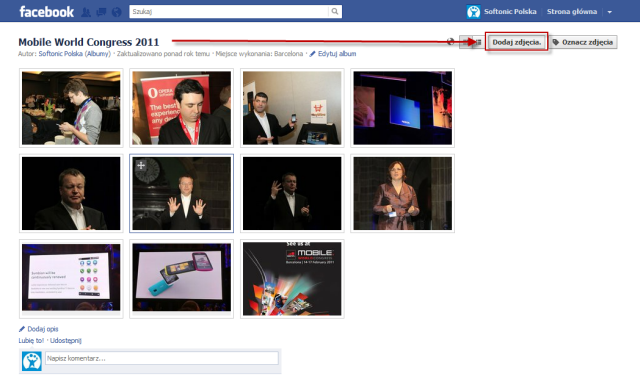
Jeśli chcemy dodać zdjęcie do konkretnego albumu, sprawa trochę się komplikuje. Nie można tego zrobić z poziomu Osi czasu i należy otworzyć dany album. W tym celu na Osi czasu klikamy kafelek Zdjęcia i wybieramy odpowiedni album, do którego chcemy dodać zdjęcie. Następnie musimy kliknąć przycisk Dodaj zdjęcia, znajdujący się w prawym górnym rogu ekranu.

Dodawanie zdjeć do albumu

Zarządzanie albumami na Facebooku

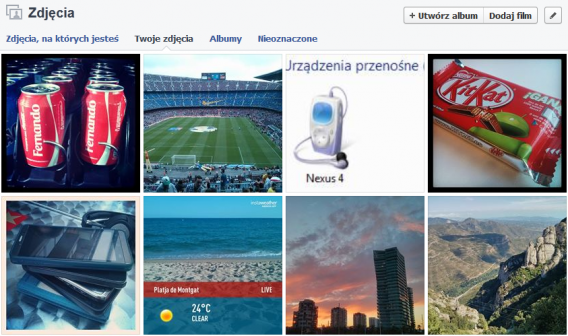
Kiedy klikniemy w kafelek Zdjęcia na naszej Osi czasu, otwiera się ekran podglądu zdjęć. Ma on cztery zakładki.

twoje zdjęcia na facebooku

Zdjęcia, na których jesteś – to po prostu te zdjęcia, na których zostałeś oznaczony.

Twoje zdjęcia – tutaj znajdziesz wszystkie zdjęcia, które dodałeś do Facebooka.

Albumy – to miejsce, gdzie zdjęcia pogrupowane są w albumy. Mogą one być utworzone przez Ciebie, lub automatycznie stworzone przez Facebooka. Możemy wyróżnić następujące albumy:

  • Zdjęcia na osi czasu – Ten album tworzy się automatycznie i to w nim znajdują się zdjęcia publikowane na Osi czasu, bądź tablicy. Zawarte w nim zdjęcia można usuwać. Nie ma możliwości manualnego dodawania zdjęć do tego albumu. Można usuwać zdjęcia znajdujące się w albumie Zdjęcia na osi czasu.
  • Zdjęcia profilowe – Ten album tworzy się automatycznie i znajdują się w nim wszystkie zdjęcia, które kiedykolwiek ustawiliśmy jako nasze zdjęcie profilowe. Nie ma możliwości manualnego dodania zdjęcia do tego albumu. Zdjęcia można natomiast usuwać. Zostaną one wtedy całkowicie skasowane z Facebooka, nie tylko z tego albumu.
  • Zdjęcia z telefonu – Ten album będzie widoczny tylko u osób, które korzystają z aplikacji Facebook w swoim telefonie i dodawały za jej pomocą zdjęcia. Jest on tworzony automatycznie i nie ma możliwości dodania do niego zdjęcia manualnie. Możemy ja za to usuwać.
  • Zdjęcia w tle – Ten album, podobnie jak Zdjęcia profilowe również tworzy się automatycznie i zawiera wszystkie zdjęcia, które kiedykolwiek ustawiliśmy jako nasze zdjęcie w tle na Osi czasu. Nie ma możliwości manualnego dodania zdjęcia do tego albumu. Zdjęcia można natomiast usuwać. Zostaną one wtedy całkowicie skasowane z Facebooka, nie tylko z tego albumu.
  • Pozostałe albumy – Są to albumy, które stworzyliśmy sami. Mamy nad nimi pełną kontrolę. Zdjęcia w tych albumach możemy dodawać, usuwać i edytować. Niektóre programy, jak na przykład Instagram, tworzą swoje własne albumy. Funkcjonalnością przypominają one album Zdjęcia z telefonu.

Nieoznaczone – tu znajdziemy wszystkie inne zdjęcia. Warto je sprawdzić i pododawać odpowiednie zdjęcia do odpowiednich albumów.

Jak usunąć album z Facebooka?

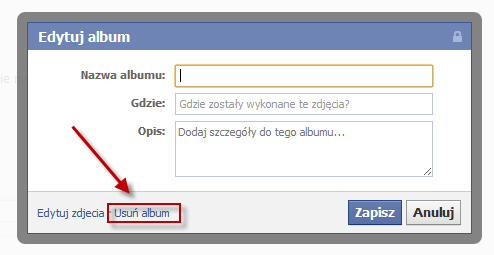
Każdy ze stworzonych przez nas albumów można usunąć. Aby to zrobić, należy otworzyć album, a następnie pod jego nazwa kliknąć Edytuj album. Otworzy się okno edycji, w którym należy kliknąć Usuń album, a następnie potwierdzić swój wybór. UWAGA, usunięcie albumu kasuje wszystkie zdjęcia jakie w nim były.

Usuń album

Jak usunąć zdjęcie z Facebooka?

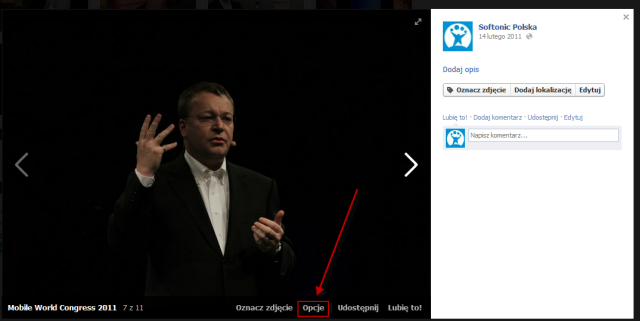
Usunięcie zdjęcia z Facebooka jest bardzo proste. Należy otworzyć dane zdjęcie. Po najechaniu myszką na jego obszar, na dole zdjęcia pojawia się pasek z opcjami dodatkowymi. Aby usunąć zdjęcie, należy kliknąć Opcje, a następnie Usuń to zdjęcie.

Usuń zdjęcie

Jak usunąć znacznik ze zdjęcia na Facebooku?

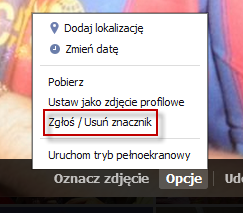
Jeśli ktoś oznaczył nas na zdjęciu, które nam nie odpowiada, możemy ten znacznik usunąć. Postępowanie jest bardzo podobne, jak w przypadku procedury usuwania zdjęcia, opisanej w poprzednim punkcie. Należy otworzyć dane zdjęcie. Po najechaniu myszką na jego obszar, na dole zdjęcia pojawia się pasek z opcjami dodatkowymi. Aby usunąć znacznik, należy kliknąć Opcje, a następnie Zgłoś / Usuń znacznik.

Usuń znacznik

Jeśli macie jeszcze jakieś wątpliwości, odnośnie korzystania z Facebooka, zapraszam do przeczytania wpisu: “Wszystko co chcielibyście wiedzieć o Osi czasu na Facebooku i nie tylko”.

Artykuł został zaktualizowany 15.11.2013 r.