Po małej wpadce z Windowsem 8 Microsoft zaprezentował właśnie Windowsa 10, który ma poprawić wszystkie niedoróbki poprzedniej wersji. Jednak wiele nowych funkcji zapowiadanych na rok 2015 możemy już teraz używać w Windowsie 8.1 dzięki kilku zaradnym aplikacjom.
Pełnowartościowe menu Start, łatwiejsze działanie oraz aplikacje w trybie okienek – to właśnie te funkcje Microsoft chce wprowadzić do Windowsa 10, łatając największe błędy Windowsa 8. To dobre informacje, ale czemu mamy czekać na to aż do 2015 roku? Dzięki aplikacjom możemy już teraz cieszyć się z tych funkcji. Przy pomocy odpowiednich programów możliwe jest przystosowanie Windowsa 8.1 do stanu, który Microsoft zaprezentował jako Windows 10.
Ekran startowy w systemie Windows 10
Już w kwietniu 2014 Microsoft ujawnił, że ekran startowy kolejnego Windowsa będzie posiadał przycisk Start. Co ciekawe, menu Start dla Windowsa 7 wspierało już aplikacje dostępne w Sklepie Windows. Podsumowując, wydaje się, że nie jest to jakaś wyjątkowo trudna funkcja do zaimplementowania.Jeśli doskwiera wam długie oczekiwanie na premierę Windowsa 10, można temu zaradzić i już teraz zainstalować menu Start w Windowsie 8.1 Aplikacje, które nam na to pozwolą, mają różny design i oferują podobną funkcjonalność jak menu Start w Windowsie 10. Brakuje w nich jedynie interaktywnych kafelków.
Aplikacje ze Sklepu Windows w trybie okienkowym
W Windowsie 10 ponownie zobaczymy wszystkie programy i aplikacje w trybie okienkowym. Takie odseparowanie programów i stworzenie dwóch interfejsów było błędną decyzją w Windowsie 8. Jednak nawet teraz nie jest to przełomowa zmiana i łatwo do tej funkcji wrócić.Tryb okienkowy dla aplikacji dostępnych w Sklepie Windows można aktywować nawet w Windowsie 8.1. W tym artykule pokazujemy aplikacje, które pozwalają na działanie takiego trybu.
Windows 10: Charms Bar?
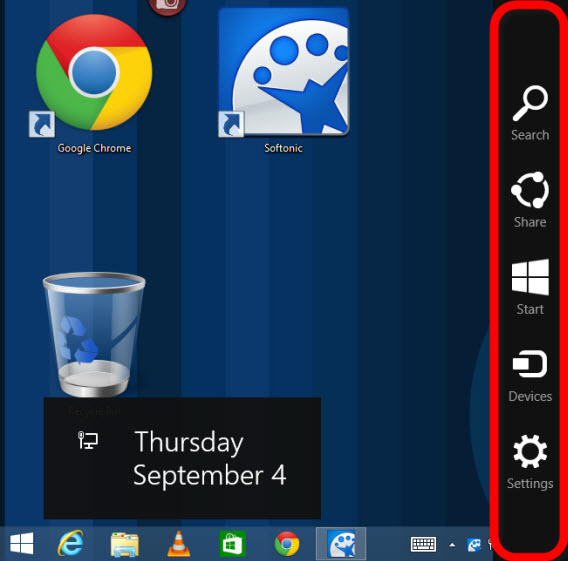
Wielu użytkowników Windowsa 8 nielubi dodatkowego paska Charms Bar. Jednak Microsoft zapowiada jego poprawę, nie podając niestety więcej szczegółów na ten temat. Jeśli wierzyć plotkom, Microsoft chce, aby Charms Bar był automatycznie nieaktywny na komputerach bez dotykowego ekranu. Jednak nawet w Windowsie 8.1 możemy go wyłączyć, używając pewnej sztuczki. Jak to zrobić, przeczytacie w naszym specjalnym poradniku.
Podgląd zadań dla Windowsa 8.1
Jedną z nowych funkcji, które ma wprowadzić Windows 10, jest tzw. Task View, czyli funkcja prostego przełączania się pomiędzy programami. Task View jest bardzo praktyczną opcją, którą możemy łatwo włączyć w Windowsie 8.1. Jest ona kopią usługi Apple Mission Control, która będzie z pewnością jedną z cieplej witanych funkcji przez użytkowników systemu Microsoftu. Oczywiście już teraz są dostępne odpowiednie aplikacje, które pozwolą nam skorzystać z takiej funkcjonalności.
Emcee dla Windowsa 8 jest jednym z najlepszych programów tego typu. Wszystkie aplikacje ze Sklepu Windows oraz programy możemy zobaczyć teraz w jednym widoku. Dzięki specjalnej funkcji Emcee może działać także na ekranach dotykowych.
Jak widzimy, Microsoft Windows 10 z nowymi funkcjami wcale nie jest taki innowacyjny. Możliwe jest, że to jednak nie wszystkie zmiany, które w nim znajdziemy. Do wydania Windowsa 10 w 2015 roku jest jeszcze trochę czasu, więc istnieją szanse na wprowadzenie kilku prawdziwych nowinek. Z pewnością jednak zobaczymy bardzo dobrze zaprojektowany graficznie system.
Jednak jakie niezbędne uaktualnienia pojawią się w Windowsie 10, wiedzą tylko sami twórcy, a my musimy na to jeszcze trochę poczekać. Możliwe, iż potwierdzą się plotki, jakoby najnowszy Windows miał być darmowy.
Zobacz także:
Windows 9 nazywa się … Windows 10!
Nie czekaj na Windowsa 9: oto najlepsze aplikacje startowe na Windowsa 8.1



 Wprowadź nazwę EdgeUI.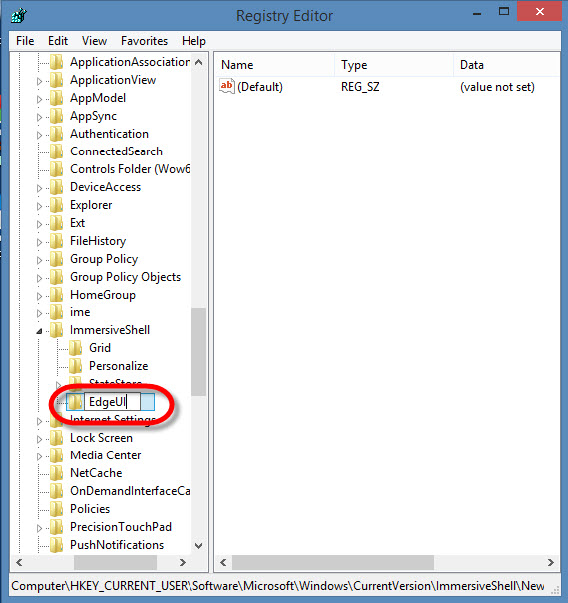

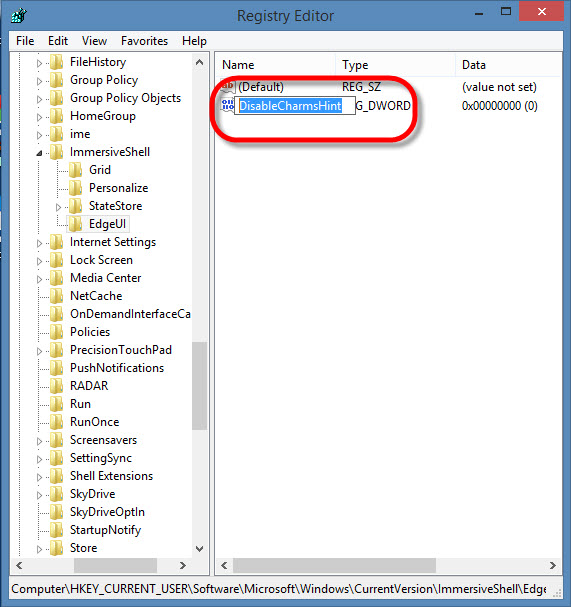
 Po ponownym uruchomieniu komputera aktywacja paska Charms za pomocą myszki będzie wyłączona. Wciąż możesz uzyskać do niego dostęp kombinacją klawiszy Windows + C.