Zamierzasz robić swoim smartfonem wakacyjne zdjęcia? Oto 7 aplikacji, które zamienią Twój telefon w profesjonalny aparat.
Domyślne aplikacje do robienia zdjęć na iOS-a 7 i Androida oferują dość kompleksowe narzędzia, lecz mają też swoje ograniczenia. Na szczęście istnieje mnóstwo innych aplikacji, aby sobie z nimi poradzić. Dzięki nim możesz zapomnieć o dźwiganiu dodatkowego sprzętu i zaufać swojemu smartfonowi.
W tym artykule przedstawimy 7 aplikacji, które pomogą przezwyciężyć ograniczenia związane z wykonywaniem zdjęć za pomocą aparatu. Teraz masz szansę uwiecznić najpiękniejsze momenty w profesjonalnej jakości.
Niektóre partie zdjęcia są zbyt jasne lub zbyt ciemne
Bardzo często zdarza nam się robić zdjęcie w momencie, gdy część ujmowanego obszaru jest bardzo jasna, a druga część bardzo ciemna.
W tym wypadku zdjęcie nie jest dobre w żaden sposób, gdyż mamy do czynienia albo z prześwietlonymi, właściwie białymi elementami, albo z kolei niemal czarnymi, niedoświetlonymi. Dlatego najlepiej skorzystać z aplikacji wykonującej zdjęcia HDR (High Dynamic Range).
Aplikacja taka wykonuje dwa (lub więcej) zdjęcia tej samej sceny – jedno z poprawnie naświetlonymi partiami ciemnymi i drugie z poprawnie naświetlonymi partiami jasnymi. Następnie łączy te zdjęcia w jedno, dzięki czemu wszystkie elementy wyglądają dobrze (bez niedoświetleń i prześwietleń).
Pro HDR
Wśród wielu aplikacji HDR ta jest prawdopodobnie najlepsza.
W przeciwieństwie do funkcji HDR wbudowanej w aparat smartfona aplikacja Pro HDR rzeczywiście wykonuje dwa zdjęcia tej samej sceny z różnymi czasami naświetlania i łączy je w jedną fotografię. Dodatkowo aplikacja oferuje możliwość dalszej pracy nad światłem i kolorem zdjęć, aż do osiągnięcia upragnionego efektu.
Na poniższym przykładzie przedstawiamy tę samą scenę sfotografowaną trzykrotnie. Pierwsze zdjęcie wykonane jest za pomocą aparatu tak, aby jasność była odpowiednia dla najciemniejszych partii zdjęcia. Na drugim zdjęciu jasność jest odpowiednia dla najjaśniejszych obszarów. Trzecie zdjęcie wykonano za pomocą aplikacji Pro HDR. Różnica jest oczywista.
Pobierz Pro HDR Camera na Androida
Co za piękny krajobraz… Ale, gdzie on jest?
Dzięki aplikacji na swoim telefonie możesz wykonywać piękne panoramy. Teraz możesz również dodawać do nich tytuły i komentarze! Gdy zbliża się koniec wakacji, zdajemy sobie sprawę, iż nie chcemy, aby nasze wspomnienia wyblakły i uleciały bezpowrotnie. Jest przecież tyle szczegółów, które chcielibyśmy zapamiętać…
Szczęśliwie istnieją aplikacje, które, oprócz wykonywania cudownych panoram nawet do 360°, dają możliwość tagowania zdjęć w najdrobniejszym szczególe.
DMD Panorama
Jakość wykonanych zdjęć jest bardzo dobra, a aplikacja jest prosta w obsłudze. Po zrobieniu każdego zdjęcia (które jest geotagowane, o ile masz aktywowaną taką opcję) możesz włączyć edytowanie i wypełnić pola Name, Description i Tags.
W ten sposób możesz tworzyć albumy zdjęć. Już nie musisz się martwić, że zapomnisz, gdzie byłeś, z kim, co wtedy robiłeś i jak się wtedy czułeś.
Zdjęcia można robić jedynie pionowo (pomoże Ci wskaźnik, dzięki któremu utrzymasz telefon we właściwej pozycji). Możesz oczywiście wybrać, w którą stronę ma zostać wykonana panorama. Niestety, niedostępny jest widok z góry na dół i viceversa.
Pobierz DMD Panorama na iPhone’a
Pobierz DMD Panorama Free na Androida
Ponieważ proste linie są… zakrzywione?
Niejednokrotnie zdarza się, że obiekty na fotografii, które powinny być idealnie proste, nieco się przechylają lub zbiegają ku górze.
Efekt ten znany jest pod nazwą barrel distortion i jest typowy dla fotografii. Jest szczególnie widoczny przy użyciu szerokokątnych soczewek, właśnie takich, jakie znajdują się w smartfonach.
W praktyce wygląda to tak, że linie, które powinny przebiegać prosto, „wybrzuszają się” nieco na środku, dlatego widok na zdjęciu wydaje się być zaokrąglony. Efekt ten uwydatnia się zwłaszcza w przypadku linii pionowych.
Jednak istnieją aplikacje, które korygują takie błędy w perspektywie. Zobaczycie, że różnica przed i po ich zastosowaniu jest naprawdę duża.
Perspective Correction
Aplikacja ta jest łatwa w użyciu i przynosi świetne rezultaty. Wystarczy ją uruchomić, wybrać zdjęcie ze swojej biblioteki i – przesuwając palcem po siatce – skorygować perspektywę, aż do zadowalającego efektu prostych linii.
Po wyprostowaniu linii za pomocą Perspective Correction należy wykadrować odpowiednio zdjęcie, gdyż korekta tworzy białe przestrzenie.
Dlatego też, jeżeli przymierzasz się do zrobienia zdjęcia, w którym czujesz, że będzie je trzeba później wyprostować (na przykład zdjęcia drzew czy architektury), najlepiej cofnąć się o kilka kroków i ująć w obiektywie nieco większy obszar.
W ten sposób możesz w końcowym etapie uciąć nieco zdjęcia, nie tracąc najbardziej interesującego Cię obszaru.
Pobierz Perspective Correction na iPhone’a
Zdjęcia robione nocą są bardzo ciemne i prawie nic na nich nie widać
W przypadku zdjęć robionych z bardzo małą ilością światła, trzeba polegać na czasie otwarcia migawki, czułości ISO lub otwarciu przysłony. Niestety na smartfonie nie można kontrolować tych parametrów manualnie, dobierane są one automatycznie.
Rozwiązaniem byłoby oczywiście zwiększenie czasu ekspozycji w zależności od potrzeb. Niektóre aplikacje dają taką szansę, na przykład wydłużając czas otwarcia przysłony, co umożliwia wykonanie zdjęcia nawet przy bardzo małej ilości światła.
Aby uzyskać jeszcze lepsze rezultaty, warto skorzystać ze statywu lub ustawić smartfon w stabilnej pozycji, unikając efektu rozmycia na fotografii.
LongExpo – slow shutter and long exposure camera
Aplikacja oferuje trzy tryby fotografowania: standard (w przypadku satysfakcjonującej ilości światła), low light (dla fotografowania w słabym świetle z dłuższą ekspozycją) i light trail (który pozwala uzyskać efekty widoczne na poniższym obrazku).
Aplikacja oferuje również wiele przydatnych funkcji edytowania i jest prosta w użyciu. Pozwala uzyskać zdjęcia naprawdę wysokiej jakości za pomocą jedynie wbudowanego w Twój smartfon z iOS-em 7 aparatu.
Możesz ustawić czas otwarcia migawki na ¼ sekundy, ½ sekundy, 1, 2, 4, 8, 16 sekund lub dobrać go ręcznie. Jedyna wada jest taka, że domyślnie wybierana jest wysoka wartość ISO, przez co zdjęcia mogą być czasem poruszone.
Pobierz LongExpo – slow shutter and long exposure camera na iPhone’a
Camera FV-5 Lite
Jest to bardzo wszechstronna aplikacja, dzięki której Twój Android uzyska funkcje charakterystyczne dla lustrzanek cyfrowych.
Wśród nich znajdziesz między innymi kompensację ekspozycji, balans bieli, bracketing (automatyczne wykonywanie serii zdjęć o różnych parametrach) i oczywiście czas otwarcia przysłony, który umożliwia wykonywanie zdjęć w słabym świetle.
Jednakże ta opcja obniża rozdzielczość zdjęć do 1 lub 2 megapikseli. Niemniej aplikacja Camera FV-5 Lite jest absolutnie niezbędna dla każdego fotografa.
Pobierz Camera FV-5 Lite na Androida
A jeśli chcę przyciąć zdjęcie?
Jednym z elementów, który wyznacza różnicę pomiędzy dobrym a kiepskim zdjęciem, jest kompozycja.
Czasami jednak po wykonaniu zdjęcia okazuje się, że kompozycja jest bardzo słaba. Może tak być w wyniku braku wyczucia głównego tematu lub gdy coś niespodziewanie pojawiło się w naszym kadrze.
Rozwiązanie jest proste – przytnij zdjęcie! W ten sposób możesz zawsze zmienić „organizację” elementów na fotografii, usuwając niepotrzebne obiekty, a tym samym lepiej eksponując te ważniejsze.
Crop Tool +
Dzięki tej prostej w użyciu aplikacji na Androida możesz obrócić obraz, stworzyć jego lustrzane odbicie i – co najważniejsze – przyciąć według gustu.
Oprócz opcji 4:3, 16:9 czy formatu oryginalnego 1:1, możesz swobodnie zaznaczyć część fotografii, ustalając takie proporcje, jakie Ci odpowiadają.
Pobierz Crop Tool + na Androida
Crop and Straighten
Dzięki tej aplikacji możesz wyprostować zdjęcie za pomocą jednego kliknięcia, a także przyciąć je, aby uzyskać odpowiednią kompozycję.
Masz do wyboru różne formaty obrazu (aspect ratio): 1:2, 2:3, 3:4, 16:9, 4:5, 6:7, 1:1 (kwadratowe fotografie w stylu Instagrama).
Wszelkie szczegóły zdjęcia, takie jak data i godzina wykonania oraz informacje o parametrach aparatu, zostają zachowane.
Pobierz Crop and Straighten na iPhone’a i iPada
Smartfon staje się profesjonalnym aparatem
Aparaty wbudowane w nasze telefony są zdolne do wykonywania zdjęć bardzo wysokiej jakości. Świadczy o tym chociażby fakt, że wielu profesjonalistów korzysta z nich w pracy.
Oczywiście są też pewne ograniczenia, jednak wiele z nich można pokonać dzięki błyskotliwym aplikacjom. I właśnie z tego powodu Twój smartfon to najlepsza opcja, jeśli chodzi o aparat na wakacje. Jest lekki, kompleksowy i wykonasz nim niemal profesjonalne zdjęcia.
Jeśli w dodatku marzysz o dzieleniu się zdjęciami z przyjaciółmi w czasie rzeczywistym, zapoznaj się z naszym przewodnikiem po fotograficznej sieci społecznościowej.
Zobacz także:

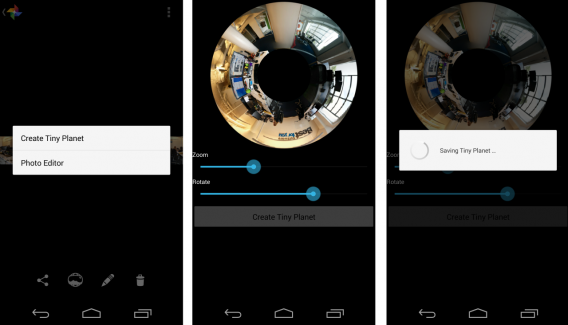
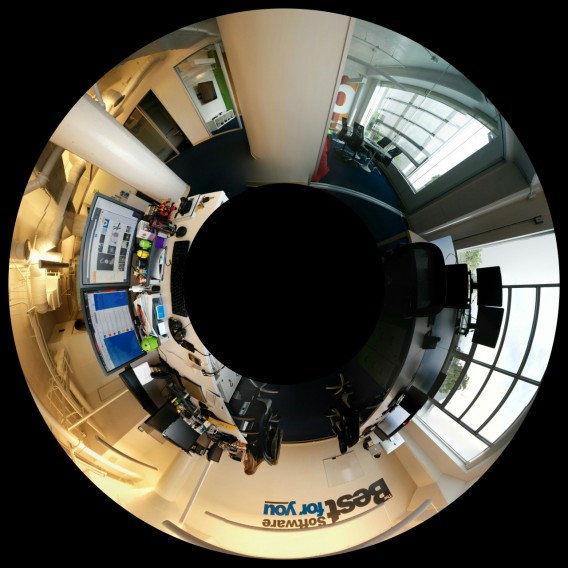
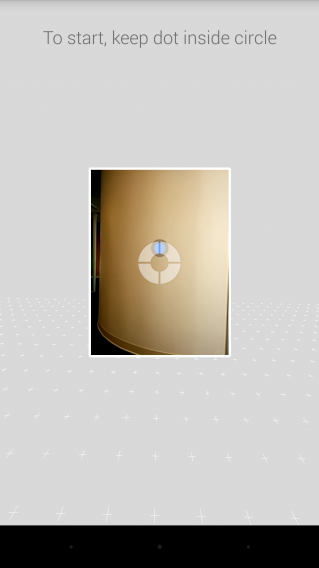
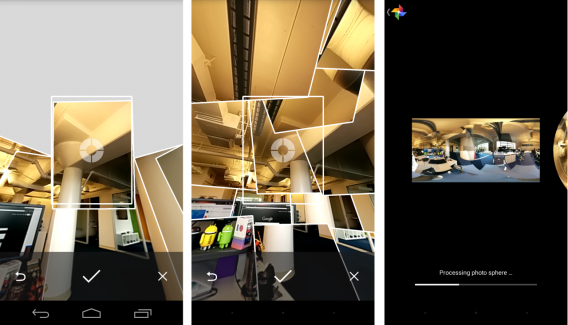
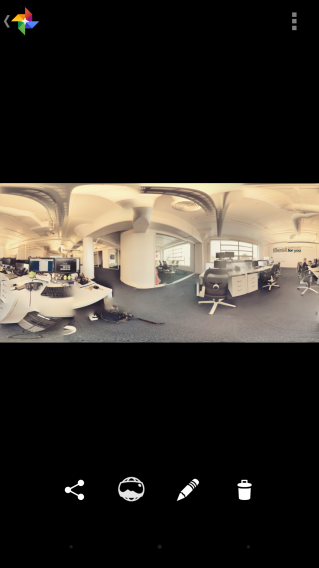
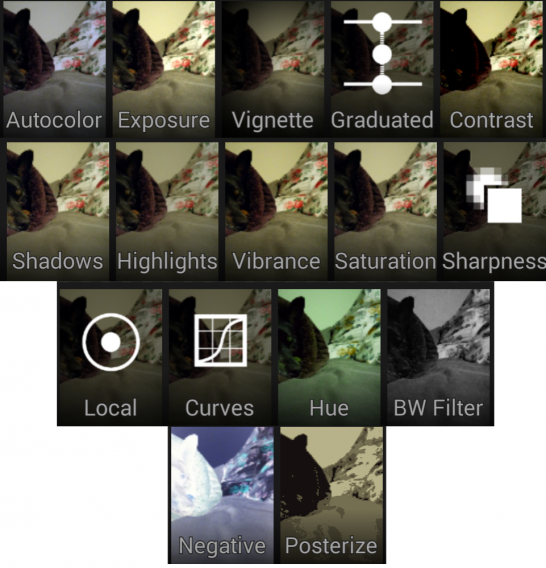
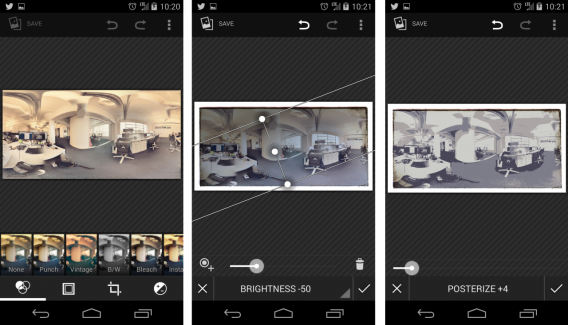
 Dzisiejsze telefony są wyposażone w aparaty fotograficzne, o których jeszcze 3-4 lata temu nikomu się nie śniło. Robienie zdjęć za pomocą smartfona stało się codziennością. Tak samo, jak dzielenie się nimi ze znajomymi z serwisów społecznościowych. Czasami jednak zdjęcie wymaga małego „podrasowania” lub korekty. Wtedy do gry wkraczają mobilne aplikacje. Oto wybrane 5 aplikacji do obróbki zdjęć na Androida.