Jak utworzyć kopie zapasową wiadomości sms, kontaktów, aplikacji i wszystkich innych plików w systemie Android? Pokażemy jak z łatwością zrobić backup i przywrócić dane na Twój telefon. Wszystko wygodnie i bezpiecznie.
Konfiguracja automatycznych kopii zapasowych
System Android pozwala na automatyczne tworzenie kopii zapasowej niektórych ustawień i danych powiązanych z kontem Google. Korzystając z sieci Wi-Fi na serwery przesyłane są informacje o zakładkach w przeglądarce, naszych kontaktach, zainstalowanych aplikacjach, kalendarzach i inne dane, które synchronizujemy. Przy pozostałych opcjach potrzebować będziemy dodatkowych aplikacji, które również są łatwe w obsłudze.
1. Aby upewnić się czy kopie bezpieczeństwa są włączone należy przejść do menu Ustawienia w telefonie lub na tablecie.
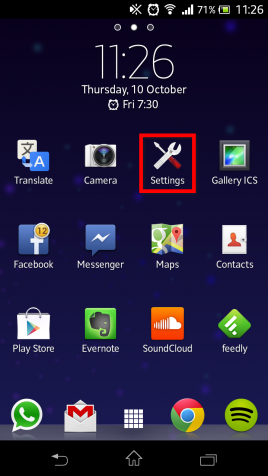
2. W sekcji Osobiste znajdować się będzie zakładka “Kopia Zapasowa” lub z angielskiego “Backup & reset”.

3. Upewnij się, że masz zaznaczone pole “Zapisuj moje dane” (ang. Back up my data”).
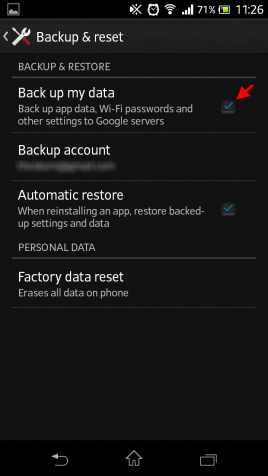
4. W opcji niżej znajdziesz ustawienia konta Google, którego posiadanie jest niezbędne do prawidłowego wykonania kopii zapasowej urządzenia.

5. Wybierz swoje konto, oraz elementy, które chcesz zarchiwizować.

I voila! Wszystkie twoje dane powiązane z kontem Google są bezpiecznie przechowywane w chmurze. Teraz nie musisz obawiać się problemów z aktualizacją, zepsucia telefonu, czy jego zaginięcia. Wystarczy zalogować się na swoje konto Google i odzyskać wszystkie dane lub przywrócić je na nowym albo naprawionym urządzeniu.
Nie musisz się też martwić o aplikacje z Google Play. Zostaną one przywrócone bez żadnych dodatkowych kosztów.
Chroń swoje dane dzięki dodatkowym aplikacjom
Istnieje wiele innych rozwiązań, które pozwalają na robienie jeszcze skuteczniejszych kopii zapasowych. Dzięki aplikacji G Cloud Backup możemy w łatwy sposób dokonać archiwizacji wielu podstawowych danych. G Cloud Backup umożliwia tworzenie darmowych kopii: kontaktów, rejestru połączeń, smsów, zdjęć, filmów, muzyki, dokumentów, ustawień i wielu innych. W darmowej wersji otrzymujemy 1 GB wolnego miejsca na dane, a to z powodzeniem wystarcza na zachowanie najważniejszych infromacji z naszego smartfona lub tabletu.
Uwaga: Archiwizacja danych aplikacji czy gier wymaga roota urządzenia z systemem Android. Takie rozwiązanie oferuje szereg aplikacji, ale nie G Cloud Backup.
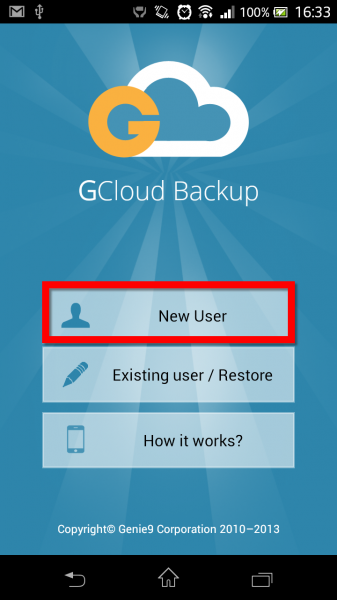
1. Pobierz aplikację G Cloud Backup. Po ściągnięciu należy uruchomić program, aby przejść do jego konfiguracji.
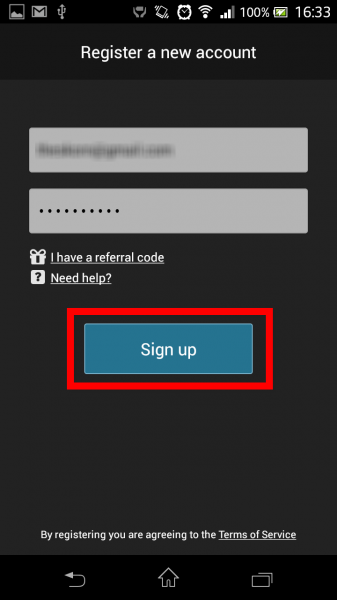
2. Kliknij New User aby dokonać rejestracji w aplikacji. Wpisz swój poprawny adres e-mail oraz utwórz hasło, następnie kliknji przycisk Sign up. Następnie potwierdź adres e-mail i wybierz Proceed.

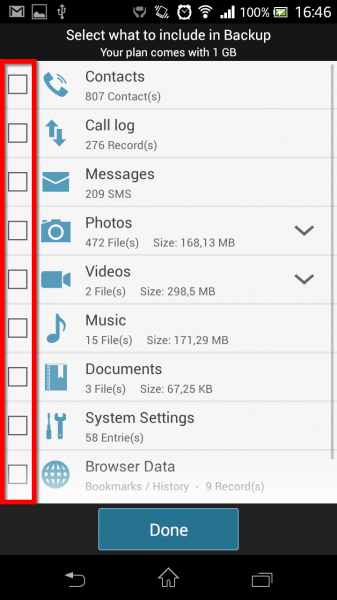
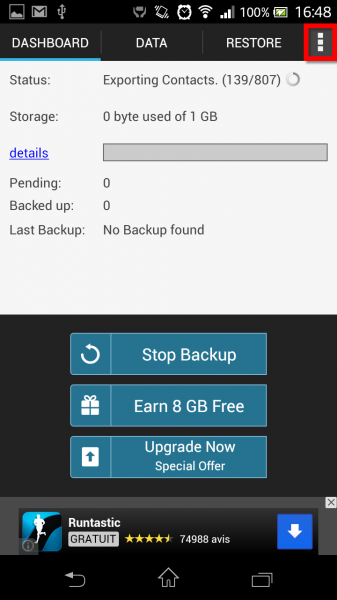
3. Wybierz kategorie, które chcesz archiwizować i kliknij przycisk Done. Teraz aplikacja skopiuje wybrane dane na swoje serwery. Zaczekaj, aż proces się zakończy.

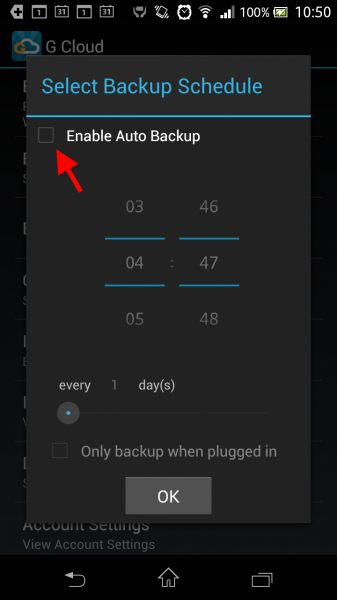
4. Domyślne G Cloud Backup wykonuje kopie zapasowe każdego dnia. Możesz jednak wyłączyć tę opcje i stworzyć swój własny harmonogram tworzenia kopii zapasowych.

5. Aby przywrócić dane, zainstaluj ponownie aplikacje G Cloud Backup na swoim nowym/wyczyszczonym urządzeniu i kliknij na przycisk Existing user/Restore wprowadź swój adres e-mail oraz hasło. Teraz możesz odzyskać dane.

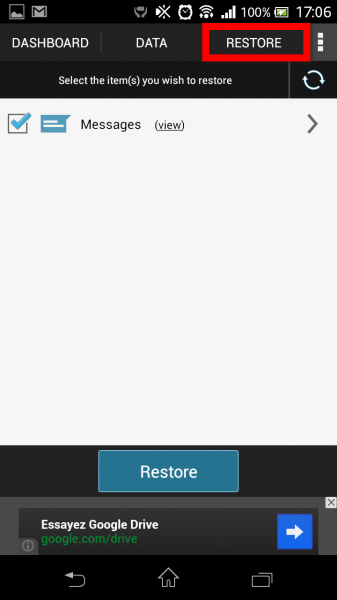
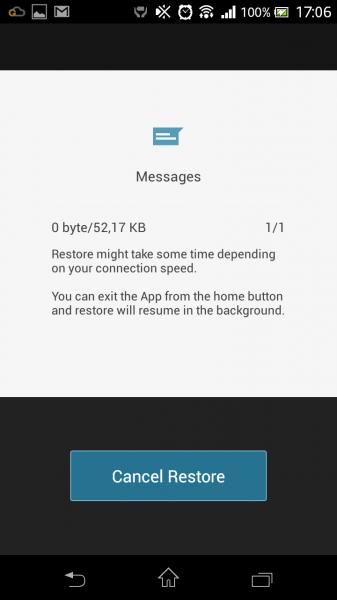
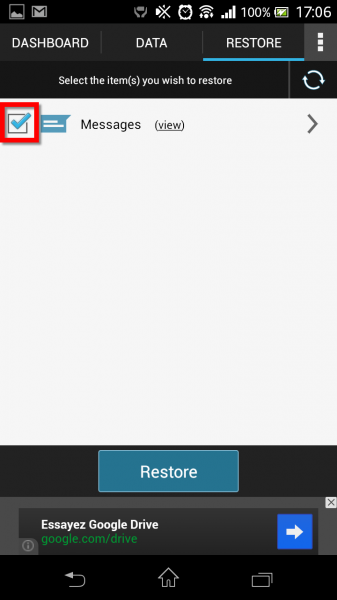
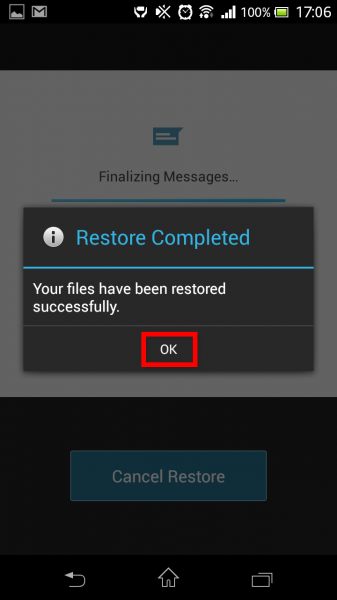
6. Wybierz dane, które chcesz skopiować do urządzenia, a następnie kliknj przycisk Restore. Rozpocznie się proces przywracania danych, po jego zakończeni kliknji OK. Teraz wszystkie dane zostały przywrócone!
W ten sposób zabezpieczyliśmy wszystkie nasze dane przed nieszczęściami. Pamiętajcie o robieniu kopii zapasowych na bieżąco. Jeśli macie jeszcze jakieś pytania zapytajcie w komentarzach.
Zobacz też:
Czego oczekujemy od Android 4.4 KitKat?
Jak zsynchronizować telefon Android z komputerem PC?
Jak wysłać aplikację z komputera na telefon lub tablet Android
Jak zsynchronizować postępy w grze Clash of Clans między iPhone, iPad a Androidem?