
Masz nowy telefon z Androidem? Zobacz 7 niezbędnych kroków przy konfiguracji

Masz nowy smartfon z system Android lub tablet i nie masz bladego pojęcia jak go odpowiednio ustawić? Nie panikuj, prezentujemy 7 kroków, które Ci w tym pomogą.

Za każdym razem gdy ktoś z rodziny lub znajomych kupuje telefon lub tablet z Androidem prosi mnie o pomoc w konfiguracji. Nie jest to jednak nic trudnego. Aby swobodnie i bezpiecznie korzystać z systemu Android należy zmienić tylko kilka ustawień i zainstalować parę aplikacji, nic więcej.

W 7 krokach opiszę najważniejsze elementy związane z konfiguracją nowego urządzenia z Androidem. Postępujcie zgodnie z nimi, a po paru chwilach będziecie mieli gotowy i bezpieczny telefon lub tablet.

1. Zaloguj się na swoje konto Google

Podczas uruchamiania po raz pierwszy naszego nowego telefonu z systemem Android zostaniemy poproszeni o uzupełnienie pewnych danych. Chodzi o zalogowanie się do naszego konta Google, tego od Gmaila i innych usług. Można pominąć ten krok, ale nie polecamy tego.
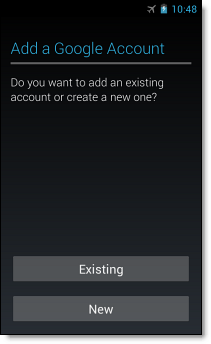
Dzięki zalogowaniu się do konta Google automatycznie zostaną przeniesione dane z naszego starego urządzenia z Androidem jeśli takowe posiadaliśmy, nasze dane synchronizują się z chmurą oraz otrzymamy dostęp do aplikacji, gier i multimediów z Google Play.

2. Ustaw blokadę ekranu

Jesteś już zalogowany do konta Google i znajdujesz się na ekranie głównym. Warto teraz ustawić blokadę swojego Androida. Dlaczego? Ponieważ w razie zgubienia lub kradzieży wszystkie Twoje dane mogą wpaść w niepowołane ręce..
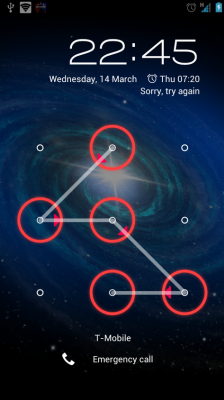
Niektórzy wolą używać Androida bez haseł i innych środków blokowania, twierdzą że tak jest wygodniej. Warto jednak pamiętać, że Android oferuje inne formy zabezpieczania telefonu niż wklepywanie cyferek kodu dostępu – na przykład rysowanie wzorów (tak jak zdjęciu powyżej), czy rozpoznawanie twarzy.

3. Aktywuj śledzenie telefonu

Inną rzeczą, którą warto aktywować jest Android Device Menager. To oficjalne narzędzie Google pozwalające odnaleźć nasz telefon w przypadku kradzieży. Zresztą warto wypróbować je od razu. Na stronie w komputerze zobaczycie przybliżoną pozycję swojego telefonu.
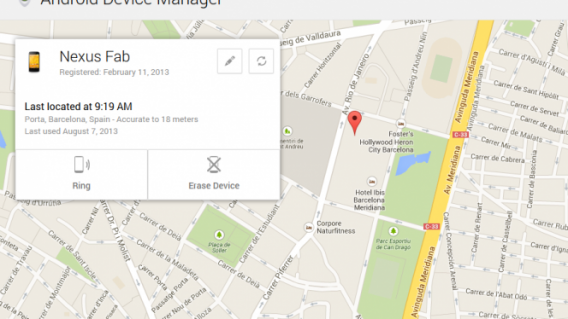
W przypadku kradzieży lub utraty wasz telefon lub tablet może zacząć emitować alarm lub zdalnie usunąć wszystkie dane. Jeśli chcesz mieć większą kontrolę to spróbuj alternatywnych rozwiązań jak Prey, czy Cerberus.

4. Zainstaluj aplikacje Google (ale nie wszystkie)

Doszliśmy do punku, w którym używanie smartfona z system Android bez Google Apps jest niewygodne. Na szczęście aplikacje te prezentują wysoką jakość i dodają wiele istotnych funkcji. Jeśli nie są one zainstalowane od razu, to warto pobrać je z Google Play:

To te istotne aplikacje, które każdy powinien mieć. Jeśli korzystacie z Gmaila i kalendarza Google to warto je zainstalować. Pamiętajcie też o YouTube, możecie też pobrać aplikacje dla serwisu społecznościowego Google+. Wkrótce zapewne rodzina aplikacji Google jeszcze się powiększy.

5. Zainstaluj alternatywne klawiatury

Być może do tej pory używałeś fizycznej klawiatury z klasycznymi klawiszami, albo klawiatury wirtualnej dostępnej standardowo. Istnieją jednak wygodniejsze sposoby na pisanie.

Szczerze mówiąc, to nie istnieje doskonała klawiatura, ale w Google Play można znaleźć wiele interesujących alternatyw, które będą dostosowane do naszych upodobań. Oto najciekawsze z nich:

6. Kontroluj zużycie energii i danych

Twój nowy telefon z Androidem został już praktycznie skonfigurowany. Warto jednak zainstalować narzędzia, które pozwolą nam na kontrolę zużycia akumulatora, procesora, czy miejsca w pamięci urządzenia oraz transferu danych. Oto kilka najlepszych propozycji:

  • Onavo pozwala na kontrole transferu danych przez internet
  • 3G Watchdog jeszcze bardziej szczegółowy, niż Onavo dostępny również w formie widgetu
  • AutoKiller zamyka nieaktywne aplikacje dla oszczędności procesora i baterii
  • JuiceDefender pomaga oszczędzać energię

7. Zainstaluj alternatywne sklepy

Google Play jest w porządku, ale istnieją aplikację, których tam nie znajdziesz. Nie ma też najlepszych promocji. Część aplikacji i gier dostępna jest w alternatywnych sklepach. Warto więc zainstalować takie programy jak:

Jednocześnie uważaj na czarny rynek i wszystkie pliki dostępne swobodnie w sieci. Często zawierają one pirackie aplikacje, które mogą zagrozić bezpieczeństwu systemu. Jeśli nie chcesz wirusów i innych nieprzyjemnych problemów zachowaj szczególną ostrożność podczas instalacji plików APK.

Extra: Jeśli czujesz się hakerem możesz zrootować swój telefon

Rootowanie oznacza, że przejmujemy pełną kontrolę nad systemem Android. Dzięki temu zyskujemy dostęp do konta administratora i wszystkich danych systemu operacyjnego. Dzięki temu możemy dokonywać naprawdę niesamowitych rzeczy, jak pełne kopie zapasowe, przywracanie skasowanych danych itd.

Ale zrootowanie telefonu wiąże się z zagrożeniami, jak na przykład utrata gwarancji. Moja rada jest taka, że najpierw należy dobrze poznać swój telefon. Na zaawansowaną personalizację i wgrywanie innych ROMów przyjdzie czas później.

Co zrobicie ze swoim nowym Androidem?

20 procesów Windows, które można bezpiecznie wyłączyć

Menedżer zadań systemu Windows wyświetla informacje o wszystkich aktywnych procesach na naszym komputerze. Choć wiele z nich jest bardzo przydatnych, to część z nich jest zbędna i tylko spowalnia nasze maszyny. Niestety, wielu użytkowników nie wie, które procesy można bezpiecznie wyłączyć. W tym artykule pomożemy Wam zidentyfikować 20 procesów, które można bezpiecznie wyłączyć.

Procesy podzieliliśmy na następujące kategorie: przyspieszacze uruchamiania, aktualizacje oprogramowania, procesy producentów sprzętu, programy i procesy systemu Windows.

Przyspieszacze uruchamiania

Procesy w tej kategorii ładują do pamięci część programu jeszcze przed jego uruchomieniem. Dzięki temu, programy te uruchamiają się szybciej. Przydaje się to, jeśli z danego programu często korzystamy. W przeciwnym wypadku, proces przyspieszający uruchamianie możemy spokojnie wyłączyć.

  • reader_sl.exe to proces Adobe Reader Speed Launcher. Przyspiesza on uruchamiania tego czytnika plików PDF. Możemy go wyłączyć.
  • jqs.exe przyspiesza start oprogramowania korzystającego z Java. Potrzebuje go niewielu użytkowników.
  • Osa.exe to proces pozwalający na szybsze uruchomienie i korzystanie z pewnych funkcji pakietu Office na Windows XP. Użytkownicy często korzystający z Office powinni zostawić go włączonego. W przeciwnym razie nie warto zaśmiecać nim pamięci komputera.
  • soffice.exe spełnia taką samą funkcję jak Osa.exe dla pakietów StarOffice i OpenOffice.

Aktualizacje oprogramowania

Menedżer aktualizacji okresowo sprawdza, czy jest dostępna nowa wersja wybranego programu. Aby zaoszczędzić pamięć, możesz zrezygnować z tej funkcji i samemu sprawdzać, czy dostępne są już nowe wersje programów, z których korzystasz. Dobrą alternatywą jest Softonic dla Windows. To specjalny program, który monitoruje i sprawdza aktualizacje wszystkich programów, a nie tylko wybranych. Jeden proces zamiast wielu osobnych.

  • Adobearm.exe należy do programów Adobe Acrobat i Adobe Reader. Proces działa w tle i sprawdza aktualizacje tych produktów.
  • AAM Update Notifier.exe to proces zarządzający aktualizacjami produktów Adobe Creative Suite.
  • jusched.exe – czyli Java Update Scheduler – to proces, który raz w miesiącu sprawdza, czy jest nowa aktualizacja dla Java. To dość rzadko jak na proces, który stale rezyduje w pamięci komputera.
  • DivXUpdate.exe działa w tle i sprawdza dostępność aktualizacji dla DivX Plus. Możemy go wyłączyć bez strachu. Automatycznie włączy on się przy każdym uruchomieniu programu DivX.

Procesy producentów sprzętu

Producenci sprzętu zwykle zapewniają odpowiednie oprogramowanie i sterowniki dla naszych urządzeń. Niestety, często instalują oni też wiele nieproszonych programów na naszych komputerach.

  • NeroCheck.exe szuka sterowników, które mogą zakłócić pracę Nero, Nero Express lub Nero Vision Express. Usługę tę możemy również uruchomić samodzielnie, jeśli zajdzie taka potrzeba.
  • Hkcmd.exe automatycznie instalowany jest na komputerach ze sprzętem firmy Intel. Pozwala on na przypisanie wszystkim klawiszom dodatkowych funkcji. Praktycznie nikt z tego nie korzysta, a proces ten niepotrzebnie spowalnia pracę.
  • atiptaxx.exe/ati2evxx.exe to procesy powiązane z kartami graficznymi firmy ATI. Zapewniają one szybszy dostęp do ustawień.
  • RAVCpl64.exe (Realtek HD Audio Manager) to proces, który wykrywa podłączone urządzenia audio, np. słuchawki lub mikrofon. Co ciekawe, podłączane urządzenia będą działać poprawnie i bez jego „pomocy”.
  • Nwiz.exe to proces karty graficznej NVIDIA. Użytkownicy korzystający funkcji NVIDIA nView, powinni pozostawić go włączonego. Jeśli do nich nie należysz, możesz go zakończyć.
  • Ccc.exe – czyli ATI Catalyst Control Center – to proces, który powinien pozostać włączony jedynie, jeśli należysz do wąskiego grona użytkowników, dla których niezbędne są wyśrubowane ustawienia kart graficznych.
  • SynTPEnh.exe można znaleźć na wielu laptopach z touchpadem. Niestety, proces ten ma kłopoty ze stabilnością. Podobne do niego funkcje oferowane są również przez Windows.

Procesy oprogramowania

Oprócz aktualizacji, wiele programów oferuje różne – mniej lub bardziej przydatne – funkcje działające w tle. Sami musicie zdecydować, czy chcecie by każdy z nich był obecny w pasku zadań.

  • winampa.exe umieszcza Winamp w pasku zadań oraz sprawia, że ​​żadne inne programy nie zostaną użyte do słuchania muzyki.
  • iTunesHelper.exe / iPodService.exe to procesy programów iTunes i QuickTime. Jeśli proces działa, gdy któryś z tych programów jest wyłączony, można go bezpiecznie zakończyć. Jeśli będzie taka potrzeba, iTunes sam go uruchomi.
  • OSPPSVC.exe to proces pakietu Microsoft Office 2010. Sprawdza on, czy oprogramowanie ma wciąż ważną licencję.

Procesy systemu Windows

System Windows posiada również wiele przydatnych, ale i obciążających komputer, procesów. Sam zdecyduj, czy ich potrzebujesz.

  • Sidebar.exe umożliwia korzystanie z podręcznych widgetów w Windows 7 i Vista. Niestety zużywa on też dużo pamięci.
  • wmpnetwk.exe umożliwia odtwarzanie udostępnionych nam w sieci plików multimedialnych programem Windows Media Player. Jeśli z niego nie korzystamy lub nikt nie udostępnia nam tego typu plików, to możemy go wyłączyć.

Znajdź więcej informacji o procesach

Jeśli masz dodatkowe pytania na temat procesów i ich funkcji, warto przestudiować bazy danych w sieci. Uwaga: Większość z nich stworzona jest przez zwyczajnych użytkowników, dlatego zawsze należy sprawdzić przynajmniej kilka źródeł. Oto nasze rekomendacje:

Przeczytaj też:

Autorem oryginalnego artykułu jest Klaus Müller.

Wszystko co chcielibyście wiedzieć o Osi czasu na Facebooku i nie tylko

FacebookFacebook to najpopularniejszy serwis społecznościowy na świecie. W naszym kraju udało mu się z powodzeniem wyprzedzić NK. Nic więc dziwnego, że każda większa zmiana wyglądu i funkcji na Facebooku wywołuje falę komentarzy, niezadowolenia, a nawet protestów.

W ostatnim czasie najwięcej emocji wzbudziło wprowadzenie nowego wyglądu profilu – tak zwanej Osi czasu. Postanowiłem zebrać w jednym miejscu wszystkie posty dotyczące Osi czasu, jakie do tej pory opublikowaliśmy. Wszystko po to aby ułatwić konfigurację Waszego profilu. Zapraszam do wpisu!

Continue reading “Wszystko co chcielibyście wiedzieć o Osi czasu na Facebooku i nie tylko”

Jak skonfigurować Oś czasu w swoim profilu na Facebooku

Oś czasu (timeline) – nowy wygląd profilu osobistego na Facebooku – coraz śmielej wkracza pod strzechy i niedługo stanie się obowiązkowa dla wszystkich użytkowników. W poprzednim wpisie pokazałem jak już teraz aktywować Oś czasu. Jeśli już to zrobiliście i cieszycie się nowym profilem, teraz wypadałoby się nauczyć jak z niego korzystać i konfigurować dostępne opcje. Poniżej znajdziecie kilka przydatnych porad jak dodawać i usuwać aktywności z Osi czasu, a także jak zarządzać ustawieniami prywatności poszczególnych wpisów. Continue reading “Jak skonfigurować Oś czasu w swoim profilu na Facebooku”