Nowy tablet Android: jak na nim efektywnie pracować?

Twój tablet z systemem Android oferuje olbrzymie możliwości. Podpowiadamy jak go w pełni wykorzystać. W drugim odcinku naszego nowego cyklu przedstawimy najlepsze narzędzia do organizacji pracy.

Dowiedzieliście się już jak wygodnie czytać książki, czasopisma i artykuły na tabletach z Androidem. Teraz dowiecie się jak zorganizować swoje życie zawodowe przy pomocy tego urządzenia. Tablety mogą okazać się świetnym narzędziem do pracy w domu, w biurze i w podróży. Szczególnie dzięki dedykowanym aplikacjom, które zaprezentujemy i udzielimy wam kilku porad oraz wskazówek. Dowiecie się jak wydajnie pracować dzięki specjalnym kalendarzom, klientowi poczty e-mail, pakietowi biurowemu oraz dyskowi w chmurze. Dowiecie się jak otwierać i edytować dokumenty oraz dzielić się nimi ze znajomymi i współpracownikami. Aplikacje, które proponujemy wymagają korzystania z konta Google, ale skoro posiadacie tablet z Androidem, to takie konto też już powinniście posiadać. Jeśli nie, zobaczcie nasz artykuł o tym, jak zarejestrować się w sklepie Google Play.

Nie wiecie, czy wasz tablet posiada system Android? Przeczytajcie nasz artykuł, w którym wyjaśniamy jak rozpoznać system operacyjny na tablecie!

Cal:  kompletny kalendarz

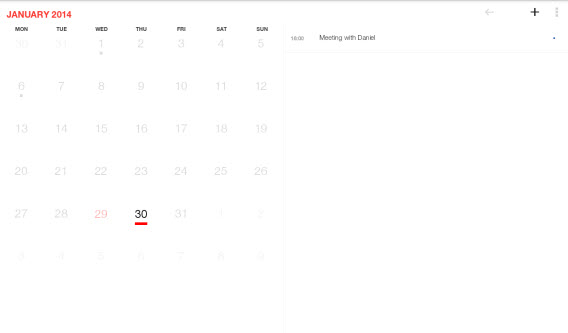
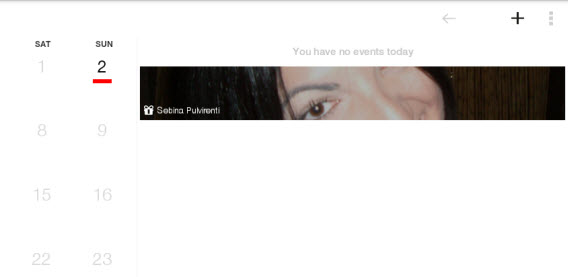
Przestrzeganie terminów i dobra organizacja pracy, to cenna rzecz w praktycznie każdej pracy. Tablety z Androidem posiadają domyślny Google Calendar, z którego zapewne już korzystaliście. Estetycznie jednak pozostawia on wiele do życzenia, nie łatwo jest też ustawić w nim dobre przypomnienia. Dlatego polecamy pobranie z Google Play, aplikacji Cal. To eleganckie i praktyczne rozwiązanie, które również automatycznie synchronizuje się z danymi zamieszczonymi w Google Calendar.

Cal na ekranie głównym oferuje minimalistyczny podgląd na cały miesiąc, w ten sposób możemy w mgnieniu oka sprawdzić wszystkie nadchodzące wydarzenia i spotkania. Aplikacja jest prosta w użyciu. Aby dodać nowe wydarzenie do kalendarza wystarczy stuknąć w przycisk „+” w prawym górnym rogu.
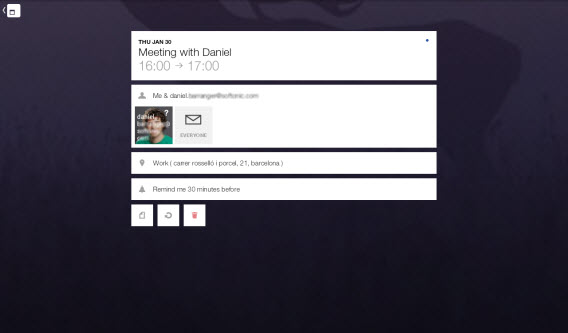
Na ekranie tworzenia wydarzenia możemy dodać jego nazwę, ustawić godzinę z przypomnieniem, a także inną osobę wysyłając jej jednocześnie wiadomość e-mail. Najciekawszą możliwością jest geolokalizacja, dzięki czemu z łatwością odnajdziemy miejsce danego wydarzenia. Wszystko to w bardzo estetycznym środowisku graficznym.
Dzięki Cal nie zapomnicie nawet o urodzinach znajomych, ponieważ aplikacja pozwala na importowanie dat urodzin znajomych z Facebooka. Na ekranie główny w ładny sposób zostaniemy poinformowani o urodzinach dalszych i bliskich znajomych.
Pobierz Cal dla Android

Aqua Mail: Zarządzanie pocztą

E-maile są istotnym elementem pracy biurowej, jednocześnie ich przeglądanie pochłania wiele czasu. Źle zaprojektowany klient poczty elektronicznej może sprawić, że nasza praca z wiadomościami będzie bardzo nieefektywna, szczególnie jeśli mamy więcej niż jeden adres e-mail.

Z pomocą przychodzi Aqua Mail – aplikacja, która optymalizuje zarządzanie pocztą elektroniczną i jest szczególnie przydatna gdy korzystamy z więcej niż jednego konta. Aqua obsługuje Gmaila oraz wszystkie inne usługi e-mail. Możemy z nich korzystać jednocześnie.

Podczas dodawania kont z popularnych serwisów, takich jak Gmail, Hotmail (teraz znany jako Outlook.com), czy Yahoo! Mail. Będziemy musieli podać jedynie adres e-mail i hasło. Po chwili w aplikacji znajdą się wszystkie nasze wiadomości.

Co warto podkreślić, Aqua Mail posiada inteligentny folder, który wyświetla jedynie nieprzeczytane wiadomości z wszystkich kont, zawiera też wiele innych ustawień, na przykład do ograniczenia wiadomości w trakcie weekendu.

Pobierz Aqua Mail dla Android

Google Keep: wygodne notatki

Notatki, listy, notes czy naklejki to wszystko pomocne rozwiązania, które pozwalają nie przegapić ważnych rzeczy, które musimy zrobić. Możemy mieć je jednak w wersji wirtualnej również na tablecie. Google Keep jest rozwiązanie, które przypomina tradycyjne żółte karteczki, a działa zdecydowanie lepiej.
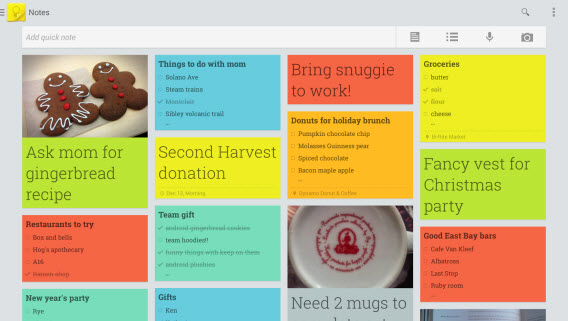
Aby utworzyć nową notkę, wystarczy nacisną na środku aplikacji i zacząć pisać. Do naszej notatki możemy dodać alarm, listę, zmienić jej kolor oraz dodać zdjęcie.
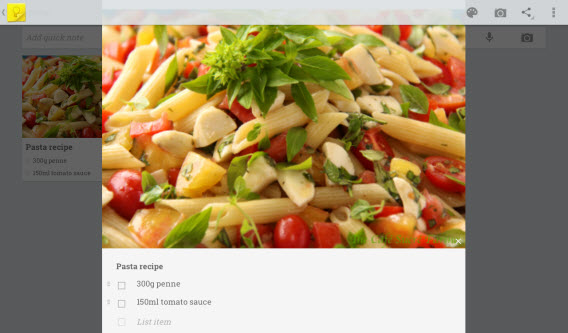
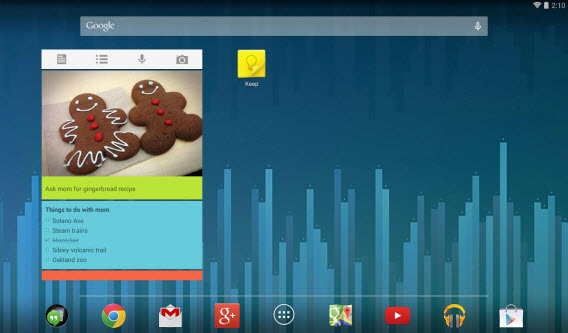
Zaletą Google Keep jest wygląd. Po uruchomieniu natychmiast pod ręką mamy wszystkie nasze notatki, listy, przepisy kulinarne itd. Co więcej możemy dodać specjalny widget do ekranu głównego naszego tabletu z dowolną notatką.
Pobierz Google Keep dla Android

QuickOffice: otwieranie i edycja dokumentów

Tworzenie i edytowanie dokumentów Word, arkuszy kalkulacyjnych Excel czy prezentacji PowerPoint to codzienność wielu z nas. Ale kto powiedział, że należy to robić wyłącznie na komputerze? Również tablet jest świetny w tej czynności w dodatku posiada bezpłatne aplikacje.

W oddzielnym artykule możecie przeczytać, kiedy warto do edycji dokumentów MS Office używać aplikacji QuickOffice, a kiedy Google Drive. Do podstawowych czynności wystarczy Dysk Google, ale zaawansowane funkcje posiada już tylko Quick Office. W nim możemy nawet utworzyć nową prezentacje.

Abu utworzyć plik wystarczy nacisnąć ikonę  „+” w prawym górnym rogu i wybrać czy ma być to dokument tekstowy, arkusz kalkulacyjny, czy też prezentacja, a następnie możemy tworzyć dokument, tak jak w programach pakietu Office.
Pobierz QuickOffice

Google Drive: Przechowywanie i udostępnianie
Praca to często także ciągłe przenoszenie plików z jednego miejsca na drugie. Często musimy wysyłać dokumenty współpracownikom i udostępniać je innym urządzeniom, zwłaszcza jeśli używamy tabletu i smartfona. Dysk Google umożliwia przechowywanie plików w chmurze, co oznacza, że są one dostępne dla nas wszędzie gdzie mamy internet, możemy też łatwo udostępnić je innym osobom. W ten sposób możemy przeglądać i edytować dokumenty, słuchać plików audio, odtwarzać filmy itd. Ponadto Dysk Google integruje się z opisywanym wcześniej Quickoffice.

Na głównym ekranie Google Drive znajdziecie wszystkie swoje pliki. Aby załadować dodatkowy plik z pamięci urządzenia wystarczy kliknąć na przycisk Upload w lewym dolnym rogu i wybrać to co chcemy przesłać. Opcja udostępniania znajduje się w lewym górnym rogu. Natomiast stuknięcie w samą miniaturę pliku pozwoli go wyświetlić lub odtworzyć.
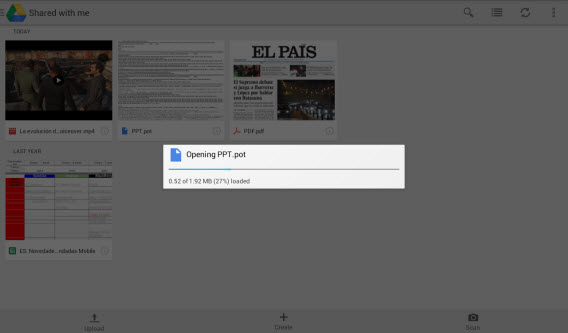
Dysk Google pozwala zapisywać pliki w trybie offline, edytować je i dzielić się nimi z innymi. Pod ikonką z literką “i” możemy dodać współpracownika, z którym będziemy dzielić foldery. Dla wszystkich operacji na plikach, wystarczy dłużej przytrzymać palec na ikonie danego dokumentu, a po chwili otworzy się okno z różnymi opcjami.

Najbardziej interesujące jest to, że Google Drive synchronizuje wszystkie nasze dokumenty w chmurze, zarówno te na tablecie, jak i komputerze. Możemy więc dokonywać zmian na tablecie, a później otworzyć je na komputerze. To idealne rozwiązanie do pracy przy użyciu Maka, Windowsa, iPada, czy tabletu z Androidem.

Pobierz Google Drive

Praca na tablecie jest możliwa, a to jeszcze nie wszystko!

W tej części naszego cyklu dowiedzieliście się jak korzystać z tabletów do pracy: jak zorganizować swój kalendarz, zarządzać pocztą, robić notatki, udostępniać i edytować dokumenty. To proste w użyciu aplikacje, które są praktycznie niezbędne. Zaczynając swoją przygodę z tabletem będziecie stopniowo uczyć się wszystkich funkcji i używać ich każdego dnia. Ale to jeszcze nie wszystko, co potrafią tablety z systemem Android. W kolejnej części dowiecie się jak wykorzystać tablet jako nawigacja GPS. Zostańcie z nami

Pobierz aplikacje opisane w artykule:

Nowy tablet Android: jak czytać książki, artykuły i stworzyć interaktywny magazyn?

Twój tablet z systemem Android oferuje olbrzymie możliwości. Podpowiadamy jak go w pełni wykorzystać. W pierwszym odcinku naszego nowego cyklu przedstawimy najlepsze narzędzia do czytania książek, czasopism i artykułów na tablecie.

Dostałeś tablet pod choinkę? A może był to Twój prezent urodzinowy lub po prostu go kupiłeś? Korzystasz z niego, ale nie wiesz co poza przeglądaniem internetu i sprawdzaniem e-maili można jeszcze na nim robić? W naszym nowym cyklu odsłaniamy szereg możliwości jakie kryją w sobie tablety. Ich potencjał jest naprawdę spory.

W pierwszym odcinku dowiesz się jak wygodnie czytać na tablecie z Androidem. Możesz położyć się w łóżku z dowolną książką lub rozsiąść na kanapie z ulubionym magazynem, albo w pociągu nadrobić zaległości w artykułach. To wszystko i jeszcze więcej jest możliwe przy pomocy tabletu. Poniżej zamieszczamy najlepsze aplikacje do czytania i wyjaśniamy jak z nich korzystać.

Pocket: wygodne czytanie i zachowywanie tekstów na później

Czytanie na tablecie nie jest takie same jak w przypadku klasycznej książki. Ekran tabletu jest jasny, a światło odbija się od ekranu, w dodatku układ stron internetowych nie zawsze jest przystosowany do wygodnego czytania artykułu. W dodatku większość stron utrudnia czytanie poprzez reklamy, linki i zdjęcia. Dzięki odpowiednim aplikacjom można jednak cieszyć się tekstami w wygodnej postaci.

Takie aplikacje jak Pocket pozwalają na czytanie artykułów dostępnych w internecie w czystej formie bez reklam i innych elementów które zakłócają odbiór w dodatku tekst jest dostosowany do ekranu urządzenia. Ponadto  aplikacja pozwala na czytanie tekstów, które zachowywany na później podczas przeglądania internetu. Dzięki temu możecie czytać ciekawe artykuły o każdej porze dnia i nocy.

Pocket to prawdopodobnie najlepsza aplikacja służąca do przechowywania i czytania artykułów zostawionych na później. Jest doskonałym narzędziem, które oczyszcza strony internetowe ze zbędnych elementów i pozwala na wygodne czytanie na każdym urządzeniu. Oto jak z niej korzystać:

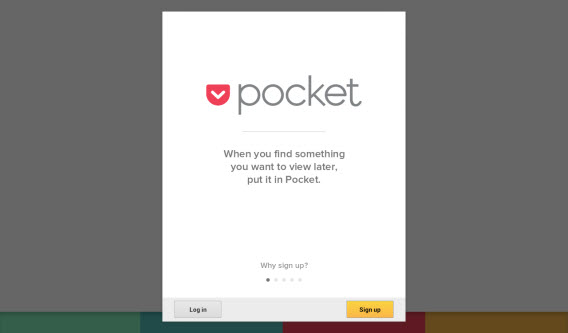
1.Pobierz aplikacje na tablet z systemem Android. Po instalacji, otwórz ją i załóż konto. Wprowadź nazwę użytkownika, adres e-mail, hasło i kliknij przycisk Sign up.

2. Teraz czas zamknąć aplikacje i rozpocząć przeglądanie internetu w poszukiwaniu interesujących artykułów. Możesz przejrzeć co udostępnili twoi znajomi na Facebooku lub przejrzeć artykuły z Softonica albo jakiejkolwiek innej strony.

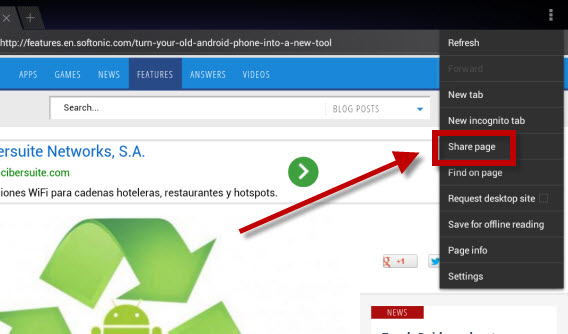
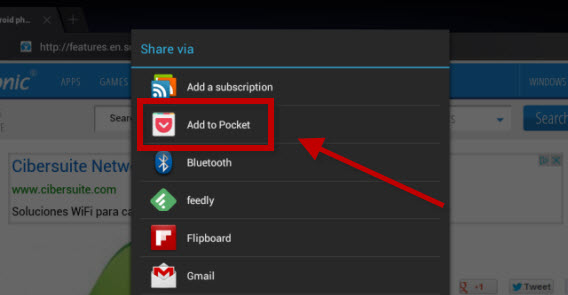
3. Gdy znajdziesz już interesujący artykuł kliknij na przycisk udostępniania. Jego lokalizacja różni się w zależności od przeglądarki i wersji androida. Domyślnie powinien on znajdować się w prawym górnym rogu.

4. Wśród licznych opcji do dzielenia się stroną jest też ikona Pocket, kliknij na nią.5. Po chwili pojawi się ikona Pocket na środku strony z informacją, że artykuł został zapisany w aplikacji. Następnie kliknij na nią aby przejść bezpośrednio do Pocket.
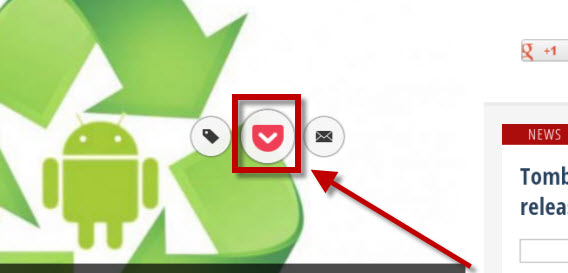
6. W aplikacji pojawiła się miniatura z tytułem artykułu. Wystarczy dotknąć i gotowe, teraz tekst jest ładny i czysty i można go przeczytać w każdej chwili.
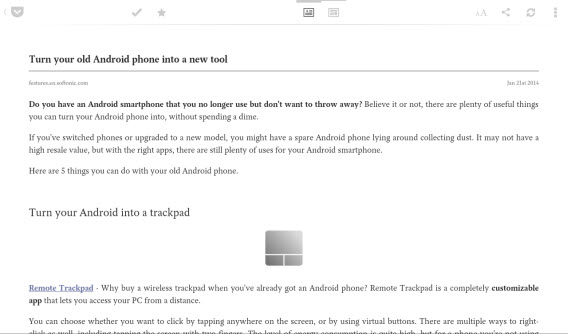
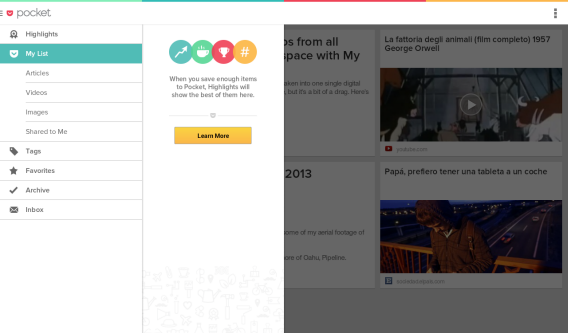
Teraz możesz łatwo w każdej chwili odczytywać zawartość dostosowaną idealnie do ekranu tabletu. Ponadto przycisk w prawym górnym rogu pozwala dostosować wygląd tekstu poprzez rozmiar czcionki czy kolor tła.

Zawsze można też podejrzeć tekst w pierwotnej wersji, korzystając z ikony umieszczonej na środku górnego paska.

Do pełnej satysfakcji z Pocket najlepiej zainstalować wtyczkę w przeglądarce na komputerze. W ten sposób można zapisywać artykuły z naszego komputera w domu czy pracy, a następnie odczytywać je na tablecie w dowolnym momencie.

Istnieją też inne podobne aplikacje takie jak Instapaper, czy Readability. Pocket wydaje się być jednaj najbardziej uporządkowany i najładniejszy. To świetny sposób na synchronizację ciekawych treści pomiędzy urządzeniami.

Teraz już wiesz jak czytać artykuły w każdej chwili i w wygodnej formie. Czas na wygodne książki w formie elektronicznej.

Pobierz, czytaj i organizuj swoje e-książki (ebooki)

Cyfrowe urządzenia nie pozwalają nam cieszyć się zapachem papierowych stron zadrukowanych tekstem. Ebooki to jednak wygoda i oszczędność, tablet jest lekki i pozwala na przechowywanie tysięcy książek, w dodatku często są one dostępne za darmo lub w bardzo atrakcyjnych cenach. Jeśli jesteście tradycjonalistami to przedstawione poniżej aplikacje powinny was przekonać do zmiany zdania i spróbowania lektury książek na tablecie.

Moon+ Reader: Aplikacja do czytania ebooków jakby były zwykłymi książkami.

Moon+ Reader to darmowa aplikacja na Android do czytania ebooków. Jeżeli lubisz czytać książki w elektronicznej postaci na swoim tablecie, to Moon+ Reader Ci to umożliwi. Dzięki licznym funkcjom i narzędziom Moon+ Reader to jeden z najlepszych czytników e-książek na Android.

Najważniejsze w czytnikach ebooków jest oczywiście wyświetlanie treści, w czym Moon+ Reader nie zawodzi. Aplikacja pozwala na ustawienie pól dotyku i przypisanie do nich funkcji, zmianę wyglądu, rozmiaru czcionek czy dodawanie zakładek. Wyświetla także spis treści i posiada tryb nocny. Tekst można zaznaczać, podkreślać, dodawać do niego notatki czy kopiować. Wśród innych zalet Moon+ Reader warto wymienić fakt, że obsługuje wiele formatów, takich jak TXT, HTML, EPUB, MOBI, UMD, FB2, CHM, CBZ, CBR, a nawet RAR, ZIP i OPDS. Program posiada też 10 różnych motywów oraz synchronizację z Dropboksem. Oto jak korzystać z tej aplikacji:

1. Najpierw należy pobrać aplikację Moon+ Reader. Darmowa wersja nie obsługuje jednak plików PD, więc jeśli chcesz czytać książki i artykuły w tym formacie to polecamy pobranie płatnej wersji Moon+ Reader Pro.

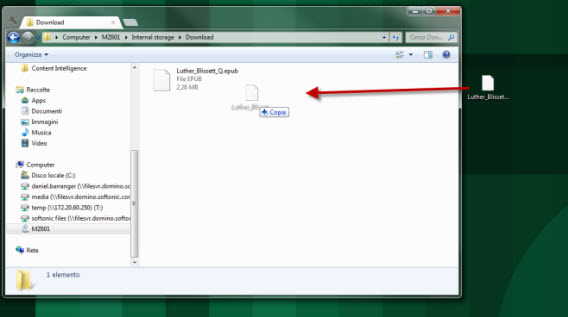
2. Aby zacząć czytać należy dodać ebooki do biblioteki. Możesz to zrobić pobierając je z internetu, nawet bezpośrednio z aplikacji lub dodać je z komputera. W przypadku drugiej opcji należy podłączyć tablet do komputera i przenieść pliki z książkami do folderu Downloads tak jak na zdjęciu poniżej.

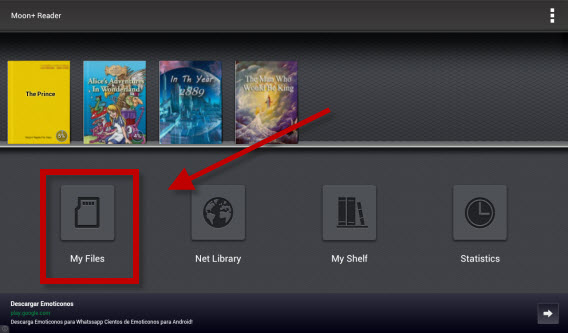
3. Teraz otwórz Moon+ Reader na tablecie i na głównym ekranie aplikacji naciśnij ikonę karty SD z napisem My Files.

4. Pojawi się podgląd folderów, należy wybrać folder Downloads, w którym umieściliśmy wcześniej książki.

5. Teraz wybierz książki, które chcesz załadować do biblioteki.
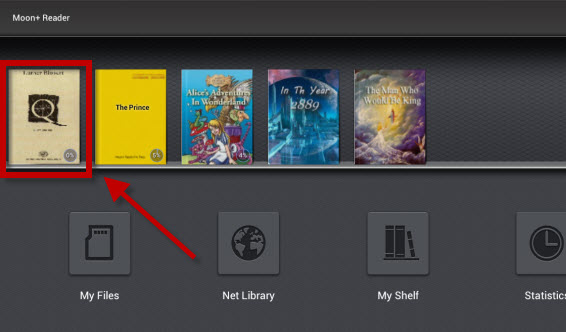
Wspaniałą rzeczą jest to, że Moon+Reader pozwala na naprawdę wygodne czytanie książki w jednym z wybranych motywów także w trybie nocnym. Ponadto aplikacja pozwala na zmianę wielu ustawień.

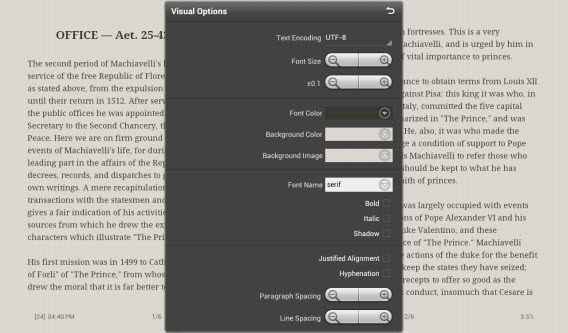
6. Po otworzeniu książki ustawienia są dostępne pod ikoną trybu w lewym dolnym rogu.

7. W tym menu możemy dostosować wszystkie elementy wizualne e-książek

Jeśli Moon+Reader to dla ciebie za mało i jesteś fanem e-książek to z pewnością spodoba ci się aplikacja Amazon Kindle.

Kindle: dla posiadaczy czytników Amazonu

Aplikacja Amazon pozwala na czytanie i zakup książek, magazynów i gazet, głównie w języku angielskim. Możemy jednak też otwierać książki kupione w innych serwisach. Do korzystania z aplikacji należy posiadać konto w serwisie Amazon.

Program ten jest szczególnie ciekawy dla osób, które posiadają e-czytnik Kindle, dzięki tej aplikacji na smartfony i komputery wszędzie możemy czytać tą samą książkę. Strona na której skończyliśmy czytać daną książkę na czytniku Kindle będzie synchronizować się automatycznie i w aplikacji Kindle na Android otworzymy książkę tam gdzie skończyliśmy ją w czytniku. Nie ważne gdzie jesteś i na czym czytasz. A jak kupować książki dzięki aplikacji Amazon?

1. Pobierz aplikację Amazon Kindle na tablet z Androidem, a następnie uruchom ją, zaloguj się i przejdź do zakładki Store.

2. Aplikacja przekieruje nas do przeglądarki na strony Amazon, gdzie można kupić książki lub pobrać je za darmo. Aby to zrobić trzeba się zalogować na swoje konto.

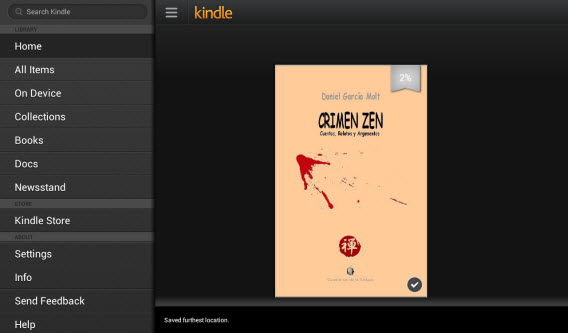
3. Po pobraniu tytuł pojawi się w naszej kolekcji.

Teraz już wiesz jak zapisać artykuły i wygodnie czytać książki. Nadszedł więc czas aby stworzyć swój własny interaktywny magazyn!

Flipboard: Twoja cyfrowa gazeta

Tablety z Androidem są wspaniałe ze względu na swój szereg różnorodnych zastosowań. Obok czytania książek i artykułów możemy odkrywać ciekawe teksty i przeglądać serwisy społecznościowe poprzez interaktywne magazyny.

Aplikacje te pozwalają na wygodny dostęp nie tylko do kanałów RSS ale też wiadomości z zagranicznych gazet, wpisów znajomych na Facebooku i Twitterze, a nawet kanałów YouTube. Najpopularniejszą tego typu aplikacją jest Flipboard.

Dzięki Flipboard możemy stworzyć swój własny inteligentny magazyn w którym poszczególne usługi i kategorie podzielone są na kafelki prezentowane na głównym ekranie. Aplikacja pozwala przeglądać nam artykuły i wpisy znajomych w komfortowy sposób dostosowany do ekranów dotykowych. A oto sposób na ustawienie programu:

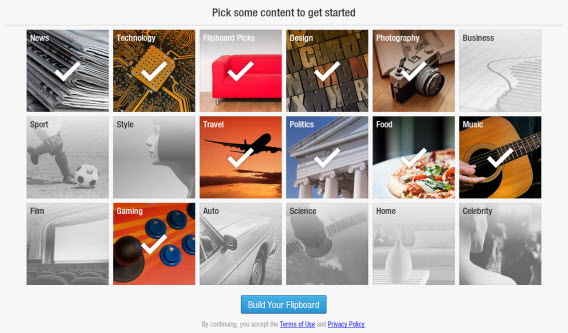
1. Pobierz Filpboard na tablet. Po uruchomieniu aplikacji zostaniesz poproszony o wybranie swoich ulubionych tematów. Wybierz te kategorie tematyczne, które cię interesują. Na koniec wciśnij przycisk Build Your Flipboard.

2. Zdecyduj czy chcesz utworzyć konto, nie jest to obowiązkowe, ale pozwala korzystać z Flipboard także na innych urządzeniach i synchronizację treści. Wystarczy wejść w Flipboard Account i tam po wypełnieniu formularza utworzyć konto.
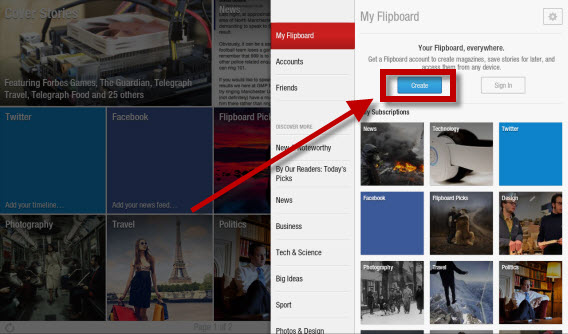
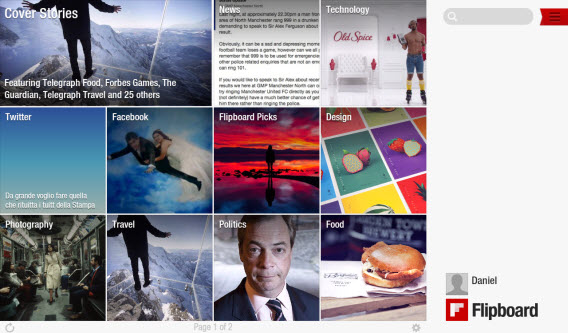

3. Jeśli chcesz dodać serwisy społecznościowe kliknij na ich ikony i zaloguj się do swoich kont. Teraz możesz przeglądać interesujące treści oraz wpisy udostępnione przez swoich znajomych i obserwowanych. Właśnie stworzyłeś swoją własną gazetę.

Czytanie to tylko jedna z tysiąca możliwości

Mamy nadzieje, że o tej odsłonie naszego poradnika odkryjesz uroki czytania na tablecie z androidem. Wiesz już jak wygodnie przeglądać artykuły, zanurzyć się w lekturze książki i stworzyć swoją własną inteligentną gazetę. Teraz możesz czytać gdziekolwiek zechcesz.

To jednak nie wszystkie możliwości jakie oferuje tablet z Androidem. W kolejnych częściach dowiesz się jak zorganizować swoją pracę, synchronizując notatki, kalendarz i przerzucać pliki do chmury. Do zobaczenia wkrótce na Softonic.pl

Zobacz co warto zainstalować na tablecie z Androidem!

Masz nowy telefon z Androidem? Zobacz 7 niezbędnych kroków przy konfiguracji

Masz nowy smartfon z system Android lub tablet i nie masz bladego pojęcia jak go odpowiednio ustawić? Nie panikuj, prezentujemy 7 kroków, które Ci w tym pomogą.

Za każdym razem gdy ktoś z rodziny lub znajomych kupuje telefon lub tablet z Androidem prosi mnie o pomoc w konfiguracji. Nie jest to jednak nic trudnego. Aby swobodnie i bezpiecznie korzystać z systemu Android należy zmienić tylko kilka ustawień i zainstalować parę aplikacji, nic więcej.

W 7 krokach opiszę najważniejsze elementy związane z konfiguracją nowego urządzenia z Androidem. Postępujcie zgodnie z nimi, a po paru chwilach będziecie mieli gotowy i bezpieczny telefon lub tablet.

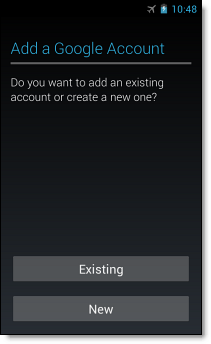
1. Zaloguj się na swoje konto Google

Podczas uruchamiania po raz pierwszy naszego nowego telefonu z systemem Android zostaniemy poproszeni o uzupełnienie pewnych danych. Chodzi o zalogowanie się do naszego konta Google, tego od Gmaila i innych usług. Można pominąć ten krok, ale nie polecamy tego.

Dzięki zalogowaniu się do konta Google automatycznie zostaną przeniesione dane z naszego starego urządzenia z Androidem jeśli takowe posiadaliśmy, nasze dane synchronizują się z chmurą oraz otrzymamy dostęp do aplikacji, gier i multimediów z Google Play.

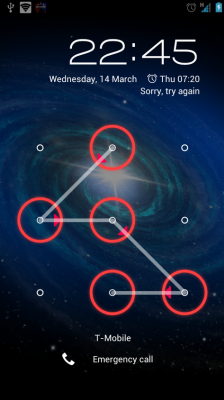
2. Ustaw blokadę ekranu

Jesteś już zalogowany do konta Google i znajdujesz się na ekranie głównym. Warto teraz ustawić blokadę swojego Androida. Dlaczego? Ponieważ w razie zgubienia lub kradzieży wszystkie Twoje dane mogą wpaść w niepowołane ręce..

Niektórzy wolą używać Androida bez haseł i innych środków blokowania, twierdzą że tak jest wygodniej. Warto jednak pamiętać, że Android oferuje inne formy zabezpieczania telefonu niż wklepywanie cyferek kodu dostępu – na przykład rysowanie wzorów (tak jak zdjęciu powyżej), czy rozpoznawanie twarzy.

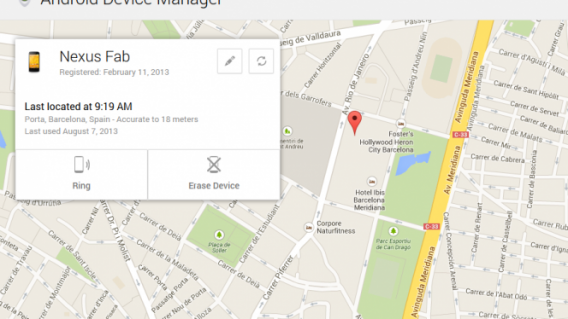
3. Aktywuj śledzenie telefonu

Inną rzeczą, którą warto aktywować jest Android Device Menager. To oficjalne narzędzie Google pozwalające odnaleźć nasz telefon w przypadku kradzieży. Zresztą warto wypróbować je od razu. Na stronie w komputerze zobaczycie przybliżoną pozycję swojego telefonu.

W przypadku kradzieży lub utraty wasz telefon lub tablet może zacząć emitować alarm lub zdalnie usunąć wszystkie dane. Jeśli chcesz mieć większą kontrolę to spróbuj alternatywnych rozwiązań jak Prey, czy Cerberus.

4. Zainstaluj aplikacje Google (ale nie wszystkie)

Doszliśmy do punku, w którym używanie smartfona z system Android bez Google Apps jest niewygodne. Na szczęście aplikacje te prezentują wysoką jakość i dodają wiele istotnych funkcji. Jeśli nie są one zainstalowane od razu, to warto pobrać je z Google Play:

To te istotne aplikacje, które każdy powinien mieć. Jeśli korzystacie z Gmaila i kalendarza Google to warto je zainstalować. Pamiętajcie też o YouTube, możecie też pobrać aplikacje dla serwisu społecznościowego Google+. Wkrótce zapewne rodzina aplikacji Google jeszcze się powiększy.

5. Zainstaluj alternatywne klawiatury

Być może do tej pory używałeś fizycznej klawiatury z klasycznymi klawiszami, albo klawiatury wirtualnej dostępnej standardowo. Istnieją jednak wygodniejsze sposoby na pisanie.

Szczerze mówiąc, to nie istnieje doskonała klawiatura, ale w Google Play można znaleźć wiele interesujących alternatyw, które będą dostosowane do naszych upodobań. Oto najciekawsze z nich:

6. Kontroluj zużycie energii i danych

Twój nowy telefon z Androidem został już praktycznie skonfigurowany. Warto jednak zainstalować narzędzia, które pozwolą nam na kontrolę zużycia akumulatora, procesora, czy miejsca w pamięci urządzenia oraz transferu danych. Oto kilka najlepszych propozycji:

  • Onavo pozwala na kontrole transferu danych przez internet
  • 3G Watchdog jeszcze bardziej szczegółowy, niż Onavo dostępny również w formie widgetu
  • AutoKiller zamyka nieaktywne aplikacje dla oszczędności procesora i baterii
  • JuiceDefender pomaga oszczędzać energię

7. Zainstaluj alternatywne sklepy

Google Play jest w porządku, ale istnieją aplikację, których tam nie znajdziesz. Nie ma też najlepszych promocji. Część aplikacji i gier dostępna jest w alternatywnych sklepach. Warto więc zainstalować takie programy jak:

Jednocześnie uważaj na czarny rynek i wszystkie pliki dostępne swobodnie w sieci. Często zawierają one pirackie aplikacje, które mogą zagrozić bezpieczeństwu systemu. Jeśli nie chcesz wirusów i innych nieprzyjemnych problemów zachowaj szczególną ostrożność podczas instalacji plików APK.

Extra: Jeśli czujesz się hakerem możesz zrootować swój telefon

Rootowanie oznacza, że przejmujemy pełną kontrolę nad systemem Android. Dzięki temu zyskujemy dostęp do konta administratora i wszystkich danych systemu operacyjnego. Dzięki temu możemy dokonywać naprawdę niesamowitych rzeczy, jak pełne kopie zapasowe, przywracanie skasowanych danych itd.

Ale zrootowanie telefonu wiąże się z zagrożeniami, jak na przykład utrata gwarancji. Moja rada jest taka, że najpierw należy dobrze poznać swój telefon. Na zaawansowaną personalizację i wgrywanie innych ROMów przyjdzie czas później.

Co zrobicie ze swoim nowym Androidem?