
Jak przyspieszyć Androida: 5 bezpiecznych sztuczek

Urządzenia z Androidem mogą znacząco spowolnić po pewnym okresie używania. Na szczęście, prostymi sztuczkami można je przyspieszyć. Oto 5 porad, jak przyśpieszyć smartfon lub tablet bez ryzyka!

Z biegiem lat Android stał się bardzo wydajnym systemem operacyjnym. W tej chwili najnowsze wersje nawet na niższej klasy smartfonach lub tabletach działają całkiem sprawnie. Android może jednak działać jeszcze szybciej.

Za sprawą poniższych sztuczek, bez instalacji dodatkowych aplikacji czy  zaawansowanych ingerencji w system, jak rootowanie telefonu, pokazujemy jak przyśpieszyć system Android. Oto bezpieczny sposób na usprawnienie smartfonu lub tabletu.

Pozbądź się widgetów i animowanego tła

Pływające po ekranie rybki, a może widget z pogodą? Fajne dodatki, które jednak przy słabszych urządzeniach wpływają na ich wydajność. Warto więc się ich pozbyć.

odinstaluj

Przeciągnij widgety na symbol krzyżyka lub kosza, aby się ich pozbyć

Usuń aplikacje z których nie korzystasz

Każda nieużywana aplikacja zajmuje pamięć, a często także działa w tle. Warto więc przejrzeć zbędne aplikacje i je wyrzucić. Szczególnie, że wśród nich mogą być aplikacje nadużywające zasoby telefonu.

Przejdź do menu Ustawienia>aplikacje
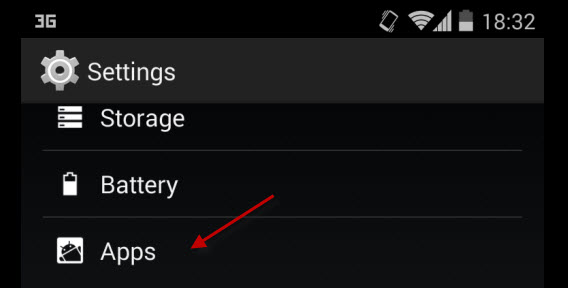
aplikacje

Wybierz konkretną aplikację i kliknij odinstaluj
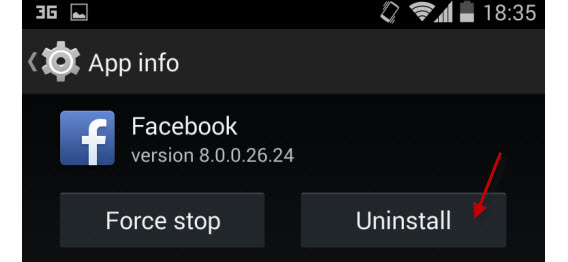
aplikacje

Wyłącz aplikacje systemowe, których nie używasz

Aplikacji systemowych nie można odinstalować, ale można je wyłączyć tak, aby nie zużywały transferu i zasobów. Aby to zrobić należy wejść w menu Ustawienia>aplikacje i nacisnąć przycisk wyłącz.
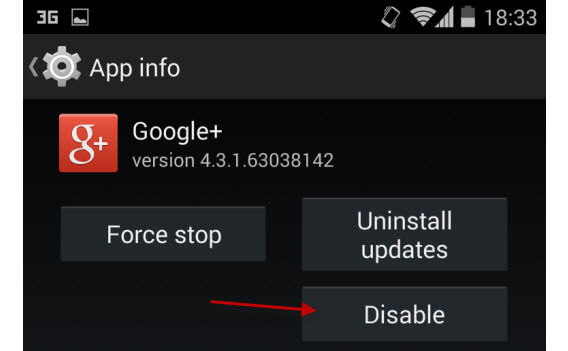
aplikacje

Aplikacje można ponownie aktywować z menu Ustawienia>aplikacje

Zaktualizuj system Android

Warto upewnić się czy system Android jest aktualny. Nowsza wersja zwykle będzie działać szybciej. Ręczne uaktualnienia są dostępne w menu ustawienia>aktualizacje systemu. Informacje o dostępnych aktualizacjach zwykle znajdziesz na stronie producenta.
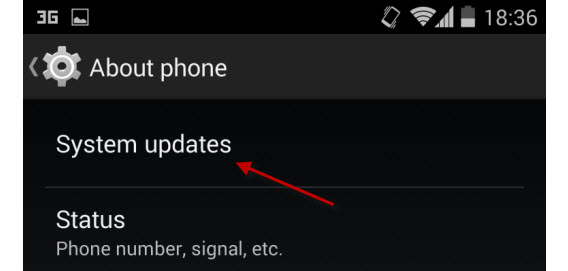
aplikacje

Wybierz szybsze i lżejsze aplikacje

Najczęściej to nie sam Android sprawia, że telefon działa wolno. Wiele zależy od aplikacji, z których korzystamy. Część z nich jest naprawdę ciężka. Warto w miarę możliwości poszukać lżejszych alternatyw.

Bez ryzyka

Na wielu stronach znajdziecie porady odnośnie aktywacji opcji rozwojowych, które mogą jednak spowodować, że telefon będzie działał wolniej, zamiast szybciej lub ulegnie uszkodzeniu. Inną opcją jest zmiana ROM. To użyteczne rozwiązanie, ale także obarczone dużym ryzykiem uszkodzenia telefonu na stałe.

Jeśli więc chcesz przyspieszyć i oczyścić swój telefon bez komplikowania sobie życia, to powyższe wskazówki wydają się być najlepszym rozwiązaniem. Zdecydowanie lepsze to niż fałszywe optymalizatory. Skorzystajcie z tych sztuczek i innych naszych porad aby zwiększyć wydajność Androida.

Którą z tych porad uważasz za najskuteczniejszą?

20 procesów Windows, które można bezpiecznie wyłączyć

Menedżer zadań systemu Windows wyświetla informacje o wszystkich aktywnych procesach na naszym komputerze. Choć wiele z nich jest bardzo przydatnych, to część z nich jest zbędna i tylko spowalnia nasze maszyny. Niestety, wielu użytkowników nie wie, które procesy można bezpiecznie wyłączyć. W tym artykule pomożemy Wam zidentyfikować 20 procesów, które można bezpiecznie wyłączyć.

Procesy podzieliliśmy na następujące kategorie: przyspieszacze uruchamiania, aktualizacje oprogramowania, procesy producentów sprzętu, programy i procesy systemu Windows.

Przyspieszacze uruchamiania

Procesy w tej kategorii ładują do pamięci część programu jeszcze przed jego uruchomieniem. Dzięki temu, programy te uruchamiają się szybciej. Przydaje się to, jeśli z danego programu często korzystamy. W przeciwnym wypadku, proces przyspieszający uruchamianie możemy spokojnie wyłączyć.

  • reader_sl.exe to proces Adobe Reader Speed Launcher. Przyspiesza on uruchamiania tego czytnika plików PDF. Możemy go wyłączyć.
  • jqs.exe przyspiesza start oprogramowania korzystającego z Java. Potrzebuje go niewielu użytkowników.
  • Osa.exe to proces pozwalający na szybsze uruchomienie i korzystanie z pewnych funkcji pakietu Office na Windows XP. Użytkownicy często korzystający z Office powinni zostawić go włączonego. W przeciwnym razie nie warto zaśmiecać nim pamięci komputera.
  • soffice.exe spełnia taką samą funkcję jak Osa.exe dla pakietów StarOffice i OpenOffice.

Aktualizacje oprogramowania

Menedżer aktualizacji okresowo sprawdza, czy jest dostępna nowa wersja wybranego programu. Aby zaoszczędzić pamięć, możesz zrezygnować z tej funkcji i samemu sprawdzać, czy dostępne są już nowe wersje programów, z których korzystasz. Dobrą alternatywą jest Softonic dla Windows. To specjalny program, który monitoruje i sprawdza aktualizacje wszystkich programów, a nie tylko wybranych. Jeden proces zamiast wielu osobnych.

  • Adobearm.exe należy do programów Adobe Acrobat i Adobe Reader. Proces działa w tle i sprawdza aktualizacje tych produktów.
  • AAM Update Notifier.exe to proces zarządzający aktualizacjami produktów Adobe Creative Suite.
  • jusched.exe – czyli Java Update Scheduler – to proces, który raz w miesiącu sprawdza, czy jest nowa aktualizacja dla Java. To dość rzadko jak na proces, który stale rezyduje w pamięci komputera.
  • DivXUpdate.exe działa w tle i sprawdza dostępność aktualizacji dla DivX Plus. Możemy go wyłączyć bez strachu. Automatycznie włączy on się przy każdym uruchomieniu programu DivX.

Procesy producentów sprzętu

Producenci sprzętu zwykle zapewniają odpowiednie oprogramowanie i sterowniki dla naszych urządzeń. Niestety, często instalują oni też wiele nieproszonych programów na naszych komputerach.

  • NeroCheck.exe szuka sterowników, które mogą zakłócić pracę Nero, Nero Express lub Nero Vision Express. Usługę tę możemy również uruchomić samodzielnie, jeśli zajdzie taka potrzeba.
  • Hkcmd.exe automatycznie instalowany jest na komputerach ze sprzętem firmy Intel. Pozwala on na przypisanie wszystkim klawiszom dodatkowych funkcji. Praktycznie nikt z tego nie korzysta, a proces ten niepotrzebnie spowalnia pracę.
  • atiptaxx.exe/ati2evxx.exe to procesy powiązane z kartami graficznymi firmy ATI. Zapewniają one szybszy dostęp do ustawień.
  • RAVCpl64.exe (Realtek HD Audio Manager) to proces, który wykrywa podłączone urządzenia audio, np. słuchawki lub mikrofon. Co ciekawe, podłączane urządzenia będą działać poprawnie i bez jego „pomocy”.
  • Nwiz.exe to proces karty graficznej NVIDIA. Użytkownicy korzystający funkcji NVIDIA nView, powinni pozostawić go włączonego. Jeśli do nich nie należysz, możesz go zakończyć.
  • Ccc.exe – czyli ATI Catalyst Control Center – to proces, który powinien pozostać włączony jedynie, jeśli należysz do wąskiego grona użytkowników, dla których niezbędne są wyśrubowane ustawienia kart graficznych.
  • SynTPEnh.exe można znaleźć na wielu laptopach z touchpadem. Niestety, proces ten ma kłopoty ze stabilnością. Podobne do niego funkcje oferowane są również przez Windows.

Procesy oprogramowania

Oprócz aktualizacji, wiele programów oferuje różne – mniej lub bardziej przydatne – funkcje działające w tle. Sami musicie zdecydować, czy chcecie by każdy z nich był obecny w pasku zadań.

  • winampa.exe umieszcza Winamp w pasku zadań oraz sprawia, że ​​żadne inne programy nie zostaną użyte do słuchania muzyki.
  • iTunesHelper.exe / iPodService.exe to procesy programów iTunes i QuickTime. Jeśli proces działa, gdy któryś z tych programów jest wyłączony, można go bezpiecznie zakończyć. Jeśli będzie taka potrzeba, iTunes sam go uruchomi.
  • OSPPSVC.exe to proces pakietu Microsoft Office 2010. Sprawdza on, czy oprogramowanie ma wciąż ważną licencję.

Procesy systemu Windows

System Windows posiada również wiele przydatnych, ale i obciążających komputer, procesów. Sam zdecyduj, czy ich potrzebujesz.

  • Sidebar.exe umożliwia korzystanie z podręcznych widgetów w Windows 7 i Vista. Niestety zużywa on też dużo pamięci.
  • wmpnetwk.exe umożliwia odtwarzanie udostępnionych nam w sieci plików multimedialnych programem Windows Media Player. Jeśli z niego nie korzystamy lub nikt nie udostępnia nam tego typu plików, to możemy go wyłączyć.

Znajdź więcej informacji o procesach

Jeśli masz dodatkowe pytania na temat procesów i ich funkcji, warto przestudiować bazy danych w sieci. Uwaga: Większość z nich stworzona jest przez zwyczajnych użytkowników, dlatego zawsze należy sprawdzić przynajmniej kilka źródeł. Oto nasze rekomendacje:

Przeczytaj też:

Autorem oryginalnego artykułu jest Klaus Müller.

Jak przyspieszyć działanie Firefoxa?

Firefox jaki jest – każdy widzi. Sam darzę go wielka sympatią, jako pierwszą przeglądarkę, która pozwalała na przeglądanie internetu w cywilizowany sposób – w przeciwieństwie do Internet Explorera. Niestety, w raz z upływem lat lisek utracił swoją lekkość i dla mnie stracił pierwsze miejsce. Ciągłe problemy z wtyczkami, z Flashem, oraz powolne działanie zmusiły mnie do przesiadki na Chrome. Jest jednak sposób na to, żeby Firefoxa trochę stuningować i nieco przyspieszyć jego działanie. Nie wpłynie to co prawda za bardzo na szybkość ładowania się stron internetowych, ale na pewno polepszy działanie samej przeglądarki. Oto jak to zrobić na przykładzie Firefox 13.

Continue reading “Jak przyspieszyć działanie Firefoxa?”