Twój tablet z systemem Android oferuje olbrzymie możliwości. Podpowiadamy jak go w pełni wykorzystać. W drugim odcinku naszego nowego cyklu przedstawimy najlepsze narzędzia do organizacji pracy.
Dowiedzieliście się już jak wygodnie czytać książki, czasopisma i artykuły na tabletach z Androidem. Teraz dowiecie się jak zorganizować swoje życie zawodowe przy pomocy tego urządzenia. Tablety mogą okazać się świetnym narzędziem do pracy w domu, w biurze i w podróży. Szczególnie dzięki dedykowanym aplikacjom, które zaprezentujemy i udzielimy wam kilku porad oraz wskazówek. Dowiecie się jak wydajnie pracować dzięki specjalnym kalendarzom, klientowi poczty e-mail, pakietowi biurowemu oraz dyskowi w chmurze. Dowiecie się jak otwierać i edytować dokumenty oraz dzielić się nimi ze znajomymi i współpracownikami. Aplikacje, które proponujemy wymagają korzystania z konta Google, ale skoro posiadacie tablet z Androidem, to takie konto też już powinniście posiadać. Jeśli nie, zobaczcie nasz artykuł o tym, jak zarejestrować się w sklepie Google Play.
Nie wiecie, czy wasz tablet posiada system Android? Przeczytajcie nasz artykuł, w którym wyjaśniamy jak rozpoznać system operacyjny na tablecie!
Cal: kompletny kalendarz
Przestrzeganie terminów i dobra organizacja pracy, to cenna rzecz w praktycznie każdej pracy. Tablety z Androidem posiadają domyślny Google Calendar, z którego zapewne już korzystaliście. Estetycznie jednak pozostawia on wiele do życzenia, nie łatwo jest też ustawić w nim dobre przypomnienia. Dlatego polecamy pobranie z Google Play, aplikacji Cal. To eleganckie i praktyczne rozwiązanie, które również automatycznie synchronizuje się z danymi zamieszczonymi w Google Calendar.
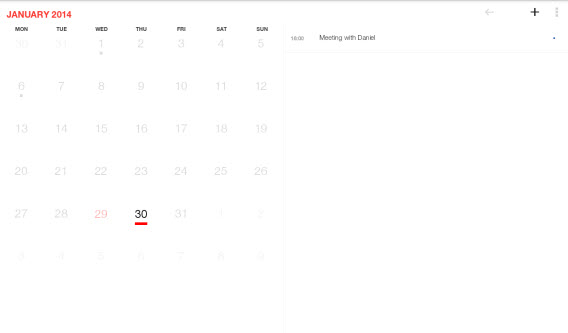
Cal na ekranie głównym oferuje minimalistyczny podgląd na cały miesiąc, w ten sposób możemy w mgnieniu oka sprawdzić wszystkie nadchodzące wydarzenia i spotkania. Aplikacja jest prosta w użyciu. Aby dodać nowe wydarzenie do kalendarza wystarczy stuknąć w przycisk „+” w prawym górnym rogu.
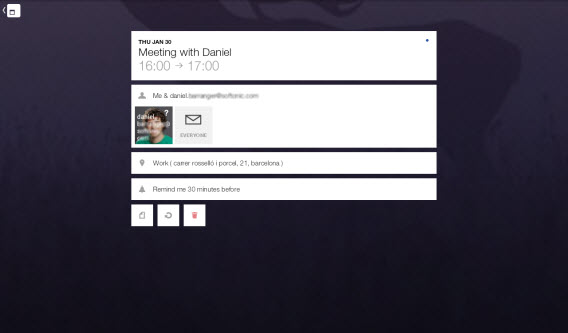
 Na ekranie tworzenia wydarzenia możemy dodać jego nazwę, ustawić godzinę z przypomnieniem, a także inną osobę wysyłając jej jednocześnie wiadomość e-mail. Najciekawszą możliwością jest geolokalizacja, dzięki czemu z łatwością odnajdziemy miejsce danego wydarzenia. Wszystko to w bardzo estetycznym środowisku graficznym.
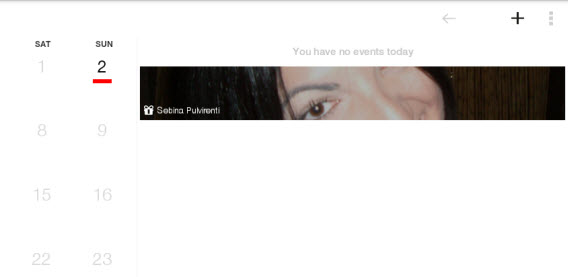
Dzięki Cal nie zapomnicie nawet o urodzinach znajomych, ponieważ aplikacja pozwala na importowanie dat urodzin znajomych z Facebooka. Na ekranie główny w ładny sposób zostaniemy poinformowani o urodzinach dalszych i bliskich znajomych.
Pobierz Cal dla Android
Aqua Mail: Zarządzanie pocztą
 E-maile są istotnym elementem pracy biurowej, jednocześnie ich przeglądanie pochłania wiele czasu. Źle zaprojektowany klient poczty elektronicznej może sprawić, że nasza praca z wiadomościami będzie bardzo nieefektywna, szczególnie jeśli mamy więcej niż jeden adres e-mail.
Z pomocą przychodzi Aqua Mail – aplikacja, która optymalizuje zarządzanie pocztą elektroniczną i jest szczególnie przydatna gdy korzystamy z więcej niż jednego konta. Aqua obsługuje Gmaila oraz wszystkie inne usługi e-mail. Możemy z nich korzystać jednocześnie.

Podczas dodawania kont z popularnych serwisów, takich jak Gmail, Hotmail (teraz znany jako Outlook.com), czy Yahoo! Mail. Będziemy musieli podać jedynie adres e-mail i hasło. Po chwili w aplikacji znajdą się wszystkie nasze wiadomości.
Co warto podkreślić, Aqua Mail posiada inteligentny folder, który wyświetla jedynie nieprzeczytane wiadomości z wszystkich kont, zawiera też wiele innych ustawień, na przykład do ograniczenia wiadomości w trakcie weekendu.

Pobierz Aqua Mail dla Android
Google Keep: wygodne notatki
 Notatki, listy, notes czy naklejki to wszystko pomocne rozwiązania, które pozwalają nie przegapić ważnych rzeczy, które musimy zrobić. Możemy mieć je jednak w wersji wirtualnej również na tablecie. Google Keep jest rozwiązanie, które przypomina tradycyjne żółte karteczki, a działa zdecydowanie lepiej.
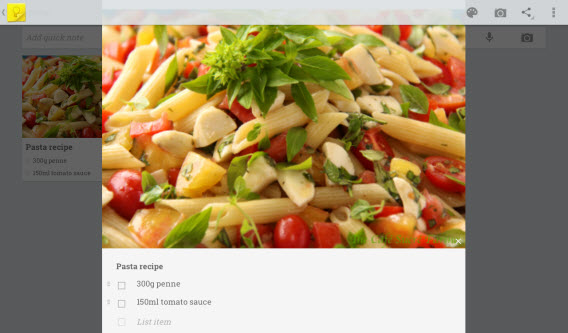
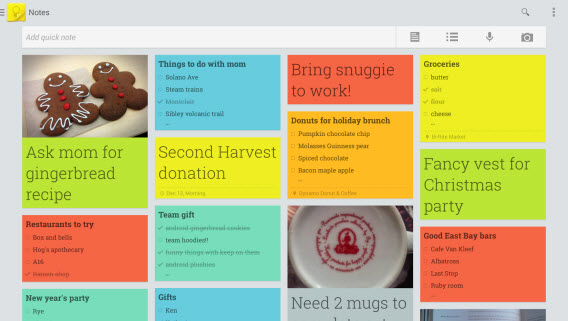 Aby utworzyć nową notkę, wystarczy nacisną na środku aplikacji i zacząć pisać. Do naszej notatki możemy dodać alarm, listę, zmienić jej kolor oraz dodać zdjęcie.
 Zaletą Google Keep jest wygląd. Po uruchomieniu natychmiast pod ręką mamy wszystkie nasze notatki, listy, przepisy kulinarne itd. Co więcej możemy dodać specjalny widget do ekranu głównego naszego tabletu z dowolną notatką.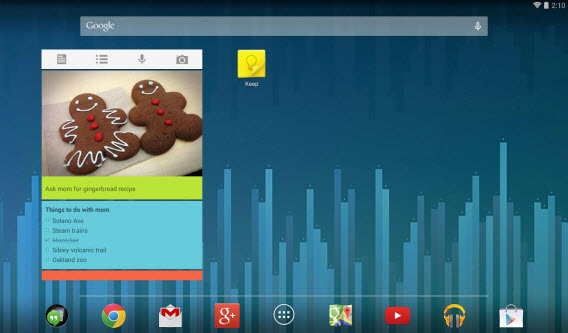
Pobierz Google Keep dla Android
QuickOffice: otwieranie i edycja dokumentów

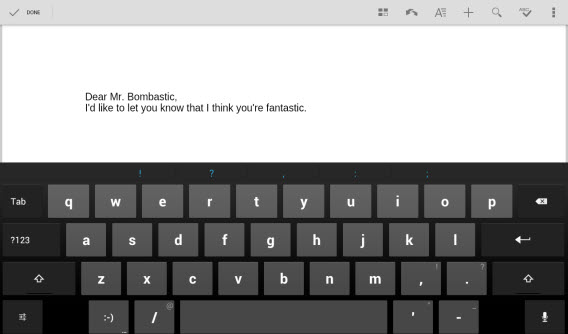
Tworzenie i edytowanie dokumentów Word, arkuszy kalkulacyjnych Excel czy prezentacji PowerPoint to codzienność wielu z nas. Ale kto powiedział, że należy to robić wyłącznie na komputerze? Również tablet jest świetny w tej czynności w dodatku posiada bezpłatne aplikacje.
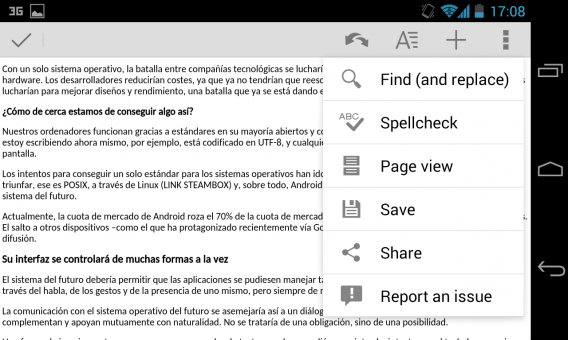
W oddzielnym artykule możecie przeczytać, kiedy warto do edycji dokumentów MS Office używać aplikacji QuickOffice, a kiedy Google Drive. Do podstawowych czynności wystarczy Dysk Google, ale zaawansowane funkcje posiada już tylko Quick Office. W nim możemy nawet utworzyć nową prezentacje.
Abu utworzyć plik wystarczy nacisnąć ikonę „+” w prawym górnym rogu i wybrać czy ma być to dokument tekstowy, arkusz kalkulacyjny, czy też prezentacja, a następnie możemy tworzyć dokument, tak jak w programach pakietu Office.
Pobierz QuickOffice
Google Drive: Przechowywanie i udostępnianie
Praca to często także ciągłe przenoszenie plików z jednego miejsca na drugie. Często musimy wysyłać dokumenty współpracownikom i udostępniać je innym urządzeniom, zwłaszcza jeśli używamy tabletu i smartfona. Dysk Google umożliwia przechowywanie plików w chmurze, co oznacza, że są one dostępne dla nas wszędzie gdzie mamy internet, możemy też łatwo udostępnić je innym osobom. W ten sposób możemy przeglądać i edytować dokumenty, słuchać plików audio, odtwarzać filmy itd. Ponadto Dysk Google integruje się z opisywanym wcześniej Quickoffice.
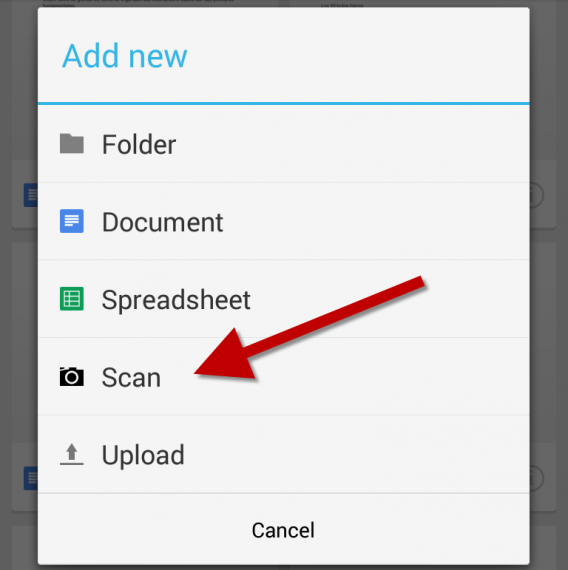
Na głównym ekranie Google Drive znajdziecie wszystkie swoje pliki. Aby załadować dodatkowy plik z pamięci urządzenia wystarczy kliknąć na przycisk Upload w lewym dolnym rogu i wybrać to co chcemy przesłać. Opcja udostępniania znajduje się w lewym górnym rogu. Natomiast stuknięcie w samą miniaturę pliku pozwoli go wyświetlić lub odtworzyć.
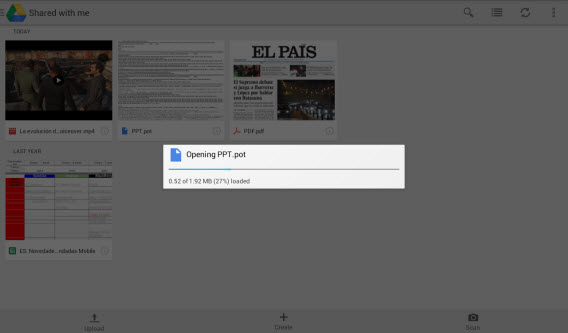 Dysk Google pozwala zapisywać pliki w trybie offline, edytować je i dzielić się nimi z innymi. Pod ikonką z literką “i” możemy dodać współpracownika, z którym będziemy dzielić foldery. Dla wszystkich operacji na plikach, wystarczy dłużej przytrzymać palec na ikonie danego dokumentu, a po chwili otworzy się okno z różnymi opcjami.

Najbardziej interesujące jest to, że Google Drive synchronizuje wszystkie nasze dokumenty w chmurze, zarówno te na tablecie, jak i komputerze. Możemy więc dokonywać zmian na tablecie, a później otworzyć je na komputerze. To idealne rozwiązanie do pracy przy użyciu Maka, Windowsa, iPada, czy tabletu z Androidem.
Pobierz Google Drive
Praca na tablecie jest możliwa, a to jeszcze nie wszystko!
W tej części naszego cyklu dowiedzieliście się jak korzystać z tabletów do pracy: jak zorganizować swój kalendarz, zarządzać pocztą, robić notatki, udostępniać i edytować dokumenty. To proste w użyciu aplikacje, które są praktycznie niezbędne. Zaczynając swoją przygodę z tabletem będziecie stopniowo uczyć się wszystkich funkcji i używać ich każdego dnia. Ale to jeszcze nie wszystko, co potrafią tablety z systemem Android. W kolejnej części dowiecie się jak wykorzystać tablet jako nawigacja GPS. Zostańcie z nami
Pobierz aplikacje opisane w artykule:





 Poza koniecznością korzystania z płatnej subskrypcji Office 365 pakiet Microsoft Office dla iPada można śmiało polecić. Dlaczego? Po prostu korzystanie z Worda, Excela i PowerPoint na tablecie jest prawie takie samo jak na komputerze. Udało mi się więc znaleźć wszystkie opcje, które chciałem. Poprawnie działa też możliwość wklejania zawartości z jednej aplikacji do drugiej, choć nie za każdym razem się to udawało. Prawdopodobnie wygrałbym całe porównanie gdyby motywy PowerPoint były bardziej dopasowane do mojej prezentacji w PowerPoint.
 Byłem rozczarowany Quickoffice. Aplikacja jest trudna do tworzenia i edycji dokumentów. Kopiowanie danych jest dość przypadkowe, a dostępne funkcje są ograniczone i nie ergonomiczne. Nie byłem w stanie zmienić grafik utworzonych w programie Excel, zabrakło także motywów do prezentacji w PowerPoint. Straciłem więc cenne punkty.


 Quickoffice dla samotników, Dysk Google do pracy w grupie