Czas to pieniądz! 10 aplikacji na Androida do pracy w taksówce, pociągu lub samolocie

Czy zdarzyło się wam kiedyś w trakcie podróży pracować na urządzeniu z Androidem? Jeśli tak, przedstawiamy w tym artykule 10 aplikacji, które przydadzą się wam do pracy na swoim smartfonie lub tablecie, gdy jesteście w trakcie długiej podróży.

Kiedy znajdujemy się gdzieś daleko od domu, podróżując pomiędzy hotelem a miejscem konferencji, wykładów czy spotkań biznesowych, większość czasu poświęcamy na przejazdy.

Zamiast wpatrywać się bezczynnie w szybę taksówki lub autobusu, można dobrze wykorzystać takie chwile i poświęcić choćby część tego czasu na wykonanie potrzebnych zadań. Będzie to dla nas z pewnością spora oszczędność czasu, a kto wie, może i zaoszczędzimy więcej chwil na relaks. Przedstawiamy więc 10 przydatnych aplikacji, które pozwolą zamienić urządzenie z Androidem w miejsce pracy!

Pocket

pocketPocket to jedna z naszych ulubionych aplikacji, która pozwala na zachowanie ciekawych linków znalezionych podczas przeglądania Internetu. Wystarczy nacisnąć ikonkę rozszerzenia ulubionej przeglądarki (Firefox, Chrome lub Safari), aby go zapisać. Wtedy będziemy mogli dany artykuł przeczytać na swoim smartfonie w taksówce, pociągu, metrze czy nawet w samolocie. Program synchronizuje artykuły w trybie offline.

Pobierz Pocket

Divide

DivideDivide łączy się z twoim kontem Exchange, synchronizując maile, kalendarz oraz kontakty biznesowe na smartfonie bez żadnych dodatkowych problemów. Aplikacja rozdziela nasze prywatne i zawodowe życie, tworząc specjalną zaszyfrowaną przestrzeń na potrzebne do pracy rzeczy.

Pobierz Divide

Dysk Google

Dysk GoogleDzięki Dyskowi Google wszystkie potrzebne dokumenty mamy pod ręką. Po zainstalowaniu na komputerze integruje się zarówno z Windowsem, jak i z komputerami typu Mac. Wystarczy tylko zapisywać potrzebne pliki w specjalnie do tego przeznaczonym folderze Dysku Google. Pliki te automatycznie synchronizują się z telefonem czy tabletem. Niepotrzebne jest tutaj przesyłanie żadnych danych. Jeśli będziemy chcieli edytować jakiś plik na smartfonie, należy go jednak wcześniej pobrać do pamięci telefonu.

Pobierz Dysk Google

Dokumenty Google

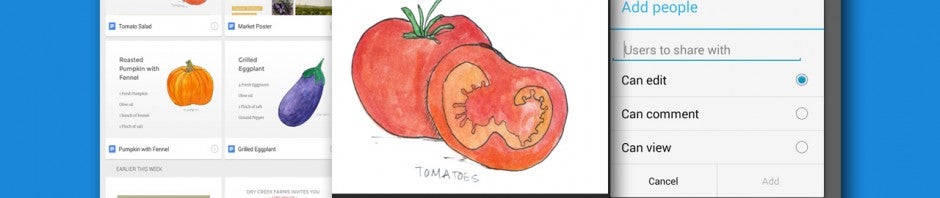
Dokumenty GoogleDokumenty Google pozwalają nam stworzyć, obejrzeć lub edytować wybrany dokument tekstowy dzięki usługom Dysku Google. Aplikację tę można wykorzystać również jako podręczny notatnik do szybkiego dzielenia się uwagami w czasie rzeczywistym. Bardzo ważną i funkcjonalną opcją Dokumentów Google jest możliwość współpracy z wieloma użytkownikami na raz, którzy razem tworzą jeden tekst. To świetna opcja, aby pracować zdalnie i nie tracić efektu bezpośredniego kontaktu ze współpracownikami.

Pobierz Dokumenty Google

Arkusze Google

Arkusze googleArkusze Google pozwalają na szybkie tworzenie oraz modyfikację arkusza kalkulacyjnego na telefonach bądź tabletach z systemem Android. Podobnie jak Dokumenty Google, aplikacja umożliwia współpracę pomiędzy użytkownikami oraz edycję bądź podgląd arkusza bez konieczności połączenia z Internetem.

Pobierz Arkusze Google

Prezentacje Google

Prezentacje GooglePrezentacje Google to alternatywa dla popularnego PowerPointa. Są one kompatybilne z formatem Microsoftu (.pptx), a specjalizują się w tworzeniu nowych bądź edycji istniejących już prezentacji. Jest to również wygodne rozwiązanie do pracy w podróży, gdyż nie potrzebuje połączenia z Internetem.

Pobierz Prezentacje Google

Evernote

EvernoteDzięki Evernote możemy zapisać wszystko to, co przychodzi nam właśnie do głowy bez względu na to, jaką formę zawiera. Może to być tekst, zdjęcie, nagrany dźwięk, rysunek, film wideo, kontakt, a nawet lista zadań. Evernote rozpozna niemal każdy format pliku. Kiedy tylko podłączymy się do Internetu, notatki zostaną automatycznie zsynchronizowane pomiędzy naszymi urządzeniami. Ta niezwykła aplikacja przydaje się każdego dnia, choćby do odświeżenia sobie pamięci ze spotkania lub przekazania komuś swoich pomysłów na koniec rozmowy.

Pobierz Evernote

Skitch

skitchDzięki aplikacji Skitch możemy narysować lub napisać coś na wybranym zdjęciu, tworząc bardzo szybki komentarz bądź wskazówkę dla drugiej osoby. Oprócz zdjęć możemy oznaczać także Mapy Google lub całe strony internetowe. Najlepszym w tym wszystkim jest fakt, że każda taka notatka zostanie automatycznie zsynchronizowana do Evernote’a.

Pobierz Skitch

WPS Office

wps-office

WPS Office to świetne rozwiązanie dla każdego, kto z jakichś powodów nie chce trzymać swoich plików w chmurze Google’a. Jest to kompletne rozwiązanie biurowe wspierające 23 główne formaty Microsoftu w połączeniu z takimi usługami jak Dropbox, Dysk Google, Box czy OneDrive. Sprawdzi się znakomicie do oglądania, edycji oraz opatrzenia przypisami ważnych plików i wiadomości.

Pobierz WPS Office

Microsoft Office Mobile

Microsoft Office Mobile Microsoft Office Mobile stworzony został jako uzupełnienie usługi Office 365. Każdy, kto wykupił taką usługę Microsoftu, będzie miał dostęp do tworzenia plików Worda, Excela i Power Pointa oraz ich podglądu na urządzeniach z Androidem. Jest to znakomita opcja dla tych, którzy preferują narzędzia amerykańskiego giganta.

Pobierz Microsoft Office Mobile

Dzięki tym dziesięciu aplikacjom możemy mieć ciągle pod ręką narzędzia przydatne do pracy i nie tracić żadnej chwili na udoskonalenie tekstu lub prezentacji, gdziekolwiek się znajdziemy. Czy po takim przeglądzie pomocnych aplikacji zaprzeczymy temu, że czas to pieniądz?

Zobacz także:

Edycja zdjęć: wybieramy najlepszą aplikację mobilną do edycji zdjęć

Jak zsynchronizować smartfon z Androidem z PC?

iPhone, Android czy Windows Phone? Wskazówki, jak mądrze wybrać telefon

Powrót z wakacji: 10 aplikacji podwajających twoją efektywność w biurze

Lato nieubłaganie zbliża się do końca, a zatem powoli czas wrócić do pracy. Jednak nie załamujmy się! Jest to idealny czas, aby oprzeć swoją pracę na nowych zasadach i wdrożyć swoje postanowienia, które podjęliśmy z nadejściem nowego roku. Być bardziej produktywnym, nie rozpraszać się, nie zapominać o spotkaniach, przestać gubić ważne dokumenty, wstawać dużo wcześniej…, itp.

Przygotowaliśmy 10 aplikacji, które pomogą ci wrócić do pracy pełnym sił i zapału.

Momentum

Masz problemy z koncentracją, gdy nad czymś pracujesz? Uruchom swoją przeglądarkę internetową i zastąp stronę domową witryną Momentum. Pozwoli ona ukryć w Chromie najczęściej otwierane strony, zakładki itp. Zamiast tego pojawi się ładna grafika wsparta codziennie innym hasłem motywującym. Dzięki temu skupisz się na konkretnym zadaniu, a nie na otwieraniu od razu kilkunastu kart z różnymi stronami oraz odwiedzaniu po raz kolejny Facebooka.

Zainstaluj rozszerzenie Momentum dla Chrome

Pocket

pocketPocket to mała aplikacja służąca do zapisywania ciekawych linków, które spotkamy w Internecie. Wpadłeś na ciekawą stronę w czasie przerwy? Nie marnuj czasu na czytanie w pracy. Wrzuć go do Pocketa, a potem przeczytaj na smartfonie czy tablecie po pracy bądź w domu na komputerze. Dodatkowym plusem jest to, że przeczytasz artykuł bez dodatkowych reklam. Wisienką na torcie jest automatyczna synchronizacja twoich urządzeń i zapisu treści, abyś mógł przeczytać je nawet będąc offline. Będzie to idealny sposób na czytanie w metrze czy innym środku transportu.

Pobierz Pocket dla iOS-a, Androida, Maca
Dostęp poprzez stronę Pocketa
Zainstaluj rozszerzenie Pocket dla Firefoxa, Chrome’a, Safari

Focus Booster

Focus Booster to mała aplikacja, która zachwyci osoby mające problem z koncentracją. Ta aplikacja pomoże ci skoncentrować się na jednym zadaniu. Określa cykle praca – odpoczynek. Czas pracy jednego cyklu określony jest na 25 minut (domyślnie). Po tym czasie należy zrobić krótką 5 minutową przerwę. Po 4 cyklach pracy robimy sobie dłuższą, 15–20 minutową przerwę. Focus Booster poinformuje cię o zakończeniu każdego etapu, żebyś dokładnie wiedział, kiedy trwa konkretny cykl.

Pobierz Focus Boostera dla systemu Windows, Mac
Dostęp poprzez stronę Focus Boostera

f.lux

Ta aplikacja jest jedną z naszych ulubionych. Jeśli twoja egzystencja ogranicza się jedynie do siedzenia przed ekranem komputera, to prawdopodobieństwo, że twoje oczy na koniec dnia będą zmęczone, jest bardzo wysokie. Dość z tym! F.lux automatycznie zmieni kolor twojego ekranu w zależności od natężenia światła, aby zapewnić optymalny komfort oczom.

Pobierz f.lux dla systemu Windows, Mac

Glimmer

GlimmerGlimmer to budzik na Androida, o jakim każdy z nas marzy. Jeśli nienawidzisz być wyrywany ze snu nieznośnym rykiem budzika, to z pewnością pokochasz tę aplikację. W rzeczywistości jest to połączeniu dźwięku i światła, które na 30 minut przed ustaloną godziną zacznie cię wybudzać. Ekran stopniowo będzie się podświetlał przy akompaniamencie śpiewu ptaków. Dla najbardziej opornych istnieje opcja głośnego dźwięku, który wydobędzie się minutę po czasie alarmu.

Pobierz Glimmer dla Androida

Divide

DivideDivide to bardzo prosta aplikacja, która pozwala połączyć życie osobiste i zawodowe w swoim telefonie. Polega ona na odpowiedniej synchronizacji poczty e-mail, kalendarza i kontaktów. Powiesz jednak, że nie chcesz mieszać życia osobistego z zawodowym. I bardzo dobrze. Aplikacja jest w stanie rozdzielić te obszary. Masz wolną rękę w celu ustalenia zasad korzystania z tego programu.

Pobierz Divide dla systemu iOS, Android

Google Drive

Z Google Drive, nigdy nie zapomnisz już ważnych plików z domu. Przestrzeń do przechowywaniu plików w chmurze Google integruje się zarówno z systemem Windows, jak i Mac OS. Możesz od razu zapisywać swoje pliki w chmurze. Nie musisz ich wysyłać poprzez maila. Dostęp do każdego pliku znajdującego się w Google Drive będziesz mógł uzyskać za pośrednictwem telefonu, tabletu i komputera.

Pobierz Google Drive dla systemu iOS, Android, Windows, Mac
Dostęp poprzez stronę Google Drive

Cal

Naszym zdaniem jest to najlepszy kalendarz zarówno dla systemu iOS, jak i Androida. Piękna grafika w połączeniu z ogromną funkcjonalnością. Czy potrzeba czegoś więcej? Cal pozwala mieć na uwadze zaplanowane spotkania biznesowe dzięki kompatybilności z ActiveSync, czyli protokołem Microsoftu. Aplikacja jest pełna sztuczek, które mogą zachwycić jej użytkowników.

Pobierz Cal dla systemu iOS, Android

Evernote

EvernoteJest to jeden z najlepszych programów do tworzenia notatek. Możesz przechowywać tu dosłownie wszystko: dokumenty tekstowe, listy zakupów, zdjęcia, nagrania audio i wideo, rysunki, filmy, przepisy i wiele innych rzeczy. Każda notatka synchronizowana jest online i do wszystkich dostępnych urządzeń, abyś nigdy niczego nie zapomniał. W ten sposób nie potrzebny ci będzie tradycyjny notatnik, tylko urządzenie z zainstalowanym Evernote’em!

Pobierz Evernote dla systemu iOS, Android, BlackBerry, Windows, Mac

Dostęp poprzez stronę Evernote

Google Now (Wyszukiwarka google)

Google od dawna jest naszym sprzymierzeńcem w biurze. Dzięki niemu możemy sprawdzić poprzez aplikację Google Now, jaka będzie pogoda, czy nie staniemy gdzieś w korku, zobaczymy aktualne wykresy giełdowe lub nadchodzące terminy spotkań. Wystarczy tylko korzystać z usług Google (Gmail, Google Maps, itp.), aby ta aplikacja Google była na bieżąco z naszymi potrzebami. W zasadzie nie zdążysz ruszyć palcem, a Google Now będzie już znało odpowiedź.

Pobierz Wyszukiwarkę Google dla Androida

Korzystanie z tych 10 programów i usług przez cały rok pomoże ci z pewnością uzyskać wyższą wydajność w pracy. To idealne rozwiązanie na pierwsze jesienne słoty.

Zobacz także:

Wybór Sama: najlepsza przeglądarka internetowa na Androida

Śpij spokojnie, czyli lista najlepszych aplikacji do… snu!

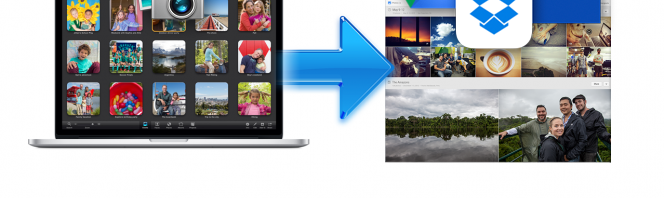
Mac: Eksport zdjęć z biblioteki iPhoto do Google Drive’a, Dropboxa i OneDrive’a

Użytkownicy Maca przechowują swoje zdjęcia najczęściej w iPhoto. Należy jednak pamiętać o tym, żeby zabezpieczyć swoje zdjęcia. Radzimy, jak eksportować je do usług w chmurze.

Może się zdarzyć, że nagle stracimy komputer albo chcemy mieć dostęp do naszych zdjęć z innych miejsc niż tylko z naszej maszyny. Warto więc wyeksportować je z iPhoto, nie tracąc metadanych, czyli pozycji GPS, daty zdjęcia itd., a także organizacji naszych albumów i wydarzeń.

Zintegrowana funkcja iPhoto służąca do eksportu nie jest przystosowana do przenoszenia całej biblioteki i niszczy metadane. Na szczęście są zewnętrzne aplikacje jak Phoshare, które nam w tym pomogą.

Poradnik ten można wykorzystać do eksportowania zdjęć z biblioteki iPhoto z OS X do jakiejkolwiek usługi w chmurze jak Box, Google Drive, Dropbox czy OneDrive.

1. Pobierz aplikację Phoshare

Najpierw należy pobrać aplikację Phoshare. Współpracuje ona z iPhoto w wersjach 06, 07, 09 i 11 oraz z systemem Mac OS X w wersjach Tiger, Leopard, Snow Leopard, Lion, Mountain Lion.

Pobierz Phoshare dla Mac

2. Rozpakuj i uruchom program

Po pobraniu należy rozpakować program, a następnie go uruchomić.

Uwaga: W przypadku Mountain Lion możliwe, że trzeba będzie wcześniej odblokować Gatekeepera. Jak to zrobić, radzimy w naszym poradniku.

3. Określ bibliotekę iPhoto

Kliknij na zakładkę Library. Phoshare automatycznie wybiera domyślną lokalizację biblioteki iPhoto. Jeśli mamy ją w innym miejscu lub posiadamy inną bibliotekę, którą chcemy wyeksportować, to należy ręcznie wybrać jej położenie. Po tym możemy przejść do kolejnego kroku.

Phoshare Eksport iPhoto do Google+, Google Photos, Google Drive, Dropbox, OneDrive

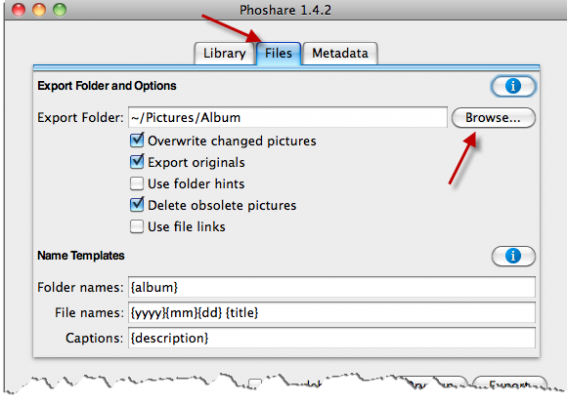
4. Określ ścieżkę zapisu zdjęć

Kliknij na kartę Files i wybierz przycisk Browse. Wybierz lokalizację, w której mają być zapisane wyeksportowane zdjęcia.

Uwaga: Możesz pozostawić domyślną lokalizację proponowaną przez Phoshare

Phoshare Eksport iPhoto do Google+, Google Photos, Google Drive, Dropbox, OneDrive

5. Wybierz, jakie dane mają być eksportowane ze zdjęciami

Kliknij na zakładkę Metadata. Tutaj możesz wybrać, jakie dane mają być dołączone do eksportowanych zdjęć, czyli daty, GPS, słowa kluczowe, notatki itd. Dane GPS przydadzą się na przykład podczas eksportu zdjęć do Google+.

Aby zapisać informacje o rozpoznanych twarzach, wybierz opcję Copy Face into metadata oraz Copy face names into keywords.

Phoshare Eksport iPhoto do Google+, Google Photos, Google Drive, Dropbox, OneDrive

6. Rozpocznij proces eksportowania zdjęć

Teraz możesz kliknąć Export, aby rozpocząć wydobywanie zdjęć z biblioteki iPhoto.

Uwaga: Czas trwania procesu jest zależny od liczby zdjęć i rozmiaru biblioteki iPhoto. W przypadku 10 tys. plików zajmie to około 2 godzin.

Phoshare Eksport iPhoto do Google+, Google Photos, Google Drive, Dropbox, OneDrive

7. Przenieś wyeksportowane pliki do wybranej wirtualnej chmury

Po wykonaniu eksportu możemy skopiować folder do naszej ulubionej wirtualnej chmury. Czas przesyłu będzie uzależniony od wielkości biblioteki oraz szybkości naszego połączenia internetowego.

Wskazówka: Przed rozpoczęciem eksportu sprawdź, czy masz wystarczająco dużo miejsca na wykonanie kopii zapasowej w chmurze. Warto też upewnić się, że przesył wykonujemy przy łączu z odpowiednio szybkim wysyłaniem danych.

Phoshare Eksport iPhoto do Google+, Google Photos, Google Drive, Dropbox, OneDrive

Teraz wiesz już, jak wyeksportować zdjęcia z iPhoto. To szczególnie pomocne teraz, gdy Appe zrezygnuje z iPhoto na rzecz zupełnie nowej aplikacji fotograficznej w 2015 roku.

Zobacz także:

Jeszcze lepsza współpraca mobilnego Gmaila z Dyskiem Google

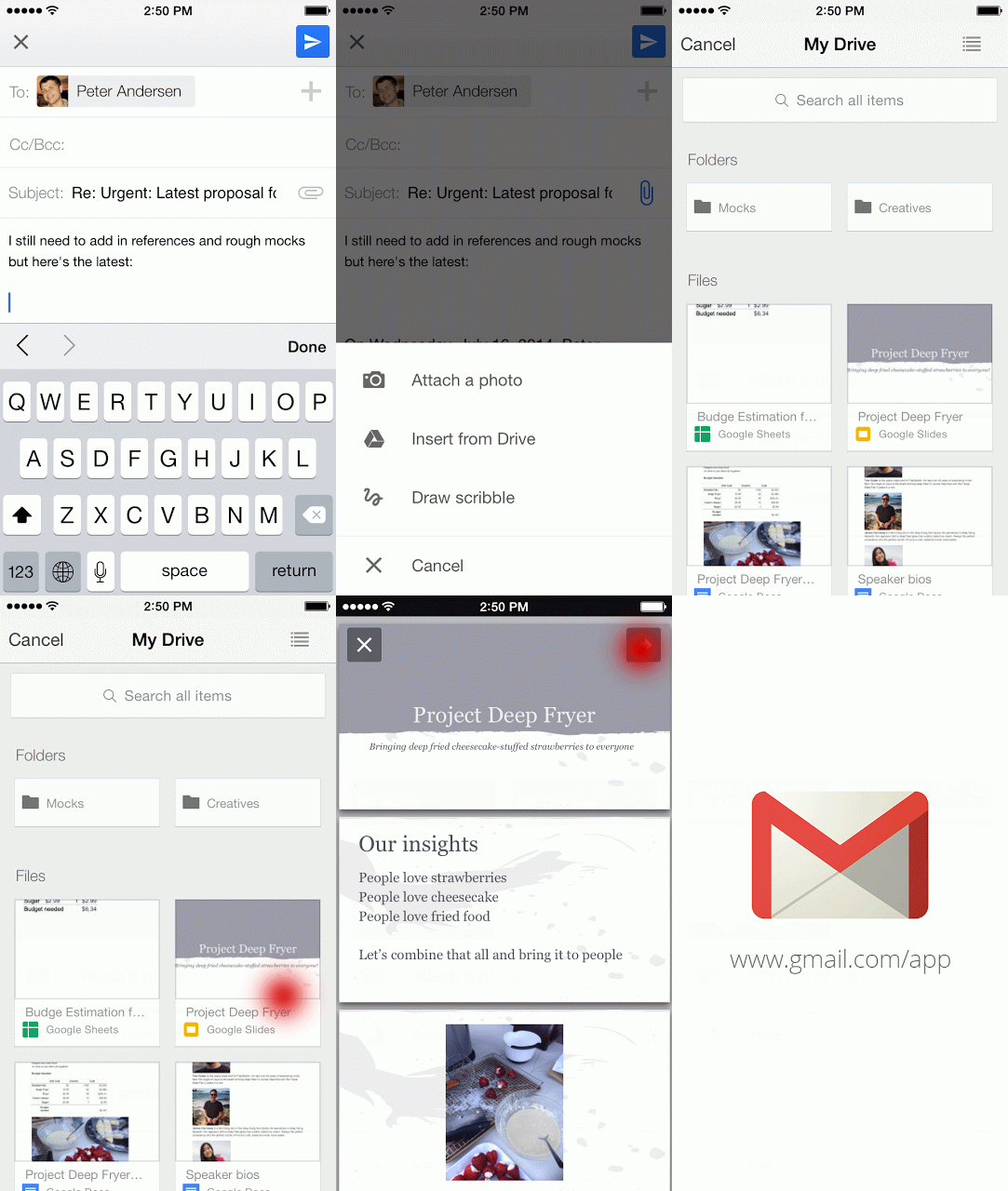
Gmail dostał nowe funkcje w aplikacji na Androida i iOS-a. Od kilku dni ten klient pocztowy umożliwia użytkownikom zapisywanie załączników bezpośrednio do Dysku Google. Dzięki wydanej aktualizacji możliwe jest też dodawanie plików do wiadomości e-mail z Google Drive’a bez wychodzenia z aplikacji.

Gmail iOS insert from Drive

Jeśli chcecie wysłać dokument, który ma ograniczony dostęp, Gmail przypomni Wam o tych zmianach. Unikniemy w ten sposób sytuacji, gdy wysyłamy plik z Dysku Google do osoby, która nie ma do niego dostępu.

W Gmailu na iOS-a dodano też opcję zmiany zdjęcia profilowego bezpośrednio z aplikacji.

Aktualizacje dla Androida i iOS-a zostały udostępnione w sklepach wczoraj, więc w ciągu najbliższych godzin lub dni powinny trafić do wszystkich użytkowników aplikacji.

Źródło: Gmail Blog

Powiązane programy:

Gmail na iOS-a

Gmail na Androida

Zobacz także:

Aktualizacja Gmail na Androida, które umozliwia zapisywanie załączników w Google Drive

Gmail, YouTube, Mapy Google – zobacz, jak beda wyglądać w Android L

Obserwuj @PawelKanski na Twitterze

Google Drive dla Androida: Jak radzi sobie z obsługą plików Word i Excel?

Google poprawiło zgodność Google Drive dla Androida z pakietem Microsoft Office. Dzięki temu można łatwo przeglądać, edytować i zapisywać istniejące pliki Word i Excel.

Po zakupie pakietu QuickOffice Google zaczyna przenosić jego funkcjonalność do swoich natywnych aplikacji dla Androida i iOS-a, a sam QuickOffice znika z rynku. Dzięki temu teraz bez żadnych dodatków z poziomu Google Drive mamy dostęp do edycji popularnych plików z pakietu biurowego Microsoftu.

Identyfikacja plików Word i Excel

Google Drive rozpoznaje pliki Word (doc/docx) oraz Excel (xls/xlsx) i wyświetla małe miniatury z logiem W i X. Dzięki temu od razu można zobaczyć, co to za rodzaj plików. 

Edycja plików Office w Google Drive

Aby wyświetlić i edytować pliki Word i Excel na Androidzie przy pomocy Google Drive, wystarczy je otworzyć bezpośrednio w programie. Nie jest już wymagane ich importowanie do Quickoffice’a czy Google Docs.

Natychmiast można zacząć edytować plik. Zmiany wprowadzamy, dotykając poszczególnych elementów, a następnie je zatwierdzamy i zapisujemy.

Szczegóły plików i opcje dodatkowe

Podczas edycji, klikając na menu oznaczone trzema kropkami, otrzymamy więcej informacji na temat pliku oraz uzyskamy dostęp do dodatkowych opcji. Możemy zmienić nazwę pliku, pobrać go, przenieść lub udostępnić znajomym.

Ważne: Dysk Google obsługuje bezproblemowo większość plików, radzi sobie także z ich formatowaniem. Jednak w przypadku zaawansowanych plików Word i Excel mogą pojawić się problemy i część rzeczy może nie być wyświetlana poprawnie. Dla lepszej kompatybilności warto wybrać tryb zgodności.

Google rywalizuje cały czas z Microsoftem, jeśli chodzi o edycję dokumentów z pakietu biurowego. Dla wielu użytkowników Androida funkcjonalność Google Docs jest wystarczająca. Wkrótce przekonamy się, czy Microsoft wyda aplikacje pakietu Office także dla Androida, tak jak ma to miejsce na iPada. Możliwości Office’a wciąż są bardzo duże.

Zobacz także:

Google Docs i Sheets teraz w formie aplikacji na iOS i Androida

Google Drive to świetne narzędzie, pozwalające tworzyć dokumenty i arkusze kalkulacyjne online. Jednak do tej pory możliwość pracy offline była na nich dość ograniczona. Dlatego też firma postanowiła wydać specjalne aplikacje dla Google Docs i Google Sheets.

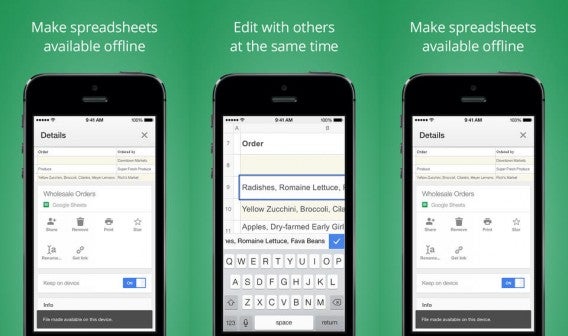
Jeżeli używasz Google Drive, to korzystanie z aplikacji Google Dokumenty i Google Arkusze nie sprawi Ci kłopotu. Nawigacja w obu tych aplikacjach przypomina to, co już dobrze znasz z GDrive. Pliki w obu aplikacjach można wyświetlać w postaci listy lub siatki ikonek, co ułatwi znajdywanie potrzebnych dokumentów. Aplikacje umożliwiają również zarządzanie udostępnianiem plików i współpracą między różnymi użytkownikami.

Google SheetsDokumenty czy arkusze są automatycznie zapisywane w pamięci telefonu. Dzięki temu nie musisz się martwić, że coś stracisz. Na razie dostępne są tylko Google Dokumenty i Google Arkusze – do kompletu brakuje Google Prezentacji.
Google wydało swoje nowe aplikacje po tym, jak Microsoft przedstawił Office’a na iPada. W przypadku aplikacji od Microsoftu, aby z nich w pełni korzystać, należy mieć wykupioną subskrypcję w usłudze Office 365. Google swoje produkty oddaje nam za darmo, choć nie są one tak zaawansowanymi narzędziami, jak pakiet od Microsoftu.

Google Docs i Sheet dostępne są na Androida i iOSa.

Źródło: Android Police | TechCrunch

Zobacz także:

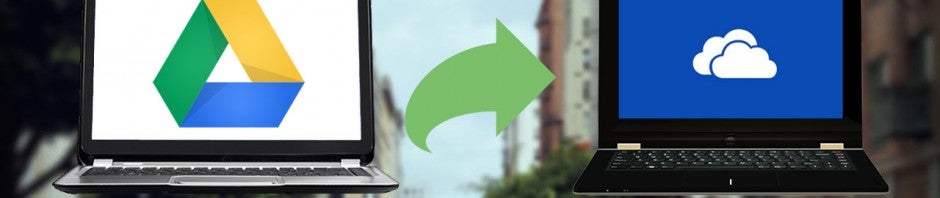
Dlaczego porzuciłem Google Drive dla Office Online

Po wielu wspólnie spędzonych latach z Google Drive, porzuciłem tę usługę dla biurowego pakietu Office Online. Powodów tej zmiany jest wiele, i sądzę, że z częścią z nich na pewno się zgodzisz. Dawno, dawno temu, był sobie użytkownik zakochany w Google Drive. Nie była to co prawda miłość od pierwszego wejrzenia, jako że interfejs usługi … Continue reading “Dlaczego porzuciłem Google Drive dla Office Online”

Po wielu wspólnie spędzonych latach z Google Drive, porzuciłem tę usługę dla biurowego pakietu Office Online. Powodów tej zmiany jest wiele, i sądzę, że z częścią z nich na pewno się zgodzisz.

Dawno, dawno temu, był sobie użytkownik zakochany w Google Drive. Nie była to co prawda miłość od pierwszego wejrzenia, jako że interfejs usługi nie był na tyle atrakcyjny, aby natychmiast stracić dla niego głowę. Było to jednak, jak na ten czas, narzędzie wręcz cudowne. Historia ta zaczęła się więc od wielkiej przyjaźni, lecz po niedługim czasie, jak to zwykle bywa między użytkownikiem a aplikacją, wywiązało się uczucie o wiele silniejsze.

Użytkownik traktował aplikację z coraz większą uwagą i czułością, powierzając jej coraz poufniejsze i ważniejsze dokumenty, a ona odwdzięczała się mu za to nowymi, interesującymi funkcjami. Tak narodziły się kolejne dokumenty i arkusze, i zanim użytkownik się spostrzegł, przysięgał już dozgonną miłość i że nie będzie miał nigdy innych pakietów, prócz tego.

Jednak, jak to mawiał mój stary przyjaciel, każda historia ma swój początek i koniec. Po cudownym miesiącu miodowym i kolejnych kilkunastu upojnych tygodniach, Google Drive zaczęło zaniedbywać swój interfejs i przestało zabiegać o względy. Użytkownik z wolna zaczął tracić zainteresowanie swoją aplikacją – wciąż jej oczywiście używał, jednak pasja do edytowania dokumentów gdzieś się ulotniła, i uczucia już nie były te same.

I wtedy pojawiła się ona. Wystarczyła ledwie zmiana nazwy z Office Web Apps na Office Online. Gdy wypróbował jej doskonały layout i zaznał jej wspaniałych funkcji, z miejsca zapomniał o swojej dawnej miłości.

Oczywiście, ta historia dotyczy mnie, zapalonego użytkownika Google Drive, który nagle zmienił swoje narzędzie pracy praktycznie z dnia na dzień. Dlaczego, zapytacie? Otóż, powodów jest wiele…

Łatwiejsze i bardziej zaawansowane edytowanie

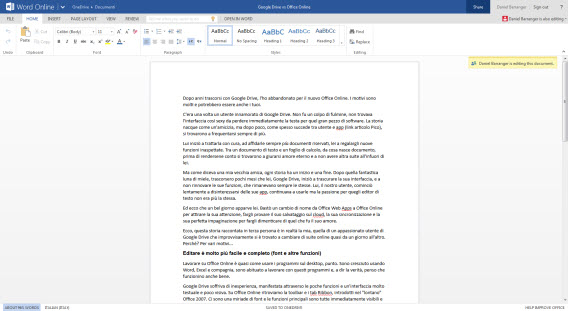
Wielką zaletą pracy w Office Online jest to, że czujemy się niemal, jakbyśmy pracowali w programie przeznaczonym na desktop. Osobiście od zawsze korzystałem z Worda, Excela i spółki, dlatego jestem do nich mocno przywiązany, a poza tym uważam, że są to naprawdę świetne programy.

Google Drive od samego początku cierpiało z powodu braku doświadczenia – przejawiało się to małą ilością funkcji i ubogim interfejsem. Dla porównania, w Office Online znajduje się zarówno pasek narzędzi, jak i Wstążka (Ribbon), wprowadzona w Office 2007. Dzięki temu, mamy do wyboru mnóstwo czcionek, a różnorodne funkcje od razu są widoczne i łatwo dostępne.

Word Inną wielką zaletą Office Online jest funkcja sprawdzania pisowni: Google Drive takiej nie posiada i w tym celu używa słownika wbudowanego w przeglądarkę. Z kolei Office Online pozwala Ci wybrać jeden ze słowników wbudowanych w pakiet, z tą różnicą, że pomimo, iż jest ich dużo, to wszystkie są darmowe!
Integracja z pakietem na pulpicie

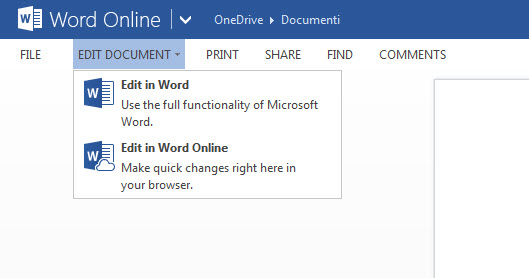
W większości przypadków, kiedy korzystałem z Google Drive lub z Office Online, czy to w domu czy w biurze, byłem jednocześnie połączony z internetem. Bywały jednak sytuacje, kiedy musiałem pracować nad dokumentem w trybie offline, na przykład podczas podróży lub w miejscu bez dostępu do sieci. W takich przypadkach, podczas korzystania z Drive’a musiałem najpierw pobrać potrzebny dokument i uploadować go do aplikacji. Inaczej rzecz się ma z  Office’em – jest on bezpośrednio zintegrowany z programami Microsoftu na Twoim komputerze.

Word Online

Utworzyłem dokument w Wordzie, popracowałem nad nim jakiś czas, a następnie zapisałem go w OneDrive. Następnego dnia otworzyłem ten dokument i z górnego paska wybrałem opcję Edytuj Dokument > Word: plik został otwarty za pomocą programu na komputerze.

W ten sposób mogłem edytować dokument, kiedy korzystałem z laptopa poza domem. Gdy ponownie miałem dostęp do Internetu, zapisałem plik do OneDrive bezpośrednio z Worda, zupełnie, jakby stanowił on twardy dysk mojego komputera.

Word

Office 2013 umożliwia zapisywanie plików bezpośrednio do OneDrive

Dodatkowym atutem aplikacji jest fakt, że odkąd jest ona dostępna również na Androidzie, mogę to samo zrobić na moim smartfonie, lub bezpośrednio na nim tworzyć i edytować dokumenty. Jeśli posiadasz iPada, masz oczywiście te same możliwości.

Efektywniejsza konwersja

Jak przyznała firma Redmond na swoim blogu, konwersja plików w Office Online przebiega o wiele skuteczniej, niż przy użyciu Google Drive. Aplikacja Microsoftu niemal zawsze bezbłędnie konwertuje oryginalny format i wygląd uploadowanego dokumentu.

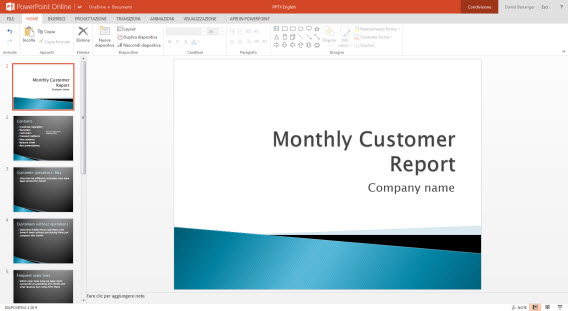
PowerPointPrezentacja załadowana do Office Online

Z całą pewnością dokumenty stworzone w desktopowych wersjach Worda, Excela czy PowerPointa będą się lepiej integrować z sieciowym pakietem Microsoftu, niż z pakietem od Google. Ta przewaga ma wielkie znaczenie, zwłaszcza, jeżeli podczas codziennej pracy na komputerach stacjonarnych korzystamy z programów Microsoft Office.

PowerPoint w Google DrivePrezentacja załadowana do Google Drive
Google Drive wymaga od użytkownika wykonania wielu kroków podczas otwierania pliku. Najpierw go ładuje, otwiera podgląd, uruchamia dokument i dopiero konwertuje go na stosowny dla googlowskiej aplikacji format. Przy tym wszystkim jednak bardzo często nie oddaje oryginalnego formatowania, co widać na zrzucie powyżej.

Natomiast korzystając z Office Online, kilkukrotnie załadowałem pliki PDF, które następnie chciałem edytować. Za każdym razem konwersja z PDF na plik tekstowy DOC była bez zarzutu.

Google Drive wciąż takie samo, a życie toczy się dalej

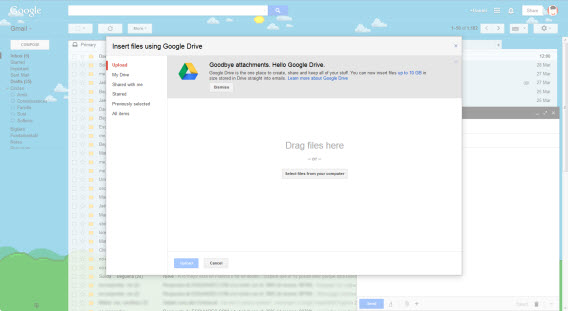
Mimo wielu powodów, dla których uważam Office Online za dużo efektywniejszy pakiet biurowy, nie mogę odmówić Google Drive pewnych zalet. Najważniejszą z nich jest możliwość korzystania z wielu usług oferowanych przez Google za pomocą jednego konta. Można na przykład załączyć plik bezpośrednio z Gmaila do Google Drive.

Gmail

Załączanie plików z Gmaila do Drive jest bardzo proste

Google Drive wydaje się być nawet nieco szybszy. Możesz wybrać format pliku do pobrania oraz przekonwertować go do PDF przed pobraniem. Również zarządzanie plikami jest lepsze, a wyszukiwanie szybsze.

Jednak pomimo tego postanowiłem zmienić pakiet biurowy na Office Online. Ostatecznie przekonał mnie jego świetny interfejs, przydatne funkcje i przede wszystkim integracja z desktopowymi programami Microsoftu.

Niemniej, jakaś część mnie zawsze będzie pamiętać o dawnej miłości. A ponieważ to tylko aplikacje, a nie relacje z ludźmi, zawsze mogę zrobić to, co w prawdziwym życiu się nigdy nie udaje: bezpiecznie korzystać z obu usług i cieszyć się tym, co w nich najlepsze!

Dowiedz się więcej o pakiecie biurowym Office Online

Zobacz także:


Dokumenty Google – oszuści kradną dane logowania do kont Google!

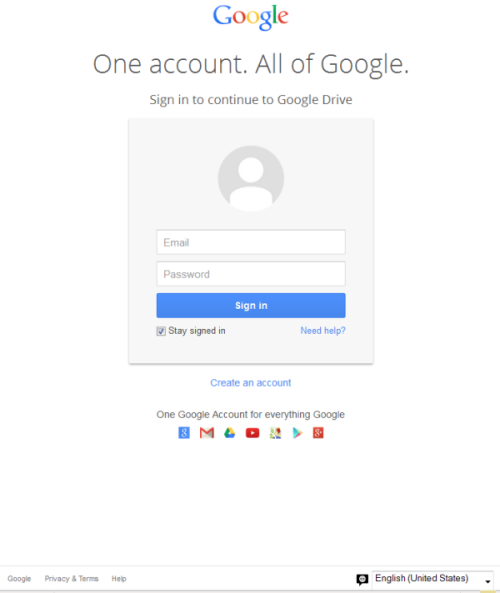
Jeśli korzystacie z Dokumentów Google – uważajcie! Możecie dostać e-maila, w którym ktoś rzekomo udostępnia Wam jakiś dokument. Gdy klikniecie w link, który ma do niego prowadzić, zostaniecie przeniesieni do świetnie przygotowanej strony, która podszywa się pod stronę logowania do Dysku Google. Tym sposobem w bardzo łatwy sposób możecie stracić swoje konto Google i informacje, które się tam znajdują.

Strona na którą przekierowuje link jest oczywiście fałszywa. Jeśli wpiszecie swoje dane logowania i hasło, Wasze informacje zostaną przesłane do przestępców. Oto jak ona wygląda:

Fałszywa strona konta Google

Co ciekawe – fałszywa strona naprawdę jest osadzona na stronach Dysku Google i korzysta z szyfrowania SSL. Przestępcy stworzyli po prostu publiczny folder w Google Drive i wgrali tam plik, dzięki czemu fałszywa strona i jej adres wyglądają na prawdziwe.

Ponieważ prośba o wpisanie swoich danych wygląda bardzo profesjonalnie, w łatwy sposób można zostać oszukanym. Po wprowadzeniu swoich danych, strona prześle je na serwery przestępców. Co więcej, zostaniemy wtedy przekierowaniu do prawdziwego pliku Google Drive, wgranego przez przestępców – to utrudni rozeznanie się w sytuacji.

Jak się uchronić przed tego typu atakami? Najlepiej nie klikać w linki, które nie są wysłane przez znane nam osoby lub prowadzą do podejrzanych (lub nieoczekiwanych) treści. Warto też wprowadzić dwustopniową weryfikację konta, jeśli jeszcze z niej nie korzystacie. Wtedy, nawet jeśli ujawnicie swoje dane do logowania nieupoważnionym osobom, zablokujecie im dostęp do swoich informacje.

Zobacz także:

Źródło: Symantec

Dokumenty Google: teraz można instalować dodatki!

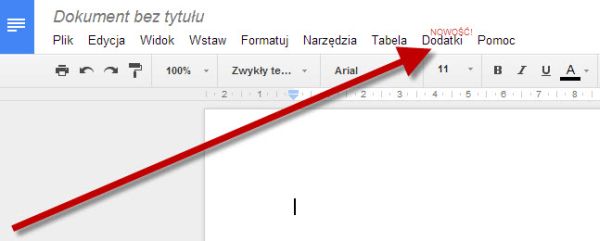
Niezwykle ciekawa i przydatna funkcja pojawiła się w Dokumentach Google. Od teraz można dodawać w tej aplikacji  różnego rodzaju rozszerzenia, np. Tłumacza Google lub Mapy Google. Dzięki dodatkom możliwości tego edytora tekstów staną się naprawdę duże.

Wtyczki dla Dokumentów Google mogą pochodzić od Google lub innych deweloperów. Specjalnie dla nich stworzono sklep, w którym można wybrać najpotrzebniejsze dodatki. Aby je odnaleźć, wystarczy otworzyć dowolny dokument tekstowy z Dysku Google i z górnej zakładki wybrać opcję dodatki. Tam można przeglądać istniejące wtyczki.

Dokumenty Google

Ich ilość na razie nie zachwyca, ale to się powinno zmienić bardzo szybko. Większość z dodatków jest darmowa, ale deweloperzy mogą także tworzyć płatne.

A Wy korzystacie z Dysku Google i narzędzi, które się tam znajdują?

Zobacz także:

Źródło: Google Drive Blog

Nowy tablet Android: jak na nim efektywnie pracować?

Twój tablet z systemem Android oferuje olbrzymie możliwości. Podpowiadamy jak go w pełni wykorzystać. W drugim odcinku naszego nowego cyklu przedstawimy najlepsze narzędzia do organizacji pracy.

Dowiedzieliście się już jak wygodnie czytać książki, czasopisma i artykuły na tabletach z Androidem. Teraz dowiecie się jak zorganizować swoje życie zawodowe przy pomocy tego urządzenia. Tablety mogą okazać się świetnym narzędziem do pracy w domu, w biurze i w podróży. Szczególnie dzięki dedykowanym aplikacjom, które zaprezentujemy i udzielimy wam kilku porad oraz wskazówek. Dowiecie się jak wydajnie pracować dzięki specjalnym kalendarzom, klientowi poczty e-mail, pakietowi biurowemu oraz dyskowi w chmurze. Dowiecie się jak otwierać i edytować dokumenty oraz dzielić się nimi ze znajomymi i współpracownikami. Aplikacje, które proponujemy wymagają korzystania z konta Google, ale skoro posiadacie tablet z Androidem, to takie konto też już powinniście posiadać. Jeśli nie, zobaczcie nasz artykuł o tym, jak zarejestrować się w sklepie Google Play.

Nie wiecie, czy wasz tablet posiada system Android? Przeczytajcie nasz artykuł, w którym wyjaśniamy jak rozpoznać system operacyjny na tablecie!

Cal:  kompletny kalendarz

Przestrzeganie terminów i dobra organizacja pracy, to cenna rzecz w praktycznie każdej pracy. Tablety z Androidem posiadają domyślny Google Calendar, z którego zapewne już korzystaliście. Estetycznie jednak pozostawia on wiele do życzenia, nie łatwo jest też ustawić w nim dobre przypomnienia. Dlatego polecamy pobranie z Google Play, aplikacji Cal. To eleganckie i praktyczne rozwiązanie, które również automatycznie synchronizuje się z danymi zamieszczonymi w Google Calendar.

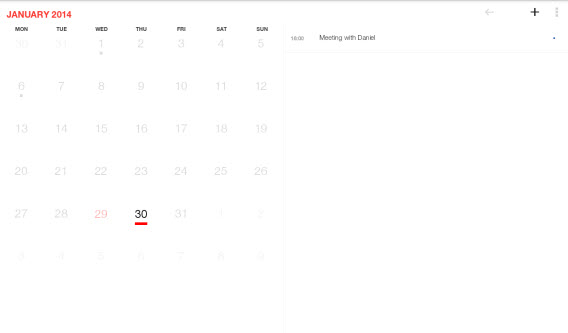
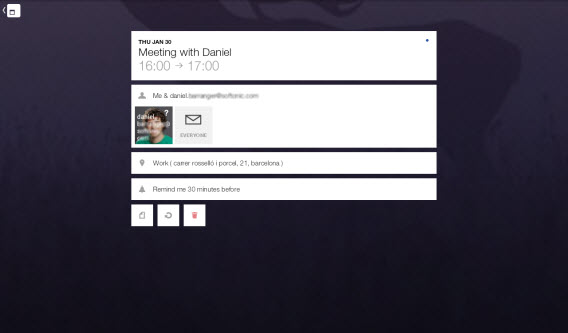
Cal na ekranie głównym oferuje minimalistyczny podgląd na cały miesiąc, w ten sposób możemy w mgnieniu oka sprawdzić wszystkie nadchodzące wydarzenia i spotkania. Aplikacja jest prosta w użyciu. Aby dodać nowe wydarzenie do kalendarza wystarczy stuknąć w przycisk „+” w prawym górnym rogu.

Na ekranie tworzenia wydarzenia możemy dodać jego nazwę, ustawić godzinę z przypomnieniem, a także inną osobę wysyłając jej jednocześnie wiadomość e-mail. Najciekawszą możliwością jest geolokalizacja, dzięki czemu z łatwością odnajdziemy miejsce danego wydarzenia. Wszystko to w bardzo estetycznym środowisku graficznym.
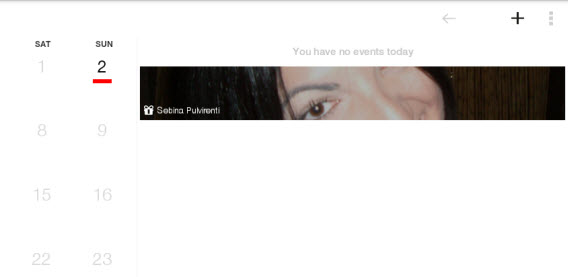

Dzięki Cal nie zapomnicie nawet o urodzinach znajomych, ponieważ aplikacja pozwala na importowanie dat urodzin znajomych z Facebooka. Na ekranie główny w ładny sposób zostaniemy poinformowani o urodzinach dalszych i bliskich znajomych.

Pobierz Cal dla Android

Aqua Mail: Zarządzanie pocztą

E-maile są istotnym elementem pracy biurowej, jednocześnie ich przeglądanie pochłania wiele czasu. Źle zaprojektowany klient poczty elektronicznej może sprawić, że nasza praca z wiadomościami będzie bardzo nieefektywna, szczególnie jeśli mamy więcej niż jeden adres e-mail.

Z pomocą przychodzi Aqua Mail – aplikacja, która optymalizuje zarządzanie pocztą elektroniczną i jest szczególnie przydatna gdy korzystamy z więcej niż jednego konta. Aqua obsługuje Gmaila oraz wszystkie inne usługi e-mail. Możemy z nich korzystać jednocześnie.

Podczas dodawania kont z popularnych serwisów, takich jak Gmail, Hotmail (teraz znany jako Outlook.com), czy Yahoo! Mail. Będziemy musieli podać jedynie adres e-mail i hasło. Po chwili w aplikacji znajdą się wszystkie nasze wiadomości.

Co warto podkreślić, Aqua Mail posiada inteligentny folder, który wyświetla jedynie nieprzeczytane wiadomości z wszystkich kont, zawiera też wiele innych ustawień, na przykład do ograniczenia wiadomości w trakcie weekendu.

Pobierz Aqua Mail dla Android

Google Keep: wygodne notatki

Notatki, listy, notes czy naklejki to wszystko pomocne rozwiązania, które pozwalają nie przegapić ważnych rzeczy, które musimy zrobić. Możemy mieć je jednak w wersji wirtualnej również na tablecie. Google Keep jest rozwiązanie, które przypomina tradycyjne żółte karteczki, a działa zdecydowanie lepiej.
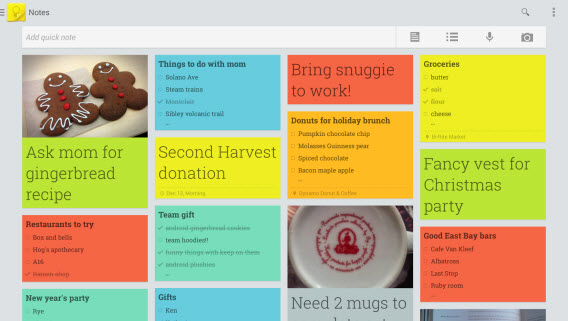
Aby utworzyć nową notkę, wystarczy nacisną na środku aplikacji i zacząć pisać. Do naszej notatki możemy dodać alarm, listę, zmienić jej kolor oraz dodać zdjęcie.
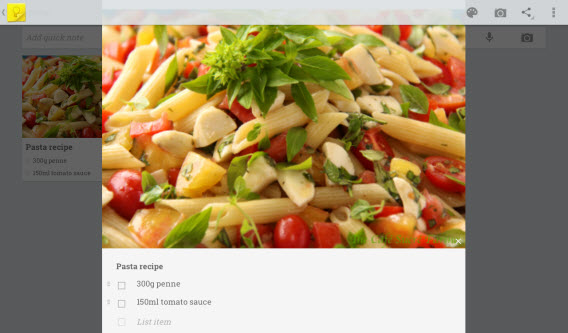
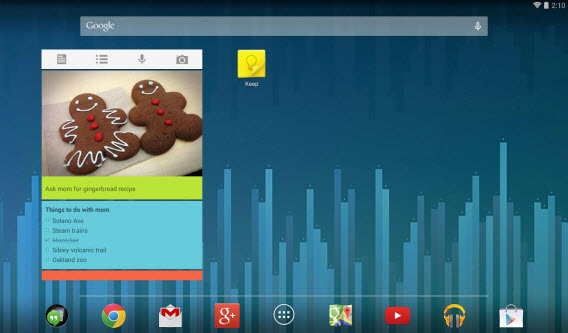
Zaletą Google Keep jest wygląd. Po uruchomieniu natychmiast pod ręką mamy wszystkie nasze notatki, listy, przepisy kulinarne itd. Co więcej możemy dodać specjalny widget do ekranu głównego naszego tabletu z dowolną notatką.
Pobierz Google Keep dla Android

QuickOffice: otwieranie i edycja dokumentów

Tworzenie i edytowanie dokumentów Word, arkuszy kalkulacyjnych Excel czy prezentacji PowerPoint to codzienność wielu z nas. Ale kto powiedział, że należy to robić wyłącznie na komputerze? Również tablet jest świetny w tej czynności w dodatku posiada bezpłatne aplikacje.

W oddzielnym artykule możecie przeczytać, kiedy warto do edycji dokumentów MS Office używać aplikacji QuickOffice, a kiedy Google Drive. Do podstawowych czynności wystarczy Dysk Google, ale zaawansowane funkcje posiada już tylko Quick Office. W nim możemy nawet utworzyć nową prezentacje.

Abu utworzyć plik wystarczy nacisnąć ikonę  „+” w prawym górnym rogu i wybrać czy ma być to dokument tekstowy, arkusz kalkulacyjny, czy też prezentacja, a następnie możemy tworzyć dokument, tak jak w programach pakietu Office.

Pobierz QuickOffice

Google Drive: Przechowywanie i udostępnianie

Praca to często także ciągłe przenoszenie plików z jednego miejsca na drugie. Często musimy wysyłać dokumenty współpracownikom i udostępniać je innym urządzeniom, zwłaszcza jeśli używamy tabletu i smartfona. Dysk Google umożliwia przechowywanie plików w chmurze, co oznacza, że są one dostępne dla nas wszędzie gdzie mamy internet, możemy też łatwo udostępnić je innym osobom. W ten sposób możemy przeglądać i edytować dokumenty, słuchać plików audio, odtwarzać filmy itd. Ponadto Dysk Google integruje się z opisywanym wcześniej Quickoffice.

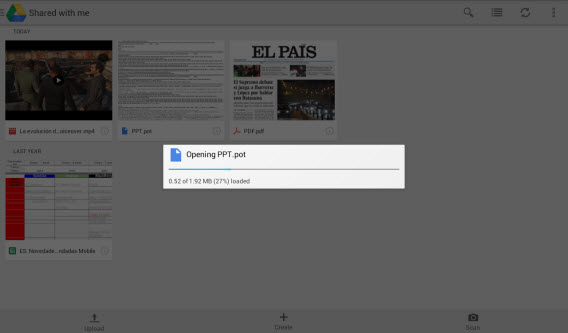
Na głównym ekranie Google Drive znajdziecie wszystkie swoje pliki. Aby załadować dodatkowy plik z pamięci urządzenia wystarczy kliknąć na przycisk Upload w lewym dolnym rogu i wybrać to co chcemy przesłać. Opcja udostępniania znajduje się w lewym górnym rogu. Natomiast stuknięcie w samą miniaturę pliku pozwoli go wyświetlić lub odtworzyć.

Dysk Google pozwala zapisywać pliki w trybie offline, edytować je i dzielić się nimi z innymi. Pod ikonką z literką “i” możemy dodać współpracownika, z którym będziemy dzielić foldery. Dla wszystkich operacji na plikach, wystarczy dłużej przytrzymać palec na ikonie danego dokumentu, a po chwili otworzy się okno z różnymi opcjami.

Najbardziej interesujące jest to, że Google Drive synchronizuje wszystkie nasze dokumenty w chmurze, zarówno te na tablecie, jak i komputerze. Możemy więc dokonywać zmian na tablecie, a później otworzyć je na komputerze. To idealne rozwiązanie do pracy przy użyciu Maka, Windowsa, iPada, czy tabletu z Androidem.

Pobierz Google Drive

Praca na tablecie jest możliwa, a to jeszcze nie wszystko!

W tej części naszego cyklu dowiedzieliście się jak korzystać z tabletów do pracy: jak zorganizować swój kalendarz, zarządzać pocztą, robić notatki, udostępniać i edytować dokumenty. To proste w użyciu aplikacje, które są praktycznie niezbędne. Zaczynając swoją przygodę z tabletem będziecie stopniowo uczyć się wszystkich funkcji i używać ich każdego dnia. Ale to jeszcze nie wszystko, co potrafią tablety z systemem Android. W kolejnej części dowiecie się jak wykorzystać tablet jako nawigacja GPS. Zostańcie z nami

Pobierz aplikacje opisane w artykule: