Czas to pieniądz! 10 aplikacji na Androida do pracy w taksówce, pociągu lub samolocie

Czy zdarzyło się wam kiedyś w trakcie podróży pracować na urządzeniu z Androidem? Jeśli tak, przedstawiamy w tym artykule 10 aplikacji, które przydadzą się wam do pracy na swoim smartfonie lub tablecie, gdy jesteście w trakcie długiej podróży.

Kiedy znajdujemy się gdzieś daleko od domu, podróżując pomiędzy hotelem a miejscem konferencji, wykładów czy spotkań biznesowych, większość czasu poświęcamy na przejazdy.

Zamiast wpatrywać się bezczynnie w szybę taksówki lub autobusu, można dobrze wykorzystać takie chwile i poświęcić choćby część tego czasu na wykonanie potrzebnych zadań. Będzie to dla nas z pewnością spora oszczędność czasu, a kto wie, może i zaoszczędzimy więcej chwil na relaks. Przedstawiamy więc 10 przydatnych aplikacji, które pozwolą zamienić urządzenie z Androidem w miejsce pracy!

Pocket

pocketPocket to jedna z naszych ulubionych aplikacji, która pozwala na zachowanie ciekawych linków znalezionych podczas przeglądania Internetu. Wystarczy nacisnąć ikonkę rozszerzenia ulubionej przeglądarki (Firefox, Chrome lub Safari), aby go zapisać. Wtedy będziemy mogli dany artykuł przeczytać na swoim smartfonie w taksówce, pociągu, metrze czy nawet w samolocie. Program synchronizuje artykuły w trybie offline.

Pobierz Pocket

Divide

DivideDivide łączy się z twoim kontem Exchange, synchronizując maile, kalendarz oraz kontakty biznesowe na smartfonie bez żadnych dodatkowych problemów. Aplikacja rozdziela nasze prywatne i zawodowe życie, tworząc specjalną zaszyfrowaną przestrzeń na potrzebne do pracy rzeczy.

Pobierz Divide

Dysk Google

Dysk GoogleDzięki Dyskowi Google wszystkie potrzebne dokumenty mamy pod ręką. Po zainstalowaniu na komputerze integruje się zarówno z Windowsem, jak i z komputerami typu Mac. Wystarczy tylko zapisywać potrzebne pliki w specjalnie do tego przeznaczonym folderze Dysku Google. Pliki te automatycznie synchronizują się z telefonem czy tabletem. Niepotrzebne jest tutaj przesyłanie żadnych danych. Jeśli będziemy chcieli edytować jakiś plik na smartfonie, należy go jednak wcześniej pobrać do pamięci telefonu.

Pobierz Dysk Google

Dokumenty Google

Dokumenty GoogleDokumenty Google pozwalają nam stworzyć, obejrzeć lub edytować wybrany dokument tekstowy dzięki usługom Dysku Google. Aplikację tę można wykorzystać również jako podręczny notatnik do szybkiego dzielenia się uwagami w czasie rzeczywistym. Bardzo ważną i funkcjonalną opcją Dokumentów Google jest możliwość współpracy z wieloma użytkownikami na raz, którzy razem tworzą jeden tekst. To świetna opcja, aby pracować zdalnie i nie tracić efektu bezpośredniego kontaktu ze współpracownikami.

Pobierz Dokumenty Google

Arkusze Google

Arkusze googleArkusze Google pozwalają na szybkie tworzenie oraz modyfikację arkusza kalkulacyjnego na telefonach bądź tabletach z systemem Android. Podobnie jak Dokumenty Google, aplikacja umożliwia współpracę pomiędzy użytkownikami oraz edycję bądź podgląd arkusza bez konieczności połączenia z Internetem.

Pobierz Arkusze Google

Prezentacje Google

Prezentacje GooglePrezentacje Google to alternatywa dla popularnego PowerPointa. Są one kompatybilne z formatem Microsoftu (.pptx), a specjalizują się w tworzeniu nowych bądź edycji istniejących już prezentacji. Jest to również wygodne rozwiązanie do pracy w podróży, gdyż nie potrzebuje połączenia z Internetem.

Pobierz Prezentacje Google

Evernote

EvernoteDzięki Evernote możemy zapisać wszystko to, co przychodzi nam właśnie do głowy bez względu na to, jaką formę zawiera. Może to być tekst, zdjęcie, nagrany dźwięk, rysunek, film wideo, kontakt, a nawet lista zadań. Evernote rozpozna niemal każdy format pliku. Kiedy tylko podłączymy się do Internetu, notatki zostaną automatycznie zsynchronizowane pomiędzy naszymi urządzeniami. Ta niezwykła aplikacja przydaje się każdego dnia, choćby do odświeżenia sobie pamięci ze spotkania lub przekazania komuś swoich pomysłów na koniec rozmowy.

Pobierz Evernote

Skitch

skitchDzięki aplikacji Skitch możemy narysować lub napisać coś na wybranym zdjęciu, tworząc bardzo szybki komentarz bądź wskazówkę dla drugiej osoby. Oprócz zdjęć możemy oznaczać także Mapy Google lub całe strony internetowe. Najlepszym w tym wszystkim jest fakt, że każda taka notatka zostanie automatycznie zsynchronizowana do Evernote’a.

Pobierz Skitch

WPS Office

wps-office

WPS Office to świetne rozwiązanie dla każdego, kto z jakichś powodów nie chce trzymać swoich plików w chmurze Google’a. Jest to kompletne rozwiązanie biurowe wspierające 23 główne formaty Microsoftu w połączeniu z takimi usługami jak Dropbox, Dysk Google, Box czy OneDrive. Sprawdzi się znakomicie do oglądania, edycji oraz opatrzenia przypisami ważnych plików i wiadomości.

Pobierz WPS Office

Microsoft Office Mobile

Microsoft Office Mobile Microsoft Office Mobile stworzony został jako uzupełnienie usługi Office 365. Każdy, kto wykupił taką usługę Microsoftu, będzie miał dostęp do tworzenia plików Worda, Excela Power Pointa oraz ich podglądu na urządzeniach z Androidem. Jest to znakomita opcja dla tych, którzy preferują narzędzia amerykańskiego giganta.

Pobierz Microsoft Office Mobile

Dzięki tym dziesięciu aplikacjom możemy mieć ciągle pod ręką narzędzia przydatne do pracy i nie tracić żadnej chwili na udoskonalenie tekstu lub prezentacji, gdziekolwiek się znajdziemy. Czy po takim przeglądzie pomocnych aplikacji zaprzeczymy temu, że czas to pieniądz?

Zobacz także:

Edycja zdjęć: wybieramy najlepszą aplikację mobilną do edycji zdjęć

Jak zsynchronizować smartfon z Androidem z PC?

iPhone, Android czy Windows Phone? Wskazówki, jak mądrze wybrać telefon

Bezpieczeństwo w chmurze: aplikacje do szyfrowania danych w One Drive, Dropboxie i innych usługach do przechowywania plików

Przestrzenie dyskowe działające w chmurze, takie jak Dropbox, są bardzo praktyczne ale również dość niebezpieczne. Jeśli ktoś złamie hasło, ma dostęp do naszych, czasem poufnych danych i ważnych informacji. Jednak dzięki specjalnym aplikacjom, możemy zabezpieczyć swoje pliki, również umieszczając je w chmurze.

Usługi w chmurze, wymagają dość specyficznego podejścia do szyfrowania. Dane tak zakodowane, muszą być przecież odszyfrowywane nie tylko z komputerów z jakich wysyłamy je na serwer ale także z każdego innego, z którego aktualnie korzystamy. Znaleźliśmy takie aplikacje, które nam to umożliwią:

Boxcryptor

Boxcryptor automatycznie szyfruje wszystkie pliki w specjalnym osobnym folderze. Program umożliwia synchronizację z wieloma usługami, takimi jak OneDrive, Dropbox czy Dysk Google. Możesz także ręcznie dodać inne miejsca do przechowywania danych w chmurze. Klikając prawym przyciskiem myszy na wybranych plikach, automatycznie zaszyfrujemy je przy użyciu algorytmu AES-256.

Aby odczytać zaszyfrowane dane, potrzebujemy włączonego BoxCryptora, którego zabezpieczamy dodatkowo hasłem, aby nikt niepowołany nie mógł go włączyć bez naszej wiedzy. Dzięki temu, nawet administrator usługi w chmurze, nie ma możliwości weryfikacji naszych plików. BoxCryptor dzięki swej popularności, dostępny jest w zasadzie na każdy system i większość urządzeń.

Pobierz Boxcryptor dla Windows

Pobierz Boxcryptor dla Windows 8 / Windows RT

Pobierz Boxcryptor dla Windows Mac OS X

Pobierz Boxcryptor dla iOS

Pobierz Boxcryptor dla Androida

Pobierz Boxcryptor dla Windows Phone

Pobierz Boxcryptor dla Blackberry

Pobierz Boxcryptor dla Google Chrome (Beta)

Viivo

Podobnie jak Boxcryptor, Viivo działa poprzez folder szyfrujący który można umieścić w chmurze. Aplikacja Viivo obsługuje również bardzo wielu dostawców, takich jak: Dropbox, Box, Microsoft OneDrive  czy Dysk Google, ale to właśnie z tymi wymienionymi działa najlepiej i oferuje automatyczne działanie.

Dzięki automatycznej kompresji wszystkich zaszyfrowanych dzanych, Viivo oszczędza także cenną przestrzeń dyskową. Viivo oferuje także współdzielenie się wybranymi plikami z innymi użytkownikami programu, szyfrując dane za pomocą algorytmu AES-256, oraz standardem RSA z 2048 bitowym kluczem dla udostępnianych plików.

Pobierz Viivo dla Windows

Pobierz Viivo dla Mac OS X

Pobierz Viivo dla iOS

Pobierz Viivo dla Androida

Cloudfogger

Również Cloudfogger działa na podobnych zasadach jak BoxCryptor i szyfruje wszystkie dane jeszcze przed wysłaniem ich do serwera OneDrive i podobnych. Podczas instalacji, Cloudfogger rozpoznaje kilka ważnych usług w chmurze, takich jak OneDrive, Dropbox oraz Dysk Google.

Specjalna funkcja, pozwala dzielić się zaszyfrowanymi plikami z innymi użytkownikami Cloudfoggera, nie zdradzając im swojego hasła. Również tutaj, stosowane jest szyfrowanie AES 256 Bit.

Pobierz Cloudfogger dla Windows

Pobierz Cloudfogger dla Windows Mac OS X

Pobierz Cloudfogger dla iOS

Pobierz Cloudfogger dla Androida

Sookasa

Sookasa ogranicza się jedynie do obsługi Dropboxa i jest dobrze z nim zoptymalizowany. Aplikacja automatycznie przechwytuje dane z folderu Dropboxa i szyfruje je w bezpiecznym podfolderze Sookasa z szyfrem AES 256 Bit. Zaszyfrowane pliki, możemy również udostępnić znajomym, poprzez specjalny link.

Dzięki funkcji grup roboczych, Sookasa umożliwia pracę na plikach dla wielu osób, nie tracąc podglądu danych. W nagłym przypadku, można zdalnie zablokować dostęp do plików dla poszczególnych urządzeń, co wydaje się być bardzo dobrą i ciekawą opcją.

Pobierz Sookasa dla Windows

Pobierz Sookasa dla Mac OS X

Pobierz Sookasa dla iOS

Pobierz Sookasa dla Androida

Safemonk

Safemonk również ogranicza się do współpracy z Dropboxem wykorzystując algorytm szyfrujący AES 256 Bit. Usługa opiera się także na podfolderach Dropboxa, gdzie wszystko automatycznie jest szyfrowane. Pliki można udostępniać innym użytkownikom Safemonka, a najłatwiej to zrobić poprzez samego Dropboxa. Dostęp do plików bez aplikacji, dostępny jest również po zalogowaniu się na internetowej stronie producenta.

Pobierz Safemonk dla Windows XP

Pobierz Safemonk dla Windows Vista, 7, 8

Pobierz Safemonk dla Mac OS X

Pobierz Safemonk dla iOS

Pobierz Safemonk dla Androida

Jak widać, szyfrowanie danych w chmurze jest możliwe i nie jest wcale trudne. Istnieje wiele usług, dzięki którym możemy to wykonać, wystarczy więc wybrać najlepiej dopasowaną dla siebie propozycję.

Boxcryptor jako jedyny oferuje wsparcie dla aplikacji na systemy Windows Phone i Blackberry. Viivo dodatkowo kompresuje wszystkie dane, oszczędzając sporo miejsca, a Sookasa pozwala każdemu udostępnić przechowywany plik. Wszystkie oferują szyfrowanie na poziomie przynajmniej AES 256 Bit co zapewnia dobre bezpieczeństwo naszych danych. Warto także dodać, że są to usługi bezpłatne.

Zobacz także:

Jakiego menadżera haseł wybrać? Porównanie Lastpass, 1Password oraz Dashlane

Bezpieczeństwo w chmurze – 4 wskazówki jak dbać o prywatność udostępnianych plików

Jeszcze lepsza współpraca mobilnego Gmaila z Dyskiem Google

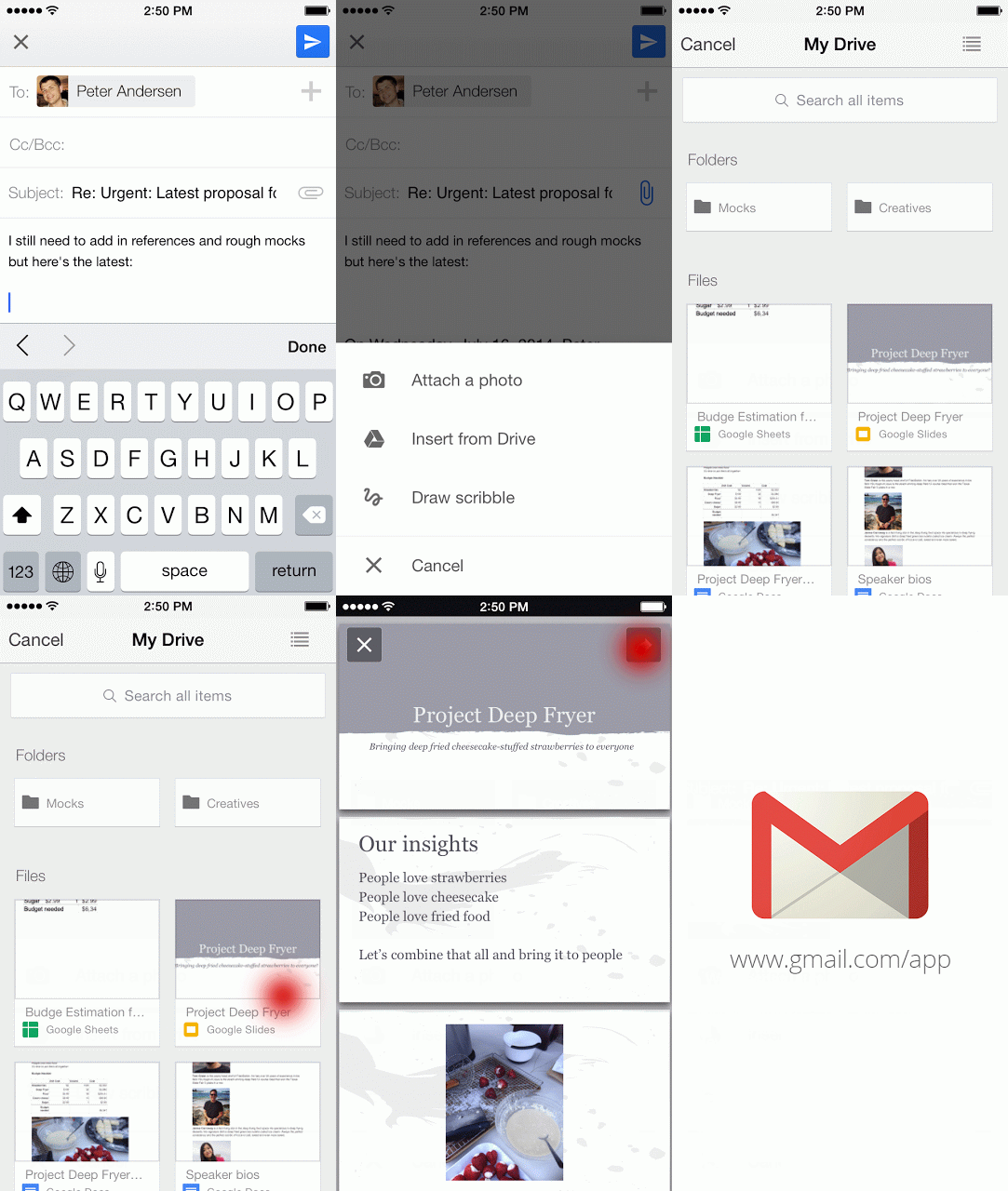
Gmail dostał nowe funkcje w aplikacji na Androida i iOS-a. Od kilku dni ten klient pocztowy umożliwia użytkownikom zapisywanie załączników bezpośrednio do Dysku Google. Dzięki wydanej aktualizacji możliwe jest też dodawanie plików do wiadomości e-mail z Google Drive’a bez wychodzenia z aplikacji.

Gmail iOS insert from Drive

Jeśli chcecie wysłać dokument, który ma ograniczony dostęp, Gmail przypomni Wam o tych zmianach. Unikniemy w ten sposób sytuacji, gdy wysyłamy plik z Dysku Google do osoby, która nie ma do niego dostępu.

W Gmailu na iOS-a dodano też opcję zmiany zdjęcia profilowego bezpośrednio z aplikacji.

Aktualizacje dla Androida i iOS-a zostały udostępnione w sklepach wczoraj, więc w ciągu najbliższych godzin lub dni powinny trafić do wszystkich użytkowników aplikacji.

Źródło: Gmail Blog

Powiązane programy:

Gmail na iOS-a

Gmail na Androida

Zobacz także:

Aktualizacja Gmail na Androida, które umozliwia zapisywanie załączników w Google Drive

Gmail, YouTube, Mapy Google – zobacz, jak beda wyglądać w Android L

Obserwuj @PawelKanski na Twitterze

Aktualizacja Gmail na Androida, które umozliwia zapisywanie załączników w Google Drive

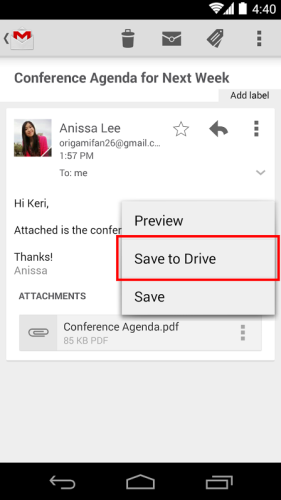
Dzisiejsza aktualizacja Gmaila na Androida przynosi kilka drobnych, ale przydatnych zmian. Najważniejszą z nich jest możliwość zapisywania załączników bezpośrednio na Dysku Google.

Dzięki temu nie trzeba pobierać plików do pamięci telefonu. Zostaną one zapisane w Google Drive, więc otworzyć je będzie można nie tylko w smartfonie, ale też z każdego komputera z dostępem do sieci.

Gmail zapisywanie załączników do Google Drive

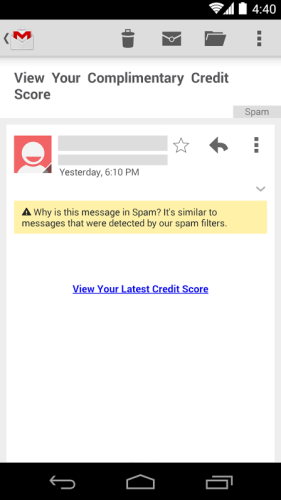
Inną drobną zmianą jest pojawienie się informacji o tym, dlaczego dana wiadomość została przeniesiona do folderu ze spamem. Taka opcja jest już od dawna w internetowej wersji klienta poczty Gmail.

Gmail na Androida - SPAM

W menu po lewej stronie dodano też nowe opcje – Ustawienia, Pomoc oraz Prześlij opinię. Aktualizacja wprowadzająca te zmiany będzie wydawana przez kilka najbliższych dni.

Powiązane programy:

Zobacz także:

Źródło: Gmail

Obserwuj @PawelKanski na Twitterze

Dlaczego porzuciłem Google Drive dla Office Online

Po wielu wspólnie spędzonych latach z Google Drive, porzuciłem tę usługę dla biurowego pakietu Office Online. Powodów tej zmiany jest wiele, i sądzę, że z częścią z nich na pewno się zgodzisz. Dawno, dawno temu, był sobie użytkownik zakochany w Google Drive. Nie była to co prawda miłość od pierwszego wejrzenia, jako że interfejs usługi … Continue reading “Dlaczego porzuciłem Google Drive dla Office Online”

Po wielu wspólnie spędzonych latach z Google Drive, porzuciłem tę usługę dla biurowego pakietu Office Online. Powodów tej zmiany jest wiele, i sądzę, że z częścią z nich na pewno się zgodzisz.

Dawno, dawno temu, był sobie użytkownik zakochany w Google Drive. Nie była to co prawda miłość od pierwszego wejrzenia, jako że interfejs usługi nie był na tyle atrakcyjny, aby natychmiast stracić dla niego głowę. Było to jednak, jak na ten czas, narzędzie wręcz cudowne. Historia ta zaczęła się więc od wielkiej przyjaźni, lecz po niedługim czasie, jak to zwykle bywa między użytkownikiem a aplikacją, wywiązało się uczucie o wiele silniejsze.

Użytkownik traktował aplikację z coraz większą uwagą i czułością, powierzając jej coraz poufniejsze i ważniejsze dokumenty, a ona odwdzięczała się mu za to nowymi, interesującymi funkcjami. Tak narodziły się kolejne dokumenty i arkusze, i zanim użytkownik się spostrzegł, przysięgał już dozgonną miłość i że nie będzie miał nigdy innych pakietów, prócz tego.

Jednak, jak to mawiał mój stary przyjaciel, każda historia ma swój początek i koniec. Po cudownym miesiącu miodowym i kolejnych kilkunastu upojnych tygodniach, Google Drive zaczęło zaniedbywać swój interfejs i przestało zabiegać o względy. Użytkownik z wolna zaczął tracić zainteresowanie swoją aplikacją – wciąż jej oczywiście używał, jednak pasja do edytowania dokumentów gdzieś się ulotniła, i uczucia już nie były te same.

I wtedy pojawiła się ona. Wystarczyła ledwie zmiana nazwy z Office Web Apps na Office Online. Gdy wypróbował jej doskonały layout i zaznał jej wspaniałych funkcji, z miejsca zapomniał o swojej dawnej miłości.

Oczywiście, ta historia dotyczy mnie, zapalonego użytkownika Google Drive, który nagle zmienił swoje narzędzie pracy praktycznie z dnia na dzień. Dlaczego, zapytacie? Otóż, powodów jest wiele…

Łatwiejsze i bardziej zaawansowane edytowanie

Wielką zaletą pracy w Office Online jest to, że czujemy się niemal, jakbyśmy pracowali w programie przeznaczonym na desktop. Osobiście od zawsze korzystałem z Worda, Excela i spółki, dlatego jestem do nich mocno przywiązany, a poza tym uważam, że są to naprawdę świetne programy.

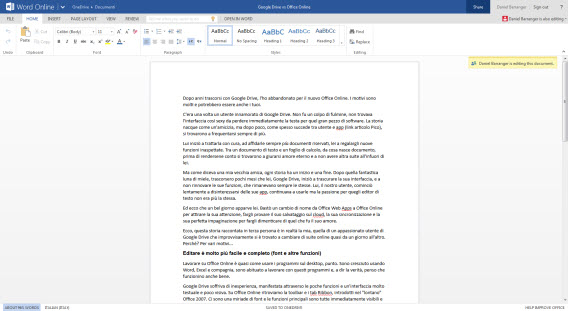
Google Drive od samego początku cierpiało z powodu braku doświadczenia – przejawiało się to małą ilością funkcji i ubogim interfejsem. Dla porównania, w Office Online znajduje się zarówno pasek narzędzi, jak i Wstążka (Ribbon), wprowadzona w Office 2007. Dzięki temu, mamy do wyboru mnóstwo czcionek, a różnorodne funkcje od razu są widoczne i łatwo dostępne.

Word Inną wielką zaletą Office Online jest funkcja sprawdzania pisowni: Google Drive takiej nie posiada i w tym celu używa słownika wbudowanego w przeglądarkę. Z kolei Office Online pozwala Ci wybrać jeden ze słowników wbudowanych w pakiet, z tą różnicą, że pomimo, iż jest ich dużo, to wszystkie są darmowe!
Integracja z pakietem na pulpicie

W większości przypadków, kiedy korzystałem z Google Drive lub z Office Online, czy to w domu czy w biurze, byłem jednocześnie połączony z internetem. Bywały jednak sytuacje, kiedy musiałem pracować nad dokumentem w trybie offline, na przykład podczas podróży lub w miejscu bez dostępu do sieci. W takich przypadkach, podczas korzystania z Drive’a musiałem najpierw pobrać potrzebny dokument i uploadować go do aplikacji. Inaczej rzecz się ma z  Office’em – jest on bezpośrednio zintegrowany z programami Microsoftu na Twoim komputerze.

Word Online

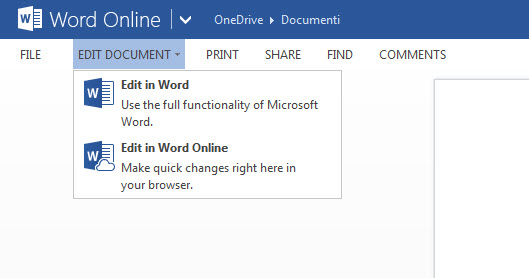
Utworzyłem dokument w Wordzie, popracowałem nad nim jakiś czas, a następnie zapisałem go w OneDrive. Następnego dnia otworzyłem ten dokument i z górnego paska wybrałem opcję Edytuj Dokument > Word: plik został otwarty za pomocą programu na komputerze.

W ten sposób mogłem edytować dokument, kiedy korzystałem z laptopa poza domem. Gdy ponownie miałem dostęp do Internetu, zapisałem plik do OneDrive bezpośrednio z Worda, zupełnie, jakby stanowił on twardy dysk mojego komputera.

Word

Office 2013 umożliwia zapisywanie plików bezpośrednio do OneDrive

Dodatkowym atutem aplikacji jest fakt, że odkąd jest ona dostępna również na Androidzie, mogę to samo zrobić na moim smartfonie, lub bezpośrednio na nim tworzyć i edytować dokumenty. Jeśli posiadasz iPada, masz oczywiście te same możliwości.

Efektywniejsza konwersja

Jak przyznała firma Redmond na swoim blogu, konwersja plików w Office Online przebiega o wiele skuteczniej, niż przy użyciu Google Drive. Aplikacja Microsoftu niemal zawsze bezbłędnie konwertuje oryginalny format i wygląd uploadowanego dokumentu.

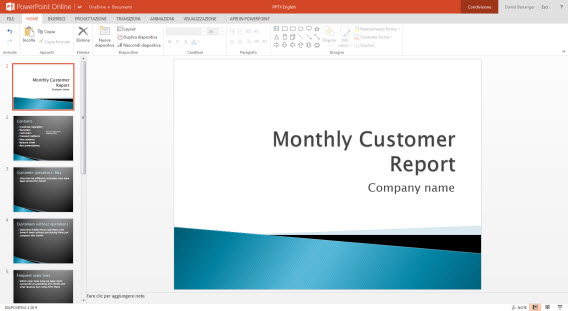
PowerPointPrezentacja załadowana do Office Online

Z całą pewnością dokumenty stworzone w desktopowych wersjach Worda, Excela czy PowerPointa będą się lepiej integrować z sieciowym pakietem Microsoftu, niż z pakietem od Google. Ta przewaga ma wielkie znaczenie, zwłaszcza, jeżeli podczas codziennej pracy na komputerach stacjonarnych korzystamy z programów Microsoft Office.

PowerPoint w Google DrivePrezentacja załadowana do Google Drive
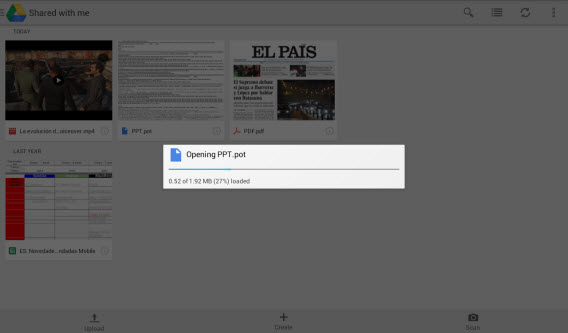
Google Drive wymaga od użytkownika wykonania wielu kroków podczas otwierania pliku. Najpierw go ładuje, otwiera podgląd, uruchamia dokument i dopiero konwertuje go na stosowny dla googlowskiej aplikacji format. Przy tym wszystkim jednak bardzo często nie oddaje oryginalnego formatowania, co widać na zrzucie powyżej.

Natomiast korzystając z Office Online, kilkukrotnie załadowałem pliki PDF, które następnie chciałem edytować. Za każdym razem konwersja z PDF na plik tekstowy DOC była bez zarzutu.

Google Drive wciąż takie samo, a życie toczy się dalej

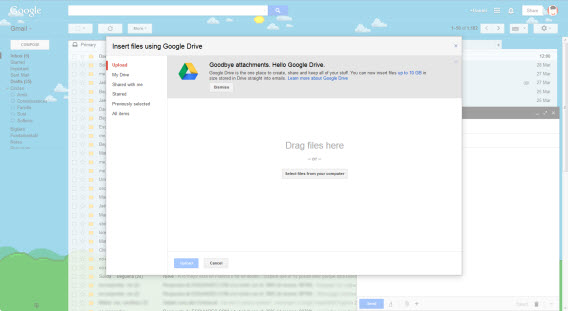
Mimo wielu powodów, dla których uważam Office Online za dużo efektywniejszy pakiet biurowy, nie mogę odmówić Google Drive pewnych zalet. Najważniejszą z nich jest możliwość korzystania z wielu usług oferowanych przez Google za pomocą jednego konta. Można na przykład załączyć plik bezpośrednio z Gmaila do Google Drive.

Gmail

Załączanie plików z Gmaila do Drive jest bardzo proste

Google Drive wydaje się być nawet nieco szybszy. Możesz wybrać format pliku do pobrania oraz przekonwertować go do PDF przed pobraniem. Również zarządzanie plikami jest lepsze, a wyszukiwanie szybsze.

Jednak pomimo tego postanowiłem zmienić pakiet biurowy na Office Online. Ostatecznie przekonał mnie jego świetny interfejs, przydatne funkcje i przede wszystkim integracja z desktopowymi programami Microsoftu.

Niemniej, jakaś część mnie zawsze będzie pamiętać o dawnej miłości. A ponieważ to tylko aplikacje, a nie relacje z ludźmi, zawsze mogę zrobić to, co w prawdziwym życiu się nigdy nie udaje: bezpiecznie korzystać z obu usług i cieszyć się tym, co w nich najlepsze!

Dowiedz się więcej o pakiecie biurowym Office Online

Zobacz także:


Dokumenty Google – oszuści kradną dane logowania do kont Google!

Jeśli korzystacie z Dokumentów Google – uważajcie! Możecie dostać e-maila, w którym ktoś rzekomo udostępnia Wam jakiś dokument. Gdy klikniecie w link, który ma do niego prowadzić, zostaniecie przeniesieni do świetnie przygotowanej strony, która podszywa się pod stronę logowania do Dysku Google. Tym sposobem w bardzo łatwy sposób możecie stracić swoje konto Google i informacje, które się tam znajdują.

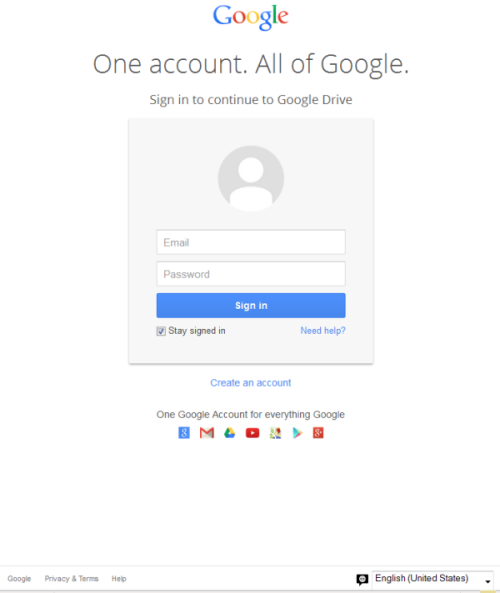
Strona na którą przekierowuje link jest oczywiście fałszywa. Jeśli wpiszecie swoje dane logowania i hasło, Wasze informacje zostaną przesłane do przestępców. Oto jak ona wygląda:

Fałszywa strona konta Google

Co ciekawe – fałszywa strona naprawdę jest osadzona na stronach Dysku Google i korzysta z szyfrowania SSL. Przestępcy stworzyli po prostu publiczny folder w Google Drive i wgrali tam plik, dzięki czemu fałszywa strona i jej adres wyglądają na prawdziwe.

Ponieważ prośba o wpisanie swoich danych wygląda bardzo profesjonalnie, w łatwy sposób można zostać oszukanym. Po wprowadzeniu swoich danych, strona prześle je na serwery przestępców. Co więcej, zostaniemy wtedy przekierowaniu do prawdziwego pliku Google Drive, wgranego przez przestępców – to utrudni rozeznanie się w sytuacji.

Jak się uchronić przed tego typu atakami? Najlepiej nie klikać w linki, które nie są wysłane przez znane nam osoby lub prowadzą do podejrzanych (lub nieoczekiwanych) treści. Warto też wprowadzić dwustopniową weryfikację konta, jeśli jeszcze z niej nie korzystacie. Wtedy, nawet jeśli ujawnicie swoje dane do logowania nieupoważnionym osobom, zablokujecie im dostęp do swoich informacje.

Zobacz także:

Źródło: Symantec

Dokumenty Google: teraz można instalować dodatki!

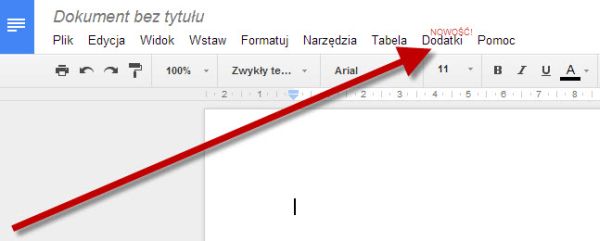
Niezwykle ciekawa i przydatna funkcja pojawiła się w Dokumentach Google. Od teraz można dodawać w tej aplikacji  różnego rodzaju rozszerzenia, np. Tłumacza Google lub Mapy Google. Dzięki dodatkom możliwości tego edytora tekstów staną się naprawdę duże.

Wtyczki dla Dokumentów Google mogą pochodzić od Google lub innych deweloperów. Specjalnie dla nich stworzono sklep, w którym można wybrać najpotrzebniejsze dodatki. Aby je odnaleźć, wystarczy otworzyć dowolny dokument tekstowy z Dysku Google i z górnej zakładki wybrać opcję dodatki. Tam można przeglądać istniejące wtyczki.

Dokumenty Google

Ich ilość na razie nie zachwyca, ale to się powinno zmienić bardzo szybko. Większość z dodatków jest darmowa, ale deweloperzy mogą także tworzyć płatne.

A Wy korzystacie z Dysku Google i narzędzi, które się tam znajdują?

Zobacz także:

Źródło: Google Drive Blog

Nowy tablet Android: jak na nim efektywnie pracować?

Twój tablet z systemem Android oferuje olbrzymie możliwości. Podpowiadamy jak go w pełni wykorzystać. W drugim odcinku naszego nowego cyklu przedstawimy najlepsze narzędzia do organizacji pracy.

Dowiedzieliście się już jak wygodnie czytać książki, czasopisma i artykuły na tabletach z Androidem. Teraz dowiecie się jak zorganizować swoje życie zawodowe przy pomocy tego urządzenia. Tablety mogą okazać się świetnym narzędziem do pracy w domu, w biurze i w podróży. Szczególnie dzięki dedykowanym aplikacjom, które zaprezentujemy i udzielimy wam kilku porad oraz wskazówek. Dowiecie się jak wydajnie pracować dzięki specjalnym kalendarzom, klientowi poczty e-mail, pakietowi biurowemu oraz dyskowi w chmurze. Dowiecie się jak otwierać i edytować dokumenty oraz dzielić się nimi ze znajomymi i współpracownikami. Aplikacje, które proponujemy wymagają korzystania z konta Google, ale skoro posiadacie tablet z Androidem, to takie konto też już powinniście posiadać. Jeśli nie, zobaczcie nasz artykuł o tym, jak zarejestrować się w sklepie Google Play.

Nie wiecie, czy wasz tablet posiada system Android? Przeczytajcie nasz artykuł, w którym wyjaśniamy jak rozpoznać system operacyjny na tablecie!

Cal:  kompletny kalendarz

Przestrzeganie terminów i dobra organizacja pracy, to cenna rzecz w praktycznie każdej pracy. Tablety z Androidem posiadają domyślny Google Calendar, z którego zapewne już korzystaliście. Estetycznie jednak pozostawia on wiele do życzenia, nie łatwo jest też ustawić w nim dobre przypomnienia. Dlatego polecamy pobranie z Google Play, aplikacji Cal. To eleganckie i praktyczne rozwiązanie, które również automatycznie synchronizuje się z danymi zamieszczonymi w Google Calendar.

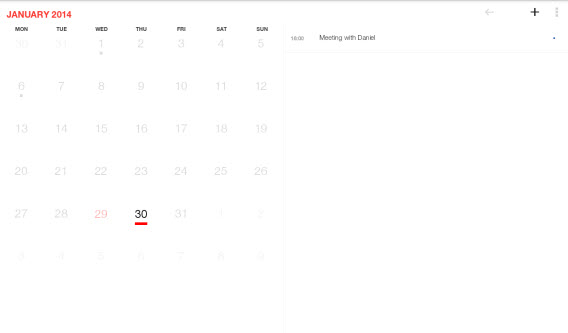
Cal na ekranie głównym oferuje minimalistyczny podgląd na cały miesiąc, w ten sposób możemy w mgnieniu oka sprawdzić wszystkie nadchodzące wydarzenia i spotkania. Aplikacja jest prosta w użyciu. Aby dodać nowe wydarzenie do kalendarza wystarczy stuknąć w przycisk „+” w prawym górnym rogu.

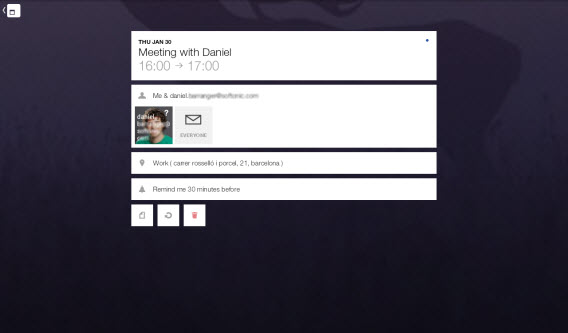
Na ekranie tworzenia wydarzenia możemy dodać jego nazwę, ustawić godzinę z przypomnieniem, a także inną osobę wysyłając jej jednocześnie wiadomość e-mail. Najciekawszą możliwością jest geolokalizacja, dzięki czemu z łatwością odnajdziemy miejsce danego wydarzenia. Wszystko to w bardzo estetycznym środowisku graficznym.
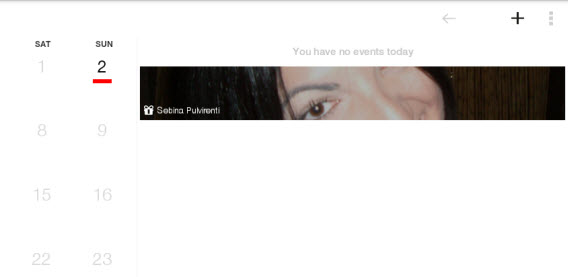

Dzięki Cal nie zapomnicie nawet o urodzinach znajomych, ponieważ aplikacja pozwala na importowanie dat urodzin znajomych z Facebooka. Na ekranie główny w ładny sposób zostaniemy poinformowani o urodzinach dalszych i bliskich znajomych.

Pobierz Cal dla Android

Aqua Mail: Zarządzanie pocztą

E-maile są istotnym elementem pracy biurowej, jednocześnie ich przeglądanie pochłania wiele czasu. Źle zaprojektowany klient poczty elektronicznej może sprawić, że nasza praca z wiadomościami będzie bardzo nieefektywna, szczególnie jeśli mamy więcej niż jeden adres e-mail.

Z pomocą przychodzi Aqua Mail – aplikacja, która optymalizuje zarządzanie pocztą elektroniczną i jest szczególnie przydatna gdy korzystamy z więcej niż jednego konta. Aqua obsługuje Gmaila oraz wszystkie inne usługi e-mail. Możemy z nich korzystać jednocześnie.

Podczas dodawania kont z popularnych serwisów, takich jak Gmail, Hotmail (teraz znany jako Outlook.com), czy Yahoo! Mail. Będziemy musieli podać jedynie adres e-mail i hasło. Po chwili w aplikacji znajdą się wszystkie nasze wiadomości.

Co warto podkreślić, Aqua Mail posiada inteligentny folder, który wyświetla jedynie nieprzeczytane wiadomości z wszystkich kont, zawiera też wiele innych ustawień, na przykład do ograniczenia wiadomości w trakcie weekendu.

Pobierz Aqua Mail dla Android

Google Keep: wygodne notatki

Notatki, listy, notes czy naklejki to wszystko pomocne rozwiązania, które pozwalają nie przegapić ważnych rzeczy, które musimy zrobić. Możemy mieć je jednak w wersji wirtualnej również na tablecie. Google Keep jest rozwiązanie, które przypomina tradycyjne żółte karteczki, a działa zdecydowanie lepiej.
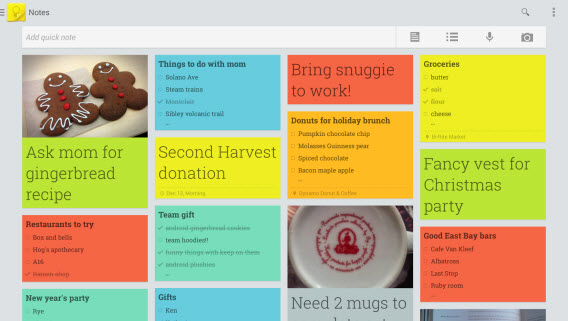
Aby utworzyć nową notkę, wystarczy nacisną na środku aplikacji i zacząć pisać. Do naszej notatki możemy dodać alarm, listę, zmienić jej kolor oraz dodać zdjęcie.
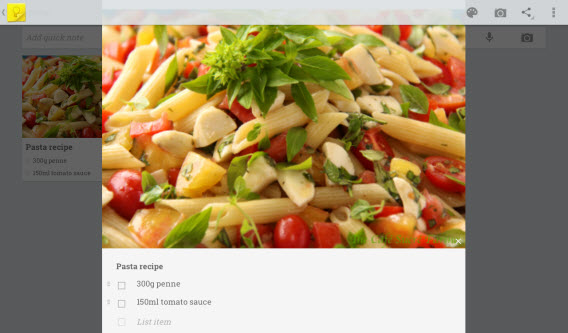
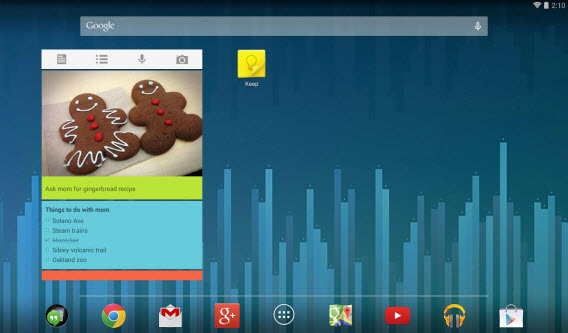
Zaletą Google Keep jest wygląd. Po uruchomieniu natychmiast pod ręką mamy wszystkie nasze notatki, listy, przepisy kulinarne itd. Co więcej możemy dodać specjalny widget do ekranu głównego naszego tabletu z dowolną notatką.
Pobierz Google Keep dla Android

QuickOffice: otwieranie i edycja dokumentów

Tworzenie i edytowanie dokumentów Word, arkuszy kalkulacyjnych Excel czy prezentacji PowerPoint to codzienność wielu z nas. Ale kto powiedział, że należy to robić wyłącznie na komputerze? Również tablet jest świetny w tej czynności w dodatku posiada bezpłatne aplikacje.

W oddzielnym artykule możecie przeczytać, kiedy warto do edycji dokumentów MS Office używać aplikacji QuickOffice, a kiedy Google Drive. Do podstawowych czynności wystarczy Dysk Google, ale zaawansowane funkcje posiada już tylko Quick Office. W nim możemy nawet utworzyć nową prezentacje.

Abu utworzyć plik wystarczy nacisnąć ikonę  „+” w prawym górnym rogu i wybrać czy ma być to dokument tekstowy, arkusz kalkulacyjny, czy też prezentacja, a następnie możemy tworzyć dokument, tak jak w programach pakietu Office.

Pobierz QuickOffice

Google Drive: Przechowywanie i udostępnianie

Praca to często także ciągłe przenoszenie plików z jednego miejsca na drugie. Często musimy wysyłać dokumenty współpracownikom i udostępniać je innym urządzeniom, zwłaszcza jeśli używamy tabletu i smartfona. Dysk Google umożliwia przechowywanie plików w chmurze, co oznacza, że są one dostępne dla nas wszędzie gdzie mamy internet, możemy też łatwo udostępnić je innym osobom. W ten sposób możemy przeglądać i edytować dokumenty, słuchać plików audio, odtwarzać filmy itd. Ponadto Dysk Google integruje się z opisywanym wcześniej Quickoffice.

Na głównym ekranie Google Drive znajdziecie wszystkie swoje pliki. Aby załadować dodatkowy plik z pamięci urządzenia wystarczy kliknąć na przycisk Upload w lewym dolnym rogu i wybrać to co chcemy przesłać. Opcja udostępniania znajduje się w lewym górnym rogu. Natomiast stuknięcie w samą miniaturę pliku pozwoli go wyświetlić lub odtworzyć.

Dysk Google pozwala zapisywać pliki w trybie offline, edytować je i dzielić się nimi z innymi. Pod ikonką z literką “i” możemy dodać współpracownika, z którym będziemy dzielić foldery. Dla wszystkich operacji na plikach, wystarczy dłużej przytrzymać palec na ikonie danego dokumentu, a po chwili otworzy się okno z różnymi opcjami.
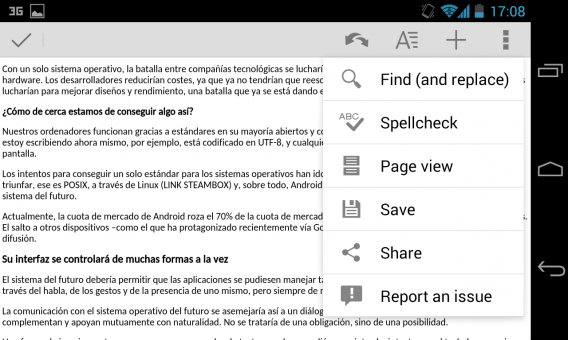
Najbardziej interesujące jest to, że Google Drive synchronizuje wszystkie nasze dokumenty w chmurze, zarówno te na tablecie, jak i komputerze. Możemy więc dokonywać zmian na tablecie, a później otworzyć je na komputerze. To idealne rozwiązanie do pracy przy użyciu Maka, Windowsa, iPada, czy tabletu z Androidem.

Pobierz Google Drive

Praca na tablecie jest możliwa, a to jeszcze nie wszystko!

W tej części naszego cyklu dowiedzieliście się jak korzystać z tabletów do pracy: jak zorganizować swój kalendarz, zarządzać pocztą, robić notatki, udostępniać i edytować dokumenty. To proste w użyciu aplikacje, które są praktycznie niezbędne. Zaczynając swoją przygodę z tabletem będziecie stopniowo uczyć się wszystkich funkcji i używać ich każdego dnia. Ale to jeszcze nie wszystko, co potrafią tablety z systemem Android. W kolejnej części dowiecie się jak wykorzystać tablet jako nawigacja GPS. Zostańcie z nami

Pobierz aplikacje opisane w artykule:

Google rezygnuje ze wsparcia dla Internet Explorera do 9 wersji włącznie

Google ogłosiło, że nie będzie już dłużej wspierało przeglądarek Internet Explorer, aż do 9 wersji włącznie. Oznacza to, że zostały one całkowicie skreślone z listy wspieranych programów.

Co to oznacza? Żadne z aplikacji Google (Gmail, Dysk Google, YouTube itd.) nie będą dostawały nowych aktualizacji, więc nie będą się już zmieniać dla osób, które wciąż korzystają z IE 9 i starszych wersji. W zamian za to Google skupi się głównie na współpracy pomiędzy swoimi aplikacjami, a przeglądarką Internet Explorer 11. Wersja 10 będzie czymś w rodzaju strefy buforowej – dla niej aplikacje na pewno będą wciąż zmieniane.

Ta decyzja na pewno dotknie użytkowników starszych komputerów, ale to dobry impuls, by zamienić IE na nowszą przeglądarkę. Internet Explorer od dawna nie jest uważany za zbyt nowoczesną czy bezpieczną przeglądarkę. Szczególnie jeśli chodzi o starsze wydania.

Powiązane aplikacje:

Powiązane artykuły:

Źródło

Dysk Google kontra Quickoffice na Androida i iOS: z którego programu korzystać?

Quickoffice to pakiet biurowy firmy Google dla Androida i iOS. Dotychczas do edycji dokumentów używaliśmy dysku Google (niegdyś pod nazwą Dokumenty Google). Stąd też, pojawienie się Quickoffice’a wywołało konsternację. Którego z programów powinniśmy używać i kiedy?

Dysk Google i Quickoffice są bardzo, ale to bardzo, podobne. By lepiej zrozumieć różnicę między tymi aplikacjami, musimy przypomnieć sobie przyczynę zmiany nazwy Dokumentów Google na Dysk Google. Zdaniem pracowników kalifornijskiego giganta, miała ona odzwierciedlać fakt, że główną funkcją Dysku Google jest przechowywanie danych, a nie ich edycja.

Pojawienie się Quickoffice to konsekwencja tej zmiany. Skoro Dysk Google to tylko wirtualna przechowalnia plików, to czym powinniśmy edytować nasze dokumenty? Quickoffice’em właśnie!

Dysk Google czy Quickoffice?

Edycja dokumentów pakietu Microsoft Office: Quickoffice

Dysk Google umożliwia podgląd i kosmetyczne zmiany plików Office’a. Natomiast QuickOffice pozwala na pełną edycję dokumentów DOCX, PPTX i XLSX i ich starszych odpowiedników (DOC, PPT i XLS). Jest to jego główna przewaga nad Dyskiem Google.

    Podgląd dokumentów na telefonie: Dysk Google

      Co do szybkości i prostoty, Dysk Google jest naszym zdecydowany faworytem w kategorii podglądu plików. Choć niespecjalnie nadaje się do edycji, to umożliwia otworzenie bardzo wielu różnych formatów plików.

        Tworzenie prezentacji: Quickoffice

          Mobilna wersja Dysku Google nie pozwala na tworzenie prezentacji. Na szczęście Quickoffice zawiera świetne narzędzie o nazwie Quickpoint. Jest ono doskonałą alternatywą dla PowerPointa.

            Skanowanie dokumentów: Dysk Google

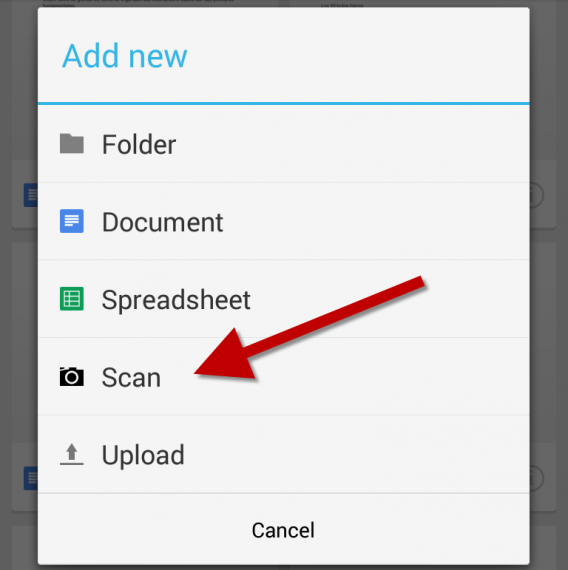
              Dysk Google posiada bardzo przydatną, choć mało znaną, funkcję skanowania dokumentów za pomocą aparatu w telefonie lub tablecie. Gdy nie masz dostępu do skanera, jest to szybki sposób na stworzenie plików PDF ze zdjęć książek lub dokumentów.

                Wstawianie tabel lub zaawansowana edycja dokumentów: Quickoffice

                  O ile Dysk Google to generalnie całkiem imponująca aplikacja, jej mobilna wersja ma dość ograniczone możliwości. Za to właśnie na telefonie lub tablecie lśni nowy Quickoffice. Funkcje wstawiania tabel i obrazów oraz zmiany formuł w arkuszach kalkulacyjnych sprawiają, że do zaawansowanej edycji jest on najlepszą opcją.

                    Przechowywanie i udostępnianie dokumentów: Dysk Google

                      Dysk Google to dysk twardy w chmurze. Jeśli musisz przesłać lub udostępnić jakiś dokument, Dysk Google jest najbardziej logicznym wyborem. Program ten jest doskonale zintegrowany z systemem operacyjnym (na Androidzie sytuacja przedstawia się lepiej niż na iOS), co znacznie ułatwia udostępnianie plików i tworzenie ich kopii zapasowych.

                        Dodawanie notatek do plików PDF: Quickoffice

                          Jednym z elementów Quickoffice’a jest QuickPDF. Pozwala on adnotować pliki PDF. Wystarczy nacisnąć przycisk ołówka i wybrać odpowiednią opcję: można zaznaczyć i przekreślić tekst, dodawać kształty (prostokąty, owale, strzałki) oraz karteczki z komentarzami. Żadna z tych opcji nie jest dostępna w Dysku Google.

                            Wspólna edycja dokumentów: Dysk Google

                              Dysk Google to nie tylko przechowywanie i podgląd danych, ale także wspólna przestrzeń robocza. Po otwarciu pliku, możemy zobaczyć, jak inni użytkownicy pracują z dokumentem. Co więcej, możemy edytować plik razem z nimi oraz dołączyć do czatu. Przynajmniej na razie, Quickoffice nie ma takiej funkcji.

                              Quickoffice dla samotników, Dysk Google do pracy w grupie

                              Wniosek, do którego doszedłem, jest następujący. Gdy musimy współpracować i dzielić się plikami z resztą zespołu, Dysk Google wydaje się być optymalnym rozwiązaniem. Natomiast, gdy nadejdzie czas na zaawansowaną edycję plików tekstowych, arkuszy kalkulacyjnych czy prezentacji, to najwyższa pora by przesiąść się na Quickoffice’a.

                              Pobierz Dysk Google i Quickoffice:

                              Autorem tekstu jest Fabrizio Ferri-Benedetti.