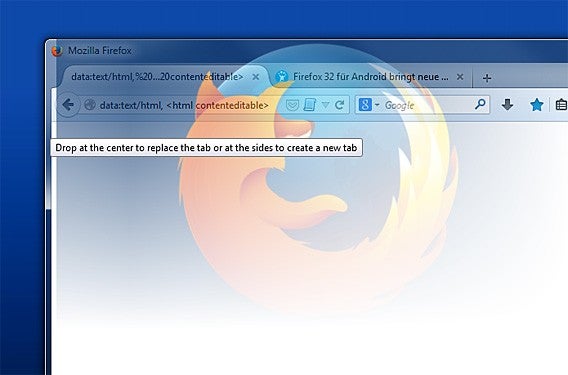
Istnieje sporo bezpiecznych sposobów na zapisanie sobie np. adresu strony internetowej. Możesz zachować go w zakładkach, podzielić się nim z kimś, czy zapisać go w pamięci komputera jako całą stronę. Czasami jednak wystarczyłoby zapisać tylko jedną rzecz, aby zapamiętać ją przez chwilę lub po prostu zrobić to w szybki sposób. Co zatem zrobić, jeśli papier i długopis nie wchodzą w rachubę? Wystarczy, że użyjesz swojej przeglądarki jako podręcznego notatnika. Zarówno Mozilla Firefox, jak i Google Chrome wspierają zapisywanie krótkich notatek. Wpisując odpowiednią komendę w pasku adresu przeglądarki, możesz skorzystać z drobnej edycji tekstu.
Otwórz nową zakładkę w przeglądarce. Wystarczy, że naciśniesz przycisk znajdujący się przy ostatniej zakładce lub skorzystasz ze skrótu klawiaturowego CTRL + T.
2. Wpisz odpowiednią komendę w pasku adresu
Skopiuj następującą komendę:
data:text/html, <html contenteditable>
i wklej ją do paska adresu swojej przeglądarki. Następnie zatwierdź ją klawiszem Enter. Co najlepsze, możesz ją dodać do zakładek. W obu przeglądarkach zrobisz to po naciśnięciu przycisku w kształcie gwiazdy, który znajdziesz w pasku adresu lub w jego pobliżu. Nie musisz dzięki temu pamiętać za każdym razem tego kodu. W przyszłości wystarczy więc jedno kliknięcie, aby rozpocząć opcję szybkiej notatki.
3. Używaj wirtualnych karteczek
Od teraz możesz już zapisywać bezpośrednio dowolną treść w oknie swojej przeglądarki. Wystarczy że skopiujesz fragment danej strony internetowej albo przeciągniesz jakieś zdjęcie z innej zakładki za pomocą techniki Przeciągnij i upuść. Aby to zrobić, przytrzymaj lewy przycisk myszy na wybranym zdjęciu i trzymając je, przeciągnij do zakładki z notatnikiem. Po krótkiej chwili widok przeglądarki zmieni się na kartę z notatnikiem. Wtedy możesz puścić lewy przycisk myszy i umieścić swoje zdjęcie w wybranej lokalizacji.
4. Zapisz swoją notatkę
Jeśli chcesz zapisać swoją notatkę, kliknij przycisk opcji (w obu przeglądarkach) i wybierz Zapisz stronę w Firefoxie lub Zapisz stronę jako w Chromie.
4.1 Zapisz zdjęcia, linki lub tekst
Jeśli w swojej notatce masz zarówno tekst, jak i zdjęcie albo link, w oknie do zapisu strony z rozwijalnej listy Zapisz jako typ wybierz Strona internetowa, kompletna, korzystając z przeglądarki Chrome, a w Firefoxie wybierz Strona WWW, kompletna. Notatki zostaną zapisane w formacie HTML, a zdjęcia będą umieszczone w osobnym folderze wraz z pozostałymi plikami. Folder ten łatwo odszukasz po nazwie, którą wcześniej nadałeś, oraz specjalnym dodatku _files, który znajdziesz na samym końcu wybranej nazwy.
4.2 Zapisz tylko tekst
W Firefoxie możesz także zapisać sam tekst w formacie TXT. Pamiętaj jednak, że wtedy stracisz całe formatowanie tekstu oraz dodane zdjęcia. Adresy stron będą rozdzielone za pomocą ostrych nawiasów: <>, a zdjęcia zostaną odpowiednio zmagazynowane.
5. Otwórz notatkę
Jeśli już zapisałeś jakąś notatkę, możesz ją ponownie otworzyć za pomocą przeglądarki. Aby to zrobić, wystarczy skorzystać ze skrótu klawiaturowego CTRL + O. Wyświetli się menadżer plików, w którym będziesz mógł wskazać odpowiednią notatkę, jaką chcesz akurat otworzyć.
Mając notatkę w formacie TXT, możesz ją otworzyć również w dowolnym edytorze tekstowym – Notatnik, Notepad++ czy Word.
Szybki notatnik dzięki znajomości HTML
Ta mała sztuczka, jaką przeprowadziłeś w przeglądarce, może być użyteczna w wielu sytuacjach. Korzystając z szybkich zakładek, możesz w łatwy sposób skopiować adres strony internetowej lub zapisać wycinki stron w HTML bez konieczności wpisywania zbędnego kodu.
Pewnego dnia budzisz się i odkrywasz, że w Mozilla Firefox domyślną wyszukiwarką zamiast Google jest Yahoo! Można to na szczęście łatwo zmienić.
Przeglądarki internetowe konkurują ze sobą i stosowane wyszukiwarki to jedna z ich broni. Firefox ostatnio postanowił zmienić Google na Yahoo jako domyślną wyszukiwarkę. Jednak użytkownicy mogą to edytować i przywrócić poprzedni stan rzeczy.
Poniżej radzimy, jak tego dokonać.
1. Zlokalizuj pasek wyszukiwania w Firefoxie
W pasku nawigacyjnym Firefox mamy dwa panele: pasek adresu oraz pasek wyszukiwania. To na pasku wyszukiwania widzimy, z jakiej wyszukiwarki aktualnie korzystamy.
Ikona w pasku wyszukiwania podpowiada, że domyślna wyszukiwarka to Yahoo!
2. Naciśnij strzałkę obok ikony wyszukiwarki
Klikając strzałkę obok ikony wyszukiwarki. Wyświetli się lista dostępnych wyszukiwarek.
3. Wybierz wyszukiwarkę, której chcesz używać domyślnie
Kliknij wyszukiwarkę, którą chcesz używać jako domyślnej (także w pasku adresu).
4. Zarządzaj wyszukiwarkami (opcjonalnie)
Być może chcesz usunąć przeglądarkę lub zmienić ich kolejność w menu. W tym przypadku wróć do menu ze strzałki i wybierz opcję Zarządzaj wyszukiwarkami…
W tym oknie można usuwać przeglądarki lub przenosić je z miejsca na miejsce. A jeśli mamy bałagan, możemy przywrócić ustawienia domyślne.
Dodawanie nowych wyszukiwarek
Aby dodać wyszukiwarkę do Firefoxa, mamy dwie opcję. Pierwszą z nich jest wejście na oficjalną stronę Firefox i przejrzenie w dodatkach kategorii wyszukiwarki. Następnie należy kliknąć link wybranej wyszukiwarki, a ta zostanie dodana do naszej przeglądarki.
Druga opcja to odwiedzenie stronę wyszukiwarki, którą chcemy dodać, kliknięcie strzałki z kroku 2 i wybranie opcji Dodaj „nazwa wyszukiwarki”. Niestety, nie wszystkie wyszukiwarki obsługują tę opcję.
Jak widzisz, zmiana domyślnej wyszukiwarki w przeglądarce Mozilla Firefox nie jest trudnym zadaniem. Personalizacja tego aspektu przeglądania internetu może znacząco zwiększyć efektywność naszego surfowania po sieci.
Filmy w 60 klatkach na sekundę oficjalnie mogą być oglądane wyłącznie w przeglądarce Google Chrome, ale dzięki prostej sztuczce można oglądać je również w Firefoxie.
Wszystkie filmy, w których wiele się, dzieje mają jedną wspólną cechę: są rozmazane. Przy prędkości 60 klatek na sekundę ruch jest dużo bardziej naturalny i lepiej widać wszystkie szczegóły.
W 30vs60możesz porównać filmy nagrane w 30 i w 60 klatkach na sekundę
Firefox już posiada technologię odtwarzania filmów HD z prędkością 60 klatek na sekundę, ale żeby ją włączyć, należy zmienić ustawienia.
W pasku adresu Firefox wpisz about:config i potwierdź, że wiesz, co robisz. Pojawi się tabela z wieloma wierszami i kolumnami, lecz na razie nic w niej nie zmieniaj.
2. Zmień wartość w media.mediasource.enabled na „true”
W polu wyszukiwania wpisz media.mediasource.enabled, a kiedy takie ustawienie zostanie znalezione, zmień jego wartość na true (prawda). Możesz to zrobić, klikając je dwukrotnie lub używając menu kontekstowego.
Kiedy ustawisz wartość na true, zmiany są natychmiast widoczne, nie trzeba restartować przeglądarki
3. Dodaj frazę „60 fps” przy wyszukiwaniu filmów
Obecnie YouTube nie posiada jeszcze filtru dla filmów w 60 klatkach na sekundę, więc najlepszym wyjściem jest dodanie takiej frazy w pasku wyszukiwania.
Już teraz w serwisie YouTube są tysiące filmów w 60 klatkach na sekundę. Większość z nich to gry
4. Wybierz jakość 1080p60 lub 720p60
Kiedy już otworzysz film, kliknij ikonę koła zębatego i wybierz jedną z dwóch opcji jakości w 60 klatkach na sekundę. Daj przeglądarce chwilę, aby załadować film w wersji HD.
Minecraft w 60 klatkach na sekundę. Wygląda prawie jak sama gra (źródło)
Problem będzie poprawiony w przyszłych wersjach Firefoxa
Wsparcie dla filmów w 60 klatkach na sekundę w przeglądarce Firefox jest póki co eksperymentalne. Ustawienie to jest domyślnie włączone w Firefox Nightly i Firefox Aurora, a w przyszłości ma tak być również w stabilnych wersjach Firefox.
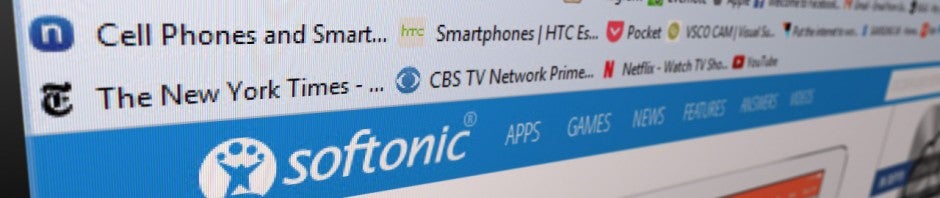
Po wstawieniu dziesięciu zakładek do paska zakładek w Firefoksie więcej stron nie będzie się wyświetlać w głównym oknie przeglądarki. Mamy jednak sposób, aby dodać więcej wierszy paska za pomocą specjalnego dodatku.
Pasek zakładek to świetny sposób, żeby mieć pod ręką skróty najczęściej odwiedzanych witryn. Niestety, jeśli dodamy ich zbyt wiele, będziemy musieli klikać w symbol strzałki po prawej stronie paska w celu wyświetlenia zakładek, które się już nie zmieściły na ekranie głównym.
Czy istnieje jakieś rozwiązanie tego problemu? Oczywiście! Możemy dodać więcej wierszy do paska zadań dzięki specjalnemu dodatkowi Multirow Bookmarks Toolbar Plus, który został zaprojektowany dla Mozilli Firefox.
Oto jak włączyć ów dodatkowy pasek w menu, za pomocą kilku prostych kroków!
2. Pobierz wtyczkę Multirow Bookmarks Toolbar Plus
Kliknij przycisk Add to Firefox. Wyświetli się nam okienko pop-up,, w którym będziemy musieli potwierdzić chęć instalacji tego modułu.
3. Zrestartuj przeglądarkę Firefox
Teraz musisz uruchomić ponownie przeglądarkę Firefox, tak aby zmiany mogły wejść w życie.
4. Skonfiguruj opcje wtyczki
Po ponownym otworzeniu programu należy skonfigurować opcję wtyczki. Zaznacz opcję Enable Multirow Bookmarks Toolbar Plus, a następnie określ liczbę wierszy, które mają się wyświetlać na pasku zadań.
Należy zauważyć, że możliwe jest również automatyczne zmniejszanie się paska dzięki opcji Enable autohide.
Gotowe! Możesz teraz dowolnie dodawać ulubione strony do paska zadań.
Pasek zadań zawiera teraz kilka linii. To z pewnością powinno ci pomóc w korzystaniu z zakładek.
Każde kliknięcie w przeglądarce na adres e-mail przenosi Cię do Outlooka? W tym artykule pokażemy, jak zmienić ustawienia Firefoxa i pisać nowe maile bezpośrednio z przeglądarki dla kilku ulubionych usług e-mailowych: Gmail, Yahoo, Outlook.com.
Wielu z nas, zwłaszcza w pracy, nadal korzysta z klienta programu Outlook, aby wysyłać e-maile. Jest to jeden z powodów, dla którego po kliknięciu na link w przeglądarce (taki jak ten: nomecognome@provider.com) Windows otwiera nam okno nowej wiadomości w programie Outlook.
Nie każdy jednak chce korzystać z osobnego klienta poczty, aby wysyłać e-maile. Wygodniejszym sposobem może być otwarcie takiego adresu w Firefoxie, którego na przykład akurat używamy. Pokażemy w tym artykule dwa sposoby, jak zrobić, by za każdym razem otwierała się nam nowa wiadomość e-mailowa w przeglądarce.
Metoda 1: Otwieraj e-maile poprzez Gmail lub Yahoo!
Otwórz przeglądarkę Firefox, kliknij w ikonkę z trzema poziomymi kreskami w prawym górnym rogu, a następnie wybierz polecenie Opcje (Options).
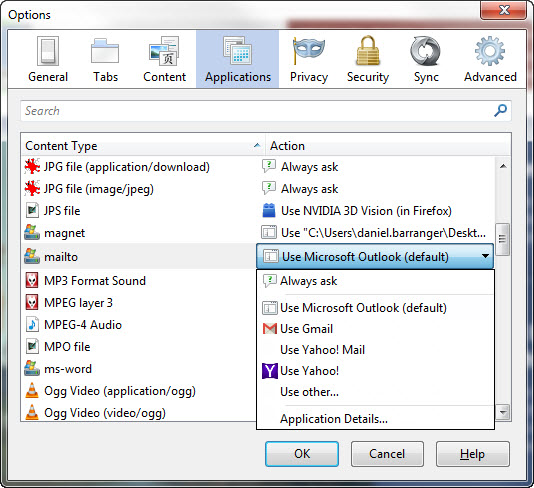
W oknie, które się pojawi, wybierz kartę Aplikacje (Applications) i przejdź do opcji mailto w kolumnie Content Type. Z menu rozwijanego po prawej stronie wybierz Gmail lub Yahoo!, w zależności, z której usługi korzystasz.
Jeśli chcesz wrócić do domyślnego klienta Outlook bądź wybrać jeszcze inną opcję, kliknij odpowiednią usługę w rozwijanych opcjach Firefoxa.
Metoda 2: poprzez Outlook.com
Outlook.com nie jest standardowo zintegrowany z Firefoxem tak, aby wysyłać e-maile bezpośrednio z przeglądarki. Istnieje jednak pewna opcja, która pozwala to zmienić. Polega ona na instalacji dodatku, który otwiera nową wiadomość e-mail w Firefoxie za pomocą Outlook.com. Takich dodatków jest kilka, ale my skorzystamy z Live Mailer.
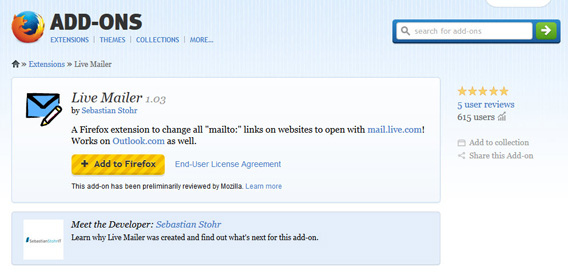
Otwórz zatem Firefoxa i przejdź do dodatku (add-on) Live Mailer. Następnie naciśnij żółty przycisk Dodaj do Firefoxa (Add to Firefox).
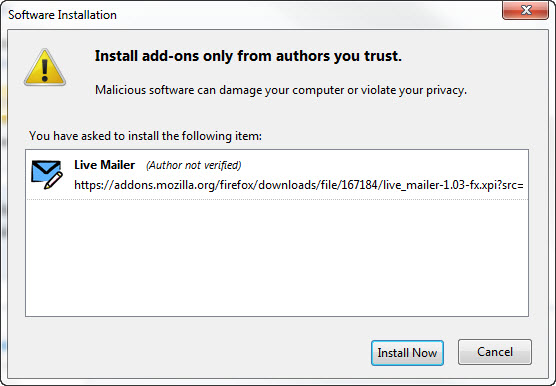
W oknie, które zostanie otwarte, poczekaj na przycisk Zainstaluj i kliknij go, kiedy będzie aktywny.
Następnie będziesz musiał uruchomić ponownie przeglądarkę. Można to zrobić za pomocą przycisku, który pojawi się w lewym górnym rogu okna, bądź ręcznie poprzez tradycyjne zamknięcie i ponowne włączenie programu Firefox.
Po ponownym uruchomieniu przeglądarki każde kliknięcie na odnośnik e-mail będzie otwierać kartę z nową wiadomością w Outlook.com.
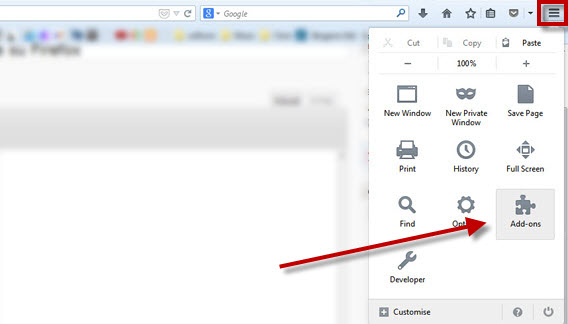
Jeśli będziesz chciał zrezygnować z tej opcji, kliknij przycisk menu Firefoxa w prawym górnym rogu i wybierz Dodatki (Add-Ons).
Na wyświetlonej karcie znajdź Live Mailer i kliknij przycisk Wyłącz (Disable). Po restarcie przeglądarki przywrócona zostanie domyślna opcja otwierania e-maili.
Wysyłaj nowe e-maile, tak jak lubisz
Teraz, aby wysłać e-maila z Firefoxa, wystarczy kliknąć na wybrany adres wyświetlany w oknie programu. W przypadku Gmaila bądź Yahoo! przeglądarka powinna to uczynić bez problemów. Do obsługi poczty z Outlook.com wystarczy zainstalować dodatek, który zautomatyzuje proces. Teraz możesz pracować w najwygodniejszy dla siebie sposób.
Wszyscy korzystamy z przeglądarek internetowych, ale co stoi za naszym wyborem tej „jedynej”, z którą spędzamy długie godziny, przeglądając sieć? Sympatia do twórców, przyzwyczajenie, a może coś jeszcze innego? Postanowiliśmy ułatwić Wam wybór i nasi koledzy postanowili porównać najpopularniejsze obecnie przeglądarki – Google Chrome, Mozilla Firefox, Internet Explorer oraz Operę. Która okazała się najlepsza?
Wykonaliśmy nasz wielki test przeglądarek internetowych z pomocą wcześniej przyjętych kryteriów. Jeśli chcesz się dowiedzieć, w jaki sposób mierzyliśmy szybkość i zużycie pamięci Firefoxa, Chrome’a, Opery i Internet Explorera, przeczytaj nasz artykuł do końca.
Obecnie przeglądarki internetowe to jedne z najważniejszych programów w naszych komputerach. Postanowiliśmy zastanowić się, która z nich jest najszybsza i najwygodniejsza w pracy. Zmierzyliśmy zatem ich pracę i porównaliśmy uzyskane wyniki.
Postaraliśmy się przyjąć taką metodologię pomiaru wydajności, żeby nasze rezultaty były jak najbardziej obiektywne i zrozumiałe dla każdego. Mamy nadzieję że nam się udało.
Za chwilę wyjaśnimy, na czym opierała się metodologia naszego badania.
Komputer, na którym wykonaliśmy test
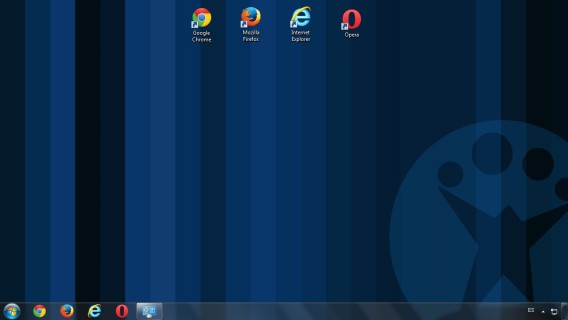
Urządzenie, które wybraliśmy do testów, to standardowy komputer klasy PC z 4 GB pamięci RAM i systemem operacyjnym Windows 7 Ultimate 64-bit (wraz ze wszystkimi aktualizacjami). Skorzystaliśmy z systemu Windows 7 jako najbardziej popularnego systemu wśród użytkowników Windowsa.
Nasz komputer, na którym przeprowadziliśmy wszystkie testy. Dysk twardy świeżo po defragmentacji.
Podczas testów wyłączyliśmy inne oprogramowanie (nawet antywirusa), aby nie nic nie zakłóciło naszych badań. Opcje zasilania ustawiliśmy w taki sposób, aby podczas bezczynności komputer nadal był w pełnej gotowości.
Przed każdym testem wykonaliśmy restart urządzenia i odczekaliśmy 30 sekund po załadowaniu systemu, by zapewnić jednakowe warunki każdej przeglądarce.
Podczas testów nie działają żadne programy, nawet antywirus
Strony w Internecie ładują się z różną prędkością, zależną od serwerów, na jakich są zlokalizowane. Aby zapewnić w miarę równorzędne wyniki, postanowiliśmy wczytać je poprzez serwer Nginx, który gwarantuje dużą szybkość i niezawodność działania dla stron o wysokim obciążeniu.
Lokalny serwer pozwala uniknąć większości błędów, za które odpowiada jakość łącza
Przeglądarki, których użyliśmy, były standardowo skonfigurowane – bez historii, ciasteczek i rozszerzeń, żeby zapewnić optymalne i całkowicie bezstronne pomiary.
Nasz komputer był podłączony do Internetu za pomocą stałego łącza (światłowodu), zaś badania zostały zarejestrowane za pomocą Adobe Premiere.
Badania każdej przeglądarki
Na każdej przeglądarce wykonaliśmy szereg badań, które miały wykazać ich szybkość i wydajność podczas ładowania kart. Takie „testy” robimy w zasadzie codziennie podczas naszej pracy lub w wolnej chwili.
Rankingi takie jak Peacekeeper oparte są na testach typowych zadań wykonywanych każdego dnia
Badania, które wykonaliśmy, obejmują:
Zimny start przeglądarki z jedną kartą. Obejmuje on uruchomienie przeglądarki i załadowanie strony startowej po włączeniu komputera.
Gorący start przeglądarki z jedną kartą. Ten sam test powtórzyliśmy pół minuty po pierwszym rozruchu przeglądarki, aby sprawdzić, jaka jest różnica w czasie dla ponownego uruchomienia.
Zimny start przeglądarki z 11 otwartymi kartami. Strony są ładowane z lokalnego serwera WWW. Czas mierzony jest do zniknięcia wskaźnika ładowania.
Ciepły start przeglądarki z 11 otwartymi kartami. Test wykonywany po 30 sekundach od trzeciego zamknięcia przeglądarki.
Zużycie pamięci w megabajtach. Pomiar zużycia dla 1 otwartej karty, 20 otwartych kart i po ponownym załadowaniu 1 karty.
Test prędkości stron internetowych. Wybraliśmy dwa specjalistyczne i niezależne od siebie strony, aby uzyskać lepsze wyniki pomiarów – Browsermark 2.1 od niezależnej firmy Rightware i Peacekeeper od niezależnej firmy Futuremark.
Czas został zmierzony za pomocą programu Adobe Premiere. W każdym przypadku został on wpisany do tabeli pomiarów. Tych stron użyliśmy w czasie testów:
Strona główna Reddit.com.
Wynik wyszukiwania hasła “Apple” w angielskiej Wikipedii.
Wynik wyszukiwania hasła ‘90s Nostalgia w Pinterest.
Pierwsza strona Imgur.
Strona aplikacji Amazon w Softonicu.
W teście zużycia pamięci otwieraliśmy stronę główną Google oraz Top 20 recenzji z hiszpańskiej wersji strony Softonic.
Miernik pamięci w Chrome jest bardzo precyzyjny podczas pomiarów
Pomiary wykonaliśmy trzykrotnie dla każdego warunku i uśredniliśmy wyniki. Wbudowane narzędzie Chrome służące do mierzenia zużycia pamięci, okazało się bardzo solidne, jeśli chodzi o sprawdzenie wykorzystania pamięci RAM.
Metody pomiarów
Chcemy, aby nasza metodologia z czasem została ulepszona. Jesteśmy otwarci na zmiany i propozycje w sprawie kolejnych badań.
Internet Explorer, Chrome, Firefox, Opera – która z przeglądarek jest najlepsza? Przetestowaliśmy je pod każdym kątem, aby wyłonić zwycięzcę i wskazać tę, która będzie najbardziej odpowiadać twoim preferencjom.
Czym byłby komputer bez przeglądarki? To tak, jak byśmy cofnęli się o 20 lat i spróbowali popracować bez Internetu. Dziś zanudzilibyśmy się na śmierć.
Przeglądarki to współczesne bramy do świata informacji. Obecnie to jeden z ważniejszych, jeśli nie najważniejszy program na naszych komputerach.
Nie wszystkie przeglądarki są jednak sobie równe. Niektórzy twórcy mają przewagę doświadczenia (Internet Explorer). Inni skupiają się na współpracy ze społecznością użytkowników (Firefox) lub są pod opieką internetowego giganta (Chrome). Jeszcze inni kierują swój produkt do mniejszej, ale bardziej wymagającej grupy odbiorców (Opera). Jednak pomimo tych różnic, każda z przeglądarek ma swoją grupę oddanych fanów, którzy za nic w świecie nie przesiądą się na inny program
Postanowiliśmy na chwilę odłożyć nasze sympatie sportowe, muzyczne i upodobania do poszczególnych producentów oprogramowania. Wszystko po to, aby skupić się na obiektywnym porównaniu przeglądarek i pokazać, która z nich jest tak naprawdę najlepsza.
Do naszych testów porównawczych wybraliśmy Internet Explorera, Firefoxa, Chrome’a i Operę. W czasie testów korzystaliśmy z komputera z systemem Windows 7, dlatego nie braliśmy pod uwagę przeglądarki Safari, która pracuje tylko na komputerach Mac.
Jak w każdej rywalizacji przyjęliśmy pewne kryteria, które wyłonią zwycięzcę. Porównany zatem uzyskane wyniki pomiędzy przeglądarkami, na wzór testów samochodowych i uzyskiwanych przez nie na drodze rezultatów.
Kryteria, które wybraliśmy, to: prędkość działania, użycie pamięci oraz sprawowanie się w trakcie pracy w sieci (szybkość i wydajność). Postaramy się tutaj odrzucić nasze wcześniejsze przyzwyczajenia, by nie zakłócić nimi ogólnego wyboru.
Zatem zobaczmy, jak sprawiły się przeglądarki w naszych testach i która z nich zwycięży. Ciekawe, czy pokryje się to z waszym wyborem.
Prędkość: Gotowi? Do biegu, start!
Każde uruchomienie przeglądarki otwiera nowe okno z wyszukiwarką Google’a? A może otwierają się Wam wszystkie karty, na których pracowaliście przed zamknięciem przeglądarki?
Aby być bliskim rzeczywistości, w testach prędkości odtworzyliśmy oba te przypadki. W jednym uruchomiliśmy przeglądarkę ze stroną startową, a w drugim z 11 otwartymi kartami.
Ponadto podzieliliśmy nasz test na dwa oddzielne badania – dla zimnego i ciepłego startu. Dla pierwszego przypadku uruchamialiśmy przeglądarkę jako pierwszy program po uruchomieniu Windowsa. Następnie ją zamykaliśmy, aby po chwili ponownie ją otworzyć.
W naszym wideo zobaczysz test, gdy włączaliśmy przeglądarkę drugi raz (ciepły start) z otwartymi 11 kartami:
brightcove.createExperiences();
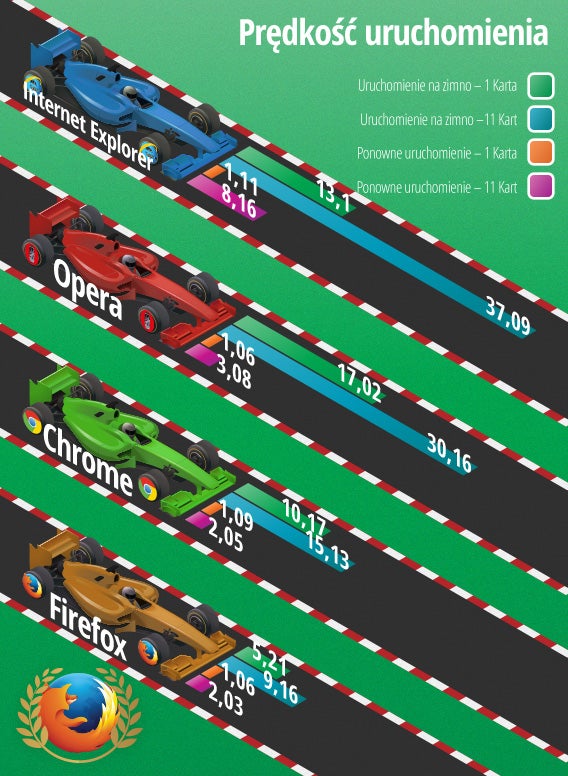
Wyniki mówią same za siebie. Firefox został najszybszą przeglądarką w każdej próbie!
Jeśli najbardziej interesuje Cię szybkość otwierania przeglądarki oraz nowych kart, to najlepszy na tym polu okazuje się Firefox. Różnica między innymi konkurentami jest znacząca. Mozilla na zimnym starcie tylko ze stroną startową ładuje się prawie dwa razy szybciej niż druga najszybsza przeglądarka. Z kolei przy włączeniu Firefoxa z 11 kartami na pracującym już komputerze wynik jest niemal cztery razy szybszy niż najwolniejsza z przeglądarek!
Drugie miejsce przyznajemy Google Chrome. Walka o trzecie miejsce odbyła się między Internet Explorerem i Operą Ciekawostką jest, że Opera, która oparta jest na Chromium, czyli tym samym mechanizmie co Chrome, otwiera się znacznie dłużej niż produkt Google.
Podsumowując wyniki, należy wspomnieć, że Firefox używa sprytnego triku przy otwieraniu wielu kart na raz. Podczas gdy Chrome, Internet Explorer i Opera ładują wszystkie karty na raz, Firefox koncentruje się tylko na pierwszej z nich. Pozostałe ładowane są w tle, a wyświetlają się w pełni dopiero, gdy na nie przejdziemy.
Jest to dość spora zaleta. Zużywamy dzięki temu mniej energii, skupiając się tylko na otwarciu pierwszej, najważniejszej karty.
Firefox pokonuje swoich kontrkandydatów już na początku dzięki innemu systemowi ładowania kart i bardziej sprawnej strukturze operacji.
Użycie pamięci
Ile pamięci RAM potrzebuje przeglądarka? Czy ma to wpływ na spowolnienie komputera? Postaramy się odpowiedzieć na te pytania w teście użycia pamięci.
Poddaliśmy przeglądarki wnikliwej analizie. Sprawdziliśmy, ile pamięci używa otwarta przeglądarka z 20 kartami oraz po zamknięciu 19 kart i pozostawieniu jednej. Do testu wykorzystaliśmy program Chrome’s memory.
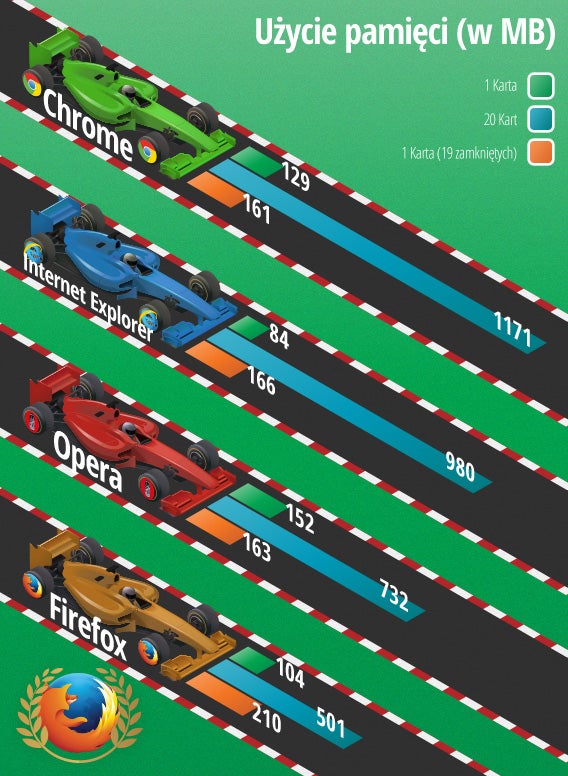
Również i w tym teście mamy zwycięzce, choć nie tak oczywistego jak w poprzednim zestawieniu. Firefox znów wygrywa, okazując się przeglądarką, która używa najmniej pamięci RAM podczas codziennego użytkowania.
Analizując dokładnej wyniki badań, widzimy, że Internet Explorer używa najmniej pamięci RAM, kiedy korzystamy tylko z jednej otwartej karty. Firefox wychodzi na prowadzenie, gdy tych kart jest więcej. Chrome wypada najlepiej w zwalnianiu zasobów pamięci po zamknięciu wielu kart, wyprzedzając nieznacznie Operę.
Dlaczego zatem Firefox zdobył w tym teście pierwsze miejsce? Głównie dlatego, że wygrał w zmaganiach o najmniejsze użycie pamięci RAM przy dużej ilości kart. A właśnie taka sytuacja ma najczęściej miejsce w codziennym użytkowaniu przeglądarek.
Podsumowując, Internet Explorer jest jak samochód, który na starcie nie pobiera wiele paliwa, a Chrome i Opera są oszczędnymi autami przy dłuższych trasach. Firefoxa możemy zestawić z autem, które jest najlepsze do codziennych dojazdów i sprawdzi się w każdych warunkach.
Przeglądarka Mozilli jest programem najmniej zasobożernym w pamięć RAM.
Wygoda pracy
Która z przeglądarek otwiera szybciej strony? Jaka przeglądarka najlepiej poradzi sobie z wyświetleniem treści stron w najlepszej jakości?
Aby określić efektywność oraz szybkość przeglądarek w Internecie, posłużyliśmy się specjalnym benchmarkiem internetowym. Mierzy on wydajność przeglądarek, poddając je różnym testom w czasie rzeczywistym, dzięki czemu mamy jak najlepszy pogląd na wydajność podczas prób obciążeniowych.
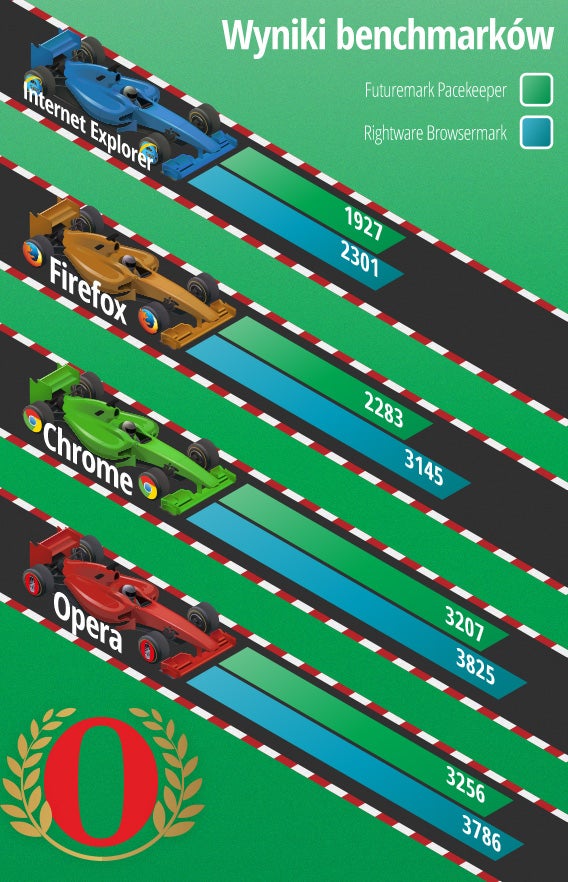
Konkretnie mówiąc, oparliśmy się na Peacekeeperze, który skupia się na szybkości i wydajności JavaScript, a także na Browsermarkcie, który analizuje kilka parametrów, skupiając się na wydajności przeglądarki. Te dwa niezależne punkty odniesienia posłużyły nam do zbudowania własnej skali ocen tego badania.
brightcove.createExperiences();
brightcove.createExperiences();
Porównując wyniki z obydwu wskaźników, najlepszymi okazały się być przeglądarki oparte na Chromium. Test wygody pracy wygrywają Chrome i Opera.
W benchmarku Peacekeepera najlepszy wynik osiągnęła Opera, zaś w Browsermarku Google Chrome.
W obydwu zestawieniach pozostałe przeglądarki nie były daleko w tyle, jednak trzecie miejsce przypadło Firefoxowi, a najgorszy okazał się być Internet Explorer.
Chrome i Opera kryją w sobie naprawdę mocne silniki, które są dużo lepsze od innych przeglądarek. Pozwala im to osiągnąć lepszą wydajność i większą szybkość wczytywania stron.
Wynik końcowy
Zatem która z tych przeglądarek jest najlepsza? Według wyników naszej analizy porównawczej najlepiej poradziła sobie Mozilla Firefox, która wygrała dwa z trzech naszych badań.
Ostateczny wybór zależy jednak od Twoich potrzeb, upodobań i rodzaju stron, które odwiedzasz. Dla każdego liczy się w końcu co innego, a kryteriów może być wiele – estetyka programu, dostępność rozszerzeń, integracja z innymi usługami, ogólna użyteczność i przyjazność przeglądarki. Mając ten fakt na uwadze, chcemy dać kilka wskazówek, które nakierują na odpowiedni wybór.
brightcove.createExperiences();
Firefox to najlepsza przeglądarka, jeśli nie masz najnowszego komputera. Jest całkiem szybka, zużywa niewiele zasobów i gwarantuje dobre osiągi na każdym sprzęcie. Dodatkowo oparta jest na oprogramowaniu open source, co pozwala zaopatrzyć ją w dużą liczbę ciekawych rozszerzeń. Firefox to jak wybranie samochodu, który pochłania mało paliwa i jest sterowny.
Chrome to właściwe rozwiązanie, kiedy dysponujesz bardzo wydajnym komputerem. Przeglądarka Google, podobnie jak Opera, to najlepszy program pod względem wydajności i szybkości w sieci, co gwarantuje niezależny test benchmarkowy. Chrome wygląda niczym amerykański samochód z dużym silnikiem, który mimo że jest piękny, to potrzebuje dużo paliwa i ciężko się go prowadzi.
Opera to przeglądarka dla posiadaczy dobrego sprzętu, ale także dla ludzi, którzy chcą zachować swoją niezależność od Google. W rzeczywistości norweska przeglądarka ma dość długi czas uruchamiania, ale używa mniej pamięci RAM niż Chrome. Możemy porównać ją do dobrego samochodu produkowanego jednak pod niezbyt znaną marką. Jest to ciekawy i rozsądny wybór wśród przeglądarek.
Internet Explorer to przeglądarka tylko dla najwierniejszych fanów Microsoftu. Długi start i średnia wydajność nie pozwalają jej osiągnąć wysokiego miejsca. Może lepiej działałaby na Windows 8? Internet Explorer przypomina solidne auto zdjęte z taśmy produkcyjnej, które dobrze sprzedaje się w ojczystym kraju, jednak jest kompletną porażką za granicą.
To jeszcze nie koniec!
W najbliższych miesiącach przedstawimy nowe wersje przeglądarek w kolejnych seriach testów, aby sprawdzić, czy aktualizacje wniosą coś do ich wydajności. W listopadzie możemy spodziewać się konfrontacji Firefoxa 36, Chrome’a 38, Opery 25 i być może Internet Explorera 12. Wypatrujcie zatem kolejnego testu Softonic!
Artykuł został napisany we współpracy z Fabrizio Ferrim (dane i metodologia badań), Abelem Bueno (grafika) i Antoni Noguerą (wideo).
Bromium, firma zajmująca się bezpieczeństwem w sieci, opublikowała wyniki bardzo ciekawego badania. Według nich najbardziej niebezpieczną przeglądarką pierwszej połowy 2014 roku był Internet Explorer. Cóż za zaskoczenie, prawda?
Okazuje się, że pośród trzech najpopularniejszych programów służących do przeglądania internetu – Firefox, Google Chrome i Internet Explorer – ostatni z nich jest najbardziej „dziurawy”. Liczbą błędów i ukrytych zagrożeń wyprzedził nawet takie programy jak Adobe Flash czy Java. Oznacza to tylko jedno – jeśli korzystacie z IE, koniecznie zmieńcie program Microsoftu na inny. Najlepiej Google Chrome lub Firefox.
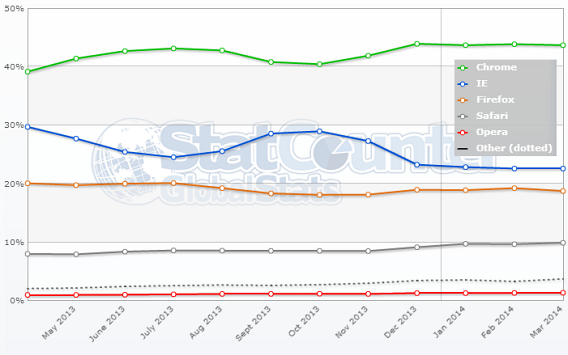
Co ciekawe, Internet Explorer nie jest już najpopularniejszą przeglądarką. To miano należy do Google Chrome, z którego korzysta 38% internautów na całym świecie. Drugą pozycję zajmuje właśnie program Microsoftu. Aż 19% użytkowników sieci korzysta więc ze źle zabezpieczonej przeglądarki. To dosłownie setki milionów osób, które narażone są na ataki przestępców i infekcję wirusami.
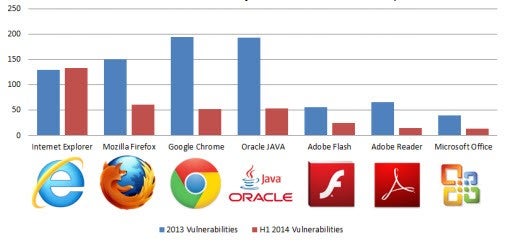
Wyniki badania pokazują też to, w jaki sposób twórcy przeglądarek pracują nad swoimi produktami. Dobrze ilustruje to porównanie liczby błędów i luk bezpieczeństwa z roku ubiegłego i pierwszej połowy bieżącego. W taki sposób można zobaczyć, kto tak naprawdę dba o swój program, z jaką skutecznością reaguje i pozbywa się z niego zagrożeń. Na znajdującej się poniżej grafice widać liczbę problemów wykrytych w ubiegłym roku (niebieski kolor) do tych odnalezionych w tym (czerwony).
Widać, że twórcy Chrome’a oraz Firefoxa w znaczący sposób wyeliminowali większość błędów. Udało się to także takim firmom jak Adobe czy Oracle (twórcom platformy Java). Tymczasem Internet Explorer nie zanotował żadnego postępu, a liczba błędów wykrytych w pierwszej połowie tego roku już przewyższa ich liczbę z ubiegłego!
Najpopularniejszymi wersjami przeglądarki Internet Explorer są wersje 11 oraz 8. Ta druga ma już ponad 3 lata.
Spędziliśmy trochę czasu z Firefox. Chcecie wiedzieć, dlaczego? Oto 5 powodów dla których porzuciliśmy Google Chrome na rzecz Firefoksa.
Jeszcze niedawno przeglądarka Firefox przypominała swoim wyglądem projekty z końca lat 90tych. Wersja 29 zmienia to jednak i jest ukoronowaniem wielu lat pracy zespołu Mozilli.
Oto pięć powodów, dlaczego uważamy, że należy dać znów szansę Firefoksowi i porzucić Google Chrome na komputerze i telefonie z Androidem.
Ponieważ jest lżejszy i szybszy
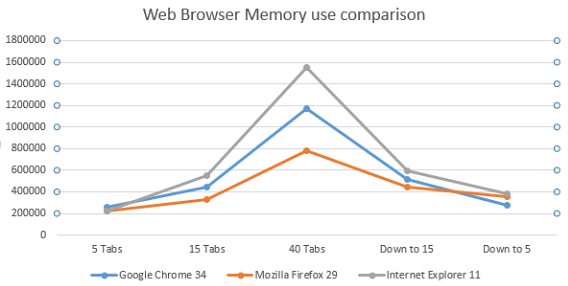
Wiele osób narzeka na powolność Chrome i nie jest w tym odosobniona. W ostatnich latach różnica ta jest coraz bardziej widoczna. Ekipa GHacks zrobiła testy wydajności nowych przeglądarek.
Zużycie pamięci: Firefox bije zarówno Chrome, jak i Internet Explorer (źródło)
Jeśli intensywnie używacie przeglądarki, mając otwarte kilkadziesiąt kat, to Firefox zużywa zauważalnie mniej zasobów. Jeśli macie wątpliwości, sprawdźcie porównanie.
Ponieważ nowy wygląd jest wspaniały
Firefoksowi brakowało interfejsu zgodnego z duchem czasu. Teraz nowa wersja oferuje wygląd Australis, który jest efektem pięciu lat ciężkiej pracy i badań.
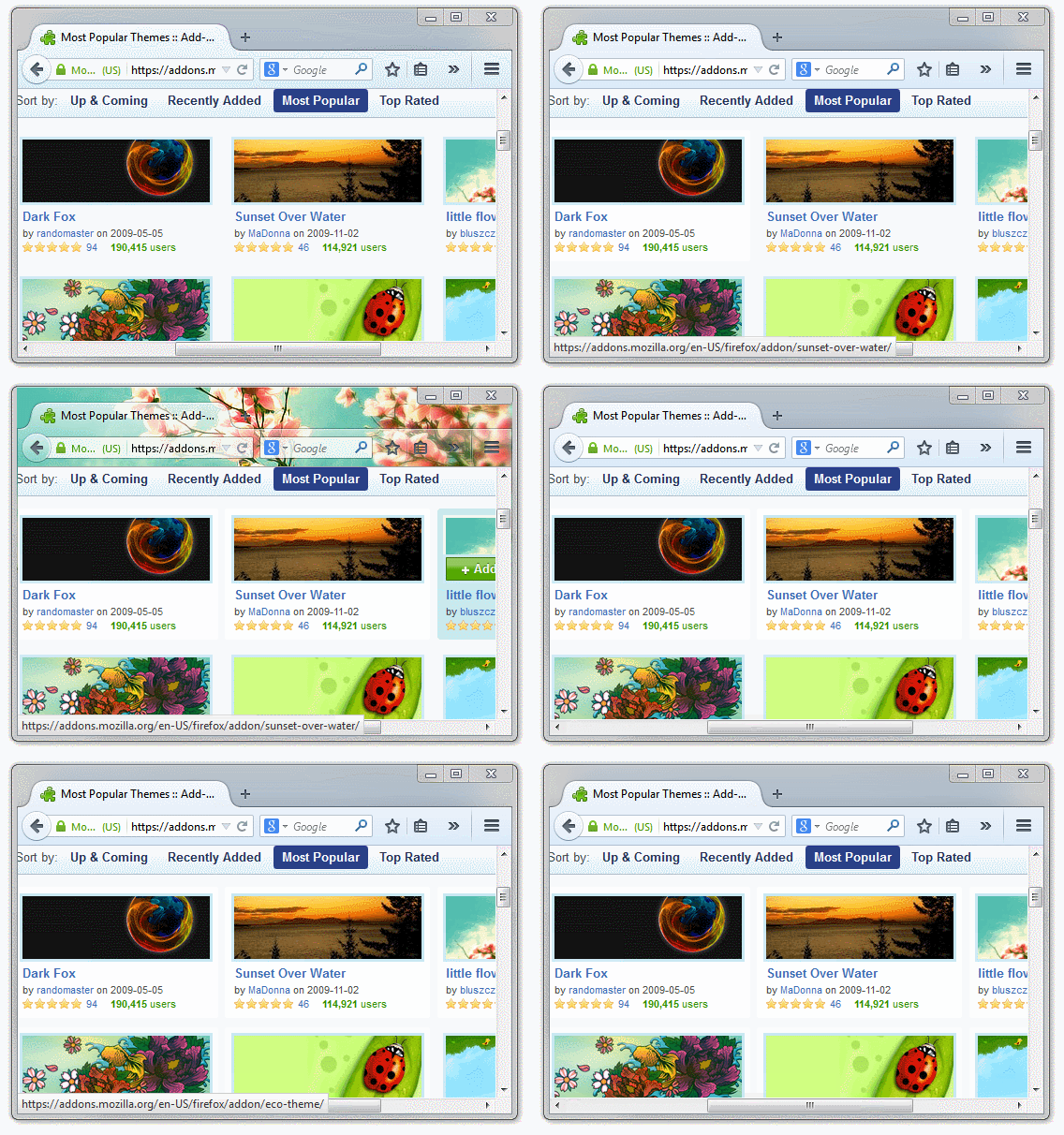
Dzięki Australis Firefox prezentuje się świetnie, czytelnie i lekko. A jeśli Wam się nie podoba, to macie dziesiątki gotowych motywów do wyboru, dzięki którym możecie nieco zmienić wygląd przeglądarki.
Ponieważ utrzymuje swoją niezależność
W tej chwili wojna przeglądarek toczy się między Microsoftem a Google, czyli firmami walczącymi o zyski. Mozilla zaś u swojego zarania była projektem Open Source.
Każdy może rozwijać i promować Firefoxa
Firefox to przeglądarka, która w swoim statucie ma niezależność i przejrzystość, brak tam ukrytych interesów. Jack Schofield mówi, że to przeglądarka, która służy użytkownikowi i otwartemu internetowi.
Ponieważ wersja mobilna ma wszystko
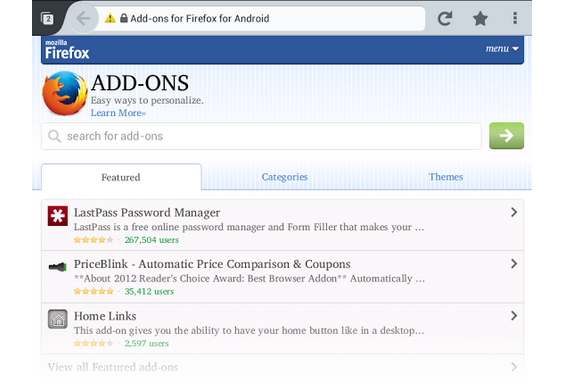
Jednym z powodów aby korzystać z Chrome jest synchronizacja pomiędzy smartfonem, a komputerem. Teraz także Firefox dostępny jest na Androida i działa świetnie.
Najlepsze jest to, że Firefox w wersji mobilnej obsługuje rozszerzenia takie, jak chociażby Adblock Plus. Możliwość korzystania z internetu bez zasobożernych reklam jest świetna.
Ponieważ nie jest głównym celem hakerów
Na razie Chrome pozostaje najczęściej używaną przeglądarką na komputerach z udziałem wynoszącym 43%. Jego wzrost odbył się głównie kosztem Internet Explorer.
Firefox ma 20% udziałów wśród użytkowników PCs (źródło)
Bycie “wiecznie drugim” ma jednak swoje zalety. Dzięki temu Firefox nie jest głównym celem cyberataków. Chrome w ostatnim czasie jest często atakowane.
Żegnaj Chrome, witaj Firefox
Google Chrome to dziś praktycznie system mobilny w przeglądarce internetowej. Nie jest to złe, ale przeglądarka powinna być jednak bardziej neutralna. W przypadku Google mamy cały ekosystem. Zaś Firefox jest naszym źródłem na internetowy świat.






 Na wyświetlonej karcie znajdź Live Mailer i kliknij przycisk Wyłącz (Disable). Po restarcie przeglądarki przywrócona zostanie domyślna opcja otwierania e-maili.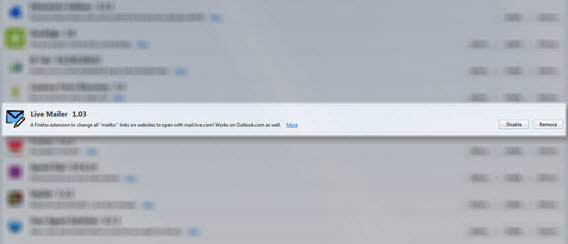




 Widać, że twórcy Chrome’a oraz Firefoxa w znaczący sposób wyeliminowali większość błędów. Udało się to także takim firmom jak Adobe czy Oracle (twórcom platformy Java). Tymczasem Internet Explorer nie zanotował żadnego postępu, a liczba błędów wykrytych w pierwszej połowie tego roku już przewyższa ich liczbę z ubiegłego!