Sztuczki Windows: dostosuj menu Wyślij do, aby sprawniej zarządzać swoimi plikami

System operacyjny Windows pełen jest sztuczek nieznanych ogółowi użytkowników. Są one czasem bardzo praktyczne i warto je odkryć, aby ułatwić sobie codzienną pracę. Wyjaśnimy dziś, jak modyfikować i dostosowywać elementy menu kontekstowego Wyślij do, dostępne po kliknięciu prawym przyciskiem myszy na pliku. Chcesz w końcu uporządkować swoje zdjęcia i przenieść je do odpowiednich folderów za pomocą jednego kliknięcia? A może chcesz przenieść coś na pendrive’a lub skopiować pliki do określonego katalogu?

Odpowiedź możesz znaleźć pod prawym przyciskiem myszy. Dzięki małemu trikowi dodasz dowolną liczbę folderów docelowych w menu Wyślij do. Jak to zrobić? Przeczytaj poniższy poradnik.

1. Otwórz okienko Uruchom

Naciśnij jednocześnie przycisk systemu Windows i klawisz R na klawiaturze, aby wyświetlić okienko Uruchom. Jeśli używasz starszej wersji Windows, możesz kliknąć przycisk Start, a następnie wpisz w wyszukiwarce Uruchom.

2. Polecenie shell:sendto

Wpisz polecenie shell:sendto i zatwierdź je przyciskiem OK.

shell:sendto

3. Dodaj nowe pozycje do menu Wyślij do

Następne okno, które pojawi się na ekranie, zawiera wszystkie aktualnie oferowane pozycje w menu Wyślij do.

Menu Wyślij do

Aby dodać nową pozycję, kliknij skrót, który chcesz używać, a następnie przeciągnij i upuść go do tego okna.

Przeciągnij i upuść Wyślij do

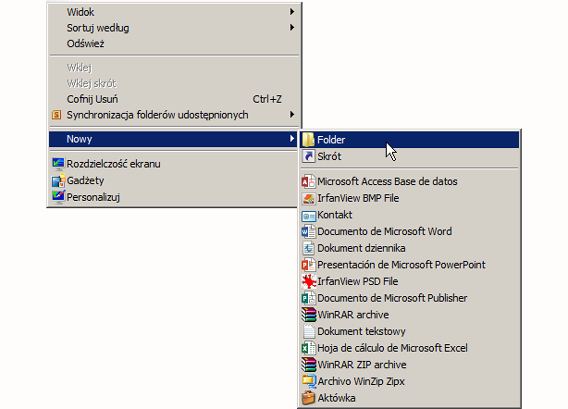
Oczywiście możesz utworzyć skrót na pulpicie i wtedy przeciągnąć go do menu Wyślij do. Aby to zrobić, kliknij prawym przyciskiem myszy na pulpicie i wybierz polecenie Nowy oraz Skrót. Następnie wskaż folder docelowy skrótu.

Skróty

Zmień jeszcze nazwę skrótu i przeciągnij go, tak jak opisano to w punkcie 3.

4. Sprawdź poprawność przeprowadzonej operacji

Na koniec sprawdź, czy nowy wpis zostanie dodany do menu Wyślij do.

Wyślij do

Teraz już wiesz, jak modyfikować menu Wyślij do. Należy jednak pamiętać, że zmiany przypisują się jedynie dla konta użytkownika, na którym zostały wprowadzone.

Zobacz także:

Sztuczki Windows – czy wiesz co to jest Tryb Boga?

Windows kryje w sobie wiele ukrytych ciekawostek, a jedną z nich jest Tryb Boga. Nazwa jest poważna, bo ta sztuczka daje użytkownikowi wyjątkowe możliwości sterowania całym systemem. Zobacz nasze video i dowiedz się więcej.

Co to jest Tryb Boga?

Tryb Boga można włączyć w Windows Vista, Windows 7, Windows 8 i Windows 8.1. Przy pomocy odpowiednich kodów można stworzyć folder, w którym zgrupowanych zostanie ponad 250 bezpośrednich ikon do różnych opcji konfiguracji naszego komputera.

Co Ci to daje? Weźmy najprostszy przykład – jeśli często zmieniasz tło pulpitu, zwyczajowa droga to odszukanie odpowiedniej opcji w panelu sterowania. Możesz jednak zrobić sobie bezpośrednią ikonkę do tej opcji na pulpicie i znacznie szybciej zmieniać obrazek. Tryb Boga pomaga w stworzeniu takich opcji szybkiego dostępu.

To miejsce będzie centrum sterowania całym naszym komputerem. Zamiast szukać głęboko poukrywanych funkcji, w jednym folderze mamy dostęp jak na dłoni do różnorodnych skomplikowanych ustawień.

Co można znaleźć w tym specjalnym katalogu? Możemy między innymi szybko zmienić ustawienia grafiki i dźwięku, udostępnić drukarkę, kontrolować konta użytkowników, uzyskać informacje na temat aktualnej wydajności, zainstalować i odinstalować programy, a także rozwiązać aktualne problemy systemowe.

Jak włączyć Tryb Boga?

W poniższym video znajdziesz wszystkie potrzebne informacje. Na wszelki wypadek zamieszczamy dodatkowe szczegółowe informacje poniżej.


brightcove.createExperiences();

1. Najpierw folder

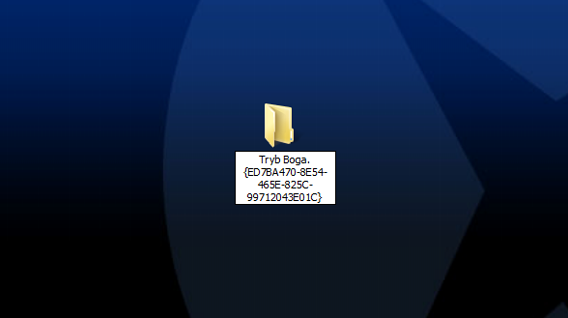
Stwórz nowy folder w dowolnym miejscu. Najłatwiej oczywiście na pulpicie.

god mode w windows

2. Odpowiednia nazwa

Nazwij plik w następujący sposób:

Tryb Boga.{ED7BA470-8E54-465E-825C-99712043E01C}

sztuczki windows

3. Zmiana ikony

Zobaczysz, że po chwili ikonka folderu się zmieni. Możesz nazwać go teraz jak chcesz.

jak zmienic ustawienia windows4. Gotowe!

Zajrzyj do folderu. Znajdziesz tam ogromną liczbę dostępnych opcji konfiguracji.

Czy znasz jakieś inne użyteczne sztuczki Windows?

Zajrzyj do innych naszych artykułów:

  • Jak zainstalować Windows 8.1?
  • Windows 8.1: nowe możliwości personalizacji
  • Jak przywrócić przycisk Start w Windows 8?
  • Windows 8: rok po premierze