6 sztuczek, aby łatwiej czytać na iPhone’ie

Nie jesteś w stanie przeczytać niektórych rzeczy na ekranie iPhone’a? Oto 6 rzeczy, które możesz zrobić, aby lepiej widzieć to, co wyświetla twój smartfon.

Twój iPhone to ładny telefon – jest trwały, wydajny i niezawodny. Ale dla wielu osób czytelność ekranu może nie być jedną z mocnych stron tego telefonu. Po pierwsze dla tego, że jego rozmiar jest znacznie mniejszy od nowych smartfonów konkurencji. Po drugie wydany jesienią 2013 roku iOS 7 ma być piękny i elegancki, ale jego domyślne czcionki nie zawsze oferują optymalną czytelność.

Nie ma jednak powodów do zmartwień,. Dzięki naszym poradom dowiesz się, jak poprawić czytelność w iPhone’ie z iOS 7.

Włącz pogrubienie

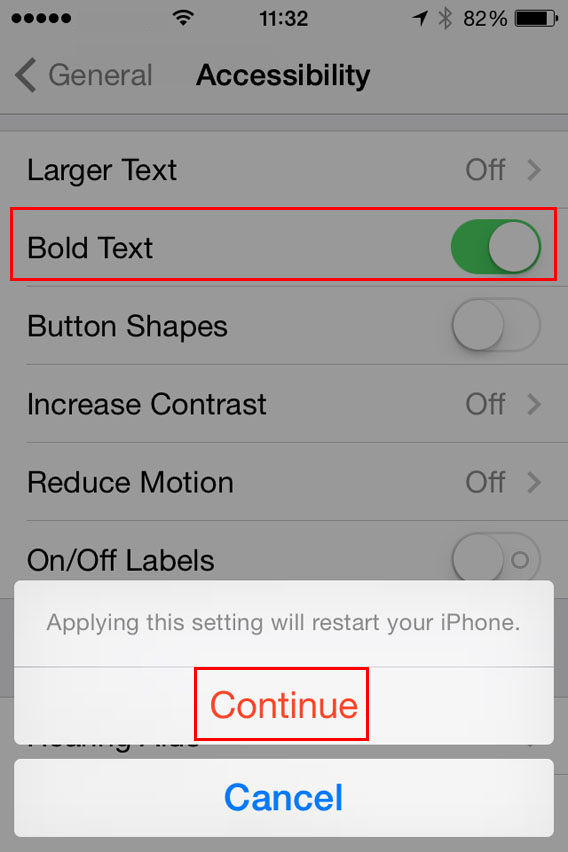
Na początek spróbuj ustawić pogrubioną czcionkę. Dokonasz tego wchodząc w Ustawienia>Ogólne>Dostępność i wybierając opcję Pogrubiony tekst.

Grassetto

Aby ustawienia odniosły skutek, musisz ponownie uruchomić iPhone.

Zwiększ rozmiar czcionki

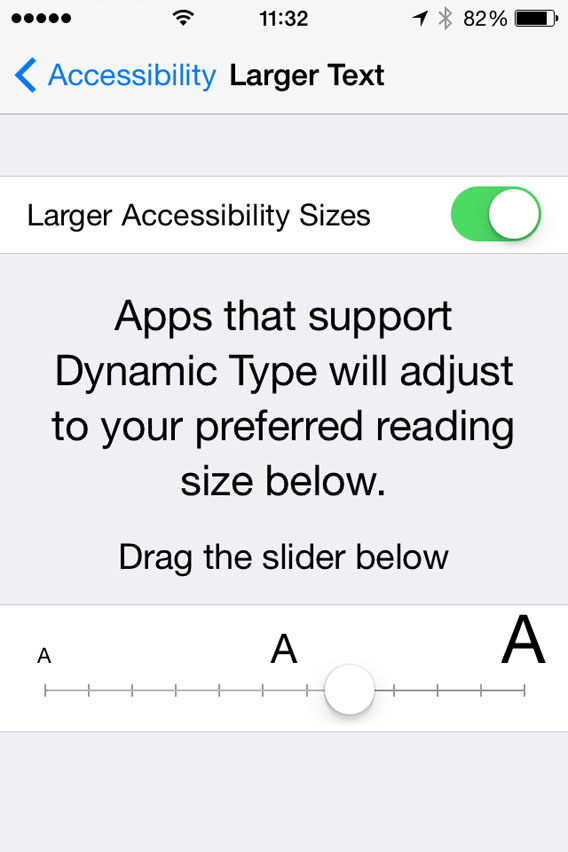
Jeśli to nie wystarczy, można powiększyć rozmiar czcionki. Znów należy przejść do Ustawienia>Ogólne>Dostępność i w opcji Większy tekst wybrać odpowiadający nam rozmiar, przeciągając palec wzdłuż poziomej belki.

Testo più grande

Aktywuj Zoom

Zoom powiększa całą zawartość ekranu. Jest to drugi przełącznik, który znajdziesz wchodząc w Ustawienia>Ogólne>Dostępność. Następnie, aby powiększyć dany element, dotknij dwukrotnie ekranu trzema palcami. Przeciąganie odbywa się przesunięciem ekranu.

Zoom

Zwiększ kontrast

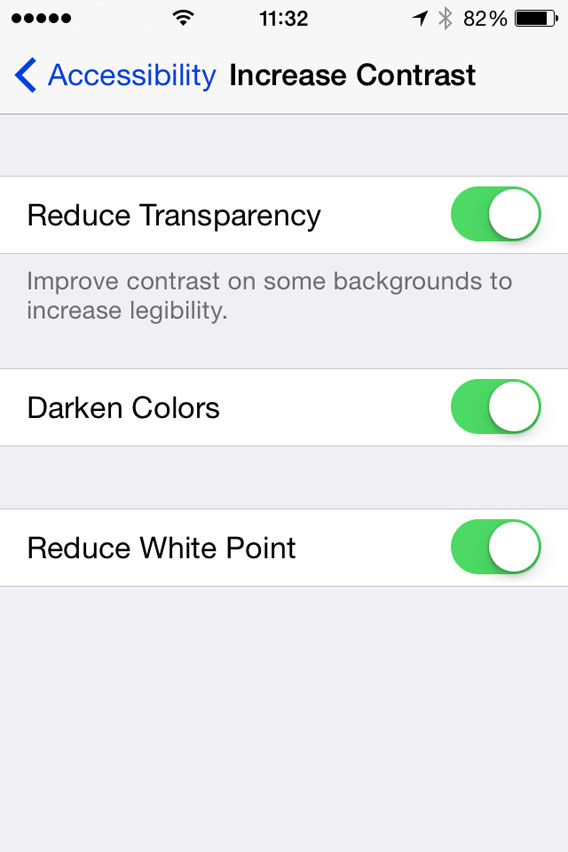
W menu Ustawienia>Ogólne>Dostępność>Zwiększ kontrast znajdziesz trzy opcje, które poprawiają czytelność ekranu.

Pierwsza pozwala na zmniejszenie przejrzystości, dzięki czemu tekst mniej zlewa się z tłem, druga opcja przyciemni kolory, a trzecia pozwala na obniżenie punktu białego. Jeśli wynik Cię nie zadowala, zastosuj wszystkie trzy jednocześnie.

Aumenta contrasto

Odwróć kolory

Jeśli inne rozwiązania się nie sprawdziły, możesz spróbować odwrócić kolory, również z menu Dostępność. Dzięki temu iPhone utworzy coś w stylu negatywu: zamiast białego będzie kolor czarny.

Aktywuj kształty przycisków

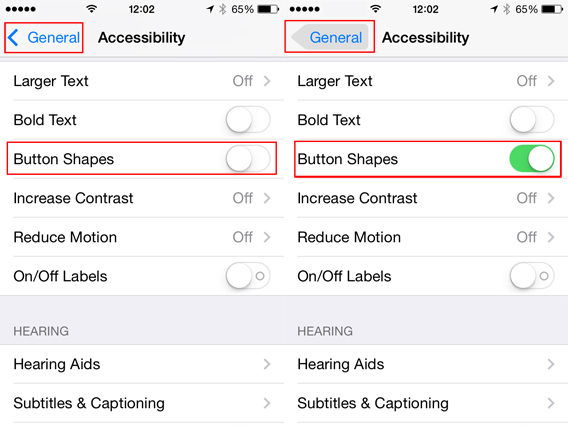
Minimalistyczny design iOS 7 sprawia, że czasem trudno jest stwierdzić, co jest tekstem, a co przyciskiem. Aby rozwiązań ten problem , można włączyć kształty przycisków. Ta funkcja także kryje się w Ustawienia>Ogólne>Dostępność.

Button shapes

Optymalizacja dla każdego

Dzięki narzędziom dostępności w iOS 7, każdy może znaleźć idealne dla siebie ułatwienie w korzystaniu z iPhone’a, bez wgapiania się w ekran, korzystania z okularów i bez straty na funkcjonalności smartfona od Apple.

Jeśli chcesz wiedzieć więcej o iOS 7 sprawdź nasz poradnik.

Facebook: jak skonfigurować ustawienia prywatności?

W ostatnich tygodniach, Facebook zmienił ważne ustawienia prywatności. Ten popularny serwis społecznościowy uniemożliwił usuwanie naszych profili z wyników facebookowej wyszukiwarki. Oznacza to, że nasza nazwa użytkownika, profilowe zdjęcie i zdjęcia tła są teraz widoczne dla wszystkich. Ponadto, w mniej niż 10 dni od momentu wprowadzenia tych zmian, Facebook umożliwił nieletnim publiczne publikowanie treści.

Po dodaniu do tego funkcji takich, jak Socjogram i hashtagi, potencjalne zagrożenia dla naszej prywatności stają się całkiem realne.

W tym artykule wyjaśnimy, jak skonfigurować ustawienia prywatności konta, by chronić swe dane. W szczególności, napiszemy jak kontrolować:

  • Widoczność statusów i komentarzy (przeszłych, teraźniejszych i przyszłych)
  • Kto może wysłać nam wiadomości i zaproszenia do listy znajomych
  • Widoczność naszego profilu na Facebooku i poza nim

Widoczność statusów i komentarz (przeszłych, teraźniejszych i przyszłych)

Każdy status, zdjęcie, film, komentarz i lajk ma swój „poziom widoczności”. Na przykład, aktualizacja statusu, może być widoczna dla znajomych, znajomych Twoich znajomych albo dla wszystkich użytkowników Internetu.

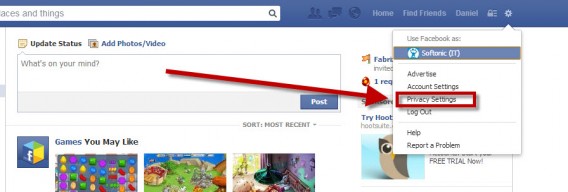
Widoczność treści (tzw. postów), które publikujesz na Facebooku, można zmienić, przechodząc do strony ustawień prywatności. Aby do niej dotrzeć, kliknij ikonkę koła zębatego w prawym górnym rogu, a następnie kliknij Ustawienia prywatności.
Kto zobaczy Twoje przyszłe posty?

Na górze ekranu można zmienić, kto będzie mógł zobaczyć Twoje przyszłe posty. Mogą być one widoczne dla wszystkich lub tylko dla wybranych użytkowników. Aby zmienić te ustawienia, kliknij Edytuj po prawej stronie ekranu, obok Kto może zobaczyć dodawane przeze mnie treści?:

Następnie wybierz z listy rozwijanej, kto będzie mógł widzieć Twoje przyszłe posty: tylko Ty, Znajomi lub Wszyscy.

Radzimy wybranie opcji Znajomi: zapobiegnie to przypadkowemu upublicznianiu Twoich postów. Jeśli chcesz, by któraś z rzeczy, którą udostępniasz na Facebooku, np. zdjęcie, była widoczna dla wszystkich, wystarczy ręcznie zmodyfikować poziom widoczności tylko tego posta z poziomu strony głównej lub strony Twojego profilu.

Ogranicz widoczność swoich poprzednich postów

Facebook pozwala także ograniczyć widoczność Twoich starszych statusów, zdjęć i filmów. Ta opcja jest bardzo ważna, gdy zdajesz sobie sprawę z tego, że cała Twoja historia na Facebooku jest dostępna dla wszystkich znajomych.

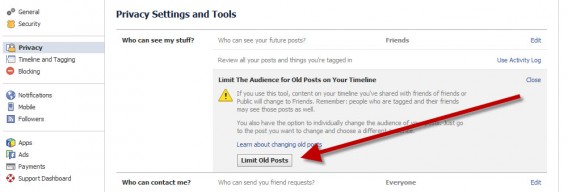
Aby to zmienić, kliknij Ogranicz widoczność starych postów znajdujące się na prawo od Ograniczyć odbiorców postów udostępnionych znajomym znajomych i publicznie?:

W nowym menu, kliknij przycisk Ogranicz widoczność starych postów.
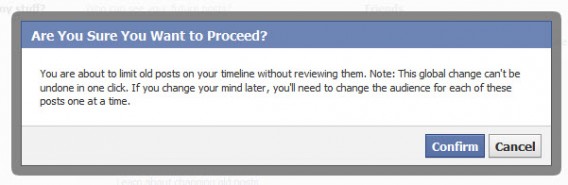
W nowym okienku, kliknij Potwierdź, aby zastosować zmianę ustawień.
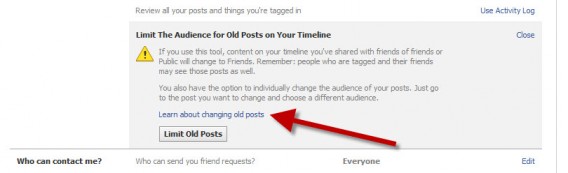
By upewnić się, że stare posty faktycznie nie są widoczne dla obcych i że czegoś nie przeoczyłeś, możesz zobaczyć, jak inne osoby widzą Twój profil. Aby to zrobić, kliknij Dowiedz się, jak zmienić ustawienia widoczności dla starych postów.
Otworzy się nowa strona. Przewiń ją na dół, aż zobaczysz żółtą żaróweczkę. W tekście koło niej jest link Wyświetl jako… Kliknij go, by zobaczyć, jak Twój profil wyświetla się innym.

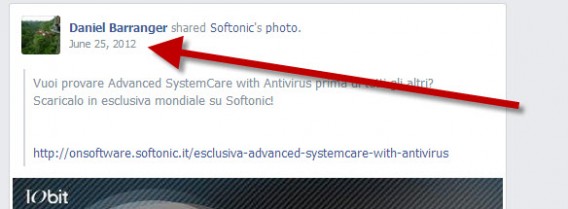
Jest jeszcze coś do ukrycia? Aby to usunąć, po prostu kliknij datę.
W nowym okienku, kliknij ikonę ołówka w prawym górnym rogu, a następnie kliknij przycisk Usuń.
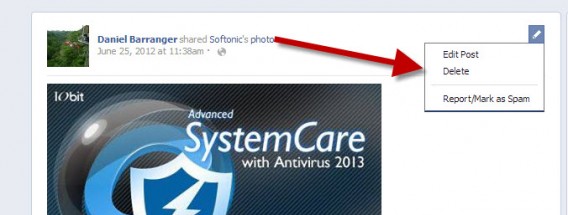
Potem trzeba tylko potwierdzić działanie, naciskając Usuń, jeszcze raz.

Sprawdź poszczególne posty

Ograniczenie widoczność Twoich postów na osi czasu, nie oznacza jednak, że nie są one widoczne przez Socjogram, ani dla znajomych odwiedzających Twój profil:
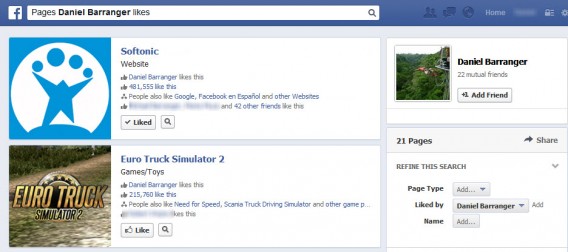
Przypomina nam o tym sam Facebook:

Jeśli chcesz mieć pewność, że nikt nie ma dostępu do Twych postów, musisz samemu modyfikować poziom widoczności każdego z nich.

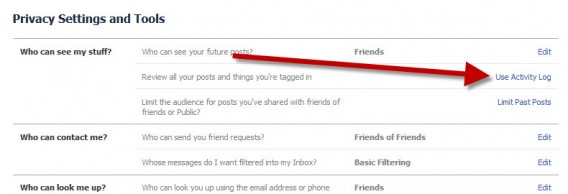
Na stronie Ustawienia i narzędzia prywatności odszukaj i kliknij pozycję Skorzystaj z dziennika aktywności.
Stąd można zobaczyć wszystkie swoje działania na Facebooku, zaczynając od dnia założenia konta. Obok każdego wydarzenia można znaleźć ikonę ołówka.

Widoczność niektórych wydarzeń możemy zmienić, klikając ikonkę globusa lub zarysu postaci.

W innych przypadkach, dostępna jest tylko ikonka ołówka i kilka opcji do wyboru:
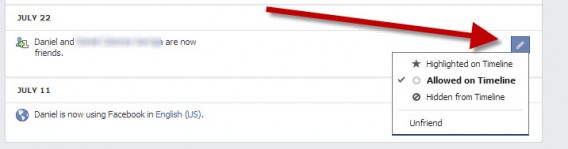
Jak się szybko przekonasz, niektórych wydarzeń nie można ukryć. Można je jedynie usunąć z osi czasu, ale nadal będą się one pojawiać w innych miejscach Facebooka. W niektórych przypadkach, jedynym sposobem na ukrycie wydarzenia jest „odlubienie” strony lub usunięcie kogoś z grona znajomych.

Kto może się z Tobą kontaktować?

Facebook pozwala zawęzić krąg ludzi, którzy mogą wysłać nam wiadomość i zaproszenia do grona znajomych. Jeśli jesteś ofiarą cyberstalkingu, z pewnością docenisz tę funkcję.

Aby skorzystać z tej funkcji, wróć na stronę Ustawienia i narzędzia prywatności. Na prawo od nagłówka Kto może się ze mną kontaktować? są jeszcze dwa pytania.

Aby zawęzić lub rozszerzyć krąg osób, które mogą zapraszać Cię do znajomych, kliknij Edytuj obok Kto może wysyłać do Ciebie zaproszenia do grona znajomych? a następnie wybierz odpowiednią pozycję z listy rozwijanej. Jak widać, są tylko dwie możliwości: Wszyscy lub Znajomi znajomych.

Drugie pytanie, Wiadomości od których osób mają być filtrowane w mojej skrzynce odbiorczej?, pozwala na zastosowanie filtrowania spamu dla poczty Facebook. Kliknij Edytuj po prawej stronie, by wybrać jedną z dwóch opcji: Podstawowe filtrowanie lub Dokładne filtrowanie.
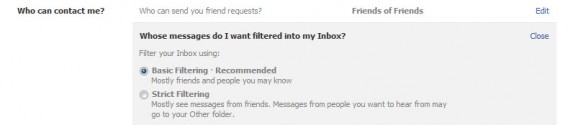
Teoretycznie, Facebook stosuje wiele filtrów antyspamowych. To dzięki nim, część wiadomości pojawia się w Skrzynce odbiorczej, a część w folderze Inne. W związku z tym, wybranie opcji bardziej dokładnego filtrowania może spowodować, że przestaniemy otrzymywać wiele z normalnych wiadomości przysyłanych od naszych znajomych. Radzimy więc, stosować Dokładne filtrowanie z rozwagą!

Jak bardzo jesteś widoczny?

Co prawda Facebook usunął możliwość ukrycia naszych profili przed innymi użytkownikami, ale na szczęście nie wszystko stracone! Nadal można, w pewnym zakresie, ograniczyć, jakie informacji o nas są widoczne. Możesz zmienić te ustawienia na – dobrze już nam znanej – stronie Ustawienia i narzędzia prywatności. Tym razem zerknijmy w rubryczkę Kto może mnie wyszukać?

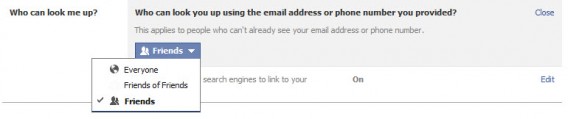
Pierwsza opcja pozwala skonfigurować, kto może Cię znaleźć, wpisując Twój numer telefonu lub adres e-mail. Jeśli klikniesz Edytuj po prawej stronie, możesz wybrać Publiczne, Znajomi, a nawet Znajomi znajomych.
Opcja druga pozwala wybrać, czy Twój profil ma być widoczny w wyszukiwarkach takich, jak Google i Bing. Po kliknięciu Edytuj, będziesz mógł wybrać odpowiednią opcję na dole strony.
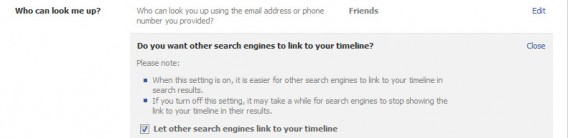
Należy pamiętać, że skutek wybrania opcji niewidzialność dla zewnętrznych wyszukiwarek nie będzie natychmiastowy. Usunięcie linku do Twojego profilu może im zająć trochę czasu.

Jeśli dokładnie przeczytałeś ten artykuł, to w kwestii prywatności na Facebooku, możesz spać spokojnie.

Jednak jeśli wciąż masz jakieś obawy, zapraszam do lektury artykułu: Nadchodzi Socjogram – zabezpiecz swoją prywatność na Facebooku.

Autorem oryginalnego artykułu jest Daniel Barranger.

Sztuczki Windows – czy wiesz co to jest Tryb Boga?

Windows kryje w sobie wiele ukrytych ciekawostek, a jedną z nich jest Tryb Boga. Nazwa jest poważna, bo ta sztuczka daje użytkownikowi wyjątkowe możliwości sterowania całym systemem. Zobacz nasze video i dowiedz się więcej.

Co to jest Tryb Boga?

Tryb Boga można włączyć w Windows Vista, Windows 7, Windows 8 i Windows 8.1. Przy pomocy odpowiednich kodów można stworzyć folder, w którym zgrupowanych zostanie ponad 250 bezpośrednich ikon do różnych opcji konfiguracji naszego komputera.

Co Ci to daje? Weźmy najprostszy przykład – jeśli często zmieniasz tło pulpitu, zwyczajowa droga to odszukanie odpowiedniej opcji w panelu sterowania. Możesz jednak zrobić sobie bezpośrednią ikonkę do tej opcji na pulpicie i znacznie szybciej zmieniać obrazek. Tryb Boga pomaga w stworzeniu takich opcji szybkiego dostępu.

To miejsce będzie centrum sterowania całym naszym komputerem. Zamiast szukać głęboko poukrywanych funkcji, w jednym folderze mamy dostęp jak na dłoni do różnorodnych skomplikowanych ustawień.

Co można znaleźć w tym specjalnym katalogu? Możemy między innymi szybko zmienić ustawienia grafiki i dźwięku, udostępnić drukarkę, kontrolować konta użytkowników, uzyskać informacje na temat aktualnej wydajności, zainstalować i odinstalować programy, a także rozwiązać aktualne problemy systemowe.

Jak włączyć Tryb Boga?

W poniższym video znajdziesz wszystkie potrzebne informacje. Na wszelki wypadek zamieszczamy dodatkowe szczegółowe informacje poniżej.


brightcove.createExperiences();

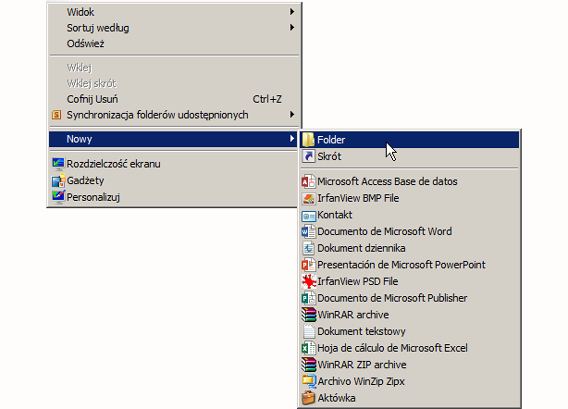
1. Najpierw folder

Stwórz nowy folder w dowolnym miejscu. Najłatwiej oczywiście na pulpicie.

god mode w windows

2. Odpowiednia nazwa

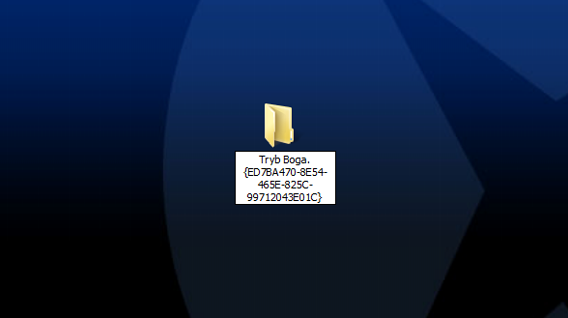
Nazwij plik w następujący sposób:

Tryb Boga.{ED7BA470-8E54-465E-825C-99712043E01C}

sztuczki windows

3. Zmiana ikony

Zobaczysz, że po chwili ikonka folderu się zmieni. Możesz nazwać go teraz jak chcesz.

jak zmienic ustawienia windows4. Gotowe!

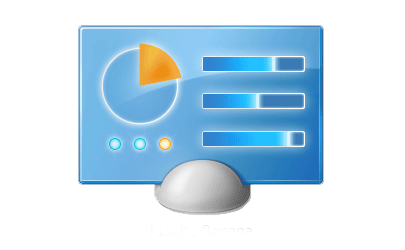
Zajrzyj do folderu. Znajdziesz tam ogromną liczbę dostępnych opcji konfiguracji.

Czy znasz jakieś inne użyteczne sztuczki Windows?

Zajrzyj do innych naszych artykułów:

  • Jak zainstalować Windows 8.1?
  • Windows 8.1: nowe możliwości personalizacji
  • Jak przywrócić przycisk Start w Windows 8?
  • Windows 8: rok po premierze
  • Android 4.4 KitKat – pierwsze wrażenia z użytkowania systemu

    Dziś, prawie po całej dobie korzystania z nowego telefonu od Google, czyli Nexusa 5, mogę w końcu  podzielić się z Wami pierwszymi wrażeniami na temat najnowszej aktualizacji systemu Android. Jak się sprawdza KitKat? Ogólne wrażenia są pozytywne, ale mam też kilka drobnych zastrzeżeń.

    Zacznę od rzeczy, które zrobiły na mnie pozytywne wrażenie:

    • Co oczywiste, KitKat na Nexusie 5 działa naprawdę szybko i wygląda bardzo ładnie. Jeśli chodzi o sam design, zmieniło się kilka ikon, belka powiadomień jest teraz przezroczysta, podobnie jak dolne menu. Pisaliśmy zresztą już o tym. Generalne wrażenia są pozytywne, chociaż na ostateczną opinię należy oczywiście poczekać. To jak system pracuje, najlepiej oceniać po dłuższym okresie czasu. Wtedy można naprawdę zobaczyć, czy ekosystem jest dostosowany do wykonywania wielu zadań naraz i jak jest zoptymalizowany pod kątem obsługi np. gier.
    • Brak ikony z aplikacja do obsługi SMSów bardzo rzucił mi się w oczy. Od teraz wiadomości tekstowe zintegrowane są z Hangouts. Chociaż wydawało mi się to chybionym pomysłem, w praktyce jest to dosyć praktyczne. Podczas tworzenia wiadomości wystarczy wybrać nazwę kontaktu i formę wiadomości – czat lub SMS. Co ważne – bez problemu można zmienić domyślną aplikację obsługującą wiadomości tekstowe, jeśli Hangouts się Wam nie spodoba.
    • Google Plus i jego Awesome – nie jest to może funkcja, która przyciągnie użytkowników do Google+, ale stworzenie krótkiego, 15 sekundowego filmu z muzyką, jest naprawdę proste. Wystarczy wybrać zdjęcia, filtr i odpowiedni utwór. To może być fajna pamiątka ze wspólnego spotkania lub wyjazdu. Mała rzecz, a cieszy! Warto przypomnieć, że Auto Awesome Movie będzie dostępna nie tylko na Android KitKat, ale także na niektórych urządzeniach z systemem 4.3. Oto jak wygląda przykładowy film, stworzony w dosłownie pół minuty:
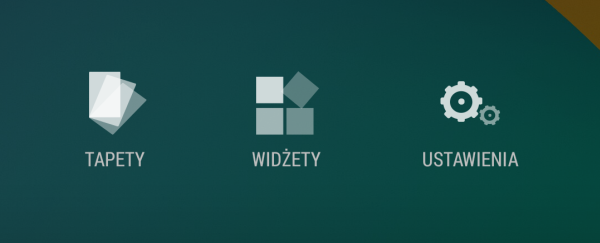
    • Łatwiejsze dodawanie widgetów. Wystarczy przytrzymać palec na ekranie, funkcja wybierania widgetów pojawi się obok opcji zmiany tapet oraz skrótu do ustawień. To kolejna drobna, ale moim zdaniem użyteczna zmiana.Dodawanie widgetów Android 4.4

    Co mnie wkurzyło?

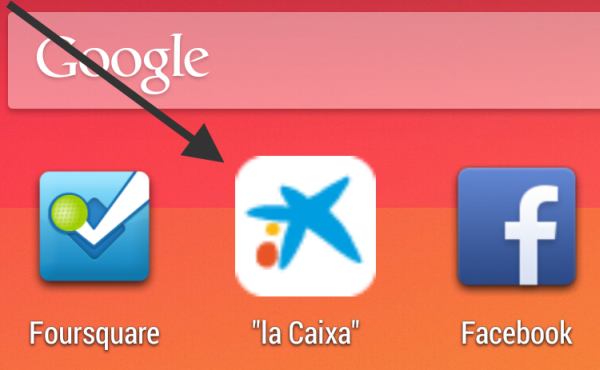
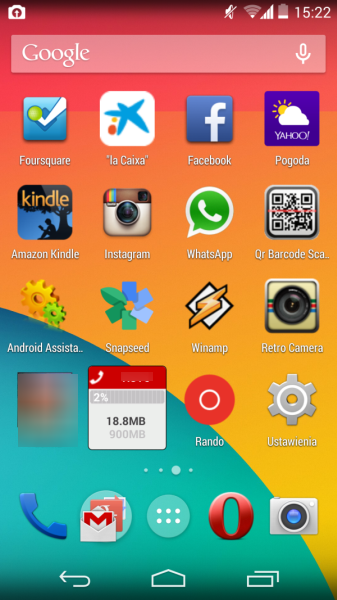
    • Ikony! Mam wrażenie, że ktoś włączyć w moim telefonie widok dla osób niedowidzących. Ikony są naprawdę ogromne, a najgorzej wyglądają te, które zostały zwyczajnie powiększone. W niektórych przypadkach po oczach bije okropna pikseloza, która psuje generalnie dobre odczucia związane z wyglądem systemu.Android KitKatIkony w Android 4.4
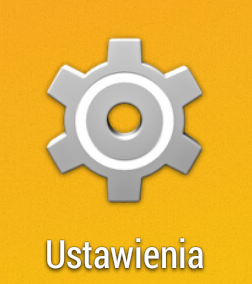
    • Kolejna rzecz, to drobnostka, ale zupełnie dla mnie niezrozumiała. Chodzi o ikonę Ustawień, która wróciła do wyglądu znanego z Androida 2.3. Zamiast zgrabnego kwadratu z suwakami mamy archaiczne koło zębate. Why Android, why?Android KitKat - Ustawienia
    • Google Now – zachwalany przez twórców Androida “wirtualny asystent” w polskiej wersji nie ma najmniejszego sensu. Nie wiem po co tworzyć osobny ekran zajmowany przez widget z informacjami na temat pogody (korzystam z osobnego wigdetu), ulubionej drużyny (nie ma żadnej z polskich do wyboru) lub dojazdu do pracy (jeśli trasę pokonujesz codziennie, to chyba wiesz czego się spodziewać?). W moim przypadku Google Now zachowuje się naprawdę bardzo dziwnie, samoistnie usuwając karty, które wcześniej dodałem. Jeśli chcę je dodać z powrotem, nie pojawiają się one na ekranie Google Now. Zupełnie jakbym otrzymał produkt w fazie alpha – po prostu nie można na nim polegać, a liczba opcji dla Polski jest zawstydzająco mała.

    Mimo powyższych wad, komfort korzystania z systemu jest wysoki. Zmiany idą w dobrym kierunku, a jednocześnie nie są na tyle duże, by utrudniać korzystanie i wymusić zmianę nawyków. Jednak z prawdziwą, dogłębną analizą i oceną muszę się jeszcze wstrzymać.

    Powiązane artykuły: