Jak kupić aplikację w Google Play i dostać zwrot pieniędzy

Kupiłeś aplikację lub grę w sklepie Google Play. Otwierasz ją i od pierwszego wejrzenia zdajesz sobie sprawę, że to jest nie to, czego się spodziewałeś. Żałujesz każdego wydanego grosza. Jeśli się pośpieszysz, jest na to lekarstwo. W ciągu 15 minut od zakupu możesz zwrócić aplikację lub grę, a wtedy wydane pieniądze również zostaną Ci oddane! Jak to zrobić? Przeczytaj nasz poradnik.

1. Znajdź aplikację lub grę, którą chcesz zwrócić

Wejdź w listę Twoich aplikacji w Google Play lub po prostu wpisz jej nazwę do wyszukiwarki.

2. Kliknij Zwrot Pieniędzy

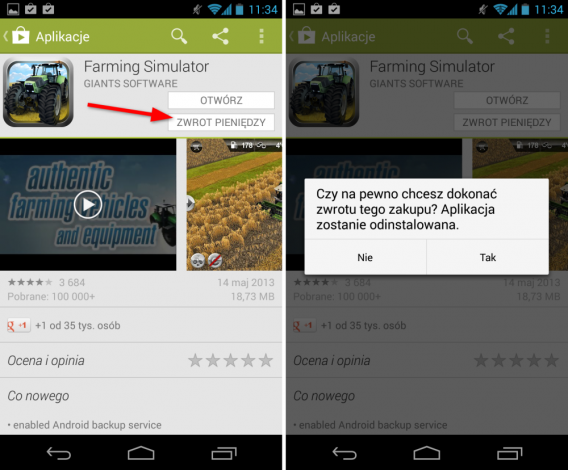
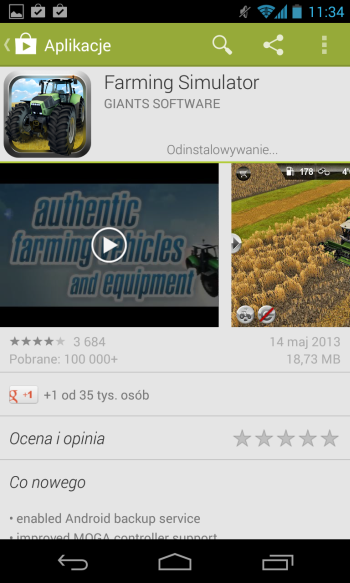
W miejscu, gdzie zwykle jest przycisk Zainstaluj lub kwota, za którą kupujemy aplikację, teraz zobaczymy dwa przyciski. “Otwórz” oczywiście otwiera aplikację. Nas jednak interesuje “Zwrot Pieniędzy” – klikamy ten przycisk. Następnie klikamy TAK, aby potwierdzić, że jesteśmy pewni, iż chcemy zwrotu pieniędzy i odinstalowania aplikacji.
jak zwrócić aplikację google play

3. Aplikacja jest odinstalowana

Pamiętajmy tylko, że jeśli kupimy tę samą aplikację jeszcze raz, to za drugim razem nie możemy otrzymać zwrotu pieniędzy. Taki jest regulamin Google Play.
jak zwrócić aplikację google play

Potwierdzenie kupna, jak i anulowania transakcji dostajemy na maila. W razie jakichkolwiek problemów, są to dowody potwierdzające nasze operacje. W razie jakichkolwiek wątpliwości, warto zapoznać się z Zasadami zakupów i zwrotów treści w Google Play.

Czy zwróciliście już jakąś zakupioną grę lub aplikację?

Poradnik Google Play:
Jak wysłać aplikację z komputera na telefon lub tablet Android

Sklep Google Play umożliwia wysyłanie aplikacji lub gry z komputera prosto na nasze urządzenie z Androidem. Nie wszyscy o tym wiedzą, a jest to bardzo przydatne, bo kiedy znajdziemy ciekawą aplikację przeglądając internet na komputerze, nie musimy sięgać po telefon z Androidem, otwierać Google Play i wpisywać ręcznie nazwy danej aplikacji.

To kolejna część naszego poradnika Podstawy Google Play.

1. Pobierz z Softonic

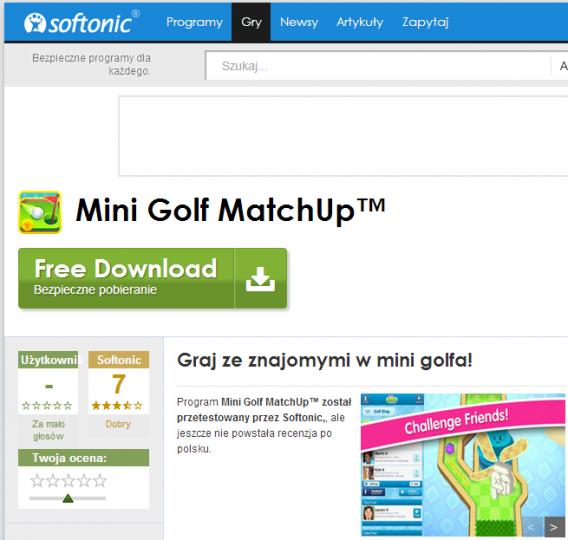
Kliknij przycisk Download pod nazwą wybranej gry lub aplikacji w Softonic, na przykład Mini Golf MatchUp. Ten krok przekieruje Cię do Google Play. Jeśli już jesteś na stronie Sklepu Play, pomiń ten krok.

wyslij aplikacje z google play na pc do androida

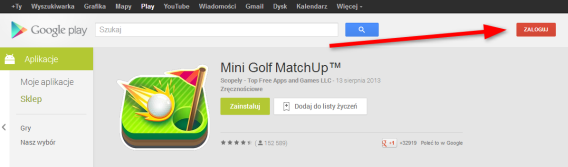
2. Zaloguj się do Google Play

Zaloguj się swoim kontem Google do Sklepu Play. Kliknij przycisk Zaloguj w prawym górnym rogu ekranu. Tylko wtedy strona Google Play będzie wiedzieć na jaki telefon ma wysłać aplikację.

wyslij aplikacje z google play na pc do androida

Uwaga, aby wysyłanie aplikacji na telefon lub tablet mogło działać, musisz choć raz zalogować się do Google Play ze swojego urządzenia. Jeśli tego jeszcze nie robiłeś, zrób to właśnie teraz. Kolejnym razem nie będziesz musiał ponownie wykonywać tego kroku.

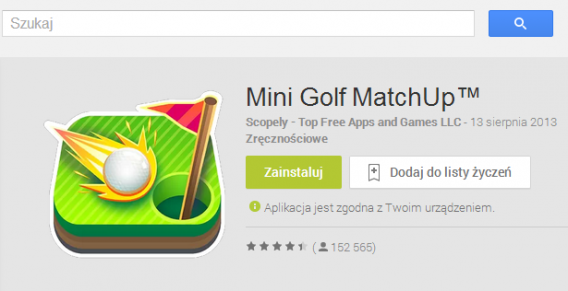
3. Kliknij Zainstaluj

Na stronie aplikacji tuż koło ikonki kliknij zielony przycisk Zainstaluj.

wyslij aplikacje z google play na pc do androida

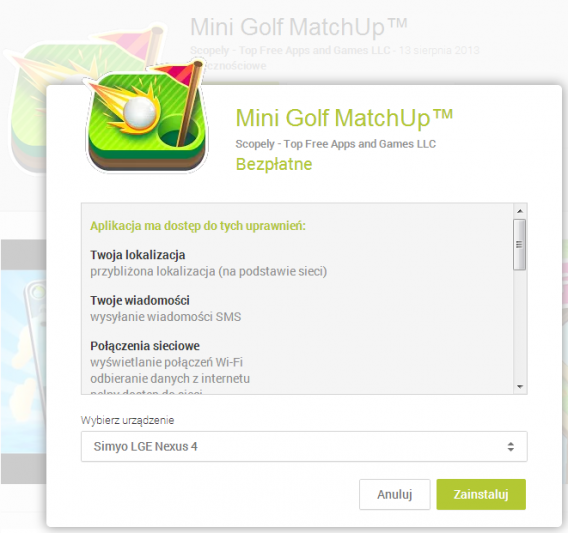
4. Wybierz urządzenie, na którym chcesz zainstalować aplikację

Jeśli masz więcej niż jedno urządzenie z Androidem, na przykład smarfona i tablet, wybierz to, na które chcesz wysłać daną aplikację. Wybierz je z listy na dole okienka, które Ci się pokaże i kliknij Zainstaluj.

wyslij aplikacje z google play na pc do androida

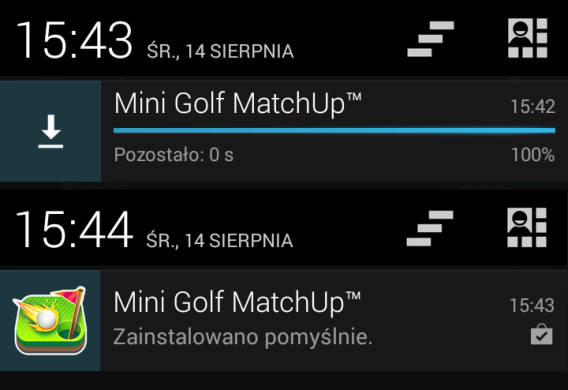
5. Zaczekaj aż aplikacja się pobierze i zainstaluje

Sprawdź też, czy telefon lub tablet jest w zasięgu WiFi lub czy przypadkiem nie wyłączyłeś połączenia z WiFi. Inaczej aplikacja nie pobierze się na nasze urządzenie. wyslij aplikacje z google play na pc do androida

To wszystko. Zajrzyj na komórkę lub tablet z Androidem i zobacz, jak aplikacja się pobiera i instaluje. Oczywiście w tym czasie możesz wysłać sobie kolejne aplikacje do zainstalowania.

Poradnik Google Play:

Błąd serwera RPC:S-5:AEC-0 w Google Play – jak to naprawić?

Google Play to wspaniały sklep z aplikacjami i grami na urządzenia z Androidem. Czar pryska, gdy nagle coś się psuje. Wielu użytkowników doświadcza tego, kiedy na ekranie Androida widzi okienko z informacją “Podczas pobierania informacji z serwera wystąpił błąd RPC:S-5:AEC-0“. Co wtedy robić? Jak to naprawić? Jest na ten błąd systemu jedna prosta i skuteczna metoda – trzeba usunąć nasze konto Google z telefonu lub tabletu i dodać je ponownie. Oto nasz poradnik krok po kroku jak to zrobić.

1. Wejdź w ustawienia swojego konta Google

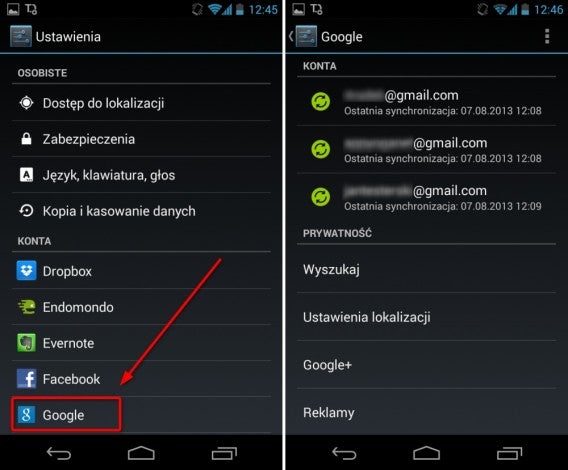
Wejdź w Ustawienia, przewijaj w dół, aż znajdziesz niebieską ikonkę G i napis Google – kliknij w nią. Teraz wybierz konto Google, które chcesz usunąć. W naszym telefonie testowym mieliśmy dodane 3 konta, ale zwykle jest tylko jedno. Kliknij je.

Błąd serwera RPC S 5 AEC 0

2. Usuń swoje konto Google

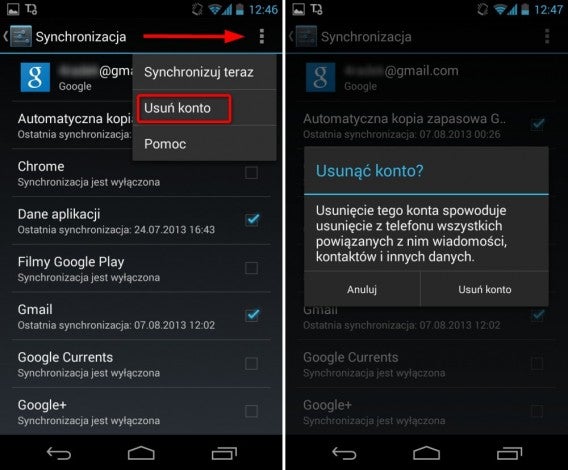
Kliknij w prawym górnym rogu w ikonkę z trzema kropkami. Pojawi się menu, z którego wybierz Usuń konto. Następnie potwierdź chęć usunięcia konta.

Błąd serwera RPC S 5 AEC 0

3. Dodaj konto Google ponownie

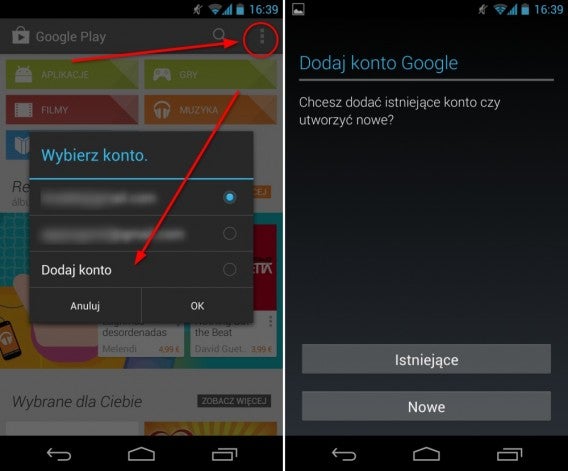
Wejdź do Google Play i kliknij Dodaj konto Google, które właśnie zostało usunięte z telefonu lub tabletu. Pamiętaj, że nie zostało usunięte zupełnie, więc w tym przypadku wybieramy Istniejące.

Następnie postępuj wedle instrukcji na ekranie. Jeśli się gdzieś zgubisz, to przeczytaj nasz szczegółowy poradnik krok po kroku Jak zarejestrować nowe konto w Sklepie Google Play.

Jeśli zapomnisz hasła do swojego konta, sprawdź Jak odzyskać hasło w Google Play.

Teraz błąd RPC:S-5:AEC-0 nie powinien się już pojawiać. Wejdź do Google Play i pobierz nowe aplikacje i gry, aby się o tym przekonać.

Poradnik Google Play: