Jak zainstalować i aktywować WhatsAppa na tablecie z Androidem

Jeśli chcesz zainstalować WhatsAppa na tablecie, który nie posiada karty SIM, i korzystać z niego poprzez Wi-Fi, to proces ten jest dość łatwy, choć nie zawsze możliwy. Aby dowiedzieć się, jak to zrobić, zapoznaj się z naszymi czterema krokami i ciesz się czatowaniem na urządzeniu z dużo większym ekranem.

1. Aktywuj opcję Unknown sources (Nieznane źródła)

Próbując zainstalować WhatsAppa na tablecie, nie możesz tego zrobić, korzystając ze sklepu Google Play. Musisz uciec się do pliku APK, który należy pobrać na dysk i zainstalować.

Android domyślnie blokuje takie pliki z uwagi na bezpieczeństwo, jednak możesz włączyć tę funkcję poprzez Settings (Ustawienia) > Security (Zabezpieczenia) > Unknown sources (Nieznane źródła).

2. Pobierz plik WhatsAppa z oficjalnej strony

Następnie musisz pobrać plik APK WhatsAppa. Możesz to zrobić z tej strony. Wystarczy, że naciśniesz ten link, a po kilku sekundach ukaże ci się informacja o pobieraniu pliku.

3. Zainstaluj WhatsAppa na swoim tablecie

Kiedy plik APK zostanie pobrany, w pasku powiadomień wyświetli się stosowny komunikat. Wystarczy, że naciśniesz na niego, a instalacja rozpocznie się samoczynnie. Jeśli zaznaczyłeś opcję Unknown sources (Nieznane źródła), to zobaczysz poniższe okno:

WhatsApp potwierdzi chęć instalacji i umożliwi ci pomyślne jej przeprowadzenie

4. Aktywuj WhatsAppa na tablecie

Teraz jedyne co ci zostało, to aktywacja WhatsAppa. Potrzebujesz do tego numeru telefonu komórkowego, na który WhatsApp wyśle aktywacyjny SMS. Numer ten musi być zatem prawdziwy.

W tym momencie masz kilka opcji do wyboru. Każda z nich ma swoje zalety oraz wady, dlatego musisz samemu ocenić, która z nich ci najbardziej pasuje.

Opcja 1: numer telefonu twojej komórki

W tym momencie podaj numer swojego telefonu komórkowego. Jeśli w ciągu kilku najbliższych minut nie dostaniesz aktywacyjnego SMS-a, aplikacja sama do ciebie zadzwoni. Zostanie ci wówczas odczytany kod, który uruchomi WhatsAppa na twoim tablecie.

Jeśli po pięciu minutach nie wprowadzisz żadnego kodu, WhatsApp sam do ciebie zadzwoni (używając automatycznego nagrania)

Przy tej opcji nie możesz używać WhatsAppa na swoim smartfonie, dopóki nie aktywujesz ponownie aplikacji. Pamiętaj, że musisz odczekać pół godziny pomiędzy aktywacjami na ten sam numer.

Opcja 2: skorzystaj z wirtualnego numeru

Istnieje kilka firm, które oferują sprzedaż wirtualnych numerów telefonów po dość okazyjnej cenie. W USA możesz użyć numeru Google Voice, a dla reszty lokalizacji masz do wyboru takie usługi jak textPlus, Skype czy EtherSMS.

Za nieco ponad 4€ miesięcznie możesz kupić międzynarodowy numer Skype

Opcja 3: nowy numer telefonu

Bardzo ekonomiczną opcją jest kupno dowolnego startera prepaid z kartą SIM. Możesz ją włożyć do każdego telefonu, jaki masz (nie musi być to urządzenie z systemem Android), i poczekać na SMS bądź aktywację głosową.

Użyj nowego numeru telefonu, aby inni mogli z tobą poczatować na WhatsAppie (źródło)

Zapamiętaj najlepsze sposoby na czatowanie z tabletu

Jeśli chcesz czatować, korzystając z tabletu, jednak nie masz ochoty przechodzić całej procedury, możesz też spróbować alternatywnej aplikacji dla WhatsAppa. Jakie są możliwości? Aplikacje takie jak Telegram, Skype czy Viber zaoferują ci swobodne czatowanie przez cały czas.

Zobacz także:

WhatsApp: jak edytować zdjęcie

Jak ukryć informację o tym, kiedy ostatnio korzystaliśmy z WhatsAppa na Androidzie?

Nowy tablet Android – trening umysłu

Twój tablet z systemem Android oferuje olbrzymie możliwości. Podpowiadamy jak je w pełni wykorzystać. W kolejnym odcinku naszego nowego cyklu przedstawiamy, jak wykorzystać go do treningu naszych szarych komórek.

Tablet może być używany do wielu celów, od czytaniapracy po gotowanie. Ale spójrzmy prawdzie w oczy, jednym z najczęstszych zastosowań urządzeń z Androidem jest granie.

Dobrych gier na tablety z Androidem jest tyle, że można by w nie grać cały dzień. Na szczęście możemy połączyć przyjemne z pożytecznym i wykorzystywać gry do treningu naszego umysłu. Zobaczmy, które z gier na Androida najlepiej się do tego nadają.

Nie wiesz, czy Twój tablet ma zainstalowanego Androida? Przeczytaj nasz artykuł, w którym wyjaśniamy, jak rozpoznać system operacyjny Twojego tabletu!

Czysty trening mentalny

Fit Brains TrainerFit Brains Trainer

Mówi się, że „w zdrowym ciele zdrowy duch”. Skoro więc mózg jest organem naszego organizmu, to o niego też powinniśmy dbać i codziennie go trenować. Właśnie do tego służy aplikacja Fit Brains Trainer. Pomaga ona trenować Twój umysł i śledzić postępy, podobnie jak czynią to aplikacje do fitnessu. Oferuje ona wiele bardzo trudnych gier, z których każda skupia się na rozwijaniu konkretnych umiejętności.

Pobierz Fit Brains Trainer dla Androida

Coach memory! Brain trainerCoach memory! Brain trainer

Ta aplikacja również oferuje kilka gier, które pomogą Ci rozwijać konkretne umiejętności Twojego mózgu. Dzięki zabawnym i dość trudnym grom, możemy ćwiczyć pamięć, uwagę, szybkość, umiejętność rozwiązywania problemów i elastyczność myślenia.

Pobierz Coach memory! Brain trainer na Androida

Gry logiczne

Pudding MonstersPudding Monsters

Autorzy legendarnej gry Cut the Rope stworzyli też Pudding Monsters, w której wcielamy się w rolę słodkich budyniowych potworów starających się uciec z lodówki. Wraz z postępami w grze, pokonywanie kolejnych poziomów staje się coraz trudniejsze, co daje coraz większą satysfakcję.

Pobierz Pudding Monsters na Androida

World of GooWorld of Goo

Okazuje się, że twórcy gier logicznych uwielbiają galaretowate stwory. W World of Goo by przejść do następnego poziomu, musimy tworzyć z naszych obślizgłych bohaterów coraz to bardziej skomplikowane budowle. Każdy poziom gry można przejść na wiele sposobów, kreatywnie wykorzystując umiejętności Goo oraz otaczającego go świata.

Pobierz World of Goo na Androida

Quell Reflect+Quell Reflect+

Wciągające gry nie muszą mieć wyszukanej grafiki i skomplikowanych reguł, czego doskonałym dowodem jest Quell Reflect+. W grze przemierzamy geometryczne labirynty kroplą deszczu w taki sposób, by zebrać po drodze wszystkie perły jak najmniejszą liczbą ruchów. Choć wydaje się to proste, to Quell Reflect+ oferuje dobrą zabawę na długie godziny.

Pobierz Quell Reflect+ na Androida

Inne doskonałe gry dla naszego umysłu

Threes!Threes!

Threes! to świetna gra przypominająca popularną 2048, w której łączymy ponumerowane kafelki tak, by osiągnąć jak najwyższy wynik. Okazuje się jednak, że łączenie wielokrotności liczby 3 nie jest tak proste, jak mogłoby się to wydawać. Dzięki temu nasze szare komórki godzinami będą pracować nad umiejętnym przesuwaniem i dodawaniem odpowiednich kafelków.

Pobierz Threes! na Androida

QuizwanieQuizwanie

Aplikacja Quizwanie doskonale nadaje się do przetestowania naszej wiedzy. W tej grze rywalizujemy z innymi o zwycięstwo w pojedynku. Każdy pojedynek składa się z sześciu rund, a każda runda zawiera trzy pytania. Quizwanie odświeży informacje, których uczyliśmy się w szkole oraz pomoże rozwinąć refleks.

Pobierz Quizwanie na Androida

SudokuSudoku

W naszym zestawieniu nie mogło zabraknąć klasycznego japońskiego sudoku. Ta wersja gry ma aż 500 różnych planszy i pięć poziomów trudności. Aplikacja śledzi również czas potrzebny do rozwiązania każdej planszy. Dzięki funkcji podpowiedzi nadaje się również dla początkujących.

Pobierz Sudoku na Androida

Mózg bicepsem Twojego umysłu

Jak widzicie, tablet z Androidem doskonale nadaje się do trenowania szarych komórek. Jeśli chcemy mieć sprawny umysł, trenujmy nasz mózg z taką zaciętością jak niektórzy trenują biceps na siłowni. Aplikacje i gry, które przedstawiliśmy w tym artykule, doskonale się do tego nadają.

Poza treningiem umysłu, tablety nadają się do wielu innych zadań. Jednym z nich jest komunikacja. W następnym odcinku zobaczymy, jakie są najlepsze aplikacje do prowadzenia rozmów i utrzymywanie kontaktów z innymi.

Gorąco zapraszamy do lektury kolejnych części naszego przewodnika!

Zobacz także:

Nowy tablet Android: użyj go jako nawigacji GPS

Twój tablet z systemem Android oferuje olbrzymie możliwości. Podpowiadamy jak je w pełni wykorzystać. W kolejnym odcinku naszego nowego cyklu przedstawiamy, jak przekształcić go w nawigację GPS.

Poniższe wskazówki pomogą Wam zamienić Wasz tablet w doskonałego przewodnika podróży. Doprowadzi Was on z miejsca zamieszkania prosto do celu, korzystając z różnorakich pomocy audiowizualnych. Przedstawione poniżej wskazówki mają zastosowanie do wszystkich tabletów z GPS, zarówno tych z 3G, jak i tych jedynie z Wi-Fi.

Po pierwsze, musimy upewnić się, że tablet ma wbudowany GPS. Zrobimy to dzięki aplikacji GPS Test, a następnie uruchamiając Global Positioning System na naszym urządzeniu. Później zainstalujemy NavFree i zobaczymy, jak zaplanować naszą podróż. Gotowi? To w drogę!

Nie wiesz, czy Twój tablet ma zainstalowanego Androida? Przeczytaj nasz artykuł, w którym wyjaśniamy, jak rozpoznać system operacyjny Twojego tabletu!

1. Upewnij się, że Twój tablet ma GPS i włącz go

Najprostszym sposobem na to, aby dowiedzieć się, czy tablet ma wbudowany GPS i włączyć go, jest skorzystanie ze specjalnej aplikacji. Natomiast, jeśli już wiesz, że Twoje urządzenie go posiada i umiesz aktywować GPS, to śmiało przejdź do kroku 2.

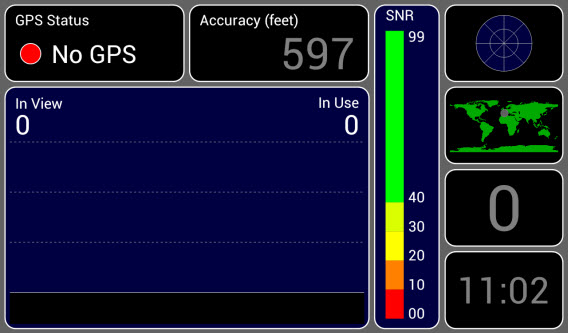
Po pierwsze, pobierz aplikację GPS Test, która automatycznie wykryje siłę sygnału. Po instalacji otwórz aplikację. Powinien pojawić się ekran podobny do tego:

Jeśli okienko GPS Status w lewym górnym rogu ma zieloną ikonę, oznacza to, że GPS jest włączony. Jeśli ikonka jest czerwona i widoczny jest komunikat No GPS (jak na zdjęciu), to GPS jest wyłączony. Aplikacja przeniesie nas automatycznie do opcji geolokalizacyjnych tabletu, gdzie należy włączyć GPS. Jak to zrobić pokazaliśmy na poniższym zrzucie. Uwaga, układ tego menu może różnić się w zależności od urządzenia i wersji systemu operacyjnego.
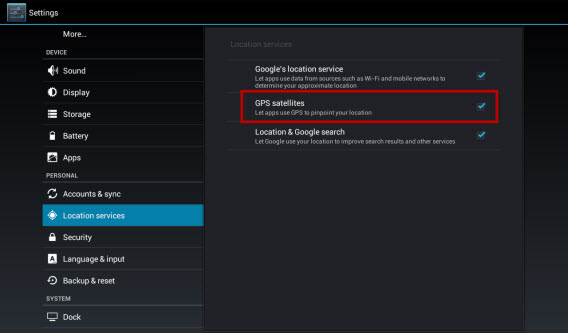
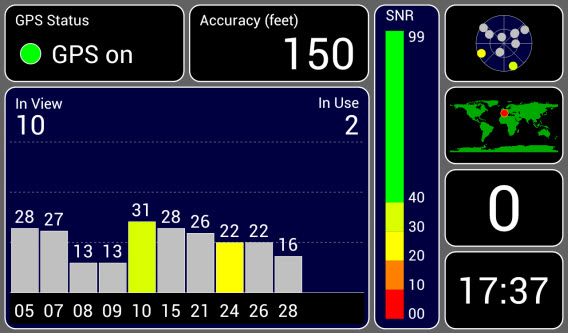
Gdy GPS zostanie aktywowany, GPS Test wyświetli zieloną ikonkę.

2. Zainstaluj NavFree i pobierz mapy

Teraz musimy pobrać aplikację z mapami. W Google Play Store jest ich bardzo wiele, a do najpopularniejszych należą CoPilot i Sygic. Niestety, większość z nich albo ma bardzo ograniczone funkcje, albo wymaga płatności. Zdecydowaliśmy się skorzystać z NavFree: to darmowa aplikacja oferująca także nawigację głosową. Możecie spróbować innego programu – kolejne kroki powinny być podobne, niezależnie od wybranej aplikacji.

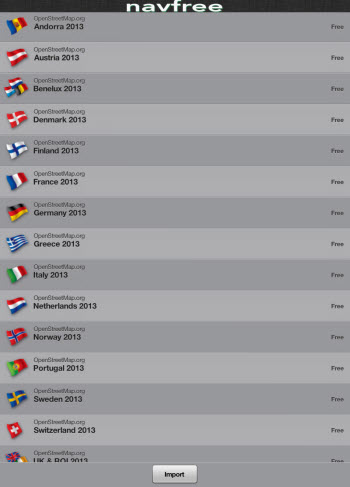
Pobierz NavFree GPS Free i zainstaluj na tablecie. Otwórz aplikację, przeczytaj warunki użytkowania i zaakceptuj je. Na kolejnym zielonym ekranie, dotknij przycisk Next. Wybierz swój kraj z listy i dotknij Import, aby pobrać mapy drogowe. Później będzie można pobrać ich jeszcze więcej.

Uwaga, upewnij się, że komputer jest podłączony do sieci Wi-Fi. Mapy zajmują wiele megabajtów i pobieranie ich korzystając z mobilnego internetu (np. 3G) może być dość kosztowne.

Pobieranie map potrwa kilka minut, w zależności od szybkości połączenia internetowego i wielkości mapy. Po pobraniu, pojawi się zielony ekran, przesuń w lewo, a następnie dotknij Let’s start!

3. Ustaw domyślny adres

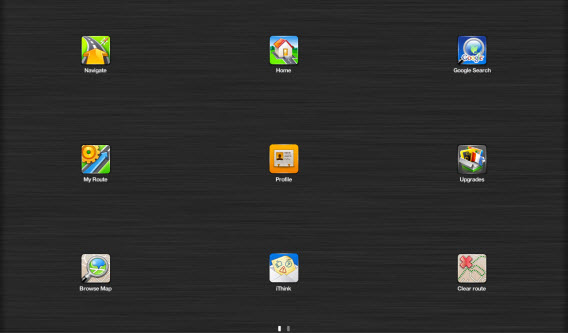
Aby uprościć korzystanie z aplikacji, radzimy zacząć od ustawienia adresu domowego (lub takiego, z którego będziesz korzystać najczęściej). Aby to zrobić, dotknij Navigate na głównym ekranie w lewym górnym rogu.

Na następnym ekranie wpisz adres w polu wyszukiwania, a następnie wybierz odpowiednią pozycję z listy i dotknij Enter.
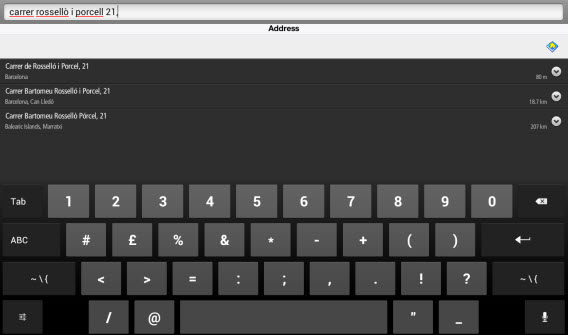
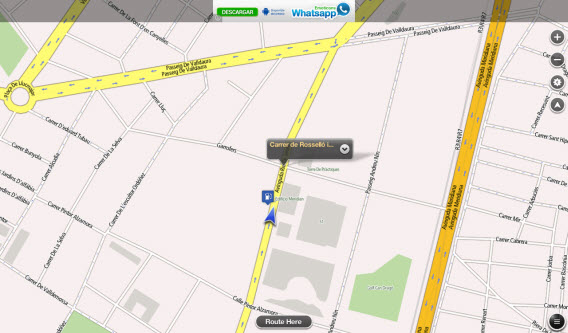
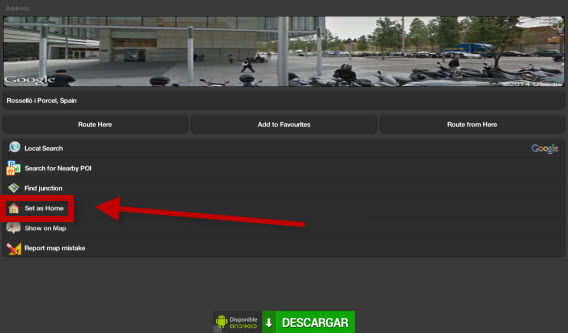
Otworzy się mapa. Dotknij szare pole z Twoim adresem.

W nowym ekranie, dotknij Set as Home z listy poniżej. W nowym okienku dotknij Set as Home ponownie.

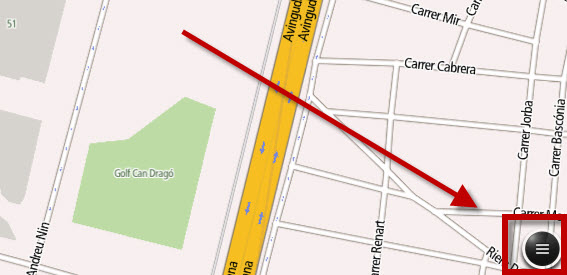
Aplikacja wyświetli mapę. Aby wrócić, dotknij ikonę z trzema liniami w prawym dolnym rogu.

4. Zaplanuj swoją podróż

Zobaczmy teraz, jak zorganizować podróż z domu do miejsca przeznaczenia. Aby to zrobić, na ekranie głównym NavFree należy dotknąć Navigate. Są dwa sposoby, aby wybrać miejsce docelowe. Możemy wpisać jego adres, nazwę (np. opera) lub kod pocztowy i dotknąć Enter.

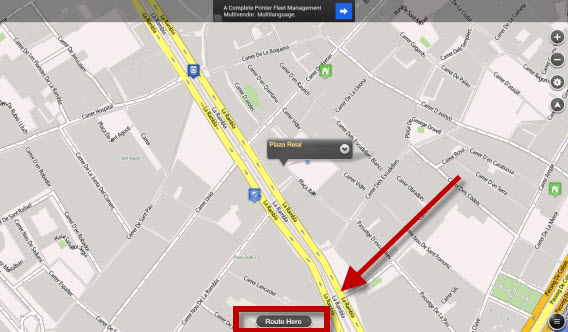
Drugi sposób, to odnalezienie celu podróży na mapie samemu i przytrzymanie go palcem przez kilka sekund.

Następnie należy dotknąć Route Here.

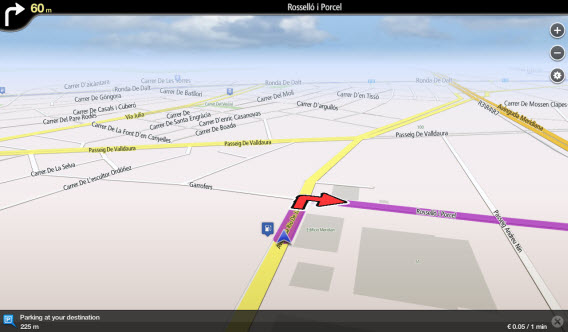
W ciągu kilku sekund NavFree wyznaczy najlepszą trasę z domu do naszego miejsca docelowego.

5. Zanim wyruszycie w trasę

Jesteście już gotowi do wyjazdu. Jednak zanim wsiądziecie do samochodu mamy dla Was kilka rad:

1. Upewnijcie się, że głośność tabletu jest wystarczająco wysoka, zwłaszcza, jeśli jedziecie sami. Dzięki temu łatwiej będzie Wam usłyszeć wskazówki głosowe nawigatora.

2. Upewnijcie się, że tablet jest w pełni naładowany przed wyjazdem. GPS szybko wyczerpuje baterię, a nie chcecie przecież, by tablet wyłączył się w połowie trasy.

6. Inne opcje

Z czasem odkryjecie, że NavFree ma wiele dodatkowych opcji. Na przykład, trasę podróży możemy modyfikować na wiele sposobów dotykając My Route. Możemy dodać punkty postojowe, zdecydować się na objazd i ustawić tryb bezpieczeństwa.

Jeśli planujecie podróż międzynarodową, radzimy pobrać dodatkowe mapy w sekcji Upgrade. Tutaj można też dokupić inne dodatkowe funkcje, np. powiadomienia o fotoradarach lub głosy znanych aktorów.

Ustawienia NavFree pozwalają także przejść w tryb Walking Mode, który przydaje się podczas spacerów. Na uwagę zasługuje też tryb nocny. Dzięki niemu, tablet nie będzie rozpraszać nas zbyt wysoką jasnością.

Tablet jako GPS i wiele więcej

W tym odcinku nauczyliście się, jak używać tabletu do nawigacji GPS. Potraficie już wyznaczyć punkt początkowy, cel podróży oraz korzystać z głosowych wskazówek Waszego wirtualnego pilota wycieczki.

Ale to jeszcze nie wszystko, co potrafią tablety z Androidem. W kolejnej części cyklu dowiesz się, jak oglądać filmy na swoim tablecie.

Gorąco zapraszamy do lektury kolejnych części naszego przewodnika!

Spotify za darmo na Twoim tablecie i smartfonie!

Spotify ogłosiło dzisiaj uruchomienie darmowej usługi dla urządzeń mobilnych z Androidem oraz iOSem. Dzięki temu a swoim iPadzie, czy Nexusie będzie można za darmo słuchać muzyki zgromadzonej w bibliotece usługi, bez ograniczeń czasowych! Oznacza to jednak, że użytkownicy będą musieli “nasłuchać” się reklam. Ale to chyba całkiem sprawiedliwy układ?

W całej tej historii jest jednak jeden haczyk. Otóż posiadacze smartfonów będą mogli słuchać muzyki jedynie w trybie losowym (shuffle). Wersja na tablety działać będzie zupełnie jak komputerowa wersja Spotify.

Spotify Free

Dużo czasu podczas konferencji przeznaczono playlistom i podkreślaniu tego, że użytkownicy potrzebują dostępu do konkretnych piosenek i albumów. Partnerem Spotify został też legendarny zespół Led Zeppelin, którego twórczość będziemy mogli od dziś odnaleźć w usłudze. Spotify zadebiutuje też dziś w 20 nowych krajów, głównie w Ameryce Środkowej i Południowej, a także w Europie Środkowej.

Warto też przypomnieć, że do odtwarzania muzyki ze Spotify na smartfonach niezbędne jest połączenie z internetem. Darmowa opcja powinna pojawić się w aplikacji w ciągu najbliższych godzin.

Powiązane aplikacje:

Powiązane artykuły:

5 najpopularniejszych aplikacji antywirusowych na tablet z Android

Macie tablet z systemem Android? Jeżeli tak, to zapewne niejednokrotnie zastanawialiście się, czy i jak chronić go przed zagrożeniami płynącymi z internetu. Jeżeli nigdy nie przeszło Wam to przez myśl, to warto o tym pomyśleć, gdyż systemy mobilne działające na naszych urządzeniach niekoniecznie gwarantują nam 100% bezpieczeństwo.

Popularność i otwartość Androida sprawia, że pojawia się coraz więcej niebezpiecznego oprogramowania i wirusów na ten system. Zabezpieczenie własnego urządzenia przed tego typu niebezpieczeństwem jest więc bardzo istotne. W Google Play znaleźć można sporo aplikacji antywirusowych na telefony z Android. Ale co z tabletami? Oto 5 najpopularniejszych antywirusów na tablet z Android.

avast! Mobile Security

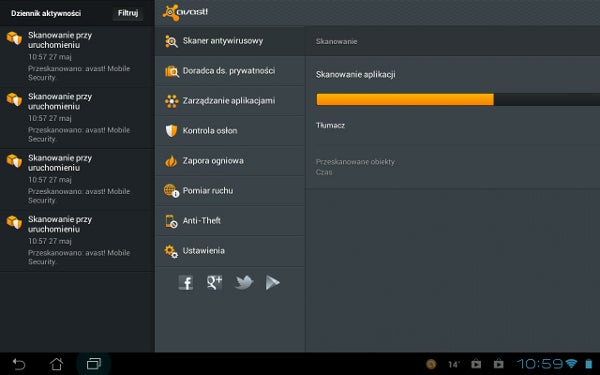
avast! Mobile Security na tablet z Android

avast! Mobile Security to darmowa aplikacja na Android, której celem jest zabezpieczyć urządzenia przed groźnymi wirusami. avast! Mobile Security ma dopasowany interfejs zarówno do telefonów, jak i tabletów z Android na pokładzie. Aplikacja posiada moduł skanowania konkretnych aplikacji i folderów, pozwala na ustalanie harmonogramu skanów oraz zarządzanie uprawnieniami dla aplikacji trzecich. avast! Mobile Security ma również opcję odnajdywania urządzenia za pomocą geolokalizacji. Aplikacja działa w tle i nie obciąża szczególnie tabletu podczas szukania na nim wirusów.

Pobierz avast! Mobile Security

Norton Mobile Security

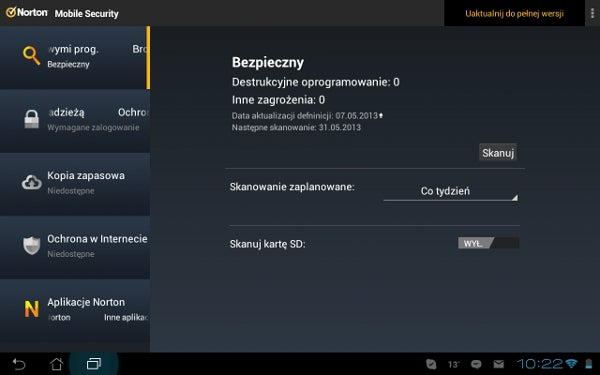
Norton Mobile Security na tablet z Android

Norton Mobile Security to kolejny antywirus, który ma wygląd dostosowany do dużych ekranów tabletów z Android na pokładzie. Dużą zaletą tej aplikacji jest możliwość sterowania zabezpieczeniami na wszystkich urządzeniach z Androidem, na których zainstalowaliśmy Norton Mobile Security. Można to zrobić za pomocą strony internetowej Nortona. Aplikacja posiada oczywiście skaner wirusów oraz możliwości wybierania skanowanych folderów. Norton Mobile Security ma bardzo czytelny interfejs, dzięki czemu korzystanie z aplikacji jest niezwykle proste.

Pobierz Norton Mobile Security

AVG Anti-Virus Free

AVG Anti-Virus Free na tablet z Android

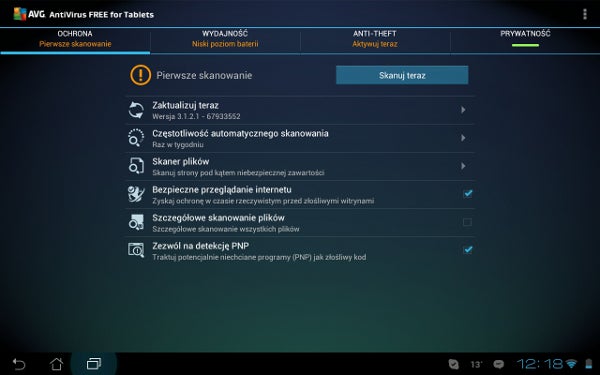
Kolejną popularną aplikacją antywirusową jest AVG Anti-Virus Free na tablet. Aplikacja skanuje nowe pliki i aplikacje w czasie rzeczywistym, po to, aby zapewnić jak największą ochronę tabletowi. Dodatkowo AVG Anti-Virus Free na tablet posiada menadżer zdań, dzięki któremu można „zabijać” obciążające tablet procesy i aplikacje.

Pobierz AVG Anti-Virus Free

Zoner AntiVirus

Zoner AntiVirus na Tablet

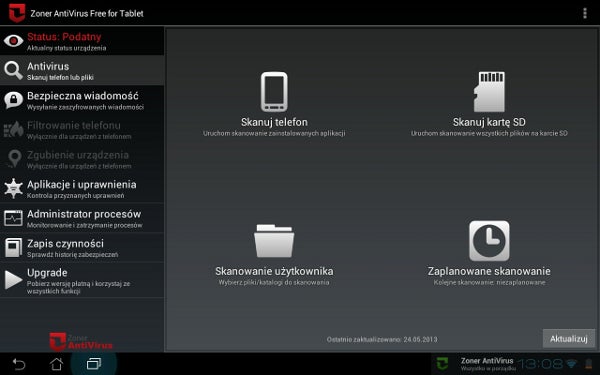
Również Zoner AntiVirus posiada specjalną wersję na tablet, dzięki czemu korzystanie z funkcji tej aplikacji na dużym ekranie jest proste i przyjemne. Aplikacja pozwala na skanowanie tabletu, karty pamięci lub konkretnych plików w poszukiwaniu wirusów. Zoner AntiVirus umożliwia także zarządzanie procesami urządzenia i kontrolowanie uprawnień, jakie mają aplikacje trzecie. Za pomocą tej aplikacji można także zaplanować okresowe skanowanie w poszukiwaniu wirusów.

Pobierz Zoner AntiVirus

Lookout Security & Antivirus

Lookout Security & Antivirus na Android

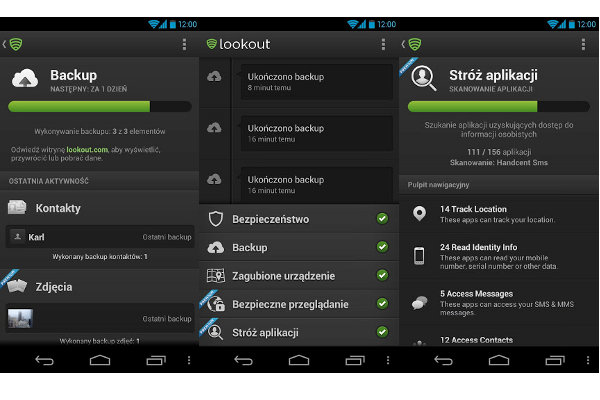
Lookout Security & Antivirus to dobrze znana i doceniania przez użytkowników aplikacja antywirusowa na urządzenia z Android. Pozwala na  skanowanie urządzenia i wykrywa oraz usuwa wirusy, jak również programy szpiegujące. Umożliwia także planowanie skanowania. Poza tym, za pomocą Lookout Security & Antivirus można sprawdzić, do jakich danych mają dostęp zainstalowane aplikacje. Niestety, Lookout Security & Antivirus nie posiada dopasowanego do tabletów wyglądu, niemniej jednak jest to warta uwagi aplikacja, dlatego znalazła swoje miejsce również w tym zestawieniu.

Pobierz Lookout Security & Antivirus

Czy korzystacie z któregoś z tych antywirusów  do zabezpieczenia swojego tabletu z Android? A może używacie innych aplikacji?

Powiązane artykuły:

Powiązane programy:

Artykuł został zaktualizowany 14.11.2013

Aplikacje na tablet z Android do czytania ebooków

Jeżeli lubicie czytać książki, to bez wątpienia nie obce Wam są ebooki. Elektroniczne książki stają się coraz popularniejsze. Tylko na czym je czytać? Wprawdzie można robić to na komputerze, ale jest to mało wygodne i na dłuższą metę męczące. Szczęśliwie, z pomocą przychodzą tablety z Android. Tablet z Android na pokładzie nadaje się do tego zadania idealnie. Niemniej jednak, trudno jest znaleźć dobrą aplikację do wyświetlania ebooków w Google Play. Większość to aplikacje konkretnych cyfrowych księgarni. Jest jednak kilka uniwersalnych czytników, które warto wypróbować na tablecie z Android.

Aldiko Book Reader

Aldiko Book Reader na AndroidJednym z takich darmowych czytników jest Aldiko Book Reader. Moim zdaniem to jedna z najlepszych darmowych aplikacji do wyświetlania ebooków na Android. Aldiko Book Reader charakteryzuje się dopasowanym do ekranu tabletu wyglądem i licznymi użytecznymi funkcjami. Za pomocą tej aplikacji na Android nie tylko uporządkujecie swoje cyfrowe zbiory, ale również dostaniecie dostęp do sklepu, w którym można znaleźć sporo darmowych tytułów. Dodatkowo, Aldiko Book Reader pozwala na robienie notatek, dodawanie zakładek, podkreślanie tekstu, czy zmienianie czcionki. Ma intuicyjną nawigację oraz działa nader stabilnie. Aldiko Book Reader pozwala na dodawanie ebooków z różnych źródeł oraz obsługuje takie formaty, jak EPUB, PDF i Adobe DRM. Każdy miłośnik ebooków powinien wypróbować tę aplikację na swoim tablecie z Android.
Pobierz Aldiko Book Reader na tablet z Android

Moon+ Reader

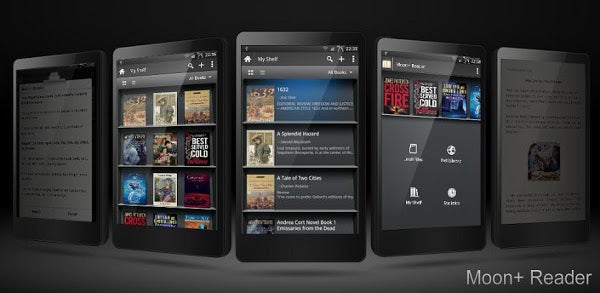
Moon+ Reader na AndroidMoon+ Reader to kolejna dobra aplikacja. To, co wyróżnia tę produkcję, to obsługa pokaźnej liczby formatów. Z Moon+ Reader przeczytacie ebooki w takich formatach, jak TXT, HTML, EPUB, MOBI, UMD, FB2, CHM, CBZ, CBR, a nawet RAR, ZIP i OPDS. Wasza kolekcja cyfrowych książek będzie poukładana na wirtualnych półkach aplikacji, a Moon+ Reader nie tylko pozwoli Wam na dodawanie ebooków z pamięci urządzenia i sieci, ale również wyświetli statystki korzystania z nich. Aplikacja pozwala także na ustawienie pól dotyku i przypisanie do nich funkcji, zmianę wyglądu, rozmiaru czcionek, dodawanie zakładek i wiele innych. Moon+ Reader ma bardzo dużo funkcji, dzięki którym można bardzo dobrze dostosować wyświetlanie ebooków do osobistych potrzeb.

Pobierz Moon+ Reader na tablet z Android

FBReader

FBReader na AndroidFBReader to czytnik ebooków, który może pochwalić się dużą dozą użytecznych funkcji oraz prostą nawigacją. Jego twórcy postawili na minimalizm, ale również szybkość działania. FBReader jest stabilny i działa płynnie. Nie ma zbyt wielu funkcji edycji tekstu, za to pozwala na budowanie katalogu cyfrowych bibliotek z darmowymi książkami. Ma także rozbudowany moduł wyszukiwania. Pod względem wyglądu FBReader niczym się nie wyróżnia i bardziej pasuje do mniejszych ekranów smartfonów. Niemniej jednak, działa i wygląda równie dobrze na tablecie.

Pobierz FBReader na tablet z Android

Jeżeli jesteś miłośnikiem elektronicznych książek i czytasz je na tablecie z Android, to te darmowe aplikacje warte są wypróbowania.

Powiązane artykuły:

Powiązane programy:

Artykuł został zaktualizowany 11.11.2013

Masz tablet z Androidem? Te 5 gier warto zainstalować

Coraz więcej osób posiada tablet z Android. Jest to zasługa rosnącej dostępności i malejących cen tych urządzeń. Jeżeli jednak szukacie gier na tablet, to stoi przed Wami niełatwe zadanie. Google Play nie obfituje szczególnie w dużą liczbę aplikacji i gier na tablety. Czasami trudno jest znaleźć coś ciekawego do pogrania. Dlatego poniżej znajdziecie 5 propozycji gier na tablet z Android, które mogą przypaść Wam do gustu.

Jetpack Joyride

Jetpack Joyride

Jetpack Joyride dostępna do pobrania tutaj, to świetna zręcznościówka w starym, dobrym stylu. W tej grze na tablet wcielamy się w postać Barrego. Nasz bohater „pożyczył” odrzutowy plecak z laboratorium i teraz musi uciekać przed rozwścieczonymi naukowcami. W grze chodzi o to, aby sterować odpowiednio naszą odrzutową postacią, omijać przeszkody i pokonywać kolejne levele. Możemy również kupować lepszy ekwipunek i nowe umiejętności. Wystarczy zapłacić monetami, które zbieramy podczas rozgrywki. Graficznie Jetpack Joyride utrzymany jest w “starym”stylu, co nie znaczy, że jest niedopracowany.

Pobierz tutaj Jetpack Joyride na tablet z Android

Reckless Racing 2

Reckless Racing 2Reckless Racing 2 dostępna do pobrania tutaj, jest kontynuacją bardzo dobrze zrealizowanej ściganki Reckless Racing. Czekaj na Was świetne samochody, zapierające dech w piersiach trasy i ogromna dawka akcji oraz emocji. Tej grze na tablet, pod względem grafiki, nic nie można zarzucić, wygląda i działa bardzo dobrze. Reckless Racing 2 oferuje 12 typów rozgrywek i 40 nowych torów. Jeżeli macie ochotę się pościgać, to ta gra jest dla Was.

Pobierz tutaj Reckless Racing 2 na tablet Android

Angry Birds Space

Angry Birds Space RovioAngry Birds Space dostępna do pobrania tutaj, to kolejna odsłona znanej i popularnej serii gier od Rovio. W tej grze na tablet Angry Birds toczą swoje boje ze złymi świniami w kosmicznej scenerii. Angry Birds Space wprowadza nowe, dopasowane do kosmicznych bitew, zasady fizyki. Dzięki temu rozgrywka nabrała nowej dynamiki i oryginalności. Angry Birds Space to doskonała rozrywka i świetna gra na tablet.

Pobierz tutaj Angry Birds Space na tablet z Android

Rayman Jungle Run

Rayman Jungle RunRayman Jungle Run dostępna do pobrania tutaj to odświeżona wersja znanej platformówki. Gra ma kolorową grafikę, dynamiczną rozgrywkę i wiele poziomów do przejścia. Waszym zadaniem jest przemierzanie pełnego atrakcji i niespodzianek świata oraz zbieranie wiszących w powietrzu żółtych duszków. Główny bohater tej gry na tablet musi skakać, wspinać się, a nawet latać, by uzbierać jak największą ilość bonusów. Rozgrywka toczy się bardzo szybko – nie ma czasu na nudę.

Pobierz tutaj Rayman Jungle Run na tablet z Android

Cordy 2

Cordy 2Cordy 2 dostępna do pobrania tutaj, to kontynuacja niezwykle popularnej gry logiczno-zręcznościowej Cordy. Gramy małym robotem, który musi podołać różnym zadaniom i przeszkodom. Cordy 2 to 48 poziomów do przejścia i 3 dopracowane graficznie światy, pełne akcji. Pod względem graficznym gra jest bardzo dobrze przygotowana, co sprawia, że trudno się od niej oderwać. Cordy 2 można pobrać za darmo, ale bez opłat można przejść tylko 4 poziomy.

Pobierz tutaj Cordy 2 na tablet z Android

To tylko niektóre gry, które dostępne są na tablet z Android. Myślę jednak, że powyższe tytuły zapewnią wiele godzin dobrej rozrywki z Waszym tabletem.

Powiązane artykuły:

Powiązane programy:

Artykuł zaktualizowany w dniu 6.11.2013

Jak wysłać aplikację z komputera na telefon lub tablet Android

Sklep Google Play umożliwia wysyłanie aplikacji lub gry z komputera prosto na nasze urządzenie z Androidem. Nie wszyscy o tym wiedzą, a jest to bardzo przydatne, bo kiedy znajdziemy ciekawą aplikację przeglądając internet na komputerze, nie musimy sięgać po telefon z Androidem, otwierać Google Play i wpisywać ręcznie nazwy danej aplikacji.

To kolejna część naszego poradnika Podstawy Google Play.

1. Pobierz z Softonic

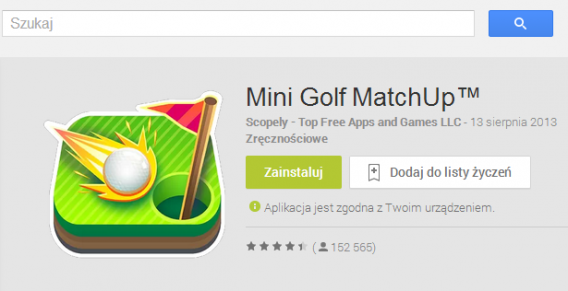
Kliknij przycisk Download pod nazwą wybranej gry lub aplikacji w Softonic, na przykład Mini Golf MatchUp. Ten krok przekieruje Cię do Google Play. Jeśli już jesteś na stronie Sklepu Play, pomiń ten krok.

wyslij aplikacje z google play na pc do androida

2. Zaloguj się do Google Play

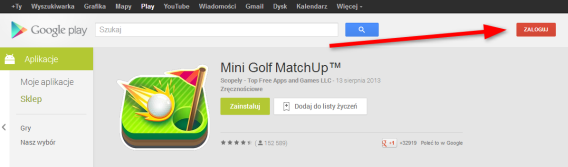
Zaloguj się swoim kontem Google do Sklepu Play. Kliknij przycisk Zaloguj w prawym górnym rogu ekranu. Tylko wtedy strona Google Play będzie wiedzieć na jaki telefon ma wysłać aplikację.

wyslij aplikacje z google play na pc do androida

Uwaga, aby wysyłanie aplikacji na telefon lub tablet mogło działać, musisz choć raz zalogować się do Google Play ze swojego urządzenia. Jeśli tego jeszcze nie robiłeś, zrób to właśnie teraz. Kolejnym razem nie będziesz musiał ponownie wykonywać tego kroku.

3. Kliknij Zainstaluj

Na stronie aplikacji tuż koło ikonki kliknij zielony przycisk Zainstaluj.

wyslij aplikacje z google play na pc do androida

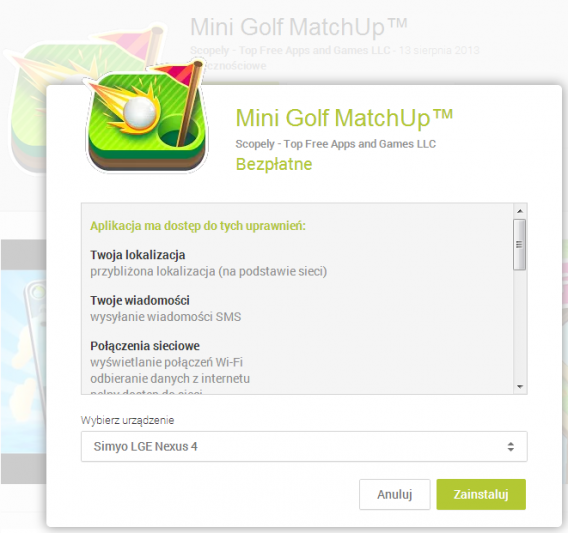
4. Wybierz urządzenie, na którym chcesz zainstalować aplikację

Jeśli masz więcej niż jedno urządzenie z Androidem, na przykład smarfona i tablet, wybierz to, na które chcesz wysłać daną aplikację. Wybierz je z listy na dole okienka, które Ci się pokaże i kliknij Zainstaluj.

wyslij aplikacje z google play na pc do androida

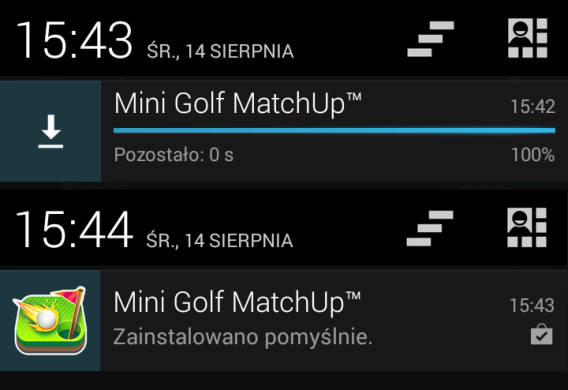
5. Zaczekaj aż aplikacja się pobierze i zainstaluje

Sprawdź też, czy telefon lub tablet jest w zasięgu WiFi lub czy przypadkiem nie wyłączyłeś połączenia z WiFi. Inaczej aplikacja nie pobierze się na nasze urządzenie. wyslij aplikacje z google play na pc do androida

To wszystko. Zajrzyj na komórkę lub tablet z Androidem i zobacz, jak aplikacja się pobiera i instaluje. Oczywiście w tym czasie możesz wysłać sobie kolejne aplikacje do zainstalowania.

Poradnik Google Play:

4 najlepsze aplikacje pogodowe na tablet z Android

Aplikacje pogodwe na AndroidPogoda w tym roku jest kapryśna i zmienna. Już dawno powinna być wiosna, a wciąż trwa zima. W takich sytuacjach dobra aplikacja z prognozą pogody nie zaszkodzi. Tylko którą wybrać z tych oferowanych przez Google Play? No i przede wszystkim, która będzie pasować na tablet z Android. Oto 4 darmowe aplikacje pogodowe, które warto wypróbować. Continue reading “4 najlepsze aplikacje pogodowe na tablet z Android”