Jak szyfrować pliki Word, Excel i Powerpoint w Microsoft Office

Microsoft Office posiada wbudowaną opcję zabezpieczenia twoich prywatnych danych, poprzez ochronę specjalnym hasłem. Nawet jeśli wyślesz je e-mailem bądź zachowasz w chmurze, takiej jak Dropbox, twoje zaszyfrowane wcześniej pliki Worda, Excela (oraz inne z pakietu Office) będą w pełni bezpieczne.

Chcąc zabezpieczyć swoje prywatne pliki, można być wprost zachwyconym możliwościami wyboru. Możesz zabezpieczyć swoje dane poprzez funkcję BitLocker, która szyfruje odpowiednie dyski, jak również pozwala na zaszyfrowanie całego systemu Windows. Opcje zabezpieczenia danych, w podobny sposób oferują również programy do kompresji plików, oraz usługi przechowujące dane w chmurze, takie jak Dropbox czy One Drive.

Opcje szyfrowania w pakiecie Office są często niedoceniane, a w prosty sposób zabezpieczają twoje dane. W przeciwieństwie do innych metod, wprowadzanie hasła jest wymagane jedynie do odpowiedniego dokumentu, który wcześniej został tak zabezpieczony. Takie pliki, możesz również dowolnie kopiować lub dzielić się nimi, bez żadnych technicznych przeszkód.

Uważaj: Dopiero Microsoft Office 2007 posiadał wbudowane narzędzie do szyfrowania. Wcześniejsze wersje posiadały podobne opcje zabezpieczenie hasłem, jednak były one relatywnie proste do złamania. Dlatego, w bezpieczny sposób z takiej funkcji możesz korzystać używając dopiero Office 2007 oraz 2010 i 2013.

1. Włącz szyfrowanie oraz ochronę hasłem

Używając Microsoft Office 2010 lub Microsoft Office 2013 kliknij przycisk Plik, który znajduje się po lewej stronie na górze.
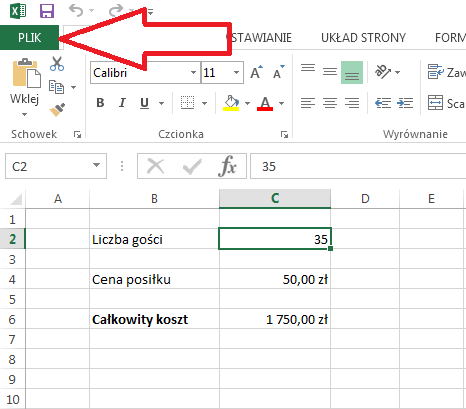
W zakładce Informacje kliknij na Chroń skoroszyt, a następnie wybierz Szyfruj przy pomocy hasła.
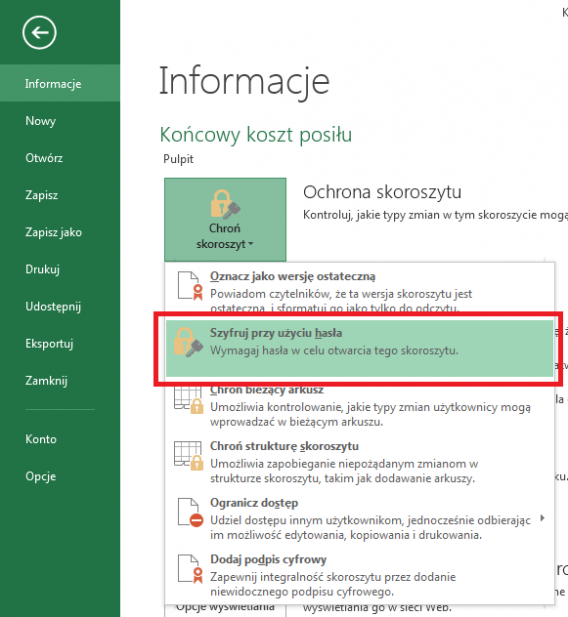
Tę samą funkcję w Microsoft Office 2007, możesz wywołać klikając w przycisk menu w lewym górnym rogu. Użyj zakładki Przygotuj, wybierając z niej funkcję Zaszyfruj dokument.
2. Wpisz hasło

Następnie, musisz podać wymyślone przez siebie silne hasło i nacisnąć OK. Upewnij się jednak, że jest ono bardzo dobrze zabezpieczone. Więcej na ten temat, możesz przeczytać w porównaniu menadżerów haseł.
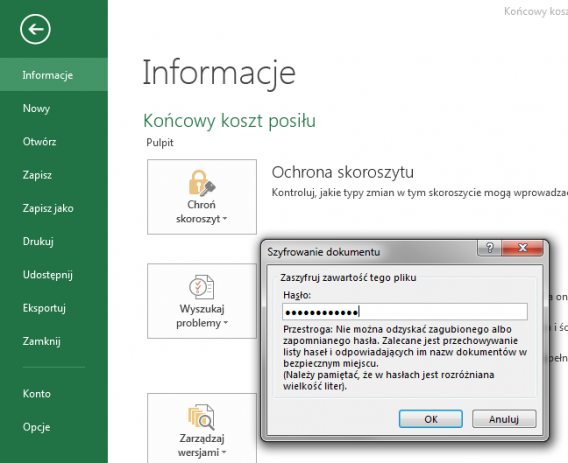
W tym momencie, twój dokument stał się w pełni zabezpieczony. Nikt, kto nie ma odpowiedniego hasła, nie będzie mógł poznać jego treści. Takiego zabezpieczenia plików Office, możesz używać w bezpieczny sposób także do szyfrowania danych na nośniku USB, w swoich mailach, czy podczas synchronizacji plików w chmurze, takiej jak Dropbox.

Powiązane artykuły:

Bezpieczeństwo w chmurze: aplikacje do szyfrowania danych w One Drive, Dropboxie i innych usługach do przechowywania plików

Bitlocker. Wbudowana w Windowsie alternatywa dla Truecrypt, dzięki której zaszyfrujesz cały system
BitLocker. Wbudowana w Windowsie alternatywa dla Truecrypt, dzięki której zaszyfrujesz cały system.

Popularne oprogramowanie TrueCrypt, służące do szyfrowania danych, nie jest już niestety rozwijane. Dlatego, aby zaszyfrować cały system Windows, należy sięgnąć po BitLocker od Microsoftu, który wydaje się być w tej chwili najlepszym wyborem. Jednak zabezpieczenie dysku systemowego z tym programem jest nieco skomplikowane.

BitLocker należy do edycji UltimateEnterprise systemów Windows VistaWindows 7, Window 8 Pro i Windows 8 Enterprise. Jeżeli posiadasz standardową wersję Windowsa 8, musisz ją najpierw zaktualizować do wersji Windows 8 Pro. Aktualizacja nie wymaga instalacji – odpowiednie funkcje w systemie już istnieją, tylko są wyłączone. W tym szyfrowanie za pomocą BitLocker.

1. Wybierz dysk do zaszyfrowania

Kliknij prawym przyciskiem myszy na ikonę dysku systemowego, a następnie włącz funkcję BitLocker (Turn on BitLocker).

Jeśli pojawi się następujący komunikat o błędzie, przejdź do kroku drugiego. W przeciwnym razie możesz od razu skoczyć do punktu 5. Odblokuj przy starcie systemu.

2. Otwórz Group Policy Editor

BitLocker używa zazwyczaj do szyfrowania tak zwanego modułu TPM (TPM-Modul (Trusted Platform Module)). Na nowszych komputerach jest to chip wbudowany w płytę główną. W Group Policy Editor możesz włączyć funkcję BitLocker także na komputerze nieposiadającym tego modułu.

3. Otwórz ustawienia funkcji BitLocker w Group Policy Editor

W lewym oknie wybierz następujące opcje: Local Computer Policy > Computer Configuration > Administrative Templates > Windows Components > BitLocker Drive Encryption > Operating System Drives.

Następnie, klikając dwa razy, otwórz w prawym oknie funkcję Require additional authentication at startup. Upewnij się najpierw jednak, że wybierasz właściwą opcję, gdyż tuż obok masz podobnie brzmiącą pozycję ( […] Windows Server).

4. Wyłącz sprawdzanie zabezpieczeń Trusted Platform Module (TPM) dla funkcji BitLocker

Na górze po lewej stronie w oknie Require additional authentication at startup kliknij opcję Enabled. Aktywuj również pole Allow BitLocker without a compatible TPM (requires a password or a startup key on a USB flash drive). Następnie zamknij okno, klikając OK.

Teraz musisz powtórzyć procedurę z kroku pierwszego – 1.Wybierz dysk do zaszyfrowania.

5. Odblokuj przy starcie systemu

BitLocker chroni zaszyfrowane dyski twarde jako uzupełnienie zabezpieczenia hasłem systemu Windows. Dopiero po poprawnym wprowadzeniu hasła dane na dysku są możliwe do odczytania.

Można wybrać zapisanie klucza szyfrującego na zewnętrznej pamięci USB lub zabezpieczenie hasłem. Zalecamy użycie hasła – pamięć USB można zgubić lub może ona ulec uszkodzeniu.

Wybierz hasło dostatecznie długie, które będzie kombinacją dużych i małych liter, cyfr oraz znaków specjalnych.

6. Zapisz awaryjny klucz

Następnym krokiem jest stworzenie awaryjnego klucza. Jeśli zapomnisz lub zgubisz hasło, awaryjny klucz Ci pomoże. Zalecamy zapisanie tego klucza w pliku lub na kartce papieru i przechowywanie go w bezpiecznym miejscu.

Awaryjny klucz zapisany jest w prostym pliku tekstowym z dwoma dłuższymi kodami.

7. Włącz szyfrowanie

Następnym krokiem jest rozpoczęcie szyfrowania danych. Dla maksymalnej ochrony zalecamy wybranie drugiej opcji. Pierwsza szyfruje jedynie obecnie używaną pamięć. Pozostałości po usuniętych danych na dysku mogą być odczytane za pomocą specjalnego oprogramowania. Druga procedura trwa nieco dłużej, ale wystarczy wykonać ją tylko raz.

Zanim zostanie rozpoczęte szyfrowanie, BitLocker zaproponuje wykonanie testu, czy wszystko jest w porządku i czy klucz szyfrujący może być prawidłowo odczytany. Wykorzystaj tę okazję i wykonaj test, a następnie kliknij Continue.

8. Uruchom ponownie komputer i rozpocznij szyfrowanie

System Windows przypomni Ci o ponownym uruchomieniu komputera.

Po restarcie komputera, nim załaduje się system, musisz wprowadzić hasło.

Następnie możesz normalnie zalogować się do systemu Windows. BitLocker będzie szyfrował dysk systemowy, o czym poinformuje Cię ikona na pasku powiadomień.

Po kliknięciu w wiadomość możesz zobaczyć postęp procesu szyfrowania.

Konfiguracja jest zakończona. Uważaj, żeby nie zgubić awaryjnego klucza. Jeśli zapomnisz hasła, wciąż będzie możliwe odszyfrowanie danych. W przeciwnym razie pliki są stracone na zawsze.

Zobacz także:

Google szyfruje wszystkie dane przechodzące przez Gmail

Google zapowiada, że zwiększa zabezpieczenia swojej poczty e-mail. Oznacza to, że Gmail będzie od teraz zawsze korzystał z szyfrowanych połączeń za pomocą HTTPS podczas wysyłania i odbierania informacji z serwerów Google. Bez względu czy korzystać będziecie z publicznej sieci Wi-Fi, swojego telefonu, tabletu, czy komputera.

Dodatkowo, każda wiadomość wysyłana lub odbierana za pomocą Gmail będzie szyfrowana, także gdy będzie wędrowała pomiędzy wewnętrznymi serwerami Google. To dodatkowo zwiększa ich bezpieczeństwo, gwarantując, że nikt niepowołany nie odczyta naszych wiadomości. Z pewnością jest to zabieg mający na celu ograniczyć dostęp do naszych danych takim organizacjom jak NSA.

Dodatkowo, Google chwali się, że w 2013 roku serwery usług Gmail były dostępne dla użytkowników przez 99,978% czasu. W praktyce znaczy to, że serwis pocztowy mógł być przez ten okres czasu niedostępny przez co najwyżej 2 godziny.

HTTPS to szyfrowana wersja protokołu HTTP, która zwiększa bezpieczeństwo i utrudnia odczytywanie wiadomości jakie są przesyłane pomiędzy użytkownikiem, a docelowym serwerem.

Więcej informacji o usługach Google znajdziecie tutaj.

Zobacz także:

Źródło: Gmail Blog