WhatsApp wprowadza szyfrowanie wiadomości

WhatsApp na Androida dostał niedawno znaczącą aktualizację. Wnosi ona do aplikacji szyfrowanie informacji pomiędzy użytkownikami. W praktyce oznacza to, że nawet pracownicy WhatsAppa nie będą mogli przeczytać waszych wiadomości!

To bardzo duży krok na przód, jeśli chodzi o bezpieczeństwo danych. Z takich zabezpieczeń nie korzysta nawet Facebook czy Gmail. Zastosowane szyfrowanie polega na tym, że klucze do odczytania wiadomości ma tylko dwóch uczestników konkretnej rozmowy. Stąd prawie niemożliwym jest, by mógł je odczytać ktoś „pomiędzy”.

Aktualizacja komunikatora WhatsApp wnosząca te zmiany została wydana na razie tylko na Androida. Jeśli korzystacie z iOS-a, to powinniście być spokojni. Wkrótce funkcja ta powinna trafić także na wasze urządzenia.

Źródło: The Verge

Zobacz także:

WhatsApp – będzie możliwość wyłączenia potwierdzenia przeczytania wiadomości

WhatsApp poinformuje, kiedy twoja wiadomość zostanie przeczytana

Obserwuj @PawelKanski na Twitterze

7 aplikacji, które zwiększą bezpieczeństwo twojego urządzenia z Androidem

Istnieje wiele aplikacji, które pomagają dbać o bezpieczeństwo twojego telefonu, a nawet zapewniają je tam, gdzie całkowicie go brakuje. Razem mogą stworzyć solidną ochronę przed wieloma częstymi problemami. Oto aplikacje, które warto zainstalować na swoim Androidzie.

Jeśli chodzi o telefon, wirusy to akurat twoje najmniejsze zmartwienie. Istnieje dużo większych i bardziej drastycznych w skutkach zagrożeń, jak choćby dostęp dziecka do nieodpowiednich treści lub kradzież danych. W tych przypadkach konsekwencje mogą być naprawdę poważne. Pomijając już straty finansowe możemy ucierpieć z powodu kradzieży danych osobowych i utraty prywatności.

Niestety, ale Android nie posiada zintegrowanych środków zapobiegania takim małym katastrofom. Dlatego polecam zainstalowanie następujących aplikacji. Jest to siedem wysokiej jakości tarcz, które chronią przed nieautoryzowanym dostępem do danych, przeglądaniem niepożądanych stron internetowych oraz kradzieżą danych.

Secure Wireless: połączenie odporne na szpiegowanie

Kiedy łączysz się z Internetem przez publiczną sieć Wi-Fi, istnieje naprawdę spora szansa, że ktoś śledzi twoje aktywności i jest gotowy przejąć twoje rozmowy i hasła. Rozwiązaniem jest korzystanie z bezpiecznego połączenia typu VPN, którego wadą jest niestety wysoka cena.

Secure Wireless oferuje wysoki poziom bezpieczeństwa, ale tylko w sytuacji, gdy naprawdę tego potrzebujesz (na przykład podczas korzystania z niezabezpieczonego połączenia). Wersja darmowa zawiera 256 megabajtów transferu, ale wystarczy zapłacić 2,2 € miesięcznie, aby zyskać nielimitowany transfer. A jako bonus Secure Wireless blokuje dodatkowo pliki cookies w przeglądarce.

Pobierz Secure Wireless na Androida

AppLock: kłódka na twoje aplikacje i galerie

Podajesz komuś telefon, ponieważ ktoś chce znaleźć jakąś informację lub miejsce na mapie… Ale tam są wszystkie twoje aplikacje, czaty, zdjęcia, e-maile. Masz w tej sytuacji dwa wyjścia: albo zaufać ludziom albo zainstalować AppLock.

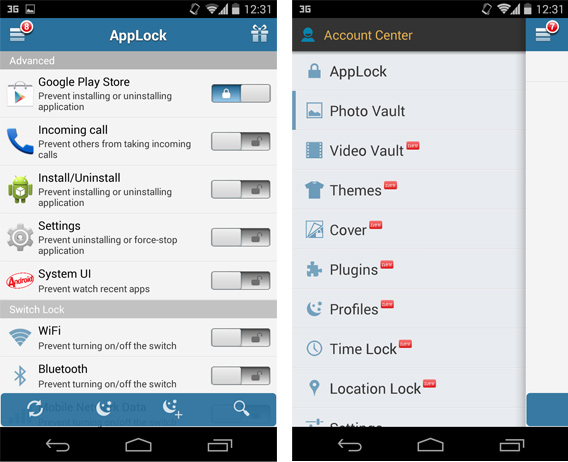
AppLock blokuje za pomocą kodu PIN wybrane przez ciebie aplikacje. I na tym nie koniec, bo z AppLock możesz również zablokować opcje telefonu takie jak wybór sieci Wi-Fi czy dostęp do Play Store. Założenie PIN jest bardzo proste (na początku musisz wpisać kod dwukrotnie) i jeśli w zabezpieczeniach uwzględnisz swój e-mail, z łatwością odzyskasz kod w sytuacji, gdy go zgubisz.

Pobierz AppLock na Androida
Kids Place: dba o bezpieczeństwo twoich dzieci

Wyobraź sobie wirtualny pokój na tablecie z Androidem, w którym twoje dzieci mają dostęp jedynie do odpowiednich dla nich gier i aplikacji bez możliwości otworzenia innych programów. Bezpieczne miejsce, które z łatwością kontrolujesz. To właśnie oferuje aplikacja Kids Place na Androida.

Dzięki Kids Place możesz stworzyć kilka ekranów (dla każdego użytkownika). Każdy ekran może mieć swoje tło i różne aplikacje. Kids Place blokuje przychodzące połączenia, wyłącza połączenie Wi-Fi i automatycznie restartuje gry, które zostały zablokowane. Oczywiście twoje ustawienia są chronione dzięki zdefiniowanemu przez ciebie zabezpieczeniu.

Pobierz Kids Place na Androida

Secure Wipe: nikt nie może odzyskać usuniętych przez ciebie plików

Kiedy usuwasz jakiś plik na Androidzie, nie znika on natychmiast. Jego „pozostałości” znajdują się w pamięci telefonu i mogą zostać odzyskane. Jeśli jednak zechcesz usunąć je permanentnie, na przykład przygotowując telefon do sprzedaży, musisz przedsięwziąć odpowiednie kroki.

Z Secure Wipe wyczyścisz wolną przestrzeń pamięci wewnętrznej i karty SD, dzięki czemu żadne usunięte pliki nie mogą zostać odzyskane, nawet przy użyciu takich narzędzi jak Recuva czy DiskDigger. Najlepiej użyć aplikacji, gdy telefon lub tablet jest podłączony do prądu, ponieważ proces trwałego usuwania danych niestety zajmuje sporo czasu.

Pobierz Secure Wipe na Androida

Cerberus: najbardziej wszechstronne zabezpieczenie przed kradzieżą na Androida

Kradzież telefonu, na którym zainstalowany jest Cerberus, oznacza dla złodzieja poważne kłopoty. Właściciel może nie tylko zlokalizować telefon, korzystając z dowolnej przeglądarki, ale również może zdalnie uruchomić alarm, usunąć dane, zablokować urządzenie i nagrywać dźwięk za pomocą mikrofonu.

Cerberus to aplikacja, która kompleksowo chroni cię przed złodziejami, przez co miesięczny koszt rzędu 2,99 € wydaje się być raczej dobrą inwestycją. W dodatku aplikacja działa na wszystkich wersjach Androida i niemal w ogóle nie zużywa zasobów, ponieważ jest aktywna właściwie tylko wtedy, gdy wchodzisz do panelu sterowania w sieci.

Pobierz Cerberus na Androida

Android Device Manager: znajdź swoją rodzinę na mapie

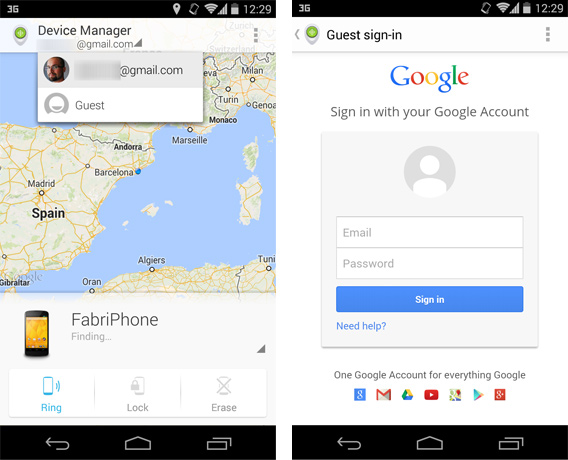
Android Device Manager to oficjalna i darmowa aplikacja na Androida, chroniąca przed kradzieżą. Do jej wielkich zalet należy to, że działa zarówno na telefonach, jak i tabletach oraz posiada tryb gościa przydatny dla innych urządzeń.

Oto przykład z życia wzięty. Moja mama zgubiła tablet. Oboje byliśmy poza domem. Zainstalowałem tę aplikację i poprosiłem ją, aby wprowadziła swój login i hasło w celu zlokalizowania urządzenia na mapie. Inne przydatne zastosowanie? Jeśli masz dzieci, możesz sprawdzić, gdzie się właśnie znajdują.

Pobierz Android Device Manager na Androida
Mobiwol: blokuje dostęp do Internetu niektórym aplikacjom

Istnieją aplikacje, które bez zezwolenia łączą się na Internetem. Robią to na przykład po to, aby pobierać reklamy lub aktualizacje. Skutkuje to oczywiście zużywaniem zasobów i baterii twojego telefonu. Rozwiązaniem w tej sytuacji jest zainstalowanie firewalla. Jest to pewien rodzaj programu, który być może jest ci znajomy z Windowsa.

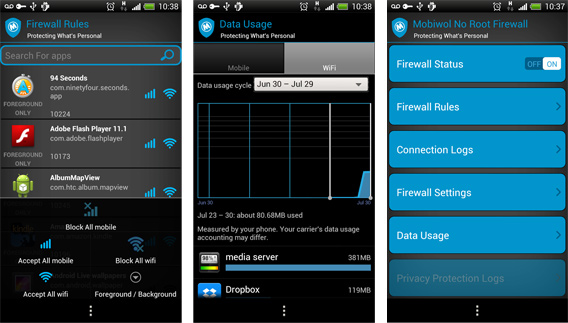
Mobiwol to taki firewall, który wyłącza połączenie aplikacji z siecią. Możesz na przykład wyłączyć korzystanie z transmisji danych dla WhatsAppa, gdy aplikacja nie jest otwarta. Będziesz otrzymywać wiadomości wyłącznie podczas przeglądania czata. Innym interesującym zastosowaniem jest możliwość wyłączenia połączenia w grach, które używają go wyłącznie w celu pobierania reklam.

Pobierz Mobiwol na Androida
Nigdy nie wiesz, co może się przydać

Do czego służą? Zawsze słyszę to pytanie, kiedy polecam jakiemuś znajomemu którąś z powyższych aplikacji. Czasami sami znajdują odpowiedź na to pytanie, niemniej następuje to zawsze w niemiłych okolicznościach. Aby ich uniknąć, najlepiej od razu zadbać o bezpieczeństwo swojego urządzenia. Nigdy nie wiesz, kiedy takie aplikacje mogą okazać się przydatne.

Zobacz także:

Zabezpiecz swój telefon z Androidem przed cyberszpiegami

Android: jak zastrzec numer telefonu

iPhone, Android czy Windows Phone? Wskazówki, jak mądrze wybrać telefon

Bezpieczeństwo w chmurze: aplikacje do szyfrowania danych w One Drive, Dropboxie i innych usługach do przechowywania plików

Przestrzenie dyskowe działające w chmurze, takie jak Dropbox, są bardzo praktyczne ale również dość niebezpieczne. Jeśli ktoś złamie hasło, ma dostęp do naszych, czasem poufnych danych i ważnych informacji. Jednak dzięki specjalnym aplikacjom, możemy zabezpieczyć swoje pliki, również umieszczając je w chmurze.

Usługi w chmurze, wymagają dość specyficznego podejścia do szyfrowania. Dane tak zakodowane, muszą być przecież odszyfrowywane nie tylko z komputerów z jakich wysyłamy je na serwer ale także z każdego innego, z którego aktualnie korzystamy. Znaleźliśmy takie aplikacje, które nam to umożliwią:

Boxcryptor

Boxcryptor automatycznie szyfruje wszystkie pliki w specjalnym osobnym folderze. Program umożliwia synchronizację z wieloma usługami, takimi jak OneDrive, Dropbox czy Dysk Google. Możesz także ręcznie dodać inne miejsca do przechowywania danych w chmurze. Klikając prawym przyciskiem myszy na wybranych plikach, automatycznie zaszyfrujemy je przy użyciu algorytmu AES-256.

Aby odczytać zaszyfrowane dane, potrzebujemy włączonego BoxCryptora, którego zabezpieczamy dodatkowo hasłem, aby nikt niepowołany nie mógł go włączyć bez naszej wiedzy. Dzięki temu, nawet administrator usługi w chmurze, nie ma możliwości weryfikacji naszych plików. BoxCryptor dzięki swej popularności, dostępny jest w zasadzie na każdy system i większość urządzeń.

Pobierz Boxcryptor dla Windows

Pobierz Boxcryptor dla Windows 8 / Windows RT

Pobierz Boxcryptor dla Windows Mac OS X

Pobierz Boxcryptor dla iOS

Pobierz Boxcryptor dla Androida

Pobierz Boxcryptor dla Windows Phone

Pobierz Boxcryptor dla Blackberry

Pobierz Boxcryptor dla Google Chrome (Beta)

Viivo

Podobnie jak Boxcryptor, Viivo działa poprzez folder szyfrujący który można umieścić w chmurze. Aplikacja Viivo obsługuje również bardzo wielu dostawców, takich jak: Dropbox, Box, Microsoft OneDrive  czy Dysk Google, ale to właśnie z tymi wymienionymi działa najlepiej i oferuje automatyczne działanie.

Dzięki automatycznej kompresji wszystkich zaszyfrowanych dzanych, Viivo oszczędza także cenną przestrzeń dyskową. Viivo oferuje także współdzielenie się wybranymi plikami z innymi użytkownikami programu, szyfrując dane za pomocą algorytmu AES-256, oraz standardem RSA z 2048 bitowym kluczem dla udostępnianych plików.

Pobierz Viivo dla Windows

Pobierz Viivo dla Mac OS X

Pobierz Viivo dla iOS

Pobierz Viivo dla Androida

Cloudfogger

Również Cloudfogger działa na podobnych zasadach jak BoxCryptor i szyfruje wszystkie dane jeszcze przed wysłaniem ich do serwera OneDrive i podobnych. Podczas instalacji, Cloudfogger rozpoznaje kilka ważnych usług w chmurze, takich jak OneDrive, Dropbox oraz Dysk Google.

Specjalna funkcja, pozwala dzielić się zaszyfrowanymi plikami z innymi użytkownikami Cloudfoggera, nie zdradzając im swojego hasła. Również tutaj, stosowane jest szyfrowanie AES 256 Bit.

Pobierz Cloudfogger dla Windows

Pobierz Cloudfogger dla Windows Mac OS X

Pobierz Cloudfogger dla iOS

Pobierz Cloudfogger dla Androida

Sookasa

Sookasa ogranicza się jedynie do obsługi Dropboxa i jest dobrze z nim zoptymalizowany. Aplikacja automatycznie przechwytuje dane z folderu Dropboxa i szyfruje je w bezpiecznym podfolderze Sookasa z szyfrem AES 256 Bit. Zaszyfrowane pliki, możemy również udostępnić znajomym, poprzez specjalny link.

Dzięki funkcji grup roboczych, Sookasa umożliwia pracę na plikach dla wielu osób, nie tracąc podglądu danych. W nagłym przypadku, można zdalnie zablokować dostęp do plików dla poszczególnych urządzeń, co wydaje się być bardzo dobrą i ciekawą opcją.

Pobierz Sookasa dla Windows

Pobierz Sookasa dla Mac OS X

Pobierz Sookasa dla iOS

Pobierz Sookasa dla Androida

Safemonk

Safemonk również ogranicza się do współpracy z Dropboxem wykorzystując algorytm szyfrujący AES 256 Bit. Usługa opiera się także na podfolderach Dropboxa, gdzie wszystko automatycznie jest szyfrowane. Pliki można udostępniać innym użytkownikom Safemonka, a najłatwiej to zrobić poprzez samego Dropboxa. Dostęp do plików bez aplikacji, dostępny jest również po zalogowaniu się na internetowej stronie producenta.

Pobierz Safemonk dla Windows XP

Pobierz Safemonk dla Windows Vista, 7, 8

Pobierz Safemonk dla Mac OS X

Pobierz Safemonk dla iOS

Pobierz Safemonk dla Androida

Jak widać, szyfrowanie danych w chmurze jest możliwe i nie jest wcale trudne. Istnieje wiele usług, dzięki którym możemy to wykonać, wystarczy więc wybrać najlepiej dopasowaną dla siebie propozycję.

Boxcryptor jako jedyny oferuje wsparcie dla aplikacji na systemy Windows Phone i Blackberry. Viivo dodatkowo kompresuje wszystkie dane, oszczędzając sporo miejsca, a Sookasa pozwala każdemu udostępnić przechowywany plik. Wszystkie oferują szyfrowanie na poziomie przynajmniej AES 256 Bit co zapewnia dobre bezpieczeństwo naszych danych. Warto także dodać, że są to usługi bezpłatne.

Zobacz także:

Jakiego menadżera haseł wybrać? Porównanie Lastpass, 1Password oraz Dashlane

Bezpieczeństwo w chmurze – 4 wskazówki jak dbać o prywatność udostępnianych plików

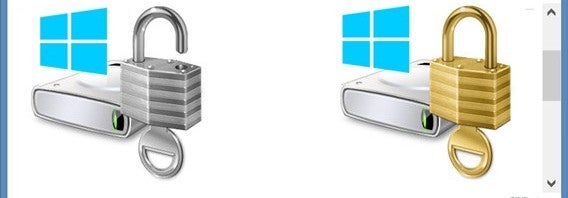
BitLocker. Wbudowana w Windowsie alternatywa dla Truecrypt, dzięki której zaszyfrujesz cały system.

Popularne oprogramowanie TrueCrypt, służące do szyfrowania danych, nie jest już niestety rozwijane. Dlatego, aby zaszyfrować cały system Windows, należy sięgnąć po BitLocker od Microsoftu, który wydaje się być w tej chwili najlepszym wyborem. Jednak zabezpieczenie dysku systemowego z tym programem jest nieco skomplikowane.

BitLocker należy do edycji UltimateEnterprise systemów Windows VistaWindows 7, Window 8 Pro i Windows 8 Enterprise. Jeżeli posiadasz standardową wersję Windowsa 8, musisz ją najpierw zaktualizować do wersji Windows 8 Pro. Aktualizacja nie wymaga instalacji – odpowiednie funkcje w systemie już istnieją, tylko są wyłączone. W tym szyfrowanie za pomocą BitLocker.

1. Wybierz dysk do zaszyfrowania

Kliknij prawym przyciskiem myszy na ikonę dysku systemowego, a następnie włącz funkcję BitLocker (Turn on BitLocker).

Jeśli pojawi się następujący komunikat o błędzie, przejdź do kroku drugiego. W przeciwnym razie możesz od razu skoczyć do punktu 5. Odblokuj przy starcie systemu.

2. Otwórz Group Policy Editor

BitLocker używa zazwyczaj do szyfrowania tak zwanego modułu TPM (TPM-Modul (Trusted Platform Module)). Na nowszych komputerach jest to chip wbudowany w płytę główną. W Group Policy Editor możesz włączyć funkcję BitLocker także na komputerze nieposiadającym tego modułu.

3. Otwórz ustawienia funkcji BitLocker w Group Policy Editor

W lewym oknie wybierz następujące opcje: Local Computer Policy > Computer Configuration > Administrative Templates > Windows Components > BitLocker Drive Encryption > Operating System Drives.

Następnie, klikając dwa razy, otwórz w prawym oknie funkcję Require additional authentication at startup. Upewnij się najpierw jednak, że wybierasz właściwą opcję, gdyż tuż obok masz podobnie brzmiącą pozycję ( […] Windows Server).

4. Wyłącz sprawdzanie zabezpieczeń Trusted Platform Module (TPM) dla funkcji BitLocker

Na górze po lewej stronie w oknie Require additional authentication at startup kliknij opcję Enabled. Aktywuj również pole Allow BitLocker without a compatible TPM (requires a password or a startup key on a USB flash drive). Następnie zamknij okno, klikając OK.

Teraz musisz powtórzyć procedurę z kroku pierwszego – 1.Wybierz dysk do zaszyfrowania.

5. Odblokuj przy starcie systemu

BitLocker chroni zaszyfrowane dyski twarde jako uzupełnienie zabezpieczenia hasłem systemu Windows. Dopiero po poprawnym wprowadzeniu hasła dane na dysku są możliwe do odczytania.

Można wybrać zapisanie klucza szyfrującego na zewnętrznej pamięci USB lub zabezpieczenie hasłem. Zalecamy użycie hasła – pamięć USB można zgubić lub może ona ulec uszkodzeniu.

Wybierz hasło dostatecznie długie, które będzie kombinacją dużych i małych liter, cyfr oraz znaków specjalnych.

6. Zapisz awaryjny klucz

Następnym krokiem jest stworzenie awaryjnego klucza. Jeśli zapomnisz lub zgubisz hasło, awaryjny klucz Ci pomoże. Zalecamy zapisanie tego klucza w pliku lub na kartce papieru i przechowywanie go w bezpiecznym miejscu.

Awaryjny klucz zapisany jest w prostym pliku tekstowym z dwoma dłuższymi kodami.

7. Włącz szyfrowanie

Następnym krokiem jest rozpoczęcie szyfrowania danych. Dla maksymalnej ochrony zalecamy wybranie drugiej opcji. Pierwsza szyfruje jedynie obecnie używaną pamięć. Pozostałości po usuniętych danych na dysku mogą być odczytane za pomocą specjalnego oprogramowania. Druga procedura trwa nieco dłużej, ale wystarczy wykonać ją tylko raz.

Zanim zostanie rozpoczęte szyfrowanie, BitLocker zaproponuje wykonanie testu, czy wszystko jest w porządku i czy klucz szyfrujący może być prawidłowo odczytany. Wykorzystaj tę okazję i wykonaj test, a następnie kliknij Continue.

8. Uruchom ponownie komputer i rozpocznij szyfrowanie

System Windows przypomni Ci o ponownym uruchomieniu komputera.

Po restarcie komputera, nim załaduje się system, musisz wprowadzić hasło.

Następnie możesz normalnie zalogować się do systemu Windows. BitLocker będzie szyfrował dysk systemowy, o czym poinformuje Cię ikona na pasku powiadomień.

Po kliknięciu w wiadomość możesz zobaczyć postęp procesu szyfrowania.

Konfiguracja jest zakończona. Uważaj, żeby nie zgubić awaryjnego klucza. Jeśli zapomnisz hasła, wciąż będzie możliwe odszyfrowanie danych. W przeciwnym razie pliki są stracone na zawsze.

Zobacz także:

BitTorrent Sync w wersji beta razem z aplikacją na Android

BitTorrent Sync to program, która umożliwia dzielenie się plikami pomiędzy wieloma komputerami. Do tej pory wersja na Windows dostępna była jako alpha, ale dziś przeszła do fazy beta. Co więcej, BitTorrent wydał też aplikację na Android – dzięki temu możliwa będzie synchronizacja i przesyłanie plików pomiędzy Windows, a Androidem.

Aplikację na Windows zachwalają jej autorzy. Podobno w fazie alpha użytkownicy wysłali za pomocą programu 8 petabajtów danych. To trudna do wyobrażenia ilość danych, ale jedno jest pewne: to bardzo, bardzo dużo informacji.

Aplikacja na Android powstała bo wielu użytkowników wersji na Windows zgłaszało potrzebę takiego narzędzia. Zresztą dziś wydaje się to naturalne – chcemy synchronizować lub przesyłać dane pomiędzy komputerem z Windows, a swoim telefonem.

BT Sync Android Combined

Aplikacja na Android będzie działać na systemie 2.2 lub nowszym. W praktyce oznacza to, że BitTorrent Sync będzie działał na większości urządzeniach z Androidem. Dzięki temu, każdy użytkownik będzie mógł zrobić kopię zapasową swoich zdjęć, muzyki czy innych danych lub wysłać je na swój komputer. W BitTorrent pracują też nad wersją na iOS, ale jest jeszcze za wcześnie by o niej pisać. Na pewno jednak pojawi się ona wkrótce.

Co ważne, cała platforma BitTorrent Sync i obie aplikacje, są dobrze chronione. Dane transferowane przez chmurę BitTorrent są kodowane 256 bitowym szyfrem AES. To ważne dla wielu użytkowników, szczególnie ostatnio, w czasie afer związanych z PRISM.


Powiązane aplikacje: