Jak szyfrować pliki Word, Excel i Powerpoint w Microsoft Office

Microsoft Office posiada wbudowaną opcję zabezpieczenia twoich prywatnych danych, poprzez ochronę specjalnym hasłem. Nawet jeśli wyślesz je e-mailem bądź zachowasz w chmurze, takiej jak Dropbox, twoje zaszyfrowane wcześniej pliki Worda, Excela (oraz inne z pakietu Office) będą w pełni bezpieczne.

Chcąc zabezpieczyć swoje prywatne pliki, można być wprost zachwyconym możliwościami wyboru. Możesz zabezpieczyć swoje dane poprzez funkcję BitLocker, która szyfruje odpowiednie dyski, jak również pozwala na zaszyfrowanie całego systemu Windows. Opcje zabezpieczenia danych, w podobny sposób oferują również programy do kompresji plików, oraz usługi przechowujące dane w chmurze, takie jak Dropbox czy One Drive.

Opcje szyfrowania w pakiecie Office są często niedoceniane, a w prosty sposób zabezpieczają twoje dane. W przeciwieństwie do innych metod, wprowadzanie hasła jest wymagane jedynie do odpowiedniego dokumentu, który wcześniej został tak zabezpieczony. Takie pliki, możesz również dowolnie kopiować lub dzielić się nimi, bez żadnych technicznych przeszkód.

Uważaj: Dopiero Microsoft Office 2007 posiadał wbudowane narzędzie do szyfrowania. Wcześniejsze wersje posiadały podobne opcje zabezpieczenie hasłem, jednak były one relatywnie proste do złamania. Dlatego, w bezpieczny sposób z takiej funkcji możesz korzystać używając dopiero Office 2007 oraz 2010 i 2013.

1. Włącz szyfrowanie oraz ochronę hasłem

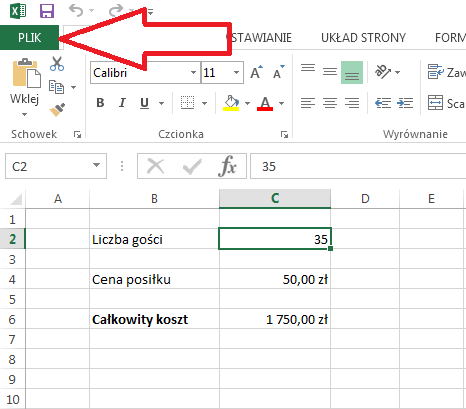
Używając Microsoft Office 2010 lub Microsoft Office 2013 kliknij przycisk Plik, który znajduje się po lewej stronie na górze.
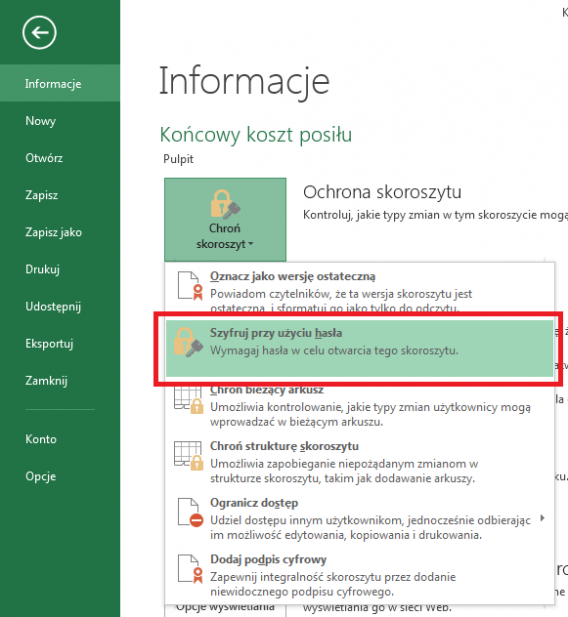
W zakładce Informacje kliknij na Chroń skoroszyt, a następnie wybierz Szyfruj przy pomocy hasła.
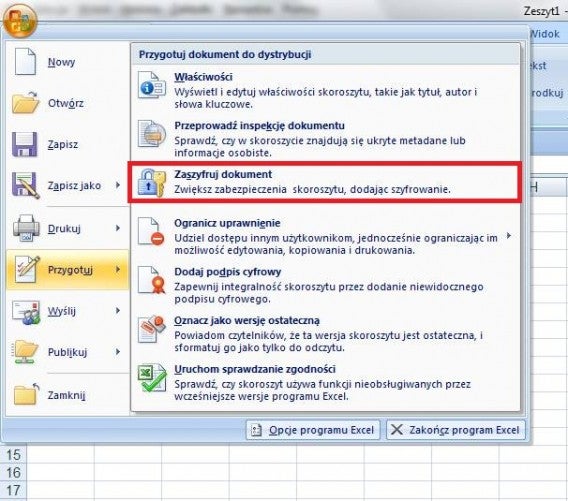
Tę samą funkcję w Microsoft Office 2007, możesz wywołać klikając w przycisk menu w lewym górnym rogu. Użyj zakładki Przygotuj, wybierając z niej funkcję Zaszyfruj dokument.
2. Wpisz hasło

Następnie, musisz podać wymyślone przez siebie silne hasło i nacisnąć OK. Upewnij się jednak, że jest ono bardzo dobrze zabezpieczone. Więcej na ten temat, możesz przeczytać w porównaniu menadżerów haseł.
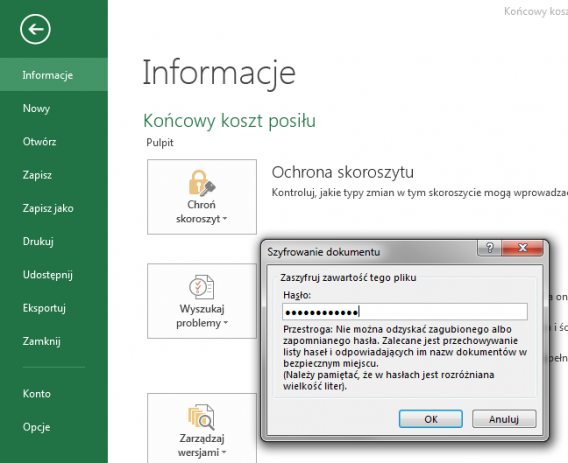
W tym momencie, twój dokument stał się w pełni zabezpieczony. Nikt, kto nie ma odpowiedniego hasła, nie będzie mógł poznać jego treści. Takiego zabezpieczenia plików Office, możesz używać w bezpieczny sposób także do szyfrowania danych na nośniku USB, w swoich mailach, czy podczas synchronizacji plików w chmurze, takiej jak Dropbox.

Powiązane artykuły:

Bezpieczeństwo w chmurze: aplikacje do szyfrowania danych w One Drive, Dropboxie i innych usługach do przechowywania plików

Bitlocker. Wbudowana w Windowsie alternatywa dla Truecrypt, dzięki której zaszyfrujesz cały system


Rozszerzenie możliwości działania kart w programach pakietu Office (Word, Excel, PowerPoint)? To możliwe!

Korzystanie z Microsoft Office jest niemal nieuniknione! W szkole, na studiach, w pracy. Przyzwyczailiśmy się już do pracy na kartach w przeglądarce internetowej, dlaczego nie zrobić tego także w pakiecie Office, czyli programach Excel, Word i PowerPoint? Dzięki Office Tab to możliwe.

Zdarza nam się pracować na wielu dokumentach jednocześnie. Przechodzenie z jednego okna na drugie nie jest najwygodniejszym rozwiązaniem. Zdecydowanie lepiej korzysta nam się z przeglądarki internetowej, gdzie jednocześnie otwieramy kilka stron w osobnych kartach, po których możemy się swobodnie poruszać w obrębie jednego okna.

Teraz można zrobić dokładnie to samo w przypadku pakietu biurowego dzięki małej aplikacji Office Tab. W ten sposób zakładki pojawią się w Wordzie, Excelu oraz PowerPoincie. W jednym oknie otworzymy kilka plików i będziemy mogli wygodnie nimi zarządzać i je edytować.

Wersja demonstracyjna Office Tab działa przez 30 dni, to wystarczający czas, by przekonać się samemu o użyteczności tego rozwiązania. Program jest dostępny w zwykłej wersji wspierającej Worda, Excela i PowerPointa za 25 dolarów oraz w wersji Enterprise za 35 dolarów, która wspiera pozostałe bardziej zaawansowane programy pakietu Office jak Publisher czy Access.

1. Zainstaluj Office Tab

Pobierz Office Tab i rozpocznij instalację. Wybierz wersję pakietu Office, z jakiej korzystasz, i kliknij Next.

Office Tabs 2010 2013

2. Zdecyduj, z jakimi programami pakietu Office ma współpracować instalowana nakładka?

Wybierz, czy Office Tab ma zostać zainstalowany we wszystkich trzech programach pakietu Office, czy też tylko w Wordzie, Excelu lub PowerPoincie. My zalecamy instalacje we wszystkich trzech. To mały dodatek, który nie przeszkadza w użytkowaniu i nie zajmuje wiele przestrzeni dyskowej.

Office Tabs programy

3. Zamknij programy pakietu Office

Przed dalszą częścią instalacji zamknij wszystkie programy pakietu Office.

4. Skonfiguruj ustawienia Office Tab

Po procesie instalacji zostaniemy przeniesieni do panelu sterowania Office Tab. Pozwala on na dostosowanie wszelkich opcji tej wtyczki do własnych upodobań.

Office Tabs opcje

I Gotowe! Poniżej widać zrzuty ekranu z Worda oraz Excela 2013 przed i po zainstalowaniu wtyczki.

W każdym przypadku interfejs aplikacji został lekko zmieniony poprzez dodanie nowego panelu, na którym będą pojawiać się karty z kolejnymi dokumentami. Opcje Office Tab pojawią się też obok panelu widok.

Word z i bez Office Tabs

Excel z i bez Office Tabs

Teraz korzystanie z pakietu Office będzie łatwiejsze, a praca na wielu dokumentach znacznie wygodniejsza! Na Softonic znajdziecie też inne porady dotyczące Worda, Excela, PowerPointa i innych aplikacji biurowych.

Zobacz także:

6 ciekawych opcji, które ułatwiają codzienne użytkowanie Microsoft Word

Jak minimalizować i wyświetlać ponownie interfejs wstążki w Wordzie i Excelu

Jak minimalizować i wyświetlać ponownie interfejs wstążki w Wordzie i Excelu

Drodzy studenci, pracownicy biurowi i wszyscy korzystający z programów biurowych: Microsoft Office nie jest taki straszny! Jednym z głównych problemów napotykanych przez użytkowników jest interfejs wstążka. Ale nie martwcie się! Za chwilę wyjaśnimy, do czegoś służy ten pasek narzędzi, dostępny we wszystkich aplikacjach Office.

Każdy z nas korzysta od czasu do czasu z programu Word, PowerPoint czy Excel. Prawie zawsze powtarza się ta sama historia: przychodzi moment, kiedy nagle zniknął ci pasek narzędzi.

Z biegiem lat poznałem jednak kilka prostych trików, które i dla Was mogą okazać się przydatne. Poniżej znajdziecie rozwiązanie wielkiej tajemnicy interfejsu wstążki.

Ribbon interface

Ten niesforny pasek zadań, zwany wstążką, czasami bywa bardzo kapryśny: znika, ponownie się pojawia, wyświetla jedynie nazwy sekcji i tak dalej.

W tym tygodniu wyjaśnię, jak zminimalizować wstążkę i sprawić, aby znów się pojawiła.

1. Aby zminimalizować wstążkę, sprawić, by znów były widoczne wszystkie opcje lub wybrać inny widok – potrzebujesz jednego przycisku: Ribbon Display Options.

Ribbon interface options

2. Znajdziesz tam trzy opcje. Odpowiadają one trzem możliwościom wyświetlenia wstążki.

Ribbon display options

Pierwsza opcja to Auto-hide Ribbon, dzięki której uzyskasz pełnoekranowy widok, w którym wstążka jest całkowicie ukryta. Aby wyświetlić opcje, należy najpierw kliknąć na górę ekranu. Widok ten nie jest najlepszy dla początkujących, za to bardzo wygodny dla osób korzystających ze skrótów klawiszowych w programach Office.

Auto hide

Druga opcja, Show Tabs, to widok z ukrytymi funkcjami wstążki – widoczne pozostają jedynie nazwy menu. Aby zobaczyć więcej opcji, należy kliknąć na kartę, która nas interesuje.

Ribbon show tabsOstatnia opcja, Show Tabs and Commands, oznacza pełny widok wstażki, wraz ze wszystkimi dostępnymi opcjami. Osobiście polecam korzystać z tego widoku jedynie w przypadku, gdy dysponujesz dużym ekranem. W przeciwnym razie polecam rozwiązanie numer 2.

Show tabs and commands

3. Znajdujesz się w widoku pełnoekranowym w Wordzie lub Excelu i nie wiesz, jak z niego wyjść? Nie możesz znaleźć paska narzędzi? Wobec tego widok wstążki najprawdopodobniej ustawiony jest na opcję Auto-hide Ribbon.

Aby pojawiła się ona ponownie, przejdź na górę ekranu, kliknij na przezroczysty pasek pod Twoim kursorem i pojawi się interfejs wstążki, kliknij na przycisk Ribbon Display Options i wybierz jeden z trzech trybów wyświetlania, wspomnianych powyżej.

Blue ribbon interface cursor

Auto hide ribbon options

4. Polecam również unikać przypadkowego klikania w strzałkę służącą do minimalizowania paska narzędzi, który znajduje się na dole po prawej stronie wstążki. Niestety nie ma przycisku, który by przywracał raz ukryte opcje.

Ribbon display options

Rozwiązanie? Trzeba się pofatygować z powrotem do przycisku Ribbon Display Options i wybrać opcję Show Tabs and Commands.

I jeden problem rozwiązany! Teraz znasz już słodkie sekrety wstążki w Microsoft Office. Dzięki naszym poradom staniesz się ekspertem od programów Word, Excel i PowerPoint!

Chcesz wiedzieć więcej?

Sześć ciekawych opcji programu Microsoft Word, które ułatwią jego codzienne użytkowanie.

Powstanie nowy Windows dla słabszych komputerów?

Microsoft ogłosił, że w niedalekiej przyszłości wyda na rynek nowy system operacyjny. Będzie to Windows 8.1 with Bing, czyli niskobudżetowa wersja popularnej “windy” na komputery o słabszych parametrach sprzętowych.

Microsoft chce w ten sposób dotrzeć do większej ilości osób na nowych rynkach. Obecnie wielu producentów tanich pecetów wybiera jako system operacyjny Androida zamiast Windowsa. Dlaczego? System stworzony w Redmond jest po prostu zbyt drogi. W Microsoft zdają sobie sprawę, że to dosyć duży problem i stąd decyzja o wydaniu nowej, tańszej wersji systemu.

Czym wyróżniać się będzie Windows 8.1 with Bing? Przede wszystkim – będzie instalowany przez producentów na gotowych do sprzedaży komputerach, więc prawdopodobnie nie będzie można wgrać go na urządzeniu, zamiast innej wersji systemu. Jak sama nazwa wskazuje, nowy Windows będzie korzystał z wyszukiwarki Bing, jako domyślnego silnika wyszukiwań. Na szczęście będzie można go zmienić na np. Google. Niektóre wersje Windows 8.1 with Bing będą zawierały też pakiet Office lub roczną subskrypcję Office 365.

Microsoft obiecuje, że w przeciągu najbliższego czasu poda nam więcej szczegółów dotyczących nowego członka rodziny Windows. A jak się Wam podoba sam pomysł na taką wersje systemu?

Zobacz także:

Źródło: Microsoft

Obserwuj @PawelKanski na Twitterze

Czym jest Office 365 i czy warto go wybrać?

Przekonajmy się, czy Office 365 – pakiet Microsoft Office dostępny w subskrypcji – jest opłacalnym rozwiązaniem.

Office 365 dla Użytkowników Domowych (znany też jako Home) to wersją pakietu Microsoft Office, która udostępniana jest na zasadzie płatnej subskrypcji. Zawiera ona Word, Excel i PowerPoint w wersjach dla PC, Mac, iPada, iPhone’a i Androida.

Poza sposobem płatności, kolejną różnicą między desktopowym Office 2013, a Office 365, jest możliwość instalacji programów na więcej niż jednym komputerze z wieloma kontami użytkowników oraz dostęp do pakietu Office na iPadzie. Ponadto, użytkownicy Office 365 Home dostają w prezencie dodatkowe miejsce w chmurze firmy oraz minuty na rozmowy ze Skype na telefony komórkowe i stacjonarne.

Usługa Office 365 jest przeznaczona dla wielu rodzajów użytkowników i oferuje różne typy subskrypcji, w zależności od potrzeb użytkowników. Wiele planów abonamentowych jest skierowanych do małych i średnich przedsiębiorstw, ale opcja dla Użytkowników Domowych przeznaczona jest dla rodzin, które chcą mieć dostęp do Office na dużej ilości urządzeń. W tym artykule skupimy się właśnie na tej subskrypcji.

Wybór pakietu Office 365 Home

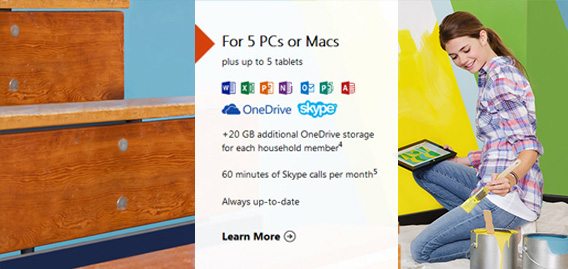
Office 365 Home kosztuje 42,99 zł miesięcznie lub 429,99 zł rocznie i obejmuje:

  • Programy Word, Excel, PowerPoint, OneNote, Outlook, Publisher i Access, które można pobrać i zainstalować na 5 komputerach (z Windows 7 lub nowszym), Mac (z OS X 10.6 lub nowszym) lub tabletach (z iOS 7.0 lub nowszym).
  • Dodatkowe 20 GB w serwisie OneDrive dla każdego konta (do 5) .
  • 60 minut połączeń Skype Out miesięcznie
  • Office 365 zawiera webowe wersji aplikacji Word, Excel, PowerPoint i OneNote dostępne jako Office Online. Oferują one podstawowe funkcje wersji desktopowych i są dostępne przez przeglądarkę.Office 365

Dlaczego warto wybrać Office 365 Home?

Główna różnica między Office 365, a Office 2013 to tryb płatności. O ile zakup pakietu biurowego Office 2013 sprawia, że wybrane programy (np. tylko na PC) mamy na własność na zawsze, to subskrypcja Office 365 daje dostęp do wszystkich programów całej rodzinie na wielu platformach (PC, Mac i iPad; wersje na Androida i iPhone’a są darmowe), ale jedynie na tak długo, jak długo płacimy.

Czy lepiej wybrać Office 365, Office 2013 czy Office Online? Odpowiedź zależy od tego, jak wykorzystujemy zawarte w tych pakietach programy. Jeżeli używasz programów Word i Excel głównie do otwierania plików, które rzadko wysyłasz mailem, to być może nie potrzebujesz zaawansowanych opcji edycji oraz klienta poczty Outlook. W tej sytuacji Office 2013 lub Office Online powinny wystarczyć.

Office na iPada

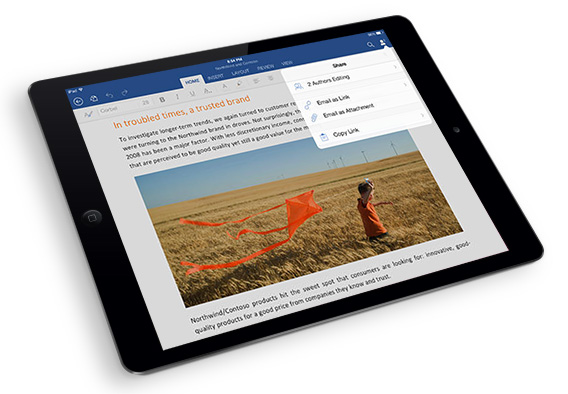
Jeśli wielu domowników często korzysta z programów pakietu Microsoft Office, w szczególności w celach biznesowych, to Office 365 jest właściwym wyborem. Ponadto, jeśli chcesz korzystać z pakietu Office na iPada, to jest to możliwe tylko w subskrypcji Office 365.

Subskrypcja Office 365 – opłacana rocznie lub miesięcznie – pozwala Tobie i dodatkowym 5 osobom zainstalować oprogramowanie na Waszych urządzeniach. Nie ma więc konieczności zakupu nowej kopii programu dla każdego komputera i członka rodziny.

Wadą tego rozwiązania, w porównaniu do Office 2013, jest to, że nie posiadacie oprogramowania na zawsze. Gdy tylko przestaniecie płacić abonament, stracicie dostęp do wszystkich programów. Z drugiej strony, z Office 365 będziecie mieć dostęp do najnowszych wersji Word, Excel i PowerPoint z dowolnego miejsca na ziemi i na wielu urządzeniach. Wybór należy do Was!

Nie jesteście pewni, którą wersję wybrać? Przeczytajcie więcej o Office Online!

Office na iPada ze wsparciem wydruku

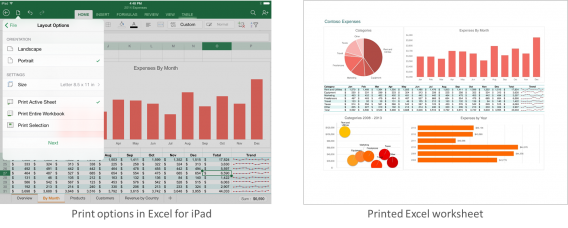
Miesiąc temu Microsoft wydał swoje aplikacje pakietu Office na iPada. Jedną z funkcjonalności, której brakowało w tym pakiecie, był właśnie brak wsparcia dla wydruku. Wczoraj Microsoft na swoim blogu ogłosił, że właśnie wprowadził możliwość drukowania dla Office na iPada.

Funkcja drukowania w Office dla iPad wykorzystuje technologię AirPrint stworzoną przez Apple. Pozwala ona na przesyłanie dokumentów, prezentacji i arkuszy kalkulacyjnych do drukarek wspierających AirPrint – bez wykorzystywania jakichkolwiek kabli.

Nowa funkcja Office na iPada pozwala na przejrzenie plików i wybranie konkretnych stron, które chce się wysłać do drukarki.

Excel na iPada - drukowanieMicrosoft zaktualizował również PowerPoint na iPada i dodał wsparcie dla SmartGuides, które pomaga w wyrównywaniu obrazków i pól tekstowych w prezentacji.
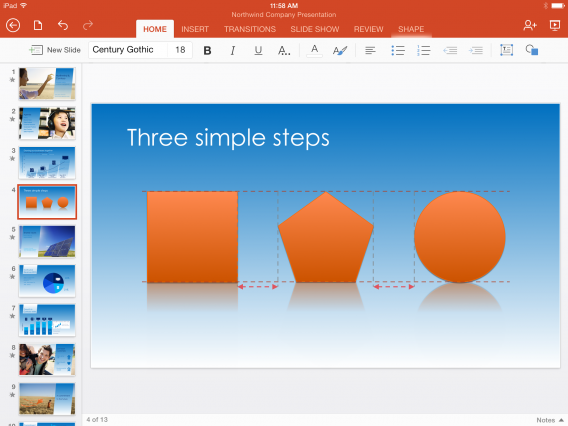
PowerPoint na iPadaOffice na iPada nie jest jednym pakietem i aby z niego korzystać, należy pobrać osobne aplikację Word, Excel oraz PowerPoint. Aplikacje są darmowe, ale bez wykupionej subskrypcji Office 365, pozwalają tylko na przeglądanie plików.

Pobierz:

Zobacz także:

Najlepszy pakiet biurowy na iPada? Porównanie Microsoft Office, iWork oraz Quickoffice

Microsoft Word, Excel oraz Power Point są już dostępne na iPada. Po czterech latach od premiery tabletu Apple pojawił się oficjalny pakiet biurowy Office od twórców Windowsa. Na szczęście już wcześniej użytkownicy iPadów mogli cieszyć się alternatywami w postaci Quickoffice oraz iWork. My sprawdziliśmy aplikacje Apple, Google i Microsoftu. Która z nich jest najlepsza?

Które z tych trzech rozwiązań jest najefektywniejszym narzędziem do pracy na iPadzie? Po debiucie Office’a postanowiliśmy sprawdzić, czy ten pakiet biurowy dla klasycznych komputerów tak samo dobrze sprawdza się na platformach mobilnych.

Aby pomóc wam w podjęciu właściwiej decyzji w wyborze pakietu biurowego przetestowaliśmy Microsoft Office, Apple iWork oraz Quickoffice od Google’a w rzeczywistych warunkach. Sprawdziliśmy jak sobie radzą w odczycie, edytowaniu, tworzeniu i udostępnianiu dokumentów. Skorzystaliśmy z najważniejszych funkcji, które wykorzystujemy na co dzień. W ten sposób zrobiliśmy ranking najlepszych programów biurowych dla iPada.

Zasady

Baptiste, Fabrizio i ja mieliśmy godzinę aby stworzyć prezentację PowerPoint od podstaw, edytować arkusz kalkulacyjny Excel oraz napisać dokument w programie Word przy użyciu tylko i wyłącznie iPada wyposażanego w 3 pakiety biurowe. Każdy z nas przedstawił następnie swoje efekty do oceny jury. Nagrody dla zwycięzcy? Sława, uznanie oraz kosz świeżych owoców!

Wynik

Jury oceniło jakość stworzonych dokumentów ich spójność oraz realizację założonych celów. A oto wyniki naszego porównania pakietów biurowych na iPada!

Comparatif Office vs iWork vs Quickoffice on iPad

Pierwsze miejsce: iWork

pages

fabrizio

iWork mile mnie zaskoczył. Przede wszystkim był bardzo łatwy w obsłudze i efekt finalny udało się osiągnąć w mniej niż pół godziny. Pages, Keynote i Numbers są stworzone z myślą o ekranie dotykowym. Jedynym minusem jest brak prawdziwie profesjonalnych motywów.

Pobierz Pages dla iPad

Pobierz Numbers dla iPad

Pobierz Keynote dla iPad

2 miejsce: Office

baptisteofficePoza koniecznością korzystania z płatnej subskrypcji Office 365 pakiet Microsoft Office dla iPada można śmiało polecić. Dlaczego? Po prostu korzystanie z Worda, Excela i PowerPoint na tablecie jest prawie takie samo jak na komputerze. Udało mi się więc znaleźć wszystkie opcje, które chciałem. Poprawnie działa też możliwość wklejania zawartości z jednej aplikacji do drugiej, choć nie za każdym razem się to udawało. Prawdopodobnie wygrałbym całe porównanie gdyby motywy PowerPoint były bardziej dopasowane do mojej prezentacji w PowerPoint.

Pobierz Word dla iPad

Pobierz Excel dla iPad

Pobierz Powerpoint dla iPad

3 miejsc: Quickoffice

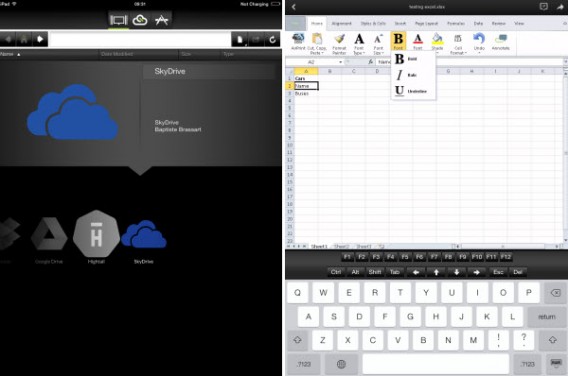
quickofficesamuelByłem rozczarowany Quickoffice. Aplikacja jest trudna do tworzenia i edycji dokumentów. Kopiowanie danych jest dość przypadkowe, a dostępne funkcje są ograniczone i nie ergonomiczne. Nie byłem w stanie zmienić grafik utworzonych w programie Excel, zabrakło także motywów do prezentacji w PowerPoint. Straciłem więc cenne punkty.


Pobierz Quickoffice dla iPad

iWork zasłużenie wygrał bitwę na najlepszy pakiet biurowy na iPada. Aplikacje Apple są niezbędne dla każdego z posiadacza tabletu ze względu na szeroki zakres funkcji, zgodność z formatami Microsoft oraz niezwykłą łatwość użytkowania.

Jednocześnie nie można nic złego powiedzieć o pakiecie Microsoftu. Word, Excel i PowerPoint w swojej wersji na iPada oferują znajome doświadczenia w interfejsie oraz obsługę dostosowaną do ekranu dotykowego.

Zawodzi jedynie QuickoOffice, który znacząco odstaje od konkurentów zarówno jeśli chodzi o możliwości, jak i kompatybilność z formatami Microsoftu. To pakiet biurowy wyłącznie do konsultacji tekstów z współpracownikami i przeglądania dokumentów.

Teraz już wiecie, które aplikacje należy wybrać aby wygodnie pracować na iPadzie. Kto wie, może pewnego dnia tablet całkowicie zastąpi nam tradycyjny komputer!

Nie wyobrażasz sobie pracy na iPadzie? Opowiedz nam o tym!

Trzy darmowe alternatywy dla pakietu Office na iPada

Pakiet biurowy Office dla iPada został właśnie zaprezentowany. Niestety, oficjalna darmowa wersja Office ma ograniczoną funkcjonalność i nie pozwala edytować dokumentów.

Chcesz stworzyć lub edytować plik Word, Excel lub PowerPoint na iPadzie? Skorzystaj z przedstawionych w tym artykule, w pełni darmowych programów.

CloudOn – dla miłośników usług w chmurze

Logo CloudOn

CloudOn jest doskonałym pakietem biurowym dla iPada. Jednak zanim stworzymy dokument tekstowy, arkusz kalkulacyjny, czy prezentację, musimy podłączyć nasze konto CloudOn – stworzone podczas rejestracji – z jedynym z takich serwisów, jak Dropbox, Box, Google Drive, OneDrive czy Hightail.

Po poprawnym skonfigurowaniu aplikacji, możemy tworzyć, edytować i zapisywać dokumenty bezpośrednio z iPada. Interfejs – wyraźnie zainspirowany wyglądem Office 2013 – nie jest szczególnie dostosowany do obsługi na urządzeniach dotykowych, ale powinien zaspokoić potrzeby większości użytkowników.

Captures d'écran de CloudOn pour iPad

Zalety Wady
Można połączyć z wieloma serwisami w chmurze Problemy z interfejsem
Duża szybkość działania Nie można zapisywać plików lokalnie

Quickoffice – dla fanów Google

Logo QuickOffice

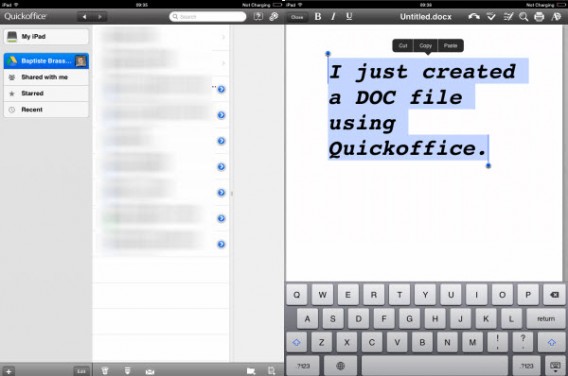
Quickoffice jest produktem Google. Został on stworzony przede wszystkim do edycji dokumentów Word (DOCX), PowerPoint (PPTX) i Excel (XLS) stworzonych w pakiecie Office firmy Microsoft.

Naturalnie, aby korzystać z Quickoffice, należy zalogować się używając konta Google. Wielką zaletą Quickoffice jest możliwość zapisywania plików zarówno w chmurze, jak i w pamięci wewnętrznej iPada.

Dokumenty stworzone w Quickoffice są automatycznie kompatybilne z Wordem, Excelem i PowerPointem. Interfejs jest prosty i bardzo przyjemny w obsłudze. Pod względem jakości i szybkości przypomina on CloudOn.

Captures d'écran de Quickoffice

Zalety Wady
Prosty w obsłudze Wymaga zalogowania się do konta Google
Pliki mogą być zapisywane lokalnie lub w chmurze

OliveOfficeHD – dla niecierpliwych

Logo OliveOffice HD

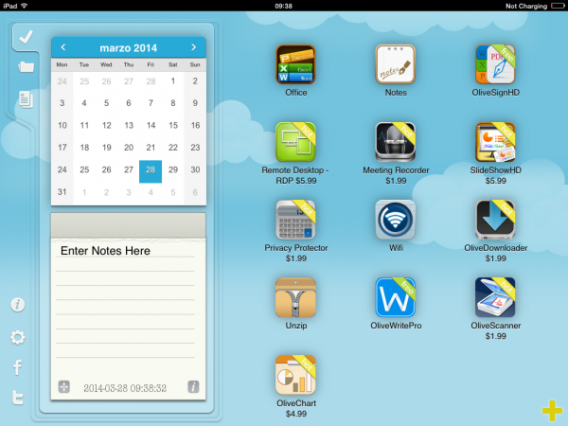
Wbrew pozorom, korzystanie z OliveOfficeHD jest bezpłatne. Pomimo dość niepokojącego pierwszego ekranu, OliveOfficeHD pozwala za darmo tworzyć dokumenty Word, Excel i PowerPoint. Aby to zrobić, należy dotknąć ikonkę pakietu Office.

OliveOfficeHD

To właśnie na tym drugim ekranie – praktycznie pustym podczas pierwszego uruchomienia – możemy tworzyć dokumenty tekstowe, arkusze kalkulacyjne i prezentacje. Dużym plusem OliveOfficeHD jest dostępność wielu wzorów dokumentów, co powinno zaoszczędzić nam dużo cennego czasu…

Należy pamiętać, że OliveOfficeHD nie oferuje synchronizacji z serwisami w chmurze oraz nie daje możliwości konwersji plików do formatu PDF. Odblokowanie tych opcji jest płatne.

Zalety Wady
Niezwykle praktyczne wzory dokumentów Interfejs jest czasem trudny w obsłudze
Brak rejestracji Brak synchronizacja plików z usługami w chmurze

Wypuszczenie wersji pakietu Office dla iPadów wyznacza początek nowej ery dla wielu profesjonalistów korzystających z tabletów firmy Apple. Zapraszam do lektury naszych recenzji programów Word, Excel i PowerPoint dedykowanych iPadom. Dla tych, którzy nie chcą płacić za Office ani grosza, opisane powyżej 3 darmowe alternatywy powinny bardzo pomóc.

A Ty, czy masz zainstalowanego Office’a na iPadzie?

Przeczytaj też:

Jak otworzyć plik DOCX bez Microsoft Word?

DOCX to format dokumentów tekstowych wprowadzony wraz z pojawieniem się na rynku Microsoft Office 2007. Zastąpił on format DOC i od tego czasu zdobywa on coraz większą popularność i coraz częściej można natknąć się na dokument w tym formacie.

Pakiet biurowy Microsoft Office jest dość drogi i większość z jego możliwości nie jest potrzebna do podstawowej edycji dokumentów. Nie ma zatem sensu wyważać otwartych drzwi i kupować pakiet Office tylko po to, żeby móc otwierać pliki DOCX. Poniżej wyjaśnimy jak go otworzyć jeśli nie dysponujemy Microsoft Word?

Aby otworzyć plik w formacie DOCX nie musisz wcale kupować pakietu Office, ani nawet Microsoft Word. Wystarczy do tego mały programik Microsoft Office Word Viewer. Dzięki niemu, bez problemu i za darmo otworzysz plik DOCX. Niestety, nie umożliwia on edycji dokumentu. Możesz go tylko przejrzeć i ewentualnie wydrukować. Nie jest to rozwiązanie idealne, ale dzięki niemu unikniesz konieczności instalowania wielkiego pakietu biurowego. Microsoft Office Word Viewer otwiera także pliki DOC.

Jak otworzyc DOCX?Jeśli samo przejrzenie dokumentu nie wystarczy i musisz dokonać w nim zmian, z pomocą przyjdzie jeden z darmowych pakietów biurowych – OpenOffice lub LibreOffice. Obydwa bez problemów radzą sobie z plikami w formatach DOC i DOCX.

Microsoft Office i używane przez ten pakiet formaty plików to chcąc, nie chcąc standardy w dzisiejszym cyfrowym świecie. Na szczęście istnieją darmowe rozwiązania, które pozwalają ominąć narzucane przez Microsoft ograniczenia. Więcej na temat darmowych alternatyw dla MS Office możesz przeczytać w naszym wcześniejszym poście tutaj.

Znacie inne sposoby na otwarcie pliku DOCX? Jeśli tak, to napiszcie nam o tym w komentarzach.

Powiązane artykuły:

Artykuł zaktualizowano 15.11.2013

Ciekawa aktualizacja dla Windows Phone 8. Na razie tylko dla deweloperów, ale…

Microsoft ogłosił dziś wydanie bardzo ciekawej aktualizacji dla systemu mobilnego Windows Phone 8Windows Phone GDR3 lub jak kto woli Update 3. To coś w stylu znanego nam z pecetowych wersji systemu Windows pakietu “service pack“. Co prawda oficjalnie aktualizacja nie jest dostępna dla wszystkich użytkowników, ale można to drobne ograniczenie łatwo obejść.

Oto lista nowości w Windows Phone GDR3:

  • Wsparcie dla wyświetlaczy wysokiej rozdzielczości ekranu.
  • Wsparcie dla nowej generacji procesorów (jutro ma zostać zaprezentowana Nokia Lumia 1520 z czterordzeniowym procesorem).
  • Możliwość uruchomienia do 6 kafelków “online” w ekranach o wysokiej rozdzielczości.
  • Opcja zamykania aplikacji w ekranie multitaskingu.
  • Osobne dzwonki dla różnych aplikacji.
  • Ekran odblokowywania w trybie horyzontalnym.
  • Tryb jazdy autem.
  • Polepszony tethering.
  • Możliwość dołączania dokumentów Office do wiadomości e-mail.

Jak widać aktualizacja ma przygotować istniejący system na nadejście lepszych sprzętowo telefonów. Obsługa wydajniejszych procesorów, wsparcie dla dużych rozdzielczości i większych ekranów wskazują na to, że być może wkrótce doczekamy się wysypu tzw. phabletów (smartfonów z ekranami o dużej przekątnej, np. 6 cali) od Microsoftu.

Co ważne: aktualizacja Microsoftu zostanie wydana niezależnie od aktualizacji Bittersweet Shimmer przygotowanej przez … Nokię. Ta ostatnia ma dodać kilka nowości do serii Lumia: wsparcie dla powiadomień, więcej kolorów do zarządzania wyglądem systemu oraz aktualizacje aplikacji. Aktualizacja zmieni numer wersji systemu na Windows Phone 8.0.10512.142.

Aby uzyskać dostęp do nowej aktualizacji już teraz, wystarczy założyć darmowe konto deweloperskie Microsoft. Jak to zrobić? Sprawdźcie w naszym artykule: Jak zaktualizować telefon Windows Phone 8 do GDR3?

Powiązane artykuły:

Źródło