OS X Yosemite: jak przygotować się na aktualizację komputera Mac

Już za moment będzie można zainstalować OS X 10.10 Yosemite na swoim Macu. Datę premiery, a być może już nawet sam system, poznamy 16 października podczas Keynote Apple’a. System będzie dostępny do pobrania z Mac App Store najprawdopodobniej za darmo.

OS X 10.10 Yosemite wnosi odświeżony wygląd systemu przypominający iOS 8, odświeżony Spotlight wyświetlany na środku ekranu, konfigurowalne centrum powiadomień, a także funkcję Continuity, czyli ciągłość pracy pomiędzy komputerem Mac, a iPhone’em i iPadem. Będzie można m.in. wysyłać SMS-y z poziomu komputera lub odbierać rozmowy telefoniczne. Przed instalacją warto jednak zadbać o swój komputer, aby uniknąć ryzyka i nieprzyjemności.

Krok pierwszy: sprawdź, czy twój Mac jest kompatybilny z Yosemite

Jak to zwykle bywa, nie wszystkie modele komputerów Mac są kompatybilne z najnowszą wersją OS X. Starsze komputery nie obsługują Yosemite. Poniżej prezentujemy listę komputerów, które poradzą sobie z OS X 10.10 Yosemite:

– MacBook Air (koniec 2008 lub nowszy).

– MacBook (model Aluminiowy, koniec 2008 lub nowszy).

– MacBook Pro (środek 2007 lub nowszy).

– iMac (środek 2007 lub nowszy).

– Mac mini (początek 2009 lub nowszy).

– Mac Pro 9 (początek 2008 lub nowszy).

– Xserve (początek 2009).

W praktyce Yosemite będzie działał, jeśli masz już na komputerze zainstalowany OS X Mavericks. Komputer musi mieć minimum 2GB pamięci RAM, ale zalecamy 4GB oraz 8 GB wolnego miejsca na dysku twardym. Wszystko powinno działać poprawnie, jeśli nasz dysk będzie miał przynajmniej 50 GB wolnej przestrzeni.

Krok drugi: wykonaj kopie zapasową Maca

Przed przystąpieniem do poważnej aktualizacji systemu operacyjnego warto zawsze skopiować całą zawartość dysku twardego. Co prawda rzadko zdarza się, że uaktualnienie OS X może spowodować problemy, ale lepiej nie ryzykować. W przypadku korzystania z systemowego Time Machine proces ten powinien być bezproblemowy. Wystarczy dokonać natychmiastowej kopii zapasowej, wybierając ją z górnego menu Time Machine.

Time MachineWięcej na temat kopii zapasowej Time Machine dowiesz się na stronach pomocy technicznej Apple’a. Jeśli jednak wolisz skorzystać z innego programu, to istnieją przynajmniej trzy dobre programy o podobnej funkcji.

Programy, które zastąpią Time Machine

superduper logoPierwszym z nich jest SuperDuper, będący swoistym arcydziełem prostoty, efektywności i przejrzystości. Polecamy go zarówno użytkownikom początkującym, jak i zaawansowanym. Niestety proces jest powolny, a darmowa wersja jest ograniczona względem wersji Pro.

ccc-logoDrugą opcją jest już nieco zabytkowy Carbon Copy Cloner, znany również jako CCC. Tworzy on bootowalne kopie zapasowe. Oznacza to, że w razie problemów możemy otworzyć komputer bezpośrednio z kopii zapasowej już w kilka minut.

Trzecią możliwością jest Paragon Drive Copy, który jest jeszcze w fazie beta, ale dzięki temu jest darmowy. Jego szczególną cechą jest możliwość tworzenia wirtualnych kopii dysku twardego do użytkowania w maszynach wirtualnych jak VMware lub VirtualBox, o czym dowiesz się więcej w innym naszym artykule.

Należy wybrać ten program do tworzenia kopii zapasowych, który będzie dla ciebie najlepszy, i wykonać kopię, zanim przystąpi się do instalacji OS X 10.10 Yosemite.

OS X Yosemite i iOS 8: wspaniała rodzina

OS X Yosemite debiutuje chwilę po pojawieniu się iOS-a 8. To dwa systemy, które kierują do przodu ekosystem Apple’a, jeszcze bardziej go integrując. Jeśli posiadasz zarówno komputer Mac, jak i iPhone’a, iPada lub iPoda Touch, to możesz zobaczyć potencjał, jaki tkwi w funkcjach Continuity. To wszystko jeszcze w październiku.

Zobacz także:

Apple kopiuje czy poprawia?

Mac: jak sformatować dysk, aby można go było otworzyć zarówno na Macu, jak i na zwykłym komputerze PC?

Przepis na dobry backup

W ramach Europejskiego Miesiąca Cyberbezpieczeństwa, co tydzień publikujemy artykuł o zagrożeniach związanych z korzystaniem z sieci. W trzecim artykule tej serii opiszemy, jak tworzyć zapasowe kopie danych.

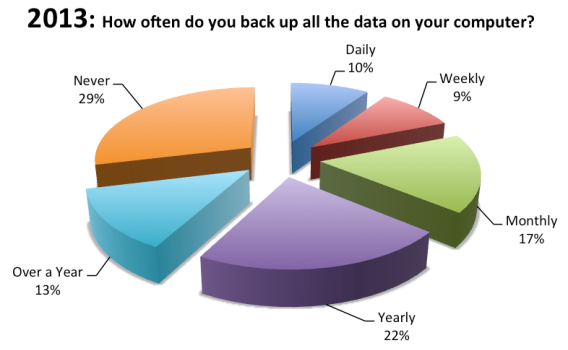
Kopią bezpieczeństwa, kopią zapasową lub backupem nazywamy kopię danych, z której skorzystamy do odtworzenia skasowanych lub skradzionych danych. Tworzenie zapasowych kopii bezpieczeństwa może być uciążliwe, czego skutkiem jest ich mała popularność. Według danych BackBlaze, 30% użytkowników nigdy nie stworzyło kopii zapasowej, a tylko 10% robi backup codziennie. 93% użytkowników polega na lokalnych kopiach bezpieczeństwa. Natomiast co roku, aż 46% użytkowników domowych traci dane.

30% użytkowników nigdy nie robi backupu (źródło)

Ten sam raport informuje, że w roku 2016, 36% użytkowników będzie przechowywać swoje dane w chmurze. W raporcie Cloud Security Alliance (2013), utratę danych w chmurze wskazano jako drugie najpoważniejsze zmartwienie użytkowników.

Kopie zapasowe w XXI wieku: w chmurze i poza nią

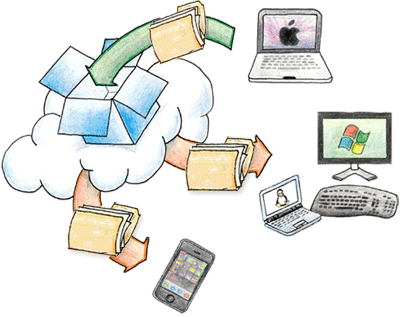
Popularność przechowywania danych w chmurze i na telefonach komórkowych, zmieniła sposób, w jaki postrzegamy robienie backupu. 

Choć przesyłanie i synchronizacja plików przy pomocy Internetu jest dość bezpieczna, to ryzyko utraty danych, zwłaszcza ze względu na ataki hakerów, nadal istnieje. Z tego powodu, stawianie wszystkiego na jedną kartę – lub w tym przypadku na jedną kopię danych – jest dość ryzykowne. Najlepszą strategią jest łączenie kilku typów kopii zapasowych. Ślepe ufanie radom znajomego, może okazać się opłakane w skutkach.

Cztery poziomy kopii zapasowych

Kopie zapasowe możemy robić na wiele sposobów. Wybór najlepszego sposobu jest uzależniony od umiejętności użytkownika, ilości wolnego czasu, potrzeb i typu danych; stworzenie backupu Androida to nie to samo, co kopia bezpieczeństwa całego Windows 8.

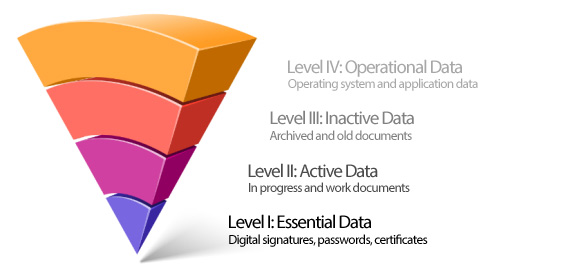
Model opisujący cztery poziomy kopii zapasowych

Na podstawie uwag użytkowników, doszedłem do wniosku, że dane możemy podzielić na cztery poziomy. Zobaczmy, co obejmuje każdy z nich.

Poziom I: dane identyfikacyjne

Poziom ten jest poświęcony danym związanym z naszą cyfrowej tożsamością. Zaliczają się do nich hasła, certyfikaty, podpisy elektroniczne, klucze szyfrowania i inne identyfikatory osobiste. Bez tych danych, dostęp do innych urządzeń lub usług internetowych byłby niemożliwy.

Programy i rekomendacje dla poziomu I: Ten rodzaj informacji może być zapisany manualnie, jak w przypadku podpisów cyfrowych, ale wygodniej jest skorzystać z managerów haseł i profili. Polecamy:

  • Dashlane, świetny manager haseł dla PC, Mac i smarfonów
  • LastPass, manager haseł dla przeglądarek (dostępny na wszystkich platformach)
  • Google Chrome z włączoną synchronizacją danych
  • MozBackup (Windows) do tworzenia kopii zapasowych Firefoxa (w tym haseł)
  • Instrukcje dotyczące tworzenia kopii zapasowych certyfikatów i podpisów cyfrowych dla Windows

Poziom II: dane krótkoterminowe

Drugi poziom zawiera dane ważne tylko w najbliższym czasie. Do tego typu danych zaliczamy pracę magisterską, bazę danych klientów lub rozwijany kod źródłowy programu komputerowego. Często, bezpieczeństwo tych ciągle zmieniających się danych jest niezwykle istotne ze względów zawodowych. Dostęp do nich musi być możliwy w każdym momencie i z dowolnego urządzenia.

Programy i rekomendacje dla poziomu II: Dane tego typu najlepiej przechowywać w Internecie, korzystając z programów takich, jak Dropbox i Dysk Google. Równolegle, warto też stosować bardziej tradycyjne programy. Polecamy:

  • Dropbox, aplikacja do przechowywania plików w chmurze
  • Dysk Google, alternatywa dla Dropboxa i idealne rozwiązanie dla urządzeń z systemem Android
  • SkyDrive, opcja Microsoftu, zintegrowana z Office 2013 i Windows 8
  • Cobian Backup fantastyczny program do tworzenia kopii bezpieczeństwa, doskonały w połączeniu z Dropboxem
  • SpiderOak, bardzo rozbudowany program, które zyskuje na popularności

Poziom III: dane długoterminowe

Dane na poziomie III obejmują zdjęcia, filmy, stare maile, archiwa czatów Skype oraz ulubionych zakładek. Choć te dane otwierane są dość rzadko, to wciąż mają wartość dla właściciela.

Programy i rekomendacje dla poziomu III: Wiele osób backupuje te dane ręcznie. My radzimy łączyć tę metodę z korzystaniem z programów do zarządzania plikami i aplikacjami; zwłaszcza, jeśli mamy do czynienia z danymi na telefonach komórkowych. Polecamy:

  • Cobian backup i BitReplica są idealne do regularnego tworzenia kopii zapasowych
  • Flickr, Facebook i Google Plus doskonale nadają się do przechowywania zdjęć
  • iCloud to zintegrowane rozwiązanie do tworzenia backupu w chmurze dla iPhone i iPad
  • Przepisy IFTTT pozwalają na przechowywanie danych pochodzących z wielu aplikacji internetowych
  • W tym artykule wyjaśniamy jak tworzyć kopie zapasowe systemu Android

Poziom IV: Dane systemowe (system operacyjny i aplikacje)

Na poziomie IV mamy do czynienia z danymi takimi, jak system operacyjny, zainstalowane aplikacje i ich ustawienia oraz hasła. Wielu użytkowników ignoruje ten typ danych. Naszym zdaniem to błąd. W przypadku awarii komputera, backup systemu operacyjnego i aplikacji, umożliwi powrót do pracy w bardzo krótkim czasie. W przeciwnym razie, czeka nas wielogodzinna instalacja Windowsa lub OS X wraz z dziesiątkami najważniejszych programów.

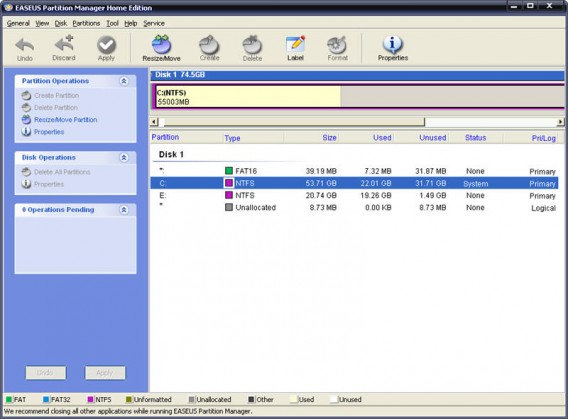
Programy i rekomendacje dla poziomu IV: Najpopularniejszym rozwiązaniem jest stworzenia obrazu systemu (ang. snapshot), które pozwoli przywrócić komputer do poprzedniego stanu. Prewencyjnie, radzimy też przechowywać dokumenty na innej partycji niż system i aplikacje.

Dzięki dodatkowej partycji, możesz przywrócić system bez modyfikowania dokumentów

Ostatnimi czasy, systemy operacyjne stały się bardziej stabilne i bezpieczne. Oferują one też funkcje pomagające przywrócić system do stanu sprzed awarii. Zaliczamy do nich Time Machine na OS X oraz Przywracanie systemu na Windows.

Polecamy:

Przygotuj swój własny przepis na backup

Dobra kopia zapasowa obejmuje wszystkie cztery poziomy, choć ze względu na czas, wielu użytkowników ogranicza się jedynie do pierwszych dwóch. Sam stosuję następującą mieszankę programów:

LastPass + Dysk Google + IFTTT + Acronis True Image (dla systemu operacyjnego)

Niektórzy z moich przyjaciół wolą polegać na programach zintegrowanych z system operacyjnym (np. Time Machine i Przywracanie systemu). Pozostali wybierają bardziej zaawansowane rozwiązania, obejmujące codzienny backup i macierze RAID.

A jaki jest Twój sposób na backup?

W przyszłym tygodniu wyjaśnimy, jak chronić swą prywatności w sieci.

Zobacz też inne artykuły z serii o bezpieczeństwie:

  • Jak bronić się przed cyberprzemocą
  • 6 sposobów na bezpieczne zakupy w sieci
  • Autorem oryginalnego artykułu jest Fabrizio Ferri-Benedetti z Softonic ES.