OS X Yosemite: jak przygotować się na aktualizację komputera Mac

Już za moment będzie można zainstalować OS X 10.10 Yosemite na swoim Macu. Datę premiery, a być może już nawet sam system, poznamy 16 października podczas Keynote Apple’a. System będzie dostępny do pobrania z Mac App Store najprawdopodobniej za darmo.

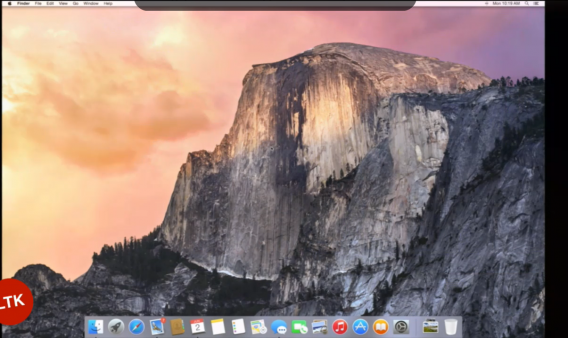
OS X 10.10 Yosemite wnosi odświeżony wygląd systemu przypominający iOS 8, odświeżony Spotlight wyświetlany na środku ekranu, konfigurowalne centrum powiadomień, a także funkcję Continuity, czyli ciągłość pracy pomiędzy komputerem Mac, a iPhone’em i iPadem. Będzie można m.in. wysyłać SMS-y z poziomu komputera lub odbierać rozmowy telefoniczne. Przed instalacją warto jednak zadbać o swój komputer, aby uniknąć ryzyka i nieprzyjemności.

Krok pierwszy: sprawdź, czy twój Mac jest kompatybilny z Yosemite

Jak to zwykle bywa, nie wszystkie modele komputerów Mac są kompatybilne z najnowszą wersją OS X. Starsze komputery nie obsługują Yosemite. Poniżej prezentujemy listę komputerów, które poradzą sobie z OS X 10.10 Yosemite:

– MacBook Air (koniec 2008 lub nowszy).

– MacBook (model Aluminiowy, koniec 2008 lub nowszy).

– MacBook Pro (środek 2007 lub nowszy).

– iMac (środek 2007 lub nowszy).

– Mac mini (początek 2009 lub nowszy).

– Mac Pro 9 (początek 2008 lub nowszy).

– Xserve (początek 2009).

W praktyce Yosemite będzie działał, jeśli masz już na komputerze zainstalowany OS X Mavericks. Komputer musi mieć minimum 2GB pamięci RAM, ale zalecamy 4GB oraz 8 GB wolnego miejsca na dysku twardym. Wszystko powinno działać poprawnie, jeśli nasz dysk będzie miał przynajmniej 50 GB wolnej przestrzeni.

Krok drugi: wykonaj kopie zapasową Maca

Przed przystąpieniem do poważnej aktualizacji systemu operacyjnego warto zawsze skopiować całą zawartość dysku twardego. Co prawda rzadko zdarza się, że uaktualnienie OS X może spowodować problemy, ale lepiej nie ryzykować. W przypadku korzystania z systemowego Time Machine proces ten powinien być bezproblemowy. Wystarczy dokonać natychmiastowej kopii zapasowej, wybierając ją z górnego menu Time Machine.

Time MachineWięcej na temat kopii zapasowej Time Machine dowiesz się na stronach pomocy technicznej Apple’a. Jeśli jednak wolisz skorzystać z innego programu, to istnieją przynajmniej trzy dobre programy o podobnej funkcji.

Programy, które zastąpią Time Machine

superduper logoPierwszym z nich jest SuperDuper, będący swoistym arcydziełem prostoty, efektywności i przejrzystości. Polecamy go zarówno użytkownikom początkującym, jak i zaawansowanym. Niestety proces jest powolny, a darmowa wersja jest ograniczona względem wersji Pro.

ccc-logoDrugą opcją jest już nieco zabytkowy Carbon Copy Cloner, znany również jako CCC. Tworzy on bootowalne kopie zapasowe. Oznacza to, że w razie problemów możemy otworzyć komputer bezpośrednio z kopii zapasowej już w kilka minut.

Trzecią możliwością jest Paragon Drive Copy, który jest jeszcze w fazie beta, ale dzięki temu jest darmowy. Jego szczególną cechą jest możliwość tworzenia wirtualnych kopii dysku twardego do użytkowania w maszynach wirtualnych jak VMware lub VirtualBox, o czym dowiesz się więcej w innym naszym artykule.

Należy wybrać ten program do tworzenia kopii zapasowych, który będzie dla ciebie najlepszy, i wykonać kopię, zanim przystąpi się do instalacji OS X 10.10 Yosemite.

OS X Yosemite i iOS 8: wspaniała rodzina

OS X Yosemite debiutuje chwilę po pojawieniu się iOS-a 8. To dwa systemy, które kierują do przodu ekosystem Apple’a, jeszcze bardziej go integrując. Jeśli posiadasz zarówno komputer Mac, jak i iPhone’a, iPada lub iPoda Touch, to możesz zobaczyć potencjał, jaki tkwi w funkcjach Continuity. To wszystko jeszcze w październiku.

Zobacz także:

Apple kopiuje czy poprawia?

Mac: jak sformatować dysk, aby można go było otworzyć zarówno na Macu, jak i na zwykłym komputerze PC?

Aperture oraz iPhoto idą w odstawkę

Dzisiaj mamy dzień „wykańczania” aplikacji. Po tym jak Google zapowiedziało koniec Quickoffice’a, przyszła pora na ruch od Apple. Według ostatnich doniesień firma ta planuje posłać na śmietnik historii dwie dobrze znane aplikacje: iPhoto i Aperture.

Ta zmiana związana jest z zapowiedzianą na ostatniej konferencji nową aplikacją do przeglądania zdjęć, która trafi na OS X Yosemite. Ma ona pojawić się dopiero w kilka miesięcy po premierze systemu, więc wyrok na iPhoto oraz Aperture zostanie wykonany w późniejszym czasie.

Jak stwierdził rzecznik Apple:

Wraz z zaprezentowaniem nowej aplikacji Photos oraz iCloud Photo Library, które pozwalają na bezpieczne przechowywanie wszystkich waszych zdjęć oraz dostęp do nich z każdego miejsca, nie ma sensu dalszy rozwój Aperture. Gdy aplikacja Photos dla OS X zostanie udostępniona w przyszłym roku, użytkownicy będą mogli przenieść swoje istniejące biblioteki z Aperture do Photos na OS X.

Aperture zostanie zaktualizowane, by móc działać na OS X Yosemite, ale jej dalszy rozwój zostanie zatrzymany. Niektóre źródła podają, że Apple nawet współpracuje z Adobe, by ułatwić migrację użytkowników z Aperture do Lightroom.

O ile zastąpienie iPhoto przez nową aplikację Photos ma sens, o tyle bardziej zaawansowani użytkownicy i fani fotografii raczej nie ucieszą się z likwidacji Aperture.

Źródło: TechCrunch

Zobacz także:

WWDC 2014: Poznajcie OS X 10.10 Yosemite, nową wersję systemu Apple na komputery

W ubiegłym roku podczas konferencji WWDC mogliśmy zobaczyć zupełnie nowy, przeprojektowany interfejs mobilnego systemu operacyjnego firmy Apple – iOS 7. W tym roku przyszła kolej na OS X, który z wersją 10.10 także otrzymał nowy wygląd. Co ciekawe “Yosemite”, jak nazywa się nowa wersja OS X, przypomina “płaski” dizajn iOS 7. Apple stara się ujednolicić wygląd swoich produktów, co powinno przypaść do gustu użytkownikom obu platform.

WWDC dock w OS X

Ale ta kosmetyczna zmiana to nie wszystko. Przyjrzyjmy się temu, jakie zmiany zostaną wkrótce udostępnione użytkownikom OS X Yosemite 10.10:

  • Zmiany w wyglądzie dotknęły głównie okien oraz ikon. Teraz są one dużo bardziej przejrzyste, czytelne i nowocześniejsze, zgodnie z “płaską” tendencją, która zmieniła wygląd iOS 7. Pojawił się nowy tryb wyświetlania – “ciemna” kompozycja.
  • Zmienił o się Centrum powiadomień, gdzie mamy teraz dostęp do widżetów różnych aplikacji. Można ustawiać je w dowolnej kolejności.
  • Zmiany zaszły także w wielu innych aplikacjach znanych z systemu – Kalendarzu, Safari, Spotlight, Mail itd. Dodano usługę iCloud Drive, czyli funkcję przechowywania plików w chmurze.
  • Znana z iOS usługa AirDrop w końcu umożliwi wysyłanie plików i innych danych pomiędzy smartfonem lub tabletem, a komputerem od Apple. Do tej pory Airdrop umożliwiał tylko wysyłanie danych pomiędzy jednym urządzeniem z iOS lub OS X, a drugim z tym samym systemem. Nie można było więc wysyłać plików np. z komputera do iPhone’a i na odwrót. Teraz się to zmieni. Nowością jest funkcja HandOff. Dzięki niej wasz Mac będzie rozpoznawał z jakiej aplikacji korzystacie na swoim iPhone i wyświetli ją na ekranie komputera – oczywiście, nie dotyczy to wszystkich programów.
  • Pojawił się system powiadomień, który poinformuje Was gdy dostaniecie SMSa, a nawet pozwoli odebrać rozmowę telefoniczną.

Zmiany powinny zostać ciepło przyjęte, zwłaszcza przez tych użytkowników, którzy korzystają także z iOSa. Oba systemy upodobniły się do siebie, nie tylko pod względem wyglądu ale i funkcjonalności. Jeśli nie korzystacie z iPhone’a lub iPada, to najnowsza aktualizacja jest nadal atrakcyjna. Chociażby ze względu na dużo ładniejszy wygląd systemu.

Apple uruchomi też program otwarty program beta dla użytkowników OS X. Teraz każdy będzie mógł zapisać się do testów i samemu na własnej skórze przekonać się jakie nowości znajdą się w kolejnej wersji OS X jeszcze przed jego premierą.

Nowa wersja OS X zostanie udostępniona użytkownikom na jesieni. Aktualizacja będzie darmowa.

Zobacz także:

Źródło:

Obserwuj @PawelKanski na Twitterze