Brakuje Ci wolnego miejsca na smartfonie? Wyślij swoje zdjęcia do chmury

To normalne, że pamięć naszych smartfonów jest wiecznie zapchana całą masą zdjęć. Świetnym wyjściem z tej sytuacji jest zapisywanie ich online za pomocą jednej z czterech usług na Androida i iPhone’a, służących do przechowywania plików w chmurze.

Każdego dnia na Facebook’a uploadowanych jest 350 milionów zdjęć. Łatwo więc zauważyć, że tworzenie cyfrowych zdjęć i przesyłanie ich przez mobilne urządzenia to działanie odbywające się na na olbrzymią skalę.

Tak naprawdę znaczna część tej lawiny gigabajtów przedstawiającej nasze koty, stopy czy posiłki powstaje właśnie za pomocą smartfonów. Wbudowane w nich aparaty fotograficzne należą do najchętniej i najczęściej używanych w ostatnim czasie.

Niestety, pamięć naszych telefonów nie jest nieskończona. Właśnie wtedy, kiedy chcesz wykonać epicką fotkę zachodu słońca w Kołobrzegu, okazuje się, że Twój smartfon nie zmieści już ani jedenego bajta. I żegnajcie niezapomniane chwile!

Aby nie dopuścić do takiego rozczarowania, wypróbowaliśmy wiele serwisów do backupu online, które na różne sposoby zapisują i przechowują nasze fotografie.

Spośród bardzo szerokiej oferty wybraliśmy cztery, naszym zdaniem, najlepsze tego typu serwisy. W tym artykule zajmiemy się ich zaletami i wadami oraz omówimy, jak z nich korzystać.

Wyjaśnienie: każdy z analizowanych poniżej serwisów do backupu ma całą masę różnych funkcji, jednak my skupimy się bezpośrednio na tych, które służą do przechowywania zdjęć. Dzięki temu będziecie mogli wybrać najlepsze narzędzia do zapisywania swoich fotografii w chmurze, a  koszmar zapełnionej pamięci w telefonie nareszcie się skończy.

Flickr

Flickr oferuje użytkownikom Yahoo! 1 darmowy TB na przechowywanie fotografii. Jednocześnie ogranicza rozmiar zdjęć do 200 MB, a w przypadku plików wideo – do 1 GB. Jak widać, to znacznie więcej, niż potrzeby przeciętnego użytkownika.

Minusem jest nietstety to, że Flickr nie obsługuje plików RAW: serwis natywnie obsługuje tylko JPEG, GIF i animowany PNG. Wszystkie inne formaty będą automatycznie konwertowane do formatu JPG. Niemniej aplikacja ta zarówno na Androidzie, jak i na iOS jest naprawdę efektywnym narzędziem, a zdjęcia zachowują oryginalną rozdzielczość. Każdorazowo możesz uploadować do 200 fotografii.

Flickr uploading pics

W aplikacji możesz również efektywnie zorganizować swoje zdjęcia, grupując je w foldery (ang. Sets), będąceodpowiednikiem standardowych albumów. Je z kolei możesz podzielić na kolekcje. Dodatkowo, Flickr umożliwia łatwe tagowanie i geo-tagowanie Twoich fotografii, dzięki czemu śmiało możemy go uznać za jedną z najlepszych aplikacji do przechowywania cyfrowych zdjęć i sprawnego ich organizowania.

Ponadto, każde zdjęcie może zostać oznaczone jako prywatne lub publiczne, dzięki temu aplikacja nadaje się zarówno do tworzenia osobistych albumów jak i takich, którymi śmiało możesz się dzielić z przyjaciółmi.
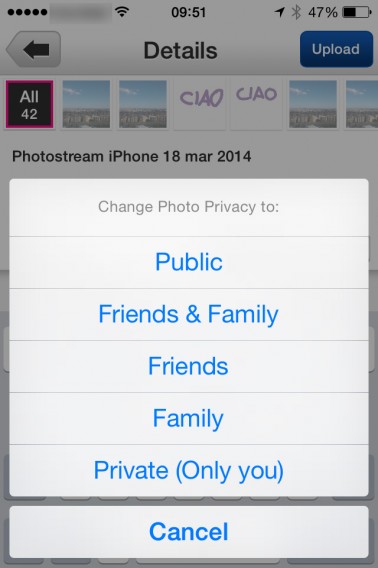
Flickr foto pubbliche o private

Aplikacja posiada również przydatną funkcję automatycznego uploadowania. Podczas konfigurowania swojego konta możesz ją od razu aktywować, dzięki czemu wszystkie zdjęcia wykonane odtąd Twoim smartfonem będą automatycznie lądowały na Twoim koncie w chmurze i zostaną domyślnie oznaczone jako prywatne. Kiedy więc zechcesz wyczyścić nieco pamięć swojego telefonu, możesz spokojnie kasować niechciane zdjęcia, ponieważ zaraz po ich wykonaniu kopie fotek trafiły do Flickr.

Uploadowanie odbywa się przez WiFi lub 3G, ale można zmienić te parametry w menu Settings (Ustawienia).

Niestety, Flickr nie jest całkowicie wolny od błędów i pewnych ograniczeń. Niektórzy użytkownicy zwrócili uwagę, że zdarza się uploadowanie duplikatów zdjęć, inni natomiast narzekali na zawieszanie się aplikacji. Podczas naszych testów nie napotkalismy jednak żadnych problemów.

Warto pamiętać, że Flickr umożliwia miesięcznie do 300 MB trasferu. Jeśli więc zależy Ci na nieograniczonym przepływie Twoich zdjęć do chmury, musisz sie zdecydować na płatne konto.

Koniec końców, biorąc pod uwagę oferowaną przestrzeń na składowanie plików, opcje prywatności, świetną organizację albumów i możliwość automatycznego uploadowania nowych zdjęć, Flickr może się okazać najbardziej wszechstronnym narzędziem umożliwiającym przechowywanie Twoich zdjęć online.

Dropbox

Dropbox to serwis do backupu, który nie posiada tylu funkcji zarządznia zdjęciami co Flickr, niemniej jest łatwy w użyciu, niezawodny i przede wszystkim – multiplatformowy.

Niestety, ilość wolnego miejsca w Dropbox nie jest tak hojnie przydzielana jak we Flickr. Na początku będziesz mieć do dyspozycji 500 MB. Kiedy już tę przestrzeń wykorzystasz, otrzymasz za darmo kolejne 500 MB, i tak dalej, aż osiągniesz pułap 3 GB (lub 5 GB dla tych, którzy uczestniczyli w wersji beta tej funkcji w lutym 2012).

Wyjaśnienie: te ekstra bloki po 500 MB zostaną Ci dane jedynie w przypadku, jeśli korzystasz z funkcji Upload Twojego aparatu. Jeśli dodasz je ręcznie do folderu z fotografiami z Twojego PC lub Mac’a, nie będą się one liczyć do ogólnej pojemności, co zostało wyjaśnione na stronie Dropboxa.

Dzięki funkcji Camera Upload, Dropbox automatycznie uploaduje zdjęcia wykonane za pomocą smartfona na Twoje konto w chmurze.
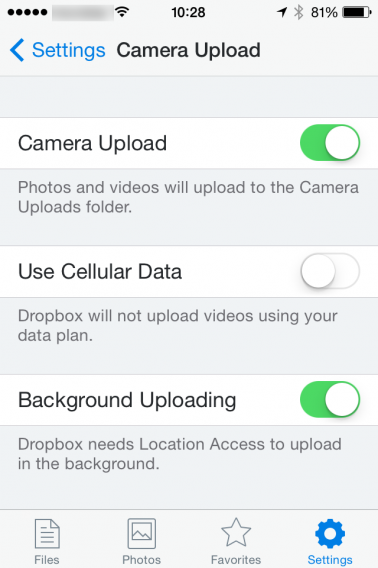
Dropbox camera upload

Aby ją aktywować, pobierz aplikacę Dropbox na iOS lub na Android. Podczas konfiguracji będziesz mieć możliwość wyboru, czy chcesz, aby Twoje zdjęcia były uploadowane na konto prosto z aparatu. Jeśli się zgodzisz, wszystkie zdjęcia i pliki wideo znajdujące się na Twoim telefonie zostaną natychmiast przesłane do Dropbox.

Trzeba jednak zaznaczyć, że o ile na Androidzie działa uploadowanie w tle, o tyle w systemie iOS aplikacja Dropbox musi być otwarta.

W przeciwieństwie do aplikacji Flickr, w Dropbox znajduje się funkcja automatycznego uploadowania przez WiFi. Można jednak ją zmienić w ustawieniach i aktywować sieć komórkową.

Google+

Pośród wielkich graczy na rynku nie mogło zabraknąć narzędzia od Google, które oferuje usługę automatycznego przechowywania przez swoją sieć społecznościową.

Google Plus oferuje 15 GB przestrzeni dyskowej, ale zdjęcia mniejsze niż 2048×2048 pikseli nie liczą się do zajętego miejsca. Wrzucając tylko mniejsze zdjęcia, serwis ma nieograniczoną pojemność. Z tego powodu jest idealny dla tych, którzy nie mają wysokich oczekiwań względem jakości fotografii, i jest bardzo konkurencyjny.

W high-endowych telefonach z Androidem mamy zainstalowaną aplikację Foto, która automatycznie zapisuje zdjęcia w chmurze. Sprawdź na swoim telefonie, czy masz zainstalowaną tę aplikację. Jesli tak, nie potrzebujesz niczego więcej – usługa jest aktywna.

Jeśli jednak posiadasz tańszy telefon z Androiden albo iPhone, możesz korzystać z usługi przechowywania w chmurze za pomocą aplikacji Google+. Przy instalacji na iOS lub Androidzie, Google+ pozwoli Ci włączyć usługę automatycznego zapisywania w chmurze, z opcją zapisania już istniejącej biblioteki (co umożliwia zapisanie już istniejących na Twoim telefonie zdjęć i filmów). Domyślnie włączona jest opcja przesyłania przez WiFi i sieci mobilne. Można te opcje zmienić w ustawieniach aplikacji.
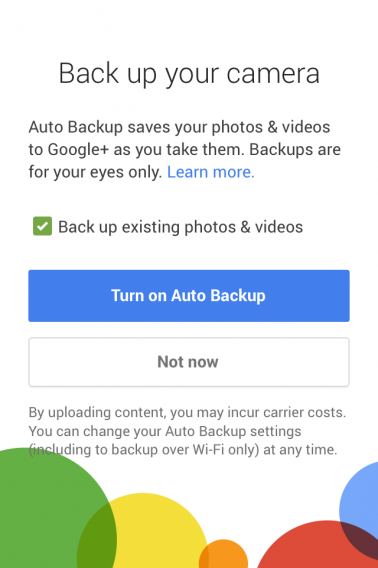
Gplus turn on auto backup

Zdjęcia zapisywane są w swoim oryginalnym rozmiarze i jakości (do 50 MB na zdjęcie, wideo o maksymalnej rozdzielczości 1080p). Jednakże, możesz również wybrać opcję przycinania zdjęć do maksymalnie 2048 pikseli długości.

Usługa kopiuje zdjęcia wykonane aparatem, ale również te zapisane na Twoim telefonie przez inne aplikacje.

Konfiguracja na Androidzie jest prosta. Jeśli masz już zainstalowaną aplikację, to aby wejść do manu ustawień przyciśnij przycisk z trzema kropkami (lub przycisk Menu jeśli masz Samsunga) i wybierz Settings > Automatic backup, a następnie Activate.

Aby skonfigurować aplikację na iOS, otwórz ją, naciśniej przycisk z trzema poziomymi liniami w lewym górnym rogu, potem wybierz menu z kołem zębatym w prawym górnym rogu, potem wybierz Camera and Photos > Automatic Backup, a następnie zaznacz opcje, które chcesz.

Fotografie, które zapisujesz w chmurze, są automatycznie umieszczane w albumie z datą wykonania i z innymi opcjami, które nie są niestety obecnie dostępne. To sprawia, że serwis obecnie oferuje małe możliwości dostosowania do potrzeb użytkowników, którzy chcieliby uporządkować swoje zdjęcia według innych kryteriów.

OneDrive (ex SkyDrive)

W ostatnim czasie Microsoft dołdał do aplikacji OneDrive opcję automatycznego backupu zdjęć.

Początkowo masz do dyspozycji 7 GB, a jeśli zgadzasz się na korzystanie z opcji automatycznego tworzenia kopii w OneDrive, otrzymujesz dodatkowe 3 GB. Ponadto, możesz również zarobić dodatkowe 500 MB za każdego znajomego, któremu polecisz aplikację (maksymalnie do 5 GB przestrzeni extra). W sumie: 15 GB.

Podczas instalowania aplikacji na Androidzie lub iOS możesz od razu aktywować tę usługę.

OneDrive turn on Camera Backup

Aby to zrobić, musisz posiadać konto w Microsoft (chociaż wystarczy Hotmail). Jeśli jednak takim kontem nie dysponujesz, musisz poświęcić odrobinę czasu i je założyć. Niestety, nie możesz tego zrobić z poziomu aplikacji. Należy w tym celu wejść na stronę Microsoft’u i wypełnić formularz.

Twoje zdjęcia będą automatycznie zapisywane w OneDrive oraz organizowane według daty i godziny ich wykoniania. Będąc na swoim koncie możesz nimi również w pewnym stopniu zarządzać, na przykład tworząc nowe foldery i umieszczając w nich wybrane zdjęcia. W ten sposób możesz de facto tworzyć albumy, jednak aplikacja nie posiada żadnych konkretnych narzędzi umożliwiających wygodne zarządzanie zdjęciami. OneDrive jest więc z całą pewnością solidną i przejrzystą aplikacją, ale nie zorganizujesz w niej zdjęć tak efektywnie, jak na przykład we Flickr.

Jednak oryginalna jakość zdjęcia zostaje zachowana. W związku z tym, jesli nie oczekujesz od aplikacji zbyt wielu dodatków, lecz rozsądną ilość wolnego miejsca, OneDrive może Ci świetnie posłużyć.

Każda ma swoje plusy

Udało Ci się już wybrać aplikację najlepiej odpowiadającą Twoim potrzebom? Jak wynika z naszej analizy, każda z przedstawionych czterech aplikacji różni się nieco od pozostałych.

Flickr oferuje użytkownikom mnóstwo przestrzeni, jednak jest odrobinę bardziej skomplikowany w użyciu niż inne aplikacje. Dropbox jest solidny, ale z kolei posiada dość ograniczoną wolną przestrzeń. Google Plus jest łatwy w użyciu i oferuje jednocześnie kilka przydatnych opcji, które pomogą zorganizować zdjęcia w albumach. OneDrive zapewnia sporo przestrzeni, ale jest dość spartański. Wobec tego – wybór należy do Ciebie. Na szczęście wszystkie cztery aplikacje oferują darmowe konta, dzięki czemu możesz spokojnie przetesować każdą z nich i wybrać taką, która najlepiej spełnia Twoje oczekiwania.

Jeśli korzystasz z jeszcze innych serwisów do backupu online, podziel się z nami, z których i dlaczego?

Drukowanie z Androida: czy PC są jeszcze potrzebne?

Drukowanie z telefonów komórkowych i tabletów stało się możliwe dzięki Androidowi 4.4 (KitKat). Dlaczego właśnie teraz? Przeanalizujmy przyczynę tego posunięcia. Android 4.4 wprowadził możliwość drukowania z telefonów i tabletów. Dzięki Google Cloud Print użytkownicy mogą drukować dokumenty otwarte w aplikacjach takich, jak Quickoffice czy Dysk Google. Istnieje wiele przypadków, w których drukowanie z telefonu lub tabletu ma sens. Należą do nich drukowanie:

  • dokumentów dla współpracownika, gdy nie ma nas w biurze
  • wiadomości SMS, e-maili lub artykułów z łóżka lub sofy
  • zdjęć z wakacji na drukarce rodziców

Jednak jest też prawdą, że w dzisiejszych czasach drukowanie staje się coraz mniej powszechne. Według ostatnich danych, sprzedaż drukarek spada z roku na rok, co zbiega się ze wzrostem popularności dokumentów elektronicznych i tendencjami pro-ekologicznymi. Innymi słowy, świat drukowania w domu przechodzi głęboki kryzys.

Dlaczego więc firma Google zdecydowała się dodać możliwość drukowanie do Androida właśnie teraz? Aby to zrozumieć, musimy spojrzeć na tę sprawę z szerszej perspektywy.

Drukowanie z Androida pomoże Chrome OS

Chrome OS

Scenariusz B – niezależne drukarki w chmurze – to rozwiązanie, do którego dąży Google

Sprzedaż Chromebooków, czyli laptopów z systemem operacyjnym Chrome OS, zaczyna dynamicznie rosnąć w Stanach Zjednoczonych i innych krajach. Nie możemy jednak zapominać, że urządzenia te mają istotne ograniczenia, które nie pozwoliły im na osiągnięcie dużego udziału w rynku. Jednym z nich jest drukowanie. Chrome OS nie umożliwia drukowania z drukarki podłączonej do komputera kablem USB, jak to jest w przypadku Windows i Linux. Obsługuje on jedynie drukarki podłączone do Internetu. Rozwiązanie to ma ogromną zaletę. Pozwala ono drukować nie martwiąc się instalowaniem i aktualizowaniem sterowników drukarki. Co więcej, dzięki niemu firma Google mogła uniknąć skomplikowanego i kosztownego problemu negocjowania z kilkudziesięcioma producentami sprzętu.

Google Cloud Print

Cloud Print jest jedynym sposobem drukowania dokumentów na urządzeniach z Chrome OS (źródło)

Dodanie możliwości drukowania do Androida jest dowodem konwergencji tego systemu i Chrome OS. Silna pozycja Androida na rynku pomoże Google spopularyzować drukarki podłączone do sieci, na czym niewątpliwie skorzysta Chrome OS.

Drukowanie 2.0: PC staje się zbędnym pośrednikiem

Google Cloud PrintNa razie pecety są niezbędnym pośrednikiem między zwyczajnymi drukarkami a Internetem. Wraz ze wzrostem popularności drukarek internetowych, pępowina ta zostanie przecięta, a wielu użytkowników zacznie postrzegać komputery PC jako zbędne. Na to przynajmniej liczy Google. Dodając możliwość drukowania z Androida, firma ta stawia podwaliny dla rewolucji w świecie drukowania. Już wkrótce możemy znaleźć się w rzeczywistości, w której komputery z Windows, Mac lub Linux wraz z koszmarem instalowania sterowników będą uważane za relikt przeszłości. Odchodząc od tego modelu, robimy miejsce na nowy – czyli chmurę, zarządzaną naturalnie przez Google.
Google Cloud Print

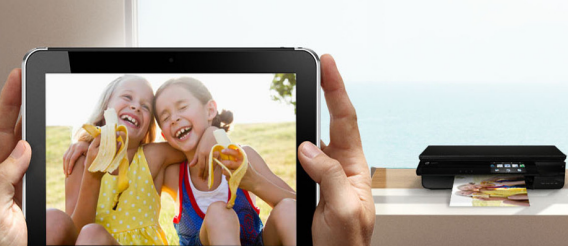
HP sprzedaje już drukarki pozwalające na drukowanie bez użycia komputera (źródło)

Google jest w stanie zrewitalizować rynku drukarek. Po przybyciu drukowania do Androida, jest bardzo prawdopodobne, że zobaczymy wzrost liczby drukarek niewymagających komputerów do połączenia się z Internetem. Wyzwolone z jarzma tego starego modelu, będą miały one dużą szansę przeżyć swą drugą młodość.

A Ty, co sądzisz o tym ruchu Google?

Zobacz także:

Jak pokonać Cryptolocker – wirus przechwytujący twoje dokumenty

Cryplocker jest jednym z najbardziej niebezpiecznych wirusów w ostatnich latach. Po zainfekowaniu komputera szyfruje pliki i żąda pieniędzy za ich odblokowanie. Jak się przed nim bronić?

Cryplocker infekuje systemy Windows XP, Vista, 7 oraz 8. Kryje się pod załącznikami typu ZIP lub PDF lub instalowany jest zdalnie, jeśli wcześniej nasz komputer został zainfekowany trojanem typu „botnet”. Trojan ten zostawia otwarte drzwi do naszego komputera dla zdalnych ataków.

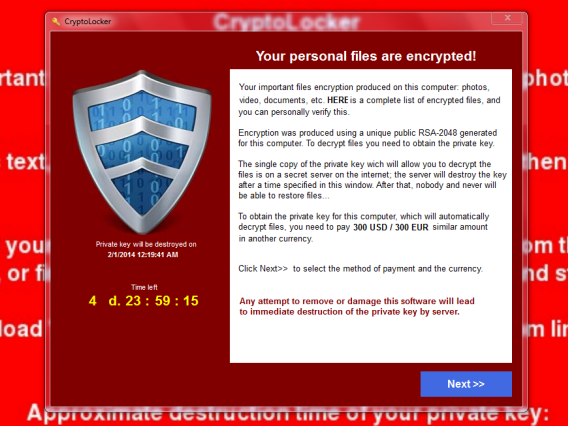
Cryptolocker szyfruje dokumenty tajnym kluczem

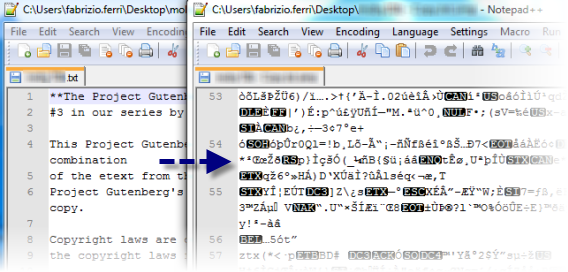
Po uruchamianiu Cryplockera nasze dokumenty Office, Libre Office, pliki PDF oraz zdjęcia zostają zaszyfrowane i stają się dla nas niedostępne. Klucz do nich mają tylko autorzy Cryplocker, co utrudnia odzyskanie tych plików.

Zainfekowane pliki stają się nieczytelne ze względu na szyfrowanie

W tym samym czasie Cryplocker rozpoczyna szantaż: Jeśli nie zapłacimy pożądanej sumy pieniędzy w ciągu 3 lub 4 dni klucz do naszych plików zostanie na zawsze usunięty i nasze pliki nigdy już nie będą dostępne. Nasze dokumenty znalazły się więc w niezniszczalnym sejfie do którego ktoś wyrzucił klucz.

Pliki nie mogą być uratowane bez płacenia

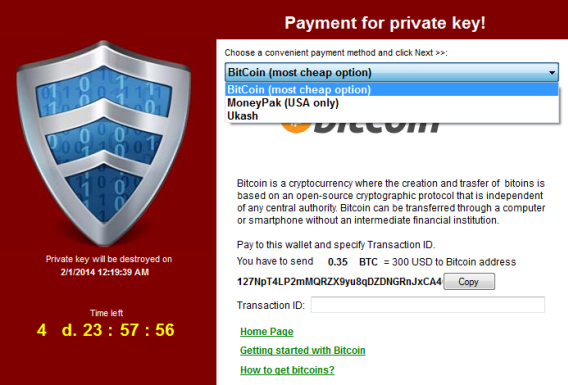
Jeśli biedny użytkownik zdecyduje się zapłacić hakerom to jego pliki powinny zostać odszyfrowane. Nie jest to jednak pewne, a kwota może wynosić nawet trzysta dolarów. Płatności można dokonywać przez MonkeyPak, Ukash a nawet Bitcoinami – wirtualną walutą niebędącą pod żadną kontrolą.

Różne metody płatności i tak nie pozwalają na identyfikację autorów Cryptlockera

Każda próba błędnej płatności skraca czas do odzyskania plików. Autorzy wirusa nawet stworzyli dedykowaną stronę “wsparcia” mającą pomagać użytkownikom zainfekowanych komputerów w wypełnianiu żądania. Na stronie znajduje się też odpowiednie narzędzie deszyfrujące.

Strona “pomocy” Cryptolocker

System opracowany przez przestępców wydaje się być idealny. Jeśli użytkownik nie zapłaci, nie odzyska plików. Szyfrowanie jest niezwykle silne i nawet dobry atak kryptograficzny nie pozwala łatwo odczytać zablokowanych plików.

Więc ktoś kto nie ma kopii zapasowej, po prostu zapłaci kryminalistom.

Co zrobić w przypadku zakażenia Cryptolocker

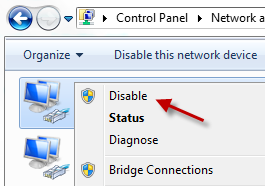
Jeśli zobaczysz ekran Cryplocker odłącz urządzenie od sieci tak, aby wirus nie mógł dalej szyfrować plików, ani komunikować się z przestępcami. Rozłącz też wszystkie swoje serwery w chmurze takie, jak Dropbox czy Google Drive, aby nie infekować kopii bezpieczeństwa.

Najszybciej wyłączymy połączenie przechodząc do panelu sterowania, a następnie do kontroli urządzeń sieciowych, które należy wyłączyć.

Teraz należy zdecydować, co chcesz zrobić: zapłacić okup czy pozbyć się wirusa i próbować odzyskiwać pliki. Jeśli zdecydujesz się zapłacić, to jesteś na łasce przestępców. Odzyskanie plików nie jest gwarantowane. Niektórzy mówią, że jest to bezproblemowe i trwa kilka godzin, inni że proces jest pełen błędów. Polecamy nie płacić.

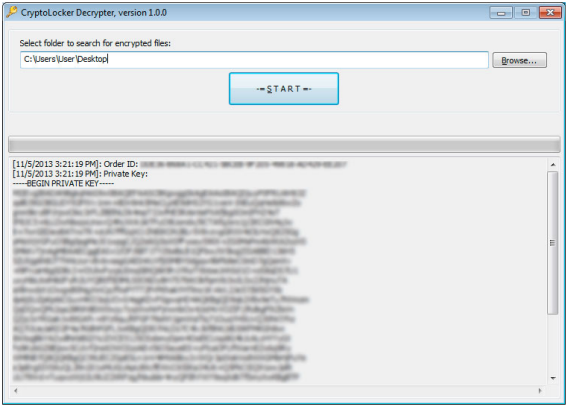
Narzędzie deszyfrowania Cryptolocker działa tylko wtedy, gdy zapłacimy okup …

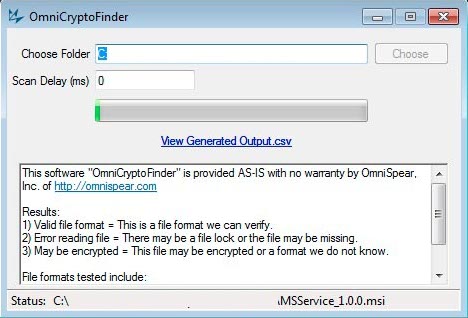
Niezależnie od wyboru najlepsze, co można zrobić, to uzyskać listę zainfekowanych i zaszyfrowanych plików. Aby to zrobić należy uruchomić narzędzie ListCrilock, które tworzy plik TXT z wszystkimi zaszyfrowanymi plikami. Kolejny program, który robi to samo jest CryptoLocker Scan Tool.

CryptoFinder odnajduje zainfekowane pliki i informuje, czy można je odzyskać czy nie

Można też zrobić to ręcznie otwierając edytor rejestru Windows (start>uruchom>regedit) i przejść do klucza HKEY_CURRENT_USER\Software. Pojawi się folder zawierający nazwy plików zainfekowanych Cryplockerem. Niektóre z nich mogą nie być jeszcze zaszyfrowane, więc będzie je można odzyskać. Inne mogą być tylko na naszych kopiach zapasowych.

Jak usunąć wirusa Cryptolocker z PC

Usunięcie Cryplockera jest dość proste, po części dlatego że ofiary są tak przerażone utratą plików i nie myślą w danym momencie o eliminacji szkodnika. Na szczęście istnieje kilka sposobów aby odzyskać swoje pliki. Na początek jednak należy usunąć wirusa z systemu.

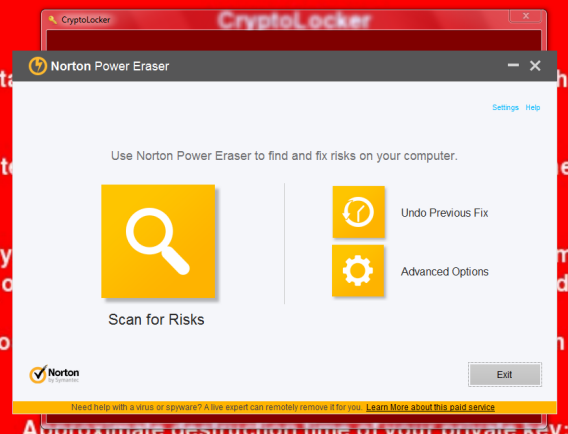
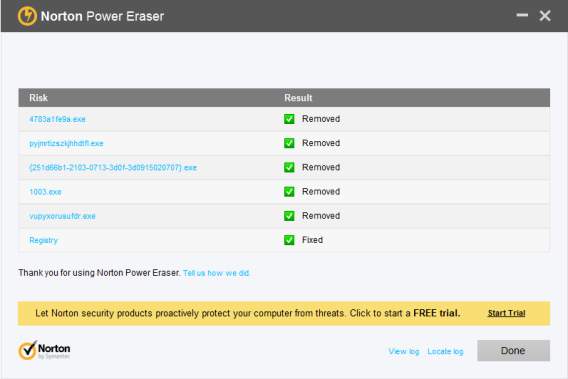
W naszym przypadku do usunięcia Cryplockera użyliśmy Norton Power Erser, potężnego Antytrojana od Symantec dostępnego za darmo. Skopiowaliśmy go do zainfekowanego komputera za pomocą pendrive’a nie uruchamiając połączenia internetowego. Norton wykonał skanowanie i usunął podejrzane obiekty.

Po restarcie wszystkie ślady Cryplockera zniknęły. Poza tapetami, które same w sobie są nieszkodliwe i można je swobodnie zmienić.

Innymi narzędziami, które działają są MalwarebytesRogueKiller oraz ComboFix. Tradycyjne programy antywirusowe mają problem z identyfikacją Cryplockera, szczególnie że cały czas pojawiają się nowe warianty. Są jednak w miarę na bieżąco aktualizowane.

Odzyskiwanie plików zainfekowanych Cryptolocker

Cryplocker atakuje tylko dokumenty znalezione na komputerze i dyskach sieciowych. Nie atakuje plików na odłączonych dyskach i serwerach, które są internecie. Nie atakuje też zarchiwizowanych dokumentów, celem jest atak na pliki w komputerach biznesowych, naruszenie naszych ważnych dokumentów.

Roższerzenia atakowane przez Cryptolocker: .odt, .ods, .odp, .odm, .odc, .odb, .doc, .docx, .docm, .wps, .xls, .xlsx, .xlsm, .xlsb, .xlk, .ppt, .pptx, .pptm, .mdb, .accdb, .pst, .dwg, .dxf, .dxg, .wpd, .rtf, .wb2, .mdf, .dbf, .psd, .pdd, .pdf, .eps, .ai, .indd, .cdr, .jpg, .jpe, .jpg, .dng, .3fr, .arw, .srf, .sr2, .bay, .crw, .cr2, .dcr, .kdc, .erf, .mef, .mrw, .nef, .nrw, .orf, .raf, .raw, .rwl, .rw2, .r3d, .ptx, .pef, .srw, .x3f, .der, .cer, .crt, .pem, .pfx, .p12, .p7b, .p7c.

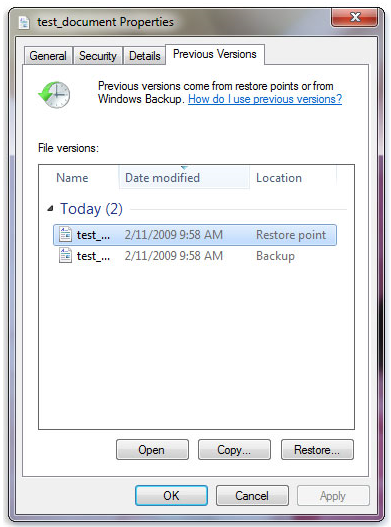
Po dezynfekcji komputera najlepsze co można zrobić, to skorzystać z kopii w tle, czyli Shadow Copy systemu Windows. Nasz komputer przechowuje kopie plików, w wersji przed modyfikacją. Aby uruchomić tą funkcje należy kliknąć prawym przyciskiem myszy na wybranym zainfekowanym liku i otworzyć właściwości.

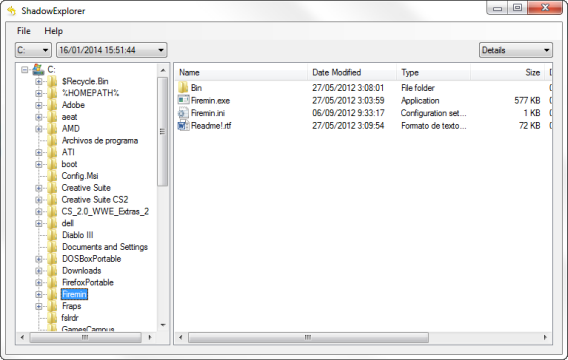
Na karcie poprzednie można zobaczyć różne wcześniejsze wersje zapisane przez system Windows. Wybierzcie najnowszą kopie zapasową, która poprzedza infekcje i odtwórzcie ją. Szybkim i wygodnym sposobem na dostęp do wszystkich kopi w tle jest darmowe narzędzie ShadowExplorer.

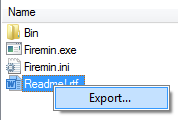
ShadowExplorer jest bardzo łatwy w użyciu. Wystarczy wybrać napęd i datę kopii, a następnie przeglądać wszystkie foldery i pliki. Kopie wyodrębniamy prawym przyciskiem myszy klikając w przycisk eksport.

Innym rozwiązaniem na odzyskanie plików jest użycie kopii zapasowej, którą mamy zapisaną na zewnętrznym twardym dysku, serwerze lub DVD. Dobrym rozwiązaniem są też pliki zapisane w chmurze w Dropbox, Sky Drive lub Google Drive.

Podczas odzyskiwania kopii z Dropbox lub Google Drive należy upewnić się, że nie jest to zainfekowana wersja. Obie usługi posiadają historię wersji dla każdego z dokumentów. Można więc kliknąć na plik prawym przyciskiem myszy i zobaczyć listę zmian. Możemy stamtąd też pobrać starszą, niezainfekowaną wersję.

Zapobieganie infekcji Cryplockera

Autorzy Cryplockera wykorzystują dwie słabości użytkowników: otwierają wszystkie załączniki i nie przechowują świeżych kopii zapasowych dokumentów. Twoim zadaniem jest obalenie tych mitów. Aby to zrobić należy wzmocnić własną politykę bezpieczeństwa lub Twojej firmy.

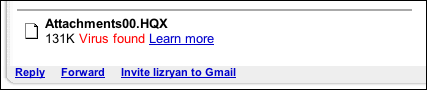
Przede wszystkim należy być nieufnym wobec podejrzanych maili. Jeśli nie spodziewasz się danej wiadomości, to nie otwieraj załączników. To samo dotyczy Cię wtedy, jeśli używasz maila w przeglądarce. Nie klikaj, gdy nie ma potrzeby. Ta zasada zapobiega większości zakażeń i pozwala na zapobieganie rozprzestrzenianiu się wirusów.

Wirus odkryty przez Gmaila (zdjęcie z AskDaveTaylor)

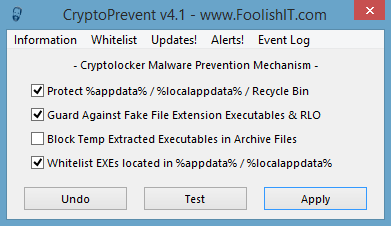
Jeśli chcecie zapobiec takiej infekcji, możecie też skorzystać z CryptoPrevent. Narzędzie to modyfikuje zasady zabezpieczeń system Windows tak, aby zapobiec szyfrowaniu naszych plików przez niepożądane aplikacje.

CryptoPrevent pozwala na szybkie zablokowanie niepożądanych czynności wykonywanych przez aplikacje.

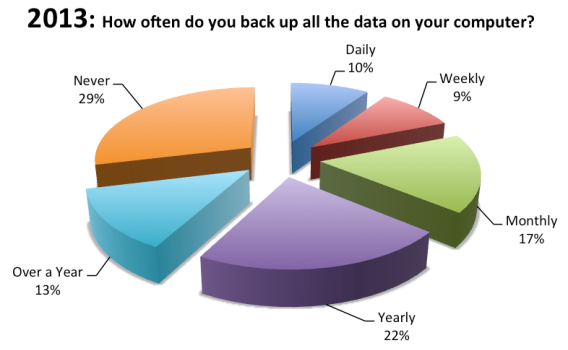
Jeśli jeszcze nie posiadacie, to powinniście stworzyć swój własny plan wykonywania kopii zapasowych. Według BacBlaze 30% użytkowników nie wykonuje kopii dokumentów, a tylko 10% robi to codziennie. Musicie skonfigurować kopie zapasowe dla swoich najważniejszych dokumentów.

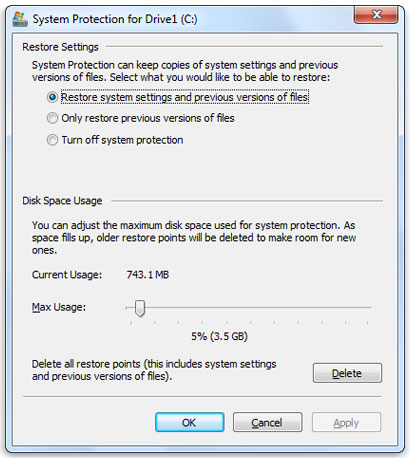
Aktywujcie też kopie w tle systemu Windows, dzięki nim przynajmniej część danych będzie można odzyskać jeśli inne sposoby zawiodą.

Cryptolocker jest bardziej niebezpieczny niż wirus policja

Wszyscy pamiętamy wirus policja, który spowodował panikę w milionach domów i biur. Komunikat wyświetlany na ekranach monitorach wydawał się niezwykle autentyczny i nakazywał ofiarom płacić pieniądze. Wirus ten jednak nie szkodził plikom.

Cryplocker jest bardziej szkodliwy. Szacuje się, że pod koniec 2013 roku zainfekował już ćwierć miliona komputerów PC. A ponieważ transakcje Bitcoinami mogą być analizowane, to eksperci odkryli, że cyberprzestępcy zarabiają dziesiątki milionów dolarów na wyłudzaniu pieniędzy.

Sposób, w jaki Cryplocker infekuje komputer jest konwencjonalny i łatwo mu zapobiec przy podjęciu odpowiednich środków bezpieczeństwa. Najważniejszym wniosek: wykonujcie częste kopie zapasowe. Nasze dane są cennym skarbem, a przestępcy mogą wyrządzić wiele szkód, w dodatku nas szantażując.

Czy Twój komputer został zainfekowany przez Cryptolocker?

Zobacz także:

Przepis na dobry backup

W ramach Europejskiego Miesiąca Cyberbezpieczeństwa, co tydzień publikujemy artykuł o zagrożeniach związanych z korzystaniem z sieci. W trzecim artykule tej serii opiszemy, jak tworzyć zapasowe kopie danych.

Kopią bezpieczeństwa, kopią zapasową lub backupem nazywamy kopię danych, z której skorzystamy do odtworzenia skasowanych lub skradzionych danych. Tworzenie zapasowych kopii bezpieczeństwa może być uciążliwe, czego skutkiem jest ich mała popularność. Według danych BackBlaze, 30% użytkowników nigdy nie stworzyło kopii zapasowej, a tylko 10% robi backup codziennie. 93% użytkowników polega na lokalnych kopiach bezpieczeństwa. Natomiast co roku, aż 46% użytkowników domowych traci dane.

30% użytkowników nigdy nie robi backupu (źródło)

Ten sam raport informuje, że w roku 2016, 36% użytkowników będzie przechowywać swoje dane w chmurze. W raporcie Cloud Security Alliance (2013), utratę danych w chmurze wskazano jako drugie najpoważniejsze zmartwienie użytkowników.

Kopie zapasowe w XXI wieku: w chmurze i poza nią

Popularność przechowywania danych w chmurze i na telefonach komórkowych, zmieniła sposób, w jaki postrzegamy robienie backupu. 

Choć przesyłanie i synchronizacja plików przy pomocy Internetu jest dość bezpieczna, to ryzyko utraty danych, zwłaszcza ze względu na ataki hakerów, nadal istnieje. Z tego powodu, stawianie wszystkiego na jedną kartę – lub w tym przypadku na jedną kopię danych – jest dość ryzykowne. Najlepszą strategią jest łączenie kilku typów kopii zapasowych. Ślepe ufanie radom znajomego, może okazać się opłakane w skutkach.

Cztery poziomy kopii zapasowych

Kopie zapasowe możemy robić na wiele sposobów. Wybór najlepszego sposobu jest uzależniony od umiejętności użytkownika, ilości wolnego czasu, potrzeb i typu danych; stworzenie backupu Androida to nie to samo, co kopia bezpieczeństwa całego Windows 8.

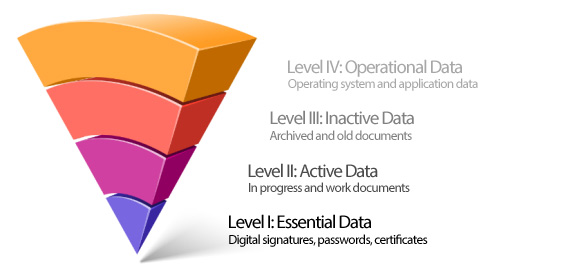
Model opisujący cztery poziomy kopii zapasowych

Na podstawie uwag użytkowników, doszedłem do wniosku, że dane możemy podzielić na cztery poziomy. Zobaczmy, co obejmuje każdy z nich.

Poziom I: dane identyfikacyjne

Poziom ten jest poświęcony danym związanym z naszą cyfrowej tożsamością. Zaliczają się do nich hasła, certyfikaty, podpisy elektroniczne, klucze szyfrowania i inne identyfikatory osobiste. Bez tych danych, dostęp do innych urządzeń lub usług internetowych byłby niemożliwy.

Programy i rekomendacje dla poziomu I: Ten rodzaj informacji może być zapisany manualnie, jak w przypadku podpisów cyfrowych, ale wygodniej jest skorzystać z managerów haseł i profili. Polecamy:

  • Dashlane, świetny manager haseł dla PC, Mac i smarfonów
  • LastPass, manager haseł dla przeglądarek (dostępny na wszystkich platformach)
  • Google Chrome z włączoną synchronizacją danych
  • MozBackup (Windows) do tworzenia kopii zapasowych Firefoxa (w tym haseł)
  • Instrukcje dotyczące tworzenia kopii zapasowych certyfikatów i podpisów cyfrowych dla Windows

Poziom II: dane krótkoterminowe

Drugi poziom zawiera dane ważne tylko w najbliższym czasie. Do tego typu danych zaliczamy pracę magisterską, bazę danych klientów lub rozwijany kod źródłowy programu komputerowego. Często, bezpieczeństwo tych ciągle zmieniających się danych jest niezwykle istotne ze względów zawodowych. Dostęp do nich musi być możliwy w każdym momencie i z dowolnego urządzenia.

Programy i rekomendacje dla poziomu II: Dane tego typu najlepiej przechowywać w Internecie, korzystając z programów takich, jak Dropbox i Dysk Google. Równolegle, warto też stosować bardziej tradycyjne programy. Polecamy:

  • Dropbox, aplikacja do przechowywania plików w chmurze
  • Dysk Google, alternatywa dla Dropboxa i idealne rozwiązanie dla urządzeń z systemem Android
  • SkyDrive, opcja Microsoftu, zintegrowana z Office 2013 i Windows 8
  • Cobian Backup fantastyczny program do tworzenia kopii bezpieczeństwa, doskonały w połączeniu z Dropboxem
  • SpiderOak, bardzo rozbudowany program, które zyskuje na popularności
Poziom III: dane długoterminowe

Dane na poziomie III obejmują zdjęcia, filmy, stare maile, archiwa czatów Skype oraz ulubionych zakładek. Choć te dane otwierane są dość rzadko, to wciąż mają wartość dla właściciela.

Programy i rekomendacje dla poziomu III: Wiele osób backupuje te dane ręcznie. My radzimy łączyć tę metodę z korzystaniem z programów do zarządzania plikami i aplikacjami; zwłaszcza, jeśli mamy do czynienia z danymi na telefonach komórkowych. Polecamy:

  • Cobian backup i BitReplica są idealne do regularnego tworzenia kopii zapasowych
  • Flickr, Facebook i Google Plus doskonale nadają się do przechowywania zdjęć
  • iCloud to zintegrowane rozwiązanie do tworzenia backupu w chmurze dla iPhone i iPad
  • Przepisy IFTTT pozwalają na przechowywanie danych pochodzących z wielu aplikacji internetowych
  • W tym artykule wyjaśniamy jak tworzyć kopie zapasowe systemu Android

Poziom IV: Dane systemowe (system operacyjny i aplikacje)

Na poziomie IV mamy do czynienia z danymi takimi, jak system operacyjny, zainstalowane aplikacje i ich ustawienia oraz hasła. Wielu użytkowników ignoruje ten typ danych. Naszym zdaniem to błąd. W przypadku awarii komputera, backup systemu operacyjnego i aplikacji, umożliwi powrót do pracy w bardzo krótkim czasie. W przeciwnym razie, czeka nas wielogodzinna instalacja Windowsa lub OS X wraz z dziesiątkami najważniejszych programów.

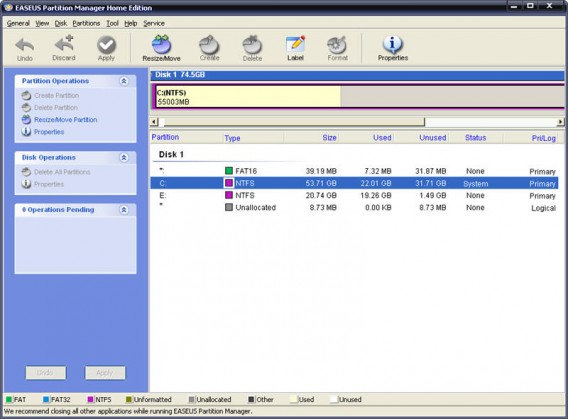
Programy i rekomendacje dla poziomu IV: Najpopularniejszym rozwiązaniem jest stworzenia obrazu systemu (ang. snapshot), które pozwoli przywrócić komputer do poprzedniego stanu. Prewencyjnie, radzimy też przechowywać dokumenty na innej partycji niż system i aplikacje.

Dzięki dodatkowej partycji, możesz przywrócić system bez modyfikowania dokumentów

Ostatnimi czasy, systemy operacyjne stały się bardziej stabilne i bezpieczne. Oferują one też funkcje pomagające przywrócić system do stanu sprzed awarii. Zaliczamy do nich Time Machine na OS X oraz Przywracanie systemu na Windows.

Polecamy:

Przygotuj swój własny przepis na backup

Dobra kopia zapasowa obejmuje wszystkie cztery poziomy, choć ze względu na czas, wielu użytkowników ogranicza się jedynie do pierwszych dwóch. Sam stosuję następującą mieszankę programów:

LastPass + Dysk Google + IFTTT + Acronis True Image (dla systemu operacyjnego)

Niektórzy z moich przyjaciół wolą polegać na programach zintegrowanych z system operacyjnym (np. Time Machine i Przywracanie systemu). Pozostali wybierają bardziej zaawansowane rozwiązania, obejmujące codzienny backup i macierze RAID.

A jaki jest Twój sposób na backup?

W przyszłym tygodniu wyjaśnimy, jak chronić swą prywatności w sieci.

Zobacz też inne artykuły z serii o bezpieczeństwie:

  • Jak bronić się przed cyberprzemocą
  • 6 sposobów na bezpieczne zakupy w sieci
  • Autorem oryginalnego artykułu jest Fabrizio Ferri-Benedetti z Softonic ES.

    Pipe – czyli prześlij duże pliki przez Facebooka

    Pipe to aplikacja na Facebooka, która umożliwia przesyłanie dużych plików za pomocą tej sieci społecznościowej. Usługa jeszcze nie wystartowała (wystartuje dzisiaj!), ale można przypuszczać, że będzie dosyć popularna. Szczególnie wśród tych, którzy nie za bardzo chcą opuszczać Facebooka, by wgrać plik i wysłać go znajomemu w inny sposób.

    Pipe na Facebooka
    Jak to działa?

    Aby wysłać znajomemu plik, wystarczy przeciągnąć go na wskazane miejsce w interfejsie FB. Odbiorca nie musi mieć zainstalowanego Pipe, by odebrać wysyłany film, czy muzykę. Dane zostaną przesłane bezpośrednio z jednego komputera na drugi, bez pośrednictwa zewnętrznych serwerów. Maksymalna wielkość pliku to 1 GB. Co ciekawe, dane można wysłać także, gdy odbiorca jest offline. Niestety, wtedy limit wielkości pliku to tylko 100 MB, ale Pipe “przetrzyma” go aż do czasu, gdy odbiorca będzie mógł go pobrać.

    Odliczanie do uruchomienia Pipe jeszcze trwa. Jeśli chcecie skorzystać z usługi, zajrzyjcie tutaj: Pipe.

    Powiązane artykuły:

    BitTorrent Sync w wersji Alpha już dostępny

    BitTorrent SyncBitTorrent Sync właśnie wszedł w otwartą fazę Alpha, więc każdy może go wypróbować. BitTorrent Sync chce konkurować z takimi usługami, jak Dropbox czy Google Drive. Usługa pozwala na synchronizację folderów pomiędzy kilkoma komputerami oraz łatwe przenoszenie i dzielenie się plikami. Jak to działa? Continue reading “BitTorrent Sync w wersji Alpha już dostępny”

    Amazon Cloud Drive teraz z synchronizacją plików

    Amazon Cloud DrivePrawie dwa lata temu Amazon uruchomił swoją usługę Cloud Drive, pozwalającą na wgrywanie plików do chmury tej firmy. Dzięki temu klienci Amazonu mogli, między innymi, trzymać w chmurze zakupione przez siebie produkty. Jednak do tej pory Cloud Drive brakowało bardzo ważnej funkcji, bez której trudno było jej konkurować z takimi serwisami, jak Dropbox, Google Drive czy SkyDrive. Amazon właśnie to zmienił. Continue reading “Amazon Cloud Drive teraz z synchronizacją plików”

    10 najlepszych aplikacji na początek dla Samsung Galaxy S2. Część 2

    Aplikacje na Android dla Samsung Galaxy S2Jakie aplikacje wybrać na telefon Samsung Galaxy S2? Oto jest pytanie. Kilka dni temu starałem się na nie odpowiedzieć, prezentując pierwszą część top 10 aplikacji dla Androida na początek. Dzisiaj zachęcam Was do przeczytania części drugiej.

    Continue reading “10 najlepszych aplikacji na początek dla Samsung Galaxy S2. Część 2”

    Mega:50 GB darmowego miejsca w chmurze Kima Dot Coma

    MegaSamozwańczy król internetu i szemrany biznesmen – Kim Dotcom ogłosił właśnie narodziny swojego kolejnego dziecka, portalu Mega. Ucieszą się wszyscy byli użytkownicy serwisu Megaupload, oraz wszyscy Ci, którzy liczą na darmową i dobrze prowadzoną usługę jaką z pewnością jest Mega.  A czym właściwie jest, wspomniane Mega? W skrócie: to darmowy, wirtualny dysk twrady, który zapewnia każdemu użytkownikowi 50 GB darmowej przestrzeni. Chcecie wiedzieć co jeszcze oferuje nam wujek Kim? Zapraszam do wpisu!

    Continue reading “Mega:50 GB darmowego miejsca w chmurze Kima Dot Coma”

    MediaFire na Androida: 50GB za darmo! Co na to Mega?

    MediaFire na AndroidMediaFire, popularny serwis hostingowy wydał właśnie swoją aplikację na Androida. Co ciekawe, zwiększono też rozmiar darmowego konta i jest to teraz aż 50GB! Czy to specjalny zabieg, który ma za zadanie podkraść użytkowników serwisowi Mega, który zadebiutuje w sieci już w tę niedzielę? Cóż, bez względu na motywy takiego postępowania jedno jest pewne – teraz warto sobie założyć konto na MediaFire!

    Continue reading “MediaFire na Androida: 50GB za darmo! Co na to Mega?”