Najlepsze programy do edycji zdjęć

Chcesz edytować zdjęcia na komputerze? Potrzebujesz do tego odpowiedniego programu. Zebraliśmy najlepsze aplikacje. Teraz czas wybrać ten dostosowany do twoich potrzeb.

Zmiana obiektów w obrazie, tworzenie skomplikowanych fotomontaży, nakładanie zdjęć na różnych poziomach, korekcja kolorów – to wymagania osób, które potrzebują zaawansowanego programu do edycji zdjęć. Należy więc znaleźć taki, który sobie z tymi wymaganiami poradzi.

Istnieje kilka wielkich nazw w tej dziedzinie i nie jest to tylko Photoshop. Mamy też parę tańszych, a nawet darmowych rozwiązań. Oto najlepsze z nich.

Najlepszy z najlepszych: Adobe Photoshop

Kto nie słyszał o Photoshopie? Większości nie trzeba go przedstawiać. Nazwa programu przeszła do codziennego języka i stała się synonimem edycji zdjęć. Najnowsze wersje, jak obecna CS6, są częścią pakietu Adobe najczęściej wykorzystywanego przez profesjonalistów.

Photoshop zawiera setki narzędzi i funkcji, które pozwalają praktycznie zrobić wszystko z naszym obrazem. Dzięki warstwom możemy edytować każdy szczegół naszego zdjęcia. Nie jest to jednak program dla wszystkich, ponieważ jego opanowanie wymaga długiej praktyki.

Do tego koszt użytkowania Photoshopa jest bardzo wysoki. Dlatego jeśli specjalizujemy się wyłącznie w zdjęciach, warto rozważyć wersję okrojoną, czyli Photoshop Elements dostępną na Maca i Windowsa.

Pobierz Photoshop na Windowsa

Pobierz Photoshop na Maca

Pobierz Photoshop na Androida

Pobierz Photoshop na iPada

Photoshop w wersji open source: GIMP

GIMP (GNU Image Manipulation Program) to najbardziej kompletne i darmowe (wolne) oprogramowanie do edycji obrazów. Jest swoistym konkurentem dla Adobe Photoshopa, aktywnie rozwijanym dzięki społeczności użytkowników i deweloperów.

GIMP jest bardzo dobrym oprogramowaniem. Pozwala na zaawansowaną pracę również na warstwach, tak jak Photoshop. Ma też wtyczki, które dodają kolejne funkcje. Interfejs jest skomplikowany i wymaga praktyki, ale bycie darmowym programem oraz jego możliwości robią swoje.

Pobierz GIMP na Windowsa

Pobierz GIMP na Maca
Dla profesjonalnych fotografów: LightRoom

Firma Adobe w swoim pakiecie ma także Lightroom, specjalistyczne narzędzie do retuszu fotografii. Nie zawiera on dodatkowych graficznych opcji jak Photoshop, a skupia się na tym, co ściśle związane z fotografią.

Lightroom nie jest ograniczony. W rzeczywistości posiada profesjonalne, a zarazem intuicyjne narzędzia. Dzięki nim jest idealnym programem do poprawy i edycji zdjęć.

Możemy tworzyć pokazy slajdów, albumy, książki do druku i wiele innych elementów, które sprawiają, że to program obowiązkowy dla każdego fotografa.

Pobierz LightRoom na Windowsa

Pobierz LightRoom na Maca

Pobierz LightRoom na iPada

Pobierz LightRoom na iPhone’a

Produkt rozwijany od lat: ACDSee Pro

To już dość historyczne narzędzie do edycji zdjęć. W czasie swojej kariery zaliczył wzloty i upadki, jednak w ostatnich latach znów jest to program wart uwagi. Skierowany jest głównie do profesjonalistów (biorąc pod uwagę jego cenę).

Podobnie jak w przypadku Photoshopa, także i ACDSee posiada jeszcze dodatkowe odmiany stworzone z myślą stricte o fotografii jak ACDSee Photo Editor.

Pobierz ACDSee Pro na Windowsa

Pobierz ACDSee Pro na Maca

Rozwiązanie dla właścicieli Windowsa: Corel PaintShop Pro

Corel PaintShop Pro to alternatywa dla Adobe Photoshopa. Dla Lightroom czy ACDSee Pro dobrą opcją zamienną jest AfterShot Pro (Windows i Mac).

Aplikacja posiada szerokie spektrum narzędzi, pozwalające na pracę z grafiką wektorową. Corel jest idealnym rozwiązaniem, gdy poszukujemy kompleksowego oprogramowania w konkurencyjnej cenie.

Pobierz Corel PaintShop Pro na Windowsa
Rozwiązanie dla właścicieli Apple’a: Pixelmator

Unikalne rozwiązanie dla właścicieli sprzętu Apple’a. Jest tańszą i bardziej intuicyjną alternatywą dla Photoshopa. Posiada wszystkie najważniejsze narzędzia swojego konkurenta, w dodatku dość proste do zastosowania i w przyjaznym interfejsie.

Jeśli potrzebujesz bardzo zaawansowanych edycji, to nie będzie on w pełni dobrym odpowiednikiem, ale jeśli potrzebujesz półprofesjonalnego retuszu za niewielkie pieniądze, to Pixelmator jest programem dla ciebie.

Pobierz Pixelmator na Maca

Pobierz Pixelmator na iPada

Edycja zdjęć nie tylko dla profesjonalistów

Powyższe narzędzia przeznaczone są dla profesjonalistów i półprofesjonalistów. Nie sprawdzą się dla osób niedoświadczonych w edycji fotografii. Ich funkcje są zbyt zaawansowane i wymagają poświęcenia wielu godzin, aby się z nimi zapoznać.

Cyfrowe aparaty i smartfony z coraz lepszymi aparatami sprawiły, że fotografia jest dostępna dla każdego na wyciągnięcie ręki. I to właśnie na urządzeniach mobilnych możemy dokonywać edycji i korekcji naszych zdjęć. Na łamach Softonic znajdziecie najlepsze aplikację do edycji zdjęć na IPhone’a oraz do ich robienia na Androida. Dodatkowo w naszych poradnikach uczymy, jak edytować zdjęcia.

Aktualizacja artykułu Radka Grabarka z dnia 4.03.2013 roku

Zobacz także:
Adobe Photoshop z funkcjami 3D: wielkie nowości w wersji CC

Top 5 aplikacji do edycji zdjęć na twoj tablet z Androidem

ReClick, czyli robienie zdjęć smartfonem z Softonic – jak usunąć niechciane osoby i obiekty ze swoich zdjęć

Z pewnością masz takie zdjęcie, na którym świetnie wyglądasz, jednak jest na nim pewien szczegół, którego najlepiej byłoby się pozbyć. Przeczytaj ten artykuł, a dowiesz się, jak tego dokonać dzięki odpowiedniej aplikacji.

W naszej serii artykułów ReClick pokazaliśmy ci w zeszłym tygodniu, w jaki sposób wyprostować zniekształcone zdjęcia architektury, na przykładzie zdjęć zrobionych w Paryżu. Czas zatem na kolejną poradę.

Będąc na wakacjach gdzieś nad morzem, zapewne często robisz zdjęcia wody. Niestety czasami nawet w najładniejszy kadr wejdzie ci jakaś osoba, która psuje całe zdjęcie. Czy da się jakoś usunąć niepotrzebny element zdjęcia? Czy potrzeba do tego narzędzi dostępnych jedynie w Photoshopie? Co zrobić, jeśli masz tylko smartfona, takiego jak np. iPhone 5S?

Photoshop do takich celów używa następujących narzędzi Clone Stamp (Stempel), Healing Brush (Pędzel korygujący) oraz Spot Healing Brush (Pędzel korygujący, punktowy).

Pierwsze pozwala na powielenie danej części obrazu na jego innym obszarze.

Drugie z nich klonuje wyłącznie linie od jednego punktu obrazu do kolejnego. To narzędzie pozwala także na dopasowanie jasności oraz koloru w odpowiednim miejscu, aby utworzyć spójną, a zarazem niewidoczną powierzchnię.

Trzecie narzędzie robi w zasadzie to samo, jednak dokonuje tego automatycznie. W miejscu, którego chcesz się pozbyć, wkleja zduplikowaną powierzchnię otaczającą ten punkt. Czy istnieje jednak taka aplikacja, która to potrafi? Oczywiście!

Co można zrobić z taką aplikacją?

TouchRetouch Idealną aplikacją do takich zmian jest TouchRetouch, która zawiera w sobie znane z Photoshopa funkcje Clone Stamp i Healing Brush.

Oto przykładowa fotografia z wyjazdu, która zawiera po prawej stronie osoby kąpiące się w morzu.

Barceloneta panorama

Na początku, musisz powiększyć miejsce, w którym chcesz się kogoś pozbyć. Aby tego dokonać, wystarczy że umieścisz w tym miejscu dwa palce i rozsuniesz je w przeciwnych kierunkach, tak jak się to standardowo robi przy powiększaniu obrazów.

Usuwanie elementów ze zdjęcia

Teraz wybierz drugie narzędzie od lewej z panelu na dole ekranu. Jest to brush (pędzel). Zaznaczysz nim obiekt, który chcesz usunąć ze zdjęcia.

Aby ułatwić cały proces, TouchRetouch pokaże ci w lewym górnym rogu powiększenie wybranego obszaru. Obiekt zostanie zaznaczony na czerwono, jednak zmieniając rozmiar pędzla, możesz jeszcze precyzyjniej określić jego miejsce.

Usuwanie elementów ze zdjęcia

Po zaznaczeniu elementu naciśnij na piątą ikonę od lewej w panelu na dole ekranu, która ma kształt trójkąta i oznacza rozpoczęcie wybranej funkcji. Po kilku sekundach aplikacja usunie niechcianą część, zastępując puste miejsce otaczającym ją tłem. W praktyce oznacza to mniej więcej użycie photoshopowego narzędzia Healing Brush.

Usuwanie elementów ze zdjęcia

Aby lepiej zobaczyć jakość wykonanej operacji, spójrz na zdjęcie sprzed i po retuszu:

Usuwanie elementów ze zdjęcia

Podobnie musisz postąpić z resztą pływaków, zawsze używając narzędzia brush albo lasso, które ukryte jest w dolnym panelu pod pierwszą ikoną od lewej. Ostateczny rezultat prezentuje się następująco:

Usuwanie elementów ze zdjęcia

Aplikacja ta oferuje również narzędzie Clone Stamp (Stempel), które znajdziesz pod drugą ikoną od prawej, tuż obok przycisku do zapisywania całości efektu. Poza możliwością wyboru obszaru źródłowego możesz też zmienić rodzaj pędzla, którego użyjesz przy okazji klonowania. W tym przypadku nie użyliśmy akurat tej funkcji, jednak jest ona zarówno prosta w użyciu, jak i skuteczna.

Aby zapisać poprawione zdjęcie, wystarczy że naciśniesz pierwszą ikonę od prawej, czyli Save (Zapisz).

Usuwanie elementów ze zdjęcia

Pobierz TouchRetouch dla iPhone’a i iPada

Pobierz TouchRetouch dla Androida

Niepotrzebne ci zaawansowane narzędzia, aby wyciąć coś ze zdjęcia

W tym odcinku ReClicka pokazaliśmy ci, jak rozwiązać kolejny bardzo popularny problem dotyczący fotografii. Każdemu się przecież zdarza mieć takie zdjęcie, z którego chciałby się pozbyć kilku szczegółów, które szpecą całe zdjęcie. Nie potrzeba do tego jednak drogiego i zaawansowanego Photoshopa, a wystarczy tylko aplikacja TouchRetouch.

Zobacz także:

Reclick, czyli robienie zdjęć smartfonem z Softonic – jak wykadrować gotowe zdjęcia?

Najlepsze programy do edycji zdjęć

ReClick, czyli robienie zdjęć smartfonem z Softonic – jak wykadrować gotowe zdjęcia?

Witajcie w ReClick – naszym poradniku o fotografii cyfrowej. W pierwszym odcinku opowiemy, jak ważne jest odpowiednie kadrowanie zdjęcia, nawet już po fakcie. Jest to prosty sposób na uzyskanie lepszych wrażeń z fotografii.

Każde zdjęcie opowiada historię

Zdjęcia przenoszą ze sobą historię, ze względu na swoją statyczność muszą uchwycić chwilę.

Dobrze zrobione zdjęcie potrafi oddać nam ruch i dynamikę. Elementem jest odpowiednia kompozycja obrazu. Odpowiednie ustawienie i pozbycie się pewnych części krajobrazu sprawi, że bohater naszego zdjęcia praktycznie ożyje. A to da niesamowity efekt.

Jeśli nie udało nam się tego dokonać w trakcie robienia zdjęcia, nic nie stoi na przeszkodzie, aby poprawić je w czasie edycji. Nasze przykładowe zdjęcie pokaże, jak prostym narzędziem znacząco zmodyfikować ujęcie.

Zdjęcie dzisiejszego odcinka

Na naszym zdjęciu uwieczniona została żyrafa z Parku Narodowego Etosha w Namibii.

Pierwotna wersja zdjęcia

To zdjęcie ma spory potencjał, ale kompozycja nie jest dobra. Mamy zwykłą żyrafę stojącą pośród drzew. Tym czasem jej pysk zabawnie się uśmiecha pośrodku chmur na niebie, co naprawdę dobrze wygląda. Roślinność i reszta otoczenia jest tu zbędna.

To, co możemy zrobić, to tak przyciąć obraz, aby wyeliminować wszystko, co rozprasza naszą uwagę, i „uwolnić” naszą fotogeniczną żyrafę.

Zdjęcie wykadrowane

Kilka chwil i uśmiech naszego przyjaciela z długą szyją stał się wyraźny. Wystarczyło przyciąć obraz i już mamy żyrafę z głową w chmurach. Nasze zdjęcie opowiada fantastyczną historię!

Z jakiej aplikacji skorzystać

Aby przyciąć zdjęcie, istnieje wiele aplikacji, również tych wbudowanych w system. My wybraliśmy dwie najbardziej podstawowe.

Crop iconDla iPhone’a naszym ulubionym narzędziem jest Crop. Nic nie kosztuje, a pozwala przycinać fotografie z zachowaniem standardowego formatu. Jeśli chcemy odblokować swobodne przycinanie, to musimy dokonać zakupu w aplikacji. Crop zachowuje jakość zdjęcia i umożliwia jego obracanie o 90 stopni w lewo lub w prawo.

Pobierz Crop dla iPhone’a

Crop w akcji

Photo Crop iconDla urządzeń z systemem Android polecamy Photo Crop. To proste narzędzie, które pozwala na łatwe kadrowanie zdjęcia. Obsługuje również fotografie w wysokich rozdzielczościach i opcję obrotu zdjęcia o 90 stopni. Prosty, skuteczny i nie powoduje utraty jakości.

Pobierz Photo Crop dla Androida

Photo crop

Udoskonal swoje zdjęcia dzięki aplikacjom

W pierwszym odcinku zobaczyliście, że zdjęcie można udoskonalić wyłącznie przy odpowiednim docięciu. W kolejnych artykułach poruszymy inne zagadnienia, które pozwolą w pełni wykorzystywać technologię cyfrowych zdjęć w smartfonach.

Zobacz także:

Edycja zdjęć: wybieram najlepszą aplikację mobilną do edycji zdjęć

Najciekawsze opcje fotograficzne w systemie iOS 8, które mogłeś przegapić

Zmień swoje zdjęcia ze smartfona dzięki aplikacji Zdjęcia od Google Plus

Nie ma znaczenia, czy posiadasz telefon z systemem Android, czy iPhone’a, dzięki Google Plus możesz edytować swoje zdjęcia z pomocą wielu filtrów oraz dodatkowych efektów. Zrobimy to bezpośrednio z telefonu, tak by od razu nadać specjalny charakter naszym zdjęciom.

Zrobiłeś zdjęcie Koloseum, Wieży Eiffela albo Empire State Building? Jest ono z pewnością bardzo cenne dla Ciebie, a dzięki automatycznej synchronizacji zdjęć z Google Plus wyląduje od razu w chmurze, dzięki czemu zawsze będziesz je mieć pod ręką.

Warto zatem dodać swoim zdjęciom trochę kolorytu. Tak poprawione zdjęcia idealnie nadają się do tego, by wysłać je komuś bliskiemu na WhatsAppie i pochwalić się ciekawą fotografią.

Google Plus ma wspaniałe narzędzia, by to zrobić. W tym artykule pokażemy, jak edytować zdjęcia bezpośrednio ze swojego smartfonu.

Załóż Google Plus w iPhonie i zainstaluj Zdjęcia dla Androida

Aby wprowadzić owe poprawki do naszych zdjęć, musisz użyć dwóch oddzielnych aplikacji w zależności, jakiego systemu używasz. W Androidzie wystarczy się zalogować do aplikacji Zdjęcia (ikonka z kolorowym wiatraczkiem), która jest instalowana wraz z aplikacją Google+ dla Androida. Jeśli jednak korzystasz z systemu iOS, masz dostęp jedynie do Google+ dla iPhone’a.

W Androidzie, jeśli masz włączoną aplikację, musisz wybrać zdjęcie, które chcesz poprawić, i nacisnąć symbol ołówka w lewym dolnym rogu.

Dla iOS-a sprawa ma się troszkę inaczej. Należy wybrać zdjęcie i nacisnąć przycisk z trybikiem w prawym górnym rogu. Otworzy się wtedy menu, w którym należy wybrać Edit (Edytuj).

Edytuj swoje zdjęcia za pomocą Google Plus (Zdjęcia)

Wybierz filtr, efekt i edytuj swoje zdjęcia

Jesteś teraz w głównym menu edycji zdjęcia. Na dole jest bardzo długi pasek opcji. Czy to ma jakiś sens? Przyjrzyjmy się temu bliżej.

Funkcje edycji w jakie wyposaża nas aplikacja Zdjęcia w Google Plus

Jak widać na powyższym obrazku, opcji jest bardzo dużo. Zobaczmy, do czego one służą

– Auto: automatycznie poprawia kolor i ekspozycję zdjęcia. Jest on dostępny w trybie normalnym i dla dużych rozmiarów.

– Przytnij (Crop): służy do kadrowania obrazu. Palcami wybieramy dokładną część zdjęcia, którą chcemy posiadać.

– Obróć (Rotate): pozwala obracać zdjęcia.

– Filtry (Looks): zawiera 15 różnych filtrów do zmiany wizerunku.

– Poprawki (Tune Image): umożliwia regulację jasności, kontrastu, nasycenia, cieni i temperatury (brightness, contrast, saturation, shadows, warmth)

– Selektywnie (Selective): zmień tylko niektóre obszary zdjęcia. Możesz regulować jasność, nasycenie, kontrast i rozmiar w środku (brightness,  saturation, contrast, center size). Wskaż wybrany obszar, który chcesz edytować, naciśnij zdjęcie i wskaż palcem w pionie, aby wybrać odpowiedni parametr, lub w poziomie, aby go zmienić.

– Szczegóły (Details): służy do podkreślania detali (structure) oraz poprawy ostrości (sharpness). Te parametry są zmieniane także w innych dziedzinach.

– Stara klisza (Vintage): Pozwala na rozmycie obrazu przyciskiem rozmycia (blur) oraz na dodanie 12 klasycznych stylów dzięki opcji styl (style). Naciskając i przesuwając palcem w pionie, wyregulujemy jasność, nasycenie, intensywność stylu oraz wprowadzimy efekt starej kliszy (brightness,  saturation, style strength and vignette strength).

– Dramaturgia (Drama): pozwala na dodanie efektów wysokiego kontrastu i dostosowania intensywności oraz nasycenia filtra (filter strength, saturation), a wszystko oczywiście za pomocą przesunięcia palcem po ekranie.

– Czarno-białe (Black & White): ma sześć odcieni czarno-białej palety i pięć filtrów koloru obrazu. Przesuwając palcem po ekranie, można regulować dodatkowo jasność, kontrast i ziarnistość (brightness, contrast, grain).

– HDR scape: cztery rodzaje filtrów HDR oraz trzy parametry, które można skorygować, czyli siłę filtra, jasność oraz nasycenie (filter strength, brightness, saturation).

– Retrolux: dodaje 13 różnych stylów retro. Pozwala na zmianę jasności, kontrastu, stylu barwy, zadrapania i kąta padania światła (brightness, saturation, contrast, style strength, scratches, light leaks).

– Ostry środek (Center focus): pozwala na ustawienie ostrości w wybranym miejscu poprzez dobór sześciu różnych stylów. Można również ustawić ręcznie rozmycie (silne bądź słabe) w dowolnym miejscu na zdjęciu. Zmiany obejmują również regulowanie natężenia rozmycia, zewnętrzną oraz wewnętrzną jasność (blur strength, outer brightness, inner brightness centre size).

– Efekt makiety (Tilt-shift): dodaje efekt makiety przy pomocy dosłownie kilku kliknięć. Działa zarówno dla poziomej, jak i pionowej wersji. Dotykiem wybieramy siłę i wielkość rozmycia na wskazanym przez nas zdjęciu. Przesuwając palcem po nim, mamy także możliwość poprawienia intensywności przejścia, rozmycia, jasności, nasycenia oraz kontrastu (transition, blur strength, brightness, saturation, contrast).

– Ramki (Frames): dodaje 23 różnorodne ramki do obrazu, reguluje ich rozmiar poprzez przesunięcie palcem po ekranie. Przycisk colorized dodaje żółty odcień do każdej ramki.

Przytrzymując ikonkę podzielonej ramki na pół, możemy podejrzeć, jakie zmiany wprowadza dana opcja wobec oryginału. Jest to świetna możliwość, żeby szybko sprawdzić wyniki naszej pracy.

Dzięki Zdjęciom Google Plus wszystkie zmiany mogą zostać przeprowadzone zaledwie poprzez kilka kliknięć. Nawet jeśli opublikowaliśmy już poprawione zdjęcia, bez problemu można wrócić do pierwotnej wersji, co jest z pewnością dużym atutem.

W wersji na Androida wystarczy nacisnąć w menu przycisk opcji (trzy pionowe kropeczki), a następnie wybrać opcję Przywróć (Revert). Dla iOS-a jest podobnie – tutaj skorzystamy z symbolu cofniętej strzałki i opcji Przywracanie (Revert).

Ekran jest zbyt mały? Zrób to z komputera!

Zdjęcia w Google Plus są doskonałym narzędziem do edycji fotografii w biegu, tak by szybko nadać im oryginalności i podzielić się nimi z rodziną i znajomymi. Jeśli jednak chcesz poprawić je w bardziej komfortowych warunkach, przyda ci się większy ekran do edycji zdjęć. To jednak nie problem, bo wszystkie zdjęcia można także edytować w Google Plus na swoim komputerze.

Zobacz także:

Potrzebujesz zaawansowanej edycji zdjęć? Skorzystaj z Google+

Jak wyłączyć przesyłanie zdjęć z Google+ w telefonach z Androidem?


Potrzebujesz zaawansowanej edycji zdjęć? Skorzystaj z Google+

Choć Google+ jest mniej popularny od serwisu Facebook, to oferuje dużo ciekawych możliwości. Jedną z nich jest darmowy zaawansowany edytor zdjęć. To rozwiązanie jest świetne, dla wszystkich, którym marzy się Photoshop, a nie mogą sobie na niego pozwolić.

Rok temu Google kupiło firmę Nik Software. Twórców popularnej aplikacji Snapseed do edycji zdjęć na iOS, Android oraz Windows. Wkrótce aplikacja zniknęła, a filtry i efekty w niej obecne zostały dodane do Google+.

Dzięki temu w nieco wymarłym serwisie społecznościowym pojawiły się zaawansowane opcję edycji zdjęć. Aby z nich skorzystać wystarczy zalogować się do swojego konta Google z przeglądarki Chrome. Następnie z głównego menu należy wybrać opcję Photos.

Accesso a Snapseed - Scegli menu Foto

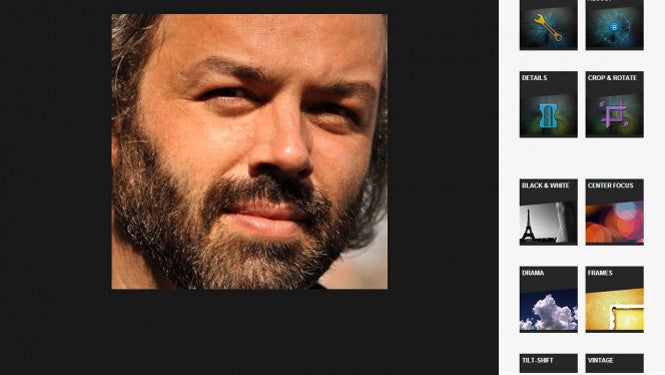
Teraz klikamy zakładkę Albums i wybieramy jedno z naszych zdjęć, następnie należy kliknąć przycisk Edit.

Na prawo możemy wybrać, co chcemy zmienić w naszym zdjęciu.  Narzędzia podzielono na dwie kategorie – ustawienia podstawowe oraz  kreatywne. Twórcy przygotowali zestaw gotowych parametrów, które jednak możemy modyfikować do własnych potrzeb.

Pierwszym narzędziem, które znajdziemy jest Auto Enhance, pozwala ono jednym kliknięciem poprawić całe zdjęcie. Internetowa aplikacja sama dopasuje najlepsze narzędzia, aby zdjęcie wyglądało znacznie lepiej. Zmiany te później możemy jeszcze dostosowywać.

Auto enhance

Kolejną opcją jest Tune Image, pozwalający na szybkie dostosowanie podstawowych parametrów, takich jak jasność, kontrast oraz nasycenie.

Tune Image

Narzędzie Selective Adjust służy do dostosowania poszczególnych parametrów, ale wyłącznie na wybranym fragmencie zdjęcia. Na początku musimy ustalić odpowiedni punkt, który chcemy edytować. Później musimy wybrać rozmiar obszaru do edycji.

Selective Adjust - Scegli dimensione area di intervento

Następnie stosujemy jedno z trzech narzędzi B,C i F czyli jasność, kontrast oraz nasycenie. Korzystając z myszy odpowiednio edytujemy zaznaczony fragment zdjęcia, tak, aby uzyskać zakładany efekt.

Selective Adjust - Applica l'effetto

Funkcja Details pozwala na regulację kontrastu pomiędzy obszarami o różnej jasności, a także poprawę ostrości zdjęcia.

Details

W menu Crop & Rotate dostępne są narzędzia pozwalające na obracanie, przycinanie, prostowanie i przekręcanie zdjęć. Dzięki temu dopasujemy zdjęcie do pożądanej formy.

Crop and rotate

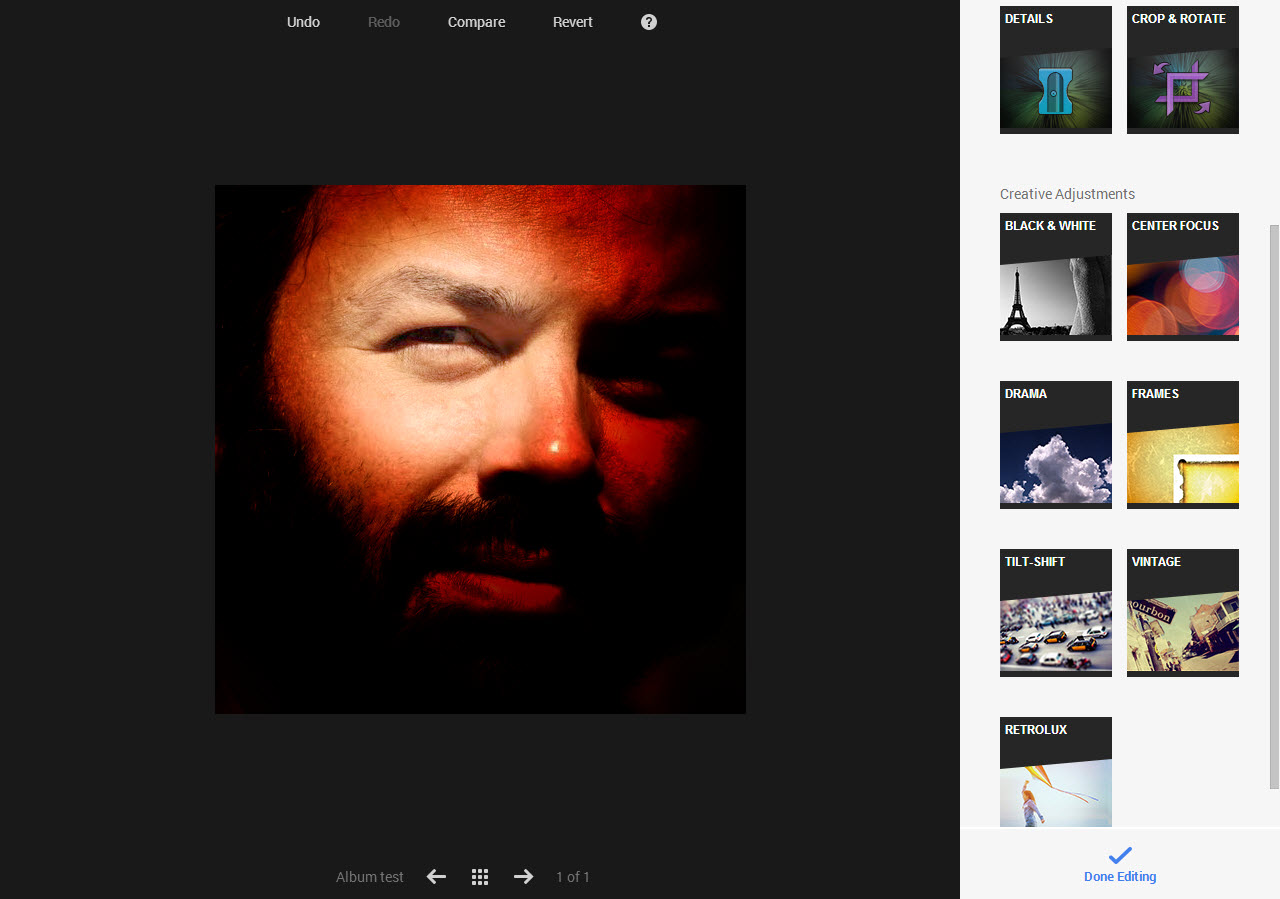
Sekcja Creative Adjustments pozwala na zastosowanie dodatkowych efektów graficznych.

Black & White pozwala na przekształcenie naszej fotografii w różne warianty zdjęcia czarno-białego.  Możemy uzyskać naprawdę oryginalne efekty, korzystając wyłącznie z dwóch kolorów.

Black and White

Center Focus pozwala na wyostrzenie części zdjęcia i rozmycie reszty obrazu.

Center Focus

Oczywiście nie przesadzajmy z naszą kreatywnością, nawet rozmycie może nie przynieść pożądanych efektów i popsuć ciekawe zdjęcie.

Center Focus esageratoFunkcja Drama pozwala jeszcze bardzie wyostrzyć pewne elementy i uzyskać ciekawe efekty. Nam spodobał się efekt „Górnika o zachodzie słońca”. Google+ pozwala wykrzesać pełnię swojej artystycznej kreatywności.

Drama OK estremo

Opcja Frames pozwala na dodanie ramki do zdjęcia. Tutaj wybór jest olbrzymi, możemy decydować się na jedną z 23, w dodatku każdą z nich możemy jeszcze dostosować.

Frames

W przypadku krajobrazów przyda nam się funkcja Tilt-shift pozwalająca na uzyskanie efektu modelu. Jej dobre wykorzystanie wymaga cierpliwości i umiejętności. Ale finalny efekt może być rewelacyjny.

Zresztą zobaczcie na poniższym przykładzie:

Tilt shift urbano

We współczesnym narzędziu fotograficznym nie może zabraknąć filtrów Vintage, rodem z aplikacji Instagram. Te w Google+ są naprawdę zaawansowane i pozwalają powrócić do lat 70-tych i 80-tych. Efekt jest po prostu niesamowity!

Vintage

Jeszcze więcej zaawansowanych efektów znajdziemy pod opcją Retrolux. Tutaj naprawdę możemy uczynić nasze zdjęcie, bardziej retro.

Retrolux

Najważniejsze, jest to że w każdej chwili możemy skorzystać z funkcji Revert. Która pozwala na przywrócenie poprzedniej wersji zdjęcia, a nawet tej oryginalnej.

Revert

Edytor Google+ nie zastąpi nam Photoshopa, czy Gimpa ale to łatwe i bogate narzędzie dostępne zupełnie za darmo. Dla nieprofesjonalnych użytkowników, powinno być wystarczające. To wspaniałe rozwiązanie dla wszystkich użytkowników serwisu Google+ i pozostałych usług Google.

A Ty z czego korzystasz do edycji zdjęć?

Autorem artykułu jest Pier Francesco Piccolomini.

TOP 5 najlepszych aplikacji fotograficznych na Android

Android AparatDzisiejsze telefony są wyposażone w aparaty fotograficzne, o których jeszcze 3-4 lata temu nikomu się nie śniło. Robienie zdjęć za pomocą smartfona stało się codziennością. Tak samo, jak dzielenie się nimi ze znajomymi z serwisów społecznościowych. Czasami jednak zdjęcie wymaga małego „podrasowania” lub korekty. Wtedy do gry wkraczają mobilne aplikacje. Oto wybrane 5 aplikacji do obróbki zdjęć na Androida. Continue reading “TOP 5 najlepszych aplikacji fotograficznych na Android”
Photoshop Touch teraz na telefony z iOS i Androidem

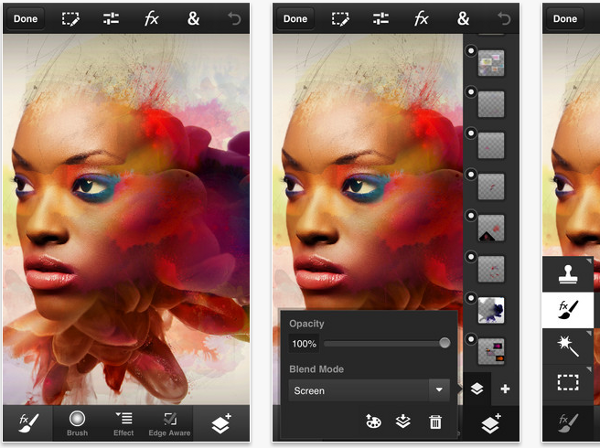
Photoshop Touch for phone Photoshop to jeden z najbardziej znanych programów graficznych na pecety. Adobe od jakiegoś czasu stara się zainteresować tym programem również użytkowników urządzeń mobilnych. Niedawno, bez żadnej zapowiedzi, firma wydała Photoshop Touch na telefony z iOS i Androidem. Jakie funkcje znalazły się w tej aplikacji?

Continue reading “Photoshop Touch teraz na telefony z iOS i Androidem”