Hoe krijg je Google terug in je browser?

“Google is weg,” zei mijn vader laatst. Ik checkte zijn browser, opende een tabblad, en inderdaad: geen Google. In plaats daarvan verscheen er een vreemde reclame. Ook in de zoekbalk liepen we tegen hetzelfde probleem aan.

Geholpen door nepprogramma’s passen hijackers je configuratie aan. Dit type grayware wordt normaal gesproken niet gedetecteerd door antivirussoftware. Gelukkig is het een simpel klusje om dergelijke browser hijackers te elimineren. Met ADWCleaner heb je Google zo weer terug!

1. Download ADWCleaner

ADWCleaner is een hulpprogramma dat browser hijackers en andere potentieel ongewenste programma’s vindt en elimineert. Het programma is compatibel met Firefox, Chrome, Internet Explorer en Opera.

Je downloadt en installeert ADWCleaner door op het pictogram te dubbelklikken. Om ADWCleaner toegang tot het Windows-register te geven, heb je administratierechten nodig.

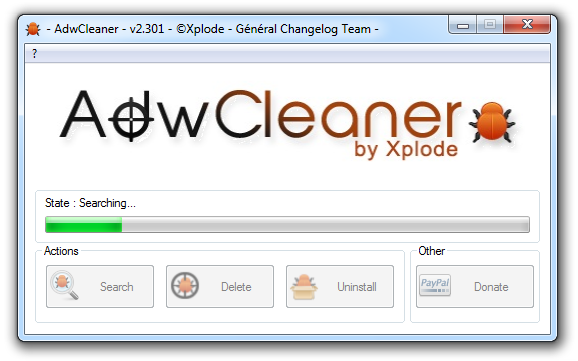
2. (Optioneel) Klik op “search” om je PC te scannen

Voor je tot het verwijderen overgaat, stel je een zoekopdracht in. Dit is niet per se nodig, maar het is wel prettig om een overzicht van de situatie te krijgen.

Is de scan klaar, dan krijg je een tekstbestand vol informatie. Weet je niet zeker wat je doet, dan is het handig om deze info te laten zien aan een monteur of beveiligingsexpert.

3. Klik op “delete” en begin met schoonmaken

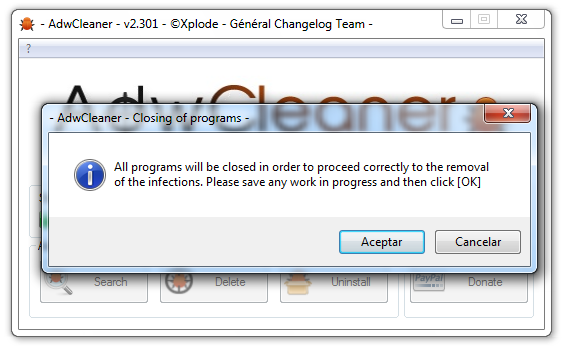
Klaar voor de grote schoonmaak? Bewaar al je documenten, sluit alle geopende programma’s en klik op “delete”. Het programma sluit eventueel nog geopende programma’s voor je af en vraagt hier toestemming voor.

Sla je documenten op voor je op OK drukt!

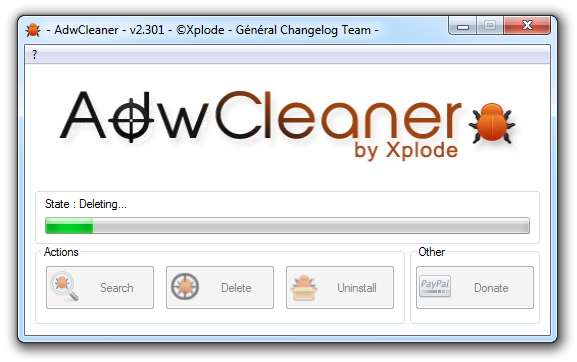
Het proces dat nu volgt is vergelijkbaar met het zoeken, met als verschil dat ADWCleaner nu alle verdachte materie van je PC verwijdert.

ADWCleaner druk aan het verwijderen. Straks is je browser weer helemaal schoon!

4. Herstart je pc

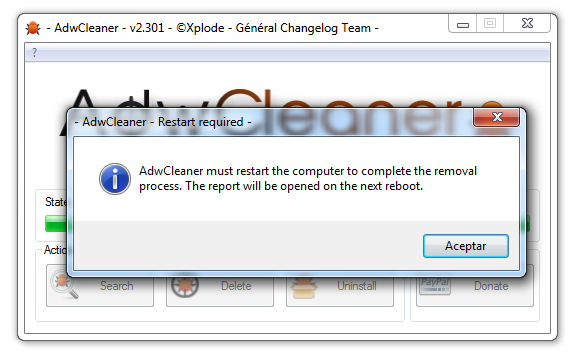
Na het verwijderen vraagt ADWCleaner je om je PC opnieuw op te starten. Klik op de knop OK en Windows start automatisch opnieuw op. Daarna toont ADWCleaner je een log van alles wat schoongemaakt is.

5. Geniet van je schone browser

Klaar is Kees! Je browser is weer helemaal normaal. Om alles extra schoon te maken, raden we aan ook nog een anti-spyware scanner te installeren en er zo voor te zorgen dat er geen sporen van malware achterblijven.

Windows-programma’s met sneltoetsen openen

Navigeren met sneltoetsen bespaart een hoop tijd op je computer. Hoewel de toetsencombinatie op het eerste gezicht er ingewikkeld uitzien en moeilijk lijken te onthouden, merk je al gauw dat het regelmatig gebruik van sneltoetsen je een hoop onnodig geklik bespaart.

Windows herkent standaard al een aantal handige sneltoetsen, zoals de Windows-knop + E om Windows Verkenner te openen, ALT + F4 om programma’s te sluiten en ALT + TAB om tussen programma’s te wisselen. Ook geeft Windows je de optie om zélf sneltoetsen aan programma’s toe te wijzen. Wij leggen uit hoe je dat doet.

1.      Open de eigenschappen van het programma

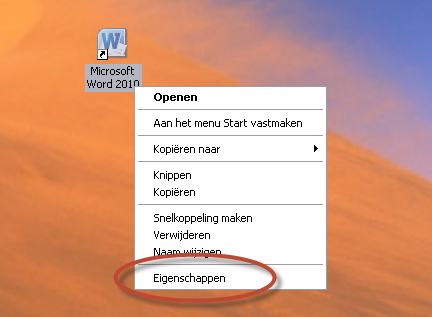
Klik met je rechtermuisknop op het programma dat je via een sneltoets wil openen. In het menu kies je ‘Eigenschappen’.

2.      Het tabblad ‘Snelkoppeling’

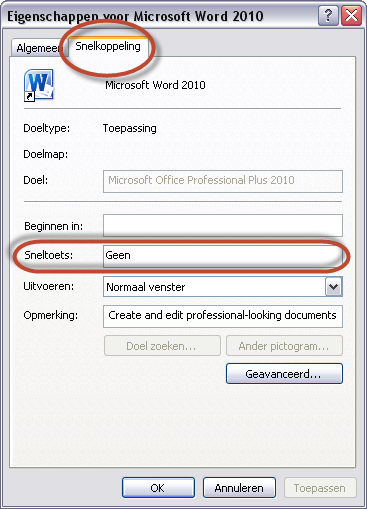
Klik in het eigenschappenmenu op het tabblad ‘Snelkoppeling’. Hier vind je het veld ‘Sneltoets’. Klik in dat veld met je muis.

3.      Bedenk een toetscombinatie

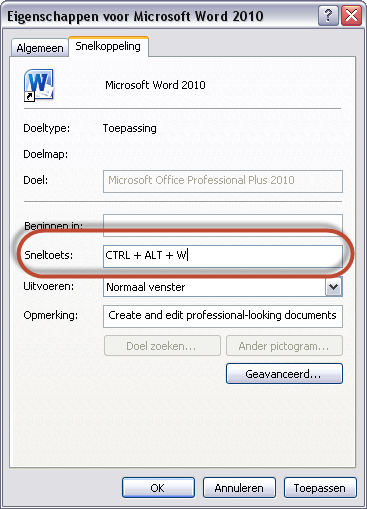
Voer de toetscombinatie in die je wil gebruiken om het programma te openen. De combinatie dient altijd met de knoppen CTRL en ALT te beginnen. Houd deze twee knoppen ingedrukt (Windows geeft ze direct weer in het Sneltoets-veld) en kies vervolgens een derde naar keuze. Je gewenste sneltoets verschijnt nu in het vak.

Klik op ‘OK’ of ‘Toepassen’ om de sneltoets op te slaan. Druk je in het vervolg op de door jou gekozen knoppen, dan opent Windows het programma!

10 functies van WhatsApp die je misschien nog niet kent

WhatsApp Messenger is veruit de populairste manier om chatberichtjes naar elkaar te sturen via de mobiele telefoon. Maar de app biedt meer dan een gratis alternatief voor sms’jes. WhatsApp zit vol met opties die het chatten net even wat leuker maken.

In dit artikel zetten we tien functies van WhatsApp op een rij die je misschien nog niet kende. Wij gaan hier uit van de Android-versie, maar veel opties zijn ook beschikbaar voor andere platformen.

1. Stuur je chatgeschiedenis naar iemand anders

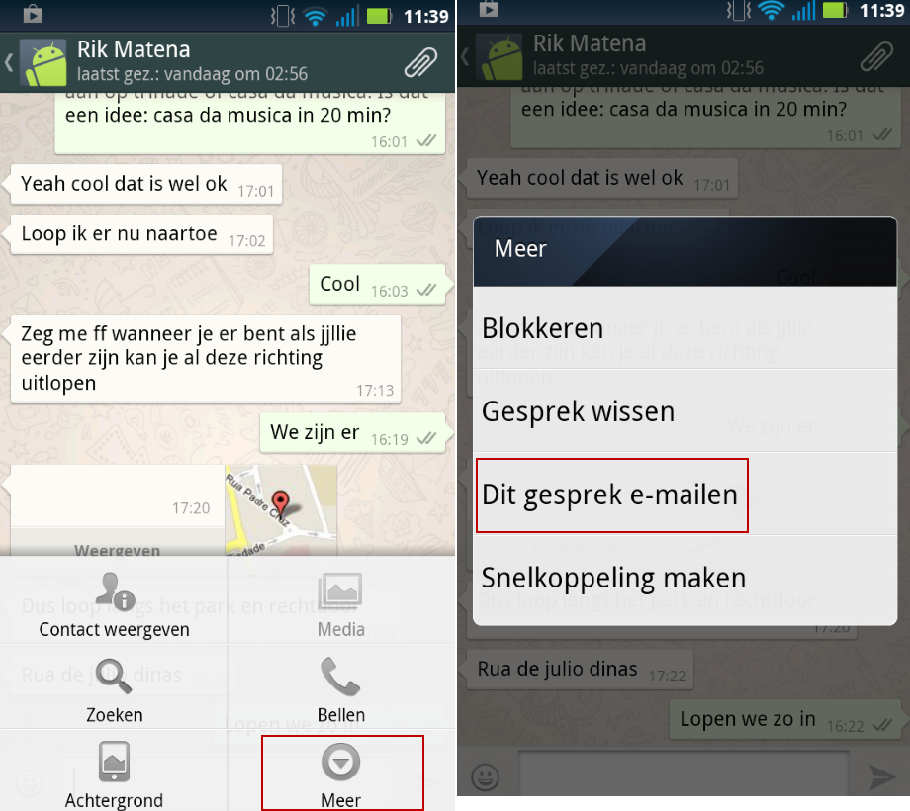
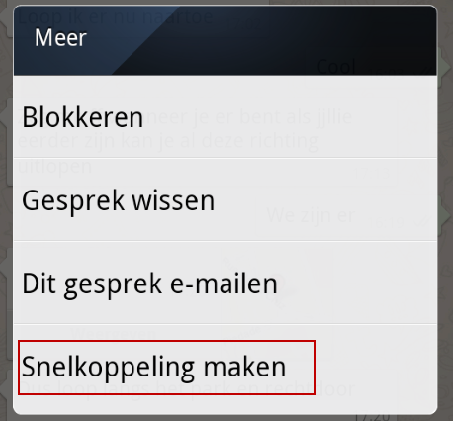
Een complete conversatie opsturen per mail? Dat kan. In Android tik je op de menu-optie (rechtsonder in beeld) of op de menuknop op je telefoon (bij Android-versies 2.1 tot 2.3), kies ‘Meer’ en dan ‘Dit gesprek e-mailen’. Daarna vul je het e-mailadres in waar je het naartoe wil sturen. WhatsApp maakt nu een mailtje aan met de gehele conversatie, inclusief eventueel uitgewisselde plaatjes, ingesproken berichten of video’s.

Gebruik je WhatsApp op je iPhone? Dan doe je hetzelfde via het Instellingen-menu. Kies daar ‘E-mail gesprek’.

Zo eenvoudig mail je een gesprek

2. Verander je chatachtergrond in WhatsApp

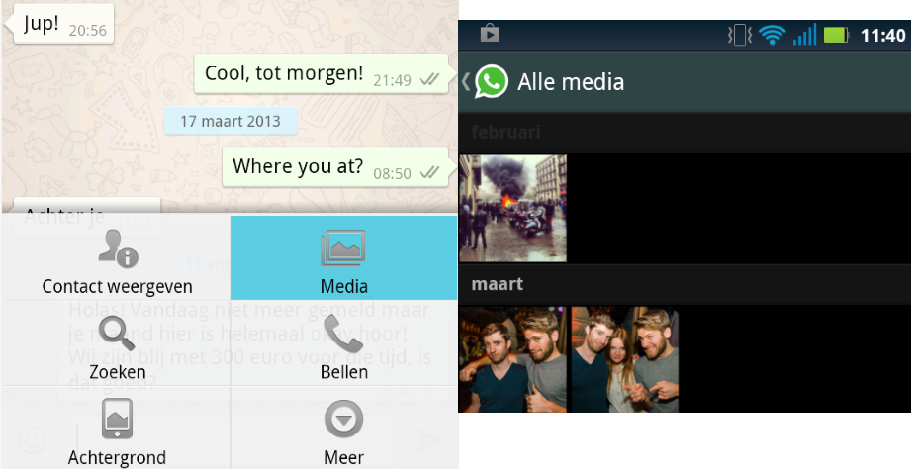
Je hoeft niet altijd naar dezelfde achtergrondafbeelding te kijken in het chatscherm van WhatsApp. Tik wederom op de menu-optie in Android en kies dan ‘Achtergrond’. Daar selecteer je een foto die op je telefoon staat, of een van de achtergronden van de WhatsApp Wallpaper App. Die applicatie wordt automatisch gedownload wanneer je de WhatsApp-optie kies in het Achtergrond-menu.

In de iOS-variant ga je naar het Instellingen-menu, kies je ‘Chatinstellingen’ en dan ‘Achtergrond’.

3. Ontvangen foto’s opslaan

De plaatjes en video’s die je ontvangt im WhatsApp worden opgeslagen in de map WhatsApp\media\WhatsApp Images. Op je Android-apparaat bekijk je deze foto’s gewoon via de Galerij, deel je ze op Facebook, gebruik je ze als foto bij een contact, enzovoorts. In iOS wordt dit materiaal opgeslagen bij de Foto’s-app.

Wil je alle verzonden en ontvangen media zien in WhatsApp voor Android? Tik dan op de Media-knop in het chatmenu.

Sla eenvoudig je foto’s op

4. Back-ups maken van WhatsApp-conversaties

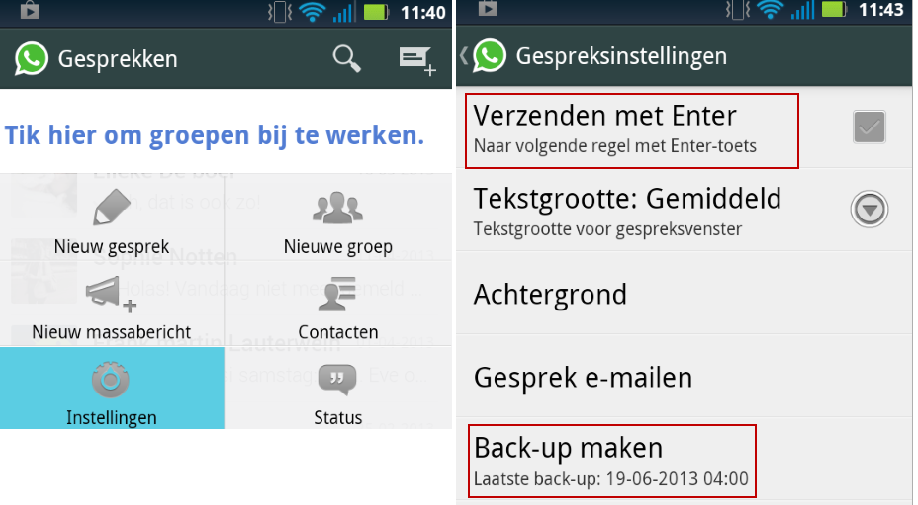
Heb je een stevig gesprek met je huisbaas gevoerd over de huurverhoging en wil je hem later herinneren aan zijn uitspraken, dan maak je een back-up van de conversatie. Dit doe je door vanaf het hoofdmenu naar het instellingenmenu te gaan, ‘Gespreksinstellingen” te kiezen en dan op ‘Back-up maken’ te tikken.

WhatsApp doet dit overigens automatisch elke dag op 4 uur ’s middags, zodat je dit niet constant handmatig hoeft te doen.

back-up maken


5. Gebruik de Enter-knop op WhatsApp-berichten te versturen

Hoe vaak gebruik je meerdere regels in één WhatsApp-berichtje? Waarschijnlijk zelden. De Enter-knop op je virtuele toetsenbord is daarom niet heel erg nuttig. Er is daarom een optie in WhatsApp die je de Enter-knop laat gebruiken om je getypte tekst direct te versturen.

Om deze functie te activeren ga je naar ‘Gespreksinstellingen’ in het instellingenmenu en vink je ‘Verzenden met Enter’ aan. Deze optie is niet beschikbaar in de iPhone-variant van WhatsApp.

6. Maak shortcuts naar WhatsApp-conversaties

Ben je WhatsApp-verslaafd dan heb je waarschijnlijk geen zin om telkens de app de openen als je met één persoon wil chatten. In de Android-variant maak je daarom eenvoudig snelkoppelingen naar specifieke conversaties op het hoofdscherm van je telefoon.

Kies ‘Meer’ in het chatmenu en tik dan op de ‘Snelkoppeling maken’ om dit te doen.

Maak eenvoudig een snelkoppeling aan

7. Kies een eigen WhatsApp-profielfoto

Om een nieuwe WhatsApp-profielfoto te kiezen ga je naar instellingen (vanaf het hoofdmenu) en kies je ‘Profiel’. Tik op je bestaande profiel en kies dan een plaatje dat je wil gebruiken ter vervanging. Hier kies je een foto uit je Galerij of maak je een nieuwe met de camera op je telefoon.

Anderen zien jou in WhatsApp nu met de door jouw gekozen afbeelding.

8. Stuur meer dan alleen tekst

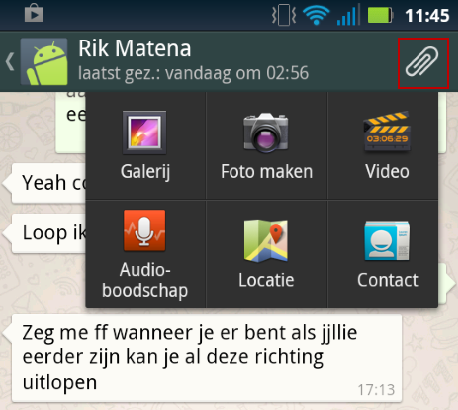
WhatsApp doet veel meer dan alleen maar tekstberichtjes sturen. Met WhatsApp deel je bijvoorbeeld ook plaatjes, video’s, geluidsfragmenten, je huidige locatie en zelfs contacten. Je doet dit door tijdens een gesprek op de paperclip te tikken.

Je stuurt van alles via WhatsApp

9. Verander je WhatsApp-status

Wil je anderen laten weten wat je aan het doen bent of hoe je je voelt? Pas dan je status aan en mensen zien deze onder jouw naam verschijnen op hun contactlijst.

De Status-optie vind je in het hoofdmenu van WhatsApp. Typ daar je eigen bericht of kies een van de standaardberichten.

10. Stuur één WhatsApp-bericht naar meerdere vrienden

Wil je snel een bericht naar meerdere vrienden sturen, dan is dat het makkelijkst via het ‘Massabericht’ in WhatsApp. Deze vind je in het hoofdmenu , waarna je de contacten selecteert naar wie je het bericht wilt uitzenden.

Lees ook:

Review: The Last of Us

In het actiespel The Last of Us zorgt een zombieplaag voor angst en terreur. Het spel voelt aan als een roadmovie, waarin jij als hoofdrolspeler de zombies moet zien te verslaan en ondertussen het kleine meisje Ellie beschermen. Als snel ontwikkelt zich een turbulent kat-en-muisspel met een prachtig decor en een emotioneel achtergrondverhaal.


De zombies komen! Alweer. De laatste tijd komt er maar zelden een spel uit zonder de strompelende ondoden. The Last of Us is anders. Samen met hoofdpersoon Joel ervaar je de uitbraak. Van supermensen die zich met al hun bijna bovenmenselijke krachten tegen de hordes zombies verzetten is geen sprake.

Over zombies en gangsters

Het spel speelt zich af twintig jaar naar de uitbraak. Joel slaat zich zo goed en kwaad als het gaat door het leven. Hij is een gewone man, geen overdreven militaire held. We volgen twee strijdende partijen van overlevenden: de Fireflies en de Hunters.

Beide kampen hebben het recht in eigen handen genomen en streven verschillende doelen na. De Fireflies geloven dat het zombievirus genezen kan worden, terwijl de Hunters alles plunderen. Joel heeft met beide partijen weinig te maken. Dit verandert als Joel de veertienjarige Ellie onder zijn hoede krijgt en haar bij de Fireflies moet afleveren.

De reis die volgt, daar gaat The Last of Us over. Het is een roadmovie, waarin je stap voor stap verder reist. Meestal lopen Joel en Ellie, soms reizen ze ook per auto of te paard. Tijdens hun tocht worden ze dwarsgezeten door andere overlevenden, raadsels en natuurlijk zombies. Zijn de raadsels te moeilijk, dan geeft het spel je aanwijzingen.

Ellie: Dapper en slim

Ellie staat je bij als side-kick, net zoals Elizabeth in Bioshock Infinite . Ze waarschuwt je als een vijand van achteren komt, steekt ze in hun kuiten en neemt in latere stadia van het spel zelfs een geweer te hand. De relatie tussen Joel en Ellie wordt steeds hechter, wat voor een mooie emotionele spanning zorgt.

Vechten of verstoppen

The Last of Us biedt een goede en intelligente afwisseling tussen actie en stealth. Als speler beoordeel je eerst de situatie en pas je daar je tactiek op aan. Soms kan je maar beter zo stil mogelijk zijn, zeker als er sterke zombies in de buurt zijn. Deze zijn weliswaar zo goed als blind, maar hebben een uitstekend gehoor en kunnen je met één beet doden. Andere zombies hebben weer goede ogen en gaan recht op hun doel af. Ook zijn er menselijke tegenstanders die het gebied systematisch patrouilleren.

Een belangrijk instrument in de strijd is de luistermodus. Activeer je deze, dan worden geluiden duidelijker en zijn vijanden perfect te volgen. Het systeem doet een beetje denken aan de detectivemodus in Batman Arkham Asylum.

Verberg je voor je vijanden en val ze van achter aan om ze in stilte uit te schakelen. Word je ontdekt, gooi dan een fles of steen naar het hoofd van je tegenstanders. De verbijstering zorgt ervoor dat hij alsnog een makkelijk doelwit is. Molotovcocktails en spijkergranaten zijn ook zeer effectief om je vijanden uit te schakelen.

In de loop van het spel verzamelt Joel verschillende wapens. Met revolver El Diablo schiet je vijanden op afstand neer en met pistool Shorty knal je ze van dichtbij neer. Natuurlijk zijn geweren en shotguns onmisbaar in een actiespel. Met een vlammenwerper schakel je de zombies ook prima uit, of je knalt ze vanuit je schuilplaats neer met een boog. Schiet echter niet te fanatiek om je heen, want munitie is schaars. Soms laten vijanden wat vallen, maar je kunt maar beter zuinig zijn.

Bij één op één gevechten gebruik je messen, stokken en bijlen. Deze breken echter snel, zodat je snel vervanging moet zoeken of vertrouwen op je blote vuisten. Grijp bijvoorbeeld ook eens een vijand om deze als menselijk schild te gebruiken. Joel kan slechts twee geweren of pistolen in zijn holsters dragen. Alle andere wapens bewaart hij in zijn rugzak en deze moet je dus eruit halen voor je een gevecht begint. Dit werkt redelijk omslachtig.
Net als in de horror-shooter Dead Island verbeter je je wapens op de werkbanken die op verschillende plaatsen te vinden zijn. Voor deze upgrades verzamel je eerst diverse items. Naarmate het spel vordert, verbeter je ook Joels gezondheid, gehoor en nauwkeurigheid. Raak je gewond, dan trek je je terug om te rusten. Je regenereert niet automatisch, maar het is wel mogelijk om gezondheidskits te maken met verzamelde objecten.

Filmische scènes

Willen we alle locaties uit The Last of Us benoemen, dan zijn we wel even bezig. Het spel is enorm groot en gedetailleerd, met door planten overwoekerde binnenplaatsen, verzonken gebouwen, roestige kelders, houten huizen, kleine dorpjes, bossen, afgelegen wegen en nog veel meer. Ook het licht ziet er schitterend uit: ’s ochtends schijnt de zon bij een lichtblauwe lucht en ’s avonds geeft de avondzon het landschap een rode tint. Overdag schijnt het licht met mooie HDR-effecten door de bladeren.
De animaties zijn ontzettend vloeiend en de karakters bewegen zich natuurlijk voort. Naugthy Dog gebruikte hiervoor echte acteurs wiens bewegingen met motion capture werden vastgelegd. Heeft een personages even niks te doen, dan blijven ze niet stil staan. Ellie speelt met haar mes, fluit liedjes, strikt haar veters, of zit in kleermakerszit. Ook speelt ze af en toe darts of voetbalt ze. Deze kleine details geven de karakters meer diepgang.

Verwennerij voor je oren

Er is weinig muziek in The Last of Us. Zeer lange tijd hoor je helemaal niks, wat enorm bijdraagt aan de spanning. Toch moet je je oren altijd gespitst houden: zo hoor je het als er vijanden te dichtbij zijn en je ontdekt dreigt te worden. De overige geluidseffecten zijn van superieure kwaliteit: brekend glas, een krakende houten trap of het kenmerkende geluid van vallende stalen buizen: het klinkt allemaal extreem realistisch. Ook de stemacteurs zijn uitstekend.

Het geluid stel je precies in zoals jij dat wilt en je kunt diverse aanpassingen maken voor je headset, luidsprekers en surround system. Zet de dynamiek lekker hoog voor schoten die uit de luidsprekers knallen, of schakel Midnight Modus in als je je buren te vriend wilt houden. Wat opvalt een The Last of Us, is dat de laadschermen ontbreken. Net zoals bij de Uncharted-serie zou je het spel in theorie van begin tot eind kunnen spelen zonder dat er een merkbare vertraging optreedt – een technisch hoogstandje.

Conclusie: technisch briljant schouwspel voor spelers met hersenen

Vlak voor de release van de Playstation 4 maakt The Last of Us gebruik van de onontdekte mogelijkheden van de PS3. Het spel is een technisch indrukwekkend meesterwerk, met vloeiende videobeelden en adembenemende graphics. Maar vooral het spannende en enigszins melancholische verhaal maakte een diepe indruk op ons. De plot is weliswaar wat lineair, maar doordat je zo opgaat in het verhaal, boeit dit eigenlijk niet.

The Last of Us is een niet te missen spel. Aangrijpend, emotioneel en filmisch. Een spel waarvan je wilt dat het nooit ophoudt.

Deze recensie is oorspronkelijk verschenen op OnSoftware in ‘t Duits
Hoe configureer ik mijn Facebook-tijdlijn vanaf mijn Android-telefoon?

Toen Facebook anderhalf jaar geleden de zogenaamde Timeline introduceerde was niet iedereen blij. Niet voor niks wilden veel leden weten hoe ze deze nieuwe functie konden uitschakelen. Inmiddels is de tijdlijn redelijk ingeburgerd, maar zijn er nog altijd twijfels over privacy.

Gelukkig configureer je je tijdlijn-instellingen nu direct vanuit de mobiele Facebook-app voor iOS en Android. Wij vertellen hoe je dat precies doet voor de Android-variant.

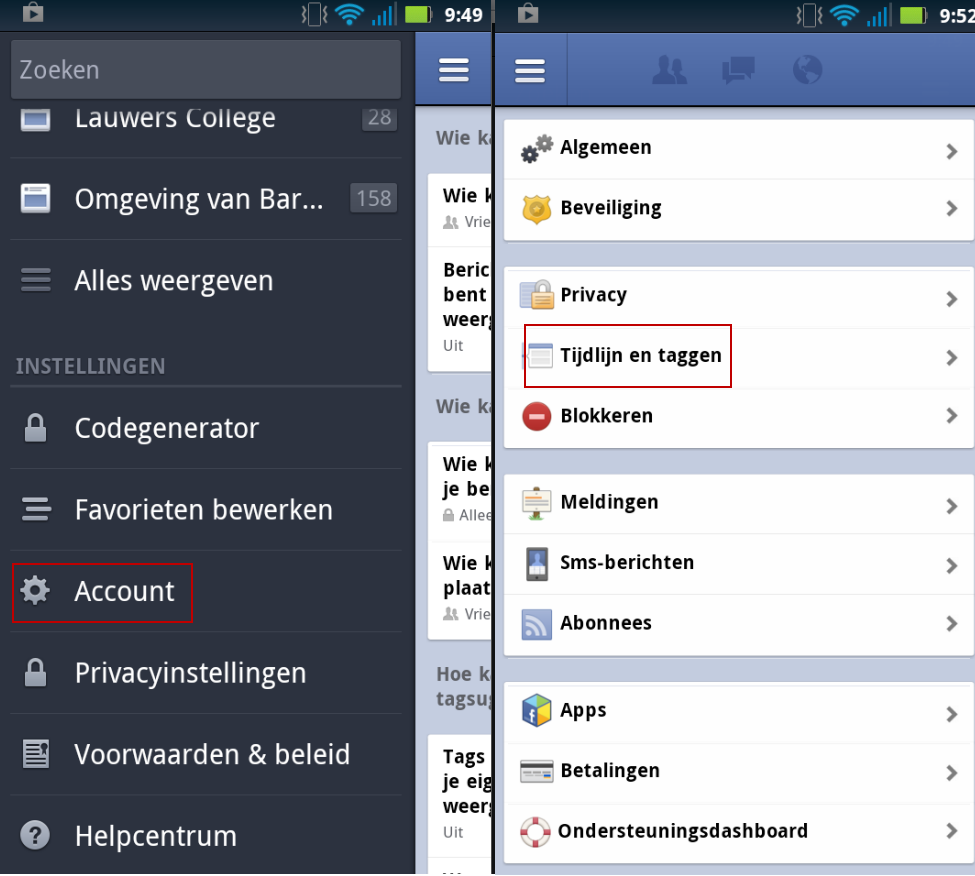
1. Open je Facebook-app en tik linksboven op de drie verticale strepen om het hoofdmenu te openen.

2. Scroll naar beneden en tik op Account.

3. Kies in dit menu voor Accountinstellingen.

4. Selecteer Tijdlijn en taggen.

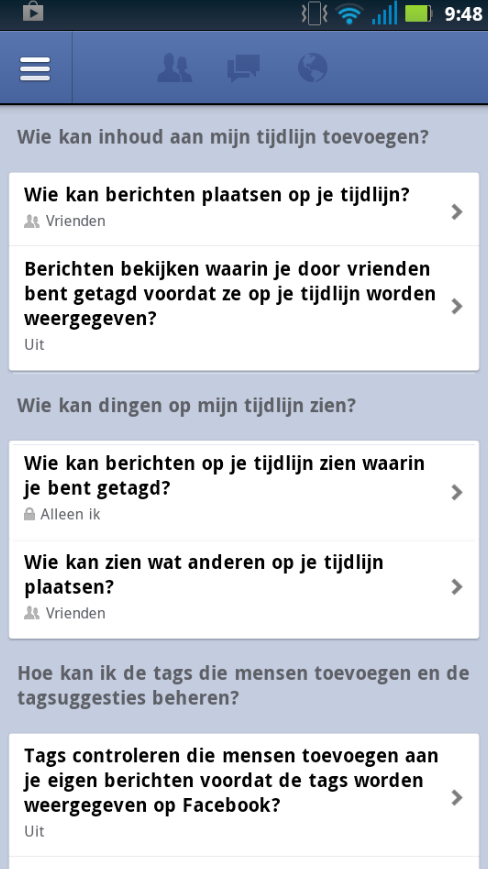
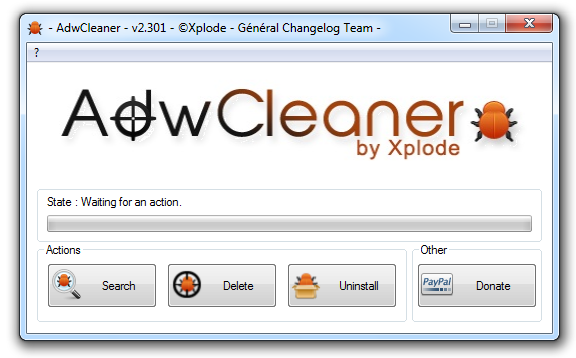
5. Op het volgende scherm toont Facebook alle configuratie-opties van de tijdlijn. Deze zijn verdeeld in drie blokken.

Bij de eerste geef je aan wie er berichten mogen plaatsen op jouw tijdlijn (vrienden of alleen jijzelf) en of je berichten en foto’s waarin jij bent getagd eerst goed moet keuren voor ze geplaatst worden.

Het tweede blok toont een tweetal privacyinstellingen. Hier geef je aan wie berichten en foto’s waarin jij bent getagd mogen zien, en wie berichten mogen zien die anderen op jouw tijdlijn hebben geplaatst.

Tot slot geef je aan of je tags die door anderen in jouw berichten worden geplaatst wilt controleren en of getagde berichten te zien zijn voor specifieke mensen of aangemaakte lijsten van vrienden.

Heb je nog geen Facebook voor Android? Download de app nu!

Internetbedrijven geven aantallen PRISM-aanvragen vrij

Na de bekendmaking van het feit dat een aantal grote internetbedrijven meewerkt aan het overheidsproject PRISM wordt er steeds meer bekend over de informatie die gedeeld wordt. PRISM, een project van veiligheidsinstantie NSA, gebruikt gegevens van onder andere Google, Microsoft, Facebook, Yahoo en Apple voor antiterroristische doeleinden.

Continue reading “Internetbedrijven geven aantallen PRISM-aanvragen vrij”

Hands-on met de iOS 7 bèta: onze eerste ervaringen

Apple presenteerde iOS 7 tijdens de WWDC 2013-beurs en maakte het nieuwe besturingssysteem voor iPhone, iPad en iPod Touch in bètavorm beschikbaar voor ontwikkelaars. Wij kregen alvast toegang tot deze vroege versie en gingen aan de slag met een aantal nieuwe features.

Zoals te verwachten bij een bètaversie werkten nog niet alle nieuwe functies vloeiend. Ook testten we iOS 7 op een iPhone 4S, wat betekent dat enkele opties – zoals AirDrop – niet beschikbaar waren.

Notificatiecentrum en Control Center

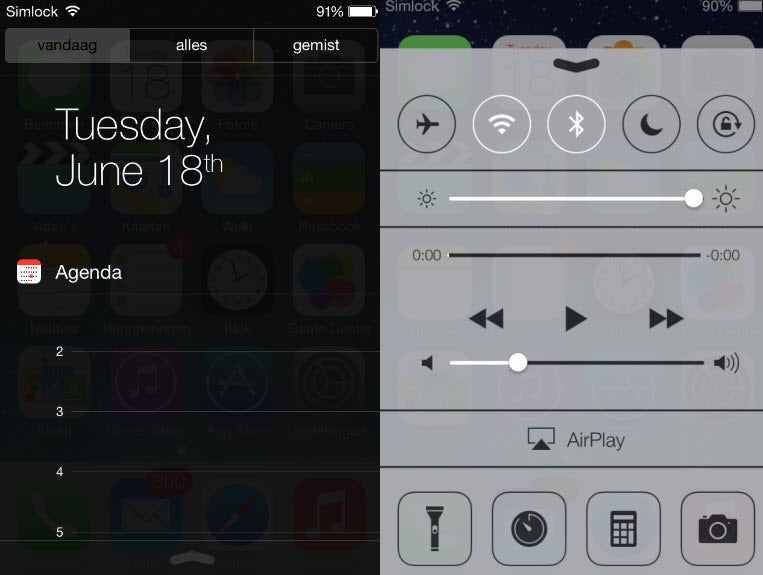
iOS heeft met versie 7 een complete metamorfose gekregen ten opzichte van zijn voorganger. Als eerste valt het nieuwe notificatiecentrum op, dat je zoals vanouds oproept door van de bovenkant van het scherm naar beneden te vegen. De achtergrond is semi-transparant, waardoor je je apps en achtergrond blijft zien. De notificaties zelf sorteer je op drie manieren: alleen die van vandaag, alle notificaties of enkel degene die je hebt gemist.

Door van beneden naar boven te vegen open je in iOS 7 het ‘Control Center’. Hier vind je opties als vliegtuigmodus, Wi-Fi, Bluetooth en andere instellingen. Ook pas je hier de helderheid van je scherm en audiovolume aan, en vind je hier basis-apps zoals de klok, calculator en camera. Extra handigheidje: in de Control Center schakel je ook je zaklamp (oftewel cameraflits) aan of uit.

Zowel het notificatiecentrum als de Control Center bieden eenvoudig en snel toegang tot veelgebruikte functies. Beide open je overigens ook direct vanaf de lock screen.

Betere multitasking

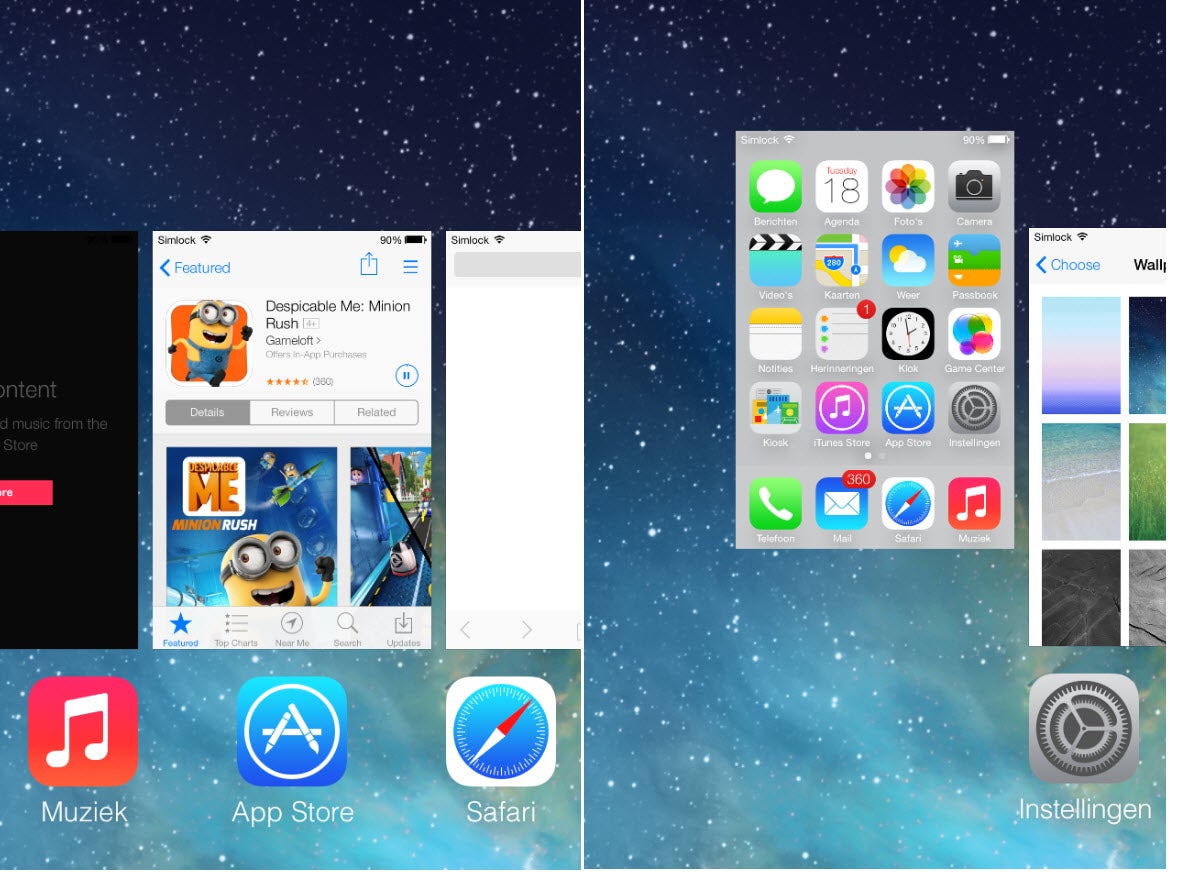
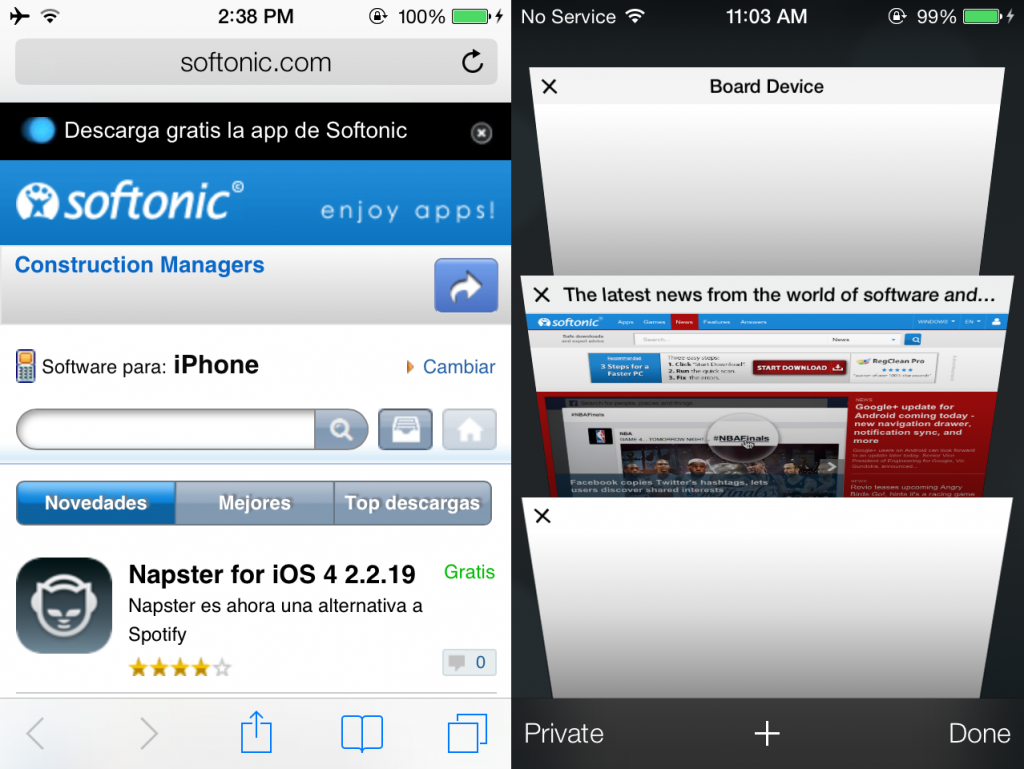
Heen en weer schakelen tussen geopende apps is verbeterd in iOS 7. Nog steeds open je het multitask-menu door twee keer op de Home-knop te drukken, maar nu zie je tevens een preview van elke applicatie. Snel een app sluiten? Veeg deze dan naar boven op het scherm en weg is ‘ie.

Nieuwe camera-app

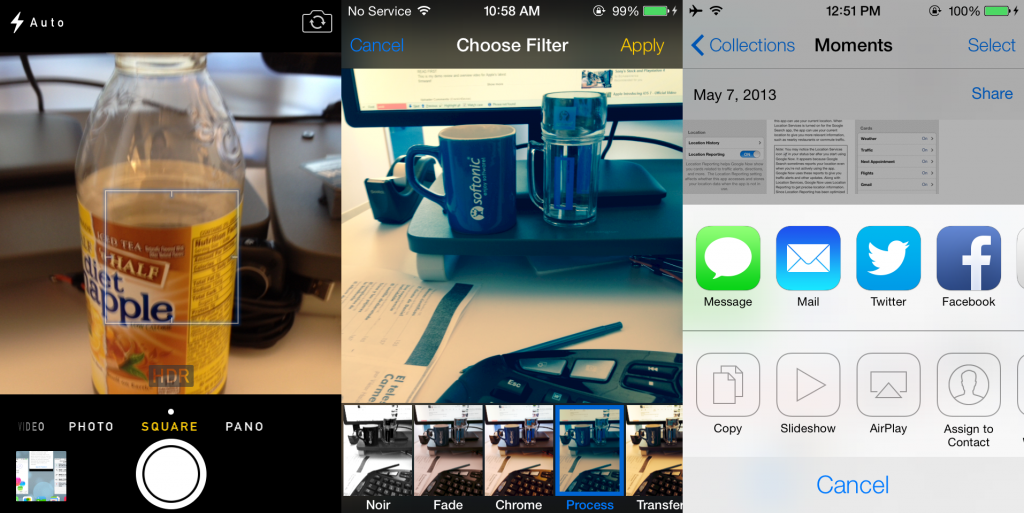
De applicatie voor de ingebouwde camera is aangepast en heeft een nieuwe interface plus een aantal toevoegingen. Je wisselt nu snel tussen video, foto, panorama en het maken van vierkante foto’s á la Instagram. Nadat je een foto neemt ga je snel naar je filmrol, waar je een nieuwe lay-out plus de nodige bewerkingsopties vindt. Foto’s zijn nu ingedeeld op datum, waarbij je in- en uitzoomt van momenten tot collecties tot hele jaren. Sorteer je liever foto’s op locatie, dan kan dat ook in iOS 7.

De edit-modus geeft je nu onder andere een reeks filters en laat je rode ogen verwijderen. Waar je dus voorheen apps als Instagram, Google+, Twitter of Facebook moest gebruiken om je plaatjes te pimpen, gaat dat nu direct via je foto-app.

Ben je klaar met bewerken, dan deel je je creaties via berichten, mail, Twitter, Facebook en Flickr. Vanuit hetzelfde menu stel je het plaatje in als achtergrond, begin je een diashow, stuur je het naar de printer of kopieer je het.

Verbeteringen in de weer-app

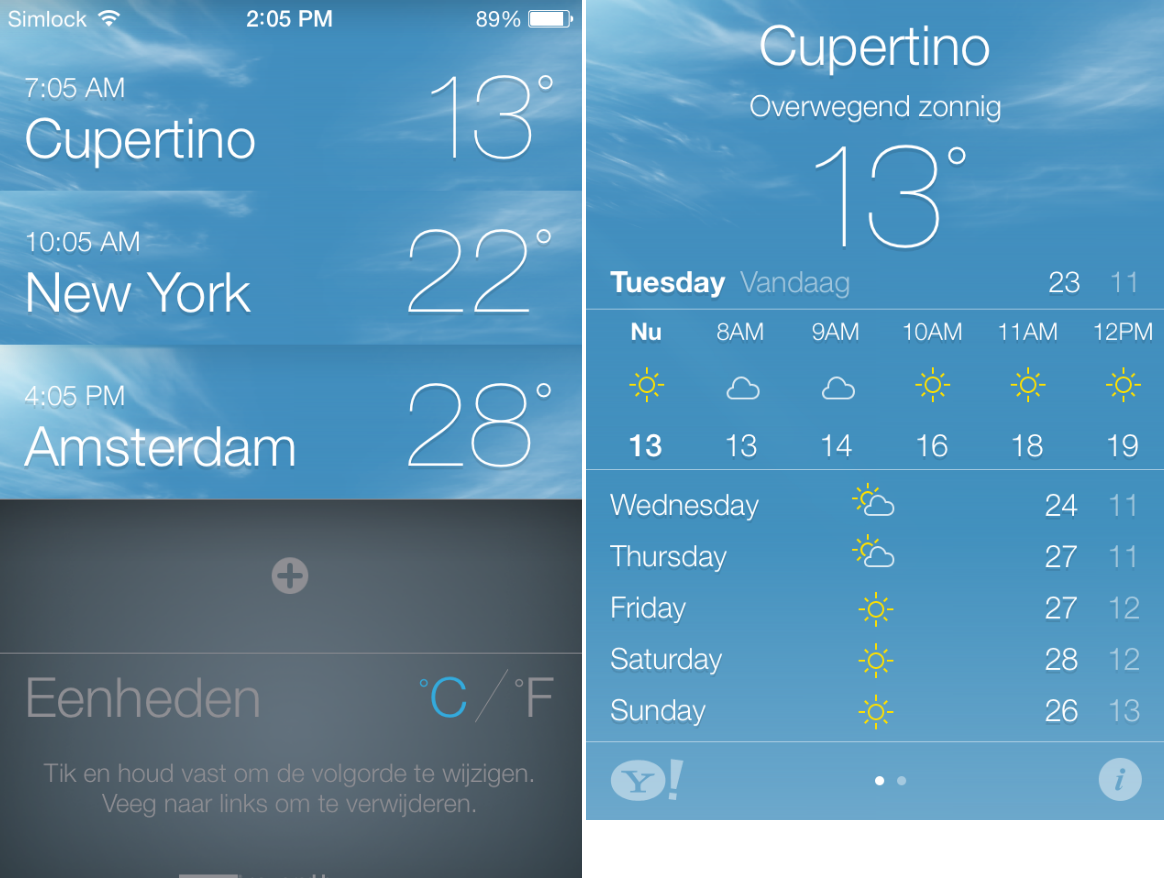
Ook de weer-app van iOS is flink op de schop genomen. Het toont een voorspelling per uur of per dag en, als je op de temperatuur tikt, de luchtvochtigheid, kans op regen en windsnelheid. Door links en rechts te vegen schakel je tussen opgeslagen locaties. Door met twee vingers op het scherm een knijpbeweging te maken zoom je uit naar je locatieoverzicht, waar je alle plekken herindeelt, nieuwe toevoegt, of schakelt tussen Celsius en Fahrenheit. Alle verbeteringen komen in ons oude kikkerlandje natuurlijk goed van pas en met de toegevoegde informatie weet je altijd wat je mag verwachten als je de deur uitstapt.

Safari kijkt af bij Chrome

iOS 7 bevat een verbeterde versie van de Safari-browser en lijkt nu meer dan ooit op Google Chrome voor Android. Boven in beeld toont Safari een navigatiebalk, onder een balk met sociale opties, bladwijzers, tabbladen en bladeropties. Beide balken vallen weg wanneer je door een webpagina scrollt. Er is geen limiet meer voor het totale aantal openstaande tabbladen en de tabs worden nu weergegeven als driedimensionale kaartenbak. Hoewel niet heel origineel, is Safari nu een stuk fijner in gebruik en werkt navigeren een stuk vloeiender.

iTunes Radio

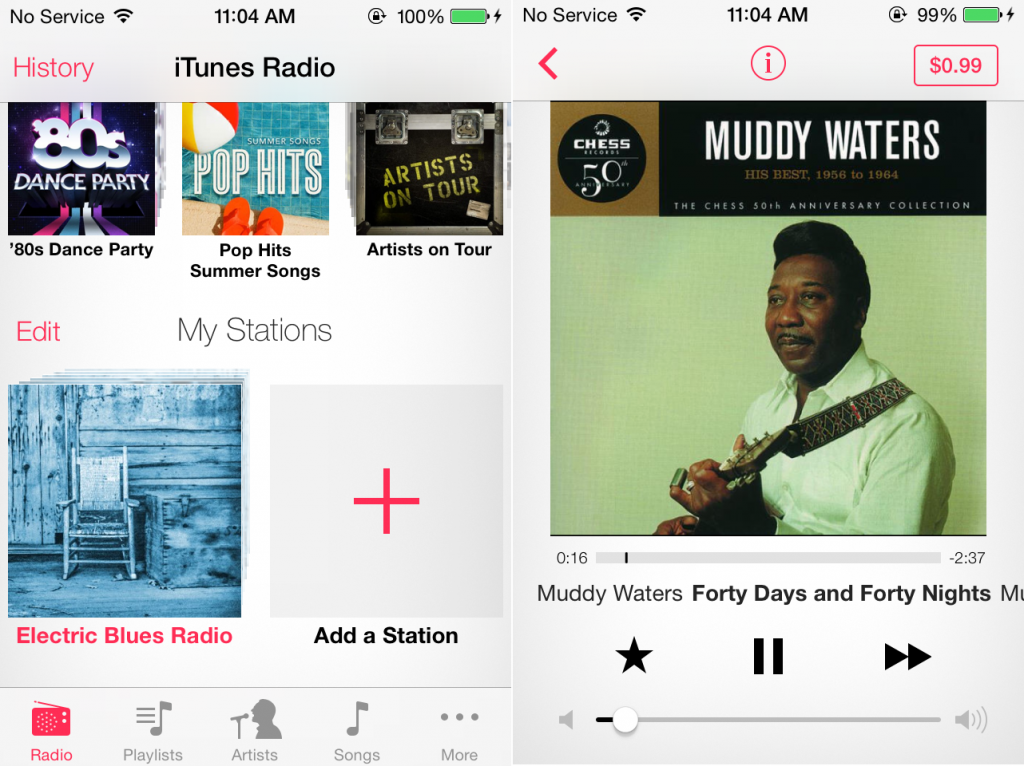
Volledig nieuw is iTunes Radio, een gratis muziekstreamingdienst binnen de muziek-app. Je selecteert een artiest of genre en iTunes Radio selecteert daarna automatisch een ander liedje. Telkens geef je aan of je het liedje leuk of niet leuk vindt, zodat de app jouw muzieksmaak leert kennen.

Onze Amerikaanse collega’s gingen aan de slag met de gratis variant van iTunes Radio, dat tussen liedjes door reclames afspeelt. Betaal je 24,99 euro per jaar, dan vallen die reclames weg. Het is nog de vraag wanneer iTunes Radio in Nederland wordt gelanceerd. De dienst is niet alleen bedoeld voor iOS-gebruikers; ook Apple TV-bezitters en iedereen met iTunes kan er binnenkort mee losgaan.

Hoe groot de muziekbibliotheek van iTunes Radio wordt is nog onbekend, maar de dienst is in ieder geval uitgerust met ruim tweehonderd ´radiostations´ van onder andere Sony, Universal en Warner. De dienst voegt in ieder geval eindelijk streaming muziek toe aan iTunes, zodat mensen de keuze hebben liedjes te kopen of een abonnement af te sluiten. Een dienst á la Spotify of Rdio ontbreekt helaas (nog).

Een waslijst aan kleine veranderingen

iOS 7 biedt nog veel meer nieuws. Het standaard belscherm is bijvoorbeeld veranderd, FaceTime gebruik je nu ook om gratis (met alleen geluid) te bellen, de App Store toont je welke apps mensen om jouw heen gebruiken en Siri herkent nu opdrachten voor je schermhelderheid, vliegtuigmodus, Wi-Fi en Bluetooth. Ook leest de digitale assistent berichten voor, speelt het iTunes Radio-stations en zoekt het in apps van Twitter en Bing. Én je mag kiezen tussen een mannen- of vrouwenstem voor Siri.

AirDrop is een andere belangrijke toevoeging, die enkel beschikbaar is voor iPhone 5, iPad 4, iPad Mini en iPod Touch vijfde generatie. Door te verbinden met Wi-Fi zie je een lijst nabije gebruikers, met wie je foto’s, contactgegevens etc. uitwisselt zonder kabels of een app als Bump.

Alles bij elkaar genomen zijn we positief gestemd over iOS 7. De eerset indruk is goed en we blijven de bèta testen om een nog beter beeld te krijgen van wat het nieuwe mobiele besturingssysteem allemaal te bieden heeft.

Microsoft schrapt mogelijkheid om accounts te koppelen

In 2006 voerde Microsoft de mogelijkheid in om te schakelen tussen verschillende accounts van diensten van het bedrijf zonder je wachtwoord opnieuw in te voeren. Nu staat het bedrijf echter op het punt de functie uit te schakelen omdat de schakeling het hacken van accounts gemakkelijker maakt.

Continue reading “Microsoft schrapt mogelijkheid om accounts te koppelen”

Anti-sociale applicatie: hoe ontloop je jouw vrienden [video]

FourSquare maakt het kinderlijk eenvoudig om erachter te komen waar je vrienden zijn, maar wat moet je doen als je even geen zin hebt in ontmoetingen? De applicatie Hell is Other People is “een experiment met anti-sociale media” volgens ontwikkelaar Scott Garner.

Continue reading “Anti-sociale applicatie: hoe ontloop je jouw vrienden “