8 redenen om anoniem te surfen

Wil jij je privacy waarborgen terwijl je op internet surft? Kijk dan niet verder! In dit artikel geven je we 8 redenen om de incognitomodus van je browser te gebruiken; of dat nu thuis is of op een openbare computer.

De meeste browsers (zowel op je desktop als mobiel) hebben de mogelijkheid om incognito te surfen. In deze modus worden de pagina’s die je bezoekt niet opgeslagen. Dat geldt ook voor cookies. Anoniem surfen heeft daarom vele voordelen. Hieronder lees je acht verschillende redenen waarmee we je jou proberen te overtuigen om de incognitomodus te gebruiken in uiteenlopende situaties:

1. Andere accounts gebruiken zonder je eigen sessie af te sluiten

Een vriend wil op jouw computer even zijn Facebook bekijken of zijn Gmail checken. Normaal gesproken zou je dan bij je eigen accounts uitloggen, maar dat is nergens voor nodig. Open gewoon een nieuw incognito-venster!

Op die manier hoef je later niet opnieuw in te loggen en surft de vriend in kwestie ook relaxter en veiliger, omdat de browser zijn wachtwoorden niet opslaat.

Ook als je meerdere accounts van dezelfde dienst hebt, is deze methode erg handig. Laat je belangrijkste account open staan en gebruik een incognitovenster voor al je secundaire accounts.

2. Onderweg

Het overkomt iedereen wel eens: je gebruikt een openbare computer (in een internetcafé, bibliotheek, hotel, etc.) en je ziet dat iemand zijn Facebook of e-mail heeft open laten staan. Helaas kunnen sommige mensen de verleiding om hier misbruik van te maken niet weerstaan, ten koste van die arme stakker die zo dom was om niet uit loggen.

Dus, als je weg van huis bent en andermans computer gebruikt (zeker als dit op een openbare plek is), zet dan altijd de privé-modus aan. Zo wordt het onmogelijk voor de volgende gebruiker om toegang te krijgen tot je mail, sociale netwerken, of erger nog, online winkels.

3. Vertrouwelijke gegevens versturen
topsecret

Door incognito te surfen voorkom je ook dat vertrouwelijke gegevens achterblijven in je browser (d.m.v. cookies, geschiedenis, kwaadaardige extensies).

Daarom is het geen slecht idee om bij het uitvoeren van bijvoorbeeld betalingen, of het indienen van je belastingaangifte, de privé-modus in te schakelen. Better safe than sorry!

4. Zoek meer over ‘gevoelige’ onderwerpen
Candado

Zoek je informatie over een bepaald onderwerp waarvan je liever niet wil dat iemand er achter komt? Dan doe je dat natuurlijk ook met de privé-modus aan.

Zo voorkom je bijvoorbeeld dat je kinderen sites tegen komen die niet geschikt zijn voor hun tere kinderzieltjes.

5. Plan verrassingen

Alles wat je tijdens het online winkelen bekijkt, kan op elke andere site weer verschijnen in de vorm van een advertentie. Heb je gezocht naar een verre reis, dan kom je geheid die aanbieding voor een rondreis Bali weer tegen als je door je favoriete online krant bladert.

Wil je dus je geliefde of iemand anders die regelmatig van dezelfde computer gebruik maakt verrassen met een reisje of iets anders, zet dan de privé-modus aan als je iets gaat boeken of bestellen.

6. Koop vliegtickets voor de beste prijs

Ook bij het boeken van vliegtickets is het verstandig om te privé-modus aan te zetten. Niet alleen kan je de reis in kwestie zo nog geheim houden, maar sommige luchtvaartmaatschappijen passen de prijzen van hun vluchten aan door het bijhouden van browserinformatie.

Het is nog geen wijdverspreide praktijk, maar probeer het maar eens. Het is bizar hoeveel de prijzen variëren, en in het algemeen zijn ze lager als je incognito surft.

7. Surfen op je werk

el jefe

Oké, je bent op kantoor om te werken, niet om de hele dag loos te internetten. Af en toe je Facebook of je mail checken kan toch geen kwaad?

De meeste werkgevers hebben daar inderdaad geen problemen mee, maar wil je geen enkel risico lopen, surf dan ook op je werk anoniem. Zo is er nergens in je geschiedenis terug te vinden dat je een poezenfilmpje hebt gekeken, terwijl je eigenlijk met de boekhouding bezig had moeten zijn. Sluit je venster, en alles is weg.

Hou er wel rekening mee dat sommige bedrijven speciale volmachten hebben om het incognito surfen niet toe te staan. Zo kunnen zij controleren wat je allemaal online uitspookt.

8. Test je website

cookiesMet de incognito-modus zie je ook snel hoe een website zich zonder cookies gedraagt. Handig als je een website ontwikkelt. Zo zie je snel hoe de pagina er in de browser van nieuwe bezoekers uit ziet.

Wees niet bang om anoniem te surfen

De incognito-modus is er heus niet alleen om dubieuze sites mee te bezoeken. Je haalt er veel meer mee uit het internet en je surft nog veiliger ook!
Lees ook:

Windows beschermen met EMET, de gratis digitale poortwachter

EMET is een gratis programma van Microsoft dat een grondig oogje in het zeil houdt op je computer. Het programma voorkomt dat ongewenste binnendringers je computer infecteren. Hoe installeer en gebruik je Microsoft EMET? Wij leggen het uit.

Microsoft EMET is een digitaal gereedschap waarmee je voorkomt dat virussen kwetsbare plekken op je systeem aanvallen. Zo houdt het kwaadwillende indringers die jouw pc willen overnemen buiten de deur. Om dat te bereiken blokkeert EMET (afkorting voor Enhanced Mitigation Experience Toolkit) bepaalde acties die met malware in browsers en andere web-programma’s geassocieerd worden.

Het installeren van EMET is een fluitje van een cent. EMET biedt nuttige extra bescherming tegen allerlei kwetsbare plekken in bijvoorbeeld Internet Explorer, Office en andere applicaties. Hoewel EMET een nogal technische en krachtige tool is, kost het weinig moeite om EMET onder de knie te krijgen. Laten we beginnen.

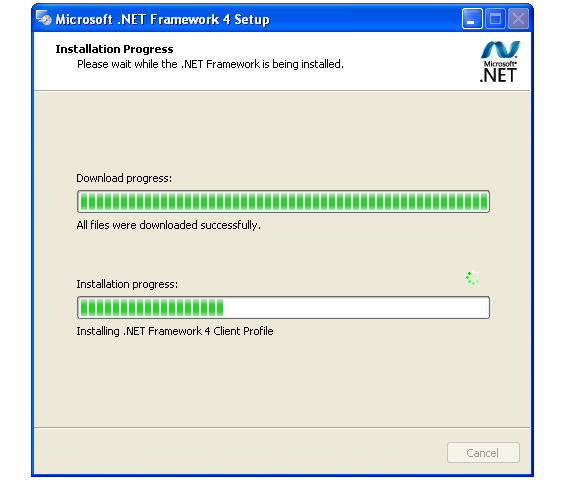
1. Installeer .NET Framework 4.0

Om zijn werk te kunnen doen, vereist EMET dat je eerst Microsoft .NET Framework 4.0 installeert. Klik op de link om het programmaatje te downloaden; de installatie is zo gepiept.

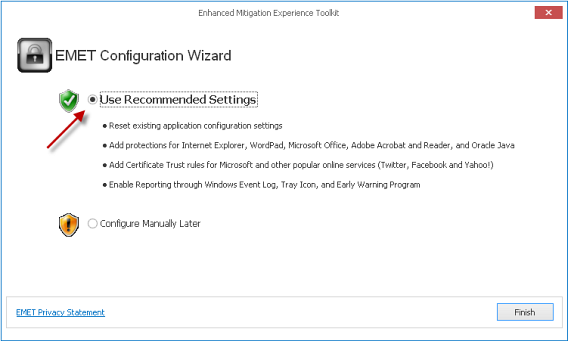
2. Installeer EMET 4.1 met aanbevolen instellingen

Nu je .NET Framework 4.0 hebt geïnstalleerd, download je EMET en begin je de daadwerkelijke installatie. Je kiest hier voor de aanbevolen instellingen.

Waarom? Met deze configuratie beschermt EMET de meest kwetsbare programma’s zoals Internet Explorer, Office, Acrobat Reader en Java, zonder dat je hoeft om te kijken naar de opties en instellingen.

3. Kijk of EMET is geactiveerd

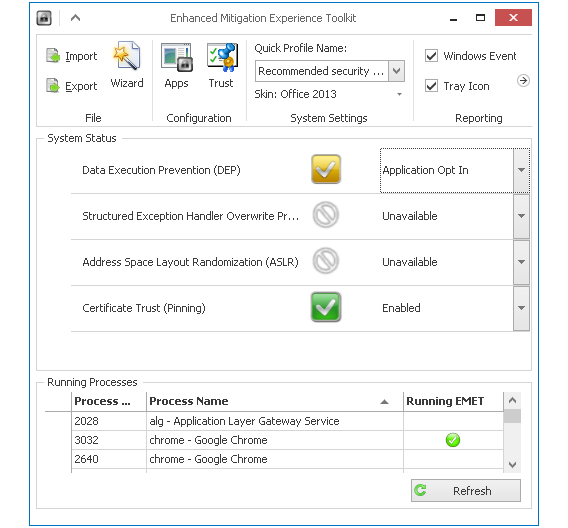
Is de installatie van EMET voltooid, dan opent het volgende venster. Je ziet een lijst met knoppen en processen zoals in onderstaande afbeelding.

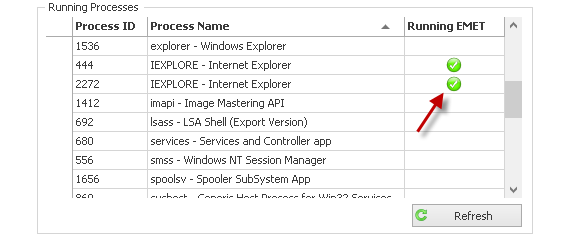
Open Internet Explorer en schakel terug naar het EMET-venster. Kijk op de lijst met processen en je zou IEXPLORE ertussen moeten zien staan als actief proces.

Het groene icoon betekent dat het programma wordt beschermd door poortwachter EMET. EMET doet zijn werk stilletjes op de achtergrond, dus je zou verder geen verschil moeten merken tijdens het gebruik van de beschermde programma’s.

4. Laat EMET andere programma’s beschermen (Optioneel)

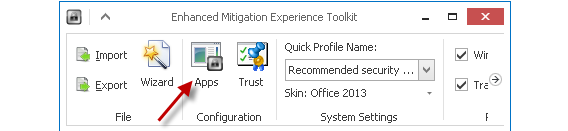
Wil je andere software beschermen met EMET, dan doe je dat via het hoofdvenster. Klik om te beginnen op de Apps-knop.

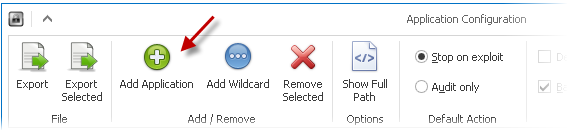
In het volgende venster klik je op de grote groene plus om een nieuwe applicatie toe te voegen.

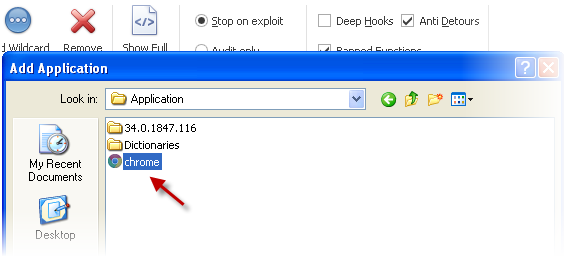
Blader door je harde schijf en zoek het EXE-bestand van het programma dat je wilt beschermen, in dit geval Google Chrome.

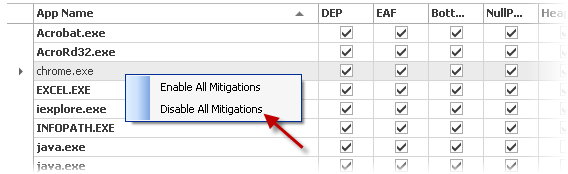
Standaard wordt elke nieuwe applicatie voorzien van alle mogelijke vormen van bescherming.

Werkt een applicatie niet nadat je ´m hebt toegevoegd aan het EMET-beschermingsprogramma? Vink dan om beurten vinkjes aan en uit tot het probleem is opgelost.

Je opent EMET te allen tijde vanuit de notificatiebalk of het Startmenu.

EMET beschermt beter dan een antivirus

Met de juiste configuratie beschermt EMET je systeem, en dan met name Windows XP, beter tegen malware dan de meeste antivirusprogramma’s. Gebruik je dus Windows XP, installeer dan direct EMET voor optimale bescherming.

Twee alternatieven voor EMET zijn Sandboxie en de sandbox-modus van Avast. Beide programma’s creëren een testruimte waar je mogelijk gevaarlijke applicaties uittest zonder dat ze een gevaar vormen voor je computer. Het voordeel van EMET is echter dat het programma volledig is geïntegreerd met Windows!

Lees ook:

Facebook schakelt standaard delen uit, lanceert tool voor privacy-instellingen

Facebook heeft een slechte reputatie als het gaat om veiligheid en privacy. Hier komt wellicht een einde aan door de vernieuwingen die de website nu doorvoert. Voortaan deel je jouw berichten alleen met vrienden, ook al behoud je de mogelijkheid om iets geheel openbaar te delen.

Om er zeker van te zijn dat je de privacy-instellingen begrijpt, komt Facebook met de Privacy Checkup tool. Een schattig dinosaurusje begeleidt je door het proces om er zorg voor te dragen dat alle instellingen juist zijn.

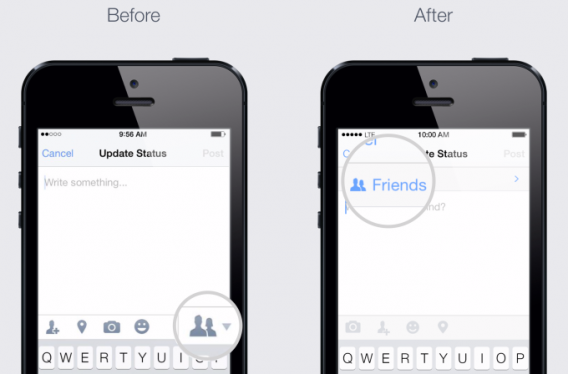
Facebook neemt privacy erg serieus tegenwoordig. Zo zijn ook de mobiele instellingen aangepast. Je ziet vanaf je telefoon nu direct wat je met wie deelt in het statusveld.

Voor meer informatie (in het Engels) kun je terecht bij dit artikel van TechCrunch.

Bron: TechCrunch

Volg Rutger op Twitter  @rutgerino

Lees ook:

5 redenen om over te stappen naar Firefox

Ik ben overgestapt naar Firefox. Wil je weten waarom? Dit zijn de vijf redenen dat ik Google Chrome heb verlaten voor de populaire open-source browser van Mozilla.

Voorbij is de tijd dat Firefox voelde als een browser uit de jaren negentig. Versie 29 van de browser is de optelsom van jaren ontwikkeling. En dat is te zien.

Er zijn vijf redenen dat ik geloof in een overstap van Chrome naar Firefox:

1. Firefox is sneller

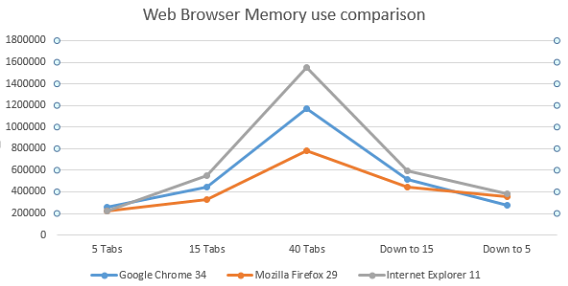
Persoonlijk klaag ik al langere tijd over hoe traag Chrome is. En ik ben niet de enige. Het verschil moge duidelijk zijn, als we kijken naar een geheugentest van onze collega’s bij Ghacks.

Firefox wint qua geheugengebruik van Chrome en Internet Explorer (bron).

Ben jij zo’n internetter die tientallen tabs tegelijk open heeft staan, dan zul je bij Firefox veel minder vertraging ervaren. De broweser eist simpelweg minder van het intern geheugen van je pc. Wil je meer bewijs? Lees de vergelijking van website Tom’s Hardware.

2. Het nieuwe uiterlijk van Firefox is prachtig

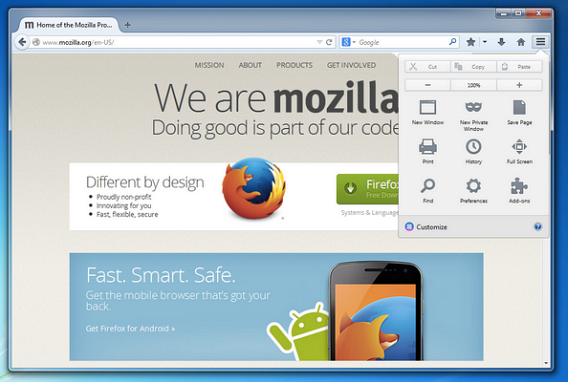
Firefox liep achter qua design, maar die achterstand is in een klap weggevaagd met de introductie van versie 29. Het zogenaamde Australis-thema is het resultaat van vijf jaar ontwikkeling.

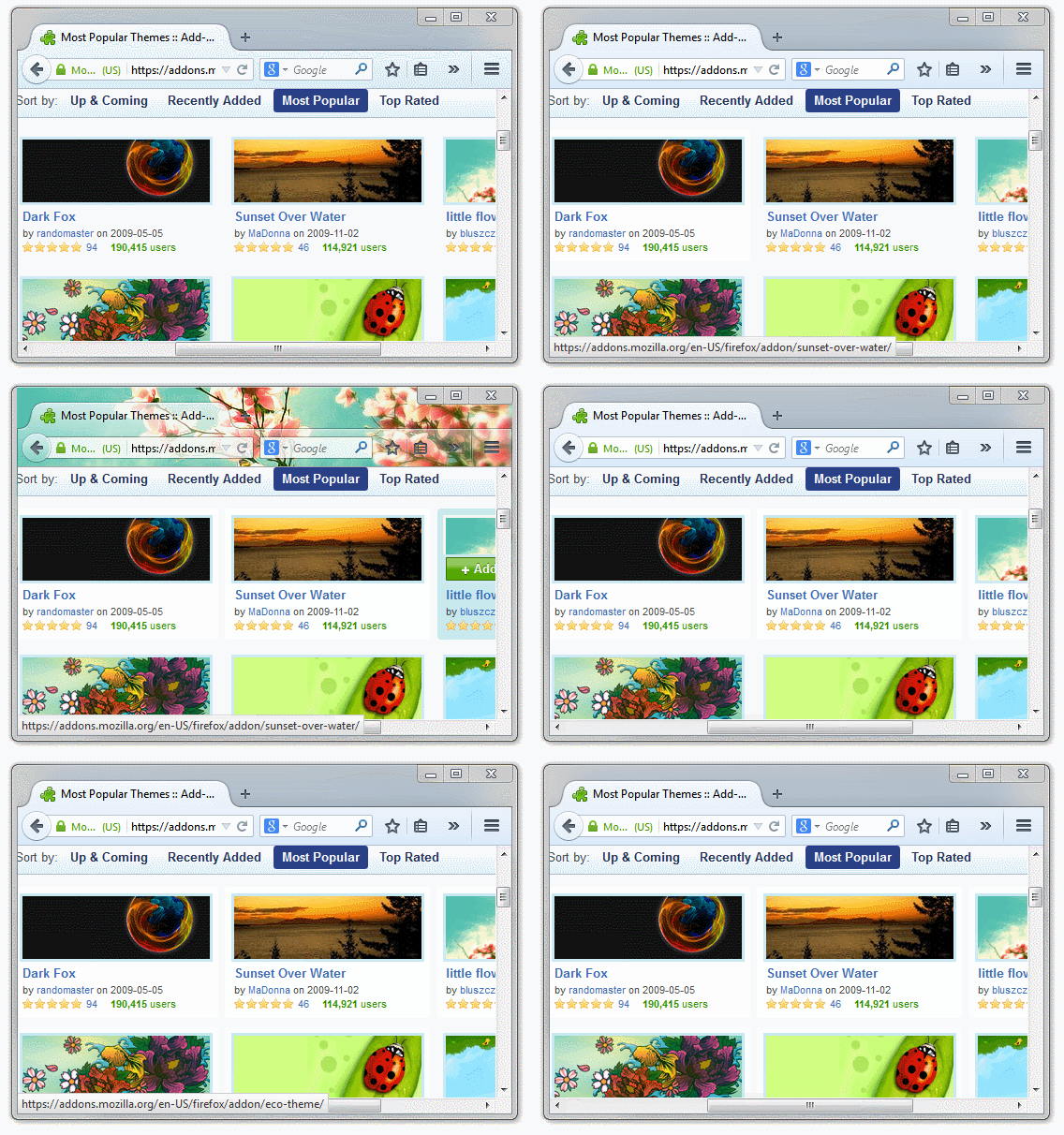
Het Australis-voorkomen van Firefox is werkelijk een lust voor het oog en geeft de browser een compacte en lichte uitstraling. Vind je het maar niks? Dan zijn er tientallen thema’s beschikbaar om de browser naar smaak aan te kleden.

3. Firefox blijft onafhankelijk

Voor de opkomst van Chrome vond de browseroorlog plaats tussen een groot bedrijf (Microsoft) en open-source (Firefox). Nu is het een oorlog tussen grote corporaties, waarbij Microsoft en Google elkaar naar de kroon steken met hun internetsoftware.

Iedereen mag meeontwikkelen bij Firefox.

Firefox is de enige grote browser die zijn transparantie en onafhankelijkheid behoudt. Er zijn geen verborgen agenda’s achter de ontwikkeling van de browsers. Of zoals internetjournalist Jack Schofield het verwoordt: “Het is een browser die de belangen dient van de gebruikers en een open internet.”

4. De mobiele versie van Firefox heeft alles

Eén van de redenen dat ik Chrome bleef gebruiken was de synchronisatie tussen pc en mobiel. Maar ook Firefox heeft een uitstekende browser voor Android, die zijn taken perfect uitvoert.

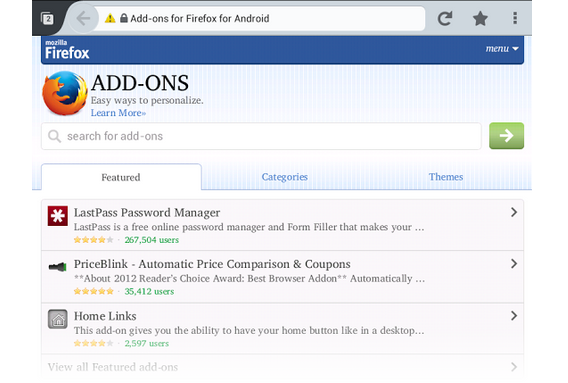
Groot voordeel van Firefox voor Android is dat de mobiele browser extensies zoals AdBlock Plus ondersteunt; Chrome doet dat niet. Navigeren zonder advertenties op de mobiele telefoon is een ware verademing.

5. Firefox is niet interessant voor hackers

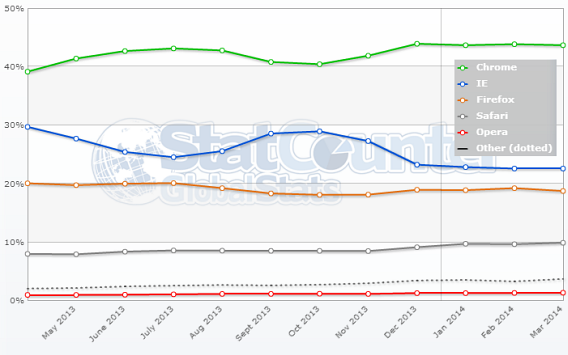
Chrome is op dit moment de populairste browser op de pc, met een marktaandeel van 43%. Die groei ging de laatste jaren vooral ten koste van Internet Explorer. Op Android is de situatie gelijkwaardig.

Firefox wordt gebruikt door een solide 20% van alle internetters (bron).

De eeuwige tweede zijn heeft echter zijn voordelen. Eén daarvan is dat Firefox zelden doelwit is van cyberaanvallen. Chrome is de nieuwe Internet Explorer, de browser die iedereen omver wil werpen.

Terug naar Chrome is terug naar een OS

Chrome ontpopt zich meer en meer tot complex besturingssysteem. Een volledige convergentie met Android lijkt steeds meer nabij. Dat is niet per se slecht, maar het roept enige vragen op over neutraliteit en vrijheid voor de computer- en smartphone-gebruiker. Ook daarom kies ik Firefox.

Lees ook:

Waarom je direct moet upgraden naar Windows 8.1 Update 1

Begin april lanceerde Microsoft Update 1 voor besturingssysteem Windows 8.1. Deze update zou je om veiligheidsredenen én de verbeterde interface zo snel mogelijk moeten installeren.

Continue reading “Waarom je direct moet upgraden naar Windows 8.1 Update 1”

Waarom het nu tijd is om een password manager te gebruiken

De geruchtmakende Heartbleed-lek stelt maar liefst twee derde van het internet bloot aan aanvallen van kwaadwillende hackers. Deze hackers hebben dankzij de Heartbleed-lek toegang tot wachtwoorden en gebruikersnamen van talloze websites. Zelfs de grote jongens, zoals Google en Yahoo, zijn niet veilig voor Heartbleed. Gelukkig is voor de meeste websites het gevaar intussen geweken, omdat de ontwikkelaars hun beveiliging hebben aangepast.

Ook al kun je zelf weinig uitrichten tegen hackers, moet je het de hackers natuurlijk zo moeilijk mogelijk maken. De krachtigste beveiligingsmaatregel tegen aanvallen van hackers is het aanmaken van unieke wachtwoorden voor elke website of service die je gebruikt.

Hoe onthoud je al die wachtwoorden? Het antwoord is simpel: je gebruikt een password manager.

Wat is een password manager?

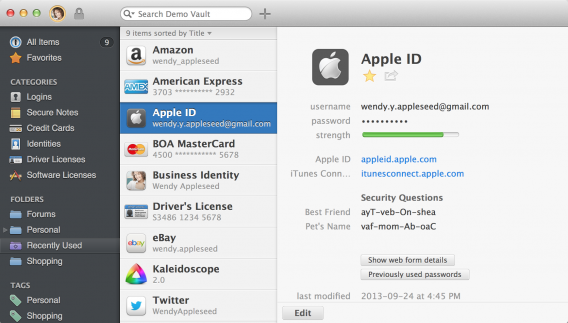
1password for Mac

Password managers zijn programma’s die wachtwoorden voor je aanmaken, beheren én – het belangrijkste – de wachtwoorden versleutelen. Het enige wat je hoeft te doen is één sterk wachtwoord te verzinnen en te onthouden. Met dit wachtwoord heb je vervolgens toegang tot alle andere wachtwoorden.

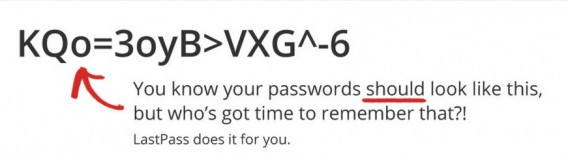
Het zogenaamde master password moet bestaan uit kleine letters, hoofdletters, cijfers en speciale tekens, zoals een slash of vraagteken. Zo is het voor hackers vrijwel onmogelijk om jouw wachtwoorden te stelen.

Zwakke wachtwoorden met alleen letters en cijfers zijn namelijk kwetsbaar voor grootschalige aanvallen. Als het wachtwoord ook nog eens kort is, dan hebben hackers bijna vrij spel.

LastPass secure password example

Welke password manager moet je gebruiken? 1Password en LastPass zijn uitstekende programma’s voor wachtwoordbeheer. Je vergrendelt met deze password managers niet alleen wachtwoorden, maar ook vertrouwelijke documenten, credit card-nummers of serienummers van software.

Wat gebeurt er als iemand het master password steelt?

Dat zal niet snel gebeuren, aangezien password managers het hackers bijna onmogelijk maken om dit wachtwoord te stelen. Ben je nog niet gerustgesteld? Wellicht neemt Jeffrey Goldberg van 1Password je twijfels weg:

“De verschillende wachtwoorden worden bij 1Password versleuteld met gegevens van je master password. Op die manier kan niemand iets met jouw data, omdat daarvoor het master password nodig is. Jij bent de enige die toegang heeft tot dit wachtwoord.”

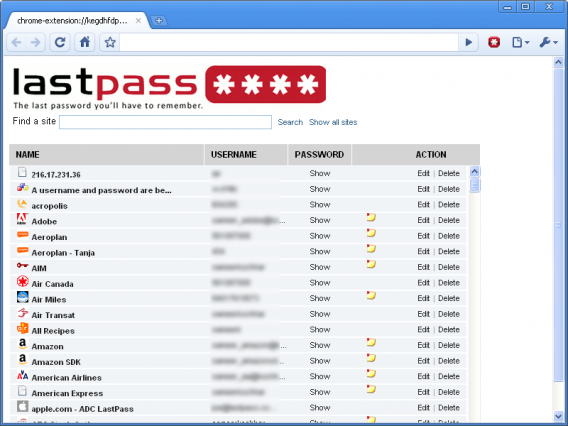
LastPass for Chrome

Ook LastPass versleutelt je wachtwoorden met gegevens van je master password. De gegevens worden lokaal op je pc opgeslagen, dus je wachtwoorden kunnen onderweg niet onderschept worden.

“We gebruiken het encryptie-protocol SSL alleen als een extra beveiligingslaag. Je wachtwoorden worden lokaal opgeslagen, dus hackers kunnen hier moeilijk bij”, vertelt LastPass-CEO Joe Siegrist.

Moet ik nu al mijn wachtwoorden veranderen?

Controleer ten eerste welke websites zijn aangetast door de Heartbleed-lek en of de beveiliging inmiddels is opgeschroefd. Hier vind je een lijst met de belangrijkste geïnfecteerde websites en lees je wat de ontwikkelaars van deze websites gedaan hebben om de veiligheid te waarborgen.

Let op: voordat je een wachtwoord verandert, check je of de betreffende website een nieuwe beveiligings-patch heeft doorgevoerd. Als dat niet zo is, dan loop je het risico dat je nieuwe wachtwoord ook blootgesteld wordt aan de Heartbleed-lek.

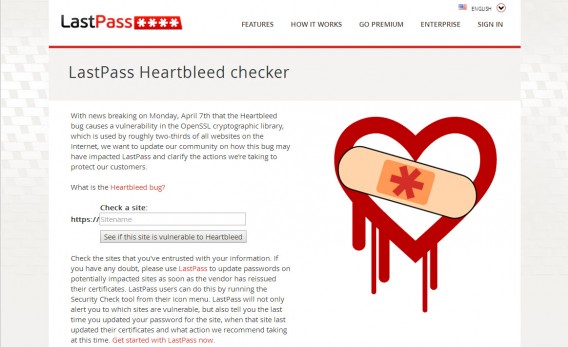
LastPass Heartbleed checker

LastPass laat je zelfs weten welke websites en services kwetsbaar zijn voor de Heartbleed-lek. Je gaat naar de website van LastPass en typt de url van de website in de zoekbalk in. Vervolgens zie je of deze website is aangetast door de Heartbleed-lek.

Wil je het wachtwoord veranderen, dan moet je dit helaas nog altijd handmatig uitvoeren.

“Je zoekt zelf het instellingenmenu van de service op om daar je wachtwoord te veranderen. Daarna helpt 1Password je met het creëren en opslaan van je nieuwe, sterke inlog-gegevens. In de toekomst willen we dit proces automatiseren”, zegt Goldberg.

Oké, het kost je misschien even wat tijd, maar het veranderen van je wachtwoorden kan veel ellende voorkomen.

Password managers zijn je eerste (en belangrijkste) wapen tegen potentiële bedreigingen. Deze bedreigingen kunnen ook bestaan uit phishing-aanvallen. Gelukkig beschermen password managers je ook tegen deze aanvallen.

Phishing-websites zijn besmette websites die zich vermommen als de website je die eigenlijk wilt bezoeken. Als je een url in je adresbalk typt, kan zelfs de kleinste tikfout je naar één van deze phishing-websites sturen, zonder dat je het merkt. Password managers zorgen ervoor dat je altijd naar de juiste website wordt doorgestuurd, ook al maak je een tikfout. Daarnaast is het erg belangrijk om nooit op rare url’s in je e-mail of chatgesprekken te klikken.

Chrome browser lock

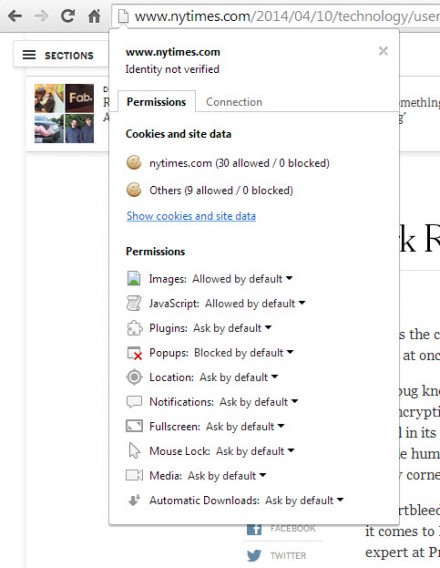
“Internetgebruikers zouden beter op SSL/TLS-waarschuwingen moeten letten”, zegt Goldberg. Het slot-icoontje in de adresbalk van je browser laat je zien of je op een beveiligde website (met SSL) surft of niet. De meeste browsers, zoals Google Chrome of Mozilla Firefox, geven je een waarschuwing als je een gevaarlijke website bezoekt. Al moet je natuurlijk zelf ook een beetje opletten tijdens het surfen.

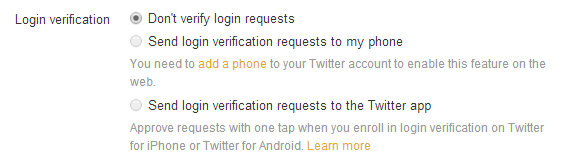
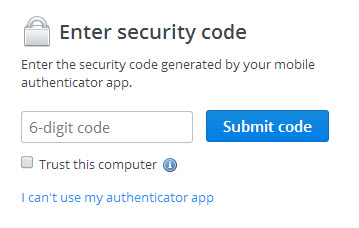
Een andere sterke beveiligingsmaatregel is verificatie in twee stappen. Zoals de naam al doet vermoeden, gebruik je hierbij, naast je gebruikersnaam en wachtwoord, ook een willekeurige code om in te loggen. Zodra je je gebruikersnaam en wachtwoord hebt ingevoerd, stuurt de website je een code via sms. De overheidsdienst Digi D werkt bijvoorbeeld met een dergelijk systeem. Het is ook mogelijk om hiervoor een verificatie-app, zoals Google Authenticator, te gebruiken.

Dropbox two factor authentication

Facebook, Google, Twitter, Evernote en vele andere populaire websites gebruiken deze verificatie in twee stappen.

Ten slotte is het erg belangrijk om het besturingssysteem van al je pc’s, smartphones en tablets up to date te houden. Beveiligingslekken of andere gevaren voor je systeem worden namelijk vaak al opgelost met een update van je (mobiele) besturingssysteem. Het is niet voor niets dat antivirus-programma’s als Avast! je waarschuwen als je software niet up to date is. Softonic for Windows helpt je om je software te updaten.

Met een password manager, verificatie in twee stappen én een actueel besturingssysteem ben je optimaal beschermd tegen aanvallen van hackers. Onderstaande download-links brengen je naar de programmapagina van onze favoriete password managers:

Lastpass

1Password

Lees meer:

Mogelijk toegang tot persoonlijke gegevens via Microsoft Word

Microsoft waarschuwt gebruikers voor een beveiligingsprobleem in Microsoft Word 2010. Een schadelijk RTF-bestand, zogenaamde rich format text, biedt mogelijk toegang tot persoonlijke informatie in Windows. Gebruikers met Administratierechten lopen meer gevaar aangezien aanvallers met hun informatie het hele systeem kunnen bekijken.

Continue reading “Mogelijk toegang tot persoonlijke gegevens via Microsoft Word”

AVG claimt: “Wij lekken geen gebruikersinformatie”

Gisteren verscheen het nieuws dat een aantal grote antivirusapplicaties voor Android gegevens van gebruikers lekten naar derden. Softonic’s Jonathan Riggall sprak vandaag op het Mobile World Congress 2014 met Tony Anscombe van AVG, een van de apps die erg slecht uit de test kwam. Anscombe claimt dat de test een verkeerd beeld geeft van de werking van de applicatie en geeft uitleg over de AVG-app.

Continue reading “AVG claimt: “Wij lekken geen gebruikersinformatie””

5 redenen om WhatsApp te verlaten…en één goede reden om te blijven

Zoals je waarschijnlijk weet wil Facebook WhatsApp kopen voor een slordige 16 miljard dollar. Daarmee slaat Facebook een flinke slag en dat is veel huidige WhatsApp-gebruikers een doorn in het oog. Is het tijd om vaarwel te zeggen tegen WhatsApp?

Veel WhatsApp-fans twijfelen of ze WhatsApp nog wel willen gebruiken. Jij misschien ook. Hieronder nemen we de 5 grootste twijfels van WhatsApp-gebruikers onder de loep. Ga je weg of blijf je? Die vraag kun je, nadat je dit artikel hebt gelezen, met volle overtuiging voor jezelf  beantwoorden.

Privacy: komt Facebook nóg meer over ons te weten?

Eigenlijk kun je er niet omheen: Facebook’s macht en bereik zijn simpelweg onovertroffen. De social media-reus heeft de controle over grote hoeveelheden persoonlijke informatie van zijn gebruikers. Met de overname is die monopoliepositie versterkt. Bovendien heeft Facebook nu 450 miljoen telefoonnummers toegevoegd aan zijn database.

Veiligheid: WhatsApp is zo lek als een mandje

Veiligheid en WhatsApp, dat is geen goed huwelijk. Denk maar aan het recente Priyanka virus, het WhatsApp Sniffer-schandaal of andere beveiligingslekken.

Is het lek nu boven? Dat lijkt ons onwaarschijnlijk, omdat zelfs Facebook afgelopen jaar niet bestand leek tegen de spionage van de NSA. Gebruikers hebben dan ook terechte twijfels over de veiligheid van WhatsApp.

Advertenties: blijft WhatsApp wel advertentievrij?

De ontwikkelaars van Instagram, sinds kort ook onderdeel van Facebook, zijn van plan advertenties te integreren in de Instagram-tijdlijn. En dat is geen goed voorteken.

Facebook wil het enorme overnamebedrag natuurlijk terugverdienen. Er is daarom een goede kans dat je uiteindelijk ook in WhatsApp advertenties tegenkomt. Ook al wordt dat op dit moment in alle toonaarden ontkent door Mark Zuckerberg én WhatsApp-oprichter Jan Koum.

Uiterlijk: geen blauw in WhatsApp!

Diezelfde Jan Koum vertelde op zijn blog dat er ‘niets zou veranderen’ voor de WhatsApp-gebruiker. Dat is namelijk het laatste wat veel WhatsApp-gebruikers willen. Stel je voor: de beroemde blauwe Facebook-knoppen op je home-scherm van WhatsApp. Uiteraard zijn dit vooralsnog slechts speculaties.

Facebook in WhatsApp

WhatsApp is niet meer hip

Het aantal WhatsApp-gebruikers blijft enorm stijgen. Toch is WhatsApp door de overname een stuk minder ‘cool’ geworden.

Op dit moment verlaten tieners  – ook Nederlandse tieners – Facebook bij de vleet. Ze gaan onder andere naar Snapchat, de app die Facebook onlangs nog tevergeefs probeerde te kopen. Het lijkt erop dat veel doorgewinterde WhatsApp-fans de messenger app nu links laat liggen en overstappen naar de voornaamste concurrent Telegram.

Maar wacht…al je vrienden gebruiken WhatsApp. Waarom zou je overstappen?

Wat is de belangrijkste reden om WhatsApp trouw te blijven? Met 450 miljoen heeft WhatsApp een enorme gebruikerscommunity en een uitstekende uitgangspositie. Er is een goede kans dat bijna al je vrienden en familie WhatsApp al hebben geïnstalleerd. Het is dan ook een enorme opgave om iedereen te overtuigen over te stappen naar een andere dienst. Daarnaast is WhatsApp op dit moment nog steeds dezelfde app als voorheen. Wie weet blijft dat ook zo in de toekomst.

Hebben we je hiermee niet overtuigd en ben je klaar voor een andere messenger app? Probeer dan eens een alternatieve, gratis app voor het sturen van berichten, foto’s, video’s en audio-fragmenten:

Lees ook:

Blijf je trouw aan WhatsApp of stap je over naar een andere app?