VLC keert na 3 jaar terug op iOS

Bijna 3 jaar geleden verwijderde Apple VLC Media Player uit de App Store. Dit had te maken met enkele licenties die het verspreiden belette.

Het was al bekend dat VideoLAN bezig was met de ontwikkeling van een nieuwe versie van VLC voor iOS, en nu is het dan eindelijk zo ver. Versie 2.0 heeft een Mozilla Public License v2 en ook de LGPL v2.1. Dit moet ervoor zorgen dat VLC niet langer geweerd wordt uit de App Store.

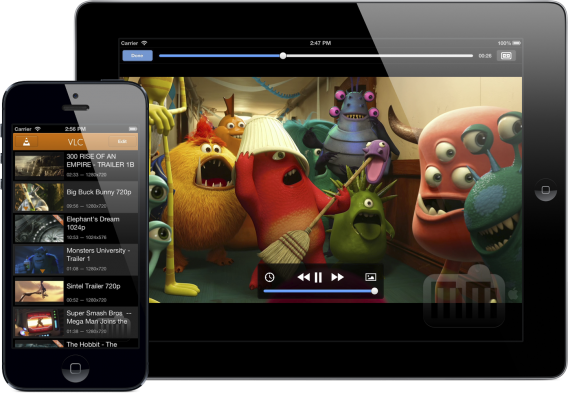
VLC voor iOS ondersteunt wifi en synchronisatie met Dropbox. Je hoeft je telefoon dus niet aan te sluiten op een computer om te verbinden met iTunes om je media te beheren. Ook third-party apps werken uitstekend met VLC. Je beschermt je persoonlijke media eenvoudig met een wachtwoord.

VLC voor iOS is nu beschikbaar:

Download VLC voor iOS

Top iOS apps en games gratis voor eerste jubileum App Store

Om de vijfde verjaardag van de App Store te vieren zijn een aantal applicaties voor iPhone en iPad vanaf vandaag gratis te downloaden. Programma’s als Infinity Blade II en Tiny Wings zijn tijdelijk gratis beschikbaar.

Continue reading “Top iOS apps en games gratis voor eerste jubileum App Store”

Draw Something 2 nu beschikbaar voor iOS

Draw Something 2 is nu beschikbaar in de App Store voor iOS. Het is de opvolger van de enorme hit van ontwikkelaar Omgpop, een bedrijf dat later werd opgekocht door de sociale games-gigant Zynga.

Draw Something 2 borduurt voort op het succes van het eerste spel door de gameplay over te nemen en er wat extra’s aan toe te voegen. Om het spel socialer te maken is het nu mogelijk om je tekeningen met je vrienden te delen. Daarnaast kan je beroemdheden volgen en kijken hoe het met hun tekenvaardigheden zit.

Continue reading “Draw Something 2 nu beschikbaar voor iOS”

Nieuwe Google Play Store vanaf nu beschikbaar

Eerder publiceerden we een gelekt screenshot van het nieuwe uiterlijk van Google Play. De afbeelding werd snel verwijderd maar gister maakte de zoekgigant bekend dat de verspreiding van de vernieuwde app store officieel is begonnen. De interface is volledig veranderd en heeft veel weg van Google Now en Google+. Volgens het officiële Android blog zijn de zoekopties op zo’n manier gerangschikt dat je “snel leuke downloads vindt” in Play.

Om je te helpen zijn de knoppen en iconen groter geworden. Daarnaast worden je zoekresultaten begeleid door aanbevelingen van Play. Deze bewegen mee als je naar beneden scrolt. Het aanschaffen van applicaties is ook eenvoudiger geworden.

Continue reading “Nieuwe Google Play Store vanaf nu beschikbaar”

Temple Run: Oz nu te downloaden voor Android

Temple Run: OZ is nu beschikbaar in Google Play. De game is geen vervolg op het recent uitgekomen Temple Run 2, maar een speciale themaversie die volledig in het teken staat van de Disney-film Oz: The Great and Powerful. Het is niet de eerste keer dat Temple Run samenwerkt met Disney; vorig jaar was er een soortgelijke game in het thema van de animatiefilm Brave.

Zoals je gewend bent van de Temple Run-serie moet je in deze Oz-editie weer rennen voor je leven. Op je vlucht ontwijk je obstakels en afgronden, maak je bochten en pak je zo veel mogelijk muntjes. Hoe langer je het volhoudt, hoe hoger je score. Nieuw in Temple Run: Oz zijn levels waarin je rondzweeft in een luchtballon.
Continue reading “Temple Run: Oz nu te downloaden voor Android”

Twitter zegt vaarwel tegen mobiele versies TweetDeck

Twitter maakt een einde aan de mobiele versies van TweetDeck, zo wordt gemeld op het blog van laatstgenoemde. TweetDeck voor Android, iPhone en Adobe AIR is vanaf mei niet meer beschikbaar in de verschillende app stores. Kort daarna wordt de ondersteuning voor deze apps ingetrokken, zodat ze gewoonweg niet meer werken.

TweetDeck blijft dus wel bestaan als Windows-programma en web-applicatie, maar ook deze worden beperkt. Berichten posten op Facebook is bijvoorbeeld niet meer mogelijk in de toekomst.

Continue reading “Twitter zegt vaarwel tegen mobiele versies TweetDeck”

UPDATE: Google Chrome voor iOS jailbreak crasht na update

Update 11:20: Via dit forum laat een Chromium-ontwikkelaar weten dat het probleem zich alleen voordoet bij een jailbreak. Onderstaand bericht geldt dus alleen voor als je jouw iPhone, iPad of iPod hebt gejailbreakt.

De update naar versie 25.0.1364.86 van Google Chrome voor iOS lijkt niet bepaald probleemloos verlopen. Veel gebruikers klagen over constante crashes, waardoor de mobiele browser grotendeels onbruikbaar is. Het gevolg is dat de nieuwe versie een beoordeling van slechts 2 en 2,5 sterren krijgt in respectievelijk de Amerikaanse en Nederlandse App Store.

Continue reading “UPDATE: Google Chrome voor iOS jailbreak crasht na update”

Afkicken van iTunes: op weg met Spotify

iTunes is al jaren een sterke speler op de digitale muziekmarkt. Het is niet alleen een speler, maar de iTunes Store dient ook als winkel voor het aanschaffen van muziek. Er is echter sprake van stevige concurrentie; Spotify neemt rap de muziekmarkt over en niet zonder reden.

Spotify is eenvoudig in gebruik en heeft een muziekbibliotheek met meer dan 20 miljoen liedjes. Je gebruikt het tevens op je mobieltje, zonder deze eerst aan je computer te koppelen. Is dit reden genoeg om iTunes links te laten liggen?

Continue reading “Afkicken van iTunes: op weg met Spotify”

Apps kopen zonder creditcard

Heb je een iPhone, iPod touch of iPad, dan installeer je applicaties, muziek, boeken en films vanaf je pc / Mac met  iTunes óf vanaf het apparaat zelf via de App Store, iTunes of iBooks apps.

Wil je iPhone of iPad apps kopen zonder creditcard dan is dit mogelijk. Wel moet je in de App Store van Apple een account aanmaken. Het aanmaken van een iTunes-account zonder creditcard verloopt anders op de thuiscomputer dan op het apparaat zelf. We leggen de twee manieren via een viertal stappen uit.


Vanaf pc of Mac

Stap 1: open iTunes en ga naar de App Store bovenin het scherm
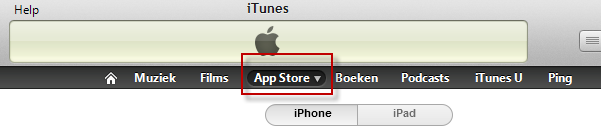
Hier vind je de App Store

Stap 2: kies een willekeurige gratis app, bijvoorbeeld uit het rijtje ‘gratis apps’ rechtsonder in het scherm. Beweeg je de muiscursor over een titel, dan verschijnt al een klein balkje met de tekst ‘gratis’. Klik op de knop en een nieuw scherm opent.

Stap 3: in het nieuwe scherm staat een knop genaamd ‘Nieuwe account aanmaken‘. Klik hierop.
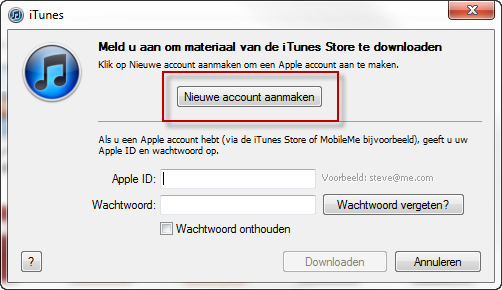
Druk op die grote knop

Er volgen nu een aantal schermen met uitleg en algemene voorwaarden. Klik op ‘Ga door’ totdat je wordt gevraagd om een e-mailadres en een wachtwoord.

Stap 4: na het invullen van je gegevens krijg je de optie om een betaalwijze in te voeren. Hier kies je de optie ‘Geen’. Na het invullen van de overige gegevens krijg je naar het gebruikte e-mailadres een verificatiemail gestuurd (in deze mail hoef je slechts een link aan te klikken). Het account is nu klaar voor gebruik!
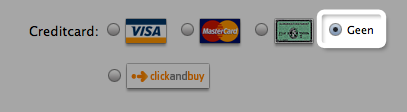
De handige optie ‘Geen’


Vanaf je iPad, iPhone of iPod touch

Het proces vanaf een iOS-apparaat is vrijwel hetzelfde; ook hier ga je naar de App Store en haal je een gratis app op.

Stap 1: tik op het blauwe icoontje (de App Store).
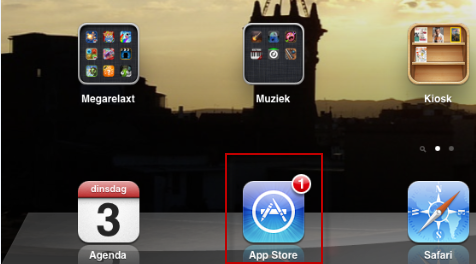
De App Store via je telefoon

Stap 2: kies een willekeurige gratis app, bijvoorbeeld uit de menu’s ‘Nieuw’, ‘What’s Hot’ of ‘Releasedatum’. Tik je de knop ‘Gratis’ naast een app aan dan verschijnt de tekst ‘Installeer’. Tik hierop.

Stap 3: er opent een blauw scherm, met de optie ‘Maak nieuwe Apple ID aan‘. Tik deze aan.
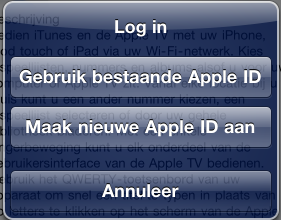
Tijd om een nieuw account aan te maken

Stap 4: ook hier krijg je een serie vereiste gegevens te zien. Volg de stappen op het scherm en je komt bij de vraag naar een betaalwijze. Rol met je vingers de opties naar beneden en selecteer ‘Geen’.
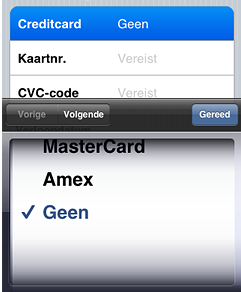
Wederom de optie ‘Geen’

Op je pc of op je apparaat krijg je na het invullen van de gegevens een verificatielink op het gebruikte e-mailadres. Met je gekozen e-mailadres en wachtwoord log je in op zowel het apparaat als in de winkels in iTunes (op pc of Mac).

De inloggegevens gelden voor het kopen van muziek, films, applicaties en boeken.

Hoe koop je de bovengenoemde producten?

Dat is mogelijk met iTunes Cards, te koop bij kiosken en elektronicazaken. Veel boekwinkels verkopen ze ook. De kaarten zijn verkrijgbaar met € 15, € 25 of € 50 tegoed.

Na het kopen van een kaart,  wissel je de code erop in bij iTunes (via de thuiscomputer) of op het apparaat. Hieronder lees je hoe dat werkt.


Een code inwisselen via iTunes op je computer

Open je iTunes op je pc of Mac, dan moet je zijn ingelogd om een geschenkenkaart te gebruiken. Ga hiervoor naar het menu ‘Store’ bovenin het scherm en klik op ‘Aanmelden’. Vul je gegevens in en je bent ingelogd.
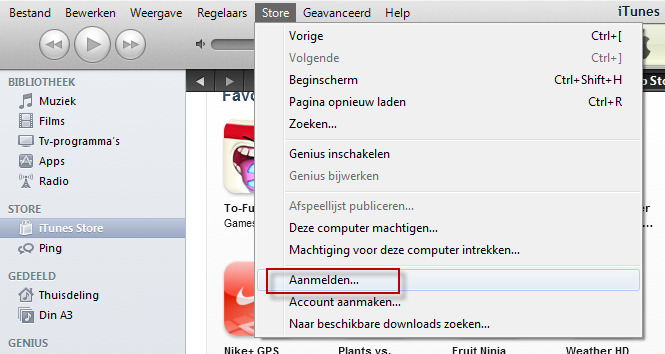
Je moet je eerst aanmelden

Nu moet je even naar beneden bladeren (dat kan met de balk rechts in het scherm) om het piepkleine woordje ‘Inwisselen’ te vinden. Klik erop en een nieuw scherm opent. Hier voer je de code in en klik je op ‘Wissel in’.
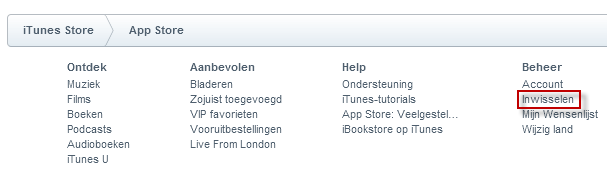
Je bent er bijna


Een code inwisselen op je iPhone, iPad of iPod touch

Op je iPad of iPhone werkt het anders. Tik op het App Store -icoontje en de winkel opent.
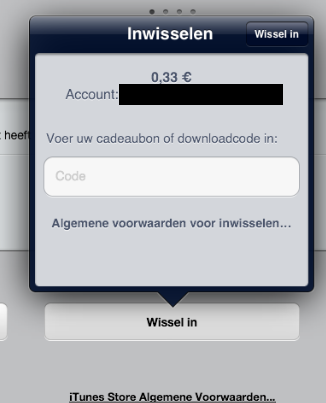
Wissel je krediet in

Onderin het scherm staan een aantal menu’s, waarvan je de eerste kiest (‘Uitgelicht‘). Blader met een vinger naar beneden om de knop ‘Wissel in’ te vinden. Tik erop om een code in te voeren.

Na het inwisselen is het krediet gekoppeld aan je account en kan je beginnen met shoppen. Veel plezier en vergeet niet: het krediet is geldig voor films, series, boeken, magazines, muziek én apps!
Lees ook: