Gerucht: Windows 9 is mogelijk gratis en krijgt nieuwe desktop-interface

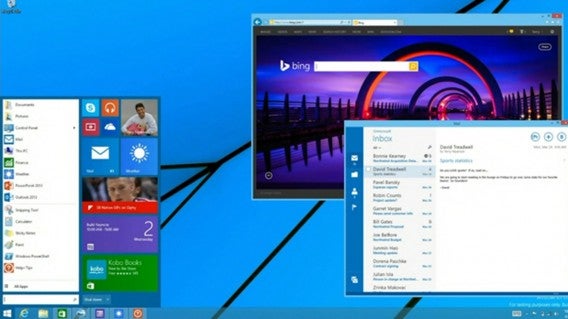
Windows 9 (of gaat de nieuwe versie Threshold heten?) krijgt naar verluidt een nieuwe desktop-interface om gebruikers met toetsenbord en muis beter te bedienen. Daarnaast gaan er geruchten de ronde dat de nieuwe Windows-versie gratis wordt verstrekt aan Windows 8- én Windows 7-gebruikers.

Het nieuwe design zal de Modern UI-interface (met tegels) alleen nog op touch-apparaten zoals tablets en touch-laptops laten zien. Bij pc’s toont Microsoft de desktop-interface, inclusief startknop!

Let wel: het gaat hier slechts om speculaties, maar doorgaans betrouwbare bronnen als Eldar Murtazin (EVleaks) en Mary Jo Foley (ZDnet) bevestigen de geruchten. Volgens deze bronnen wordt de bèta-versie van Windows 9 eind dit jaar gelanceerd. We houden je op de hoogte van de ontwikkelingen.

Volg mij op Twitter @niekleermakers

Lees ook:

iPhone: zo verstuur je MP3-bestanden met WhatsApp

Muziekbestanden versturen via WhatsApp op de iPhone? Wij laten je zien hoe je dat doet.

Voor Android-gebruikers is het gemakkelijk om liedjes via WhatsApp te versturen.Het besturingssysteem biedt deze mogelijkheid gewoon aan. Voor iPhone-gebruikers ligt dit anders.

Met WhatsApp voor iOS stuur je foto’s, video’s, contacten en locaties, maar geen muziek. Het is echter niet onmogelijk om via WhatsApp op je iPhone muziek door te sturen. Je hebt alleen maar een gratis app nodig die de optie Openen met (Open with) biedt. Er zijn meerdere van dit soort apps op de markt, maar iZip is het meest geschikt voor ons doel.

Hieronder laten we je stap voor stap zien hoe dit in zijn werk gaat.

Audiobestanden versturen vanaf je iPhone met WhatsApp

1. Installeer iZip op je iPhone en open de app.

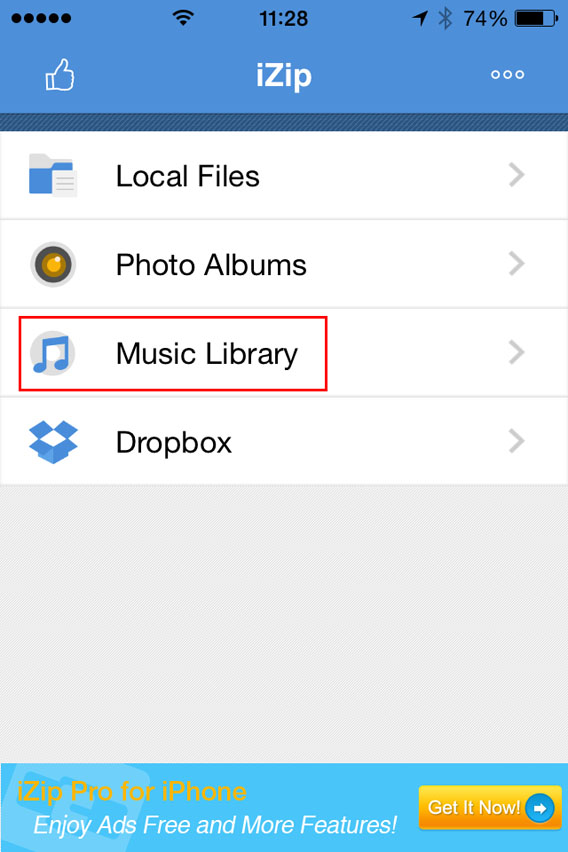
2. Selecteer Music Library.

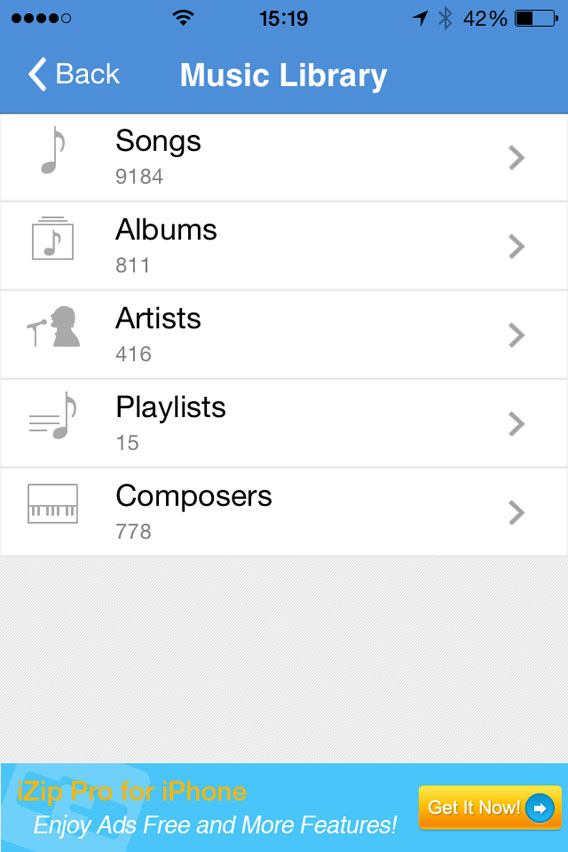
3. Open een map (bijvoorbeeld Albums).

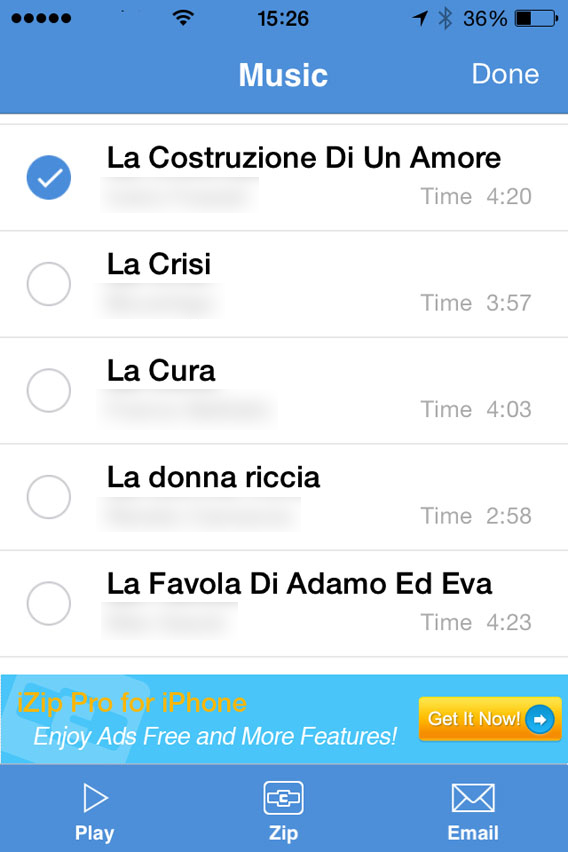
4. Tik in de rechterbovenhoek op Select en kies het nummer dat je wilt versturen. Vervolgens wordt Select vervangen door Done.

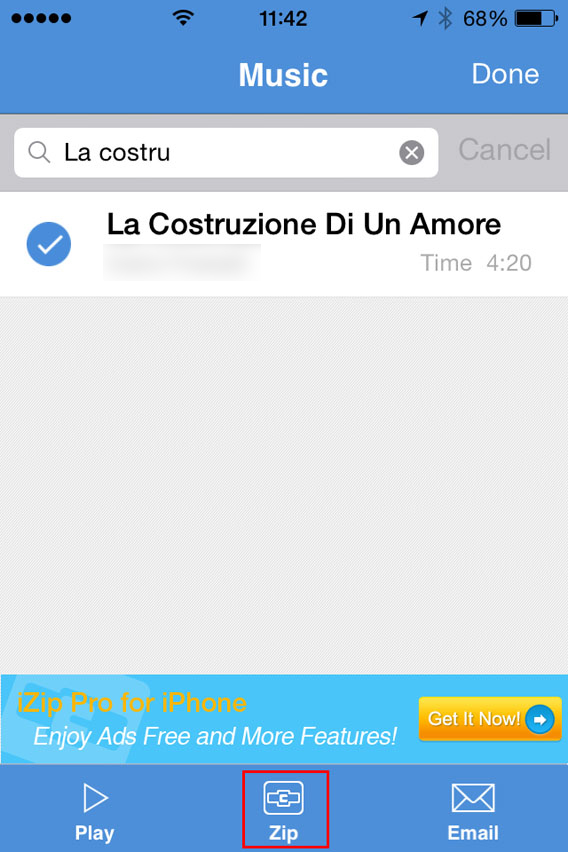
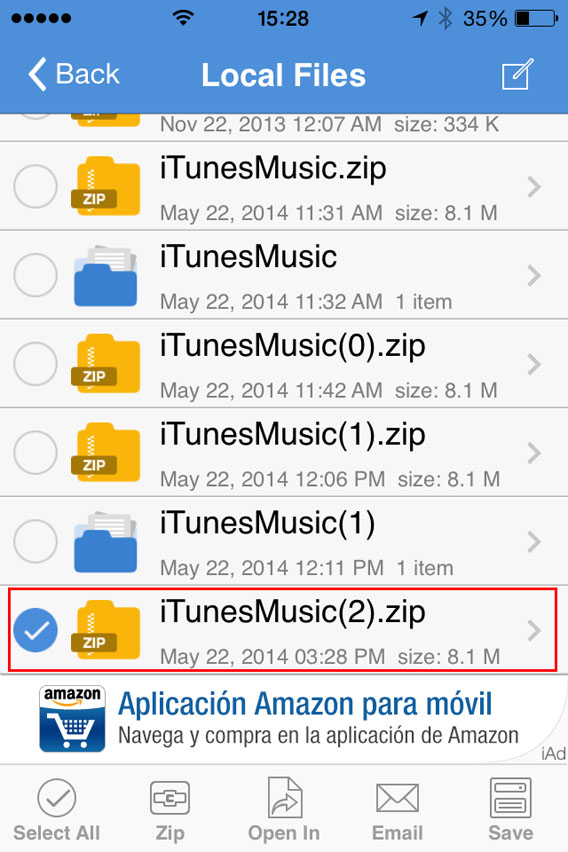
5. Tik op Zip (onderaan de interface). De app comprimeert het bestand.

6. Vervolgens wordt de map Local Files geopend. Hier selecteer je het ZIP-bestand dat je zojuist hebt gemaakt.

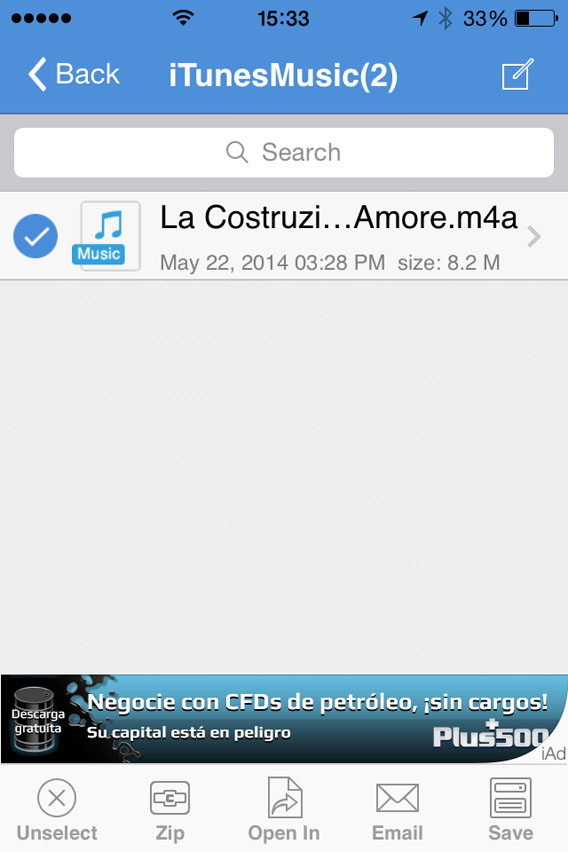
7. Op de vraag Would you like to extract all files? antwoord je OK.

8. Nu wordt er automatisch een map gemaakt en geopend in de Local Files, met hierin het uitgepakte nummer. Selecteer dat bestand.

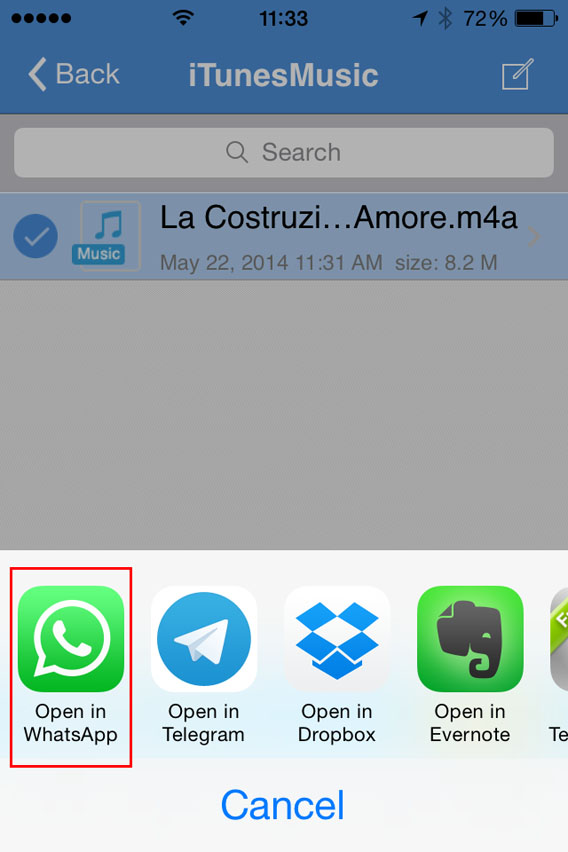
9. Selecteer nu Open In (onderaan het scherm) en kies voor Open in WhatsApp.

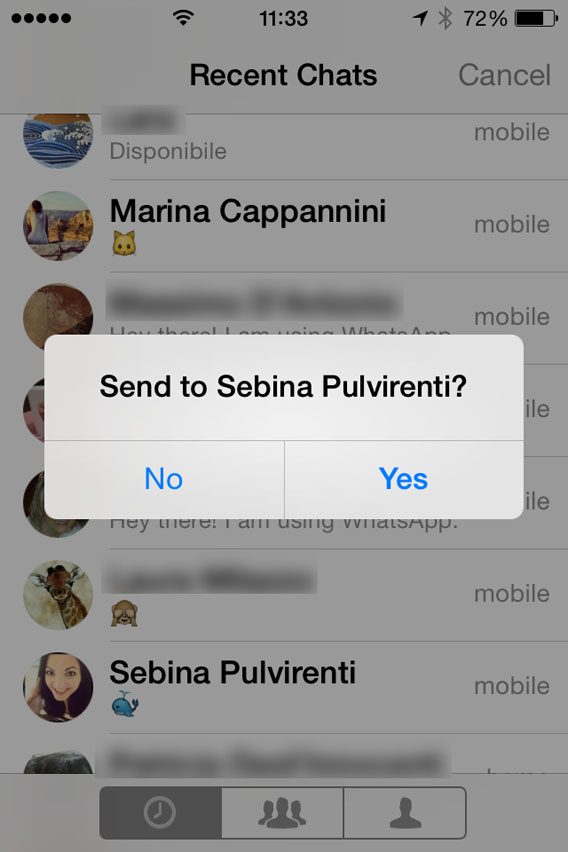
10. WhatsApp wordt nu automatisch geopend. Selecteer de gebruiker aan wie je de MP3 wilt sturen. Op de vraag Send to [contactpersoon] antwoord je Ja.

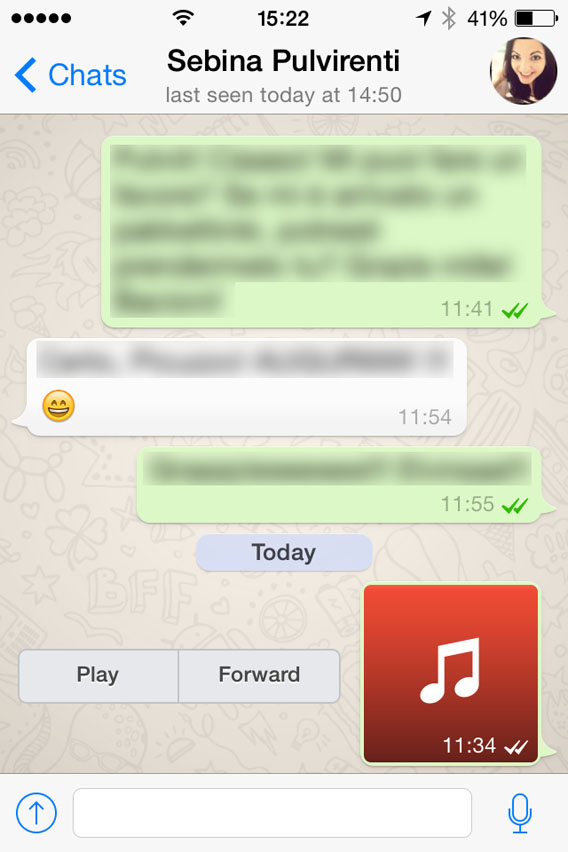
Nu wordt het bestand geladen en verzonden. Zodra de ontvanger het binnen heeft, kun jij het bestand ook beluisteren door op Play te tikken.

Pas op met het auteursrecht

Met deze truc wissel je ook als iPhone-gebruiker muziek uit via WhatsApp, ook al is het wat omslachtiger dan bij Android.

Hou er echter wel rekening mee dat je met het delen van muziekbestanden de wet op het auteursrecht overtreedt. Verstuur dus alleen rechtenvrije bestanden.

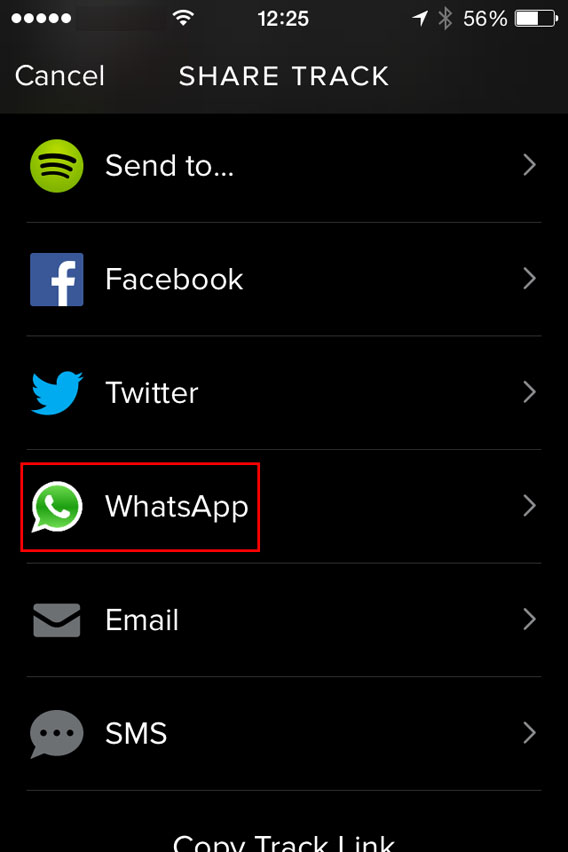
Nog een laatste tip: als je je vrienden nieuwe muziek wilt laten horen, kun je dit ook delen via Spotify. Zoek het liedje in kwestie, tik op de drie puntjes achter de track en selecteer WhatsApp.

Selecteer vervolgens je contactpersoon en bevestig de verzending. Eenvoudig, snel, veilig en volkomen legaal!

Hoe installeer je WhatsApp op je iPad of iPod touch?

WhatsApp installeren op je iPad of iPod touch? Het kan, met een simpel trucje. Je hoeft je apparaat niet eens te jailbreaken; alles werkt met een gratis programma.

Chat met je vrienden op je iPad of verander je iPod touch in een quasi-iPhone (gezien het feit dat je binnenkort ook kunt bellen met WhatsApp). In dit artikel leggen we stap voor stap uit hoe je het populaire chatprogramma op een apparaat zonder SIM-kaart installeert. Binnen een paar minuten staat WhatsApp ook op jouw iPad of iPod touch!

Wat je nodig hebt

Naast een iPad of iPod touch om WhatsApp op te installeren, heb je het volgende nodig:

  • een Mac of pc met iTunes
  • iFunBox, een file manager voor Mac of PC waarmee je de bestanden van iOS-apparaten beheert
  • een iPhone (die heb je maar heel even nodig – heb je er geen, dan kun je altijd die van een vriend lenen)
  • een SIM-kaart (ook maar voor even)
Je installeert en autoriseert WhatsApp op de iPhone. Vervolgens zet je deze machtiging over op de iPad.

Omdat je WhatsApp niet met hetzelfde telefoonnummer op twee apparaten kunt gebruiken, is het verstandig om een SIM-kaart te gebruiken die niet aan je WhatsApp account gebonden is.

1. Download de app op je computer

Open iTunes op je Mac of PC, ga naar de iTunes Store, zoek WhatsApp (de iPhone-versie, er bestaat geen versie voor iPad) en klik op Free om te te downloaden.

Trova WA nello Store

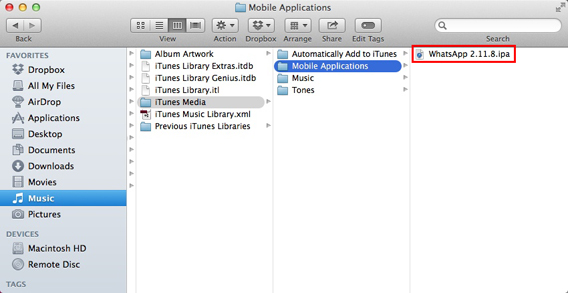
Het installatiebestand (.IPA) wordt nu opgeslagen in Music > iTunes > iTunes Media > Mobile Applications (zowel op Mac als op pc).

Il file IPA

Sleep dit bestand naar het bureaublad.

2. Installeer WhatsApp op de iPad

Download iFunBox (zowel voor Mac als pc beschikbaar), open het en sluit je iPad aan. Klik op Install App.

iFunBox install app

Kies het .IPA-bestand dat je net op je bureaublad hebt geplaatst en installeer deze op je iPad. Koppel vervolgens je iPad los van de computer.

3. Machtig de app op een iPhone

Installeer WhatsApp op je iPhone, met behulp van een SIM-kaart die niet gekoppeld is aan je WhatsApp account. Heb je WhatsApp al? Verwijder deze dan en reïnstalleer de app. Vergeet niet je gesprekken te backuppen naar iCloud! Dit doe je door in WhatsApp naar Instellingen > Chatinstellingen > Reservekopie te gaan. Tik op Maak nu reservekopie. Als je de app straks weer installeert, kun je je gesprekken herstellen.

Neem een oude SIM-kaart die je niet meer gebruikt om de app te activeren.

Open WhatsApp op je telefoon en registreer je. Zodra je de code die je via SMS krijgt hebt ingevoerd, sluit je de app.

4. Zet de machtiging van je iPhone over naar je iPad

Sluit je iPhone aan op de computer. Open iFunBox en kies voor User Application. Zoek vervolgens naar WhatsApp en sleep de Documents en Library mappen naar je bureaublad.

Koppel je iPhone los en sluit je iPad aan. Selecteer en open opnieuw User Applications > WhatsApp en sleep de twee mappen die je op je bureaublad hebt “geparkeerd” naar deze map.

Op deze manier geef je de machtiging van je iPhone door een je iPad of iPod touch.

5. Open WhatsApp op je iPad en chatten maar!

Als je alle stappen goed hebt uitgevoerd, is WhatsApp nu volledig operationeel op je iPad.

WhatsApp zonder beperkingen

WhatsApp op je iPad of iPod touch is erg handig. Op je tablet surf, chat en werk je tegelijkertijd op hetzelfde apparaat. Het grote scherm maakt het extra comfortabel.

In het geval van de iPod touch verandert Apples muziekspelers in een quasi-iPhone die je overal waar WiFi is kunt gebruiken. Helemaal ideaal als WhatsApp straks ook spraakoproepen ondersteunt.

Veel plezier met chatten! En mocht er iets misgaan met de installatie, laat ons dat dan weten. We helpen je graag!

WhatsApp vs Facebook Messenger: welke chat-app moet je kiezen?

Facebook Messenger en WhatsApp slapen sinds kort onder hetzelfde Facebook-dak. Maar welke van de twee apps is beter? Dat hangt af van hóe je het liefste wilt chatten.

WhatsApp en Facebook Messenger zijn de twee populairste chat-apps ter wereld, met respectievelijk 500 en 200 miljoen gebruikers. En sinds de overname van WhatsApp door Facebook leven de twee apps voorlopig in vrede.

Facebook lijkt niet de intentie te hebben om de twee diensten te fuseren. Facebook Messenger heeft zich nadrukkelijk afgescheiden van de Facebook-app en bouwt aan een eigen identiteit. WhatsApp blijft trouw aan zijn minimalistische stijl en introduceert binnenkort de mogelijkheid om gratis te bellen.

Dus zijn er twee apps van hetzelfde bedrijf met overeenkomstige functie, maar een andere benadering voor gebruik. Wat is het verschil? Wanneer gebruik je WhatsApp en wanneer Facebook Messenger?

WhatsApp: gericht op mobiel, niet voor pc

Zowel Facebook Messenger als WhatsApp zijn beschikbaar voor Android, iOS (iPhone) en Windows Phone, de drie meest gebruikte mobiele besturingssystemen van dit moment.
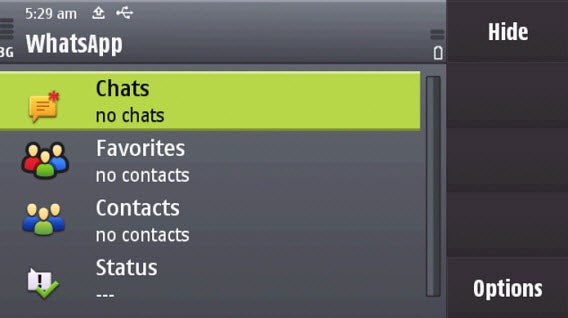
Met WhatsApp chat je nog altijd met vrienden met een Symbian- of Java-telefoon.

WhasApp is daarnaast ook nog te downloaden voor BlackBerry en Symbian; Facebook Messenger is echter ook te gebruiken vanuit de browser, of op je Windows-bureaublad dankzij Pidgin of Trillian.
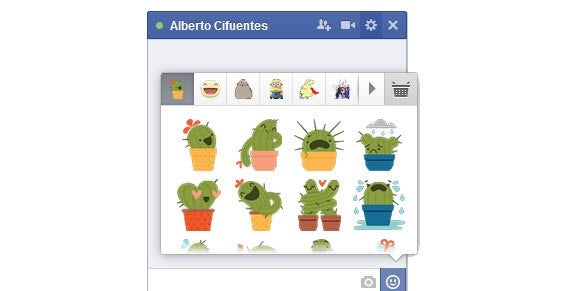
Facebook-gesprekken zet je gewoon weer voort op de pc.

Facebook Messenger: je telefoonnummer opgeven is optioneel

WhatsApp maakt gebruik van je mobiele adresboek om contacten toe te voegen. Staat jouw nummer in iemand anders’ telefoon, dan verschijn jij ook in zijn/haar WhatsApp-lijst met contacten.

In WhatsApp blijf je zichtbaar, ook al blokkeer je iemand.

Facebook Messenger maakt daarentegen gebruik van je vriendenlijst op het bijbehorende sociale network. Je telefoonnummer invoeren is slechts een optionele extra om andere vrienden te vinden.  
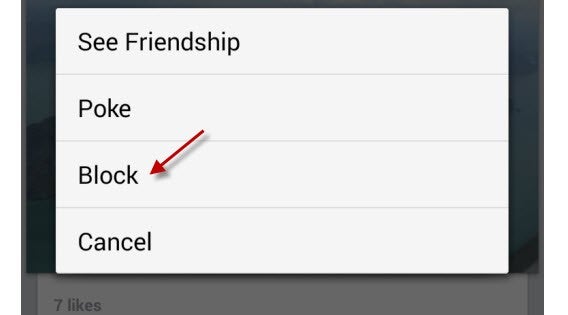
Blokkeer een Facebook-contact en je wordt onzichtbaar voor hem/haar.

WhatsApp is simpel, Facebook Messenger is leuk

Van begin af aan staat WhatsApp voor eenvoud. Het is een applicatie zonder toeters en bellen, en met weinig visuele
aankleding. Resultaat is dat WhatsApp een snelle lichtgewicht-app is die gemakkelijk is te gebruiken.
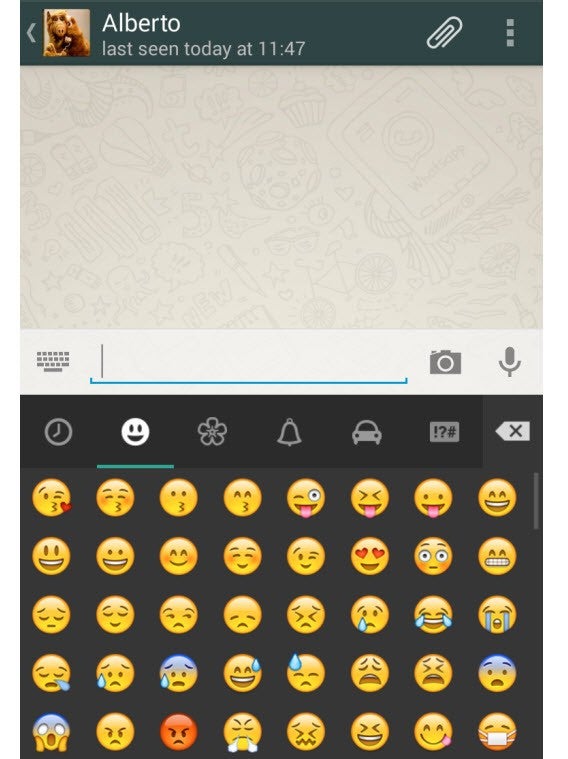
WhatsApp is simpel, kaal en lichtgewicht.

Facebook Messenger oogt aantrekkelijker. Pluspunt zijn de grappige stickers, waarmee je jouw gesprekken net even wat meer persoonlijkheid geeft dan met een emoticon.
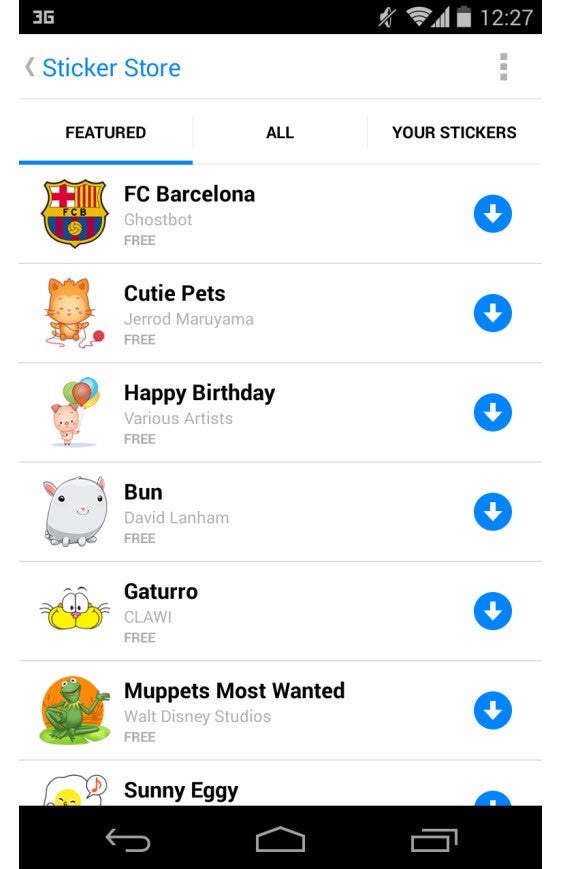
Stickers shoppen in de immense stickershop van Facebook Messenger.

Ook handig zijn de chat headsvan Facebook Messenger: kleine profielfoto’s van de personen met wie je in gesprek bent, die ook buiten de app zichtbaar zijn.
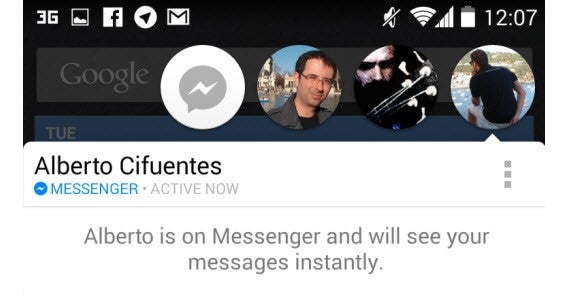
Chatten zonder Facebook Messenger te hebben geopend.

Facebook Messenger is gratis, WhatsApp niet

Minder dan één euro betalen om te chatten en bellen met WhatsApp is natuurlijk verwaarloosbaar, maar sommige gebruikers vinden het irritant om überhaupt de digitale portemonnee te trekken.
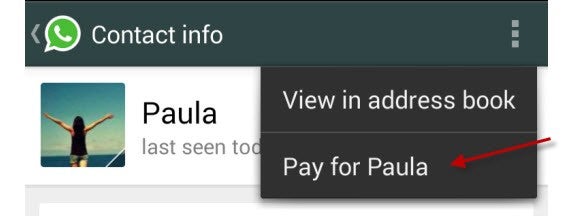
WhatsApp is betaald, of je betaalt voor iemand anders.

Facebook Messenger is daarentegen gratis, maar vereist dat je een Facebook-account hebt. Op dat sociale netwerk nemen
advertenties steeds meer ruimte in beslag, als lijkt Facebook Messenger voorlopig de reclamedans nog te ontspringen.

Jij kiest: toeters en bellen versus eenvoud en snelheid

WhatsApp en Facebook Messenger zijn beide prima apps. Beide laten je gemakkelijk en goedkoop/gratis communiceren met je vrienden en familie, via tekstberichten, telefoongesprekken en met groepchats en emoticons. Het verschil zit ‘m in de manier waarop je communiceert met je contacten.
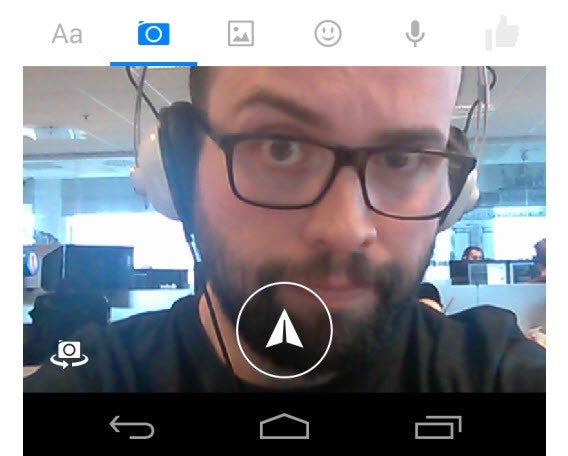
Facebook Messenger laat je selfies nemen zonder de chat te sluiten.

Beide apps zijn beter voor bepaalde types chat-gesprekken, dus kunnen wij niet zomaar een van de twee aanraden boven de ander. Wil je toch kiezen? Bedenk dan goed wat jij verwacht van een chat-applicatie.

Gebruik WhatsApp als:

  • Je korte berichten naar je telefooncontacten wilt sturen
  • Je wilt communiceren met vreemden via tekstberichtjes
  • Je wilt communiceren met vrienden die geen Facebook hebben
  • Je een snelle, eenvoudige en betrouwbare chat-app zoekt

Gebruik Facebook Messenger als:

  • Je wilt chatten met stickers
  • Je wilt chatten zonder je telefoonnummer te delen
  • Je wilt chatten terwijl je andere apps gebruikt (Android)
  • Je een mooi vormgegeven chat-app zoekt

Lees ook:
Officiële bestandsmanager voor Windows Phone volgende maand beschikbaar

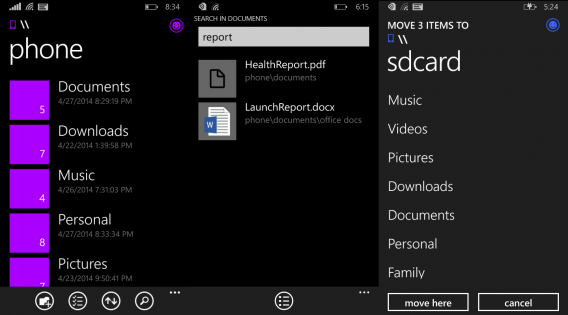
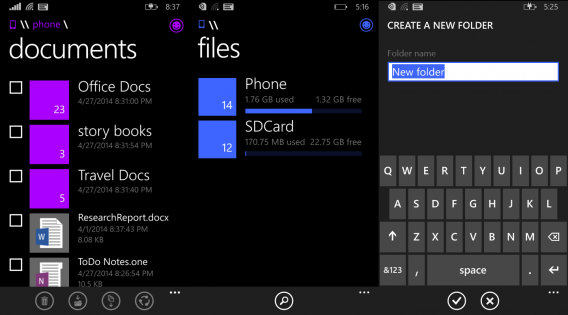
Windows Phone krijgt eindelijk een app voor bestandsbeheer. De file manager is vanaf volgende maand te downloaden in de Windows Phone Store.

Files, zoals de app gaat heten, zou volgens Windows Phone-baas Joe Belfiore eind mei al beschikbaar zijn. De app loopt echter enkele weken vertraging op.


Na de release van Windows Phone 8.1 verschenen er een aantal betaalde third party apps voor bestandsbeheer op de markt, zoals Pocket File Manager. De verwachting is dat Files, de officiële bestandsmanager van Microsoft, gratis te downloaden is.

Volg mij op Twitter @niekleermakers

Lees ook:
Bron: Windows Phone User Voice

Software-clinic: “Kan ik mobiel communiceren zonder dataverbinding?”

Herman vraagt of hij zijn Android-telefoon kan gebruiken als walkie-talkie, zonder het gebruik van een dataverbinding of Wi-Fi:

Mijn vrouw gaat vaak wandelen of fietsen, en dan is het moeilijk om in contact te blijven. Ik weet dat er helmen bestaan met geïntegreerde intercoms, maar ik vraag me af of er apps zijn die het mogelijk maken om twee telefoons zonder internetverbinding met elkaar te laten communiceren zonder data te verbruiken.

Herman

Beste Herman,

Dergelijke apps bestaan zeker! Het is absoluut mogelijk om twee telefoons met elkaar te laten communiceren zonder verbinding. Dit scheelt een hoop geld scheelt én het is een goede manier is om een netwerkstoring te omzeilen.

De beste app hiervoor is Android Intercom. Die applicatie laat je communiceren via Bluetooth en een ad-hoc Wi-Fi-netwerk waarbij één telefoon fungeert als router; een techniek ook bekend onder de naam tethering.

1. Installeer en configureer Android Intercom op beide telefoons

Om Android Intercom zijn werk te laten doen, moet je de app installeren op beide Android-telefoons. Open je de app, dan zie je dat er geen apparaten worden herkend. Ga door naar de volgende stap om een andere telefoon of tablet toe te voegen.

2. Verbind beide telefoons via Bluetooth

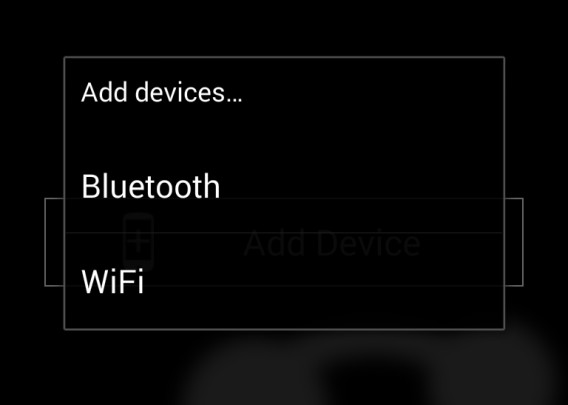
Klik op de knop Add Device en kies de optie Bluetooth.

De kans is groot dat je de andere telefoon niet direct ziet. In dat geval tik je op de Options-knop om beide apparaten te ‘matchen’.

3. Spreek!

Wanneer beide telefoons een blauw icoontje hebben, begin je met praten. Gebruik je een headset, dan hoor je de ander via je oortje.

Standaard herkent Android Intercom je stem en verstuurt het automatisch je gesproken bericht. Bij veel achtergrondgeluid kan er echter storing optreden. Kies dan voor de optie push-to-talk om telkens op een opnameknop te drukken wanneer je begint met praten. Zo heb je meer controle over wat de app verstuurt en wat niet.

Praten via ad-hoc Wi-Fi

Android Intercom laat je ook communiceren via een ad-hoc Wi-Fi-netwerk, waarbij één van de twee mobieltjes dient als router. Om dit te doen kies je de optie Create “Intercom” Network op één mobiel en vervolgens Join Network op de ander.

Zijn de twee telefoons verbonden, dan zie je het andere apparaat verschijnen in het menu van Android Intercom en kun je beginnen met spreken.

Met vriendelijke groet,

F.

Heb je een vraag over Windows, Android of computerbeveiliging? Fabrizio helpt je een handje. E-mail je vraag naar  vraaghetfabri@softonic.com of contacteer ons op Twitter met de hashtag #vraaghetfabri.

Lees ook:
  • Software-clinic: “Hoe haal ik verwijderde bestanden op mijn telefoon terug?
  • Software-clinic: “Hoe verplaats ik mijn WhatsApp-chats naar een andere telefoon?”
  • Software-clinic: “Windows vraagt me om een wachtwoord bij het installeren van software”
  • Software-clinic: “Ik ben een Word-document kwijt; kan ik het herstellen?”
  • Software clinic: “Hoe formatteer ik mijn harde schijf?”
  • Interview met de maker van het verslavende puzzelspel 2048

    Hij is nog maar negentien jaar oud, maar zijn puzzelspel 2048 is momenteel de favoriete game van miljoenen mensen. De jonge ontwikkelaar achter 2048 heet Gabriele Cirulli.

    Continue reading “Interview met de maker van het verslavende puzzelspel 2048”

    Zo gebruik je gratis Photoshop-alternatief GIMP

    Stel je voor: je komt terug van vakantie of een stedentrip en werpt een blik op de foto’s die je gemaakt hebt. Wat blijkt? Het gros van de foto’s is mislukt: een verkeerde belichting, het onderwerp is onscherp of de foto ziet er gewoonweg flets uit.

    Tegenwoordig maken we honderden foto’s tijdens één weekje vakantie. We schieten er met onze camera’s op los en letten wellicht minder op de details: de kadering, een rechte horizon of de lichtomstandigheden.

    Wees niet bang, want gelukkig kun je achteraf je foto’s reanimeren. Met een paar aanpassingen blaas je jouw foto’s nieuw leven in. Het gratis fotobewerkingsprogramma GIMP is hiervoor een handige keus. In deze tutorial leren we je stapsgewijs werken met GIMP.

    1. Scheve foto’s

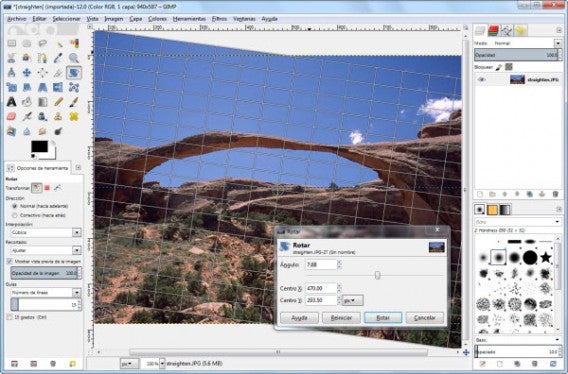
    Een flesje water in de ene hand en je camera in de andere hand: dat levert waarschijnlijk een scheve foto op. Met GIMP zet je de foto echter in een handomdraai weer recht.

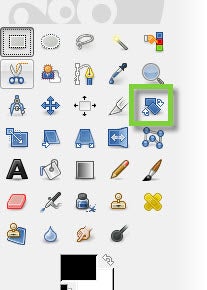
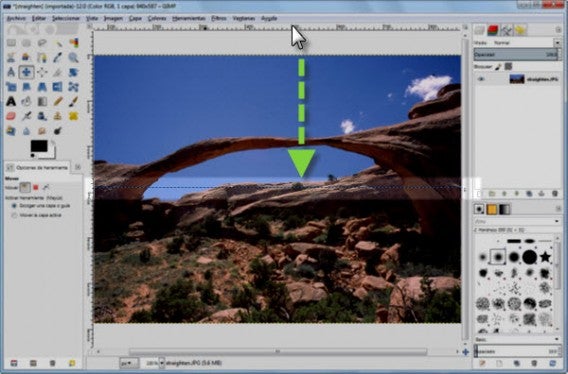
    Eerst creëer je een hulplijn ter referentie: je sleept de muisaanwijzer van de bovenkant van de foto naar het midden. Vervolgens kies je uit de gereedschapskist voor de Draaien-tool (zie bovenstaande afbeelding).

    Nu roteer je de foto totdat de horizon parallel aan de hulplijn ligt. Zodra de foto keurig recht getrokken is, verwijder je de hulplijn via Afbeelding > Hulplijnen > Alle hulplijnen verwijderen.


    2. Tegenlicht

    Portretten met tegenlicht kunnen een fantastisch resultaat opleveren. Je hebt hier echter vrijwel altijd nabewerking bij nodig. De meeste camera’s zijn namelijk niet in staat om de schaduwen én de hooglichten goed weer te geven.

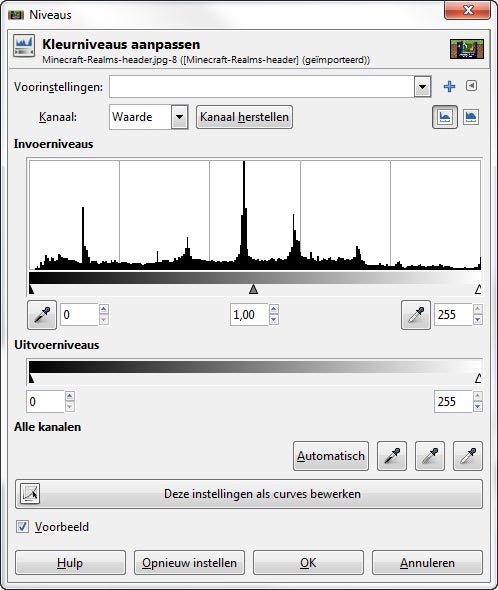
    Heb je een portret met tegenlicht gemaakt en wil je de foto bewerken, ga dan als volgt te werk: om te beginnen pas je de Kleurniveaus van de foto aan via Kleuren > Niveaus.

    In het Niveaus-venster zie je een zogenaamd histogram, dat de balans tussen donkere en lichte tonen in de foto weergeeft. Je beweegt de sliders horizontaal, zodat de belichting van de foto verbetert.

    3. Realistische kleuren

    Vakantiefoto’s zijn meestal in de buitenlucht genomen in verschillende lichtomstandigheden. Als je voor de automatische modus op je camera kiest, dan is het mogelijk dat de kleuren in de foto te koel (blauw) of te warm (oranje) weergegeven worden.

    Voorbeeld van een foto met te koele kleuren.

    Voorbeeld van een foto met te warme kleuren.

    Om deze kleurtemperatuur te optimaliseren, heeft GIMP twee handige tools in de gereedschapskist.

    De eerste mogelijkheid is het corrigeren van de kleuren met behulp van de eerder genoemde Niveaus-functie. Je selecteert hier echter alleen de kleurkanalen die je wilt veranderen (rood, groen en blauw) via het uitrolmenu bij Kanalen.

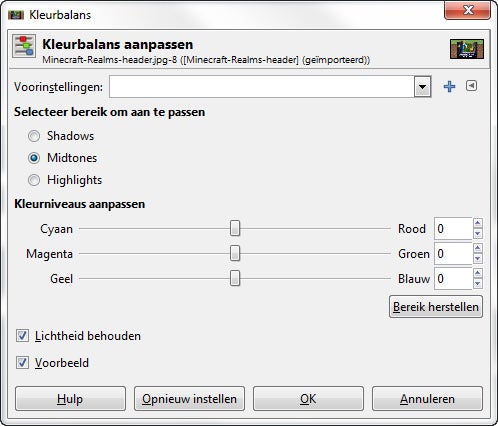
    Een andere manier om de kleuren je foto te optimaliseren is het Kleurbalans-gereedschap dat je bereikt via Kleuren > Kleurbalans. In dit venster (zie bovenstaande afbeelding) kies je voor Shadows, Midtones of Highlights en verschuif je de aanwijzer bij de verschillende kleuren, totdat je tevreden bent met het resultaat.

    In dit voorbeeld verminderden we de hoeveelheid geel in de foto.

    4. Storende objecten verwijderen

    Het komt voor dat de foto technisch perfect is genomen, maar dat er één paaltje, verdwaalde toerist, of nog erger; een stukje van je vinger op de foto te zien is.

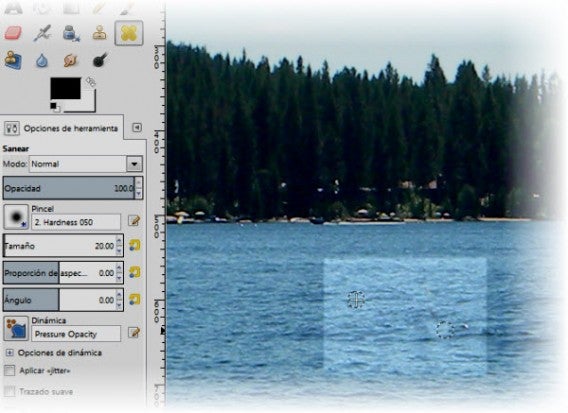
    Geen nood, want ook hier heeft GIMP een oplossing voor. Of beter gezegd, twee oplossingen: het Klonen-gereedschap en het Repareren-gereedschap. In beide gevallen verf je als het ware over de onregelmatigheid heen. Dit doe je door één van de twee opties te kiezen, de ctrl-knop ingedrukt te houden, op een referentiegebied te klikken en vervolgens over het irritante object heen te schilderen.

    Het verschil tussen de Kloon- en Repareren-optie zit ‘m in de complexiteit van de reparatie. Met de Repareren-functie wordt de achterliggende textuur van het referentiegebied overgezet naar het overgeschilderde gebied. Daarom is de Repareren-functie beter geschikt voor ingewikkelde reparaties. De Klonen-functie werkt sneller voor simpele acties.

    In deze foto zie je het resultaat van onze reparatie.

    5. Geef je foto een boost

    Soms probeer je van alles, maar blijft de foto flets en saai. In dit geval kun je een filter à la Instagram toepassen op de foto, zodat het kiekje nét dat beetje extra krijgt. Je foto krijgt met deze filters een hippe uitstraling en leent zich op die manier uitstekend voor het delen op social media.

    Je selecteert de verschillende filters in het Filters-menu, of je downloadt gratis extra filters via onderstaande links. Heb je de extra filters geïnstalleerd, dan gebruik je de filters in GIMP via Filters > Python-Fu/Scrip-Fu > Console.

    Download GIMP voor Windows

    Lees ook:

    iOS 7.1: In-app aankopen uitschakelen op je iPhone en iPad

    Apple heeft een handige waarschuwing aan iOS 7.1 toegevoegd bij het doen van in-app aankopen. Zo kom je niet voor nare verrassingen te staan, zoals een extreem hoge creditcard-rekening. Hoe werkt deze functie precies?

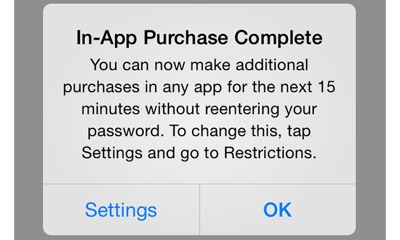
    Veel app-ontwikkelaars vertrouwen op dit systeem: gebruikers via microtransacties kleine bedragen laten betalen om zo inkomsten te genereren voor hun in eerste instantie gratis app. iOS 7.1 treedt op als ondubbelzinnige waakhond: zodra je het wachtwoord voor je Apple ID invoert, is het maximaal 15 minuten mogelijk om in-app aankopen te doen zonder het wachtwoord opnieuw in te voeren.

    iOS 7.1 waarschuwt bij in-app aankopen.

    Code invoeren bij een in-app aankoop

    Met iOS 7.1 heeft Apple dus besloten de veiligheidsmaatregelen aan te scherpen. Het besturingssysteem geeft je de optie om bovenstaande waarschuwing weer te geven, of je gewoon elke keer bij een microtransactie om een wachtwoord te vragen.

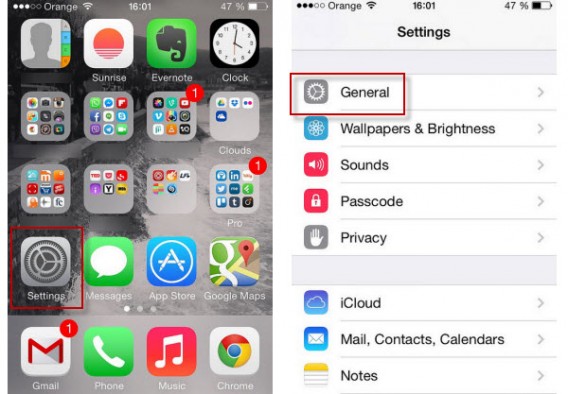
    Om de functie in te schakelen of aan te passen ga je eerst naar Instellingen en vervolgens naar het kopje Algemeen.

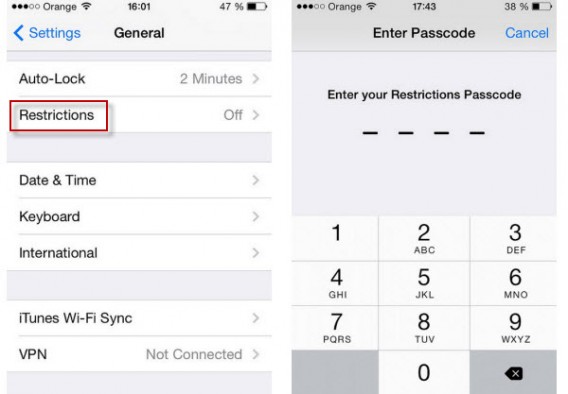
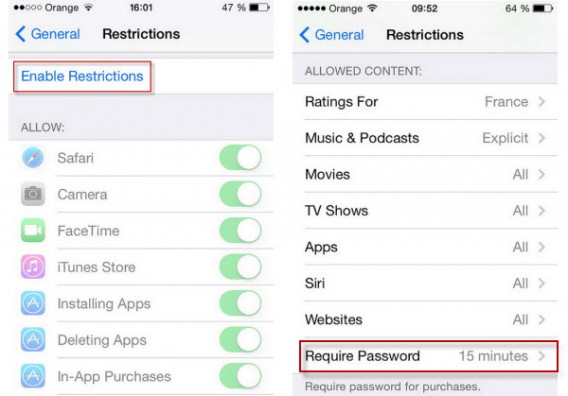
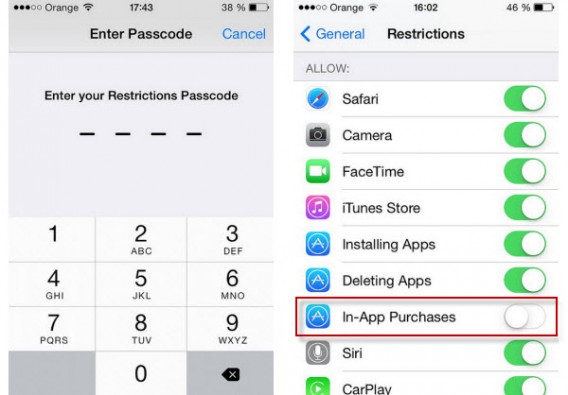
    Ga naar Beperkingen en tik vervolgens op Schakel beperkingen in om een viercijferige code in te stellen voor (onder andere) in-app aankopen.

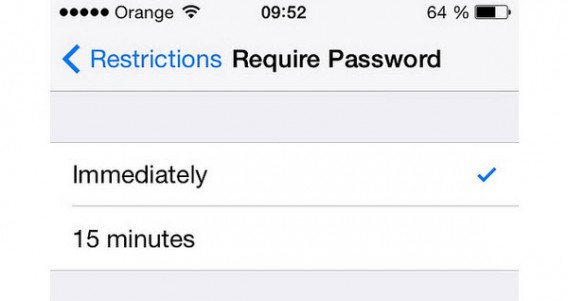
    Scroll naar het kopje Toegestaan materiaal en kies daar voor Vereis wachtwoord.

    Nu wordt het nieuwe wachtwoordsysteem bij elke in-app aankoop systematisch toegepast.

    Alle in-app aankopen uitschakelen

    In dit menu is nog een tweede handige functie te vinden waarmee je alle in-app aankopen uitschakelt. Dit is de beste manier om te voorkomen dat bijvoorbeeld je kroost tijdens een leuk spelletje per ongeluk verscheidene aankopen doet die vervolgens op je creditcard in rekening worden gebracht. Om zulke toevallige aankopen te voorkomen, volg je de volgende stappen:

    Ga wederom naar het menu Beperkingen, voer de code in en zet de schakel over achter de optie Kopen vanuit apps.

    Typ je wachtwoord in om in-app aankopen uit te schakelen.

    Zo ben je voor eens en voor altijd verlost van onbedoelde microtransacties en kun je je iPhone of iPad veilig aan je kleinste geven voor een potje Angry Birds. Deze en andere verbeteringen van iOS 7.1 tonen eens te meer aan dat Apple veiligheid hoog in het vaandel heeft staan.

    Lees ook:

    Office voor iPad – 3 gratis alternatieven

    Het kantoorpakket Office is inmiddels beschikbaar voor de iPad, maar helaas is de gratis versie erg beperkt in zijn functies; documenten bewerken is bijvoorbeeld onmogelijk. Wil je toch Word-documenten, Excel-spreadsheets en PowerPoint-presentaties maken met alleen je iPad? Probeer dan een van deze drie gratis alternatieven.

    Logo CloudOnCloudOn – voor de online backuppers

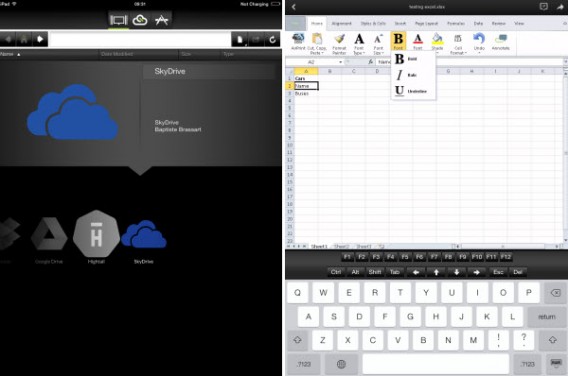
    CloudOn is een grote office suite voor de iPad. De bijzonderheid? CloudOne maakt hevig gebruik van de cloud. Al bij de registratie kies je een plek om al je tekstdocumenten, spreadsheets en presentaties onder te brengen. De app ondersteunt de populairste online kluizen: Dropbox, Box, Google Drive, OneDrive en Hightail.

    Zodra de app goed is geconfigureerd ga je aan de slag met het maken en bewerken van documenten op je tablet. De interface is sterk geïnspireerd door Office 2013 en niet geheel geoptimaliseerd voor touch, maar voldoet alsnog prima aan de meeste professionele behoeften.

    Download CloudOn

    Screenshots van CloudOn voor iPad

    Goed Slecht
    Ondersteuning van alle populaire clouddiensten Imperfecte interface
    Werkt lekker snel Niet in staat bestanden op je iPad op te slaan

    QuickOffice logoQuickOffice – voor de Google-fans

    QuickOffice is een product van Google en lijkt wellicht weinig te verschillen van Google Drive. QuickOffice is echter in eerste plaats ontworpen om Word-documenten (DOCX), PowerPoint-presentaties (PPTX) en Excel-spreadsheets (XLS) – de officiële bestandsformaten die Microsoft hanteert – te bewerken.

    Om gebruik te maken van QuickOffice heb je uiteraard een Google-account nodig. Met QuickOffice sla je backups van je bestanden op via Google Drive, maar de app laat je ook gewoon je documenten op het interne geheugen van de iPad opslaan.

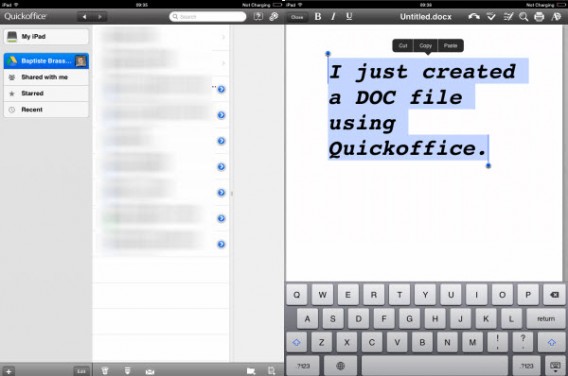
    Documenten die je maakt in QuickOffice werken automatisch goed in Word, Excel en PowerPoint. De interface is overzichtelijk, aangenaam en eenvoudig te gebruiken, en de app doet qua functionaliteit weinig onder voor CloudOn.

    Download QuickOffice

    Screenshots van Quickoffice

    Goed Slecht
    Gebruiksgemak
    Verbinding maken met Google-account verplicht
    Back-up bestanden lokaal of in de cloud

    Logo OliveOffice HDOliveOfficeHD – voor de ongeduldigen

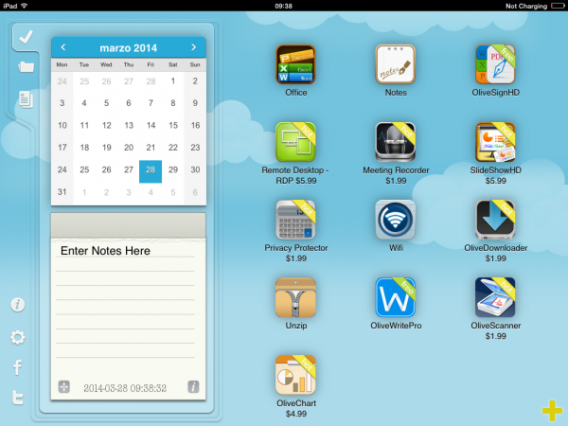
    OliveOfficeHD verwelkomt je met een vrolijk en kleurrijk overzichtsscherm met de nodige reclame voor betaalde apps. Laat je niet afschrikken en tik op het Office-icoontje. Je wordt geleid naar het gedeelte waar je voor bent gekomen: het bewerken van Word-, Excel- en PowerPoint-bestanden.

    OliveOfficeHD

    Vanuit dit tweede scherm maak je een nieuw document, spreadsheet of presentatie aan. Het grote voordeel van OliveOfficeHD? De vele sjablonen besparen je kostbare tijd wanneer je snel een verzorgd ogend document in elkaar moet zetten.

    Houd er wel rekening mee dan OliveOfficeHD geen online synchronisatie ondersteund en het niet mogelijk is om PDF-bestanden te converteren, tenzij je de knip trekt.

    Download OliveOfficeHD

    Goed Slecht
    Handige sjablonen Niet altijd even duidelijke interface
    Geen registratie vereist
    Geen synchronisatie van bestanden in de cloud

    De release van Office voor de iPad markeert het begin van een nieuw tijdperk voor veel professionals met een voorkeur voor mobiel werken. Wil je meer weten? Lees onze recensie over Word, Excel en PowerPoint voor iPad, of onze uitgebreide analyse van het mobiele Office-pakket. Voor wie geen zin heeft om geld uit te geven; probeer bovenstaande alternatieven en vertel ons hieronder wat je ervan vindt!