Windows Tip: Windows Verkenner herstellen na een crash

“Windows Verkenner reageert niet”. Eén van de meest frustrerende momenten voor de Windows-gebruiker is wanneer Windows Verkenner crasht. In dit artikel leggen we uit hoe je snel het proces herstart in Windows 7 en Windows 8.1.

Windows Verkenner is het officiële bestandsbeheer van Windows. In dit venster blader je door al je mappen en bestanden op je computersysteem. Windows Verkenner open je via het icoon Deze computer (tot Windows XP), Computer (Windows Vista en 7), of via de map op je taakbalk in Windows 8.1. Sneller nog is WindowsE op je toetsenbord te drukken.

Dat is natuurlijk hartstikke handig, maar Verkenner heeft af en toe de neiging om vast te lopen. Wat te doen wanneer je zo’n melding krijgt?

In Windows XP, Vista en 7

1. Open Taakbeheer door Ctrl + Alt + Del in te drukken op je toetsenbord.

Een andere manier is door met je rechtermuisknop op de taakbalk te klikken en in het menu te kiezen voor Taakbeheer starten.

2. Ga naar het tabblad Processen.

3. Zoek naar het proces explorer.exe en klik op Proces beëindigen.

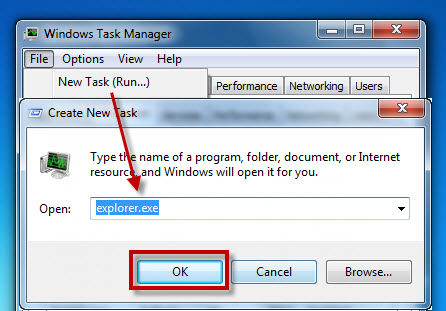
4. Om vervolgens de Verkenner weer te openen klik je op Bestand > Nieuwe taak uitvoeren en typ je vervolgens explorer.exe in. Druk op Enter of klik op OK om te bevestigen.
In Windows 8 en 8.1

Eén van de grote voordelen van Windows 8 is het uitgebreide doch versimpelde Windows Taakbeheer. Het venster biedt nieuwe functies en een mooiere, eenvoudige interface. Eén van de nieuwe functies is het gemakkelijker afsluiten en opstarten van een gecrashte Windows Verkenner.

1. Open Taakbeheer op dezelfde wijzer als hierboven beschreven.

2. Onder het tabblad Processen zoek je naar Windows Verkenner, in de subgroep Applicaties. Staat hij er niet tussen? Klik dan op Meer details onder in het venster.

3. Klik op Windows Verkenner en je zult zien dat de knop rechtsonder in het venster plots naar de tekst Opnieuw starten verspringt. Klik erop om Windows Verkenner te herstellen.

Heb jij nog handige Windows-tips? Deel ze hieronder!

Windows Tip: Windows 8 herstellen zonder installatie-dvd

Daar zit je dan: Windows 8 start niet meer op en je dvd-drive wordt niet meer herkend. Het einde van de wereld? Nee, gelukkig niet. De oplossing is simpel: herstel je Windows 8-installatie naar de fabrieksinstellingen met behulp van een USB-stick. Wij leggen uit hoe je snel en eenvoudig zo’n recovery-USB maakt. Nu ben je op alles voorbereid!

In dit artikel laten we zien hoe je een zogenaamde ‘rescue stick’ maakt, een USB-stick die je gebruikt als installatiemedium voor Windows. Dit kan via elke Windows 8-computer, dus bijvoorbeeld ook wanneer jouw eigen pc de geest al heeft gegeven.

Een rescue stick maken met Windows 8

1. Start de Wizard voor noodherstelmedia

In het Startmenu typ je recoverydrive en klik je vervolgens op het bovenste zoekresultaat (zie onder).

2. Optioneel: Selecteer een rescue-partitie

Wanneer je de rescue stick als voorzorgsmaatregel op je eigen pc aanmaakt, krijg je ook de optie om een reddingspartitie op de gewone harde schijf aan te maken.

3. Selecteer de USB-drive

Om een rescue stick aan te maken heb je zo’n 300 MB aan vrije ruimte nodig op de USB-stick. Staan er nog bestanden op je USB-stick die je per se wilt bewaren maar teveel ruimte innemen, dan raden we je aan die op een andere plek op te slaan, bijvoorbeeld via een online back-up. Op die manier raak je geen belangrijke bestanden kwijt.

Klik op Volgende en Windows 8 installeert de juiste bestanden voor het systeemherstel op de flash drive.

Systeem opstarten en repareren met je rescue stick

1. Plaats de flash drive in usb-poort en herstart de computer

De computer start automatisch de zogenaamde Windows 8 Recovery Console. Als het onderstaande blauwe menu niet verschijnt, dan moet je de volgorde van opstartmedia aanpassen in de BIOS.

2. Kies Troubleshoot

3. Ga naar Advanced Options

4. Selecteer Startup Repair en start de automatische reparatie

In het menu vind je een aantal aanvullende opties en gebruikelijke functies, zoals systeemherstel, command prompt en System Image Recovery. Die opties kun je laten voor wat het is. Kies Startup Repair en de computer gaat vervolgens automatisch aan de slag. Met een beetje geluk is je pc daarna volledig hersteld. Het proces kan tot zo’n half uur duren.

De herstelsoftware doorzoekt automatisch het systeem op fouten en probeert deze direct te repareren. Het gaat vaak om de volgende problemen:

  • onjuiste of corrupte stuurprogramma’s/drivers
  • ontbrekende of beschadigde systeembestanden
  • ontbrekende of beschadigde opstartinstellingen
  • problemen met het Windows-register
  • beschadigde hardeschijf-metadata (master boot record, partitietabel, bootsector)
  • foutieve installatie van Windows-updates

Heb jij al een rescue stick in je bureaula liggen?

Andere Windows-tips:

Langzame browser? Herstellen zonder belangrijke gegevens te verliezen

Is je browser traag geworden? Kost het laden van webpagina’s veel meer tijd dan eerst? Heb je alles geprobeerd, maar zonder succes? Misschien is het tijd voor een reset. Wij leggen uit hoe, zodat je geen gegevens verliest maar wél weer je browser-topsnelheid behaalt.

De browser is waarschijnlijk het programma dat we het meest gebruiken op onze computer. We gebruiken ‘m om te zoeken naar informatie, het geeft ons toegang tot online diensten, het helpt ons muziek luisteren en werken, plus toolbars en plug-ins voorzien de software van de nodige extra’s. Juist daarom is het cruciaal dat je browser werkt als een goed geoliede machine.

Toch komt er een moment dat, om wat voor reden dan ook, onze lievelingsbrowser moe lijkt te worden. Pagina’s laden langzamer of helemaal niet, en de browser loopt zelf bij tijd en wijlen vast. Dan zijn er de standaardmaatregelen die je neemt: herstarten, updaten, cache legen, cookies verwijderen en desnoods enkele plug-ins uitschakelen, te beginnen bij de laatst geïnstalleerde.

Dit lost vaak niet alle problemen op. Soms moet je vanaf nul beginnen en kiezen voor een complete reset van je browser, oftewel het herstellen naar de oorspronkelijke instellingen. Daarbij wil je natuurlijk niet je bladwijzers, instellingen en andere gegevens verliezen. Wij leggen stap voor stap uit hoe je een reset uitvoert voor Chrome, Firefox, Internet Explorer en Safari.

Google Chrome

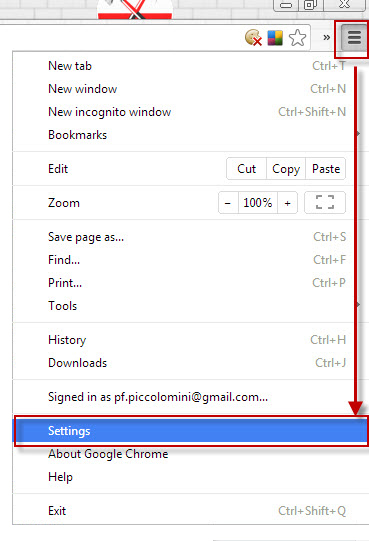
Om Chrome te herstellen naar de fabrieksinstellingen klik je rechtsboven op de drie horizontale streepjes en kies je Instellingen.

Chrome - Apri il menu Settings

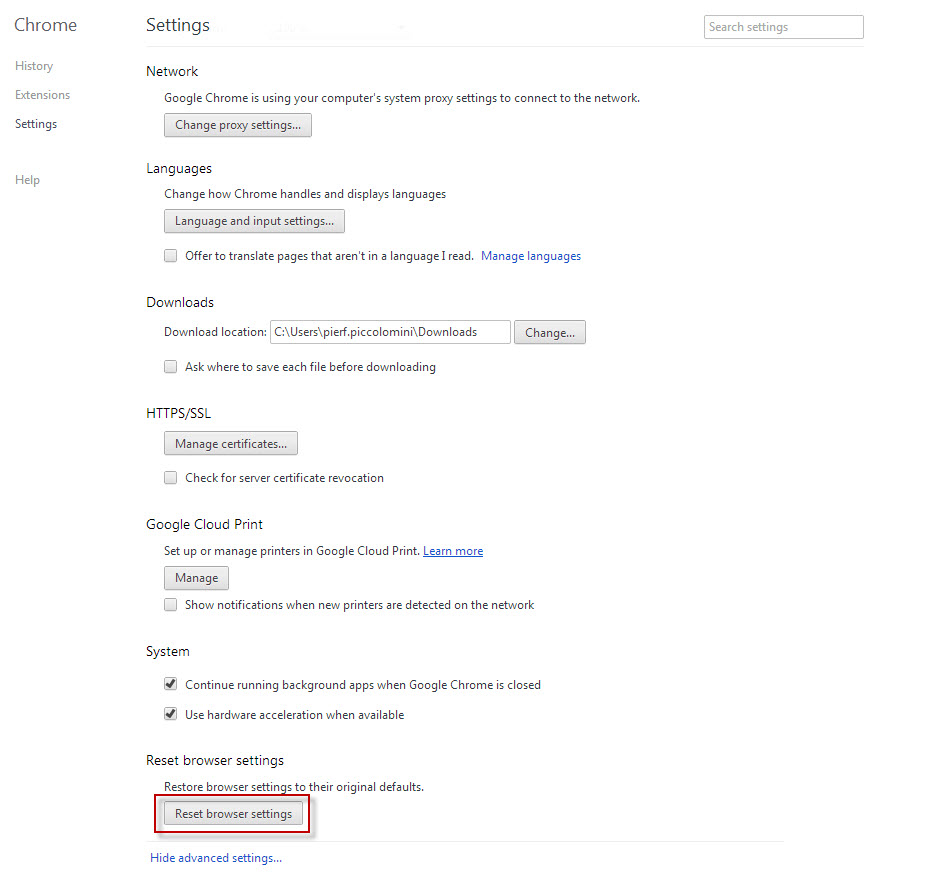
Scroll naar de onderkant van de pagina en kies Geavanceerde instellingen weergeven…. Ga weer naar de onderkant van de pagina en kies Browserinstellingen herstellen.

Chrome - Reset browser settings

Op deze manier worden je bladwijzers, opgeslagen wachtwoorden, extensies en thema’s tijdelijk gedeactiveerd, maar wel gewoon behouden!

Firefox

Om Firefox te resetten, ga je linksboven naar het Firefox-menu en selecteer je Help. Klik op Problemen oplossen en vervolgens op Firefox herstellen, rechts bovenaan.

Firefox - Reset Firefox

De reset verwijdert niet je browsergeschiedenis, bladwijzers, wachtwoorden en cookies.

Internet Explorer

Ook Internet Explorer resetten is een fluitje van een cent. Als de menu’s bovenin beeld verborgen zijn, druk je op Alt. Ga vervolgens naar Extra > Internetopties > Geavanceerd > Opnieuw instellen.

Explorer - Reset copy

De reset schakelt extensies en werkbalken uit, maar verwijdert ze niet. Door het aanvinken van de juiste vakjes, beslis je zelf welke items blijven behouden, zoals tijdelijke bestanden, cookies, browse-geschiedenis en wachtwoorden.

Safari

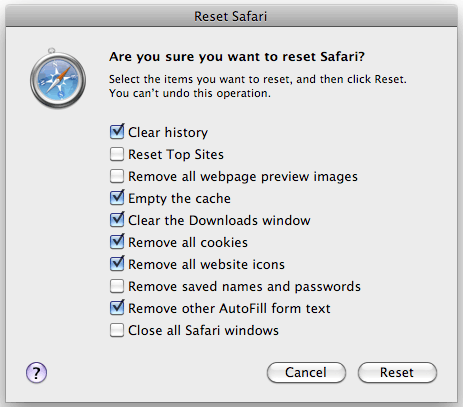
De reset-procedure van Apple-browser Safari is de meest eenvoudige: klik op het tandwiel rechtsboven en selecteer Reset Safari. Vanuit het venster dat nu verschijnt kies je welke items je wilt verwijderen.

Reset Safari

Reset zonder angst!

Zoals je ziet is de herstelprocedure bij elke browser heel eenvoudig om uit te voeren én hoef je geen bladwijzer, wachtwoord of cookie te verliezen. Enkele browsers bieden ruimte voor keuzes welke bestanden je behoudt en welke niet. Twijfel je nog over een reset, wees dan in ieder geval niet bang om bestanden kwijt te raken. Het herstellen van je browser levert doorgaans goede resultaten op, zodat je browser weer snel en probleemloos zijn werk doet.

Welke browser gebruik jij?

UPDATE: Google Chrome voor iOS jailbreak crasht na update

Update 11:20: Via dit forum laat een Chromium-ontwikkelaar weten dat het probleem zich alleen voordoet bij een jailbreak. Onderstaand bericht geldt dus alleen voor als je jouw iPhone, iPad of iPod hebt gejailbreakt.

De update naar versie 25.0.1364.86 van Google Chrome voor iOS lijkt niet bepaald probleemloos verlopen. Veel gebruikers klagen over constante crashes, waardoor de mobiele browser grotendeels onbruikbaar is. Het gevolg is dat de nieuwe versie een beoordeling van slechts 2 en 2,5 sterren krijgt in respectievelijk de Amerikaanse en Nederlandse App Store.

Continue reading “UPDATE: Google Chrome voor iOS jailbreak crasht na update”