Grote Minecraft update 1.8 vanaf vandaag beschikbaar

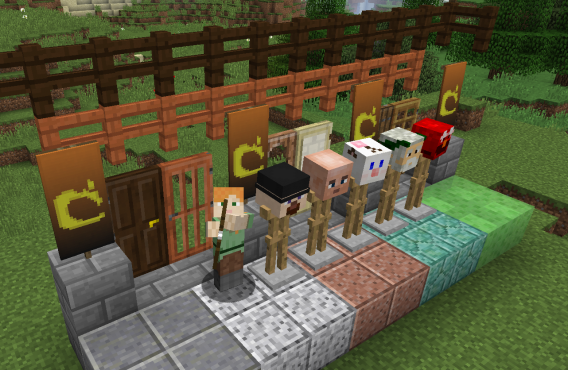
Ontwikkelaar Mojang lanceert vandaag de pre-release van update 1.8 voor Minecraft. De langverwachte update is vanaf nu in de launcher van Minecraft beschikbaar. De pre-release, genaamd ‘The Bountiful Update’, voegt nieuwe features toe aan Minecraft en verandert het uiterlijk van de game.

Naast de gebruikelijke bugfixes zien we vooral prestatieverbeteringen, de mogelijkheid om vooraf een custom wereld aan te maken en een nieuwe rendering van de blokken. Ook zien we veranderingen in de manier waarop de villagers zich gedragen in het spel. Zo is het handelen tussen de dorpsbewoners of het planten van gewassen volledig onder handen genomen.

Wat is er nog meer nieuw aan Minecraft 1.8?

  • Nieuwe stenen blokken van onder andere graniet en zandstenen
  • Zeelantaarns
  • Nieuwe items: ijzeren luik, vlaggen, wapenrekken, onvruchtbare aarde, deuren en hekken uit verschillende houtsoorten en een nieuw waterabsorberend sponsblok
  • Nieuwe wezens en monsters: konijnen, Guardian mobs en Endermite mobs
  • Een verborgen testmodus voor het oplossen van problemen
  • Grenzen voor je spelwereld
  • Player skins krijgen nu twee lagen en de armen en bennen kunnen afzonderlijk worden bewerkt
  • Nieuwe statistieken voor Minecraft en Minecraft Realms

De volledige lijst met nieuwe features vind je hier. Als je de launcher van Minecraft hebt geïnstalleerd, dan zie je update vandaag automatisch in de launcher verschijnen. Heb je hulp nodig bij het installeren van de update? Ga dan naar de handige Minecraft Wiki.

Bron: Mojang

Lees ook:

Officiële bestandsmanager voor Windows Phone volgende maand beschikbaar

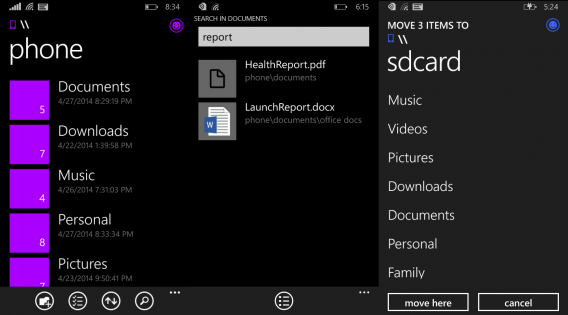
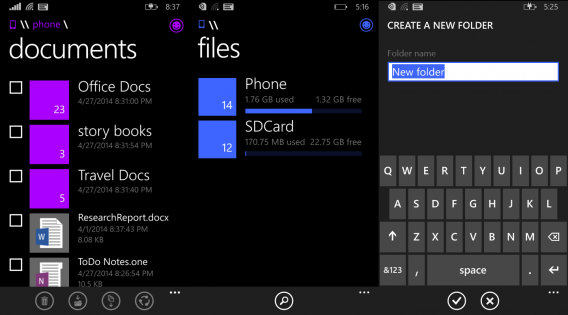
Windows Phone krijgt eindelijk een app voor bestandsbeheer. De file manager is vanaf volgende maand te downloaden in de Windows Phone Store.

Files, zoals de app gaat heten, zou volgens Windows Phone-baas Joe Belfiore eind mei al beschikbaar zijn. De app loopt echter enkele weken vertraging op.


Na de release van Windows Phone 8.1 verschenen er een aantal betaalde third party apps voor bestandsbeheer op de markt, zoals Pocket File Manager. De verwachting is dat Files, de officiële bestandsmanager van Microsoft, gratis te downloaden is.

Volg mij op Twitter @niekleermakers

Lees ook:

Bron: Windows Phone User Voice

Zo maak je een back-up van Gmail en Google Calendar

Veiligheidsproblemen, gebrek aan opslagruimte, mail-migratie… er zijn genoeg redenen om een back-up van Gmail en Calendar te maken! We leggen je uit hoe je zo’n back-up maakt en hoe je die back-up vervolgens weer opent.

Google heeft zijn eigen Takeout-tool, waarmee je een kopie van je Google-data downloadt naar je harde schijf, flink verbeterd en uitgebreid met Gmail en Calendar. Voorheen kon je namelijk alleen een back-up maken van diensten als YouTube, Blogger en Drive; nu zijn ook de twee belangrijkste onderdelen van je Google-account aan de Takeout-tool toegevoegd.

Je Gmail-inbox downloaden en opslaan gebeurt in het universele standaard MBOX-formaat; je Google Agenda wordt in iCalendar-formaat opgeslagen. In beide gevallen krijg je één of meerdere gecomprimeerde bestanden in ZIP-formaat (2 gigabyte per bestand).

Laten we kijken hoe je deze back-ups maakt van Gmail en Calendar met Google Takeout.

1. Log in met je Google-account

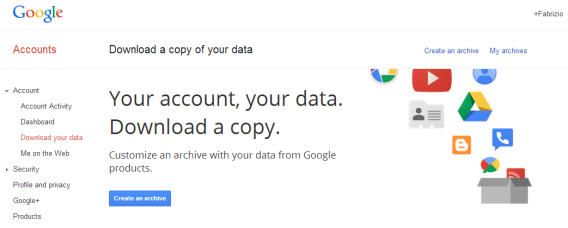
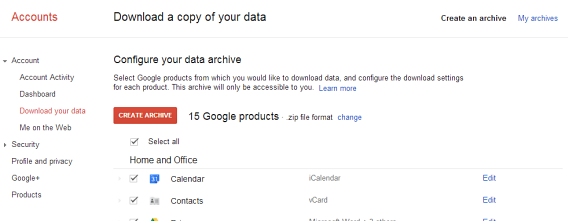
Ga naar Takeout (of, als je alleen een Gmail-backup wilt maken, naar deze link) en klik op Een archief maken. Je krijgt de complete lijst van diensten te zien die worden ondersteund door Takeout. Selecteer Gmail en/of Agenda.

2. Configureer de downloadopties

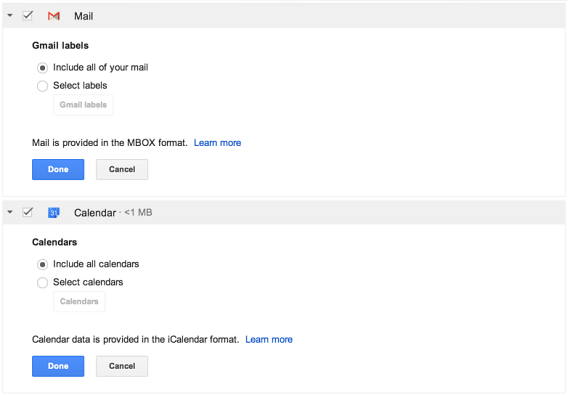
Klik op Edit om de opties per dienst aan te passen. Bij Google Agenda selecteer je hier welke agenda’s je precies wilt kopiëren, in Gmail kies je bijvoorbeeld welke labels je wel en niet wilt meenemen.

Beide opties zijn interessant als je slechts een deel van je data wilt bewaren, zoals enkel de belangrijke e-mails. Verander je niets, dan downloadt Google Takeout je gehele inbox.

3. Wacht tot de bestanden klaar zijn

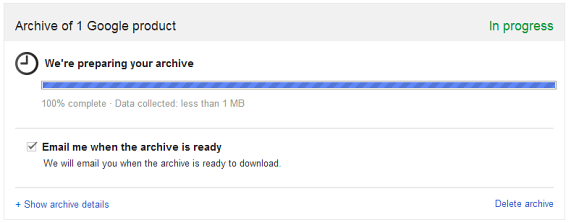
De back-upbestanden zijn niet direct klaar, dus je zult even geduld moeten hebben. Gelukkig zijn de Google-servers snel en veel langer dan tien minuten zal het proces niet in beslag nemen. Je krijgt een notificatie per mail zodra de bestanden klaar zijn.

4. Download de bestanden

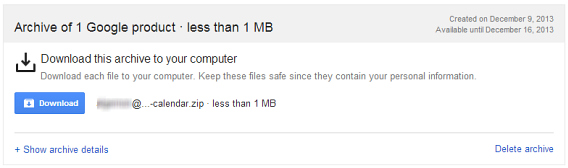
Eenmaal klaar, dan download je op dezelfde pagina de back-upbestanden die Google voor je heeft gemaakt. Heb je de pagina tussentijds afgesloten, dan gebruik je de link in de notificatiemail, of ga je naar Instellingen > Takeout > Downloads.

In het ZIP-bestand vind je de MBOX-bestanden voor Gmail en ICS-bestanden voor Calendar.

MBOX- en ICS-bestanden importeren in Gmail en Calendar

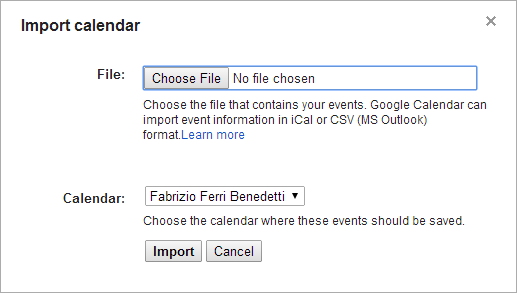
Nu je de bestanden hebt gekopieerd, vraag je je wellicht af wat je er allemaal mee kunt. In Google Agenda is het importeren van ICS-bestanden een fluitje van een cent. Ga naar Instellingen > Agenda’s > Agenda importeren, zoek je back-up et voilà: je back-up is geüpload en toegevoegd aan je Google Agenda.

Heb je een back-up van je Gmail in de vorm van een MBOX-bestand, dan heb je de mogelijkheid om deze te importeren in een mailprogramma voor desktop, zoals Mozilla Thunderbird. Voordat je begint te importeren moet je wel even IMAP inschakelen op je Gmail-account, zodat oude en nieuwe mails juist gesynchroniseerd worden.

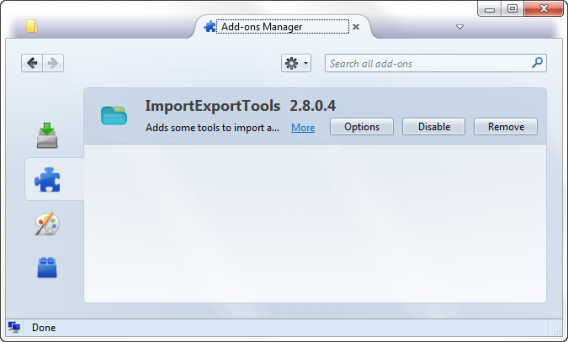
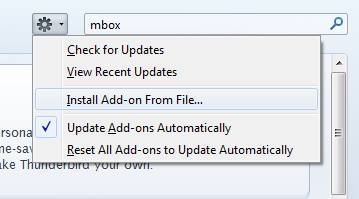
MBOX-bestanden importeren in Thunderbird doe je via de extensie ImportExportTools. Download het bestand en installeer de extensie handmatig via het tandwielicoon in het extensievenster van Thunderbird. Kies de optie Install Add-on From File en zoek het ImportExportTools-bestand om de installatie te voltooien.

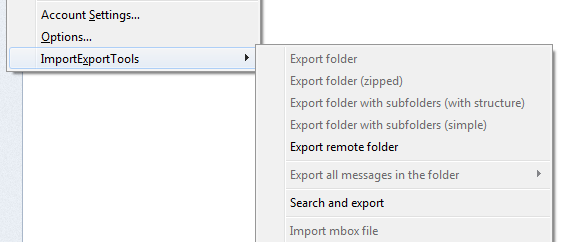
Start Thunderbird opnieuw op en ga naar Tools > ImportExportTools om je MBOX-bestand te importeren.

Omdat je eerder IMAP hebt geactiveerd in Gmail, worden de geïmporteerde e-mails automatisch gesynchroniseerd met het Google-account dat je gebruikt. Zo voorkom je dubbel werk met Gmail en Thunderbird, en gebruik je in het vervolg gewoon Gmail via je favoriete desktopprogramma!

WhatsApp: 7 veelvoorkomende problemen én 7 oplossingen

WhatsApp is over het algemeen een stabiele app, maar af en toe wil de populaire chatdienst even haperen. We behandelen de zeven meest voorkomende problemen en geven je een oplossing voor die problemen.

WhatsApp is uitgegroeid tot hét dagelijks communicatiemiddel voor vele smartphone-gebruikers. Als zodanig moet de applicatie natuurlijk wel goed werken; we vertrouwen er namelijk op als we vriend A, tante B of collega C willen bereiken.

Toch kan het soms gebeuren dat er iets misgaat. Wij zetten daarom de zeven belangrijkste problemen op een rij die voorkomen bij WhatsApp voor Android, plus hoe je die problemen oplost.

Mislukte SMS-verificatie

WhatsApp vraagt je om je telefoonnummer zodat de app je een sms kan sturen ter verificatie. Dan komt het wel eens voor dat die verificatie mislukt. Vaak gebeurt dat bij de alternatieve versie WhatsApp Plus, maar soms ook bij de originele app.

Krijg je te maken met dit probleem, probeer dan de volgende oplossingen in deze volgorde, totdat de verificatie is geslaagd.

WhatsApp-update Google Play

  • Controleer zorgvuldig of het telefoonnummer dat je hebt ingevoerd correct is. Kies het juiste land en voer je nummer in, zonder spaties of symbolen.
  • Controleer of er een internetverbinding actief is (4G, 3G of Wi-Fi). Indien je niet verbonden bent met het datanetwerk, dan verschijnt er een foutmelding.
  • Laatste poging: herstart de telefoon en herhaal de procedure voor verificatie.

Bieden bovenstaande stappen geen uitkomst, dan is er nog altijd de verificatie per telefoon. Het is een laatste redmiddel dat vaak goed werkt.

Onjuiste datumweergave

WhatsApp heeft af en toe last van datumproblemen, waardoor de app als gevolg niet goed werkt. De oplossing heeft echter niets te maken met een onjuiste datum/tijd op je telefoon zelf. De oplossing zit ‘m in het opnieuw installeren van de app. Vergeet niet eerst de cache te legen van de app, anders keert het probleem weer terug.

Om dit te doen ga je op je Android-telefoon naar Instellingen > Apps, selecteer je WhatsApp en tik je vervolgens op de knoppen Gegevens wissen én Cache wissen.
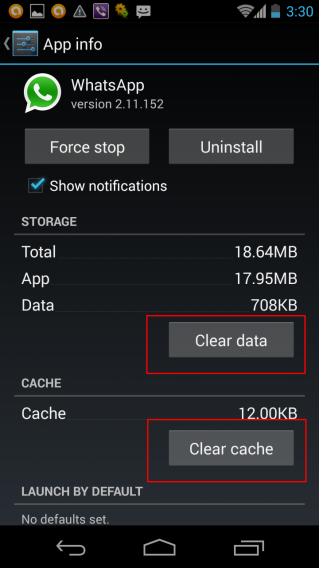
Duidelijke gegevens en de cache

Nu verwijder je de app. Dit doe je in hetzelfde menu (zie afbeelding hierboven). Hier tik je op Verwijderen.

Je installeert WhatsApp opnieuw via de Google Play Store. Zoek de app en installeer ‘m zoals je dat bij elke app doet.

Problemen met het downloaden of versturen van mediabestanden

Lukt het niet om een audiobestand of video te downloaden? Controleer dan ten eerste of je telefoon wel verbonden is met internet.

Maak je gebruik van Wi-Fi, dan kan het voorkomen dat het signaal van de router even wegvalt. Dat betekent in feite dat je even offline bent. Kijk daarom goed of je wel echt verbinding hebt, bijvoorbeeld door een website te openen in je browser.

Controleer vervolgens ook of je vrije ruimte op je SD-kaart of interne geheugen van je telefoon hebt. Ga naar Instellingen > Opslagruimte om te zien hoeveel ruimte er nog beschikbaar is.
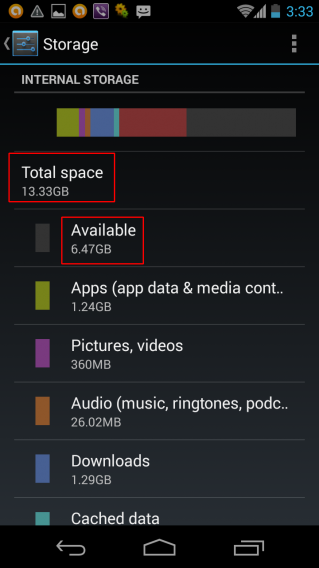
Opslag links

Is je kaart of interne geheugen bijna vol? Verwijder dan bijvoorbeeld een aantal foto’s en video’s. Wil je ze niet kwijtraken? Sla ze dan op in de cloud via Google Drive, Dropbox of een soortgelijke app.

Een andere mogelijkheid is dat, om wat voor reden dan ook, de SD-kaart niet beschrijfbaar is. Wellicht staat deze ingesteld op alleen-lezen. Om dit te controleren sluit je je telefoon aan op je computer en probeer je om een bestand naar de kaart te kopiëren.

Is er ruimte, maar kunnen de bestanden niet worden gekopieerd, dan sleep je de volledige inhoud van kaart naar pc (zodat je niets verliest) en formatteer je de SD-kaart. Eenmaal klaar, dan zet je de bestanden weer terug op de oude plek én is WhatsApp weer in staat om ontvangen bestanden op te slaan.

Fout bij het ophalen van informatie van de server [RPC: S-7: AEC-0]

Soms, tijdens het betaalproces van WhatsApp, kunnen er problemen ontstaan die een succesvolle afloop verhinderen. Krijg je het bericht Fout bij het ​​ophalen van informatie van de server [RPC: S-7: AEC-0] of crasht het systeem tijdens het betaalproces, ga dan als volgt te werk:

  • Wis de cache: ga naar Instellingen> Apps> Google Play Store en kies Gegevens wissen en Cache wissen.
  • Verwijder nu (tijdelijk) je Google-account: ga naar Instellingen > Accounts en selecteer je Google-account. Tik rechtsboven op de drie puntjes en kies Account verwijderen.
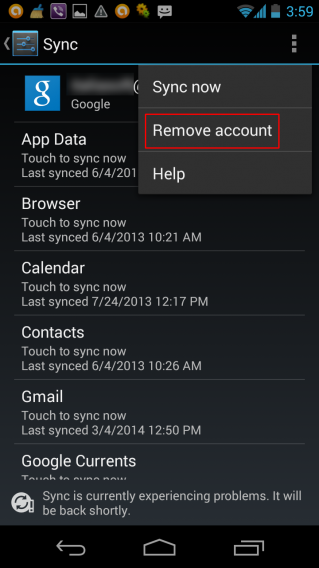
Account verwijderen

  • Start vervolgens de telefoon opnieuw op.
  • Meld je opnieuw aan met je Google-account, via Instellingen > Accounts > Account toevoegen.

Ondervind je nog steeds problemen, update dan de Google Play-app.

Berichten komen pas later aan

Met de Task Killer forceer je apps te sluiten op je Android-telefoon. Niet alle apps reageren even goed op zo’n gedwongen aftocht. WhatsApp wil nog wel eens tijdelijk (of, op Android 2.1 en lager zelfs permanent) deactiveren.

Het probleem is dat de WhatsApp-server niet in staat is om dit soort ontkoppelingen te registreren, waardoor er vertraging optreedt bij het afleveren van chatberichten.

Zolang je geen foutmelding krijgt, is er weinig dat je kunt doen. Er zit dan niets anders op dan te wachten tot alles weer normaal is en in het vervolg nooit meer de app te sluiten met je Task Killer.

Verkeerde tijdweergave

Dit probleem heeft vrijwel zeker te maken met een onjuist ingestelde datum en tijd op je telefoon. Maak je nooit gebruik van automatische tijdinstellingen of heb je je telefoon lange tijd niet aangesloten op internet, dan kunnen er problemen ontstaan bij de overgang naar zomer- of wintertijd.

Ga daarom naar Instellingen > Datum en tijd op je Android-telefoon en stel handmatig de juiste dag en tijd in.
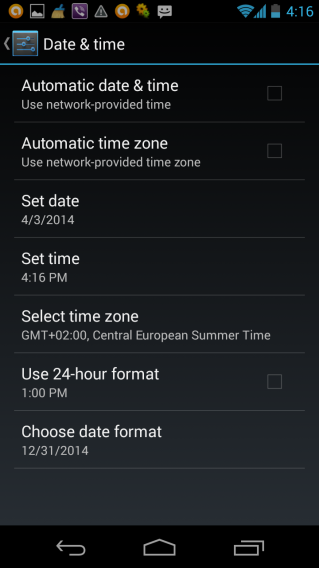
Datum en tijd

Het bericht Error -24

Heb je Android-versie 4.4 op je telefoon en lukt ‘t niet om WhatsApp te installeren? Dan ligt dat aan oude WhatsApp-bestanden die zich nog op je telefoon bevinden. Deze bestanden staan in de map com.whatsapp. Je vindt deze map in /data/data.

Er zijn twee manieren om deze ongewenste bestanden te verwijderen:

  • Als je telefoon is geroot dan is het mogelijk de map te verwijderen.
  • Reset de telefoon via Instellingen> Back-up maken en opnieuw instellen > Fabrieksinstellingen herstellen.

Let op! Vergeet niet dat je bij een reset al je gegevens (telefoonnummers, berichten, telefoongeschiedenis, opgeslagen bestanden, etc.) verliest. Maak daarom eerst een volledige back-up voor je aan een hersteloperatie begint.
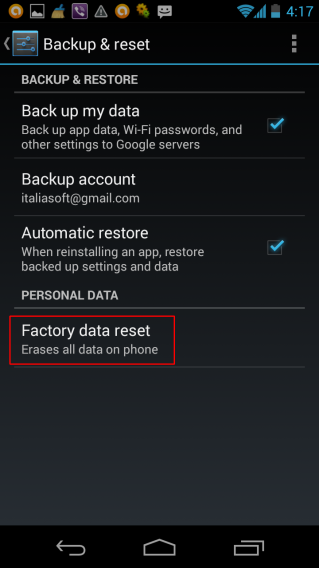
Reset

WhatsApp: alles opgelost!

Bovenstaande zijn de meest voorkomende fouten die optreden bij het installeren, betalen of gebruiken van WhatsApp. Veel zijn, zoals je ziet, gemakkelijk op te lossen. Houden de problemen toch aan? Neem dan contact op met de officiële support van WhatsApp.

Lees ook:

  • Whatsapp, wat is dat nou precies?
  • Hoe herstel ik verwijderde chats op WhatsApp?
  • 10 functies van WhatsApp die je misschien nog niet kent
  • WhatsRemote: WhatsApp op je pc, mac of tablet
  • WhatsApp op jouw manier: 7 apps om meer uit WhatsApp te halen
  • 7 tips voor veilig WhatsApp-gebruik
  • Is WhatsApp eigenlijk wel veilig? Het lijkt er niet op…
  • Je WhatsApp-telefoonnummer wijzigen in 7 stappen
  • Firefox 29 vanaf nu beschikbaar

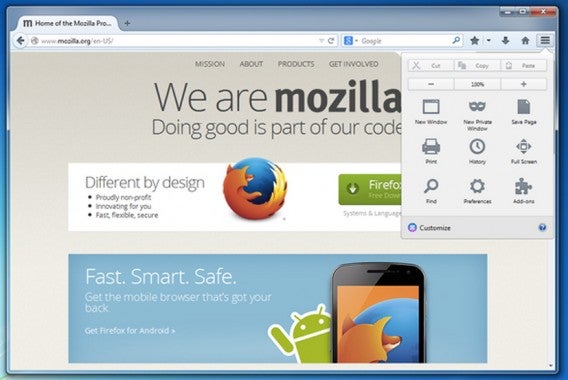
    Firefox 29 is de grootste update van Mozilla’s browser sinds versie 4. De update was al een tijdje als bèta te gebruiken, maar de volledige versie is binnen nu en 24 uur gratis te downloaden.

    De belangrijkste verandering? Het uiterlijk! Mozilla vernieuwt het design van Firefox met rondere tabs, andere knoppen en het weghalen van de add-onbalk. De volledig vernieuwde interface heeft veel weg van de interface van de Google Chrome-browser.

    De interface van Firefox 29 in ronder en minimalistischer dan voorheen.
    Versie 29 introduceert eveneens de integratie van Firefox Sync waarmee je eenvoudig verschillende accounts synchroniseert. Deze feature zorgt ervoor dat je op al je apparaten toegang hebt tot dezelfde browserinstellingen, zoekresultaten en opgeslagen pagina’s als je inlogt met je Firefox-account. Daarnaast heeft Mozilla de beveiliging van Firefox verbeterd en worden gebruikersgegevens gecodeerd opgeslagen in de account.

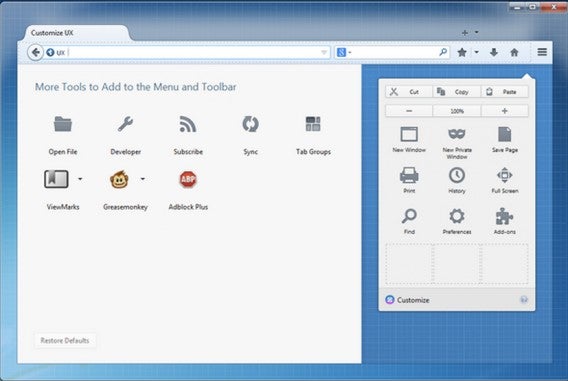
    In dit scherm pas je de interface van Firefox 29 naar jouw wensen aan.
    De nieuwe bewerkingstool die je nu in versie 29 vindt, biedt de mogelijkheid functies, tools en extensies in Firefox te plaatsen waar jij ze het liefst wilt hebben (zie bovenstaande afbeelding).

    Je downloadt de volledige versie van Firefox 29 binnen nu en 24 uur op de officiële website van Mozilla.

    Kabinet legt Nederland per direct download-verbod op

    Het is vanaf nu verboden in Nederland om films, series, games en software te downloaden van een illegale bron. Dat meldt techwebsite Tweakers. Door een uitspraak van het Europese Hof is de Nederlandse regering genoodzaakt om deze wet per direct van kracht te laten gaan. De overheid en instanties als Stichting Brein richten hun pijlen in eerste instantie op verspreiders van de illegale content.

    Particuliere internetgebruikers blijven dus voorlopig buiten schot. Het downloaden van media via torrents of nieuwsgroepen is vanaf nu illegaal, maar vanwege het civielrechtelijke karakter van het verbod ontspringen downloaders de dans.

    Ook al zal de overheid particulieren voorlopig niet strafrechtelijk vervolgen, moeten individuele gebruikers dus op hun hoede zijn voor civielrechtelijke procedures van uitgevers.” – Tim Toornvliet, Bits of Freedom.

    Wat betekent het download-verbod voor de doorsnee internetgebruiker? Volgens Tim Toornvliet van de digitale burgerrechtenorganisatie Bits of Freedom “maakt dit verbod de weg vrij voor uitgeverijen, platenmaatschappijen en filmproducenten om individuele downloaders aan te klagen”. Daarbij kun je in de toekomst denken aan een schadeclaim voor schending van het auteursrecht.

    Volg ons op Facebook en Twitter voor het laatste nieuws over dit onderwerp!

    CCleaner voor Android – Veegt niet de vloer aan met andere cleaners

    Eindelijk is het zover: CCleaner is nu beschikbaar voor Android. Na jaren wachten maakt de populaire Windows-cleaner zijn debuut op Android. Is CCleaner voor Android het wachten waard?

    Voor velen is Android het Windows van smartphones: veruit het populairste besturingssysteem, al heb je als gebruiker af en toe hulp nodig bij het opschonen van je systeem. Een app als CCleaner is dan onmisbaar.

    Tijdens de CCleaner-loze jaren werd het speelveld gedomineerd door een aantal uitstekende schoonmaak- en optimalisatie-apps, zoals Clean Master. Deze populaire app vinden we standaard terug in de bovenste regionen van alle downloadlijsten. De concurrentie voor CCleaner is dus moordend.

    In de hoop een waardige concurrent te vinden voor Clean Master, ging ik aan de slag met de bèta van CCleaner voor Android. Hieronder lees je mijn ervaringen.

    Onaangename verrassing

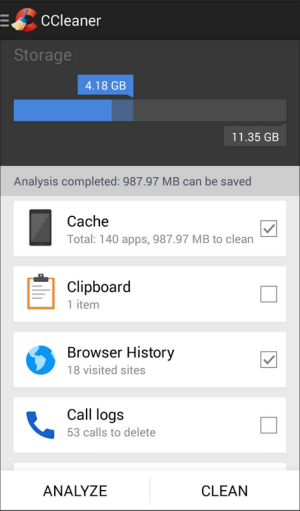
    We beginnen met een analyse van het Android-systeem. Met één tik op het scherm gaat CCleaner op zoek naar rotzooi in je telefoongeheugen. Cache, klembord en browsergeschiedenis worden ondersteboven gekeerd; om details te zien tik je op een item van de zoektocht.

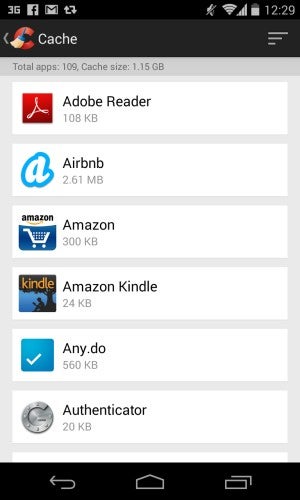
    Vrijwel direct vinden we het eerste nadeel: het is onmogelijk om applicaties over te slaan in de schoonmaakprocedure. Geen blacklists of details van welke bestanden exact worden verwijderd; CCleaner toont enkel de ruimte die de ‘junk’ inneemt per app.
    Ontbrekende sleutelfeatures en opties

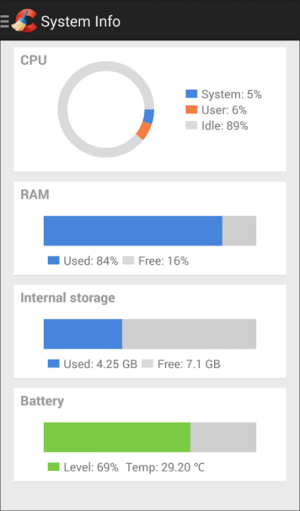
    Een tik op het CCleaner-icoon opent een zijbalk, met daarin een applicatiemanager en systeeminformatie. Laatstgenoemde toont bijvoorbeeld in real-time het CPU- en geheugenverbruik. Daarnaast zie je hier de resterende opslagruimte op je telefoon.

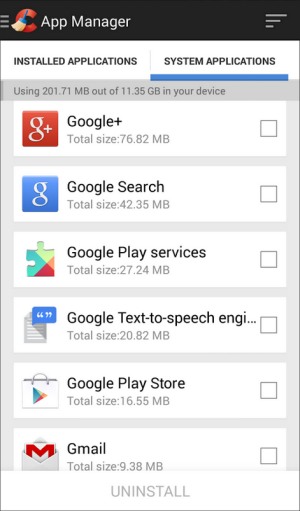
    De applicatiemanager van CCleaner doet praktisch hetzelfde als de standaard aanwezige Android-manager, met het verschil dat het je meerdere applicaties tegelijk laat sluiten. Bovendien kun je hier de aanwezige systeemapps herstellen naar de fabrieksinstellingen.

    De bèta-versie van CCleaner voor Android mist functies die je wel vindt in andere Android-cleaners, zoals geheugenoptimalisatie en de mogelijkheid om systeemapps te verwijderen via root-toegang. We weten niet of zulke functies in latere versies van de app nog worden toegevoegd.

    Arriveert met jaren vertraging

    Vier jaar geleden, in de tijd van Android Gingerbread, hadden we CCleaner met open armen ontvangen. Nu is de situatie anders. Android is geëvolueerd, waardoor de noodzaak voor een cleaner kleiner is geworden. Ook innoveert CCleaner niet genoeg om de concurrentie voor te blijven.

    CCleaner voor Android is een adequate doch incomplete app. Het simpele design en de snelheid waarop CCleaner zijn werk doet, spreekt in het voordeel van CCleaner. Van zo’n grote naam hadden we echter toch iets meer verwacht.

    Met de moordende concurrentie tussen Android-cleaners heeft een klassieke app als CCleaner weinig bestaansrecht. Ook al gaat het hier nog om een bèta-versie, zien we dat er nog een lange weg te gaan is voor CCleaner voor Android.

    Welke cleaner gebruik jij op je Android-telefoon?

    Handige Chrome-extensie voor vergeetachtige serie-fans

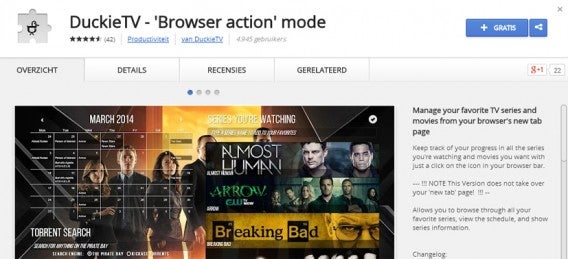
    Vergeet jij ook altijd op welke dagen jouw favoriete serie wordt uitgezonden? Of download je een serie liever zodra deze in de VS beschikbaar is? Dan biedt de Google Chrome-extensie DuckieTV uitkomst. Met dit programma blijf je op de hoogte van al je series én download je de afleveringen. In deze tutorial leg ik je uit hoe DuckieTV precies werkt.

    Je vindt ook Nederlandse series op DuckieTV., zoals de populaire misdaadserie Penoza.
    Ik betrap mezelf er wel eens op dat ik bij series waar ik écht fan van ben, zoals The Walking Dead, met de F5-knop paraat zit om de torrent-pagina te vernieuwen. Zodra de aflevering op de torrent-website verschijnt, download ik de episode als de wiedeweerga, neem plaats in mijn luie stoel en sluit me 50 minuten af van de buitenwereld. Herkenbaar?

    Behoud het overzicht

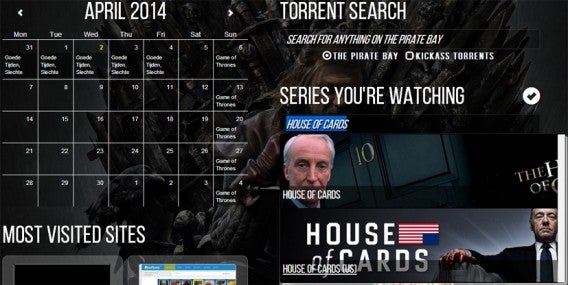
    Oké, één serie in de smiezen houden lukt nog wel, maar kijk je meerdere series, dan verlies je al snel het overzicht. Met DuckieTV maak je je eigen serie-kalender, waarbij je exact ziet welke afleveringen wanneer verschijnen. Bovendien houd je per serie bij welke afleveringen je al hebt gezien.

    Volg de volgende stappen en je mist nooit meer een aflevering van je favoriete serie.

    1. Chrome-extensie DuckieTV installeren

    Uiteraard heb je de Chrome-browser nodig om DuckieTV te kunnen gebruiken. Je installeert DuckieTV via deze link en klikt op de blauwe knop +GRATIS. Vervolgens vind je DuckieTV als knop terug naast je adresbalk.

    Je installeert DuckieTV door op de blauwe knop te klikken.
    2. Favoriete series toevoegen

    Nu is het tijd om je favoriete series toe te voegen. Gelukkig ondersteunt DuckieTV ook vrijwel alle Nederlandse series. Je klikt op het plus-icoontje, typt de serie in de zoekbalk in en voegt ‘m toe aan je favorieten. De afleveringen verschijnen vervolgens automatisch in je serie-kalender.

    Voeg eenvoudig je favoriete series toe.
    3. Direct downloaden

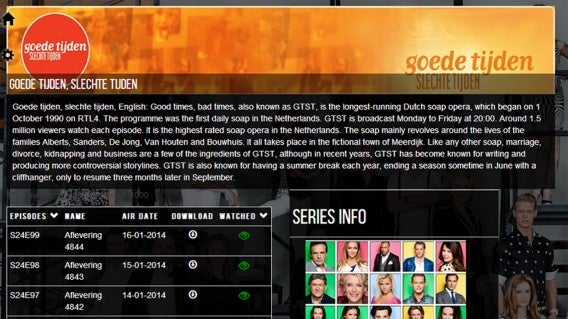
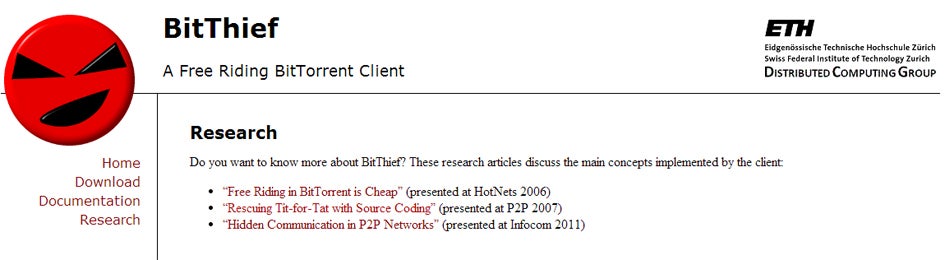
    Als je op een serie klikt, kom je in een nieuw venster terecht waar je een korte synopsis van de afleveringen leest en aangeeft of je de aflevering al gezien hebt. Daarnaast vind je bij elke episode een icoontje waarmee je direct naar een beschikbare torrent op The Pirate Bay of Kick Ass Torrents zoekt. Ik raad je aan om hiervoor de enige legale torrent-client BitThief te gebruiken. Met deze client kun je de (in Nederland illegale) uploads namelijk volledig uitschakelen.

    Volg de dramatische ontwikkelingen in Meerdijk op de voet.
    4. Zoeken naar torrents

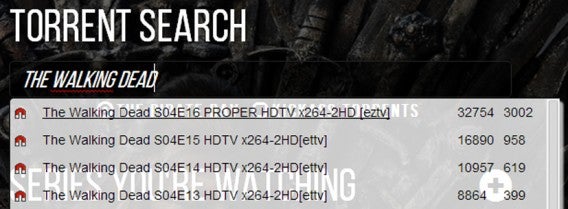
    Het is ook mogelijk om naar torrents te zoeken met de zoekbalk op het thuisscherm van DuckieTV. Kies hierbij de torrent met het hoogste aantal seeders (het eerste cijfer naast het zoekresultaat), zodat je de afleveringen snel downloadt.

    Kies voor de torrent met de meeste seeders.

    5. Blokkade omzeilen

    Indien er bij jou geen zoekresultaten verschijnen, dan kan de blokkade van The Pirate Bay door Stichting Brein daarvan de oorzaak zijn. Gelukkig is deze blokkade eenvoudig te omzeilen. Hiervoor klik je op het instellingenwieltje links bovenin het thuisscherm van DuckieTV. In dit instellingenmenu verander je het The Pirate Bay-adres naar http://kuiken.co of http://pirateproxy.nl. Nu is de Nederlandse blokkade van The Pirate Bay opgeheven en zoekt DuckieTV naar torrents via het proxy-adres.

    De Nederlandse The Pirate Bay-blokkade is eenvoudig te omzeilen.
    De ultieme oplossing voor échte serie-fans

    Volg jij meerdere series tegelijkertijd? Dan kun je eigenlijk niet zonder DuckieTV. Naast de handige kalender en zoekfunctie, ziet de Chrome-extensie er ook nog eens gelikt uit en werkt zonder haperingen. DuckieTV is een open source-extensie, wat betekent dat er door verschillende mensen aan gewerkt wordt. Hierdoor zal DuckieTV in de toekomst nóg beter worden.

    Waar wacht je nog op? Download DuckieTV, leun achterover en geniet van je favoriete series – vrijwel direct nadat de aflevering op televisie is uitgezonden.

    Lees ook:

    Zorgeloos torrents downloaden met ‘s werelds enige legale torrent-client

    BitThief is een zogenaamde free ride torrent-client, waarmee je bestanden alleen downloadt en niet uploadt. Dat komt goed uit, want downloaden (ook ‘illegale’ content) is legaal in Nederland. Uploaden is dat echter niet. Wil je zonder zorgen torrents downloaden? Dan is BitThief wat voor jou! We nemen in deze tutorial al je twijfels weg en leren je werken met BitThief; ‘s werelds enige volledig legale torrent-client.

    Wetgeving in Nederland

    Voordat we beginnen met de tutorial, neem ik graag nog even de Nederlandse wetgeving rondom downloaden en uploaden met je door. Op die manier kun je met een gerust hart het programma BitThief gebruiken. ICT-jurist Arnoud Engelfriet, schrijver van twee boeken over internetbeveiliging, gaat in op de perikelen rondom de sluiting van The Pirate Bay door Stichting Brein:

    “Het downloaden van muziek en films voor eigen gebruik is legaal, ook als de bron illegaal is. Het maakt daarbij niet uit of je het origineel in de kast hebt liggen. Je mag alleen niet uploaden – en dat is het probleem bij BitTorrent. Vrijwel iedereen die via BitTorrent downloadt, uploadt ook meteen weer wat hij net gedownload heeft. Dat gaat automatisch, maar dat is juridisch niet relevant. Je neemt dus een risico als je illegaal aanbod via BitTorrent opvraagt.”

    BitThief is ontwikkeld door de Technische Hogeschool van Zürich, Zwitserland.

    Zorgeloos torrents downloaden

    We weten nu dat andere torrent-clients je verplichten de torrents ook te uploaden. Ook al is uploaden illegaal, valt er volgens het peer-to-peer-principe (p2p) zonder uploaders niets te downloaden. Op het wereldwijde web wil je namelijk geen leecher genoemd worden, wat zoveel betekent als ‘zuiger’.

    Leechers zijn internetgebruikers die torrents downloaden, de inhoud via peer-to-peer binnen hengelen en vervolgens niet delen met anderen. En dat is precies wat BitThief doet. Oké, je speelt met BitThief misschien een beetje vals, maar wat maakt dat uit? Ik geniet persoonlijk graag van alle films, games, muziek en series die torrent-websites aanbieden. Tegelijkertijd wil ik de wet niet overtreden, maar juist risicoloos vanuit mijn luie stoel de wekelijkse Game of Thrones-aflevering bekijken.

    Reden genoeg om BitTorrent-alternatief BitThief eens een kans te geven. Daar gaan we!

    1. Installatie

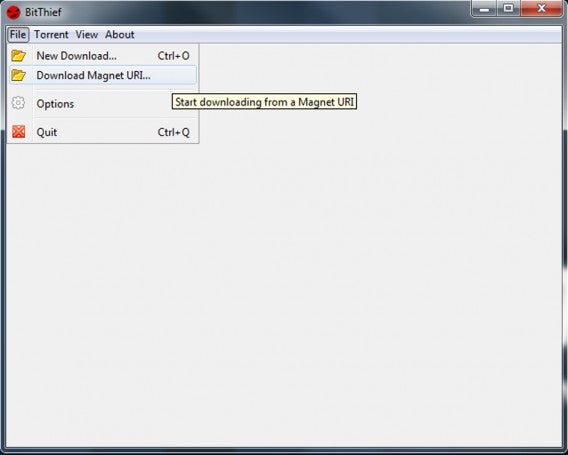
    Zodra je het kleine bestand (1,5 MB) hebt gedownload, open je BitThief met een dubbele klik. Je hoeft dus geen installatieproces te doorlopen, want het programma werkt meteen. Vervolgens klik je op File > Download Magnet URI om je eerste torrent te downloaden.

    De simpele interface van BitThief.


    2. Magnet-link zoeken

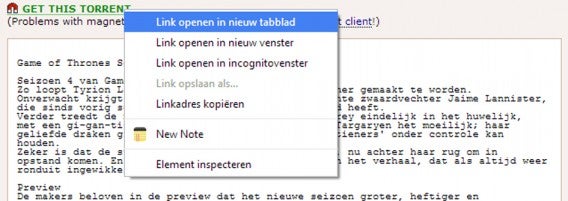
    Nu is het tijd om de magnet-link, de link die je naar de torrent leidt, te selecteren. Je zoekt een torrent met de bijbehorende magnet-link op The Pirate Bay, TorrentReactor of een andere torrent-website. Klik met je rechtermuisknop op de magnet-link en open de link in een nieuw tabblad. In dat tabblad kopieer je het adres met ctrl+c of rechtermuisknop > Kopiëren.

    Magnet-links herken je aan het magneet-icoontje.

    3. Link invoeren

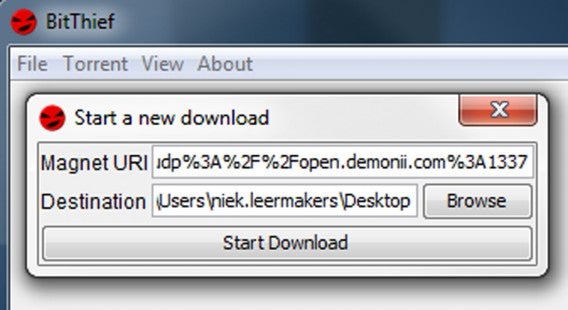
    Je voert de link in het zoekveld van BitThief in en kiest de doelmap waar je het bestand wilt opslaan. Met een klik op ‘Start Download’ begin je de download van de torrent.

    Onder de knop ‘Browse’ selecteer je een doelmap voor je bestanden.
    4. Toestemming geven aan Windows Firewall

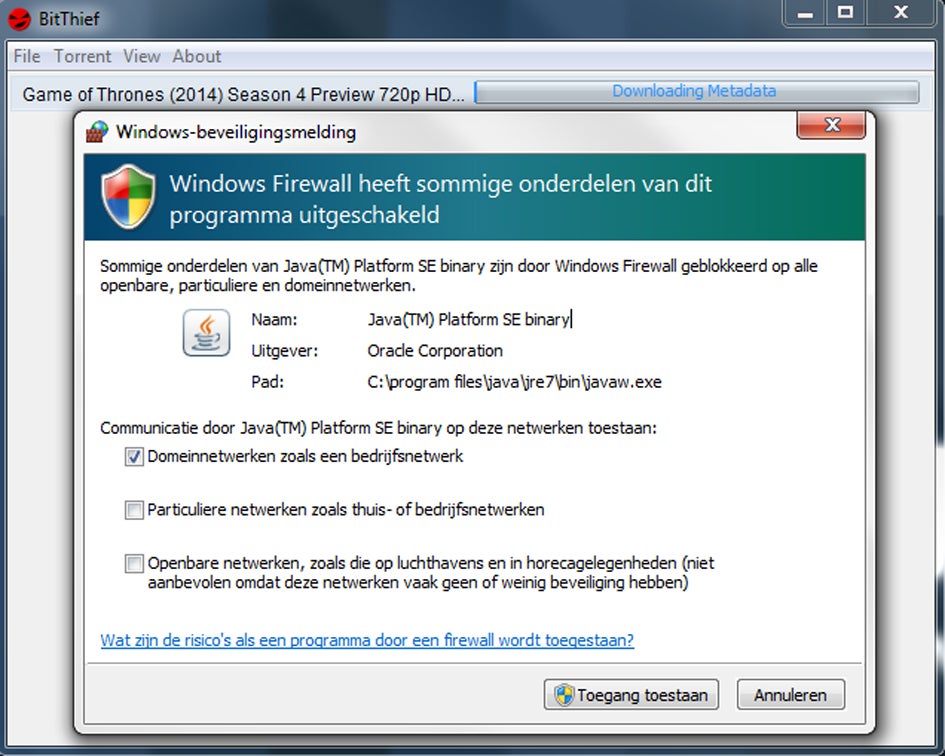
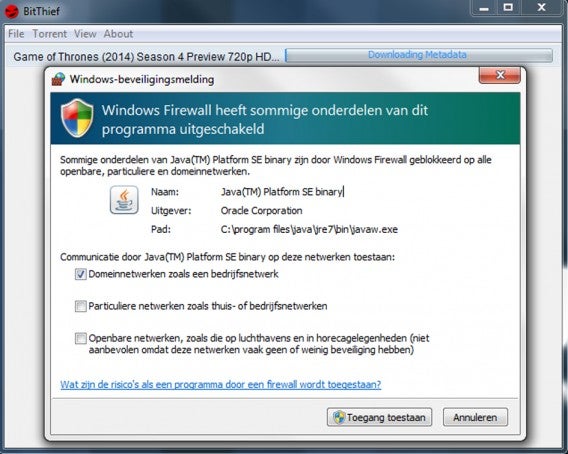
    Zoals met alle nieuw geïnstalleerde programma’s die verbinding maken met internet, vraagt Windows of je een uitzondering wil maken voor BitThief. De Windows Firewall blokkeert namelijk de communicatie van BitThief met het internet en in dit geval wil je dat natuurlijk niet. Klik daarom op Toegang toestaan.

    Maak de weg vrij voor BitThief.


    5. T4T-protocol uitschakelen

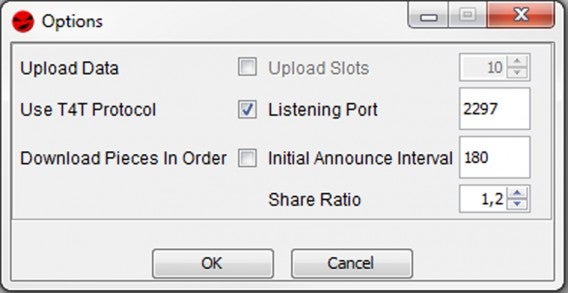
    Nadat je toestemming geeft aan de Windows Firewall, gaat je download pas van start. Klik nu met je rechtermuisknop op de torrent en kies voor Configuration. Hier schakel je het zogenaamde T4T-protocol uit, door het vinkje bij Use T4T Protocol weg te halen. Dit protocol zorgt ervoor dat je jouw torrent niet met de buitenwereld deelt, maar wél met andere BitThief-gebruikers. Ook dat willen we niet, vandaar dat we deze optie uitschakelen.

    Schakel het T4T-protocol uit.

    De enige keuze

    Zoals ICT Jurist Arnoud Engelfriet al aangaf, is het onmogelijk om het uploaden bij populaire torrentclients als uTorrent en BitTorrent uit te schakelen. Je uploadt de torrents altijd met minimaal 1 kb/s. Om die reden is BitThief de ideale torrent-client voor Nederlandse internetgebruikers. Ook al kost het invoeren van de magnet-links wat moeite, weegt dat niet op tegen het grootste voordeel van BitTorrent: het zorgeloos genieten van alles wat er op torrent-gebied te vinden is. Wie wil dat nou niet!?

    Heb jij BitThief al geprobeerd?


    De beste pc-games om met mods te spelen

    We beginnen onze serie “De beste pc-games om…” met de games die je niet mag missen als je van mods en customization houdt.

    Word je wel eens moe van games telkens op dezelfde manier spelen? Dan is het tijd om mods te installeren: door enthousiaste gamers gemaakte modificaties voor bestaande pc-games die een klein onderdeel van, of zelfs de hele game veranderen!

    Ben je dus uitgekeken op een pc-game die je veel hebt gespeeld? Check dan, voordat je ‘m definitief weglegt, of er een of meerdere mods te downloaden zijn voor het spel. En wie weet ontdek je nieuwe manieren om lol te beleven van de game die de oorspronkelijke ontwikkelaar nooit zelf had kunnen bedenken!

    De volgende vijf games zijn bij uitstek geschikt voor zulke mods.

    Grand Theft Auto: San Andreas

    San Andreas is misschien wel de populairste GTA-game ooit, meer nog dan het recente vijfde deel. De reden? Het toffe verhaal, de charismatische personages, afwisselende missies en… de vele manieren om de game eindeloos speelbaar te maken dankzij de talloze beschikbare mods.
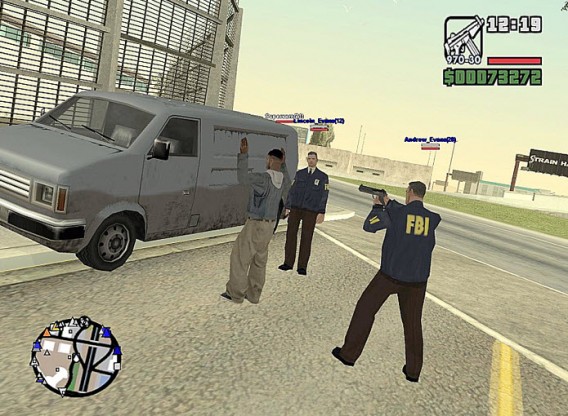
    Mods voor San Andreas installeer je heel gemakkelijk met de Mod Installer. Beschikbare aanpassingen variëren van esthetisch (meer auto’s) tot gameplay-toevoegingen. Wat dacht je van een multiplayermodus, een zombie-aanval en nog veel en veel meer?

    Multiplayer speel je in San Andreas dankzij deze fantastische mod

    Grand Theft Auto IV

    GTA: San Andreas is een fantastische game, maar wel flink verouderd. Gelukkig zijn er voor het vervolg, GTA 4, meer dan genoeg mods om de game naar wens aan te passen.
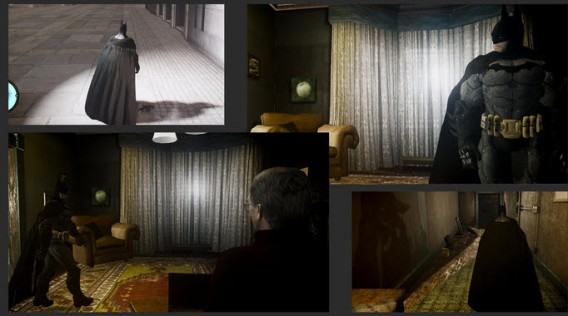
    Wat dacht je van de mogelijkheid om heel San Andreas na te spelen met de engine van GTA 4? Of zombies op elke straathoek? Spelen vanuit een eerstepersoonsperspectief? Betere graphics? Rondrijden in een Ferrari Formule 1-auto? Of rondvliegen met Iron Man of Superman? De mogelijkheden zijn eindeloos.

    Batman: Arkham Origins? Nee hoor, het is gewoon een mod voor GTA 4!

    De Sims 3

    Sinds het debuut in 2000 heeft De Sims altijd bekend gestaan om de talloze verschillende manieren om de game te spelen. Dankzij de vele officiële uitbreidingen, maar vooral ook door de vele mods.
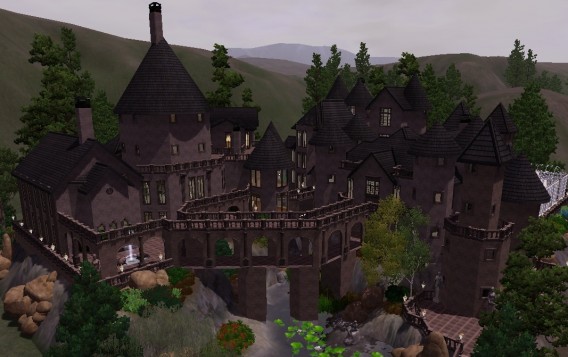
    Het hoogtepunt was De Sims 3, met enorme hoeveelheden door spelers gemaakte kostuums voor je personages, hele nieuwe buurten, grappige nieuwe animaties en zelfs beroemdheden in Sims-vorm. Je kun het zo gek niet bedenken en het bestaat voor De Sims 3. De grote vraag nu is of De Sims 4 een zelfde golf aan uitbreidingen gaat krijgen.

    Fans van Harry Potter laten hun Sims rondlopen in Zweinstein

    The Elder Scrolls V: Skyrim

    Niet de betere graphics, maar de grote mod community is de belangrijkste reden om Skyrim op de pc te spelen en niet op de console. Ben je bijvoorbeeld uitgekeken op het fantasy-thema van de game? Vind je die armor maar doodsaai? Mods brengen uitkomst.
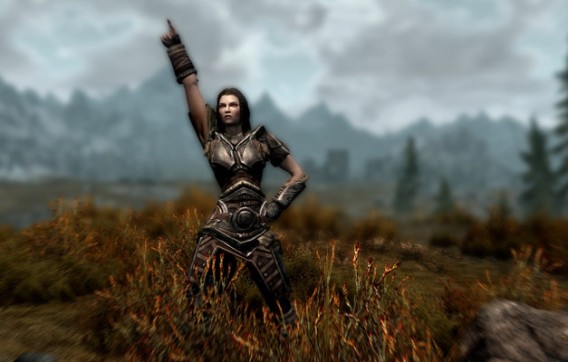
    De beschikbare mods veranderen zowel uiterlijk als gameplay van Skyrim, variërend van My Litty Pony’s ter vervanging van de draken, verbeterde graphics en, zoals je hieronder ziet, dansmoves voor je personage. Wil je zelf aan de slag? Download dan de Skyrim Creation Kit.

    Steel de Skyrim-show dankzij deze dans-mod

    Minecraft

    Deze lijst is niet compleet zonder Minecraft, koning van de mods. Minecraft werd geboren als indie-project en dankt zijn populariteit aan de fanatieke community eromheen, die nooit te beroerd zijn om een toffe mod in elkaar te zetten.

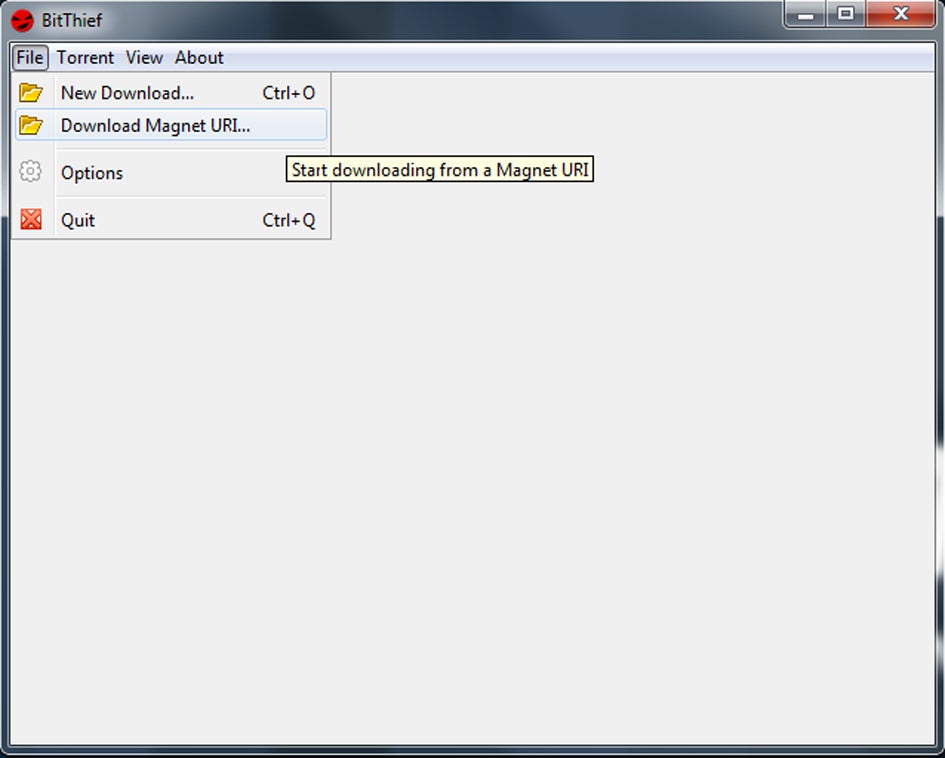
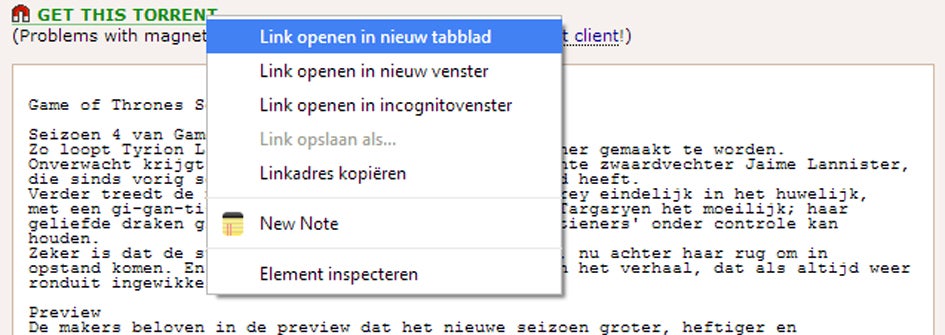
    Nu is Minecraft sowieso al een game waar je als speler ongekende vrijheid hebt, met als gevolg de meest bizarre en indrukwekkende creaties. Denk aan de hele wereld van World of Warcraft in Minecraft-stijl, een blokkerige versie van Far Cry 3, een bijzondere variant op Zelda, of zelfs de wereld van tv-serie Game of Thrones. Het installeren van deze mods is ook nog eens kinderlijk eenvoudig, dankzij applicaties als deze.

    De Game of Thrones-koorts heeft ook Minecraft bereikt

    Onbegrensde mogelijkheden

    Deze vijf games hebben misschien wel de grootste mod-gemeenschap van allemaal, maar het zijn niet de enige pc-titels die hun levensduur flink verlengd zagen worden dankzij een actieve mod-community. Daarom zijn wij heel benieuwd:

    Welke mods voor welke games speel jij?