Windows Tip: zo gebruik je geanimeerde wallpapers

We gebruiken Windows op dagelijkse basis en denken het besturingssysteem te kennen. Toch zijn er talloze trucjes om Windows net wat meer naar je hand te zetten. Zoals met geanimeerde wallpapers en screensavers als bureaubladachtergrond!

De opties voor het aanpassen van Windows lijken onbegrensd. Lettertypen, wallpapers of complete thema’s; het besturingssysteem van Microsoft dankt een deel van zijn succes aan deze aanpassingsmogelijkheden. Soms is een simpele wijziging in de opdrachtprompt genoeg om de hele look van je computer te veranderen.

Hoe stel je een bewegende bureaubladachtergrond in? We leggen het je uit.

1. Open de opdrachtprompt (typ in het Startmenu of de Charms Bar cmd) en typ de volgende regel: [NAAM VAN DE SCREENSAVER].src /p65552
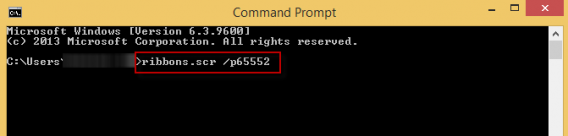
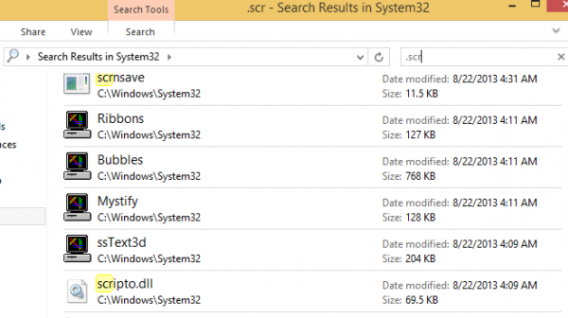
2. Inspiratie nodig voor screensavers? Zoek op je computer naar .scr-bestanden voor een lijst. Daar vind je namen als Ribbons.src, Bubbles.src en Mystify.src.
3. Sluit je de opdrachtprompt vervolgens af, dan kun je weer verder werken alsof er niets gebeurd is. Eén verschil: je bureaubladachtergrond is nu vervangen door je screensaver!
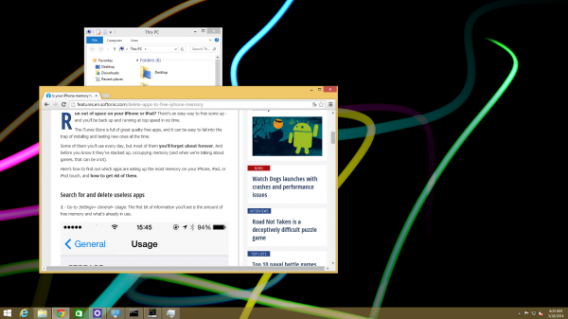
Zoals je ziet is de taakbalk nog steeds toegankelijk, inclusief de Start-knop als je gebruik maakt van Windows 7 of Vista. Eén nadeel: de pictogrammen op het bureaublad zijn verdwenen. Voor toegang tot de mappen en bestanden die je op het bureaublad had staan, open je de Windows Verkenner.

4. Om de screensaver te stoppen en terug te keren naar je standaardachtergrond, klik je met je rechtermuisknop op het screensaver-pictogram onder in beeld en op het kruisje om te sluiten.

Meer weten? Lees al onze Windows Tips!

Wallpapers van Windows-thema’s gebruiken: hoe werkt dat?

De thema’s van Windows 7 en Windows 8.1 geven kleur aan je vensters en menu’s, en sommige hebben zelfs nieuwe eigen geluiden en iconen! Maar misschien wil je juist alleen die mooie bureaubladachtergrond gebruiken. Helaas komen thema’s in het unieke .themepack-formaat. Hoe gebruik je alléén de wallpaper uit een thema? Wij leggen het uit.

1. Download en activeer het Windows-thema

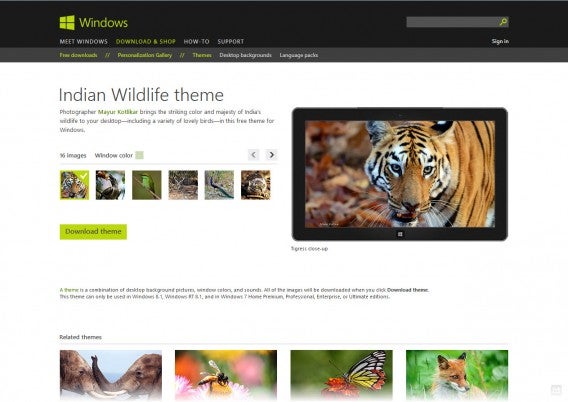
Een goede bron voor Windows-thema’s is de website van Microsoft. Daar vind je een keur aan thema’s; voor dit voorbeeld kiezen we Wildlife in India.

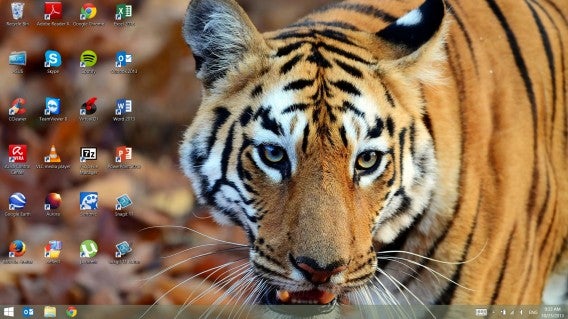
Eenmaal gedownload klik je gewoonweg op het thema om deze toe te passen.

2. Zoek naar de Themes-map op je pc

Geïnstalleerde thema’s worden opgeslagen in een goed verborgen systeemmap op je harde schijf. Je vindt de map voor in de Windows Verkenner naar de volgende map te navigeren:

C:\Gebruikers\XXXXX\AppData\Local\Microsoft\Windows\Themes\XXXX

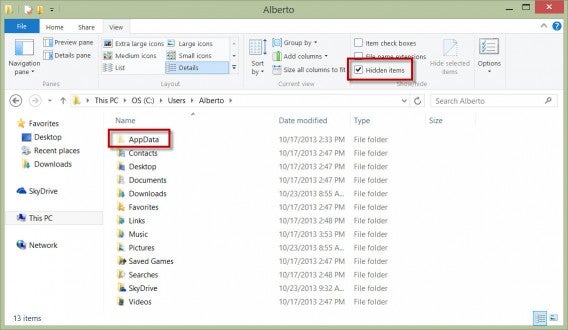
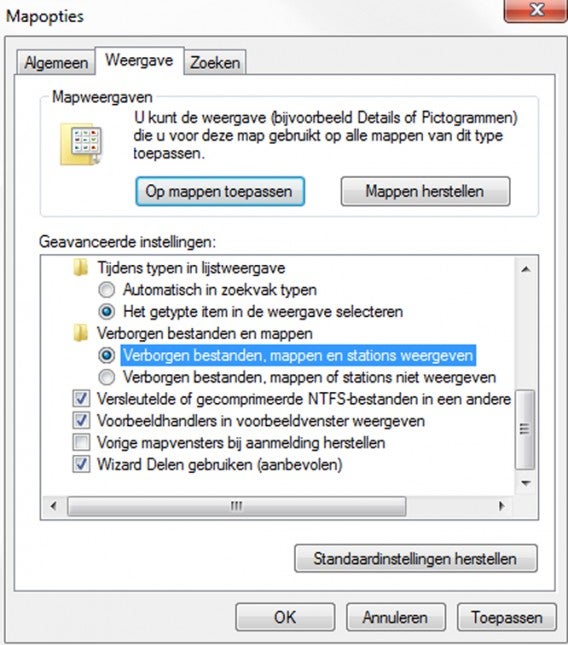
Houd er rekening mee dan de AppData-map standaard verborgen wordt. Er zijn twee manieren om ‘m zichtbaar te maken, afhankelijk van welke Windows-versie je gebruikt:

  • In Windows 8.1: In het Beeld-menu van de Verkenner vink je Verborgen items aan.

  • In Windows 7: Ga naar Mapopties in het Extra-menu van de Verkenner en selecteer bij het tabblad Weergave de optie Verborgen bestanden en mappen weergeven.

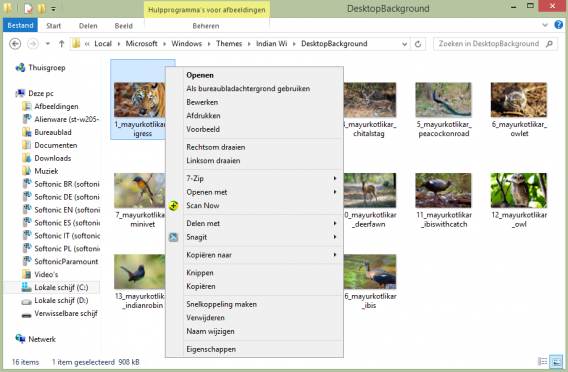
Nu zie je de map AppData. Open deze map en klik door naar de map DesktopBackground, via Local\Microsoft\Windows\Theme. Hier staan alle achtergrondafbeeldingen van het geïnstalleerde thema. Nu kun je de afbeeldingen naar wens kopiëren, bewerken, opslaan waar je maar wilt, of gewoon als Windows-achtergrond instellen.

Ben jij al overgestapt naar Windows 8.1?