Microsoft verhelpt veiligheidslek in Windows, Internet Explorer en Office

Microsoft heeft een veiligheidsupdate gelanceerd voor Windows, Internet Explorer en Office. Deze producten waren kwetsbaar voor cyberaanvallen door middel van een gat in de beveiliging dat eind april werd ontdekt.

Continue reading “Microsoft verhelpt veiligheidslek in Windows, Internet Explorer en Office”

De Windows 8.1 Update 1 – Balans tussen oud en nieuw

8 april 2014 was een roerige dag voor het Windows-besturingssysteem. Waar trouwe vriend Windows XP definitief afscheid neemt, begint Windows 8.1 aan een tweede leven. De laatste update van het nieuwe besturingssysteem brengt een scala aan nieuwe functies, veranderingen en verbeteringen.

Tot vandaag wisten we niet precies wat we moesten verwachten van de grote update, genaamd Windows 8.1 Update 1. Er waren geruchten, er werd informatie gelekt en er werd gediscussieerd over welke wijzigingen Microsoft door zou voeren met de nieuwe versie van Windows 8.1. Nu weten we het eindelijk. Laten we de belangrijkste veranderingen met je doornemen.

Nieuw en oud

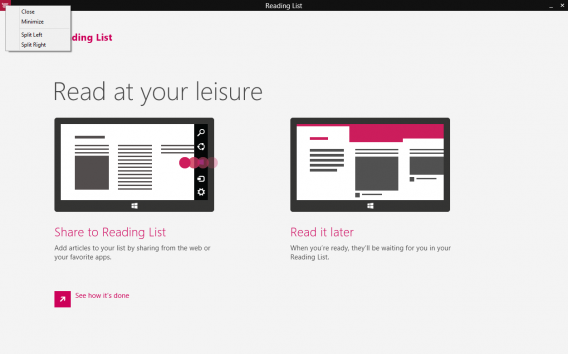
De update voor Windows 8.1 heeft in eerste instantie vooral voordelen voor muis- en toetsenbordgebruikers. Pc’s met de nieuwe update starten direct op naar het traditionele bureaublad, al is dit uiteraard aan te passen. Een aan/uit-knop en zoekknop zijn toegevoegd aan het Startmenu; twee functies die misschien ontbraken, maar voor velen te moeilijk te vinden waren.

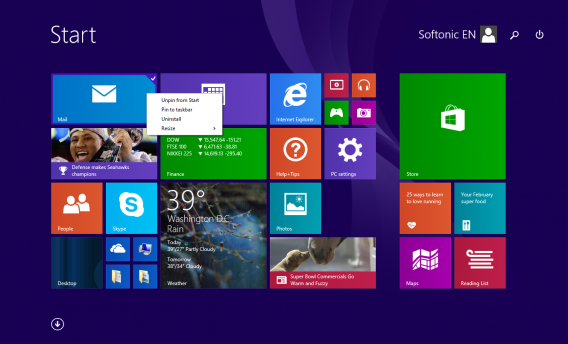
Ook bij de Modern UI-interface is er aan de muisgebruikers gedacht. Je klikt nu met je rechtermuisknop op tegels om een klein contextmenu te openen. Dat is handig, maar breekt enigszins met het strakke uiterlijk van het Startmenu. Ook is er een nieuwe groep tegels toegevoegd, met iconen voor Deze Computer, Documenten en Afbeeldingen.

Verbeterde Apps-weergave

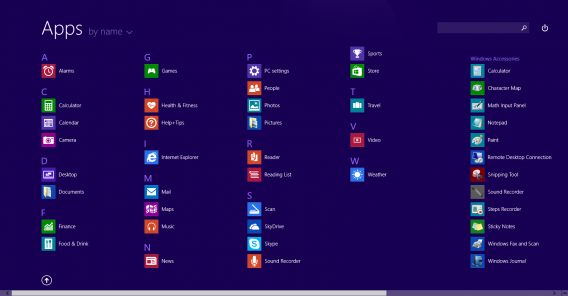
De Apps-weergave heeft enkele kleine, maar bruikbare wijzigingen ondergaan. Nieuwe apps worden als dusdanig gemarkeerd en het is nu mogelijk om de manier waarop apps worden geordend naar wens aan te passen. Dat is dan weer handig wanneer je bijvoorbeeld een groot aantal apps op je pc hebt staan. Het is nu tevens mogelijk om apps alfabetisch te sorteren.

Apps vastpinnen

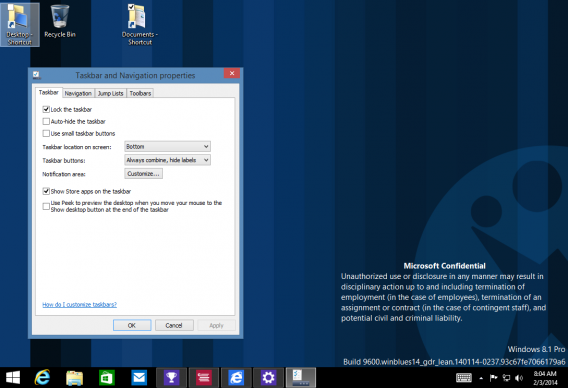
Dit wordt waarschijnlijk een populaire nieuwe functie: het is nu mogelijk om Store-apps vast te pinnen op de taakbalk op je bureaublad. Zo zijn ze niet meer beperkt tot de Modern UI-weergave van Windows 8. Zoals je mag verwachten krijg je een kleine preview wanneer je over een app-icoon op de taakbalk zweeft met je muisaanwijzer.

Deze optie is eenvoudig aan te passen (en dus uit te schakelen) vanuit de taakbalkeigenschappen. Deze optie heeft ook invloed op de nieuwe minimaliseeroptie; houd in gedachten dat je het effect daarom misschien niet meteen ziet.

Verbeterde instellingen

We waren er redelijk zeker van dat we verbeteringen zouden zien in het instellingenmenu van Windows 8.1 en we kregen gelijk. Zo zie je nu direct hoeveel schijfruimte je apps innemen. Ook zijn er opties toegevoegd om snel en gemakkelijk je pc-naam aan te passen en je Wi-Fi-instellingen te wijzigen.

Grote stap in de goede richting

Windows 8.1 Update brengt geen grote verrassingen. Toch zijn alle verbeteringen meer dan welkom en is het in veel gevallen moeilijk te begrijpen dat de functies niet van begin af aan in Windows 8 aanwezig waren.

De betere balans tussen oud en nieuw oogt wellicht als terugslag voor Microsoft, maar de computergebruiker profiteert. De klant is koning en krijgt met deze update waar het al lang om roept. Windows 8.1 wordt met Update 1 misschien net iets minder futuristisch, maar des te gebruiksvriendelijker.

Heb jij de Windows 8.1 Update al gedownload?

Het einde van Windows XP – Antwoord op al je vragen

Windows XP wordt vanaf vandaag, 8 april 2014, niet meer ondersteund door Microsoft, met alle risico’s van dien. Gebruik jij nog Windows XP? En heb je vragen of twijfels over het naderende einde van XP? Geen nood, want wij geven je uitgebreid antwoord op deze prangende vragen.

Continue reading “Het einde van Windows XP – Antwoord op al je vragen”

Nederland nog niet klaar voor XPocalypse

Morgen, 8 april 2014, is het zover: Microsoft stopt per direct met de technische ondersteuning van Windows XP. Volgens de softwaregigant zijn er in Nederland echter nog steeds ruim 1 miljoen XP-gebruikers actief. Alsof dat nog niet genoeg is, vraagt de Nederlandse overheid Microsoft in blinde paniek om hulp. Het Rijk is namelijk niet op tijd klaar met de overstap van XP naar Windows 7 of 8.

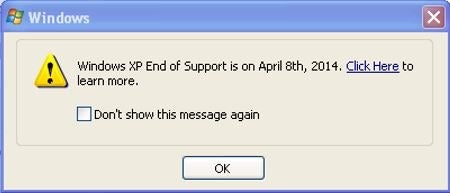
Microsoft waarschuwt XP-gebruikers met deze pop-up.

Zowel zakelijke als particuliere gebruikers in Nederland maken nog steeds in grote getale gebruik van Windows XP. ‘We zien een scherpe daling, maar het blijft veel’, meldt een woordvoerder van Microsoft aan de techwebsite Tweakers. Microsoft probeert ook na morgen gebruikers te bereiken, zodat ze zo snel mogelijk overstappen naar een nieuw besturingssysteem. Daarbij hamert Microsoft erop dat XP-gebruikers vooral gevaar lopen als ze via Windows XP verbinding maken met internet.

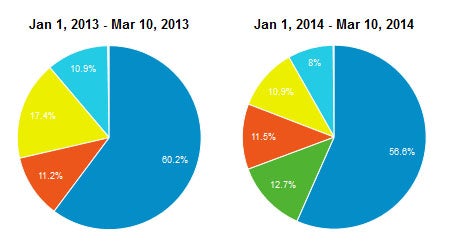
Het aantal Softonic-gebruikers met Windows XP (geel) daalde in één jaar met ruim 6 procent.

Volgens een onderzoek door StatCounter en Softonic NL daalt het aantal XP-computers in Nederland aanzienlijk, maar het lijkt er echter op dat Nederlandse gebruikers nog niet klaar zijn voor de zogenaamde XPocalypse. Dat geldt ook voor de overheid, omdat de Nederlandse regering nog een aantal maanden nodig heeft voor de migratie naar een nieuwere Windows-versie. Het Rijk sloot onlangs een miljoenencontract af met Microsoft, zodat het softwarebedrijf XP-pc’s van de overheid blijft ondersteunen. Uiteindelijk hoopt de overheid dat in januari 2015 alle gemeenten, provincies en ministeries zijn overgestapt naar Windows 7 of 8.

Softonic houdt je via Facebook en Twitter op de hoogte van het laatste nieuws over Windows!

Lees ook:

Bron: Tweakers/Webwereld

Overstappen van Windows XP naar Windows 7/8 met PCmover Express

Microsoft stopt op 8 april met de ondersteuning van Windows XP. Met PCmover Express maakt Microsoft de overstap van Windows XP naar Windows 7 of Windows 8.1 een stuk gemakkelijker. Hoe werkt het precies?

Wat PCmover Express doet is persoonlijke mappen, bestanden, gebruikersaccounts, wachtwoorden en persoonlijke gegevens versturen naar een andere Windows-computer via een netwerkverbinding of een speciale transferkabel.

Geïnstalleerde programma’s worden niet overgedragen en moeten later handmatig opnieuw worden geïnstalleerd. PCmover Express analyseert wel welke programma’s van je Windows XP-installatie het ook doen op de nieuwe versies van Windows.

1. Installatie en voorbereiding

  • Installeer PCmover op je Windows XP-computer én op een doelsysteem met Windows 7 of Windows 8
  • Sluit beide computers aan op hetzelfde netwerk (via Wi-Fi of LAN), of gebruik een Laplink USB-kabel
  • Schakel de internetverbinding uit op je XP-computer
  • Schakel de antivirus uit op Windows XP
  • Activeer de internetverbinding op de doelcomputer
  • Sluit alle achtergrondprogramma’s

2. Start PCmover op het XP-systeem

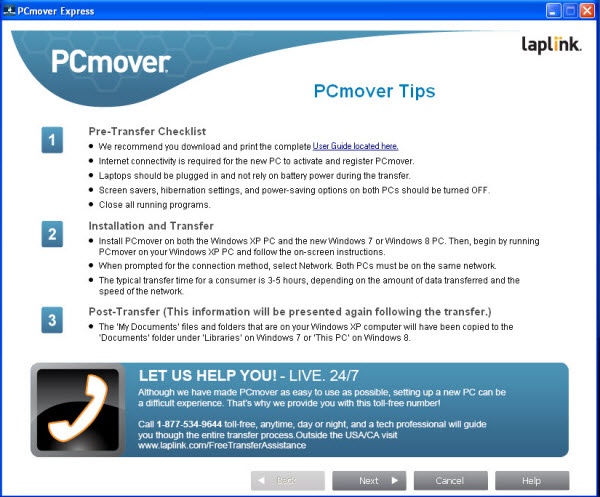
Na de start toont PCmover een checklist plus korte beschrijving van het proces. Voor meer gedetailleerde informatie, download je de handleiding in PDF-formaat.
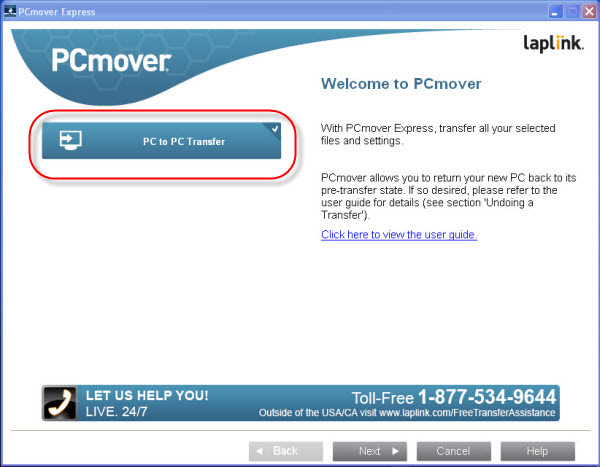
3. Kies PC to PC Transfer

Klik op de knop PC to PC Transfer.
4. Selecteer Windows XP

Selecteer nu de linker optie Windows XP.
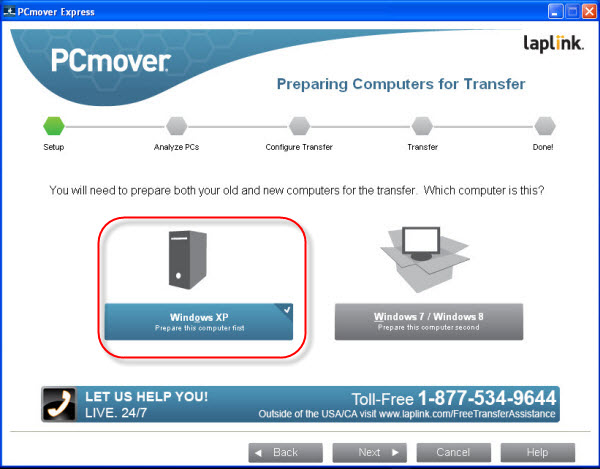
5. Selecteer het type netwerkverbinding

Op commercieel verkrijgbare/particuliere computers moet verbinding via WLAN of een LAN-netwerkkabel maken geen probleem zijn. In geval van nood is er dus altijd nog de optie om een Laplink-verbindingskabel te kopen. PCmover ondersteunt geen externe media zoals USB-sticks. De redenering daarbij ontgaat ons, want data overzetten per externe harde schijf of memory-stick zou het proces wellicht alleen maar makkelijker maken.

Tip: Lees dit artikel tot het einde voor je overgaat tot actie. Beslis op basis van deze informatie of PCmover de juiste keuze is voor jouw situatie. Aangezien het programma geen programma’s overzet, is het evengoed mogelijk om handmatig je bestanden per USB-stick over te zetten zonder het programma te gebruiken.
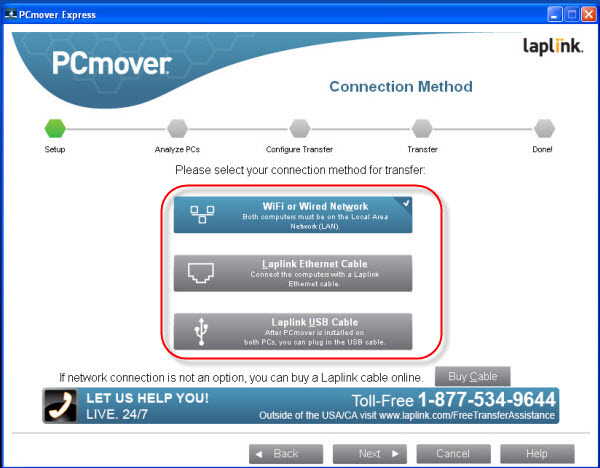
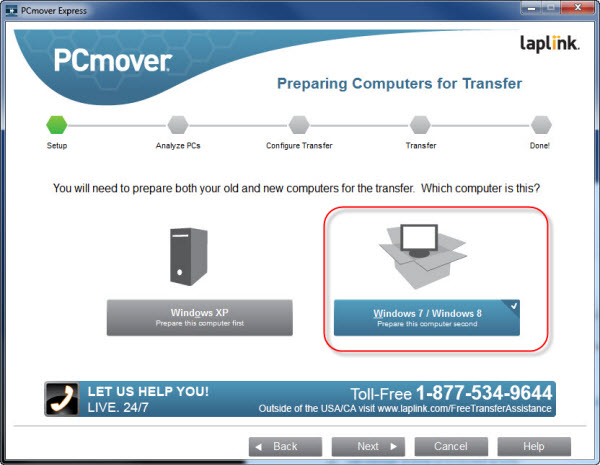
6. Start PCmover op het doelsysteem en klik vervolgens op Windows 7/Windows 8

Klik nu op de juiste optie: Windows 7 / Windows 8.
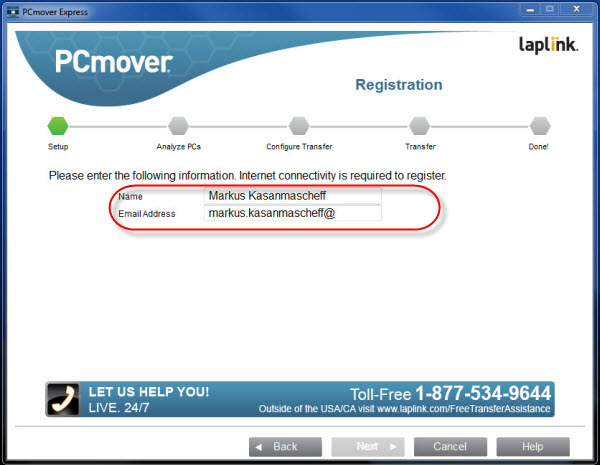
7. Voer je naam en e-mailadres in

Typ je naam en e-mail in de juiste velden.
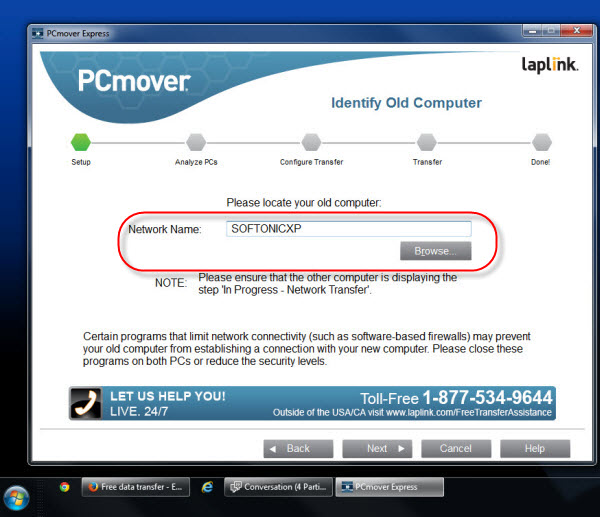
8. Selecteer je XP-computer

Klik op Browse… en selecteer vervolgens je Windows XP-pc. Staat de computer niet in de lijst, dan is er waarschijnlijk een probleem met de netwerkverbinding.
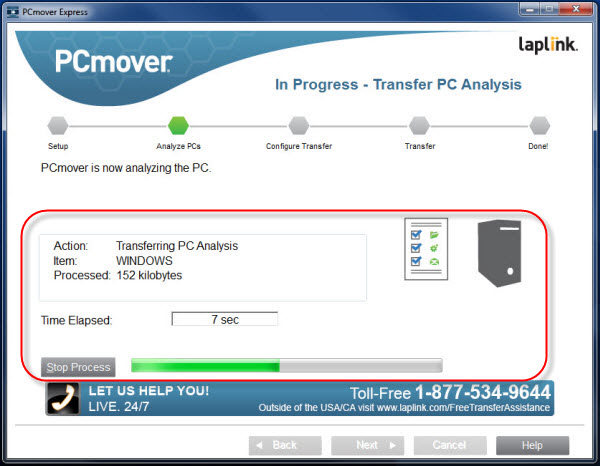
9. Analyseer het doelsysteem

PCmover analyseert nu je Windows-systeem en controleert de schijfruimte en bestaande gebruikersaccounts. Het eerder gemaakte analyserapport over Windows XP wordt overgedragen. De daadwerkelijke overdracht van je gegevens komt later.
10. Selecteer de gegevens die je wilt overzetten

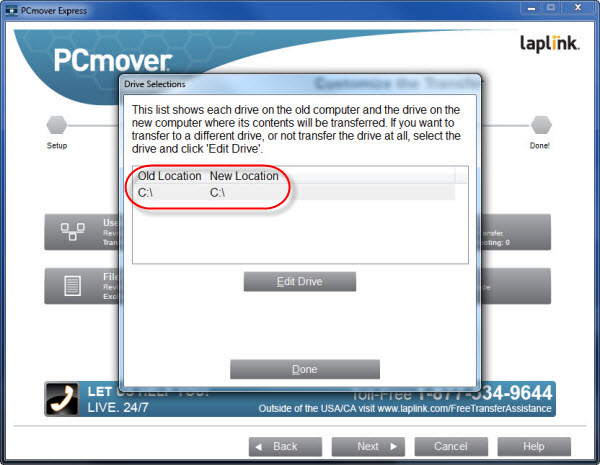
Harde schijf

In het normale geval staan de Windows-installaties op beide systemen op de C:-schijf. PCmover staat toe deze locatie te wijzigen, voor het geval één of beide computers Windows op een andere schijf hebben staan, wanneer je bijvoorbeeld gebruik maakt van een multi-boot-systeem.
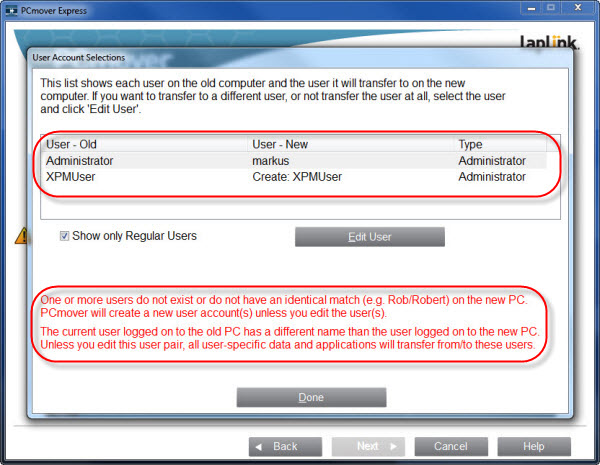
Gebruikersaccounts

Onder User Account Selections kies je welke gebruikersaccounts je wilt overzetten. Misschien heb je niet alle accounts van je XP-installatie meer nodig op het nieuwe systeem. Verwijder die uit de selectie.
Persoonlijke mappen overzetten

Vervolgens kies je welke persoonlijke mappen plus inhoud je per accounts wilt overzetten naar de nieuwe installatie. Standaard zet PCmover al deze gegevens over, maar als je wilt selecteer je slechts bepaalde mappen.
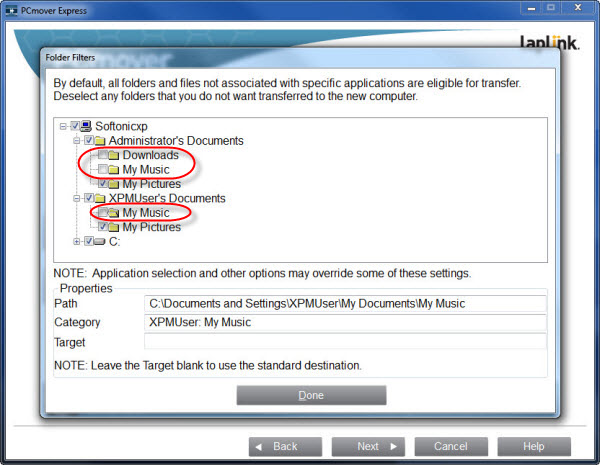
Onbelangrijke bestanden uitsluiten

In het File Filters-venster sluit je bepaalde bestandstypen uit van de overdracht. Zo suggereert PCmover tijdelijke bestanden niet over te zetten, maar is het ook mogelijk om zelf bestandstypen (bijvoorbeeld MP3, omdat je je muziek tegenwoordig toch via Spotify luistert) aan de lijst toe te voegen.

11. Gegevens overzetten

Afhankelijk van de grootte van je harde schijf en de hoeveelheid geselecteerde gegevens, kan het omzettingsproces een aantal uren in beslag nemen. Ook de netwerksnelheid bepaalt hoe rap PCmover zijn werk doet. Nadat je XP-systeem succesvol is overgezet, zijn de volgende stappen optioneel.

12. Optioneel: Selectie van Microsoft-programma’s

De gegevensoverdracht is dus eigenlijk afgerond. Na een keer opnieuw opstarten, klik je op een gekopieerde Windows XP-gebruikersaccount en krijg je toegang tot al je bestanden zoals die op je XP-computer stonden.

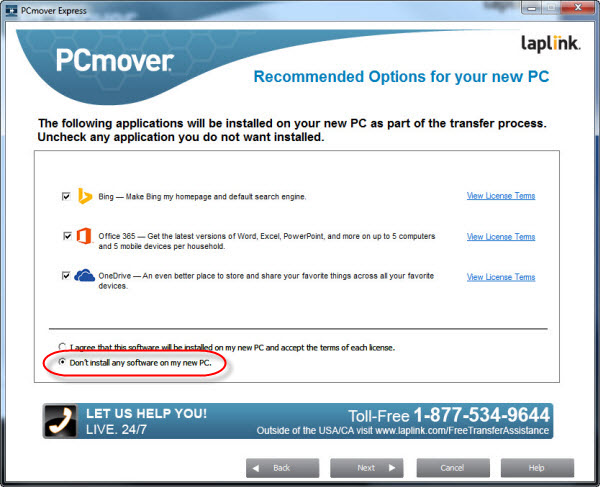
De gratis versie van PCmover zet dus geen geïnstalleerde programma’s over naar je nieuwe pc, maar probeert wel wat Microsoft-software mee te smokkelen. Omdat je deze programma’s later naar wens alsnog installeert, raden we je aan te kiezen voor de optie Don’t install any software on my new PC.
13. Compatibiliteitsrapport

Bij het overstappen van Windows XP naar Windows 7 of Windows 8 kan het voorkomen dat programma’s die je eerder gebruikte niet meer werken. Handmatig opnieuw installeren om te kijken wat wel en niet werkt is een optie; handiger lijkt het compatibiliteitsrapport van PCmover, dat een verslag geeft van wat wel en niet werkt op Windows 7 of 8.
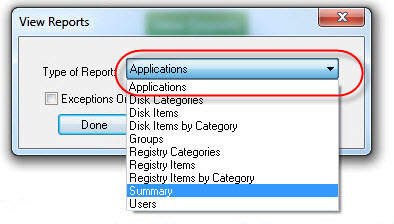
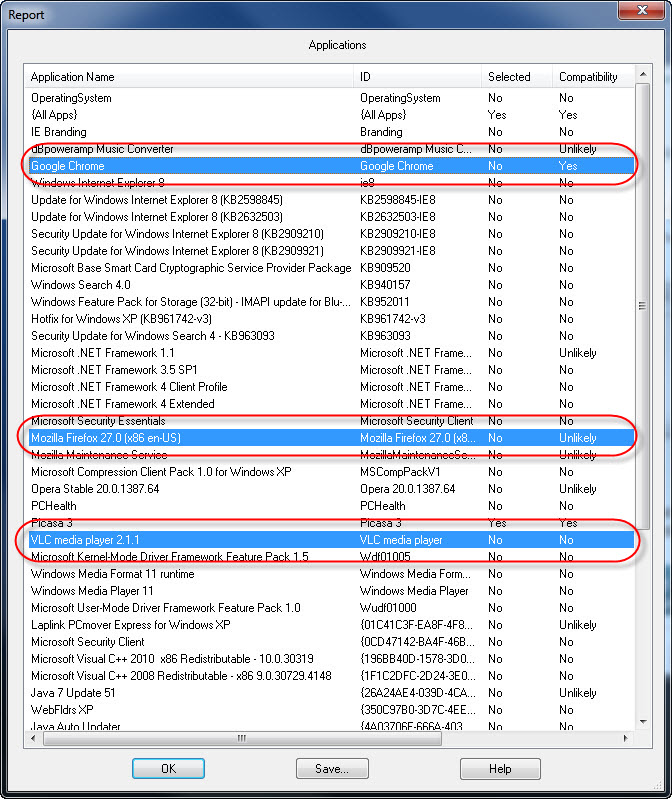
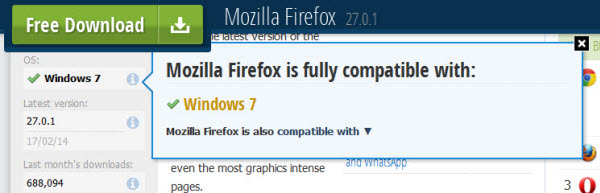
De analyse van PCmover is gedetailleerd, maar lang niet altijd correct. Volgens onderstaand rapport zouden Firefox en Skype bijvoorbeeld niet werken op Windows 7, wat natuurlijk niet klopt.
Tip: Of een programma dat je veel gebruikte op Windows XP ook werkt op je nieuwe Windows-installatie is het beste te controleren via onze website. Zoek een programma, bijvoorbeeld Firefox, en met een klik op de “i” weet je of het werkt op, bijvoorbeeld, Windows 7. Voor de analyse van een groot aantal programma’s tegelijk raden we Softonic voor Windows aan.
Meer over het einde van Windows XP
Windows XP-gebruikers verwarren eindwaarschuwing met malware

Vanwege het naderende einde van de veiligheidsondersteuning van Windows XP heeft Microsoft een pop-up gelanceerd die elke keer verschijnt als een computer met het verouderde systeem opgestart wordt. Deze waarschuwing wordt nu door sommige gebruikers gezien als een mogelijk virus of malware.

Continue reading “Windows XP-gebruikers verwarren eindwaarschuwing met malware”

Windows Tip: Windows 8.1 leren gebruiken met handige animaties

De upgrade van Windows XP, Vista of 7 naar Windows 8 loopt niet altijd even soepel. Je krijgt namelijk te maken met een geheel andere interface. In Windows 8.1 helpt Microsoft je met behulp van een reeks kleine animaties de nieuwe interface onder de knie krijgen. Hoe activeer je die animaties precies?


De Snap-modus van Windows 8.1 uitgelegd in een simpele animatie.

De animaties activeren

De verklarende animaties van Windows 8.1 vind je niet tussen de normale Help-menu’s van Windows, maar in een app genaamd Help en tips. Die app vind je in de app-lijst, of door de naam in de typen in de zoekbalk van de Charms Bar.

Typ ‘Help en tips’ in de zoekbalk in.

In de app klik of tik je op de verschillende onderwerpen, om toegang te krijgen tot de animaties.

In dit scherm kies je uit zes verschillende onderwerpen.

In het volgende menu zie je een korte beschrijving bij elke animatie, die aangeeft welke handeling precies wordt uitgelegd. Onder in beeld kies je of je de uitleg wilt zien voor muis of voor touchscreens.

De animaties helpen je leren werken met Windows 8.1.
Microsoft weet zelf als geen ander dat de overstap naar Windows 8 groot is voor iedereen die jaren met vorige Windows-versies heeft gewerkt. Daarom komen animaties zoals deze goed van pas. Ze geven een beeldende uitleg, die je vervolgens direct in de praktijk brengt. Op die manier heb je Windows 8.1 in een handomdraai onder de knie!

Ben jij al overgestapt naar Windows 8.1?

Toetsenbordfrustraties!? Zo ga je terug naar Nederlands

Struikel je over de rare tekens en onverklaarbare toetscombinaties tijdens het typen? Dan ligt dat waarschijnlijk aan een onjuiste toetsenbordindeling. Het veranderen van de toetsenbordtaal in Windows is niet altijd even eenvoudig. Geen nood, we leren je in deze tutorial hoe je in Windows 7 de toetsenbordtaal terugzet naar Nederlands. Daarbij maakt het niet uit of je op een buitenlands toetsenbord typt of gewoon op je oude, vertrouwde keyboard thuis.

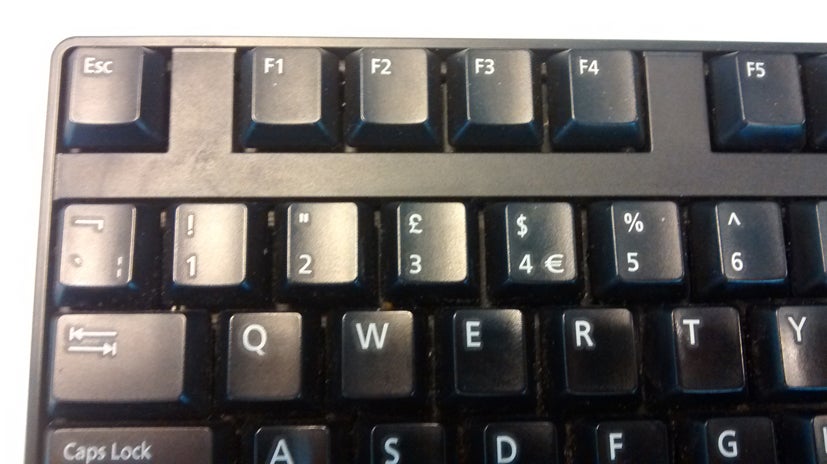
Ik werk op de Softonic-redactie met een Spaans toetsenbord. Waar is het apenstaartje!?

Toetsenbordfrustraties

Stel je voor; je typt een e-mail of een tekst in Word en de toetscombinatie ‘SHIFT + /’ levert plotsklaps geen vraagteken op, maar een ’=’ -teken. Dat is behoorlijk irritant. Je beweegt je muis naar de taakbalk rechts onderin het scherm om je toetsenbordtaal te veranderen, wat niks oplevert. Vervolgens zoek je in het Configuratiescherm naar je toetsenbordinstellingen, maar al gauw zie je door de bomen het bos niet meer. Wat nu?

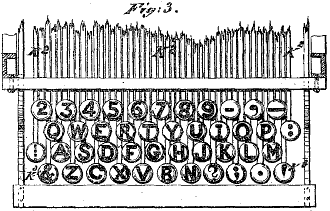
De eerste qwerty-typmachine uit 1878. Bron: Wikimedia Commons.

Met deze tips brengen we je stap-voor-stap terug naar de oorspronkelijke instellingen:

1. Verwarring

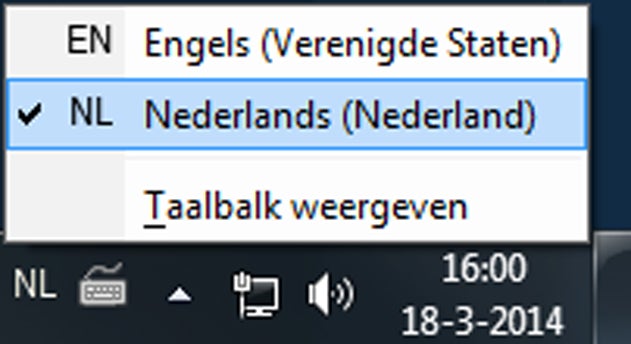
Bijna alle Nederlandse (en Vlaamse) Windows-pc’s werken met het Nederlandse taalpakket én de Amerikaanse qwerty-toetsenbordindeling. Met deze indeling roep je bijvoorbeeld het apenstaartje (@) op met ‘SHIFT + 2’ en krijg je een ‘hekje’ of #hashtag met ‘SHIFT + 3’. Om terug te gaan naar de juiste instellingen kies je bij het NL- of EN- teken (rechts onderin het scherm) voor Nederlands (Nederland).

Kies voor het Nederlandse taalpakket.

2. Sneltoets

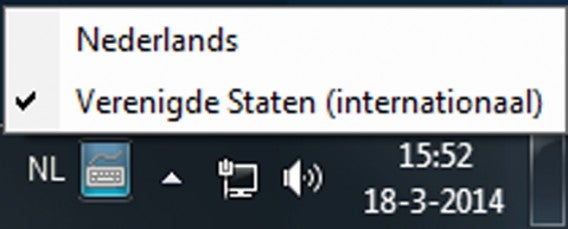
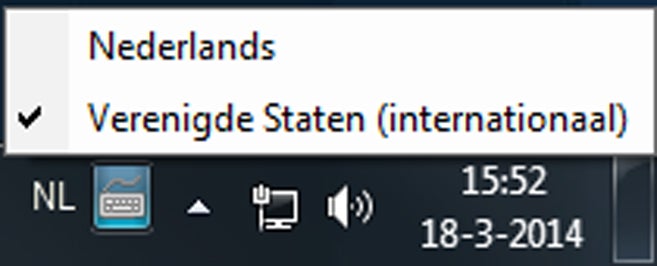
Hoewel je inderdaad de Nederlandse taalinstellingen gebruikt, selecteer je in het menu van het toetsenbordicoontje – naast het landenteken – juist Verenigde Staten (internationaal).

Terwijl je een document typt, raak je af en toe per ongeluk een verkeerde toetsenbordcombinatie aan, waardoor de indeling verspringt naar Nederlands. Met de combinatie ‘linker SHIFT + linker Ctrl’ breng je de indeling terug naar Verenigde Staten (internationaal).

In Nederland gebruiken we de Amerikaanse qwerty-indeling.
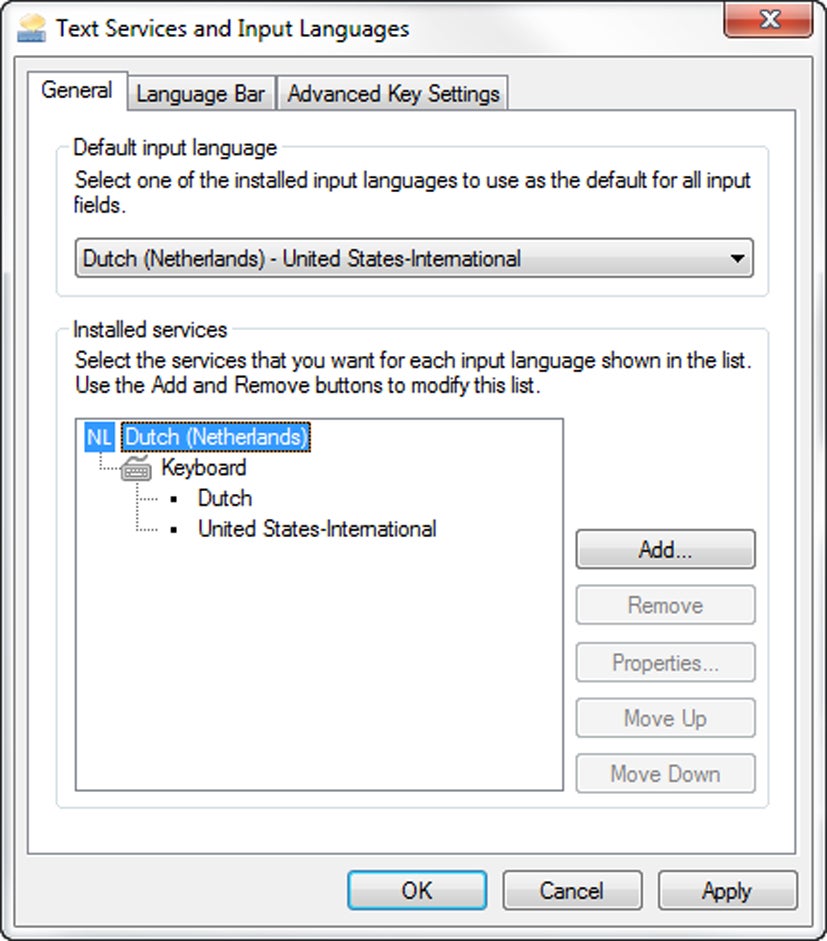
3. Land en taal

Is het probleem met de sneltoets niet opgelost, dan ga je – in het geval je met de Engelse taal werkt – naar Control Panel > Region and Language. Hier kies je het tabblad Keyboards and Languages en vervolgens de knop Change keyboards. Zoals gezegd, zou je indeling er uit moeten zien als onderstaand plaatje: een Nederlands taalpakket en onder Toetsenbord vind je Nederlands en Verenigde Staten (internationaal). Is dit niet het geval? Dan voeg je via de knop Add het Nederlandse taalpakket toe.

Met de knop ‘Add’ voeg je het Nederlandse taalpakket toe.

4. Buitenlandse pc

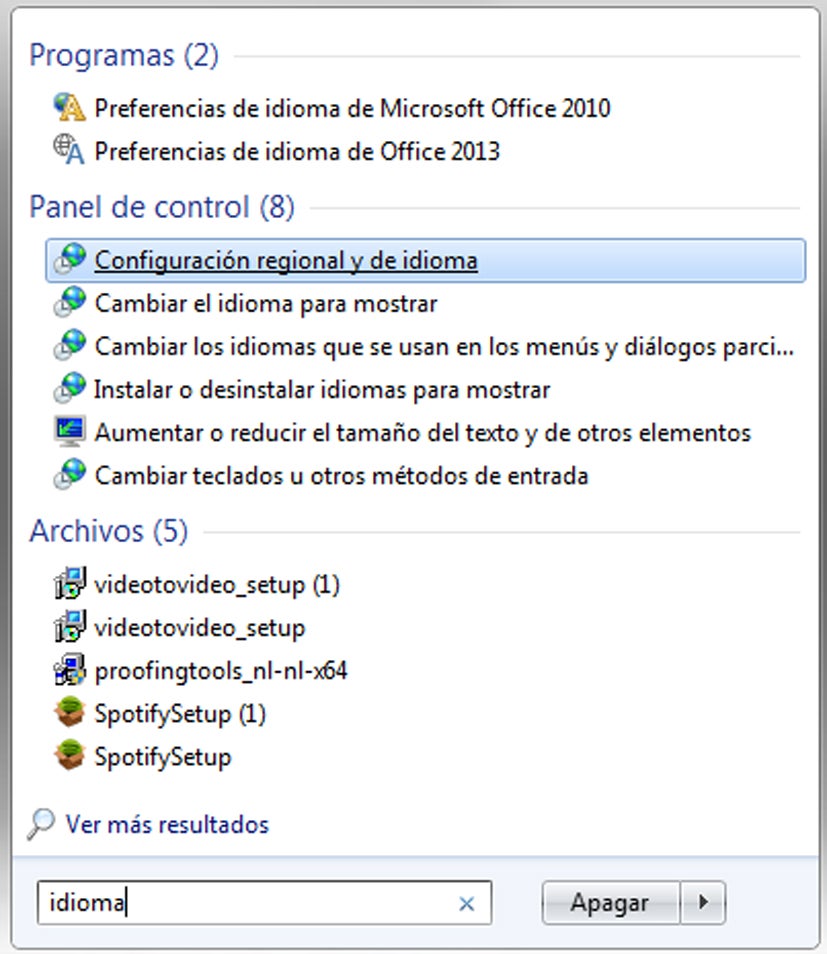
Als je op een buitenlandse pc werkt, wil je wellicht de Nederlandse weergavetaal én toetsenbordindeling gebruiken. Dit doe je als volgt: om te beginnen zoek je het, in dit geval, Spaanse woord voor ‘taal’ (idioma) op en typ je dit woord in de Windows-zoekbalk. Vervolgens klik je op het equivalent van ‘Land en taal’, ga je naar het middelste tabblad, pas je de weergavetaal aan in het onderste drop-downmenu en kies je de Nederlandse toetsenbordindeling.

Zoek naar het buitenlande woord voor ‘taal’ en typ dit woord in het zoekveld.

5. Taalpakket installeren

Het kan zijn dat het Nederlandse taalpakket niet is geïnstalleerd op een buitenlandse pc. Met Control Panel > Region and Language > Keyboards and Languages > Install/uninstall languages, herkenbaar aan het schild-icoontje, installeer je alsnog het Nederlandse taalpakket. Let op: hier heb je administrator-rechten voor nodig.

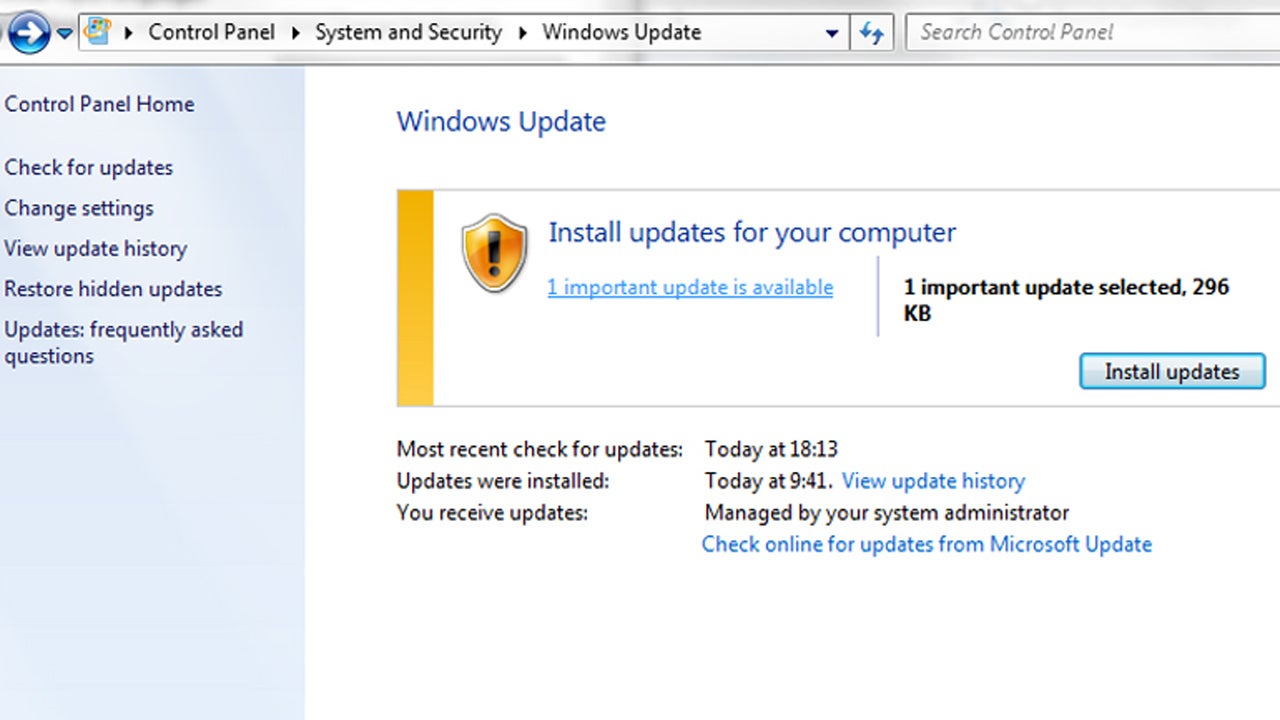
De knop met het schildicoontje leidt je naar het Windows Update-center. In dit scherm zie je de updates (en taalpakketten) die nog niet zijn geïnstalleerd. Wanneer je geen nieuwe updates ziet, zoek je naar updates met Check online for updates from Microsoft Update. Vervolgens vindt Windows een aantal optionele updates met onder andere taalpakketen die je nog niet hebt geïnstalleerd. Onder de categorie Windows 7 language packs kies je het Nederlandse taalpakket.

Language packs installeer je via Windows Update.

Geen frustraties meer

Met het bovenstaande stappenplan zijn je toetsenbordfrustaties voortaan verleden tijd. Mocht je meer informatie willen over het installeren van Language packs, dan verwijs ik je door naar Microsofts’ helpcentrum. Toch komt het voor dat je toetsenbord nog steeds niet werkt zoals zou moeten. Schroom dan niet om een reactie achter te laten onderaan het artikel. Ik help je graag verder. Buen viaje!

Lees ook andere handige tutorials:

  • Software-clinic: “Ik ben een Word-document kwijt; kan ik het herstellen?”
  • Software-clinic: “Hoe haal ik verwijderde bestanden op mijn telefoon terug?
  • Software-clinic: “Hoe verplaats ik mijn WhatsApp-chats?”
  • Software-clinic: “Windows vraagt me om een wachtwoord bij een installatie”
  • Is jouw toetsenbordprobleem opgelost?

    Software-clinic: “Ik ben een Word-document kwijt; kan ik het herstellen?”

    Vind je het ook zo frustrerend als je een Word-document kwijtraakt waar je al uren aan zat te werken? Deze week heeft Manuela een vraag aan Software-dokter Fabri over dit veel voorkomende probleem. Manuela kan een .docx-bestand waaraan zij zat te werken niet meer vinden. Het document lijkt voorgoed verdwenen en staat ook niet tussen de recent geopende bestanden in Word. Gelukkig heeft Fabri een oplossing!

    Hallo Fabri,

    Onlangs viel de elektriciteit uit, terwijl ik werkte aan een Word-document. Nu kan ik het bestand niet meer vinden. Ik weet niet wat er is gebeurd. Is er een manier om het document te herstellen?

    Manuela

    Hallo Manuela,

    Er zijn twee methoden om verdwenen Word-documenten te herstellen: je zoekt naar het origineel of de kopie op je harde schijf, óf je herstelt het verwijderde bestand. Laten we beide methoden eens bekijken.

    Methode 1: Zoek het document op je harde schijf

    Misschien is je document nog ergens op de harde schijf te vinden. Of wellicht heb je het per ongeluk verwijderd. In dat geval vind je ‘m terug als back-up of tussen de tijdelijke bestanden.

    Om naar je document te zoeken, kun je de Windows-zoekmachine in Verkenner gebruiken, maar we raden je aan Everything te proberen. Everything is een compacte, snelle en gratis zoekapplicatie. Eenmaal geïnstalleerd, dan typ je de volgende commando’s in om zo alle Word-documenten op je harde schijf te vinden:

    • *. DOC
    • *. DOCX
    • *. ASD
    • *. WBK
    • *. TMP
    • ~ (Druk op Alt, gevolgd door 0126)

    Met deze opdrachten zoekt Everything naar bestanden van Word 2003 (DOC), Word 2007 (DOCX), herstelbestanden (ASD), Word-backups (WBK) en tijdelijke bestanden (TMP en ~).

    Zoekmachine Everything spit snel door al je bestanden.

    Nu vind je ongetwijfeld een enorme berg bestanden. Sorteer de resultaten op datum door te klikken op de vierde kolom en kijk vervolgens naar het moment waarop de laatste wijzigingen zijn doorgevoerd. Komen datum en tijd overeen met het moment dat je aan het document werkte?

    Dubbelklik dan op het document. Maak je geen zorgen: Word opent alle bovengenoemde bestandsformaten. Ga alle mogelijke kandidaten af en hopelijk zit je document ertussen!

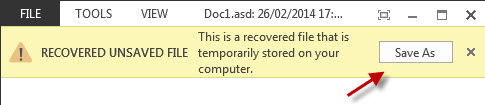
    Office 2013 geeft deze melding wanneer je een herstelbestand (ASD) probeert te openen.

    Je vindt het bestand, maar het bestand is niet te openen

    Laten we aannemen dat je het juiste bestand hebt gevonden. Dan kan het voorkomen dat Word het bestand niet opent, bijvoorbeeld omdat het bestand is beschadigd. In dit geval raad ik aan om, voor je aan een herstel begint, eerst het bestand te kopiëren naar een andere map.

    Maak een kopie (CTRL + slepen) voor je aan het herstel begint.

    Gebruik je Windows Vista, 7 of 8, klik dan met de rechtermuisknop op het bestand, klik op Eigenschappen en ga naar het tabblad Vorige versies. Er verschijnen één of meerdere automatische back-ups, die je met één druk op de knop Herstellen herstelt.

    In Windows Vista, 7 en 8 herstel je eenvoudig eerdere versies van een bestand.

    Het is ook mogelijk om een beschadigd document te openen via Word. Klik op Open en kies vervolgens in het uitrolmenu de optie Tekst uit een willekeurig bestand herstellen.

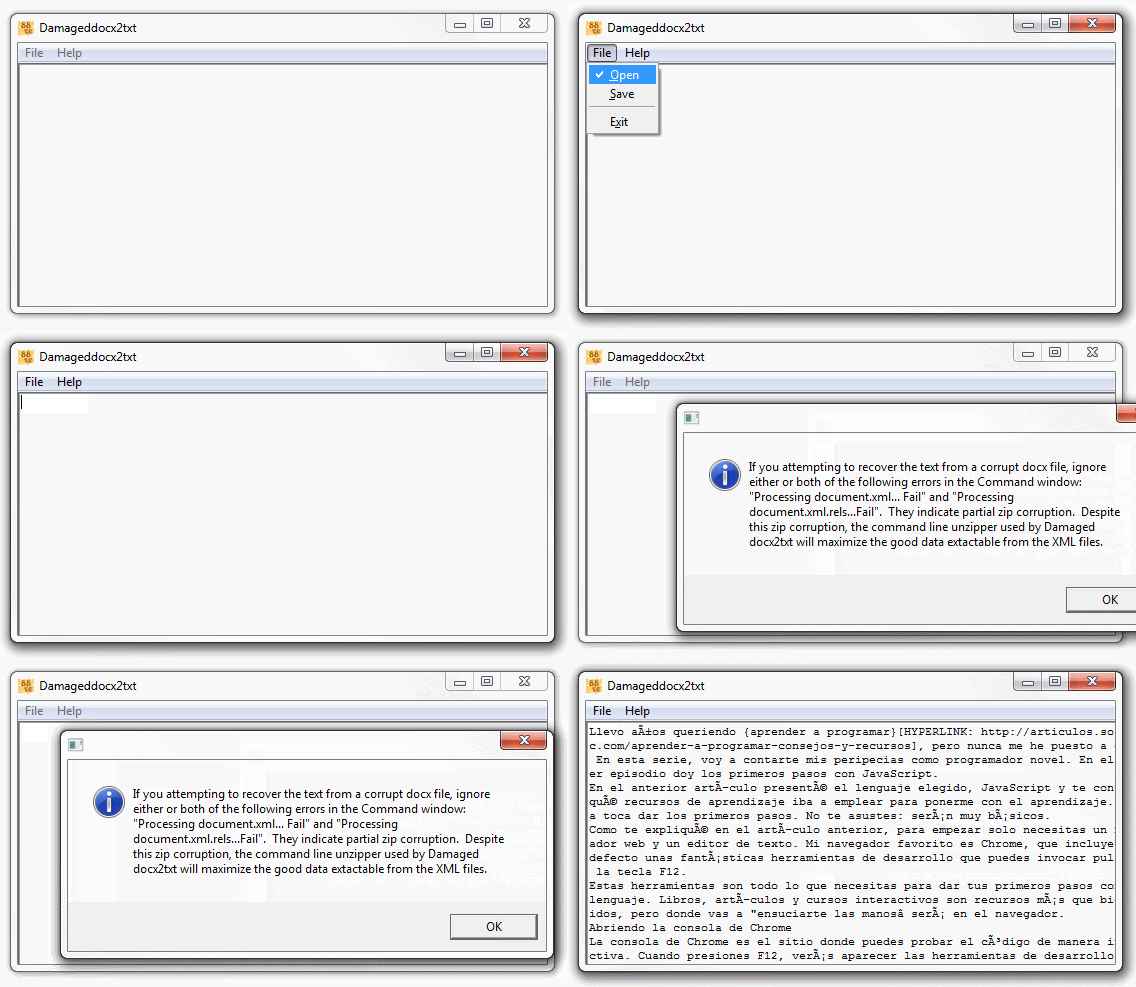
    Als dát niets oplevert probeer je de ruwe tekst uit het bestand te onttrekken met behulp van het programma Damaged DOCX2TXT. Open het beschadigde bestand en je krijgt de ruwe tekst te zien, die je vervolgens kopieert en plakt naar een nieuw Word-document.

    Damaged DOCX2TXT herkent tekst uit documenten van Word 2007, 2010 en 2013.

    Methode 2: Herstel je verwijderde bestanden

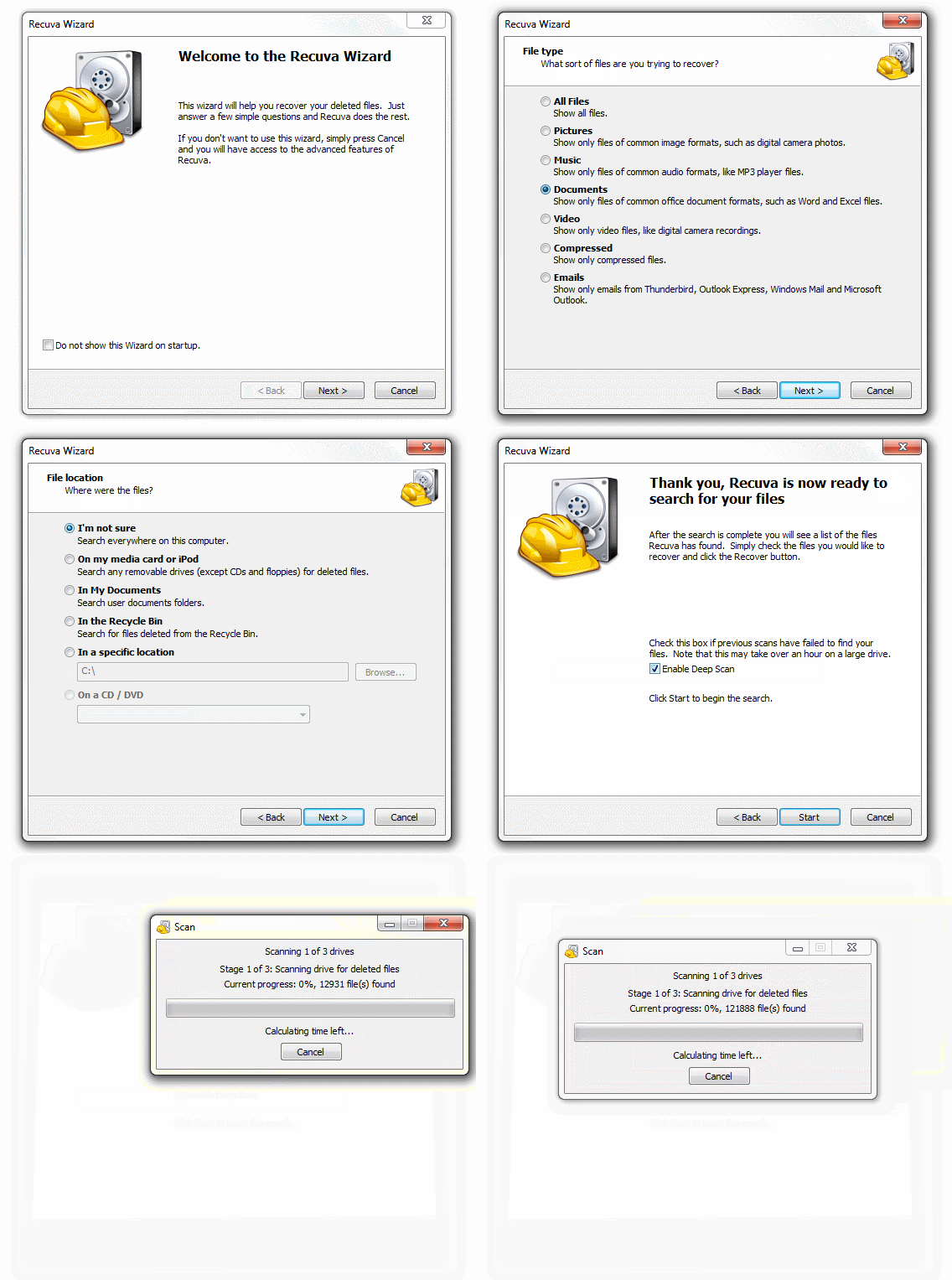
    Heb je gezocht maar niet gevonden, dan zit er weinig anders op dan je verwijderde bestanden te herstellen. De beste keuze op dit gebied is het herstelprogramma Recuva. Volg de stappen van onderstaande GIF-afbeelding om je harde schijf te scannen op verwijderde bestanden.

    Gifje! Documenten herstellen met Recuva.

    Soms is het document er eenvoudigweg niet meer: het bestand zonder spoor verdwenen van je harde schijf. De enige optie die je dan nog hebt, is contact op te nemen met een deskundige. Voordat je een deskundige inschakelt, moet je je echter wel even afvragen of dat het geld echt waard is. Is je document zó belangrijk dat je veel geld wilt betalen om het bestand te herstellen?

    Vermijd verlies van Word-documenten

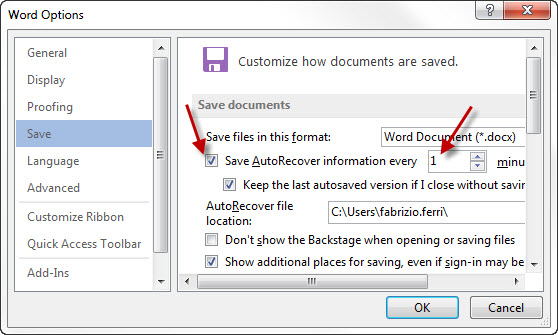
    Er is een vrij eenvoudige manier om te voorkomen dat je zomaar Word-documenten verlies na bijvoorbeeld een crash, stroomuitval of onoplettendheid: verhoog de autosave-interval naar eens per één of twee minuten, in plaats van de standaard tien minuten.

    In de Word-opties stel je zelf in hoe vaak het programma automatisch backups maakt

    Autosave alleen is niet genoeg. Zorg ervoor dat je vaak handmatig je document opslaat, simpelweg via de Opslaan-knop of door op CTRL + S te drukken. Voor nog meer zekerheid: sluit altijd je computer goed af en regel overspanningsbeveiliging voor je stekkerdoos.

    Groet,

    F.

    Heb je een vraag over Windows, Android of computerbeveiliging? Fabrizio helpt je een handje. E-mail je vraag naar  vraaghetfabri@softonic.com of contacteer ons op Twitter met de hashtag #vraaghetfabri.

    Lees ook:

  • Software-clinic: “Hoe haal ik verwijderde bestanden op mijn telefoon terug?
  • Software-clinic: “Hoe verplaats ik mijn WhatsApp-chats naar een andere telefoon?”
  • Software-clinic: “Windows vraagt me om een wachtwoord bij het installeren van software”

  • Microsoft lanceert PCmover Express en AmIRunningXP voor Windows XP

    Het einde van Windows XP nadert met rasse schreden en Microsoft helpt gebruikers met de update naar een moderne versie van het besturingssysteem.

    Vandaag kondigde het bedrijf twee hulpmiddelen aan die moeten helpen met de overstap naar een nieuwere versie. Op de website Am I Running Xp ontdek je eenvoudig of je het verouderde besturingsprogramma op je pc hebt staan. Daarnaast kunnen Windows XP-gebruikers gratis PCmover Express downloaden.

    Continue reading “Microsoft lanceert PCmover Express en AmIRunningXP voor Windows XP”