Windows Tip: zo gebruik je geanimeerde wallpapers

We gebruiken Windows op dagelijkse basis en denken het besturingssysteem te kennen. Toch zijn er talloze trucjes om Windows net wat meer naar je hand te zetten. Zoals met geanimeerde wallpapers en screensavers als bureaubladachtergrond!

De opties voor het aanpassen van Windows lijken onbegrensd. Lettertypen, wallpapers of complete thema’s; het besturingssysteem van Microsoft dankt een deel van zijn succes aan deze aanpassingsmogelijkheden. Soms is een simpele wijziging in de opdrachtprompt genoeg om de hele look van je computer te veranderen.

Hoe stel je een bewegende bureaubladachtergrond in? We leggen het je uit.

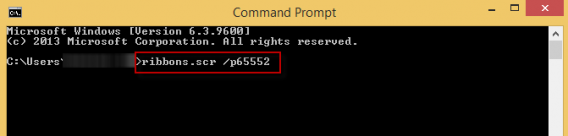
1. Open de opdrachtprompt (typ in het Startmenu of de Charms Bar cmd) en typ de volgende regel: [NAAM VAN DE SCREENSAVER].src /p65552
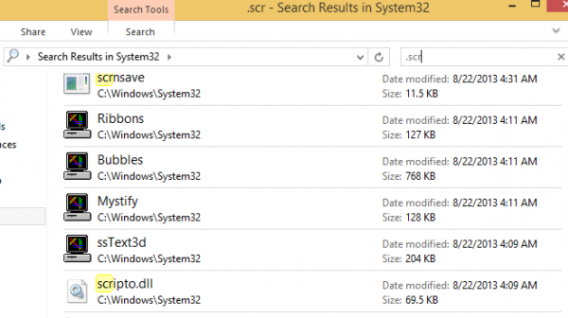
2. Inspiratie nodig voor screensavers? Zoek op je computer naar .scr-bestanden voor een lijst. Daar vind je namen als Ribbons.src, Bubbles.src en Mystify.src.
3. Sluit je de opdrachtprompt vervolgens af, dan kun je weer verder werken alsof er niets gebeurd is. Eén verschil: je bureaubladachtergrond is nu vervangen door je screensaver!
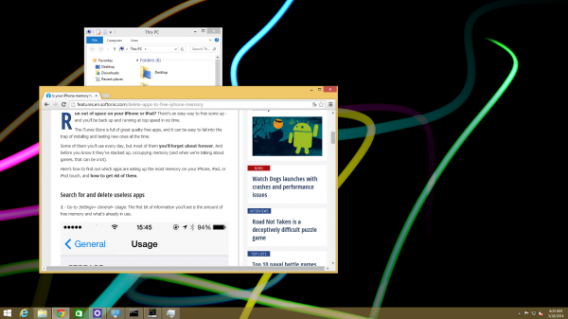
Zoals je ziet is de taakbalk nog steeds toegankelijk, inclusief de Start-knop als je gebruik maakt van Windows 7 of Vista. Eén nadeel: de pictogrammen op het bureaublad zijn verdwenen. Voor toegang tot de mappen en bestanden die je op het bureaublad had staan, open je de Windows Verkenner.

4. Om de screensaver te stoppen en terug te keren naar je standaardachtergrond, klik je met je rechtermuisknop op het screensaver-pictogram onder in beeld en op het kruisje om te sluiten.

Meer weten? Lees al onze Windows Tips!

Software-clinic: “Ik kan geen grote bestanden kopiëren naar mijn USB-drive”

Miriam heeft veel vrije ruimte op haar USB-drive, maar het lukt haar niet om bestanden groter dan 4 gigabyte erop te zetten:

Laatst downloadde ik een groot bestand van ongeveer 5 GB. Wanneer ik het bestand op mijn USB-drive probeer over te zetten, krijg ik een foutmelding. De schijf heeft echter ruim 100 GB aan vrije ruimte. Is mijn USB-stick misschien kapot?

Miriam

Beste Miriam,

Er is niets mis met je USB-geheugen. Het probleem is dat de schijf is geformatteerd in een FAT32-schijfindeling. Dat is een systeem dat bestanden van maximaal 4GB groot ondersteunt. Daarom zegt Windows dat het onmogelijk is om het bestand te kopiëren.

De snelste optie is om de schrijf te formatteren naar NTFS, een bestandssysteem dat dergelijke beperkingen niet heeft. Althans, de maximale grootte van een bestand bij NTFS is 16 terabyte; 4000 keer meer dan een bestand van 4 GB.

Er is echter een gemakkelijkere, non-destructieve optie: converteer de drive van FAT32 naar NTFS via een simpele opdracht die standaard ingebakken zit in alle recente versies van Windows: convert. Ik zal je uitleggen hoe het werkt.

1. Open de Windows-opdrachtprompt

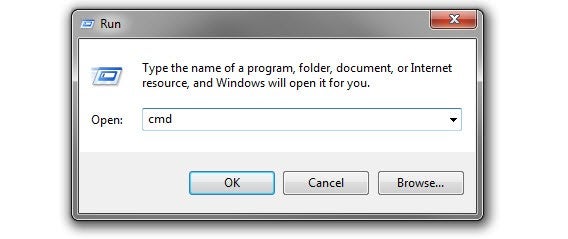
Convert is een commando dat je intypt in de opdrachtprompt, een zwart venster dat doet denken aan het goede oude MS-DOS. Druk op je toetsenbord op Windows + R om het Uitvoeren-venster te openen. Typ daar cmd en druk op Enter. De Windows-opdrachtprompt wordt nu geopend.

2. Tijd om te converteren!

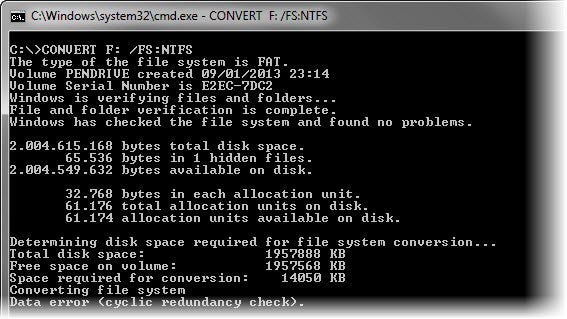
Eenmaal geopend, typ je in de opdrachtprompt de volgende opdracht:

CONVERT X: /FS:NTFS

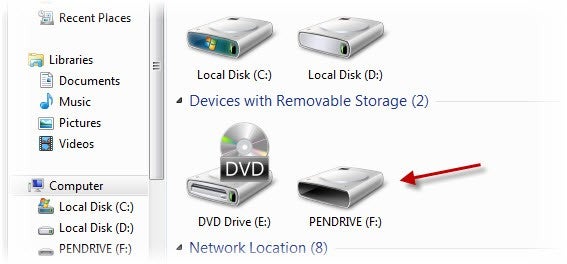
X staat voor de letter die je systeem heeft toegewezen aan je USB-schijf. Kijk daarom eerst goed in de Windows-verkenner bij de aangesloten schijven welke letter dit is (zie onderstaande afbeelding).

Na een paar minuten zie je in de opdrachtprompt dat de convert-operatie geslaagd is. Weet de pc het convert-proces in eerste instantie niet te voltooien, herstart dan de computer en probeer het nog eens.

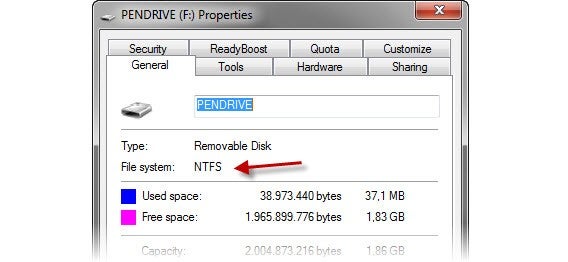
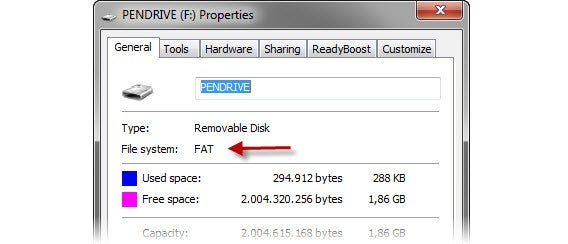
Bij de eigenschappen van je USB-schijf (rechtersmuisklik > Eigenschappen) zie je dat het bestandssysteem nu is veranderd van FAT naar NTFS.

Een NTFS-schijf kan probleemloos worden gelezen door andere besturingssystemen, zoals Linux en Mac. Nu zet je dus bestanden op je schijf; zo groot als je ze maar hebt!

Met vriendelijke groet,

Heb je een vraag over Windows, Android of computerbeveiliging? Fabrizio helpt je verder! Mail naar vraaghetfabri@softonic.com of schrijf een Twitter-bericht met de hashtag #vraaghetfabri

Lees ook:

  • Software-clinic: “Hoe gebruik je verschillende besturingssystemen op één pc?”
  • Software-clinic: “Hoe haal ik verwijderde bestanden op mijn telefoon terug?
  • Software-clinic: “Hoe verplaats ik mijn WhatsApp-chats naar een andere telefoon?”
  • Software-clinic: “Windows vraagt me om een wachtwoord bij het installeren van software”
  • Software-clinic: “Ik ben een Word-document kwijt; kan ik het herstellen?”
  • Software clinic: “Hoe formatteer ik mijn harde schijf?”