Windows Tip: zo gebruik je geanimeerde wallpapers

We gebruiken Windows op dagelijkse basis en denken het besturingssysteem te kennen. Toch zijn er talloze trucjes om Windows net wat meer naar je hand te zetten. Zoals met geanimeerde wallpapers en screensavers als bureaubladachtergrond!

De opties voor het aanpassen van Windows lijken onbegrensd. Lettertypen, wallpapers of complete thema’s; het besturingssysteem van Microsoft dankt een deel van zijn succes aan deze aanpassingsmogelijkheden. Soms is een simpele wijziging in de opdrachtprompt genoeg om de hele look van je computer te veranderen.

Hoe stel je een bewegende bureaubladachtergrond in? We leggen het je uit.

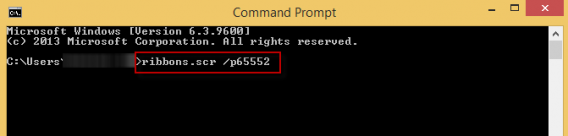
1. Open de opdrachtprompt (typ in het Startmenu of de Charms Bar cmd) en typ de volgende regel: [NAAM VAN DE SCREENSAVER].src /p65552

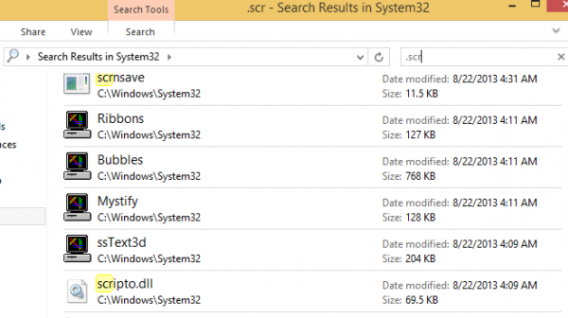
2. Inspiratie nodig voor screensavers? Zoek op je computer naar .scr-bestanden voor een lijst. Daar vind je namen als Ribbons.src, Bubbles.src en Mystify.src.

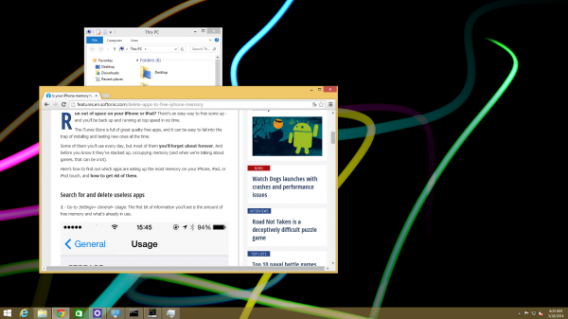
3. Sluit je de opdrachtprompt vervolgens af, dan kun je weer verder werken alsof er niets gebeurd is. Eén verschil: je bureaubladachtergrond is nu vervangen door je screensaver!

Zoals je ziet is de taakbalk nog steeds toegankelijk, inclusief de Start-knop als je gebruik maakt van Windows 7 of Vista. Eén nadeel: de pictogrammen op het bureaublad zijn verdwenen. Voor toegang tot de mappen en bestanden die je op het bureaublad had staan, open je de Windows Verkenner.

4. Om de screensaver te stoppen en terug te keren naar je standaardachtergrond, klik je met je rechtermuisknop op het screensaver-pictogram onder in beeld en op het kruisje om te sluiten.

Meer weten? Lees al onze Windows Tips!

Vaarwel Outlook! Links naar e-mailadressen openen met je webmail in Firefox

Verschijnt er telkens als je op een mail-link klikt een Outlook-venster? In dit artikel leggen we uit hoe je de instellingen van Firefox verandert, zodat de browser automatisch e-maillinks opent in je favoriete webmail: Gmail, Yahoo en Outlook.com.

Vooral op het werk maken veel mensen nog gebruik van het losse programma Outlook, om mails te versturen en ontvangen. Dat is één van de redenen dat Windows nog altijd standaard het mailprogramma opent, wanneer je op een link met e-mailadres klikt in je browser.

Lang niet iedereen gebruikt nog een los mailprogramma; veel mensen zijn overgestapt op webmail zoals Gmail, Outlook.com of Yahoo! Mail. Gelukkig geeft browser Firefox je de optie om maillinks automatisch te openen via een webmaildienst naar keuze!

Methode 1: geschikt voor Gmail en Yahoo! Mail

Open Firefox, klik rechtsboven in beeld op het pictogram met de drie strepen en kies Opties.

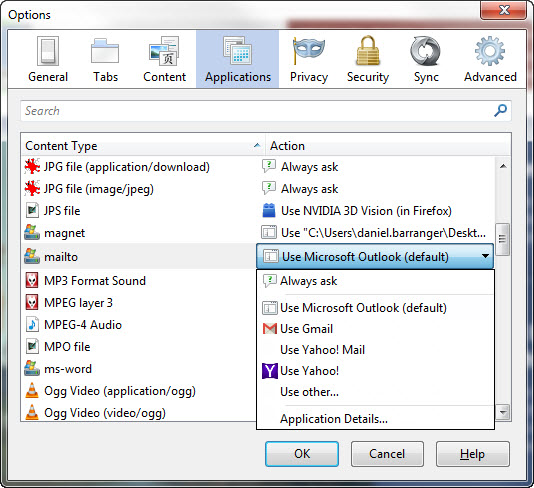
In het venster dat nu verschijnt, klik je op het tabblad Toepassingen en ga je naar het woord mailto in de kolom Inhoudstype. In het uitrolmenu kies je Gmail gebruiken of Yahoo! Mail gebruiken, afhankelijk van welke dienst jouw standaard is om mails mee te versturen.

Wil je terug naar Outlook als standaardprogramma, dan kies je die optie weer in hetzelfde menu.

Methode 2: geschikt voor Outlook.com

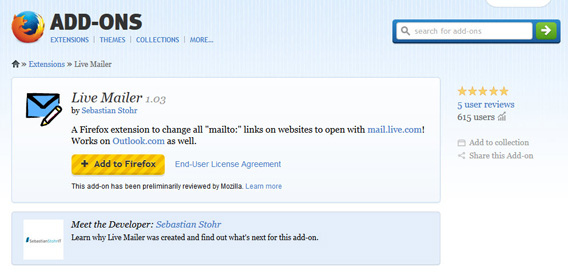
Outlook.com is niet beschikbaar als geïntegreerde optie in Firefox, maar er is een alternatieve methode om de populaire Microsoft-maildienst als standaard te gebruiken in de browser van Mozilla: een add-on. Er zijn er zelfs meerdere die hetzelfde pogen te doen, maar in dit artikel gebruiken we de add-on Live Mailer.

Open Firefox en ga naar de website van invoegtoepassing Live Mailer. Klik op de grote gele knop Add to Firefox.

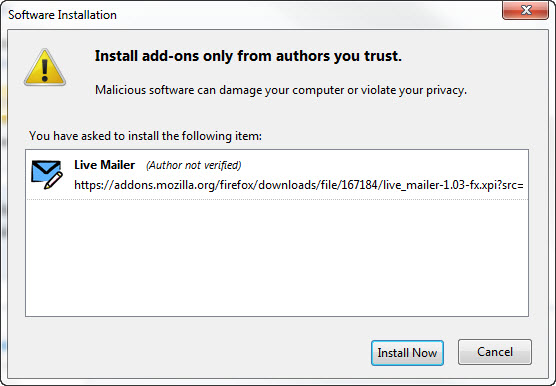
In het venster dat nu opent, wacht je tot de knop Nu installeren klikbaar wordt en klik je erop.

Herstart vervolgens je browser. Dat kan via de knop die in de linker bovenhoek verschijnt of door handmatig Firefox af te sluiten en weer te openen.

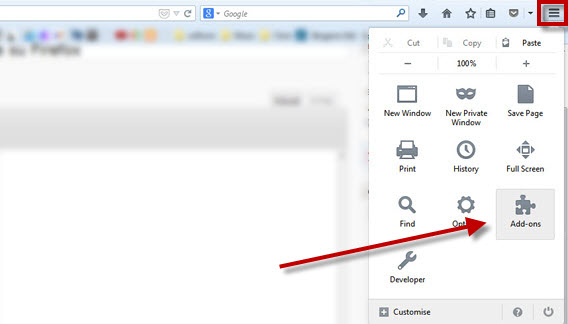
Zodra Firefox weer is geopend zul je zien dat automatisch Outlook.com wordt geopend wanneer je op een mailto-link klikt. Wil je de functie weer uitschakelen? Klik dan rechtsboven in beeld op de drie strepen en klik op Add-ons.

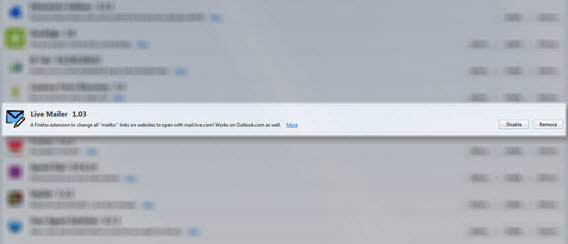
In het tabblad dat nu wordt geopend zoek je naar Live Mailer en klik je ernaast op de knop Uitschakelen of, wanneer je compleet van de add-on af wilt, op Verwijderen. Na een herstart van Firefox zal de browser maillinks weer openen via de standaardoptie.

Mails versturen met een webmaildienst naar keus

Zoals je ziet is het een fluitje van een cent om Firefox zover te krijgen mailto-links te openen in jouw favoriete webmaildienst, mits je gebruik maakt van Gmail, Yahoo! Mail of – iets omslachtiger – Outlook.com. Geniet ervan, je bent eindelijk verlost van Microsoft Outlook!

Lees ook:

LastPass: zo weet je wanneer je je wachtwoorden moet veranderen

Er bestaan programma’s die je niet alleen helpen wachtwoorden te beheren, bedenken en bewaren, maar je ook eraan herinneren je wachtwoorden te veranderen. De beste keuze hiervoor is LastPass. We laten je in dit artikel zien hoe LastPass werkt.

Wanneer is het tijd om je wachtwoord te veranderen? Bijvoorbeeld wanneer je wachtwoord niet sterk genoeg (meer) is. Een aantal manieren om te bepalen hoe sterk of zwak je wachtwoord is:

  • Oude wachtwoorden ken je wellicht goed uit je hoofd, maar zijn waarschijnlijk niet heel sterk
  • Simpele wachtwoorden zijn eenvoudiger te kraken dan complexe wachtwoorden
  • Korte wachtwoorden zijn niet zo sterk als lange wachtwoorden
  • Terugkerende wachtwoorden voor verschillende diensten leveren meer risico op

Om je wachtwoorden te testen gebruiken je password managers. Dit zijn programma’s die je zoals gezegd ook helpen om verschillende wachtwoorden voor verschillende sites te beheren, onthouden en beveiligen. LastPass is zo’n programma. Binnen een minuutje heb je de software aan de praat, waarna het als wachtwoordadviseur optreedt voor al je bestaande en nieuwe inloggegevens. Maar hoe werkt LastPass precies?

1. Installeer LastPass op je computer

LastPass werkt met alle browsers. De universele installer voor Windows zorgt ervoor dat het programma wordt geïmplementeerd in Chrome, Firefox, Internet Explorer, Safari en/of Opera.

Als eerste kies je je taal.

Kies vervolgens de browser waarvoor je de extensie wilt installeren. Heb je je browser geopend, dan verzoekt het installatieprogramma je deze te sluiten.

Vervolgens maak je een LastPass-account aan of log je in met je bestaande account. Sla je deze stap over, dan is het later alsnog mogelijk om dit te doen via je browser.

Open je de browser(s) waarvoor je LastPass hebt geïnstalleerd, dan dien je de extensie goed te keuren en in te schakelen. Dit zie je bijvoorbeeld in Google Chrome:

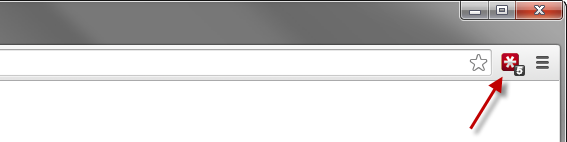
LastPass is vervolgens altijd te herkennen aan de rode knop met ster in het midden.
2. Importeer je wachtwoorden in LastPass

De volgende stap is het importeren van al je wachtwoorden die je in je browser hebt opgeslagen. Klik op de knop en ga naar het menu Tools > Import from.

Er opent een venster dat toont welke wachtwoorden zijn opgeslagen. Klik op de wachtwoorden die je wilt importeren en klik op Import.
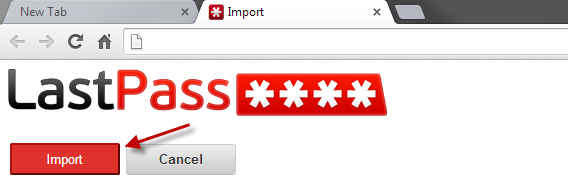
Nu staan je wachtwoorden in de LastPass-laadbak, die wordt beschermd met één master password wat je absoluut niet moet verliezen.

3. Doe de veiligheidstest van LastPass

Tijd om te checken hoe sterk je wachtwoorden zijn. Klik op het LastPass-icoon en open het Tools-menu.
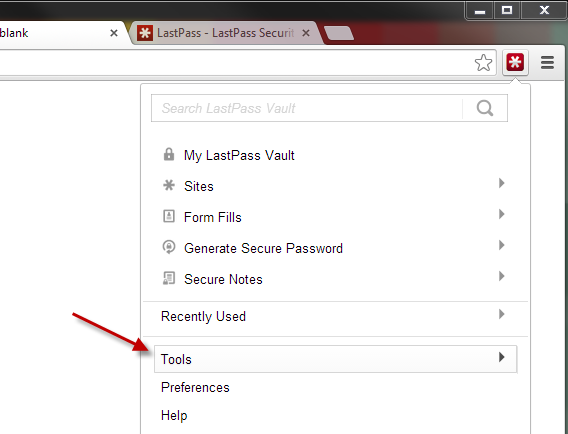
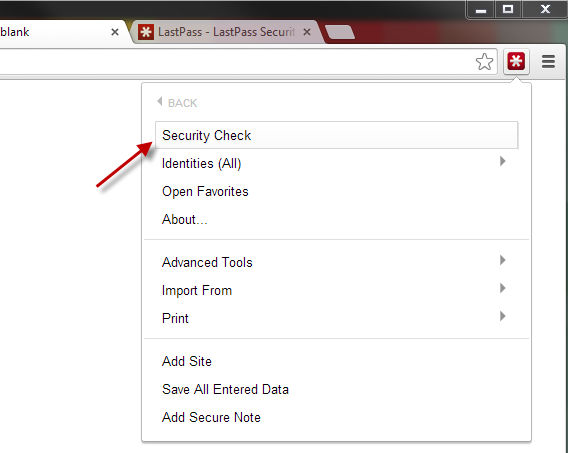
Kies vervolgens Security Check.
Een beveiligde pagina (herkenbaar aan het slotje boven in beeld) wordt geopend. Klik op de rode knop.

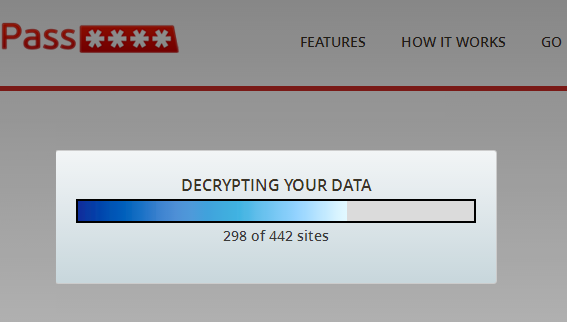
Je wachtwoorden worden geanalyseerd…
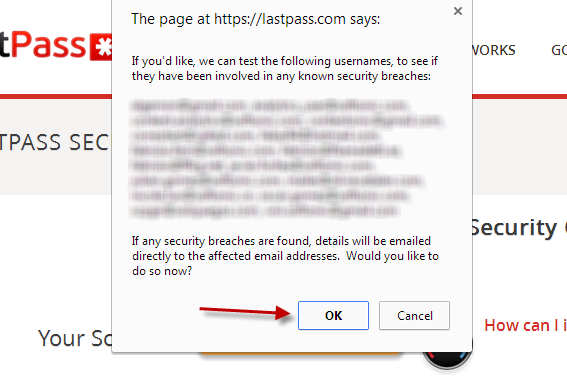
…en vervolgens vraagt LastPass of het mag checken of je persoonlijke gegevens kwetsbaar of gestolen zijn. Klik nu op OK.
Na ongeveer een minuut krijg je de resultaten te zien.

4. Raadpleeg de lijst voor advies

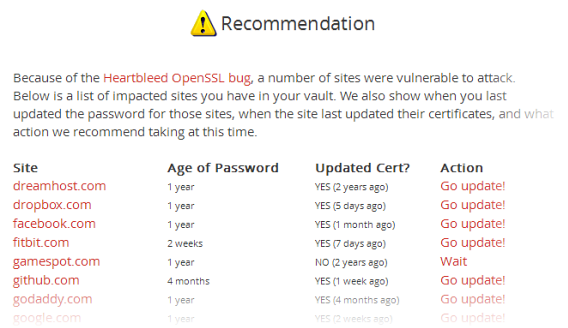
Het LastPass-veiligheidsrapport is uitgebreid en zeer handig. Zo geeft het rapport per site een overzicht van belangrijke info over bijvoorbeeld de Heartbleed-kwetsbaarheid, en geeft het programma aan of je je wachtwoorden moet veranderen of niet.
Het rapport geeft je verder een globaal overzicht van hoeveel wachtwoorden er zijn gescand, hoe sterk en lang je wachtwoorden over het algemeen zijn en hoe vaak bepaalde wachtwoorden worden herhaald.

Het belangrijkste komt aan het eind. LastPass toont een lijst van je wachtwoorden, met daarnaast een indicatie van hoe sterk elk wachtwoord is. Klik ernaast om naar bijbehorende website te gaan en daar je wachtwoord eventueel aan te passen.
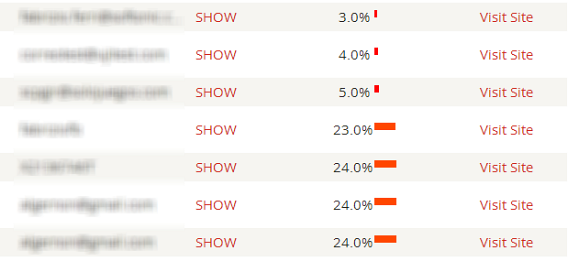
Is een wachtwoord zwak en hergebruik je ‘m vaak, dan is je score laag. Om de 100%-score te behalen ga je voor een lang, complex en uniek wachtwoord. Onze tip: verander de wachtwoorden met een score lager dan 80%.

5. Gebruik de LastPass wachtwoordgenerator

Wil je een nieuw wachtwoord instellen, gebruik dan de wachtwoordgenerator van LastPass. Kies een willekeurig gegenereerde code en sla ‘m op om toe te passen.

Deze code wordt automatisch geassocieerd met de bijbehorende website, zodat je ‘m nooit handmatig hoeft in te voeren zolang LastPass is geactiveerd.

Vergeet niet je hoofdwachtwoord!

Een password manager als LastPass checkt zoals je ziet niet alleen je wachtwoordsterkte, maar helpt je ook aan nieuwe veilige toegangscodes. Ook hoef je je nieuwe wachtwoorden nooit meer handmatig in te typen. Let op: je master-wachtwoord moet je goed onthouden. Zonder die algemene toegangscode ben je al je wachtwoorden in één klap kwijt.

Hoe hoog scoren jouw wachtwoorden bij LastPass?
Windows-Tip: Zo pas je het opstartgeluid aan in Windows 8.1

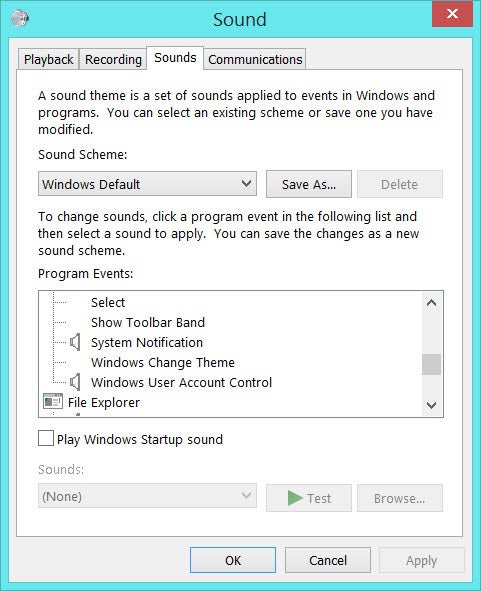
In Windows XP, Windows Vista en Windows 7 was het een fluitje van een cent om het opstart- en afsluitmuziekje van je pc aan te passen; in Windows 8.1 is dat helaas niet zo simpel. Gelukkig is er een truc om je eigen geluid in te stellen.

Om de geluiden bij het opstarten en afsluiten van Windows aan te passen, ging je in vorige Windows-versies naar Configuratiescherm > Hardware en geluiden > Systeemgeluiden wijzigen. In dat venster selecteerde je het opstart- of uitlog-geluid van Windows en koos je een audiobestand (in WAV-formaat) dat je wilde horen.

Sinds Windows 8 zijn die twee opties uit dezelfde lijst verdwenen.

Gelukkig is er een simpele manier om die opties terug te krijgen. Volg hiervoor de volgende stappen:

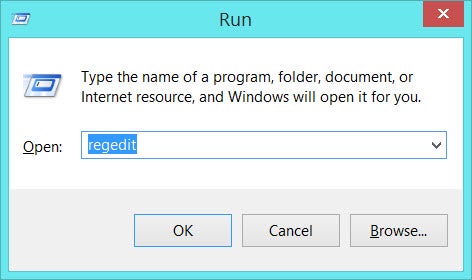
1. Open het Windows Register. Dit doe je door op de Windowsknop + R te drukken op je toetsenbord (of ga naar Start > Uitvoeren). In het venster wat nu verschijnt, typ je het commando regedit in.

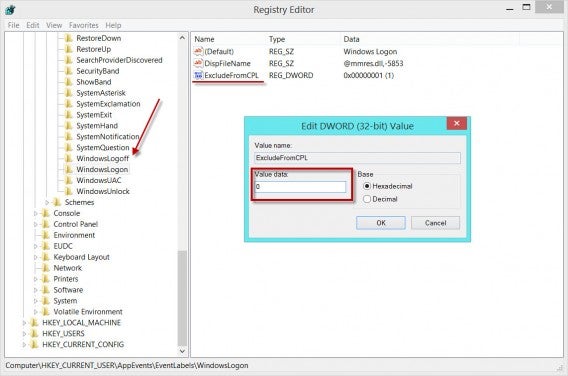
2. Zoek nu naar de map HKEY_CURRENT_USER\AppEvents\EventLabels. Daar open je de submap WindowsLogon (voor het opstartgeluid) of WindowsLogoff (voor het geluid bij het afsluiten van Windows).

3. Dubbelklik op het item ExcludeFromCPL en verander onder Value Data de 1 in een 0.

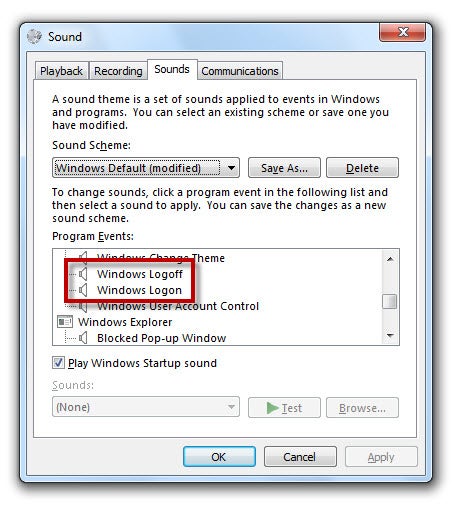
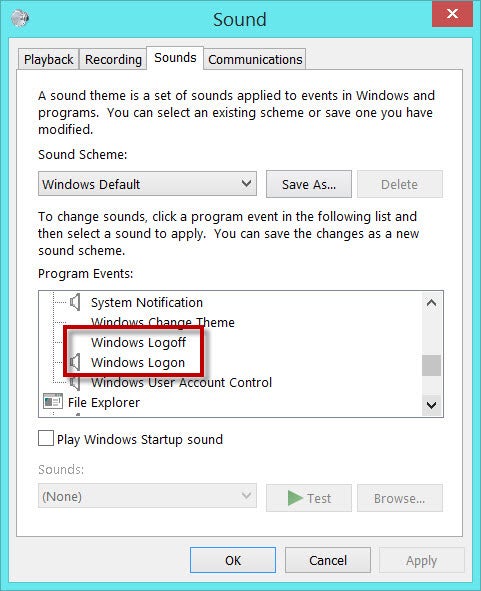
4. Heb je de 1 in een 0 veranderd, dan open je wederom Configuratiescherm > Hardware en geluiden > Systeemgeluiden wijzigen en je zult zien dat er twee nieuwe opties zijn toegevoegd: Windows aanmelden en Windows afmelden.

5. Voeg nu gerust een eigen geluid toe om het opstarten en afsluiten van je computer net even wat persoonlijker te maken.

Ben jij al overgestapt naar Windows 8.1?

Toetsenbordfrustraties!? Zo ga je terug naar Nederlands

Struikel je over de rare tekens en onverklaarbare toetscombinaties tijdens het typen? Dan ligt dat waarschijnlijk aan een onjuiste toetsenbordindeling. Het veranderen van de toetsenbordtaal in Windows is niet altijd even eenvoudig. Geen nood, we leren je in deze tutorial hoe je in Windows 7 de toetsenbordtaal terugzet naar Nederlands. Daarbij maakt het niet uit of je op een buitenlands toetsenbord typt of gewoon op je oude, vertrouwde keyboard thuis.

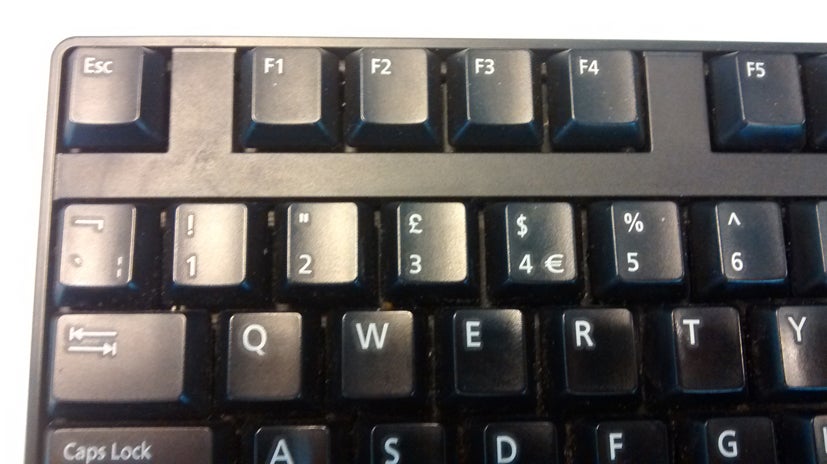
Ik werk op de Softonic-redactie met een Spaans toetsenbord. Waar is het apenstaartje!?

Toetsenbordfrustraties

Stel je voor; je typt een e-mail of een tekst in Word en de toetscombinatie ‘SHIFT + /’ levert plotsklaps geen vraagteken op, maar een ’=’ -teken. Dat is behoorlijk irritant. Je beweegt je muis naar de taakbalk rechts onderin het scherm om je toetsenbordtaal te veranderen, wat niks oplevert. Vervolgens zoek je in het Configuratiescherm naar je toetsenbordinstellingen, maar al gauw zie je door de bomen het bos niet meer. Wat nu?

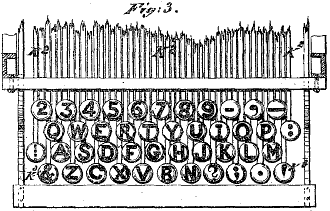
De eerste qwerty-typmachine uit 1878. Bron: Wikimedia Commons.

Met deze tips brengen we je stap-voor-stap terug naar de oorspronkelijke instellingen:

1. Verwarring

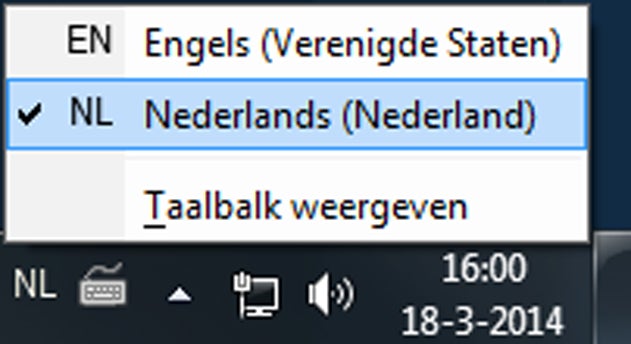
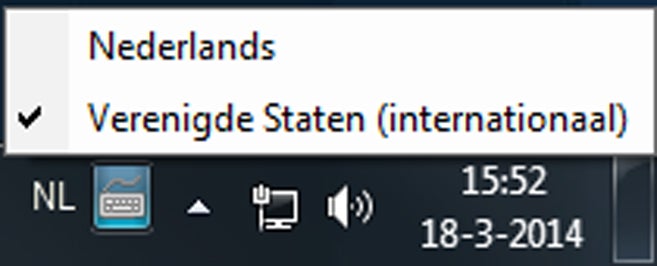
Bijna alle Nederlandse (en Vlaamse) Windows-pc’s werken met het Nederlandse taalpakket én de Amerikaanse qwerty-toetsenbordindeling. Met deze indeling roep je bijvoorbeeld het apenstaartje (@) op met ‘SHIFT + 2’ en krijg je een ‘hekje’ of #hashtag met ‘SHIFT + 3’. Om terug te gaan naar de juiste instellingen kies je bij het NL- of EN- teken (rechts onderin het scherm) voor Nederlands (Nederland).

Kies voor het Nederlandse taalpakket.

2. Sneltoets

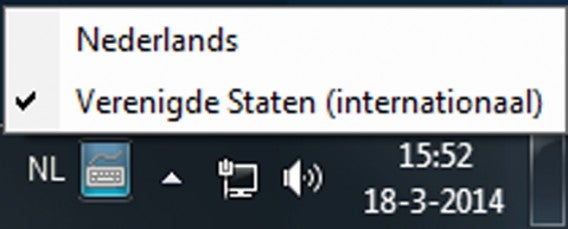
Hoewel je inderdaad de Nederlandse taalinstellingen gebruikt, selecteer je in het menu van het toetsenbordicoontje – naast het landenteken – juist Verenigde Staten (internationaal).

Terwijl je een document typt, raak je af en toe per ongeluk een verkeerde toetsenbordcombinatie aan, waardoor de indeling verspringt naar Nederlands. Met de combinatie ‘linker SHIFT + linker Ctrl’ breng je de indeling terug naar Verenigde Staten (internationaal).

In Nederland gebruiken we de Amerikaanse qwerty-indeling.
3. Land en taal

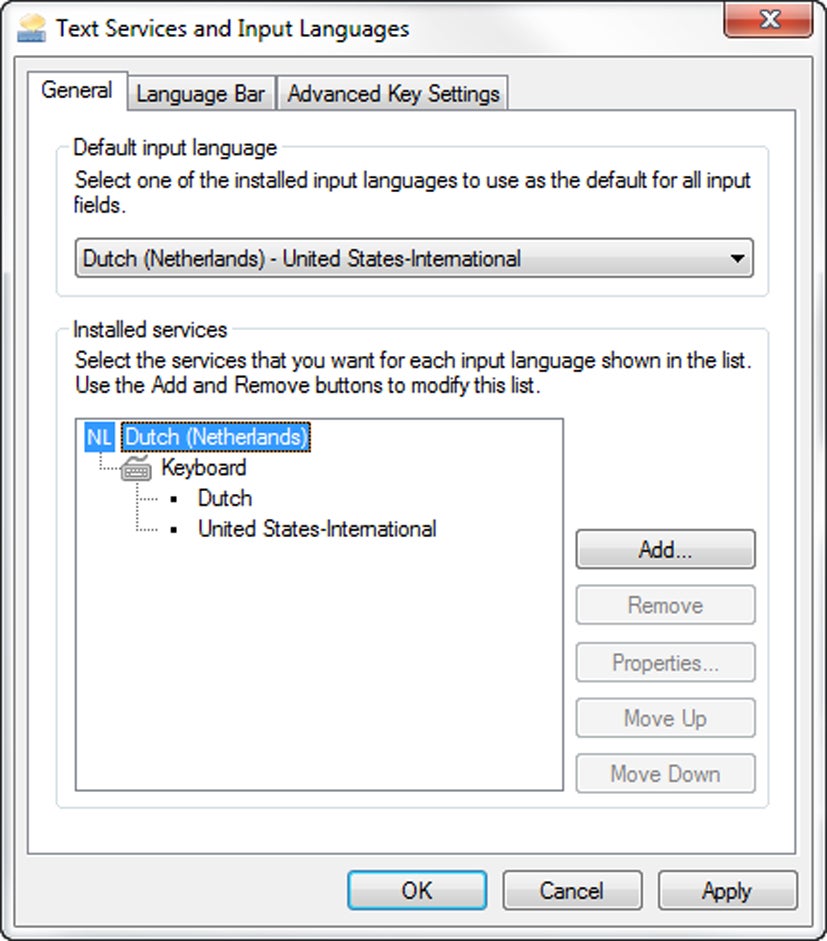
Is het probleem met de sneltoets niet opgelost, dan ga je – in het geval je met de Engelse taal werkt – naar Control Panel > Region and Language. Hier kies je het tabblad Keyboards and Languages en vervolgens de knop Change keyboards. Zoals gezegd, zou je indeling er uit moeten zien als onderstaand plaatje: een Nederlands taalpakket en onder Toetsenbord vind je Nederlands en Verenigde Staten (internationaal). Is dit niet het geval? Dan voeg je via de knop Add het Nederlandse taalpakket toe.

Met de knop ‘Add’ voeg je het Nederlandse taalpakket toe.

4. Buitenlandse pc

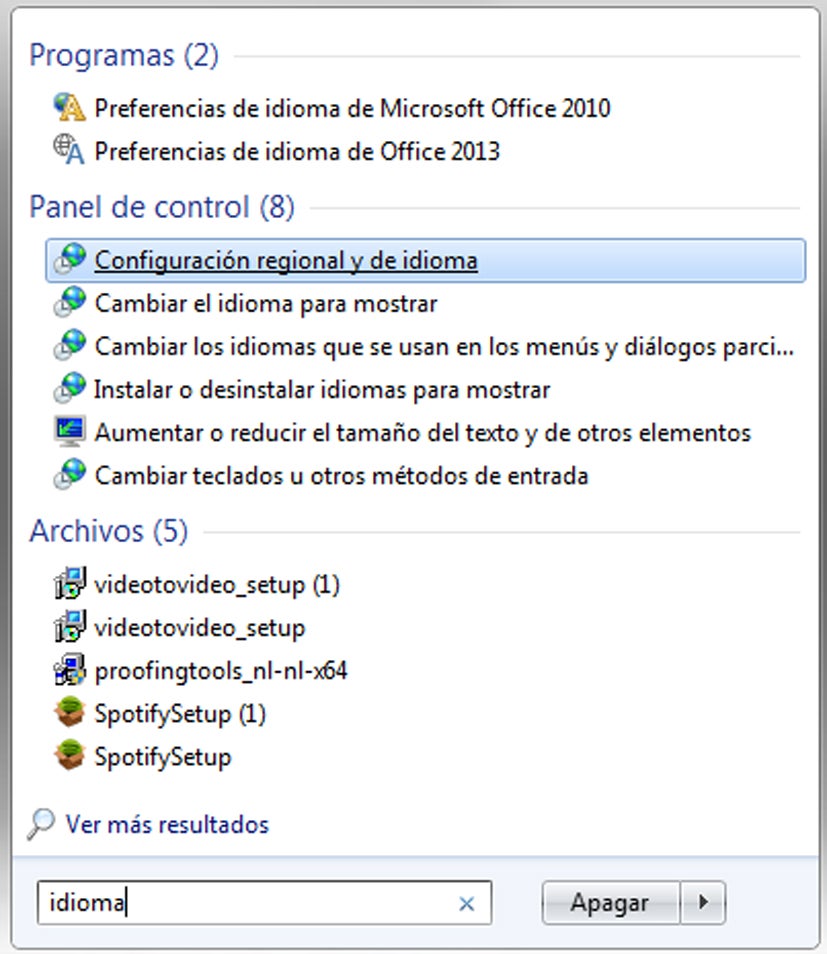
Als je op een buitenlandse pc werkt, wil je wellicht de Nederlandse weergavetaal én toetsenbordindeling gebruiken. Dit doe je als volgt: om te beginnen zoek je het, in dit geval, Spaanse woord voor ‘taal’ (idioma) op en typ je dit woord in de Windows-zoekbalk. Vervolgens klik je op het equivalent van ‘Land en taal’, ga je naar het middelste tabblad, pas je de weergavetaal aan in het onderste drop-downmenu en kies je de Nederlandse toetsenbordindeling.

Zoek naar het buitenlande woord voor ‘taal’ en typ dit woord in het zoekveld.

5. Taalpakket installeren

Het kan zijn dat het Nederlandse taalpakket niet is geïnstalleerd op een buitenlandse pc. Met Control Panel > Region and Language > Keyboards and Languages > Install/uninstall languages, herkenbaar aan het schild-icoontje, installeer je alsnog het Nederlandse taalpakket. Let op: hier heb je administrator-rechten voor nodig.

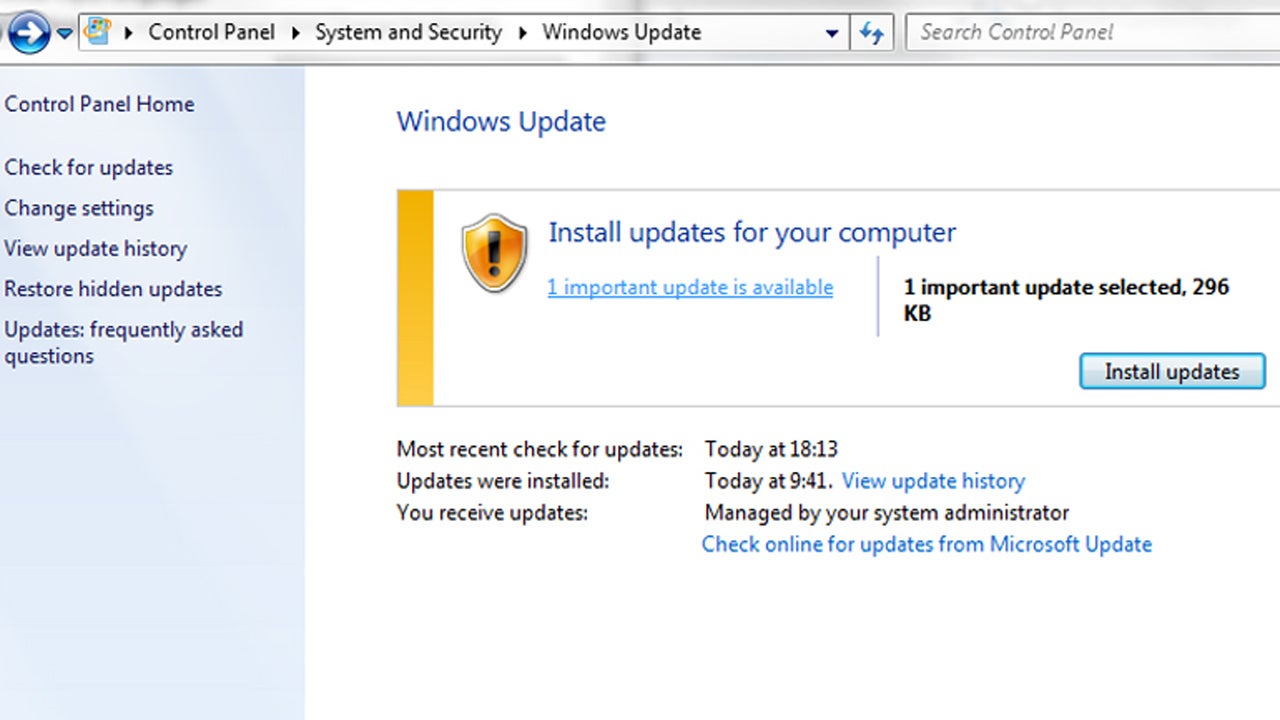
De knop met het schildicoontje leidt je naar het Windows Update-center. In dit scherm zie je de updates (en taalpakketten) die nog niet zijn geïnstalleerd. Wanneer je geen nieuwe updates ziet, zoek je naar updates met Check online for updates from Microsoft Update. Vervolgens vindt Windows een aantal optionele updates met onder andere taalpakketen die je nog niet hebt geïnstalleerd. Onder de categorie Windows 7 language packs kies je het Nederlandse taalpakket.

Language packs installeer je via Windows Update.

Geen frustraties meer

Met het bovenstaande stappenplan zijn je toetsenbordfrustaties voortaan verleden tijd. Mocht je meer informatie willen over het installeren van Language packs, dan verwijs ik je door naar Microsofts’ helpcentrum. Toch komt het voor dat je toetsenbord nog steeds niet werkt zoals zou moeten. Schroom dan niet om een reactie achter te laten onderaan het artikel. Ik help je graag verder. Buen viaje!

Lees ook andere handige tutorials:

  • Software-clinic: “Ik ben een Word-document kwijt; kan ik het herstellen?”
  • Software-clinic: “Hoe haal ik verwijderde bestanden op mijn telefoon terug?
  • Software-clinic: “Hoe verplaats ik mijn WhatsApp-chats?”
  • Software-clinic: “Windows vraagt me om een wachtwoord bij een installatie”
  • Is jouw toetsenbordprobleem opgelost?

    Windows tip: Zo verander je de standaardmap in de Verkenner

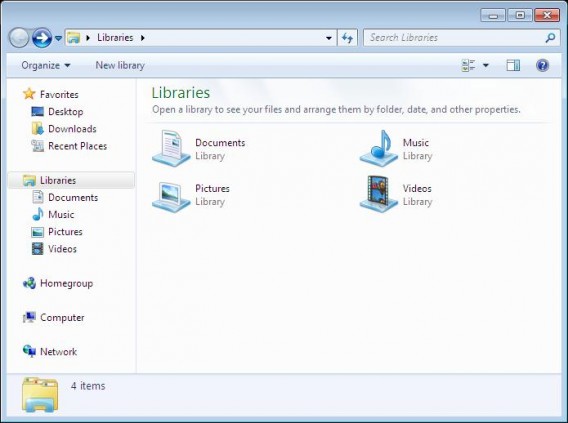
    Het Windows 7-besturingssysteem zit vol met handigheidjes die wellicht onbekend zijn bij het grote publiek, maar erg praktisch zijn. Vandaag leggen we uit hoe je de map verandert die je te zien krijgt als je de Verkenner opent. Standaard opent deze namelijk met de map Bibliotheken, maar dit kan ook anders!

    File Explorer

    Standaardmappen in de Verkenner voor Windows 7.

    In de praktijk gebruiken maar weinig mensen de bibliotheken van Windows op een dagelijkse basis. Het is dus veel handiger om een andere map als standaardmap van je Verkenner in te stellen, zoals je D-schijf of een map met werk op een externe harde schijf. Het veranderen van de map pak je als volgt aan:

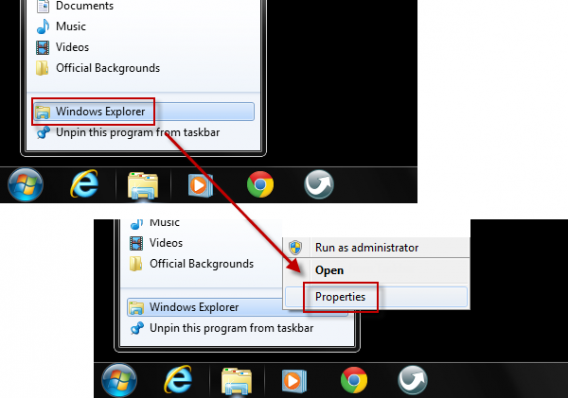
    1. Klik met de rechtermuisknop het pictogram van Windows Verkenner en kies voor Eigenschappen. Een nieuw venster verschijnt.

    Propriétés Explorateur de fichiers

    2. Vervolgens pas je onder het tabblad Snelkoppeling het ‘Doel’-veld aan.

    3. Voeg aan target  “% windir% \ explorer.exe” de map die je standaard wil openen toe. In dit voorbeeld opent het commando “% windir% \ explorer.exe E: \ \ Externe HDD \ Work” het mapje “Work” op station E.

    Change default folder

    4. Klik op OK om te bevestigen. De eerstvolgende keer dat je Windows Verkenner opent, zit je meteen in de juiste map.

    Lees ook:

    Wallpapers van Windows-thema’s gebruiken: hoe werkt dat?

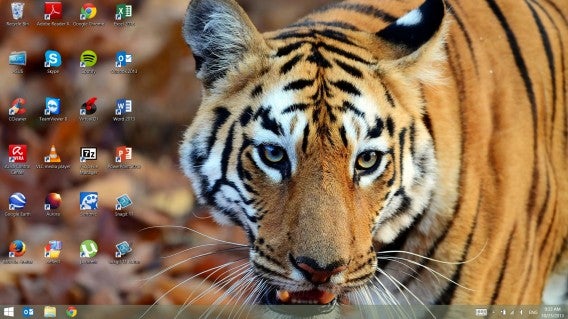
    De thema’s van Windows 7 en Windows 8.1 geven kleur aan je vensters en menu’s, en sommige hebben zelfs nieuwe eigen geluiden en iconen! Maar misschien wil je juist alleen die mooie bureaubladachtergrond gebruiken. Helaas komen thema’s in het unieke .themepack-formaat. Hoe gebruik je alléén de wallpaper uit een thema? Wij leggen het uit.

    1. Download en activeer het Windows-thema

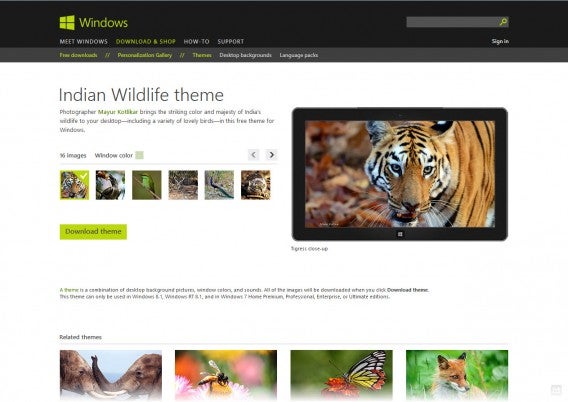
    Een goede bron voor Windows-thema’s is de website van Microsoft. Daar vind je een keur aan thema’s; voor dit voorbeeld kiezen we Wildlife in India.

    Eenmaal gedownload klik je gewoonweg op het thema om deze toe te passen.

    2. Zoek naar de Themes-map op je pc

    Geïnstalleerde thema’s worden opgeslagen in een goed verborgen systeemmap op je harde schijf. Je vindt de map voor in de Windows Verkenner naar de volgende map te navigeren:

    C:\Gebruikers\XXXXX\AppData\Local\Microsoft\Windows\Themes\XXXX

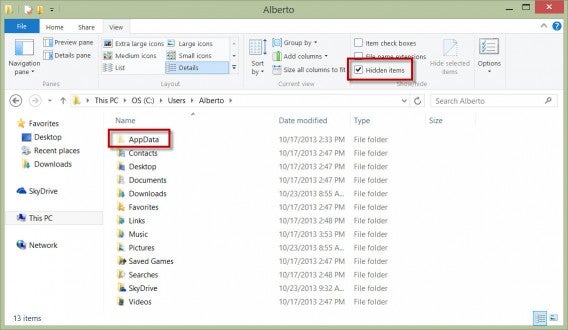
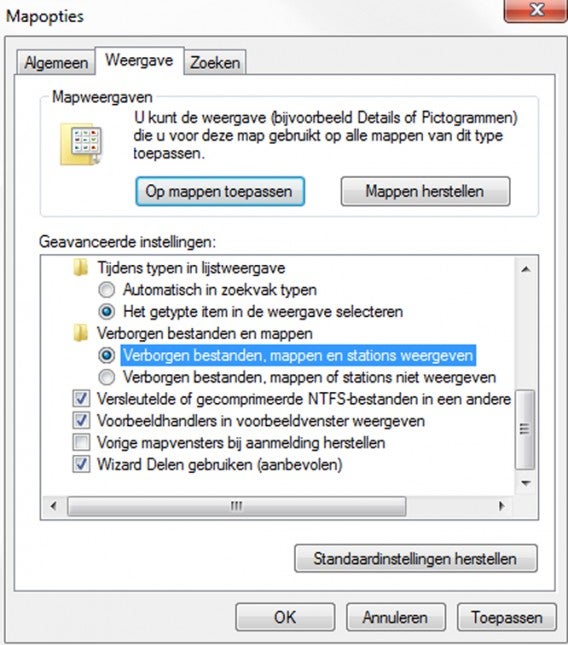
    Houd er rekening mee dan de AppData-map standaard verborgen wordt. Er zijn twee manieren om ‘m zichtbaar te maken, afhankelijk van welke Windows-versie je gebruikt:

    • In Windows 8.1: In het Beeld-menu van de Verkenner vink je Verborgen items aan.

    • In Windows 7: Ga naar Mapopties in het Extra-menu van de Verkenner en selecteer bij het tabblad Weergave de optie Verborgen bestanden en mappen weergeven.

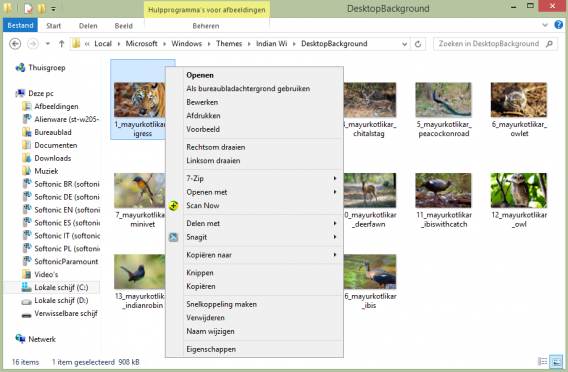
    Nu zie je de map AppData. Open deze map en klik door naar de map DesktopBackground, via Local\Microsoft\Windows\Theme. Hier staan alle achtergrondafbeeldingen van het geïnstalleerde thema. Nu kun je de afbeeldingen naar wens kopiëren, bewerken, opslaan waar je maar wilt, of gewoon als Windows-achtergrond instellen.

    Ben jij al overgestapt naar Windows 8.1?