Wat zijn de voor- en nadelen van 64-bit-programma’s?

Er verschijnen steeds meer 64-bits-versies van je favoriete programma’s. Maar wat is het voordeel van een Adobe Photoshop of Google Chrome met 64-bit? In dit artikel leggen we je uit wat je voor- en nadelen zijn van 64-bit-programma’s.

Programma’s en besturingssystemen maken steeds meer gebruik van de 64-bits-structuur (x64) van moderne processoren in je computer. Maar wat zijn de voordelen van 64-bits tegenover de traditionele 32-bits-systemen (verwarrend genoeg gekwalificeerd als x86)? En zijn er ook nadelen?

De voordelen van 64-bit

Een 32-bits-besturingssysteem is gelimiteerd tot het gebruik van maximaal 3 gigabyte aan intern geheugen; 64-bits-systemen leggen die lat een stuk hoger. Windows 8 Pro 64-bit bijvoorbeeld, gebruikt tot 512 GB RAM.
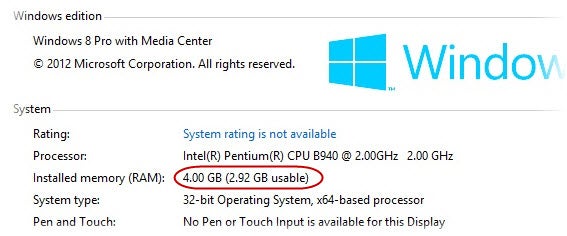
32-bits-Windows gebruikt maximaal 3 gigabytes RAM, ook al heeft je computer meer.

Meer intern geheugen betekent dat je meer vensters en applicaties tegelijk kunt gebruiken, maar ook dat zwaardere programma’s, zoals videobewerkingssoftware, databases en games, vloeiender draaien. Ook browsers eisen meer en meer van je pc en dus van je intern geheugen (vandaag: Chrome 64-bit).

Nog een groot voordeel van 64-bits is betere beveiliging. Omdat je pc meer geheugen tot zijn beschikking heeft, hebben 64-bits-besturingssystemen meer rekenkracht om in te zetten tegen bijvoorbeeld virussen. Daar komt bij dat het overgrote deel van virussen momenteel vooral gericht is op 32-bits-systemen en zelfs geen schade kán doen aan een nieuwer systeem.
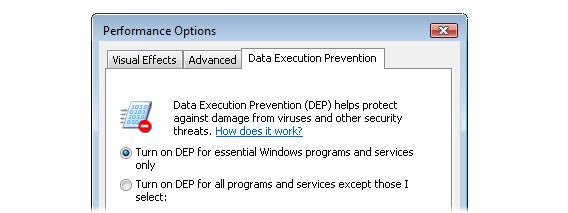
Technologieën zoals DEP zijn veel effectiever voor 64-bits-Windows.

En de nadelen van 64-bits?

Hoewel de meeste oudere applicaties vloeiend werken op een 64-bits-systeem, zijn sommige incompatibel. Hele oude software uit het 16-bit-tijdperk (voor Windows 3.1, Windows 95, etc.) werkt sowieso niet op een 64-bits-systeem. Probeer het toch en je krijgt een mooie foutmelding.
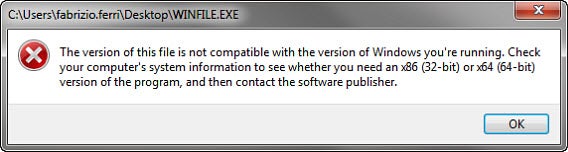
Prehistorische 16-bits-applicaties werken niet in Windows 64-bit.

Een ander veelvoorkomend probleem zijn drivers; stuurprogramma’s die ervoor zorgen dat je besturingssysteem kan communiceren met je printer, grafische kaart, enzovoort. Terwijl Windows 32-bit prima overweg kan met oudere drivers, is dat praktisch onmogelijk in Windows 64-bit.
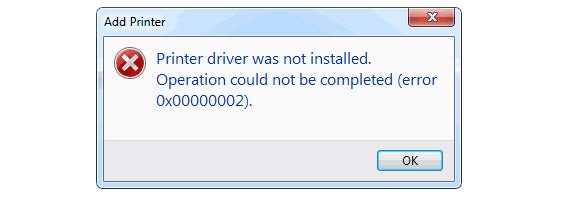
Foutmelding wanneer je een 32-bit-driver installeert in Windows 64-bit (bron).

Bijkomend effect van 64-bits-programa’s is dat ze meer geheugen gebruiken dan hun 32-bits-varianten. Heb je een pc met genoeg intern geheugen, dan is dit geen probleem; bij een pc met weinig RAM werkt dit echter flink vertragend.

Kan ik 64-bits-programma’s gebruiken?

Om 64-bits-programma’s te gebruiken heb je een 64-bits-besturingssysteem nodig, dat weer vereist dat je een 64-bits-processor in je pc hebt zitten. Praktisch elke moderne computer heeft dat, maar wil je zeker zijn van je zaak dan gebruik je deze 64bit-checker.
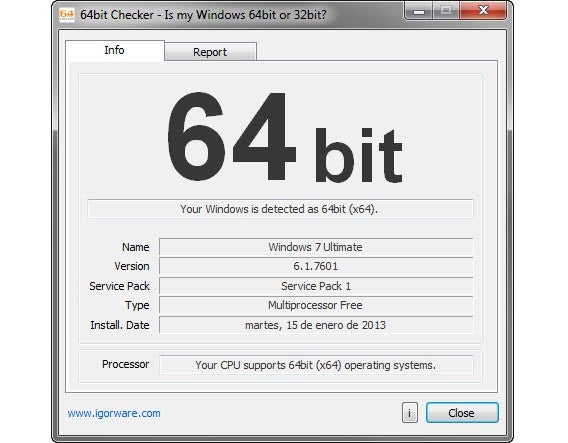
Klik hier om de 64bit-checker te downloaden (geen installatie vereist).

Krijg je het testresultaat ’64 bits’, dan betekent dit dat je 64-bits-applicaties kunt gebruiken op je pc. Is het testresultaat ’32-bits’, dan dien je eerst een upgrade uit de voeren naar een 64-bits-besturingssysteem.

Wat betekent 64-bits?

Het getal 64 is niet willekeurig. 64 is tweemaal 32, dat weer tweemaal 16 is, enzovoorts; helemaal terug tot 2. Nummer twee is de basis van computertaal: computers calculeren in twee statussen: 0 is uit, 1 is aan. Zo’n status vorm een bit. Heb je dus een 64-bits-systeem, dan zijn dat 64 nullen of enen.

Doe je iets, wat dan ook, op pc, dan doet de processor het werk. RAM ondersteunt de processor door informatie (tijdelijk) op te slaan. Om die informatie te vinden, gebruikt de processor adressen (inderdaad, zoals een postbode). Is een processor 64-bits, dan kan hij meer en langere adressen gebruiken en terugvinden.

En met zulke langere adressen, kan een 64-bits-processor veel meer intern geheugen (RAM, dus) veel beter benutten dan een 32-bits-processor, omdat de datakanalen veel breder zijn. Hoeveel meer? De theoretische limiet is 16 exabytes; ongeveer evenveel als 17 miljard gigabytes.

In het kort, 64-bits-applicaties:

  • Vereisen een 64-bits-besturingssysteem
  • Maken beter gebruik van meer intern geheugen
  • Zijn daarom sneller
  • Zijn veiliger
  • Maar draaien niet op oude systemen
Lees ook:

Zo gebruik je de nieuwe Softonic-app!

Softonic heeft een geheel nieuwe app met een moderne interface en is vanaf nu gratis beschikbaar voor je Android-toestel, iPhone of iPad. Deze applicatie maakt navigeren in de wondere wereld van software een stuk aantrekkelijker. Daarom geven we je hieronder een korte rondleiding en laten we je alle nieuwe mogelijkheden zien. Geweldige software en apps vinden was nog nooit zo eenvoudig.

In de nieuwe Softonic-app vind je behalve software-recensies ook artikelen en nieuws. Al deze app-gerelateerde content is geschreven door ons team van deskundigen. Zo blijf je te allen tijde op de hoogte van wat er zich in softwareland afspeelt.

De Softonic-app heeft een moderne interface waardoor het gemakkelijk en intuïtief navigeren is, als het bladeren door een tijdschrift. Zie dit artikel als een rondleiding of gids door de nieuwe applicatie. Wij helpen je graag ontdekken wat de Softonic-app allemaal in huis heeft en waar je de verschillende opties en functies vindt!

Recensies, nieuws en artikelen: de complete gids voor je besturingssysteem

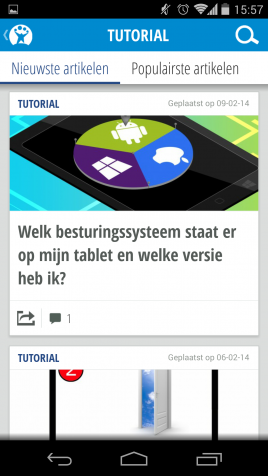
Wanneer je Softonic Mobile voor het eerst opent, leidt een korte handleiding je snel door de mogelijkheden van de applicatie. Veeg met je vinger naar links om het hoofdscherm te bereiken. Dat scherm ziet er zo uit:

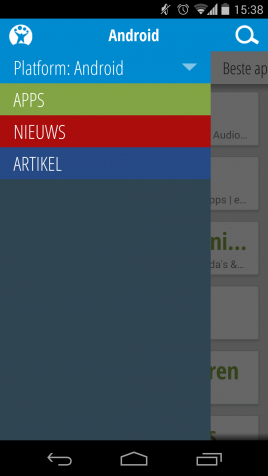
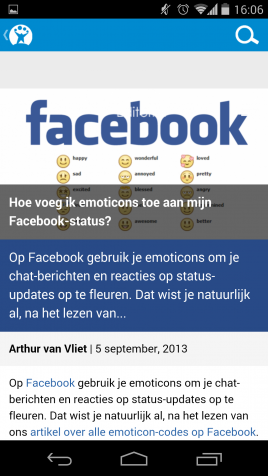
Welkom! Dit is de thuispagina van de Softonic-app. Laten we eerst eens kijken hoe je het soort besturingssysteem kiest waarover je wilt lezen. Tik op het icoon met de drie verticale strepen (iOS) of het Softoniclogo (Android) in de linkerbovenhoek om een menu te openen.

In dat menu zie je drie gekleurde items: apps, nieuws en features. Via deze opties vind je respectievelijk aanbevolen apps, het laatste nieuws en diepgaande artikelen over allerlei onderwerpen, zoals tutorials, opinie en vergelijkingen.

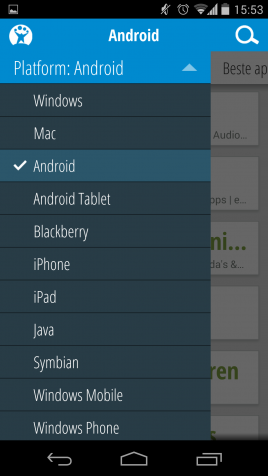
In hetzelfde menu linksboven zie je het besturingssysteem van je apparaat. Standaard staat het besturingssysteem waarop je de app gebruikt geselecteerd, maar tik op de pijl naar beneden en vervolgens op opties als Mac, Windows of Web om te schakelen naar een ander OS. Je krijgt vervolgens een overzicht van downloads en artikelen voor desbetreffend platform.

Bij elke app vind je onder andere een beoordeling van Softonic-redacteuren en de prijs van de applicatie. Zo lees je op je iDevice niet alleen welke apps in de App Store de moeite waard zijn, maar ook welke programma’s je bijvoorbeeld eens op je pc of Mac moet proberen.

Ontdek de beste apps en leer ze te gebruiken

In het Apps-gedeelte vind je zoals gezegd beoordelingen van onze experts, aangevuld met reacties van gebruikers, video’s, gerelateerde artikelen en nog veel meer. Zo krijg je een compleet beeld van hoe goed een app daadwerkelijk is en of ‘ie bij jou past.

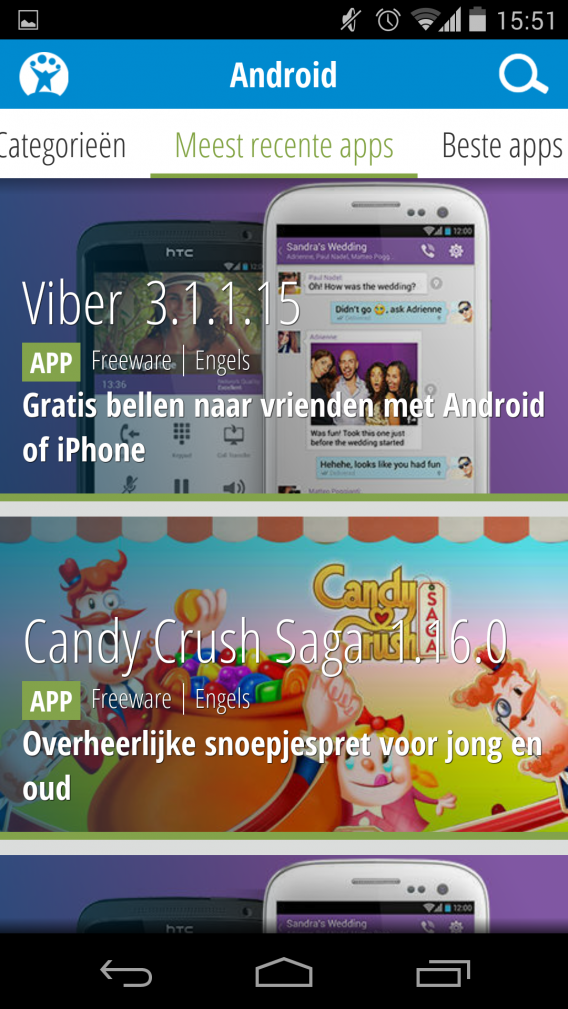
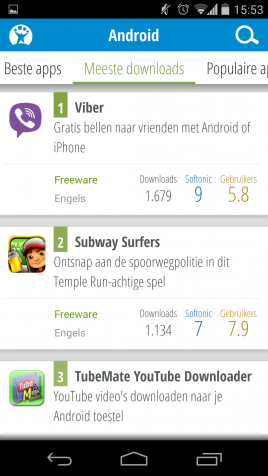
Op de hoofdpagina zie je de meest recente apps, aanbevolen door onze redacteuren. Veeg naar links op het scherm om de beste apps, de meest gedownloade en de populairste applicaties te zien. Je mede-Softonicgebruikers zijn hierbij het leidraad; wat heeft hun harten veroverd?

Veeg je op het touchscreen naar rechts, dan kom je terecht bij Categorieën. Daar vind je alle apps, georganiseerd naar thema. Tik op een van de categorieën om door de bijbehorende apps te bladeren. Ben je bijvoorbeeld op zoek naar een toffe nieuwe game op je iPhone, of een gratis Office-applicatie voor de iPad? Kies de juiste categorie en de app toont je de beste keuzes. Om terug te gaan, tik je op de pijl in de linkerbovenhoek.

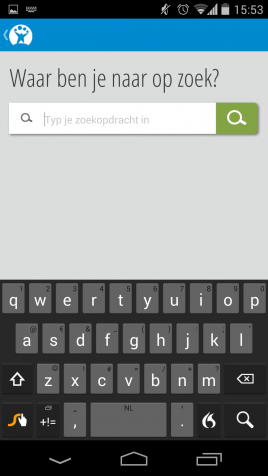
Zoeken naar een app doe je dus via de verschillende categorieën, of via de algemene zoekfunctie. Die vind je door op het vergrootglas rechtsboven in beeld te tikken. Typ de naam van de app die je zoekt in de balk en tik op Search.

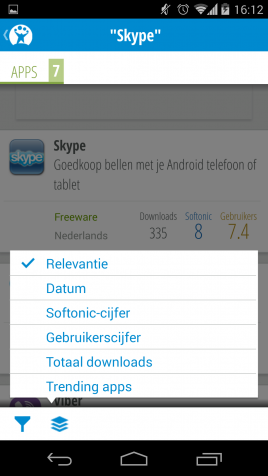
Om de zoekresultaten vervolgens te sorteren, gebruik je de onderste balk. Tik op Sort by om te filteren op relevantie, datum van publicatie, Softonic-beoordeling, gebruikersbeoordeling, totaal aantal downloads of trending apps. Via de twee knoppen linksonder toont de app uitsluitend gratis apps of apps in een specifieke taal.

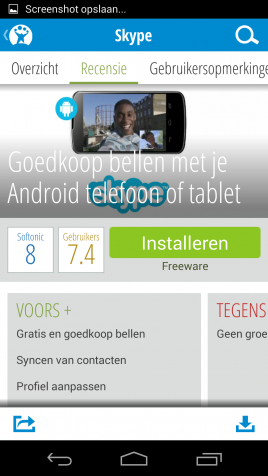
Zodra je de app hebt gevonden die je zoekt, tik je op het pictogram om bijbehorende inhoud te openen. In het nieuwe scherm zie je de recensie van de app of, in het geval van een populaire applicatie, de overzichtspagina waar je alle nieuws, tuturials, recensies en meer over de app vindt. Veeg met je vinger naar links om onze beoordeling te zien.

We proberen je bij de belangrijkste apps een zo compleet mogelijk beeld te geven, inclusief schermafbeeldingen, informatie over alle functies en uiteraard ook beoordelingen van de Softonic-bezoekers.

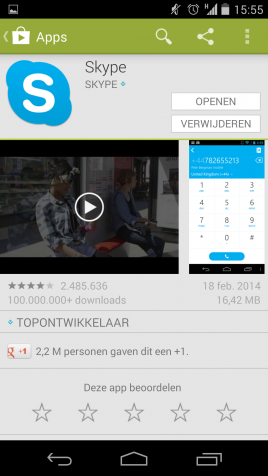
Om vervolgens een app te installeren en te testen, tik je op de groene knop Install aan de rechterkant. De app opent nu een pop-up via welke je direct de app downloadt. Tik op Free en volgens op Install, en de applicatie wordt gedownload en geïnstalleerd op je apparaat!

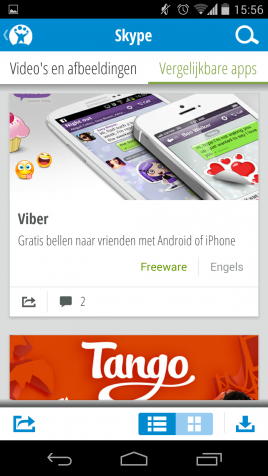
Eenmaal geïnstalleerd, of zelfs terwijl je wacht, is het mogelijk om door de extra content te bladeren en nog veel meer over de app te ontdekken door naar links op het scherm te vegen. Naast video’s, afbeeldingen en commentaar van gebruikers, vind je hier ook soortgelijke apps en tutorials, om je te leren hoe je de app gebruikt en nieuwe functies ontdekt.

Blijf op de hoogte van het laatste softwarenieuws

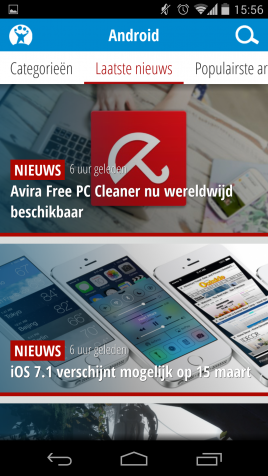
De Softonic-app is daarnaast een bron van nieuws over de wereld van software, die je helpt op de hoogte blijven van alles wat er gebeurt rondom technologie. Nieuws selecteer je via het menu aan de linkerbovenzijde van de app.

Op deze hoofdpagina lees je het laatste nieuws. Sleep je vinger naar links en je ziet een overzicht van de populairste nieuwtjes, en naar de andere kant om verschillende nieuwscategorieën te zien. Ook het nieuws wordt gesorteerd naar besturingssysteem, dus als je geïnteresseerd bent in meer dan alleen iOS, dan kijk je wederom in het menu aan de linker bovenkant.

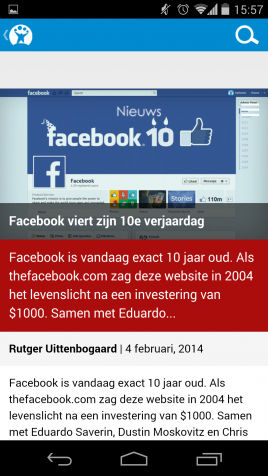
Zie je een interessante headline? Tik op een nieuwsbericht om de inhoud te lezen. Eenmaal gelezen, tik je rechtsboven op de pijl naast het getal om naar een volgend bericht te gaan.

Tips, trucs en tutorials voor je favoriete apps en programma’s

Softonic is niet alleen een plek voor apps en nieuws, maar ook een uitgebreide gids met inzichten, tutorials, tips, vergelijkingen en opinie. Alles wat je maar wilt weten over je favoriete apps lees je op Softonic, en wel via de optie Features. Tik linksboven om deze te openen.

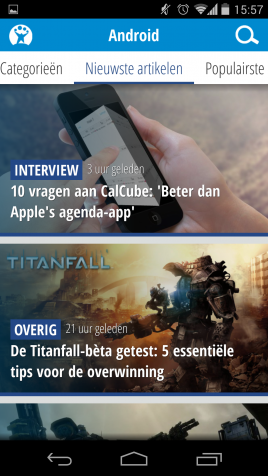
Features werkt praktisch hetzelfde als de nieuwssectie. Op de hoofdpagina vind je de nieuwste artikelen, geschreven door onze redacteuren. Veeg naar links voor de populairste artikelen en naar rechts om een categorie te kiezen. Net als de rest van de app zijn de artikelen gesorteerd naar besturingssysteem. Wil je dus op je iPad lezen over Windows-programma’s, dan schakel je via het menu linksboven.

Heb je een interessant artikel gevonden, geopend en helemaal uitgelezen? Tik dan rechtsboven op de pijl om naar een volgend artikel te gaan.

Persoonlijke softwaregids voor thuis en onderweg

Softonic is dé gids voor het ontdekken van de beste software en apps, via nieuws, artikelen en recensies. Met de app voor iPhone en iPad heb je alle Softonic-inhoud van de website altijd bij de hand, in een handig en eenvoudig te gebruiken overzicht, speciaal ontworpen voor jouw apparaat. Waar wacht je nog op?

Download Softonic voor Android

Download Softonic voor iPhone

Download Softonic voor iPad