Wat zijn de voor- en nadelen van 64-bit-programma’s?

Er verschijnen steeds meer 64-bits-versies van je favoriete programma’s. Maar wat is het voordeel van een Adobe Photoshop of Google Chrome met 64-bit? In dit artikel leggen we je uit wat je voor- en nadelen zijn van 64-bit-programma’s.

Programma’s en besturingssystemen maken steeds meer gebruik van de 64-bits-structuur (x64) van moderne processoren in je computer. Maar wat zijn de voordelen van 64-bits tegenover de traditionele 32-bits-systemen (verwarrend genoeg gekwalificeerd als x86)? En zijn er ook nadelen?

De voordelen van 64-bit

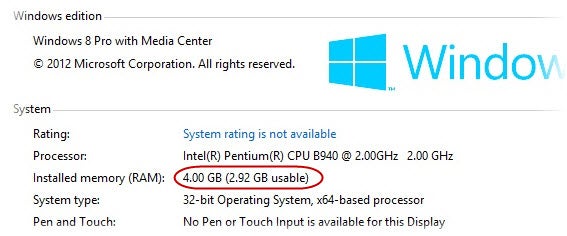
Een 32-bits-besturingssysteem is gelimiteerd tot het gebruik van maximaal 3 gigabyte aan intern geheugen; 64-bits-systemen leggen die lat een stuk hoger. Windows 8 Pro 64-bit bijvoorbeeld, gebruikt tot 512 GB RAM.

32-bits-Windows gebruikt maximaal 3 gigabytes RAM, ook al heeft je computer meer.

Meer intern geheugen betekent dat je meer vensters en applicaties tegelijk kunt gebruiken, maar ook dat zwaardere programma’s, zoals videobewerkingssoftware, databases en games, vloeiender draaien. Ook browsers eisen meer en meer van je pc en dus van je intern geheugen (vandaag: Chrome 64-bit).

Nog een groot voordeel van 64-bits is betere beveiliging. Omdat je pc meer geheugen tot zijn beschikking heeft, hebben 64-bits-besturingssystemen meer rekenkracht om in te zetten tegen bijvoorbeeld virussen. Daar komt bij dat het overgrote deel van virussen momenteel vooral gericht is op 32-bits-systemen en zelfs geen schade kán doen aan een nieuwer systeem.

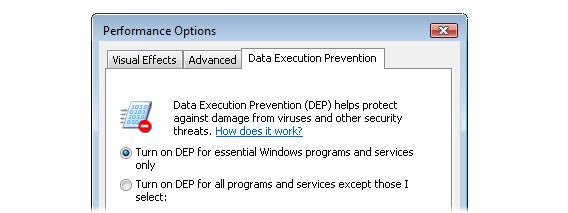
Technologieën zoals DEP zijn veel effectiever voor 64-bits-Windows.

En de nadelen van 64-bits?

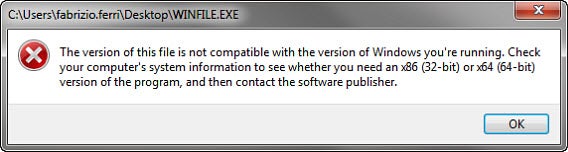
Hoewel de meeste oudere applicaties vloeiend werken op een 64-bits-systeem, zijn sommige incompatibel. Hele oude software uit het 16-bit-tijdperk (voor Windows 3.1, Windows 95, etc.) werkt sowieso niet op een 64-bits-systeem. Probeer het toch en je krijgt een mooie foutmelding.

Prehistorische 16-bits-applicaties werken niet in Windows 64-bit.

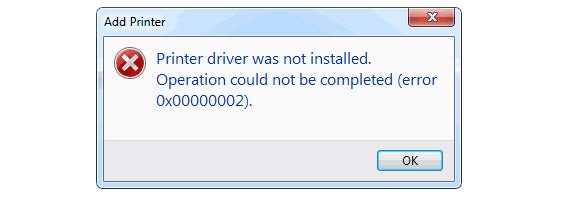
Een ander veelvoorkomend probleem zijn drivers; stuurprogramma’s die ervoor zorgen dat je besturingssysteem kan communiceren met je printer, grafische kaart, enzovoort. Terwijl Windows 32-bit prima overweg kan met oudere drivers, is dat praktisch onmogelijk in Windows 64-bit.

Foutmelding wanneer je een 32-bit-driver installeert in Windows 64-bit (bron).

Bijkomend effect van 64-bits-programa’s is dat ze meer geheugen gebruiken dan hun 32-bits-varianten. Heb je een pc met genoeg intern geheugen, dan is dit geen probleem; bij een pc met weinig RAM werkt dit echter flink vertragend.

Kan ik 64-bits-programma’s gebruiken?

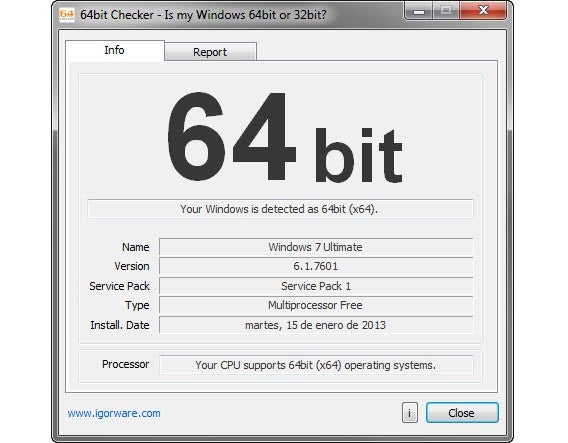
Om 64-bits-programma’s te gebruiken heb je een 64-bits-besturingssysteem nodig, dat weer vereist dat je een 64-bits-processor in je pc hebt zitten. Praktisch elke moderne computer heeft dat, maar wil je zeker zijn van je zaak dan gebruik je deze 64bit-checker.

Klik hier om de 64bit-checker te downloaden (geen installatie vereist).

Krijg je het testresultaat ’64 bits’, dan betekent dit dat je 64-bits-applicaties kunt gebruiken op je pc. Is het testresultaat ’32-bits’, dan dien je eerst een upgrade uit de voeren naar een 64-bits-besturingssysteem.

Wat betekent 64-bits?

Het getal 64 is niet willekeurig. 64 is tweemaal 32, dat weer tweemaal 16 is, enzovoorts; helemaal terug tot 2. Nummer twee is de basis van computertaal: computers calculeren in twee statussen: 0 is uit, 1 is aan. Zo’n status vorm een bit. Heb je dus een 64-bits-systeem, dan zijn dat 64 nullen of enen.

Doe je iets, wat dan ook, op pc, dan doet de processor het werk. RAM ondersteunt de processor door informatie (tijdelijk) op te slaan. Om die informatie te vinden, gebruikt de processor adressen (inderdaad, zoals een postbode). Is een processor 64-bits, dan kan hij meer en langere adressen gebruiken en terugvinden.

En met zulke langere adressen, kan een 64-bits-processor veel meer intern geheugen (RAM, dus) veel beter benutten dan een 32-bits-processor, omdat de datakanalen veel breder zijn. Hoeveel meer? De theoretische limiet is 16 exabytes; ongeveer evenveel als 17 miljard gigabytes.

In het kort, 64-bits-applicaties:

  • Vereisen een 64-bits-besturingssysteem
  • Maken beter gebruik van meer intern geheugen
  • Zijn daarom sneller
  • Zijn veiliger
  • Maar draaien niet op oude systemen

Lees ook:

Software-clinic: wat zijn drivers of stuurprogramma’s?

Het woord ‘drivers’ ben je vast al vaak tegengekomen. Maar wat zijn drivers precies? En waarom zorgen ze voor zoveel problemen?

Elke week krijg ik vragen, waarop het antwoord telkens hetzelfde luidt: upgrade of installeer drivers (stuurprogramma’s). Telkens wanneer Windows zijn bevreesde blauwe scherm toont, een apparaat niet herkent of een bepaalde functie gewoonweg niet werkt: drivers. Maar drivers zijn niet het probleem; ze zijn de oplossing.

Zonder drivers kun je niet gamen, geen documenten printen of muziek afspelen. ‘Maar dat doet de hardware toch?’ Klopt, maar die hardware moet aangestuurd worden. Bevelen worden gegeven door Windows, maar die bevelen zijn wartaal voor de hardware. Elk los apparaat moet geactiveerd en aangestuurd worden in taal die de hardware begrijpt. De programma’s die dat doen zijn, je raadt het al, stuurprogramma’s. En die stuurprogramma’s noemen we drivers.

Wat zijn drivers?

Drivers zijn dus speciale programma’s die het besturingssysteem laten communiceren met computeronderdelen. Zo’n apparaat kan zelf niets; hij heeft opdrachten nodig. Een printer is verantwoordelijk voor het op papier zetten van wat jij in beeld ziet in Word, maar Windows heeft geen idee hoeveel inkt daarvoor nodig is, om maar wat te noemen. De driver vertaalt het document van je scherm naar papier.

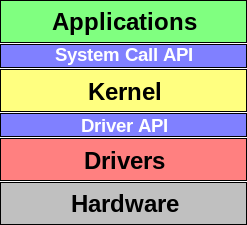
Applicaties communiceren met de kernel (geel), die op zijn beurt via drivers opdrachten geeft aan het apparaat. (bron)

Niet alle apparaten hebben drivers nodig, zoals de hardware die essentieel is voor het werken van je pc. Denk aan processoren, harde schijven en intern geheugen. Zonder extra apparaten en bijbehorende drivers doet je pc het wel, maar heb je bijvoorbeeld geen geluid of grafische effecten; daarvoor heb je een geluidskaart en videokaart nodig.

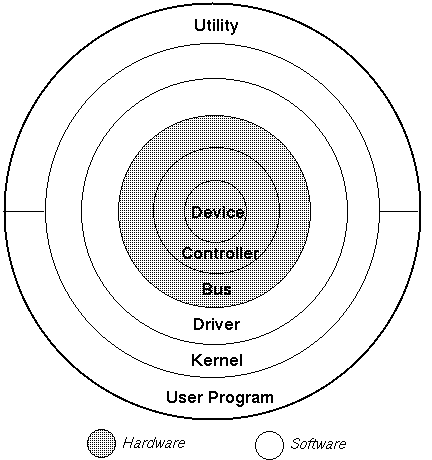
De weg van software naar hardware (bron).

Zelfs wanneer ze niet regelmatig gebruikt worden, is het cruciaal om de nieuwste officiële drivers voor je hardware te installeren, zodat de prestaties van je pc worden verbeterd. Dit omdat, in tegenstelling tot generieke drivers van Windows, deze drivers de hardware door en door kennen en dus het uiterste uit bijbehorend apparaat halen. Goede drivers blazen vaak nieuw leven in een videokaart of printer.

Wie maakt en updatet drivers?

Lanceert een fabrikant een nieuw apparaat, dan is het ook verantwoordelijk voor het maken en verspreiden van bijbehorende drivers voor alle belangrijke besturingssystemen. Zonder deze drivers zal het apparaat nooit zijn werk perfect doen, wat weer negatieve publiciteit en slechte verkopen oplevert.

Om dezelfde reden brengen fabrikanten gedurende lange periodes nieuwe drivers uit om zo hun product te blijven ondersteunen. Wordt een apparaat niet meer verkocht, dan stopt men doorgaans ook met het doorontwikkelen van de drivers.

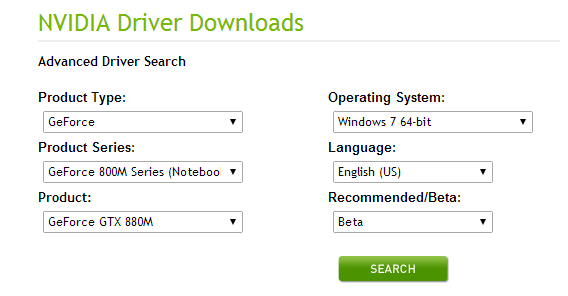
NVIDIA verspreid ook bètaversies van nieuwe drivers.

De gebruikerscommunity komt zelf vaak ook met aangepaste drivers, vaak wanneer de fabrikant het zelf nalaat om bijtijds updates te verspreiden. Veel van deze gratis open source drivers vinden hun oorsprong bij het besturingssysteem Linux, wegens een gebrek aan officiële ondersteuning. Vandaag de dag is die situatie gelukkig veranderd en krijgen alle grote systemen regelmatig nieuwe drivers.

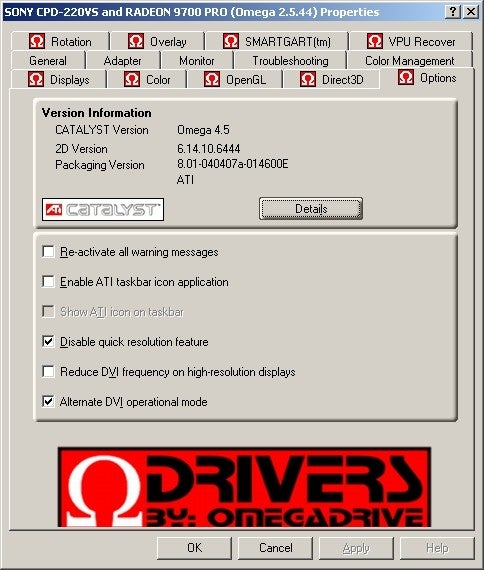
Omega-drivers voor grafische kaarten zijn niet officieel, maar wel populair.

Welke drivers zijn beter: officieel of onofficieel? Zeker voor minder ervaren computergebruikers raden we officiële drivers aan. Deze hebben alle officiële tests van de fabrikant doorstaan en voldoen dus aan een bepaalde
kwaliteitsstandaard. Ben je toch niet tevreden, dan is het het overwegen waard om alternatieve drivers te proberen.

Waarom geven drivers zoveel problemen?

Dankzij de complexe taken die zij uitvoeren, zijn drivers foutgevoelig, zeker wanneer ze gehaast zijn ontwikkeld. Drivers
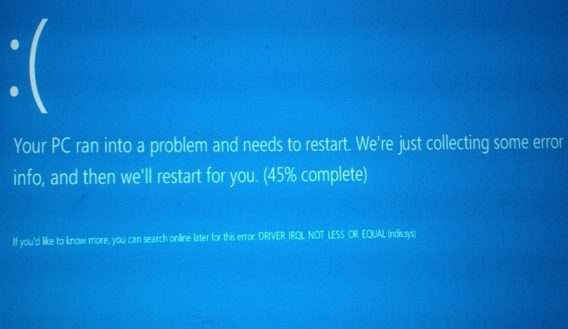
dringen daarnaast zo diep door tot je computersysteem, dat één klein foutje al gauw leidt tot foutmeldingen en complete crashes.

Een blauw scherm, veroorzaakt door een slechte driver (bron).

Drivers geven niet alleen problemen wanneer ze slecht geprogrammeerd zijn, ook gaat er gauw iets
fout wanneer een driver ontbreekt of inconsistent werkt. Zonder driver herkent je computer bepaalde apparaten niet,
al zijn ze nog zo netjes ingebouwd of aangesloten.

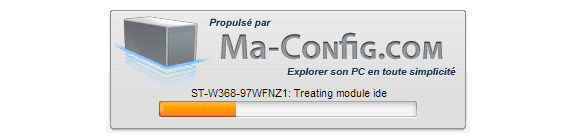
Wil je zeker weten dat je systeem up-to-date is? Gebruik dan driver-programma’s zoals Ma-Config of DriverMax. Deze helpen je verouderde of ontbrekende drivers op te sporen en up te daten. Met de laatste drivers geïnstalleerd voor al je apparaten werkt je pc – als het goed is – weer als een zonnetje.

Ma-Config helpt je drivers detecteren, downloaden en updaten.

Maar let op: soms zijn nieuwe drivers juist een bron van problemen. Dit komt vooral voor bij breed georiënteerde drivers die gericht zijn op het gebruik met uiteenlopende systemen. Lees daarom, vooral bij het updaten naar nieuwe drivers voor je grafische kaart, goed of de verbeteringen van een update ook gelden voor jouw specifieke systeem.

Wordt jouw computer of specifieke apparaat overgeslagen? Sla dan op jouw beurt de nieuwe driver ook over.

Heb je een vraag over Windows, Android of computerbeveiliging? Fabrizio helpt je uit de brand! E-mail
je vraag naar vraaghetfabri@softonic.com of neem contact via zijn Twitter.

Lees ook:

  • Software-clinic: “Hoe gebruik je verschillende besturingssystemen op één pc?”
  • Software-clinic: “Hoe haal ik verwijderde bestanden op mijn telefoon terug?
  • Software-clinic: “Hoe verplaats ik mijn WhatsApp-chats naar een andere telefoon?”
  • Software-clinic: “Windows vraagt me om een wachtwoord bij het installeren van software”
  • Software-clinic: “Ik ben een Word-document kwijt; kan ik het herstellen?”
  • Software clinic: “Hoe formatteer ik mijn harde schijf?”
  • Waarom XBMC het beste mediacenter ooit is

    XBMC is een multifunctionele mediaspeler voor al je apparaten. Of het nu gaat om een oude pc die is verbonden met je televisie, een Linux-computer, tablet of Mac: XBMC categoriseert al je media en speelt je films, series en muziek ook af. In deze tutorial leren we je stap voor stap hoe je XBMC installeert en gebruikt.

    Wat is XBMC?

    Heb je een grote collectie video’s en muziek op je harde schijf staan? En zoek je een simpele manier om al die media op je televisie af te spelen? Dan is XBMC (Xbox Media Center) de ideale oplossing. Het programma fungeert namelijk niet alleen als mediaspeler, maar ook als beheerder van je complete mediacollectie. En niet geheel onbelangrijk: XBMC is helemaal gratis!

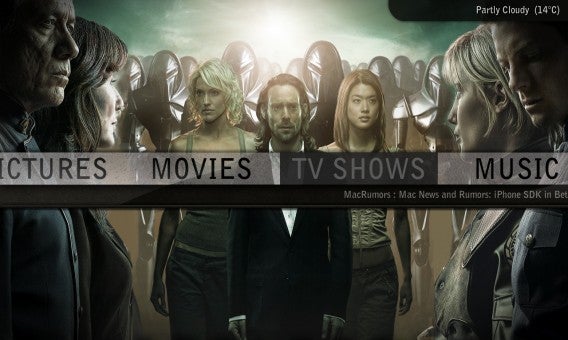
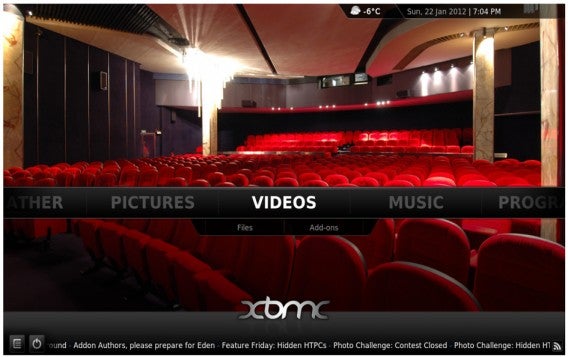
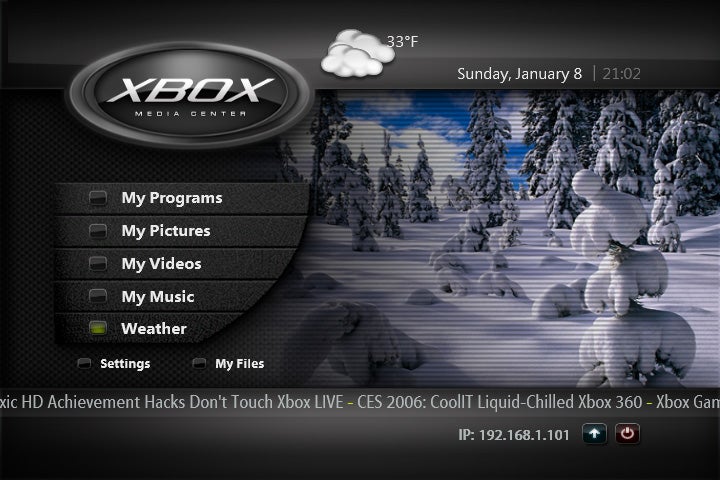
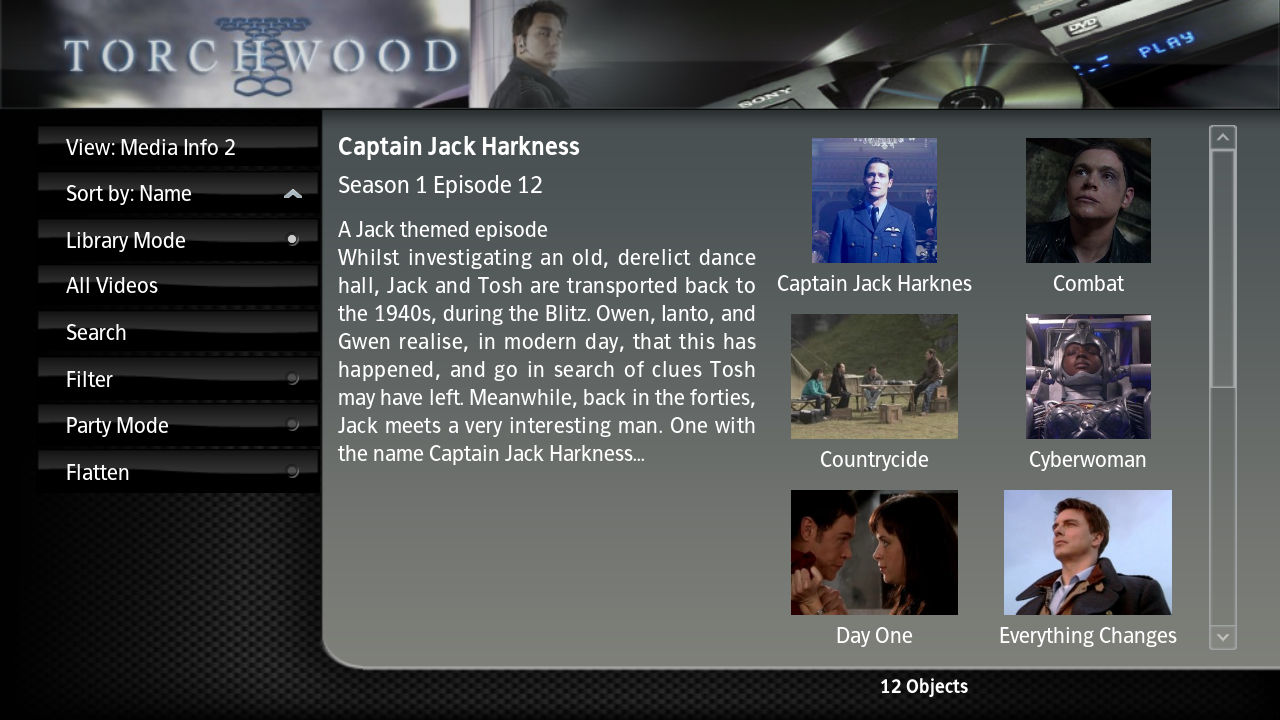
    XBMC heeft vele skins, waaronder de stijlvolle Aeon Nox-skin.

    Wat maakt XBMC beter dan andere spelers?

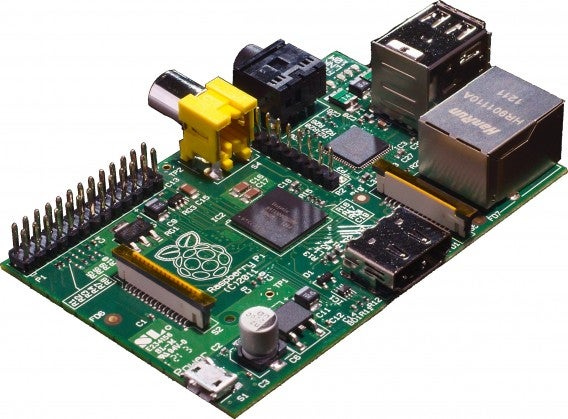
    XBMC doet eigenlijk hetzelfde als een externe mediaspeler (die vaak meer dan 100 euro kost), maar gebruikt daarvoor je huidige pc. Het is ook mogelijk om je oude pc op zolder in te zetten als XBMC-server, of bijvoorbeeld een mini-pc als de Rasperry Pi (à 35 euro) hiervoor te gebruiken.

    De Raspberry Pi is een een veelzijdige én spotgoedkope mini-pc.

    Zoals gezegd, kost de XBMC-software je helemaal niets en doet het programma weinig onder voor de vaak verouderde interfaces van mediaboxes. Groot voordeel: met XBMC kies je zélf de skin. Met name de HD-skins zijn een lust voor het oog. Daarnaast voeg je met de vele add-ons nieuwe functies toe aan XBMC, zoals de populaire YouTube-functie.

    1. Klaar voor de start

    Voordat je de software downloadt, bepaal je eerst welke XBMC-server (pc) je met een hdmi- of VGA-kabel aan je televisie (of ander beeldscherm) verbindt. Je bedient XBMC met je muis- en toetsenbord óf je schaft een speciale afstandsbediening aan. Het is ook mogelijk XBMC te bedienen met de gratis remote-app voor Android en iOS.

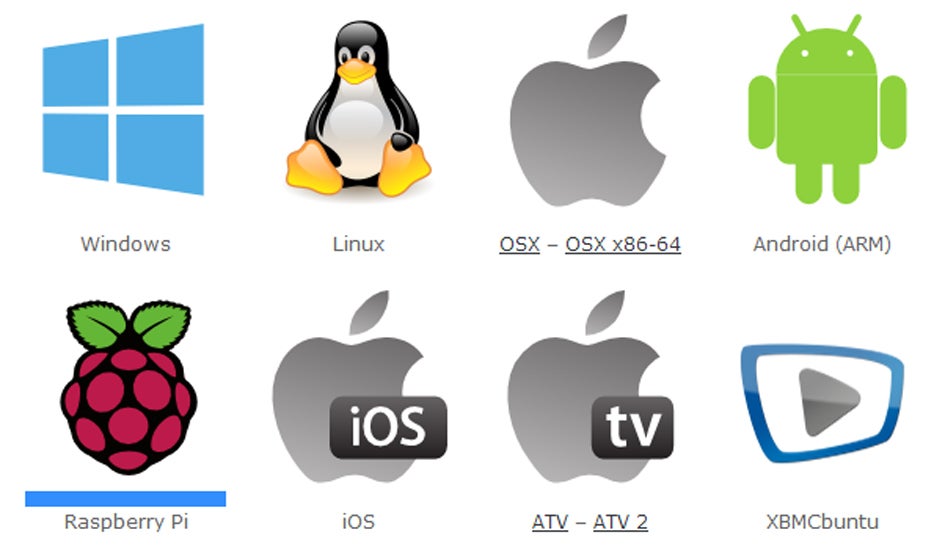
    XBMC is beschikbaar voor vrijwel alle platformen.

    Nu je eigen mediacenter in de startblokken staat, download je XBMC voor Windows, Mac, LinuxAndroid of iOS en installeer je het programma volgens de aanwijzingen. In deze tutorial gebruiken we de Windows-versie (update 12.3 Frodo).

    2. Collectie importeren

    Nadat je XBMC hebt geïnstalleerd, is het tijd om je mediacollectie te indexeren. Je kiest het betreffende mediatype in het hoofdmenu, bijvoorbeeld video’s, en klikt vervolgens op Add video’s. Nu importeert XBMC alle video’s uit de door jou aangegeven map.

    3. De juiste plaatjes en beschrijvingen

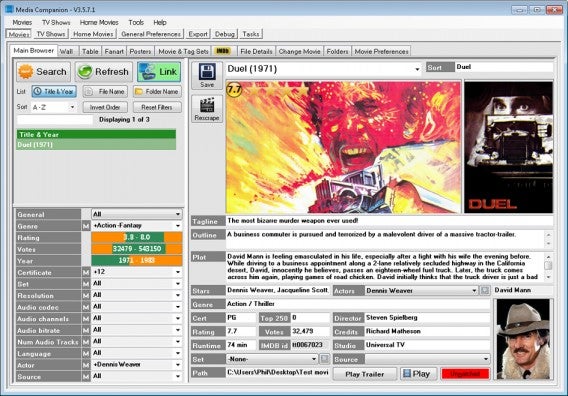
    Vaak hebben je video’s en muziek geen juiste album- of dvd-hoes en is er geen beschrijving beschikbaar. Gelukkig zijn er zogenaamde XBMC-scrapers die alle media herkennen en daar de juiste plaatjes en beschrijvingen automatisch aan toevoegen. De beste scraper is Media Companion, welke je hier gratis download. Op de website van Media Companion lees je hoe je de scraper installeert.

    4. Media afspelen

    Je hebt nu een XBMC-server paraat, de software geïnstalleerd, een XBMC-afstandsbediening geregeld én je mediacollectie is op orde. Niets houdt je nog tegen om je vanuit je luie stoel van je films, series en muziek te genieten. XBMC ondersteunt vrijwel alle mediaformaten en -codecs, dus daar hoef je je niet druk over te maken.

    5. Geluid en ondertitels

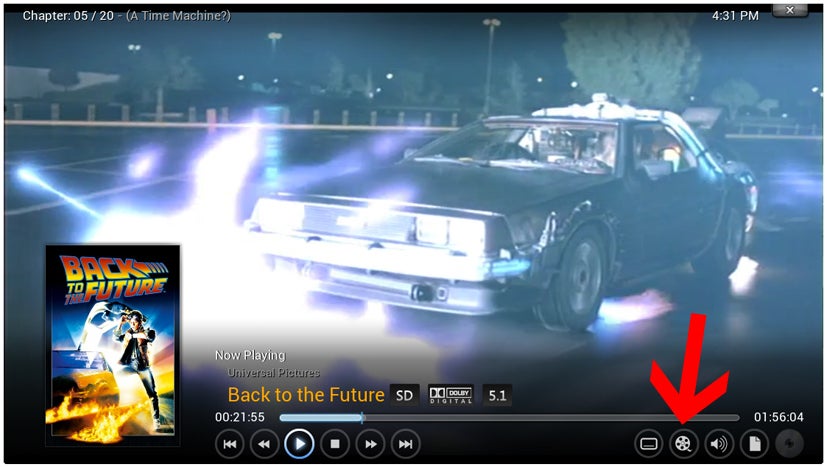
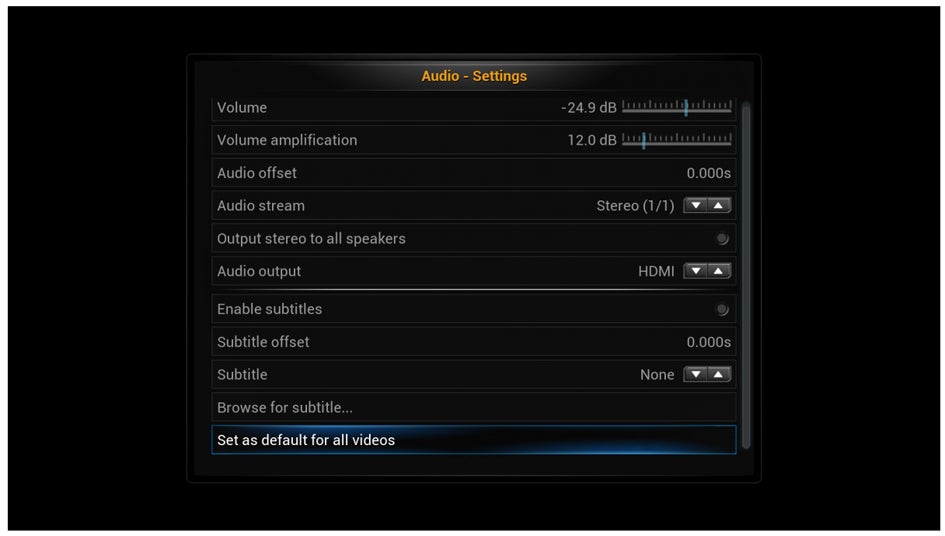
    Goede audio bij je video (en natuurlijk ook bij je muziek) is essentieel. En misschien wil je wel Nederlandse ondertitels bij je film? XBMC regelt ‘t voor je. Je downloadt de ondertitels apart, net zoals je dat gewend bent bij bijvoorbeeld VLC Media Player, en klikt op de filmrol om naar de instellingen te gaan (zie bovenstaande afbeelding). Hier selecteer je het het ondertitels-bestand met de knop Browse for subtitle.

    Ultieme vrijheid

    De vrijheid die XBMC met zich meebrengt, is voor de home theatre-fanaten natuurlijk een absolute pré. De keerzijde van de medaille is dat de gemiddelde gebruiker af en toe door de bomen het bos niet meer ziet. Gelukkig biedt de zeer complete XBMC-wiki uitkomst. Heb je vragen over XBMC, laat dan gerust een reactie achter onder dit artikel of raadpleeg de wiki-pagina’s. Veel kijk- en luisterplezier!

    Waarom het nu tijd is om een password manager te gebruiken

    De geruchtmakende Heartbleed-lek stelt maar liefst twee derde van het internet bloot aan aanvallen van kwaadwillende hackers. Deze hackers hebben dankzij de Heartbleed-lek toegang tot wachtwoorden en gebruikersnamen van talloze websites. Zelfs de grote jongens, zoals Google en Yahoo, zijn niet veilig voor Heartbleed. Gelukkig is voor de meeste websites het gevaar intussen geweken, omdat de ontwikkelaars hun beveiliging hebben aangepast.

    Ook al kun je zelf weinig uitrichten tegen hackers, moet je het de hackers natuurlijk zo moeilijk mogelijk maken. De krachtigste beveiligingsmaatregel tegen aanvallen van hackers is het aanmaken van unieke wachtwoorden voor elke website of service die je gebruikt.

    Hoe onthoud je al die wachtwoorden? Het antwoord is simpel: je gebruikt een password manager.

    Wat is een password manager?

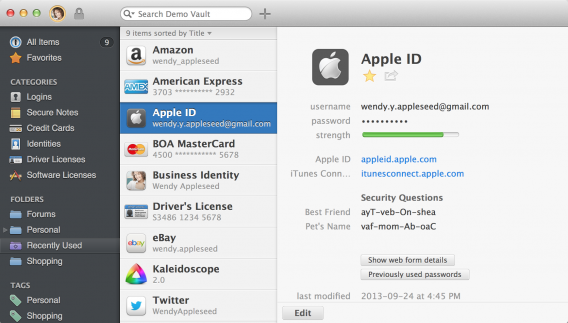
    1password for Mac

    Password managers zijn programma’s die wachtwoorden voor je aanmaken, beheren én – het belangrijkste – de wachtwoorden versleutelen. Het enige wat je hoeft te doen is één sterk wachtwoord te verzinnen en te onthouden. Met dit wachtwoord heb je vervolgens toegang tot alle andere wachtwoorden.

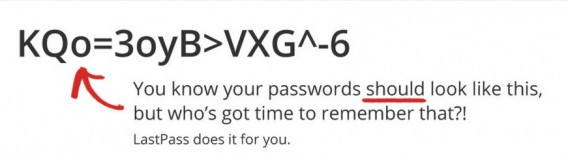
    Het zogenaamde master password moet bestaan uit kleine letters, hoofdletters, cijfers en speciale tekens, zoals een slash of vraagteken. Zo is het voor hackers vrijwel onmogelijk om jouw wachtwoorden te stelen.

    Zwakke wachtwoorden met alleen letters en cijfers zijn namelijk kwetsbaar voor grootschalige aanvallen. Als het wachtwoord ook nog eens kort is, dan hebben hackers bijna vrij spel.

    LastPass secure password example

    Welke password manager moet je gebruiken? 1Password en LastPass zijn uitstekende programma’s voor wachtwoordbeheer. Je vergrendelt met deze password managers niet alleen wachtwoorden, maar ook vertrouwelijke documenten, credit card-nummers of serienummers van software.

    Wat gebeurt er als iemand het master password steelt?

    Dat zal niet snel gebeuren, aangezien password managers het hackers bijna onmogelijk maken om dit wachtwoord te stelen. Ben je nog niet gerustgesteld? Wellicht neemt Jeffrey Goldberg van 1Password je twijfels weg:

    “De verschillende wachtwoorden worden bij 1Password versleuteld met gegevens van je master password. Op die manier kan niemand iets met jouw data, omdat daarvoor het master password nodig is. Jij bent de enige die toegang heeft tot dit wachtwoord.”

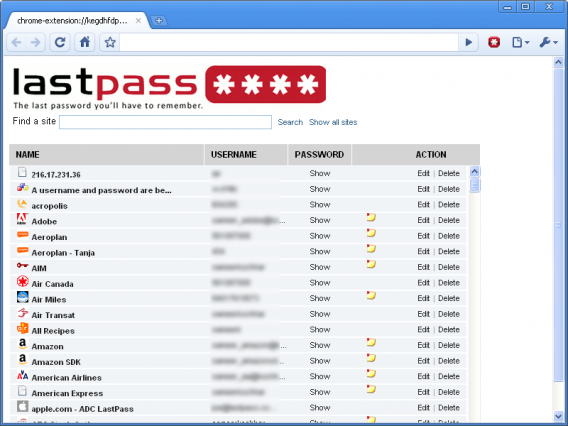
    LastPass for Chrome

    Ook LastPass versleutelt je wachtwoorden met gegevens van je master password. De gegevens worden lokaal op je pc opgeslagen, dus je wachtwoorden kunnen onderweg niet onderschept worden.

    “We gebruiken het encryptie-protocol SSL alleen als een extra beveiligingslaag. Je wachtwoorden worden lokaal opgeslagen, dus hackers kunnen hier moeilijk bij”, vertelt LastPass-CEO Joe Siegrist.

    Moet ik nu al mijn wachtwoorden veranderen?

    Controleer ten eerste welke websites zijn aangetast door de Heartbleed-lek en of de beveiliging inmiddels is opgeschroefd. Hier vind je een lijst met de belangrijkste geïnfecteerde websites en lees je wat de ontwikkelaars van deze websites gedaan hebben om de veiligheid te waarborgen.

    Let op: voordat je een wachtwoord verandert, check je of de betreffende website een nieuwe beveiligings-patch heeft doorgevoerd. Als dat niet zo is, dan loop je het risico dat je nieuwe wachtwoord ook blootgesteld wordt aan de Heartbleed-lek.

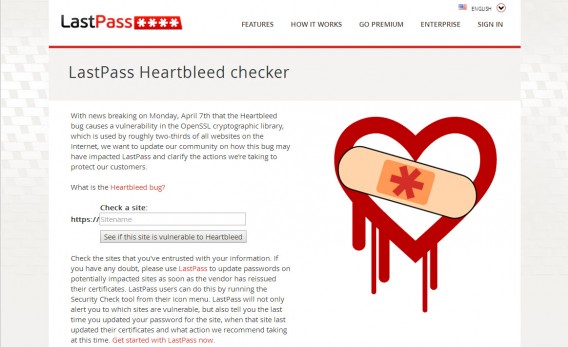
    LastPass Heartbleed checker

    LastPass laat je zelfs weten welke websites en services kwetsbaar zijn voor de Heartbleed-lek. Je gaat naar de website van LastPass en typt de url van de website in de zoekbalk in. Vervolgens zie je of deze website is aangetast door de Heartbleed-lek.

    Wil je het wachtwoord veranderen, dan moet je dit helaas nog altijd handmatig uitvoeren.

    “Je zoekt zelf het instellingenmenu van de service op om daar je wachtwoord te veranderen. Daarna helpt 1Password je met het creëren en opslaan van je nieuwe, sterke inlog-gegevens. In de toekomst willen we dit proces automatiseren”, zegt Goldberg.

    Oké, het kost je misschien even wat tijd, maar het veranderen van je wachtwoorden kan veel ellende voorkomen.

    Password managers zijn je eerste (en belangrijkste) wapen tegen potentiële bedreigingen. Deze bedreigingen kunnen ook bestaan uit phishing-aanvallen. Gelukkig beschermen password managers je ook tegen deze aanvallen.

    Phishing-websites zijn besmette websites die zich vermommen als de website je die eigenlijk wilt bezoeken. Als je een url in je adresbalk typt, kan zelfs de kleinste tikfout je naar één van deze phishing-websites sturen, zonder dat je het merkt. Password managers zorgen ervoor dat je altijd naar de juiste website wordt doorgestuurd, ook al maak je een tikfout. Daarnaast is het erg belangrijk om nooit op rare url’s in je e-mail of chatgesprekken te klikken.

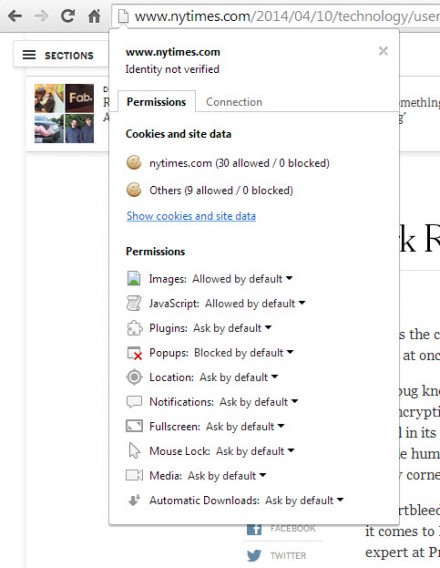
    Chrome browser lock

    “Internetgebruikers zouden beter op SSL/TLS-waarschuwingen moeten letten”, zegt Goldberg. Het slot-icoontje in de adresbalk van je browser laat je zien of je op een beveiligde website (met SSL) surft of niet. De meeste browsers, zoals Google Chrome of Mozilla Firefox, geven je een waarschuwing als je een gevaarlijke website bezoekt. Al moet je natuurlijk zelf ook een beetje opletten tijdens het surfen.

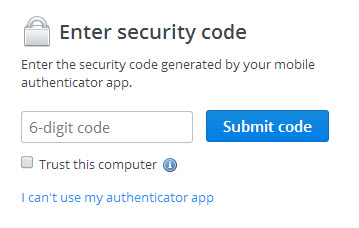
    Een andere sterke beveiligingsmaatregel is verificatie in twee stappen. Zoals de naam al doet vermoeden, gebruik je hierbij, naast je gebruikersnaam en wachtwoord, ook een willekeurige code om in te loggen. Zodra je je gebruikersnaam en wachtwoord hebt ingevoerd, stuurt de website je een code via sms. De overheidsdienst Digi D werkt bijvoorbeeld met een dergelijk systeem. Het is ook mogelijk om hiervoor een verificatie-app, zoals Google Authenticator, te gebruiken.

    Dropbox two factor authentication

    Facebook, Google, Twitter, Evernote en vele andere populaire websites gebruiken deze verificatie in twee stappen.

    Ten slotte is het erg belangrijk om het besturingssysteem van al je pc’s, smartphones en tablets up to date te houden. Beveiligingslekken of andere gevaren voor je systeem worden namelijk vaak al opgelost met een update van je (mobiele) besturingssysteem. Het is niet voor niets dat antivirus-programma’s als Avast! je waarschuwen als je software niet up to date is. Softonic for Windows helpt je om je software te updaten.

    Met een password manager, verificatie in twee stappen én een actueel besturingssysteem ben je optimaal beschermd tegen aanvallen van hackers. Onderstaande download-links brengen je naar de programmapagina van onze favoriete password managers:

    Lastpass

    1Password

    Lees meer:

    Windows 8.1 Update 1: zo installeer je de belangrijke update

    De eerste grote update voor Windows 8.1, genaamd Update 1, is een feit. De update werkt als een Service Pack, die je waarschijnlijk kent van eerdere Windows-versies, en introduceert een aantal interessante nieuwe functies.

    Continue reading “Windows 8.1 Update 1: zo installeer je de belangrijke update”

    Windows Tip: Windows 8.1 leren gebruiken met handige animaties

    De upgrade van Windows XP, Vista of 7 naar Windows 8 loopt niet altijd even soepel. Je krijgt namelijk te maken met een geheel andere interface. In Windows 8.1 helpt Microsoft je met behulp van een reeks kleine animaties de nieuwe interface onder de knie krijgen. Hoe activeer je die animaties precies?


    De Snap-modus van Windows 8.1 uitgelegd in een simpele animatie.

    De animaties activeren

    De verklarende animaties van Windows 8.1 vind je niet tussen de normale Help-menu’s van Windows, maar in een app genaamd Help en tips. Die app vind je in de app-lijst, of door de naam in de typen in de zoekbalk van de Charms Bar.

    Typ ‘Help en tips’ in de zoekbalk in.

    In de app klik of tik je op de verschillende onderwerpen, om toegang te krijgen tot de animaties.

    In dit scherm kies je uit zes verschillende onderwerpen.

    In het volgende menu zie je een korte beschrijving bij elke animatie, die aangeeft welke handeling precies wordt uitgelegd. Onder in beeld kies je of je de uitleg wilt zien voor muis of voor touchscreens.

    De animaties helpen je leren werken met Windows 8.1.

    Microsoft weet zelf als geen ander dat de overstap naar Windows 8 groot is voor iedereen die jaren met vorige Windows-versies heeft gewerkt. Daarom komen animaties zoals deze goed van pas. Ze geven een beeldende uitleg, die je vervolgens direct in de praktijk brengt. Op die manier heb je Windows 8.1 in een handomdraai onder de knie!

    Ben jij al overgestapt naar Windows 8.1?

    Instagram-cursus: tips om je profiel en privacy te beschermen

    In dit hoofdstuk van onze gids voor de populaire app Instagram, kom je alles te weten over privacy en je openbare profiel.

    Privacy is op social media altijd een gevoelig onderwerp. Ter bescherming moet je je er altijd bewust van zijn hoe het sociale netwerk waar je een profiel hebt met jouw gegevens omgaat. Wie kan zien wat je post? Welke informatie is wel en niet openbaar zichtbaar? En hoe blokkeer je ongewenste gebruikers?

    In deze aflevering van onze gids geven we antwoord op zulke privacyvragen. Lees snel verder!

    Je persoonlijke profiel bewerken

    Of je nu al een Instagram-profiel hebt of er zojuist eentje hebt aangemaakt, er zijn enkele stappen die we je aanraden te volgen om in de toekomst vervelende situaties te voorkomen.

    Allereerst hoef je enkel een gebruikersnaam in te voeren. Of je hier kiest voor je echte naam (of iets wat erop lijkt) of een volledig ongerelateerde naam is aan jou, al is om privacyredenen de tweede optie uiteraard logischer. Op die manier voorkom je namelijk dat je echte naam verbonden is aan je profiel en de foto’s die je erop plaatst, wat bijvoorbeeld in professioneel opzicht zijn voordelen kan hebben.

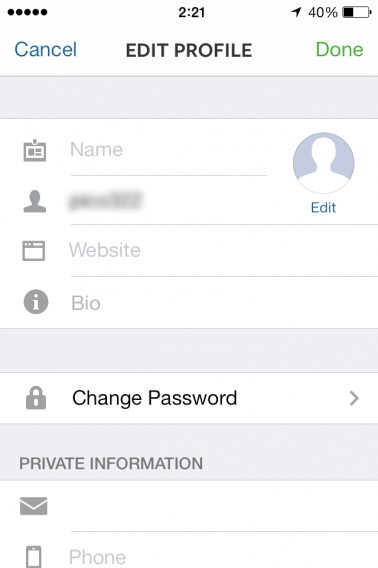
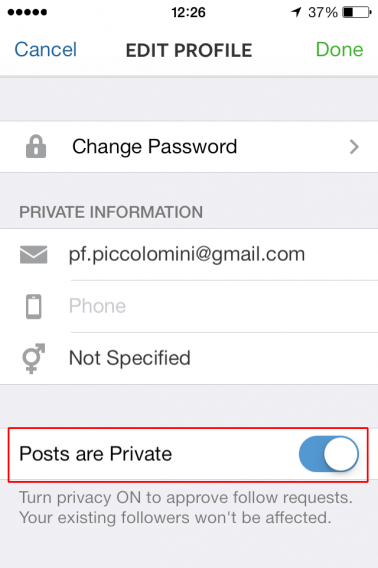
    Heb je andere details over jezelf toegevoegd aan je profiel, dan zijn deze even gemakkelijk weer te verwijderen. Dat doe je door bij het profieltabblad te tikken op Je profiel bewerken en vervolgens bijvoorbeeld je telefoonnummer of echte naam te wissen.

    Aan de onderkant van het menu vind je een belangrijke optie, waarmee je bepaalt of je foto’s openbaar zijn of enkel te zien voor je volgens. Zet de schakelaar achter Berichten zijn privé om (of een vinkje in het geval van Android), om foto’s exclusief zichtbaar voor volgers te maken.

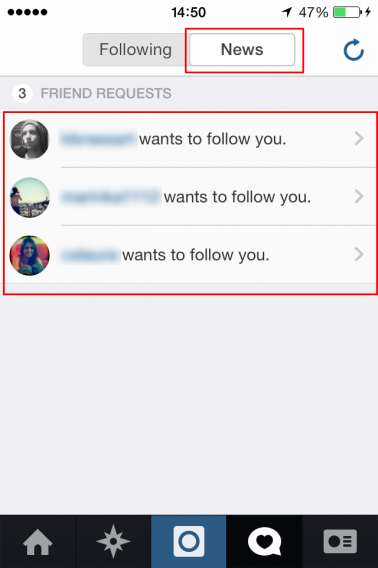
    Met deze optie aangevinkt moeten mensen jou een verzoek sturen om je te mogen volgen, waar jij vervolgens een melding van krijgt. Zo beslis je zelf of je een verzoek goedkeurt of negeert, en bepaal je dus wie jouw foto’s wel en niet mogen zien.

    Een laatste tip: gebruik op je Instagram-profiel een sterk wachtwoord, om dieven en andere kwaadwillenden het zo moeilijk mogelijk te maken.

    Een gebruiker blokkeren, hoe doe je dat?

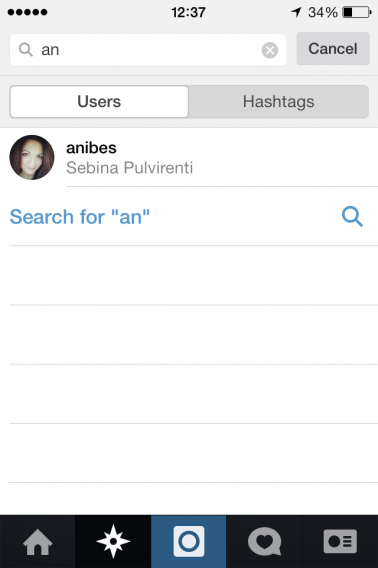
    Heb je je profiel op privé ingesteld, dan bepaal je zoals gezegd zelf wie jouw berichten wel en niet mogen zien. Heb je in het verleden iemand toestemming verleend om jou te volgen, maar wil je, om welke reden dan ook, deze toestemming weer intrekken, ga dan naar je het profiel van desbetreffend persoon. Dat doe je via het Ontdek-menu, link van de fotoknop, waar je vervolgens op gebruikersnaam zoekt.

    Open het profiel van de ongewenste volger en tik op de pijl in de rechterbovenhoek (iPhone) of op het menu met de drie verticale stippen (Android).

    In het menu dat nu verschijnt kies je voor Gebruiker blokkeren.

    Wil je in de toekomst toch weer toestemming verlenen, dan volg je dezelfde weg en kies je in het menu voor Gebruiker deblokkeren.

    Wanneer je een gebruiker blokkeert ziet hij of zij geen melding, maar kan die persoon jouw foto’s, video’s en profiel niet meer bekijken.

    Eerder geuploade foto’s verwijderen

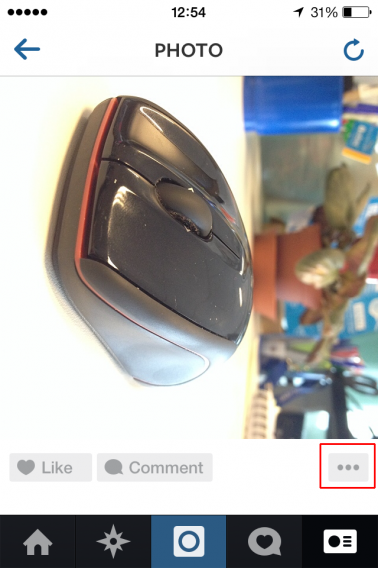
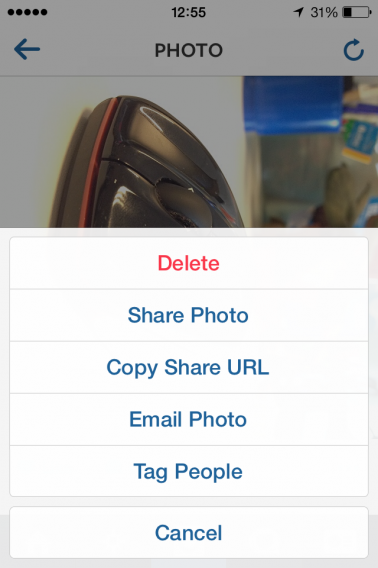
    Als je een foto wilt verwijderen die je eerder gepubliceerd hebt, dan ga je naar je profiel en scroll je naar de foto die je wilt wissen. Tik op het menu met de drie puntjes (boven of onder de foto, afhankelijk van welke smartphone je gebruikt).

    In het menu tik je op Verwijderen.

    Je fotokaart

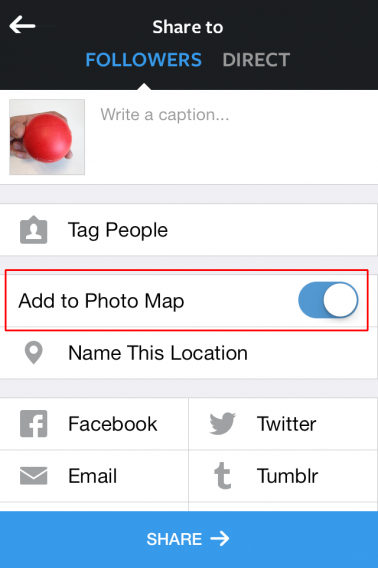
    Wanneer je een foto maakt, dan kies je in het menu met sociale opties bij het uploaden van een foto ervoor of je ‘m wilt toevoegen aan je fotokaart.

    Deze kaart is voor iedereen zichtbaar als je een openbaar profiel hebt en alleen voor je volgers wanneer je een privéprofiel bijhoudt.

    De fotokaart is een leuke feature, maar onthult wel de nodige info over je persoonlijke leven. Veel foto’s neem je waarschijnlijk in, op of rond je werk, huis en vrienden, wat natuurlijk je privacy niet echt ten goede komt. Onbewust kan deze optie daarom voor het nodige ongemak zorgen.

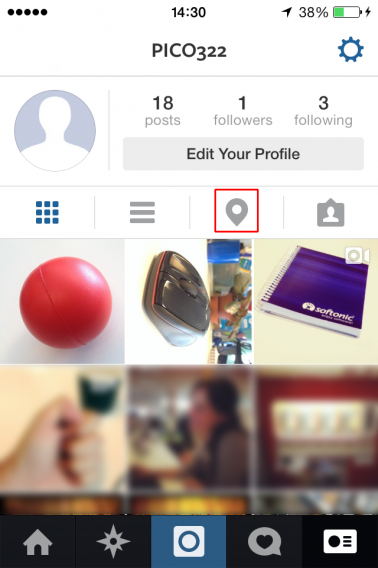
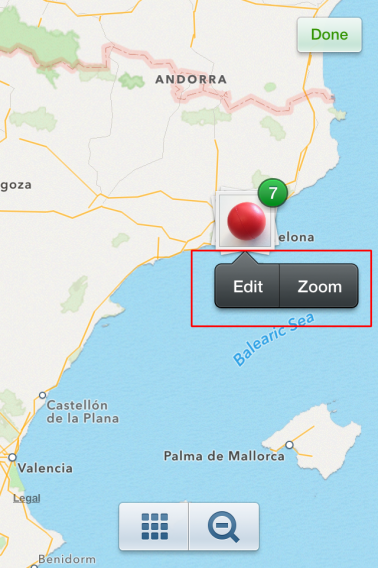
    Om al je foto’s van deze kaart te verwijderen, ga je naar je profiel en tik je op het pictogram van de fotokaart.

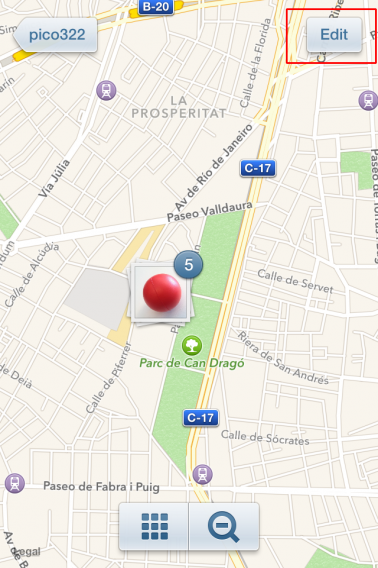
    Op de wereldkaart tik je rechtsboven in beeld op Bewerken.

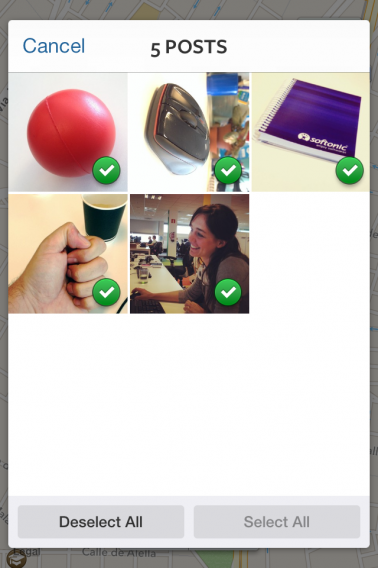
    Tik nu op een plek op de kaart en op Bewerken, of onder op het roostericoontje. Nu zie je een lijst met al je foto’s. Kies Alles deselecteren om alle foto’s van je kaart te verwijderen (ze blijven wel gewoon zichtbaar op je profiel), of haal per foto een groen vinkje weg om specifieke kiekjes van de kaart te wissen.

    De posts met het groene vinkje verschijnen op je kaart, degene zonder niet.

    Tik op Klaar. Instagram vraagt om je zeker weet dat je de locatietags van je foto’s wil verwijderen en je ziet vervolgens dat je fotokaart wordt geleegd.

    Instellen van je voorkeuren voor het delen Facebook

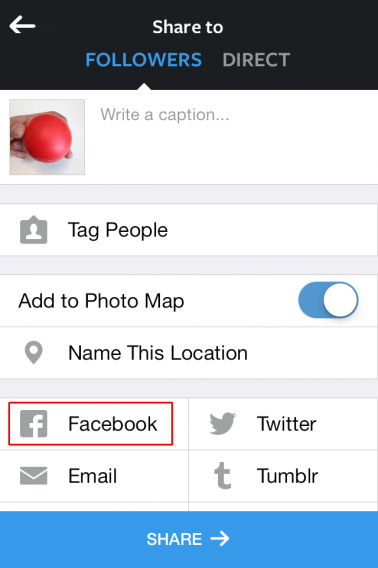
    Wil je je Instagram-foto’s delen op Facebook, dan is dat heel eenvoudig. Tik op een foto en vervolgens op de drie puntjes en kies voor Foto delen. In het volgende menu kies je voor de Facebook-optie (of een van de andere, als je je foto wilt delen via bijvoorbeeld Twitter of Flickr).

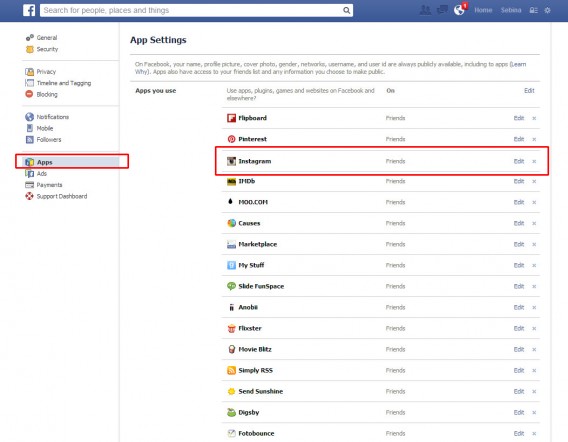
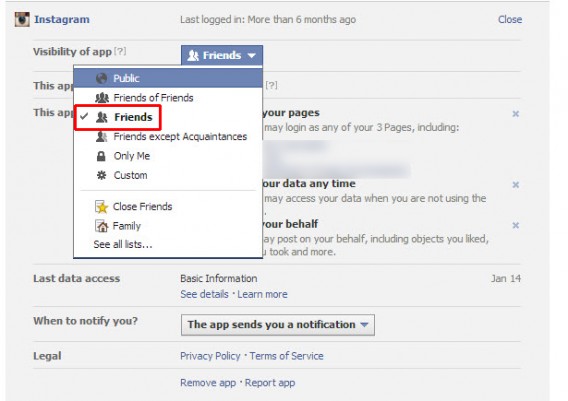
    Maar hoe weet je vervolgens wie jouw foto’s op Facebook wel en niet kunnen zien? Ga naar de instellingen van je Facebook-account en klik op het kopje Apps. Heb je tenminste eenmaal een Instagram-foto op Facebook gepost, dan zie je Instagram tussen de lijst staan.

    Klik op Instagram en vervolgens op Zichtbaarheid van app om te zien wie je berichten allemaal mogen zien. De opties zijn: openbaar, vrienden van vrienden, vrienden, alleen ik of aangepast.

    Kies de optie die bij je past. We raden je aan niet voor ‘openbaar’ te kiezen, maar hooguit voor vrienden van vrienden.

    Andere suggesties

    Doorloop bovenstaande stappen en je bent verzekerd van goede controle over jouw privacy op Instagram. Als laatste tip geven we je mee: gebruik je gezonde verstand. Begint iemand lastig te doen op Instagram, houd die persoon dan goed in de gaten. Gaat hij of zij door met zijn vervelende gedrag, dan is het tijd om hem of haar te blokkeren.

    Bedenk ook dat je sinds kort direct privéfoto’s kan sturen via Instagram naar je volgers. Zo hoeft de buitenwereld niet mee te genieten van mooie foto’s die enkel bedoeld zijn voor één of meerdere vrienden of kennissen.

    Lees meer artikelen uit de Instagram-serie:

    Wat te doen met je tablet? Nieuws, boeken en tijdschriften lezen

    Je Android-tablet is een alleskunner en in deze artikelenserie vertellen we hoe je ‘m ten volste leert benutten. Vandaag aan de beurt: boeken, nieuws en tijdschriften lezen op je tablet.

    Heb je afgelopen feestdagen een tablet onder kerstboom gevonden, er zelf één gekocht of eentje gekregen voor je verjaardag? Grote kans dat je ‘m direct hebt opgestart om snel te gaan surfen op het web en wat e-mails te lezen. Maar een tablet is zo veel meer!

    In feite heeft een tablet vele verschillende toepassingen en kan het apparaat voor veel meer worden gebruikt dan je misschien denkt. Als je ons artikel hebt gelezen over hoe je het besturingssysteem van je nieuwe tablet herkent, dan ben je nu klaar om te ontdekken hoe je het volledige potentieel van je apparaat te benutten.

    In de eerste aflevering van deze gids laten we zien hoe je je Android-tablet gebruikt voor het nodige leesmateriaal. Een tablet is namelijk perfect voor op de bank, onderweg of in bed, met een goed boek, het laatste nieuws of de beste tijdschriftartikelen om te lezen.

    Daarom behandelen we vandaag apps die je leeservaring verbeteren, je helpen interessante artikelen op te slaan voor later, waarmee je e-books downloadt, je digitale bibliotheek beheert en het nieuws van de dag in hapklare vorm voorgeschoteld krijgt.

    Pocket: Lees meer en lees later

    Lezen op een tablet is niet hetzelfde als lezen in een boek. De helderheid van en reflecties op het scherm zijn niet altijd even bevorderlijk voor het oog en de lay-out van webpagina’s is niet per se gericht op de beste leeservaring. Sterker nog, zo’n allegaartje van tekst, links en afbeeldingen kan best moeilijk zijn om te lezen, zeker wanneer niet aan te passen aan het scherm van je tablet.

    Soms wil je het nieuws of interessante artikelen die je op het web vindt wel lezen, maar heb je op het moment even geen tijd. Je denkt: “Dat lees ik later thuis wel.”

    Gelukkig zijn er apps die speciaal ontworpen zijn voor het verbeteren van de leeservaring, en webpagina’s formatteren zodat ze in een fijne visuele lay-out worden gegoten zonder afleiding van reclame en andere storende elementen. Met dezelfde apps sla je webcontent op om later in je eigen tijd nog eens goed door te lezen.
    Pocket is een van de eerste (en misschien wel de beste) apps die de ‘Read it later’-functie combineert met een tool die webartikelen prepareert voor de ultieme leeservaring op de tablet. Zo gebruik je Pocket:

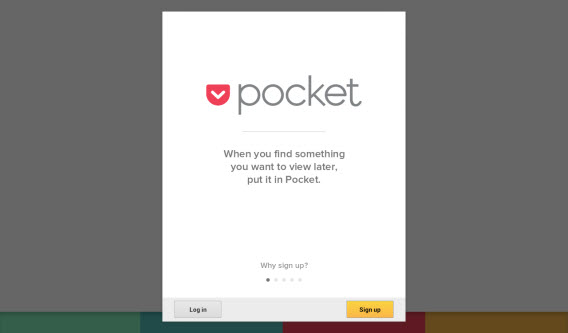
    1. Download de app op je Android-tablet. Eenmaal geïnstalleerd open je de app en maak je een account aan. Voer je gebruikersnaam, e-mailadres en wachtwoord en kies Sign up.
    2. Sluit vervolgens de app en ga in je browser op zoek naar een artikel dat je interesseert. Een ander goed idee is om bijvoorbeeld even door je feed op Facebook te bladeren; wellicht hebben je vrienden een mooi artikel gedeeld. Nóg een beter idee is naar het artikelengedeelte op Softonic te gaan en een artikel te pakken dat je leuk lijkt om te lezen.

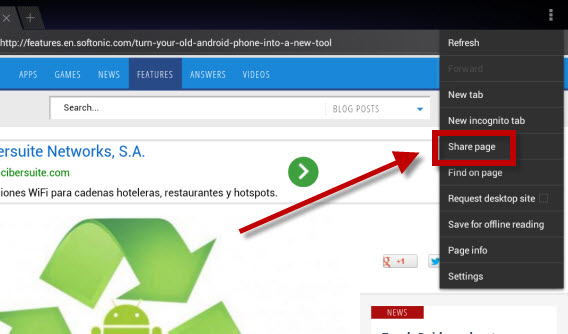
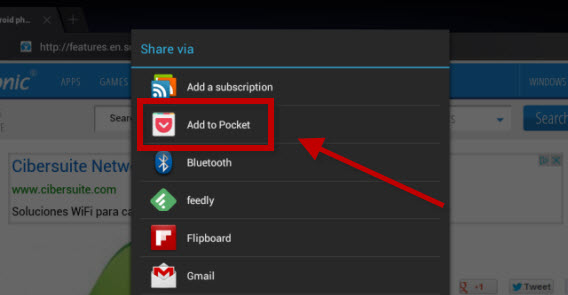
    3. Open het artikel en tik op de knop in je browser om de pagina te delen. De locatie van die knop is afhankelijk van welke browser je gebruikt. In de standaardbrowser vind je de optie via de drie puntjes rechtsboven in beeld.
    4. Onder de bruikbare apps vind je nu ook Pocket. Tik op het pictogram.
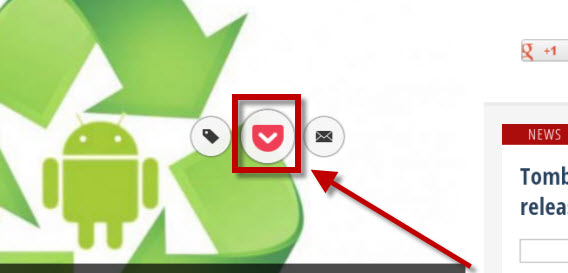
    5. Je ziet midden in beeld nu het Pocket-pictogram en de melding dat het item is opgeslagen in de app. Tik erop om direct naar Pocket te gaan.
    6. Eenmaal in de app zie je een miniatuur van het artikel plus titel en afbeelding. Tik erop om het artikel in een rustgevende en fijn leesbare lay-out te zien.
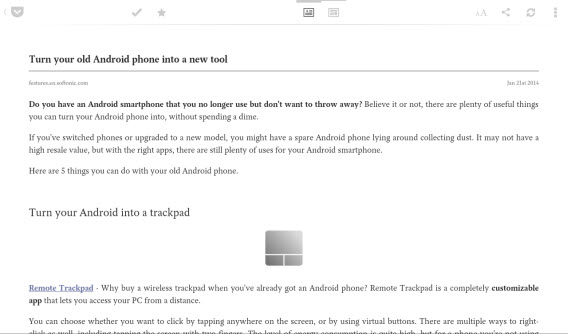
    Nu het artikel in Pocket staat kun je het artikel op elk gewenst moment teruglezen, op een pagina perfect aangepast aan het scherm van je tablet. Zijn de letters te klein of wil je een andere achtergrondkleur? Tik dan op de aA-knop boven in beeld om leesinstellingen aan te passen.

    Tik op de pictogrammen midden boven in beeld en je wisselt tussen verschillende lay-outs.

    Om het meeste uit Pocket te halen is het aan te raden om de Pocket-plugin te installeren in je browser. Op deze manier verstuur je ook via je laptop of pc artikelen die je interessant vindt naar je tablet-leeslijst.

    Er bestaan een hoop soortgelijke apps als Pocket, zoals Instapaper en Readability. Pocket heeft echter een voorsprong, dankzij de meer gestructureerde organisatie van artikelen en onmiddellijke synchronisatie tussen browser en app.
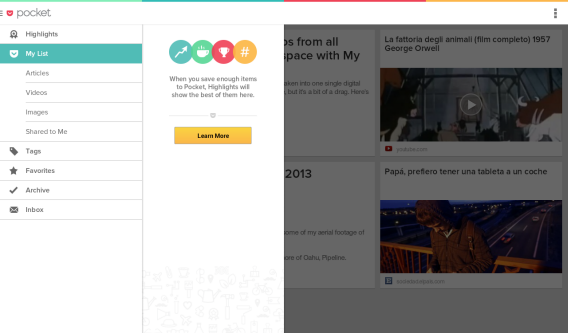
    Nu je weet hoe je artikelen op elk moment terugleest in tablet-formaat, is het tijd voor de volgende halte in deze gids: boeken in digitaal formaat!

    Downloaden, lezen en organiseren van e-books

    Voor de nostalgische literatuurfreak is er geen vervanger voor de geur van echt papier en een gevulde boekenkast. Maar stel dat je na lang aandringen van je vrienden toch een tablet hebt aangeschaft en toch eens wilt ervaren hoe het is om digitaal boeken te lezen, dan zul je er snel achter komen dat het zo slecht nog niet is. Je tablet is draagbaar, lichtgewicht en verzamelt geen stof zoals je boekenkast dat wel doet.

    Nog niet overtuigd? Wellicht dat een van de volgende apps je op andere gedachten weet te brengen. Met deze applicaties download je (soms gratis) boeken, organiseer je je literaire collectie en optimaliseer je de leeservaring op je tablet.

    Wattpad: toegang tot duizenden boeken

    Wattpad is behalve een app om de leeservaring te verbeteren een enorme bibliotheek aangedreven door een community van actieve lezers. De app bevat meer dan 10 miljoen verhalen en gratis boeken, zodat je altijd wat te lezen hebt. Wattpad is daarmee geschikt voor zowel fanatieke boekenwurmen als sporadische lezers.

    NB Wattpad werkt alleen als je verbonden bent met het internet. Wil je ook offline boeken lezen, scroll dan even verder naar beneden.

    1. Download als eerste Wattpad op je Android-tablet. Maak een account aan, kies Register om je aan te melden en volgt de instructies op het scherm.

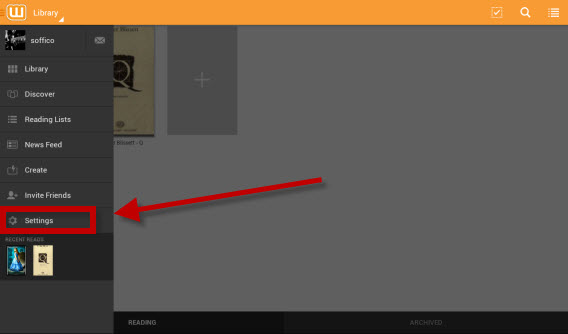
    2. Nadat je je favoriete onderwerpen hebt gekozen uit een lijst, selecteer je vervolgens je taal. Doe je dat niet, dan vindt Wattpad geen boeken en verhalen in jouw taal. Wil je je keuze later nog aanpassen, dan kan dat via het pictogram linksboven en Settings.
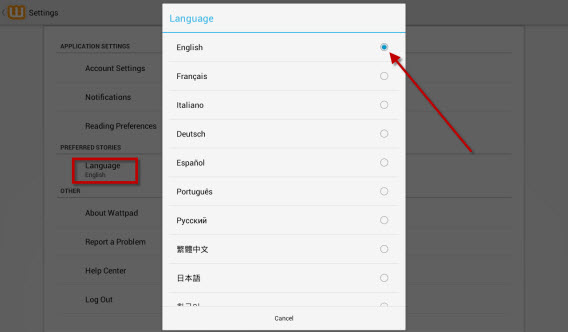
    3. Tik vervolgens op Language en selecteer een taal naar keuze.
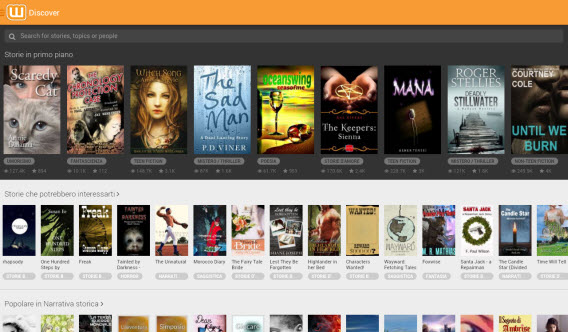
    4. Ga terug en tap op het plus-icoon in het midden van de pagina. Op het volgende scherm kies je vervolgens je eerste boek om te lezen, of blader je door de verschillende categorieën.
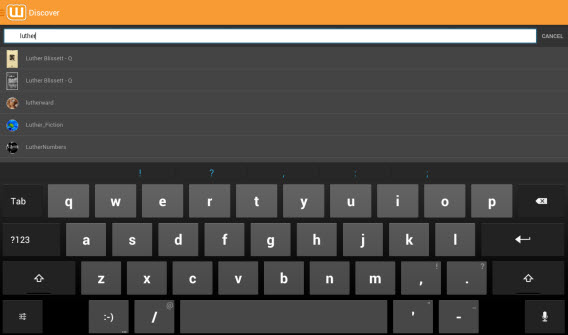
    Heb je een titel in je hoofd, typ die dan in het zoekveld en druk op Enter of kies een van de zoeksuggesties die verschijnen.
    5. Heb je een mooi boek gevonden, dan tik je op het plusje om deze toe te voegen aan je Wattpad-collectie.
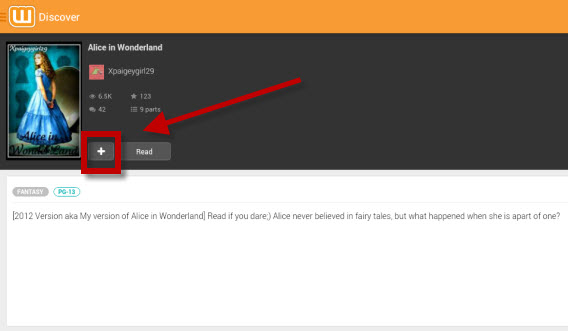
    6. Om het ebook vervolgens te lezen ga je naar je bibliotheek door linksboven te tikken en Library te kiezen. In beeld verschijnt nu je complete lijst met boeken. Tik erop en je begint met lezen.

    Wattpad is echter niet per se de beste app om boeken in te lezen. Tevens werkt de app alleen met boeken van het Wattpad-netwerk zelf en kun je er niets mee als je geen internetverbinding hebt. Om offline boeken te lezen die je in PDF- en ePUB-formaat hebt gedownload is er een betere app beschikbaar, namelijk:

    Moon+ Reader: app om je ebook te lezen alsof het een papieren boek is

    Moon+ Reader is applicatie die de leeservaring op je tablet probeert te optimaliseren. Daarnaast is het een app waarmee je boeken downloadt, waardoor het zich onderscheidt als misschien wel de beste e-reader-applicatie voor op je Android-tablet.

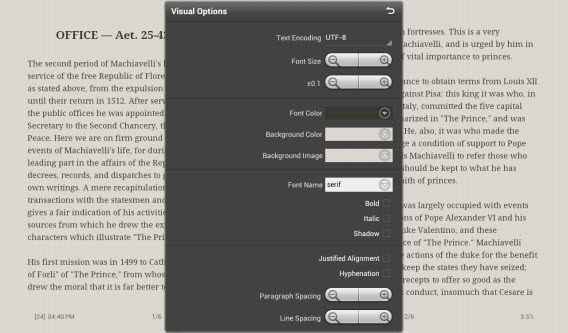
    Moon+ Reader heeft vele mogelijkheden bij het kiezen voor hoe je de inhoud van een e-book wilt lezen, zoals de achtergrondkleur, het lettertype en nog veel meer. Ook heeft Moon+ Reader 10 standaardthema’s, waaronder één voor ‘s nachts lezen of om de mensen om je heen niet te storen, en is het mogelijk om via de app boeken te synchroniseren met Dropbox en ze overal toegankelijk te maken. Laten we eens kijken hoe je boeken in Moon+ Reader importeert om ze te lezen op je tablet.

    1. Download Moon+ Reader op je Android-tablet. De gratis versie biedt geen ondersteuning voor PDF, dus als je boeken of artikelen in deze indeling wilt lezen raden we je aan te kiezen voor de betaalde versie: Moon+ Reader Pro.

    2. Om te lezen, moet je eerst het ebook toe te voegen aan je bibliotheek. Dit doe je door boeken te downloaden via de app, of door ze rechtstreeks toe te voegen aan je tablet via de pc. Om ze over te zetten van pc naar tablet, sluit je laatstgenoemde via een kabel aan op je computer en kopieer en plak je het bestand naar de Download-map op je tablet. Zie onderstaande afbeelding.
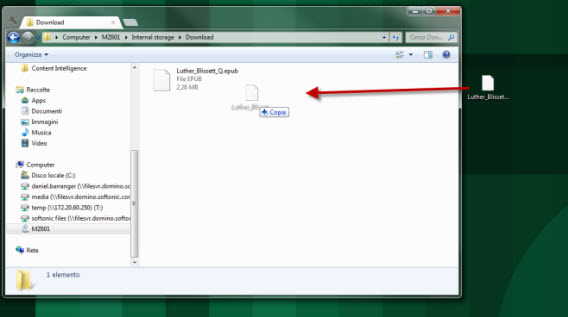
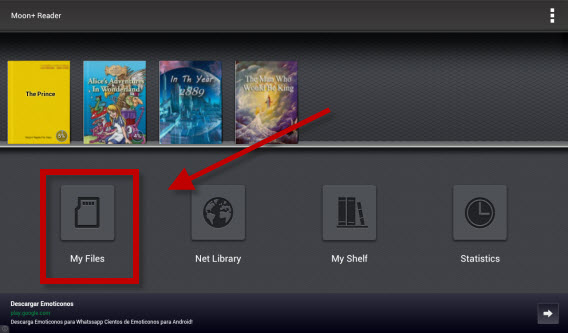
    3. Vervolgens open je Moon+ Reader op je tablet en, in het hoofdscherm van de app, tik je op het icoon van de SD-kaart met daaronder de tekst My Files.
    4. Daarna tik je op de pijl in de rechterbovenhoek om naar de bovenliggende map/sdcard te gaan en kies je vervolgens de map Downloads.

    5. Hier vind je het boek, voeg je het toe en kies je vervolgens in je bibliotheek desbetreffende titel om het boek te lezen.
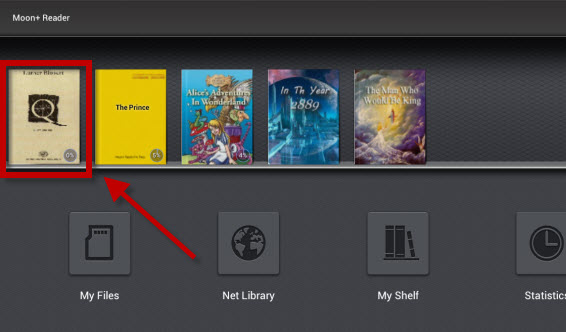
    Het eerste dat je waarschijnlijk opvalt is dat Moon+ Reader het boek presenteert in een lay-out dat niet fijn is om naar te kijken met witte letters en een grijze achtergrond. Gelukkig zijn er de nodige instellingen om te wijzigen, om het lezen een stuk aangenamer te maken.

    6. Zodra je het boek hebt geopend tik je op het scherm en vervolgens op het tandwiel dat rechtsonder in beeld verschijnt.
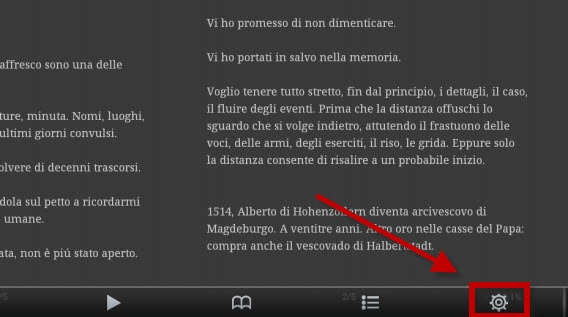
    7. Er opent een menu waarin je allerlei lay-outinstellingen aanpast naar wens, om een zo optimaal mogelijke leeservaring te creëren.
    Zijn de gratis boeken van Wattpad en de mooie lay-outopties van Moon+ Reader niet genoeg voor je? Ga je liever shoppen in de grootste online boekenwinkel op aarde? Dan is er gelukkig nog de Amazon Kindle-app.

    Kindle: Boeken kopen via Amazon

    De Amazon-app voor het kopen en lezen van e-books is misschien niet de beste op de markt qua bruikbaarheid en leescomfort, maar wel degene met de beste bibliotheek.

    Nadeel is dat wanneer je een Amazon-account moet aanmaken en boeken wilt downloaden, je wordt doorgestuurd naar de browser op je tablet. Ook boeken importeren is onmogelijk in Kindle; wat dat betreft is Moon+ Reader dus een veel beter alternatief.

    De leesbaarheidsopties van Kindle zijn echter prima en als je Amazon veel gebruikt of zelfs een Kindle-e-reader hebt, dan is het synchroniseren met je online bibliotheek een fluitje van een cent. Maar laten we eens kijken hoe je boeken aanschaft via Kindle.

    1. Download Kindle voor je Android-tablet. Installeer de app, open de e-mail en tik op Shop in de rechterbovenhoek.

    2. De app leid je om naar de browser, waar je via de Amazon-website een boek koopt of gratis downloadt. Hiervoor moet je uiteraard wel geregistreerd en ingelogd zijn.

    3. Zodra je de titel hebt gedownload, verschijnt deze in je collectie.
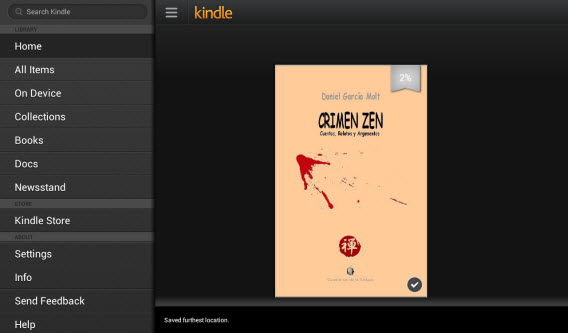
    Nu ben je klaar om boeken te lezen met Kindle! Wij gaan snel verder naar de volgende stap: je eigen tijdschrift maken op je tablet.

    Flipboard: jouw magazine en krant op de tablet

    Het leuke van Android-tablets is dat ze allerlei toepassingen ondersteunen. Behalve boeken en artikelen lezen en beheren, is het bijvoorbeeld zelfs mogelijk om een tijdschrift of krant volledig naar jouw interesses te maken.

    Flipboard is zo’n app, die nieuws, artikelen en content van je vrienden op Facebook en Twitter combineert tot één aantrekkelijk digitaal tijdschrift.

    Flipboard is boven alles zo leuk omdat het zich aanpast aan de gebruiker. Je selecteert een aantal onderwerpen waarin je bent geïnteresseerd, die vervolgens worden verwerkt in een verzameling live tegels met het laatste nieuws op dat gebied.

    Daarnaast maakt Flipboard eventueel verbinding met jouw Facebook- en Twitter-account (en tien andere sociale netwerken) om ook het laatste nieuws van je vrienden en de personen die je volgt te verwerken in je magazine. Al het nieuws wordt op elegante wijze weergegeven en je bladert (letterlijk) met één vinger door alle verhalen, zonder ooit een andere app te hoeven openen. Wij leggen snel uit hoe je met Flipboard je eigen gepersonaliseerde tijdschrift aanmaakt.

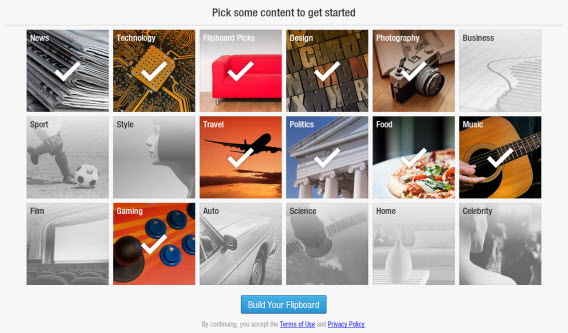
    1. Download Flipboard op je Android-tablet. Zodra de app opent, wordt je gevraagd om je favoriete onderwerpen te kiezen. Tik op de miniatuurweergaven van de thema’s die je wilt volgen en vervolgens op Build your Flipboard.
    2. Kies of je een account wilt aanmaken. Flipboard is prima te gebruiken zonder, maar met account heb je allerlei voordelen, zoals het synchroniseren van je persoonlijke magazine op meerdere apparaten. De keuze is dus aan jou. Om een account te maken ga je naar Flipboard Accounts en vervolgens naar Create Account. Vul het formulier in en ga verder.
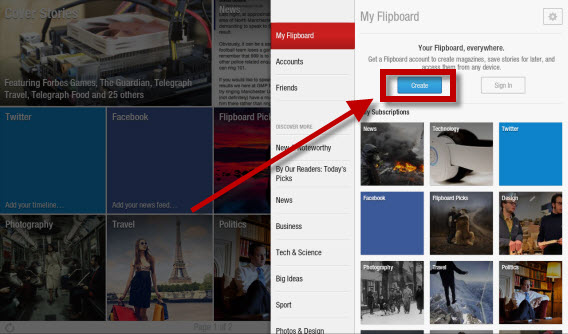
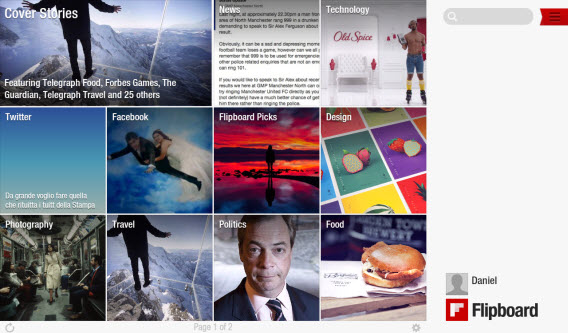
    3. Tik op de Twitter- en Facebook-tegels om toegang te krijgen tot de tijdlijn van je sociale netwerken. Log in met je gegevens en je ziet vervolgen in Flipboard de laatste updates van je netwerk in je persoonlijke magazine.
    Lezen is slechts een van de duizenden mogelijke toepassingen van de tablet …

    In deze aflevering van onze gids las je hoe je artikelen, boeken, tijdschriften en nieuws leest op je tablet. Er zijn hiervoor vele apps beschikbaar en we moedigen je dan ook aan de allemaal uit te proberen om erachter te komen welke jij het fijnste vindt. Voor je het weet ben je in bed, in de trein, op de bank of tussendoor op het werk met tablet in de hand aan het lezen.

    Maar dit is slechts het topje van de ijsberg van wat je allemaal kan met een Android-tablet. In de volgende aflevering leggen we uit hoe je je werk organiseert, notities synchroniseert, agenda’s bijhoudt en bestanden via de cloud overal toegankelijk maakt. Houd Softonic goed in de gaten!

    Met welke apps lees jij nieuws, magazines en boeken op je tablet?
    Instagram-cursus: fototrucs om snel 10.000 likes te verzamelen

    Instagram is behalve fotobewerker ook een sociaal netwerk. En waar draaien social media om? Juist, likes verzamelen! Wij leggen uit hoe je met een paar fotografische trucjes de meest aansprekende foto’s maakt. Volg deze gids en de likes stromen binnen!

    Wat is je onderwerp?

    De meest voorkomende fout is om niet duidelijk te maken wat het exacte onderwerp van je foto is. Lukt dat niet, dan is het eindresultaat weinig zeggend en blijft het oog van je publiek niet lang op jouw foto rusten. Wie is de hoofdpersoon, het hoofdobject? Het kan je beste vriend of vriendin, een mooi gebouw, een kudde zebra’s of een verkeersbord zijn; als het maar duidelijk is.

    Er zijn verschillende methodes om je onderwerp het ster van het shot te maken. Bijvoorbeeld door te fotograferen voor een neutrale achtergrond, door het hele beeld te vullen met het onderwerp via een close-up, of te werken met scherptediepte, waarbij het onderwerp scherp is en de omgeving onscherp. Wij zetten een aantal trucs voor je op een rij; het onderwerp moet je zelf vinden!

    Regel van derden

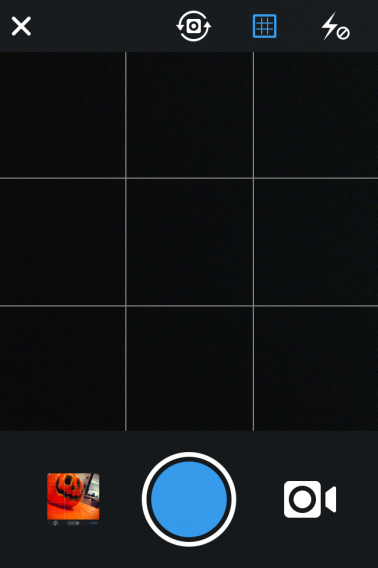
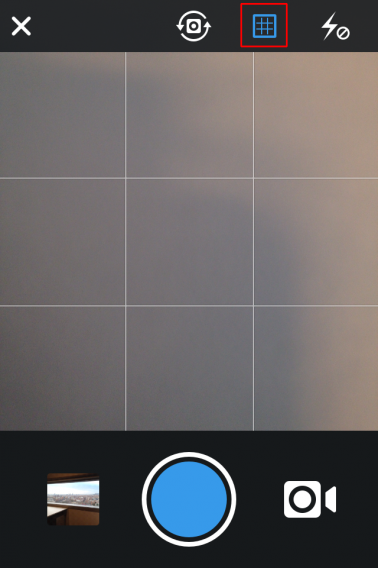
    Doorgaans de eerste techniek die je leert bij een fotografiecursus. Idealiter verdeel je het fotovlak in negen gelijke delen door het tekenen van twee horizontale en twee verticale lijnen. Instagram doet dit automatisch voor je, zoals je hieronder ziet.

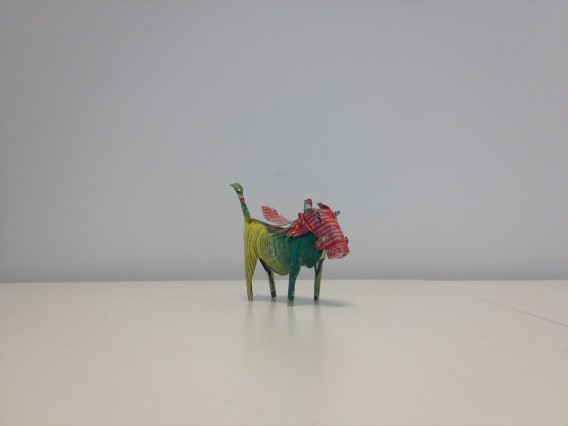
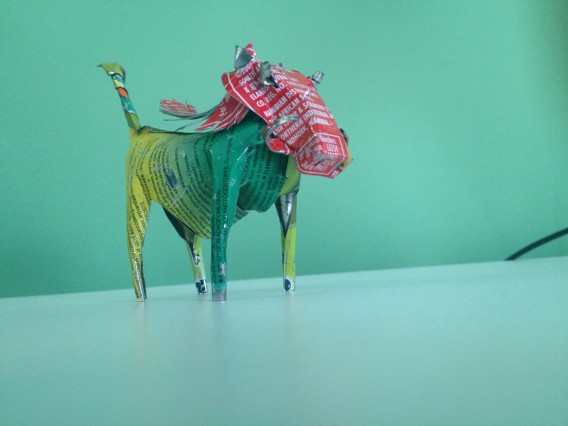
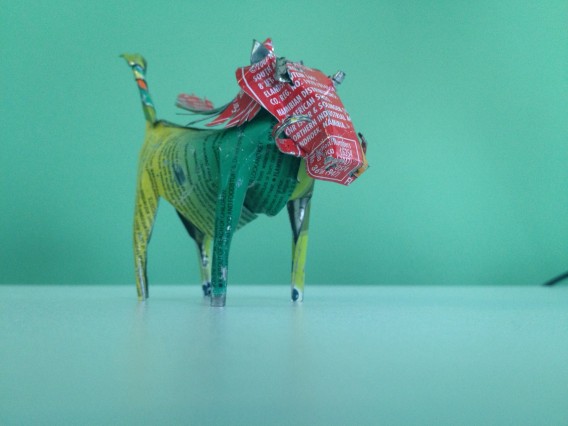
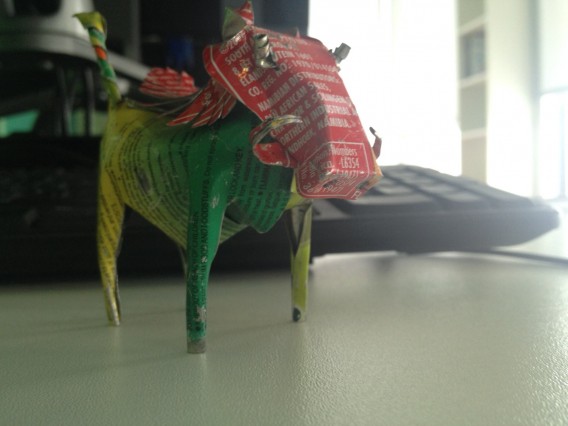
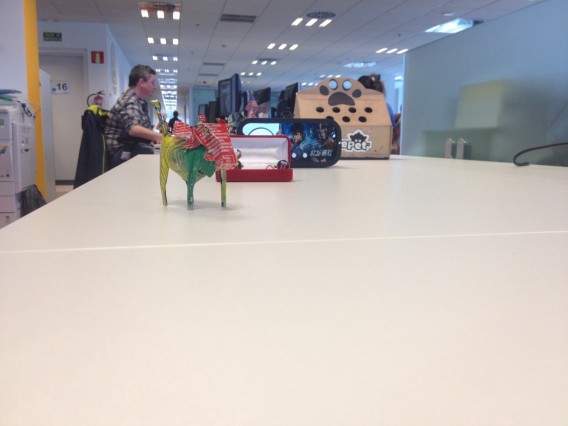
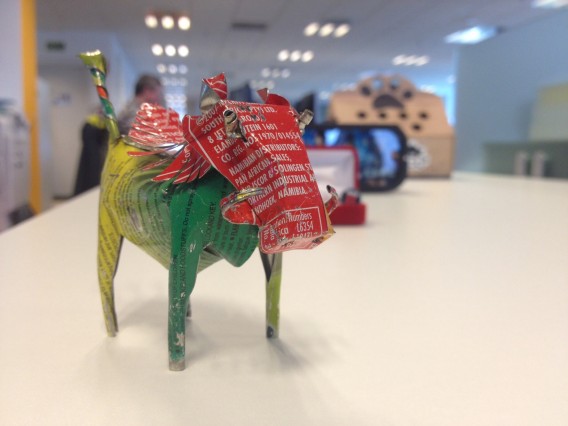
    De snijpunten van die lijnen zijn de plekken waar het oog naartoe gaat. Probeer daarom op een van deze punten het belangrijkste onderwerp van je foto vast te leggen. Als voorbeeld gebruiken wij een blikken diermodel tegen een witte achtergrond.

    In de eerste foto zien we het poppetje in het midden van het beeld. Dat is niet verkeerd, maar het shot wordt erdoor erg statisch en wat saai.

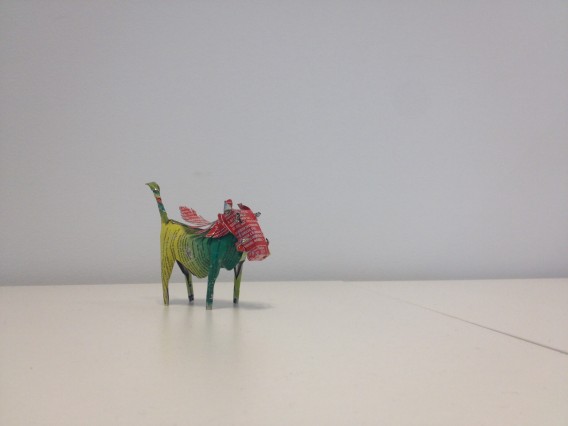
    Op de tweede foto hebben we het poppetje een beetje meer naar links geplaatst, op een van de snijpunten.

    Zo is de beeldcompositie direct een stukje dynamischer. Je Instagram-volgers zullen zich waarschijnlijk niet bewust zijn van je nieuwe tactiek, maar de foto is direct veel interessanter!

    Let op licht!

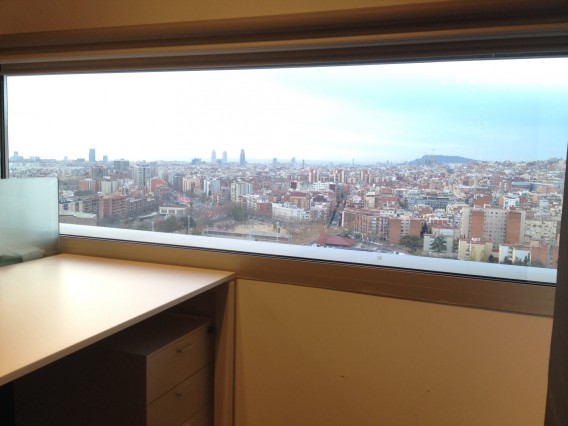
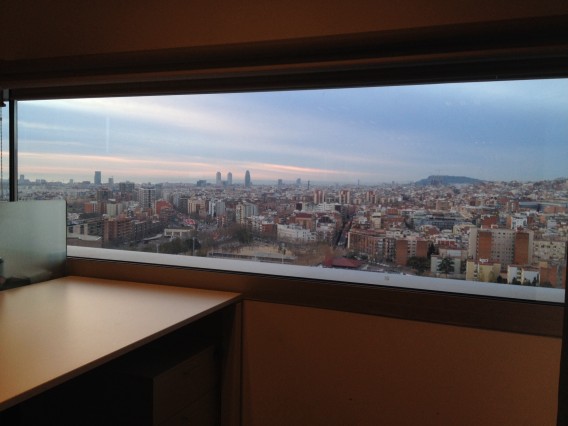
    Met je smartphone is het moeilijk om de belichting handmatig in te stellen, maar wél is het mogelijk om een punt in het frame te kiezen waar het apparaat moet kalibreren. Speel hiermee en je zult zien dat je telefooncamera de belichting aanpast, wanneer je bijvoorbeeld op lichte en donkere vlakken kalibreert. Focus op een donker vlak en je loopt het risico de rest van het frame te overbelichten, en andersom.

    Boven: binnen is helder, buiten is overbelicht. Beneden: buiten is helder, beneden is te donker.

    Speel daarom met de belichting en zoek de perfecte kalibratieplek waarbij licht en donker perfect in balans zijn. Tik op het juiste plek op het scherm van je iPhone, Android of Windows Phone en je mobieltje berekent de belichting (en scherpte, want Instagram maakt het niet mogelijk om op meerdere punten scherp te stellen; daarvoor gebruik je de app VSCO).

    Voldoet het resultaat niet, blijf dan op verschillende plekken tot je de juiste vindt. Hier geldt wel: de fotografieregels zijn niet heilig. Met creatief gebruik kan over- of onderbelichting kan je foto plots een stuk mooier of emotioneler worden!

    Zonsondergang in Swakopmund, Namibië

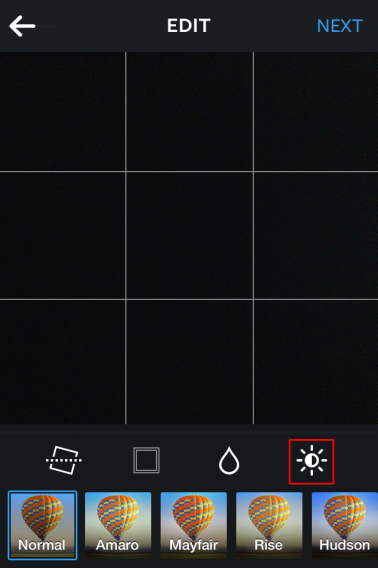
    En als je achteraf merkt dat je shots te licht of te donker zijn, dan biedt Instagram nog altijd de Lux-functie. Met die functie wordt het licht en contrast in je foto gecorrigeerd, soms met bijzondere resultaten.

    Lux corrigeert automatisch de belichting

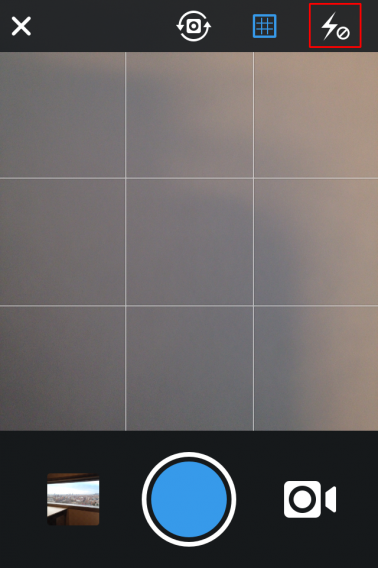
    Een laatste tip ter verlichting: de flits van je mobiele telefoon doet een foto vaak weinig goed. Probeer in goed verlichte ruimtes of buiten overdag te fotograferen voor het beste resultaat. Om de flitser in- of uit te schakelen in Instagram tik je in het cameramenu rechtsboven op de bliksem.

    Fotografeer waterpas

    Klinkt als een vanzelfsprekende regel, maar dat is het niet. Het merendeel van foto’s die je tegenkomt zullen schots en scheef genomen zijn. Het gevoel dat zo’n scheve foto oproept is vaak vervelend en geen like waard.

    Scheve foto

    Rechte foto

    Om dit te voorkomen zet je het grid aan, dezelfde functie die je helpt om de snijpunten van het beeld te vinden. Om dit te doen tik je in de opnamestand van Instagram op het grid-icoontje boven in beeld.

    Het grid komt goed van pas bij bijvoorbeeld fotograferen van een afstandje, zoals bij huizen en grote gebouwen, of de horizon. Wil je een scheve foto maken, maak ‘m dan ook écht scheef. De grens tussen onkunde en artistieke inspiratie is flinterdun.

    Wat te fotograferen en hoe

    De hoek vanuit waar je je onderwerp fotografeert is cruciaal. Foto’s kunnen dingen laten zien vanuit een perspectief dat wij niet gewend zijn. Een voorbeeld: fotografeer je als ouder bijvoorbeeld je kinderen, dan zul je dat hoogstwaarschijnlijk vanuit je eigen perspectief doen, oftewel vanuit de hoogte. Wil je je volgers verrassen, speel dan met die verhouding en fotografeer uit een andere hoek.

    Zulke details dragen bij aan het verrassingseffect van je kiekjes. Wat onbekend is, trekt de aandacht.

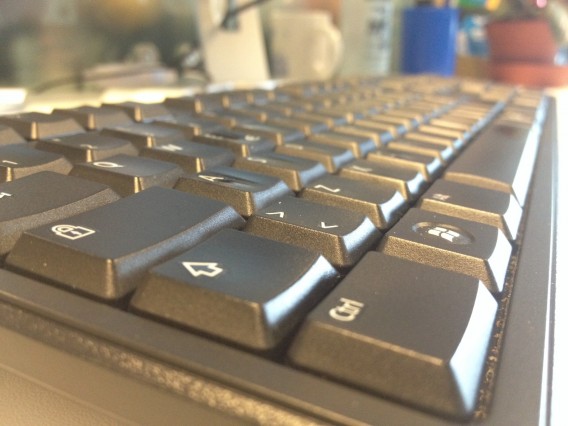
    Zie het verschil: boven is strak en saai, onder is verrassend.Punto di vista - Tastiera bella
    Spelen met scherptediepte

    Om de aandacht van het oog naar je foto-onderwerp te trekken, raden we je aan om het onderwerp scherp in beeld te brengen en zijn omgeving onscherp. Zo stuur je als het ware de ogen van je publiek.

    Alle aandacht voor het scherpe onderwerp

    Maar wat is scherptediepte precies? Volgens Wikipedia is scherptediepte “de afstand tussen de dichtstbijzijnde en verste punten die scherp worden afgebeeld.” Met professionele en semiprofessionele camera’s is het mogelijk vrijwel alle parameters handmatig in te stellen, zoals sluitertijddiafragma en overige instellingen. Juist die elementen beïnvloeden de scherptediepte.

    Op de smartphone gaat dit daarentegen automatisch. Dus, welke speelruimte hebben we? De camera van je telefoon heeft een zeer kleine brandpuntafstand en dus grote scherptediepte. Hoe verleg je dan de focus naar een object of portret? Op twee manieren: door de afstand naar je onderwerp en door achteraf de omgeving te vervagen met behulp van Instagram.

    Van hoe dichterbij je het onderwerp fotografeert, makkelijker het is om scherp te stellen erop terwijl de achtergrond vervaagt. Dat is dan ook de gemakkelijkste oplossing: dicht bij je onderwerp staan en de foto maken.

    Hier is de scherptediepte is te groot om het onderwerp te benadrukken
    Hier is de scherptediepte verminderd omdat we dicht bij het onderwerp staan

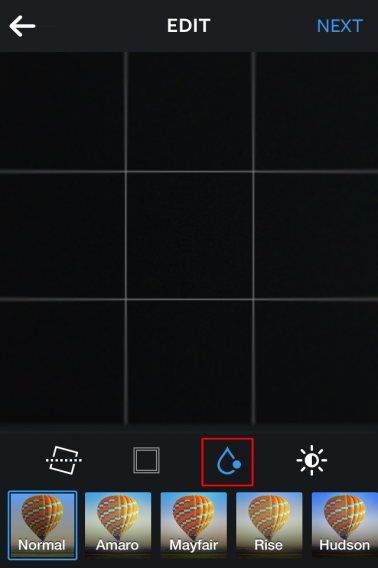
    Een andere techniek is om gebruik te maken van tilt-shift, een tool die het mogelijk maakt om een bepaald gebied van een foto te vervagen. Om deze functie te activeren tik je in het bewerkscherm onder in beeld op de druppel.

    Hier kies je uit twee opties: cirkel of lineair. Voor onze foto is de tweede meer bruikbaar.

    Filters

    Instagram biedt natuurlijk een grote reeks aan filters om een vintage uiterlijk aan je foto’s te geven. Gebruik een (of geen) filter; dat is persoonlijk. Het uiteindelijke resultaat is bijna altijd aangenaam.

    Probeer vooral verschillende filters uit en voor je het weet heb je onbewust een lijstje favorieten in je hoofd opgesteld. Hiervoor is in ieder geval geen truc om het per se goed te doen, dus laat het op je smaak aankomen!

    Experimenteer!

    De in dit artikel beschreven trucs zijn uiteraard niets meer dan aanbevelingen op basis van bekende gebruiken in de fotografie en onze eigen experimenten. Twijfel vooral niet om zelf ook te experimenteren en kijk wat voor foto’s meer likes opleveren!

    Lees meer artikelen uit de Instagram-serie:

    Welke trucs gebruik jij om likes te verzamelen op Instagram?

    Download Instagram voor Android

    Download Instagram voor iOS

    Welk besturingssysteem staat er op mijn tablet en welke versie heb ik?

    Stel, je hebt een nieuwe tablet, gekregen dan wel zelf gekocht, maar je weet niet welk besturingssysteem erop staat geïnstalleerd. iOS 7? Android 4.4? Windows? Wij helpen je erachter te komen, want voor goed gebruik komt kennis van het besturingssysteem vaker van pas dan je misschien denkt.

    Eerst een veelvoorkomende denkfout uit de weg helpen: het merk van je tablet is niet hetzelfde als het soort besturingssysteem (OS) dat erop staat. De hardware (het apparaat) en software (het besturingssysteem dat het apparaat aanstuurt) zijn twee compleet verschillende dingen.

    Samsung, Apple, LG, Kindle zijn bijvoorbeeld hardwarefabrikanten: zij maken de tablet, het scherm, de processor enzovoorts. Dit verschilt van het besturingssysteem (zoals Android, iOS en Windows), dat je in staat stelt apps te downloaden, games te spelen en te surfen op het web.

    De toepassingen die je op je tablet installeert, het uitvoeren van deze applicaties en praktisch elke andere actie die je uitvoert op het scherm is dankzij het besturingssysteem/OS (Engels: operating system). Daarom is het cruciaal om te weten welk besturingssysteem er op je tablet staat geïnstalleerd. Om je besturingssysteem te identificeren, behandelen we de drie belangrijkste en populairste varianten.

    Ook leggen we je uit hoe je erachter komt waar je het versienummer van het besturingssysteem vindt. Dit bepaalt namelijk weer wat je precies wel en niet kunt. Sommige apps zijn bijvoorbeeld alleen beschikbaar voor de allernieuwste versie van je besturingssysteem, terwijl bepaalde functies voor oudere versies nog niet te gebruiken zijn.

    Laten we kijken welke besturingssystemen er zijn en hoe je het versienummer kunt herkennen!

    Android

    Android is het populairste besturingssysteem voor tablets op dit moment. De software is ontwikkeld door Google en vind je op toestellen zoals de Samsung Galaxy Tab 2 en 3, de Nexus 7 en 10 en de Kindle Fire, maar ook op vele andere modellen.

    Het icoon van Android is het welbekende groene robotje dat je hier links ziet. Heb je een tablet met dit besturingssysteem, dan zie je linksboven in beeld het woord ‘Google’ staan. Zie de schermafbeelding hieronder.

    Om er zeker van te zijn dat je een Android-tablet in je bezit hebt, zijn er twee methoden om achter het versienummer van je besturingssysteem te komen.

    Methode 1

    Ga naar de website whatismyandroidversion.com op je tablet. Op de pagina die wordt geopend, zie je welke versie van het besturingssysteem is geïnstalleerd op het toestel. Krijg je de melding “Android niet gedetecteerd”, dan heeft je tablet een ander besturingssysteem.

    Methode 2

    Open Instellingen via het pictogram rechtsonder in beeld, of via het Instellingen-icoontje tussen je apps.

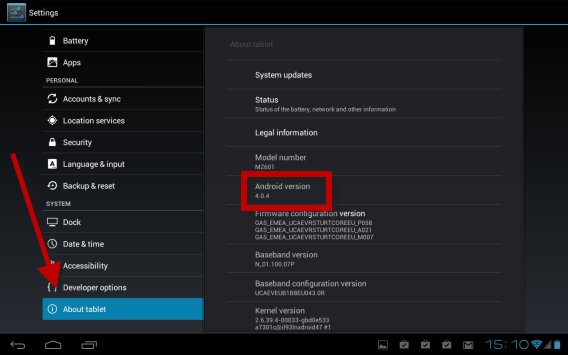
    Op het volgende scherm scroll je naar beneden in de linker kolom naar de allerlaatste optie: Over deze tablet. Tik erop. Aan de rechterkant, onder het kopje Android-versie, zie je een cijfer. Dat is de Android-versie die op je tablet staat geïnstalleerd.

    Wat is Android-firmware?

    Niet op elk Android-apparaat is direct de update naar het nieuwste versie van het besturingssysteem beschikbaar. Dit is afhankelijk van of de firmware (de code die aan de basis ligt van het systeem) is ‘gemerkt’ door de fabrikant van de tablet. Dat wil zeggen, of zodra een nieuwe Android-versie uitkomt, deze eerste wordt aangepast door de fabrikant (bijvoorbeeld Samsung, HTC).

    Zie het zo: een model spijkerbroek is gemaakt in een fabriek, waarna het vervolgens naar kledingwinkels als de H&M en Zara wordt verstuurd. Die winkels verkopen de broek pas wanneer zij een eigen merk op het kledingstuk hebben genaaid. Hetzelfde geldt voor veel versies van Android. Koop je bijvoorbeeld een Samsung-tablet, dan moet je wachten tot Samsung een branded versie van de nieuwe Android-versie klaar heeft.

    iOS

    iOS, het Apple-besturingssysteem, is exclusief voor de iPad-tablet. Het symbool van dit systeem is hetzelfde als van de producent: de appel met een hap eruit. Zet je tablet aan, aanschouw de appel en je weet zeker dat je een iPad met iOS erop in je bezit hebt.
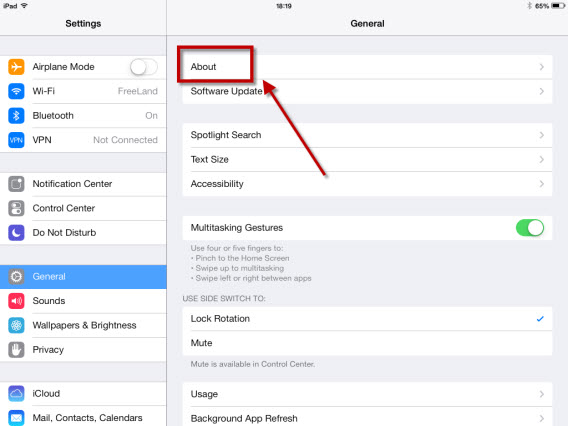
    Om honderd procent zekerheid te hebben ga je naar het hoofdscherm, dat eruit ziet als op de afbeelding hieronder. Tik op het pictogram Instellingen om erachter te komen welk besturingssysteem plus versienummer er exact op geïnstalleerd staat.

    Tik links op het kopje Algemeen en vervolgens in het rechtermenu op Info.

    Je ziet bij Versie een getal staan. Dat is het versienummer van je iOS-installatie.

    Voor meer informatie over het besturingssysteem van Apple, lees je op Softonic.nl het laatste nieuws, video’s en inzichten over iOS.

    Windows 8 en RT

    Met de release van Windows 8 maakte Microsoft de sprong naar de tablet. Op de touchscreen is het uiterlijk identiek aan het Windows 8 dat op je thuis-pc of laptop staat geïnstalleerd. Daarom is Windows op je tablet ook direct gemakkelijk te herkennen.
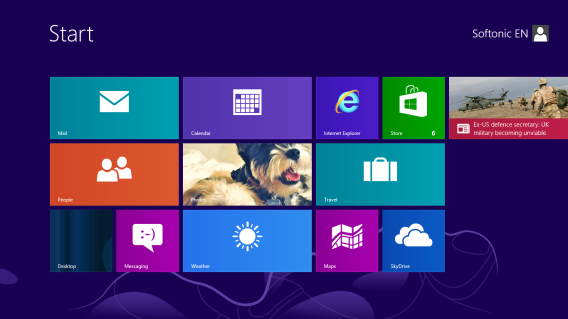
    Weet je het toch niet helemaal zeker? Let dan goed op bij het opstarten. Als het goed is krijg je een scherm zoals hieronder te zien:

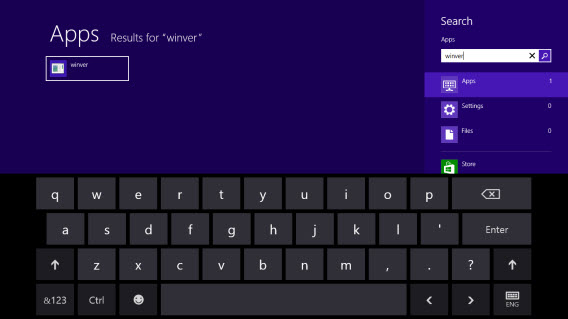
    De versie van Windows die op je tablet staat geïnstalleerd is 8 of RT. Om erachter te komen wat je precies hebt, veeg je met je vinger van rechts naar links over het scherm om de zogenaamde Charms Bar te openen. Tik op het vergrootglas in deze zijbalk.

    In het zoekveld typ je winver en druk je op Enter, of klik je op het programma-icoon dat links verschijnt.

    Het programma brengt je naar de bureaubladweergave. In het geopende venster zie je of je Windows 8 of Windows RT hebt, plus het versienummer van je besturingssysteem.

    Aan de slag

    Nu je hebt ontdekt welke versie en welk versienummer van het besturingssysteem er op je tablet staat geïnstalleerd, is het tijd om echt aan de slag te gaan met je nieuwe apparaat. Of je nu een Android-tablet, iPad of Windows-apparaat hebt, weet dat de software altijd de basis is van de gebruikservaring. De tweede stap is om vertrouwd te raken met het besturingssysteem en je eerste apps te installeren. Veel plezier!

    Welk besturingssysteem heeft jouw voorkeur?