Wat zijn de voor- en nadelen van 64-bit-programma’s?

Er verschijnen steeds meer 64-bits-versies van je favoriete programma’s. Maar wat is het voordeel van een Adobe Photoshop of Google Chrome met 64-bit? In dit artikel leggen we je uit wat je voor- en nadelen zijn van 64-bit-programma’s.

Programma’s en besturingssystemen maken steeds meer gebruik van de 64-bits-structuur (x64) van moderne processoren in je computer. Maar wat zijn de voordelen van 64-bits tegenover de traditionele 32-bits-systemen (verwarrend genoeg gekwalificeerd als x86)? En zijn er ook nadelen?

De voordelen van 64-bit

Een 32-bits-besturingssysteem is gelimiteerd tot het gebruik van maximaal 3 gigabyte aan intern geheugen; 64-bits-systemen leggen die lat een stuk hoger. Windows 8 Pro 64-bit bijvoorbeeld, gebruikt tot 512 GB RAM.
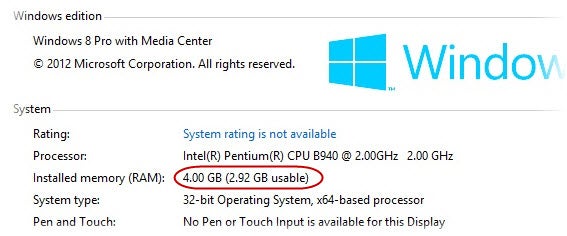
32-bits-Windows gebruikt maximaal 3 gigabytes RAM, ook al heeft je computer meer.

Meer intern geheugen betekent dat je meer vensters en applicaties tegelijk kunt gebruiken, maar ook dat zwaardere programma’s, zoals videobewerkingssoftware, databases en games, vloeiender draaien. Ook browsers eisen meer en meer van je pc en dus van je intern geheugen (vandaag: Chrome 64-bit).

Nog een groot voordeel van 64-bits is betere beveiliging. Omdat je pc meer geheugen tot zijn beschikking heeft, hebben 64-bits-besturingssystemen meer rekenkracht om in te zetten tegen bijvoorbeeld virussen. Daar komt bij dat het overgrote deel van virussen momenteel vooral gericht is op 32-bits-systemen en zelfs geen schade kán doen aan een nieuwer systeem.
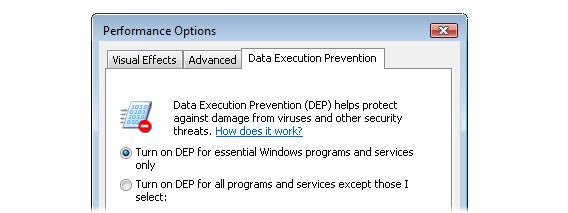
Technologieën zoals DEP zijn veel effectiever voor 64-bits-Windows.

En de nadelen van 64-bits?

Hoewel de meeste oudere applicaties vloeiend werken op een 64-bits-systeem, zijn sommige incompatibel. Hele oude software uit het 16-bit-tijdperk (voor Windows 3.1, Windows 95, etc.) werkt sowieso niet op een 64-bits-systeem. Probeer het toch en je krijgt een mooie foutmelding.
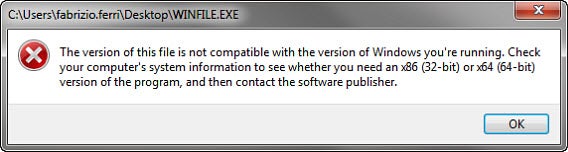
Prehistorische 16-bits-applicaties werken niet in Windows 64-bit.

Een ander veelvoorkomend probleem zijn drivers; stuurprogramma’s die ervoor zorgen dat je besturingssysteem kan communiceren met je printer, grafische kaart, enzovoort. Terwijl Windows 32-bit prima overweg kan met oudere drivers, is dat praktisch onmogelijk in Windows 64-bit.
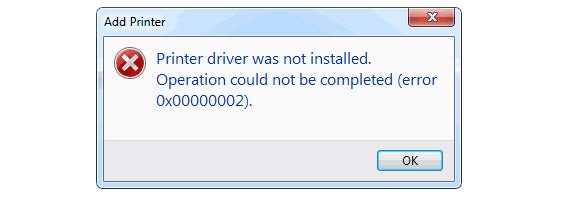
Foutmelding wanneer je een 32-bit-driver installeert in Windows 64-bit (bron).

Bijkomend effect van 64-bits-programa’s is dat ze meer geheugen gebruiken dan hun 32-bits-varianten. Heb je een pc met genoeg intern geheugen, dan is dit geen probleem; bij een pc met weinig RAM werkt dit echter flink vertragend.

Kan ik 64-bits-programma’s gebruiken?

Om 64-bits-programma’s te gebruiken heb je een 64-bits-besturingssysteem nodig, dat weer vereist dat je een 64-bits-processor in je pc hebt zitten. Praktisch elke moderne computer heeft dat, maar wil je zeker zijn van je zaak dan gebruik je deze 64bit-checker.
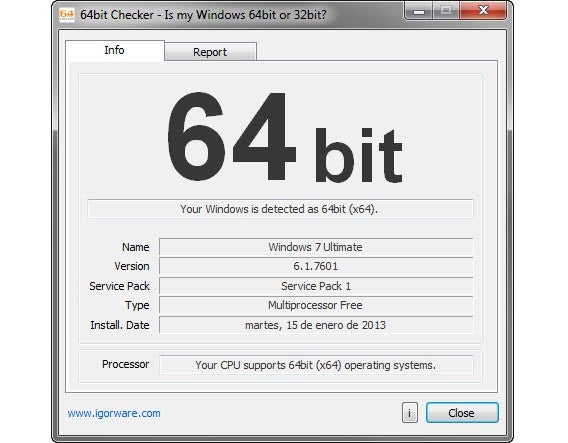
Klik hier om de 64bit-checker te downloaden (geen installatie vereist).

Krijg je het testresultaat ’64 bits’, dan betekent dit dat je 64-bits-applicaties kunt gebruiken op je pc. Is het testresultaat ’32-bits’, dan dien je eerst een upgrade uit de voeren naar een 64-bits-besturingssysteem.

Wat betekent 64-bits?

Het getal 64 is niet willekeurig. 64 is tweemaal 32, dat weer tweemaal 16 is, enzovoorts; helemaal terug tot 2. Nummer twee is de basis van computertaal: computers calculeren in twee statussen: 0 is uit, 1 is aan. Zo’n status vorm een bit. Heb je dus een 64-bits-systeem, dan zijn dat 64 nullen of enen.

Doe je iets, wat dan ook, op pc, dan doet de processor het werk. RAM ondersteunt de processor door informatie (tijdelijk) op te slaan. Om die informatie te vinden, gebruikt de processor adressen (inderdaad, zoals een postbode). Is een processor 64-bits, dan kan hij meer en langere adressen gebruiken en terugvinden.

En met zulke langere adressen, kan een 64-bits-processor veel meer intern geheugen (RAM, dus) veel beter benutten dan een 32-bits-processor, omdat de datakanalen veel breder zijn. Hoeveel meer? De theoretische limiet is 16 exabytes; ongeveer evenveel als 17 miljard gigabytes.

In het kort, 64-bits-applicaties:

  • Vereisen een 64-bits-besturingssysteem
  • Maken beter gebruik van meer intern geheugen
  • Zijn daarom sneller
  • Zijn veiliger
  • Maar draaien niet op oude systemen

Lees ook:

Vaarwel Windows XP; overstappen naar Mac

Na 12 gloriejaren is Windows XP met pensioen. Dus is het tijd voor veel computergebruikers om een ander besturingssysteem te kiezen. Een perfect moment om een overstap naar Mac te overwegen. Wij leggen uit waarom.

Continue reading “Vaarwel Windows XP; overstappen naar Mac”

Nederland nog niet klaar voor XPocalypse

Morgen, 8 april 2014, is het zover: Microsoft stopt per direct met de technische ondersteuning van Windows XP. Volgens de softwaregigant zijn er in Nederland echter nog steeds ruim 1 miljoen XP-gebruikers actief. Alsof dat nog niet genoeg is, vraagt de Nederlandse overheid Microsoft in blinde paniek om hulp. Het Rijk is namelijk niet op tijd klaar met de overstap van XP naar Windows 7 of 8.

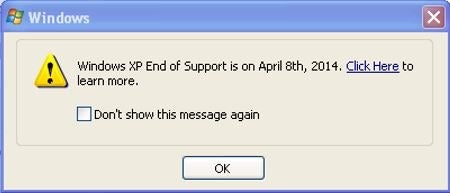
Microsoft waarschuwt XP-gebruikers met deze pop-up.

Zowel zakelijke als particuliere gebruikers in Nederland maken nog steeds in grote getale gebruik van Windows XP. ‘We zien een scherpe daling, maar het blijft veel’, meldt een woordvoerder van Microsoft aan de techwebsite Tweakers. Microsoft probeert ook na morgen gebruikers te bereiken, zodat ze zo snel mogelijk overstappen naar een nieuw besturingssysteem. Daarbij hamert Microsoft erop dat XP-gebruikers vooral gevaar lopen als ze via Windows XP verbinding maken met internet.

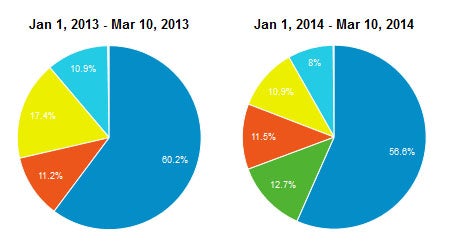
Het aantal Softonic-gebruikers met Windows XP (geel) daalde in één jaar met ruim 6 procent.

Volgens een onderzoek door StatCounter en Softonic NL daalt het aantal XP-computers in Nederland aanzienlijk, maar het lijkt er echter op dat Nederlandse gebruikers nog niet klaar zijn voor de zogenaamde XPocalypse. Dat geldt ook voor de overheid, omdat de Nederlandse regering nog een aantal maanden nodig heeft voor de migratie naar een nieuwere Windows-versie. Het Rijk sloot onlangs een miljoenencontract af met Microsoft, zodat het softwarebedrijf XP-pc’s van de overheid blijft ondersteunen. Uiteindelijk hoopt de overheid dat in januari 2015 alle gemeenten, provincies en ministeries zijn overgestapt naar Windows 7 of 8.

Softonic houdt je via Facebook en Twitter op de hoogte van het laatste nieuws over Windows!

Lees ook:

Bron: Tweakers/Webwereld

Tor werkt aan anoniem mobiel besturingssysteem

Tails, een afkorting voor The Amnesic Incognito Live System, is een besturingssysteem dat vanaf een USB-stick werkt en verhoogde privacy-features biedt. Het programma wordt op dit moment bewerkt zodat het binnenkort ook beschikbaar is voor mobiele apparaten. Dit werk wordt gedaan door een team van Tor, een anoniem online platform.

Continue reading “Tor werkt aan anoniem mobiel besturingssysteem”

Welk besturingssysteem staat er op mijn tablet en welke versie heb ik?

Stel, je hebt een nieuwe tablet, gekregen dan wel zelf gekocht, maar je weet niet welk besturingssysteem erop staat geïnstalleerd. iOS 7? Android 4.4? Windows? Wij helpen je erachter te komen, want voor goed gebruik komt kennis van het besturingssysteem vaker van pas dan je misschien denkt.

Eerst een veelvoorkomende denkfout uit de weg helpen: het merk van je tablet is niet hetzelfde als het soort besturingssysteem (OS) dat erop staat. De hardware (het apparaat) en software (het besturingssysteem dat het apparaat aanstuurt) zijn twee compleet verschillende dingen.

Samsung, Apple, LG, Kindle zijn bijvoorbeeld hardwarefabrikanten: zij maken de tablet, het scherm, de processor enzovoorts. Dit verschilt van het besturingssysteem (zoals Android, iOS en Windows), dat je in staat stelt apps te downloaden, games te spelen en te surfen op het web.

De toepassingen die je op je tablet installeert, het uitvoeren van deze applicaties en praktisch elke andere actie die je uitvoert op het scherm is dankzij het besturingssysteem/OS (Engels: operating system). Daarom is het cruciaal om te weten welk besturingssysteem er op je tablet staat geïnstalleerd. Om je besturingssysteem te identificeren, behandelen we de drie belangrijkste en populairste varianten.

Ook leggen we je uit hoe je erachter komt waar je het versienummer van het besturingssysteem vindt. Dit bepaalt namelijk weer wat je precies wel en niet kunt. Sommige apps zijn bijvoorbeeld alleen beschikbaar voor de allernieuwste versie van je besturingssysteem, terwijl bepaalde functies voor oudere versies nog niet te gebruiken zijn.

Laten we kijken welke besturingssystemen er zijn en hoe je het versienummer kunt herkennen!

Android

Android is het populairste besturingssysteem voor tablets op dit moment. De software is ontwikkeld door Google en vind je op toestellen zoals de Samsung Galaxy Tab 2 en 3, de Nexus 7 en 10 en de Kindle Fire, maar ook op vele andere modellen.

Het icoon van Android is het welbekende groene robotje dat je hier links ziet. Heb je een tablet met dit besturingssysteem, dan zie je linksboven in beeld het woord ‘Google’ staan. Zie de schermafbeelding hieronder.

Om er zeker van te zijn dat je een Android-tablet in je bezit hebt, zijn er twee methoden om achter het versienummer van je besturingssysteem te komen.

Methode 1

Ga naar de website whatismyandroidversion.com op je tablet. Op de pagina die wordt geopend, zie je welke versie van het besturingssysteem is geïnstalleerd op het toestel. Krijg je de melding “Android niet gedetecteerd”, dan heeft je tablet een ander besturingssysteem.

Methode 2

Open Instellingen via het pictogram rechtsonder in beeld, of via het Instellingen-icoontje tussen je apps.

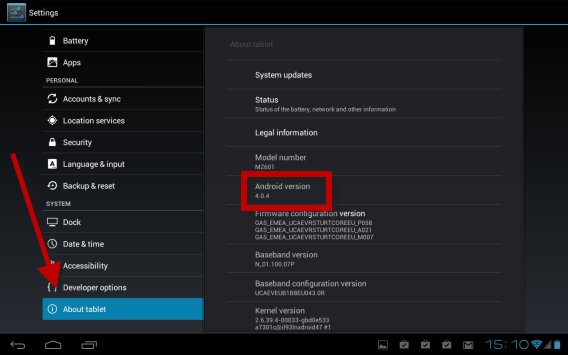
Op het volgende scherm scroll je naar beneden in de linker kolom naar de allerlaatste optie: Over deze tablet. Tik erop. Aan de rechterkant, onder het kopje Android-versie, zie je een cijfer. Dat is de Android-versie die op je tablet staat geïnstalleerd.

Wat is Android-firmware?

Niet op elk Android-apparaat is direct de update naar het nieuwste versie van het besturingssysteem beschikbaar. Dit is afhankelijk van of de firmware (de code die aan de basis ligt van het systeem) is ‘gemerkt’ door de fabrikant van de tablet. Dat wil zeggen, of zodra een nieuwe Android-versie uitkomt, deze eerste wordt aangepast door de fabrikant (bijvoorbeeld Samsung, HTC).

Zie het zo: een model spijkerbroek is gemaakt in een fabriek, waarna het vervolgens naar kledingwinkels als de H&M en Zara wordt verstuurd. Die winkels verkopen de broek pas wanneer zij een eigen merk op het kledingstuk hebben genaaid. Hetzelfde geldt voor veel versies van Android. Koop je bijvoorbeeld een Samsung-tablet, dan moet je wachten tot Samsung een branded versie van de nieuwe Android-versie klaar heeft.

iOS

iOS, het Apple-besturingssysteem, is exclusief voor de iPad-tablet. Het symbool van dit systeem is hetzelfde als van de producent: de appel met een hap eruit. Zet je tablet aan, aanschouw de appel en je weet zeker dat je een iPad met iOS erop in je bezit hebt.
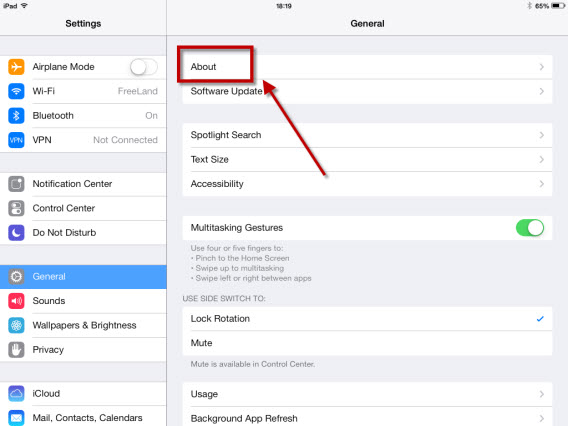
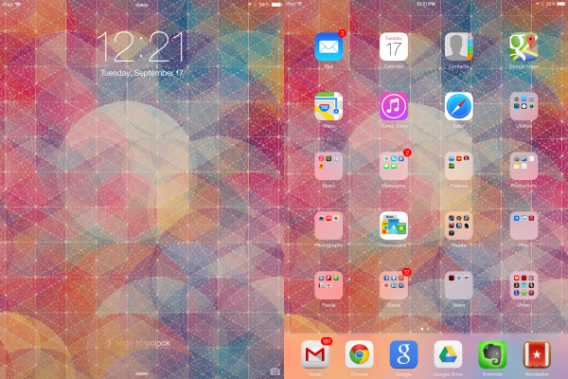
Om honderd procent zekerheid te hebben ga je naar het hoofdscherm, dat eruit ziet als op de afbeelding hieronder. Tik op het pictogram Instellingen om erachter te komen welk besturingssysteem plus versienummer er exact op geïnstalleerd staat.

Tik links op het kopje Algemeen en vervolgens in het rechtermenu op Info.

Je ziet bij Versie een getal staan. Dat is het versienummer van je iOS-installatie.

Voor meer informatie over het besturingssysteem van Apple, lees je op Softonic.nl het laatste nieuws, video’s en inzichten over iOS.

Windows 8 en RT

Met de release van Windows 8 maakte Microsoft de sprong naar de tablet. Op de touchscreen is het uiterlijk identiek aan het Windows 8 dat op je thuis-pc of laptop staat geïnstalleerd. Daarom is Windows op je tablet ook direct gemakkelijk te herkennen.
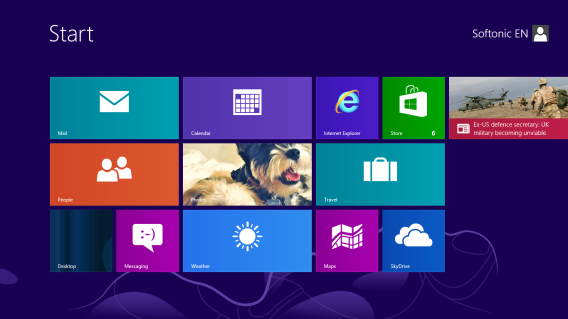
Weet je het toch niet helemaal zeker? Let dan goed op bij het opstarten. Als het goed is krijg je een scherm zoals hieronder te zien:

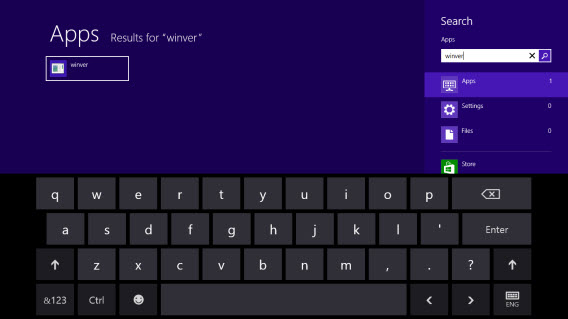
De versie van Windows die op je tablet staat geïnstalleerd is 8 of RT. Om erachter te komen wat je precies hebt, veeg je met je vinger van rechts naar links over het scherm om de zogenaamde Charms Bar te openen. Tik op het vergrootglas in deze zijbalk.

In het zoekveld typ je winver en druk je op Enter, of klik je op het programma-icoon dat links verschijnt.

Het programma brengt je naar de bureaubladweergave. In het geopende venster zie je of je Windows 8 of Windows RT hebt, plus het versienummer van je besturingssysteem.

Aan de slag

Nu je hebt ontdekt welke versie en welk versienummer van het besturingssysteem er op je tablet staat geïnstalleerd, is het tijd om echt aan de slag te gaan met je nieuwe apparaat. Of je nu een Android-tablet, iPad of Windows-apparaat hebt, weet dat de software altijd de basis is van de gebruikservaring. De tweede stap is om vertrouwd te raken met het besturingssysteem en je eerste apps te installeren. Veel plezier!

Welk besturingssysteem heeft jouw voorkeur?

Android vs Windows Phone: de vloek van Google

Windows Phone wordt steeds beter én populairder. Reden genoeg om over te stappen van Android naar het mobiele besturingssysteem van Microsoft? Wij zetten Android en Windows Phone tegenover elkaar, om eens te bekijken hoe logisch de overstap is.

Android is op dit moment veruit het populairste besturingssysteem op mobiele apparaten. Het OS geeft gebruikers tegelijk vrijheid en gebruiksgemak, en biedt een bijna eindeloze hoeveelheid handige apps in de online winkel Google Play. Toch weet Windows Phone stukje bij beetje marktaandeel weg te snoepen van zowel Andoid als iOS. En terecht.

Windows Phone heeft alles in zich om te slagen

Windows Phone is namelijk snel en fijn. Het beginscherm is, meer dan bij iOS en Android, een combinatie van launcher en notificatiesysteem, dankzij de interactieve tegels en applicaties. De interface zelf oogt simpel, modern en toegankelijk, net als bij Windows 8 voor de pc. Windows Phone zit daarmee precies tussen het gefragmenteerde Android en het gesloten iOS in. Het is, kortom, een systeem voor iedereen.

De meeste Windows Phone-toestellen worden gemaakt door Nokia (bron)

Hoewel het even duurde, is ook de hoeveelheid beschikbare applicaties voor de Windows Phone inmiddels van acceptabel niveau. Apps als Instagram en Vine ontbreken nog, maar het lijkt slechts een kwestie van tijd voor zij de overstap maken naar het mobiele platform van Microsoft. Dan nog is het gebrek aan apps niet het grootste probleem van Windows Phone.

Android is Google, Google is alles

Dus waarom niet de overstap maken van Android naar Windows Phone? Dat heeft te maken met Google. Even een optelsom: je hebt Google PlayGmail, Google Play Services, Google DriveGoogle+, Google Docs, Google MapsGoogle Hangouts en natuurlijk Google Chrome. Gebruik je Android, dan gebruik je minstens een paar van deze diensten. Met één account krijg je toegang tot het complete pakket aan Google-lekkernijen.

Android gooit Google Play Services in de strijd tegen de fragmentatie

Op het web ben je (bewust of onbewust) waarschijnlijk ook een verwoed Google-gebruiker. Je bladert door het web in Google Chrome, checkt je mail via Gmail en maakt routebeschrijvingen via Google Maps. En om niet te vergeten waar het allemaal mee begon: je zoekt op internet via Google.nl. Kortom: ongemerkt ben je een Google-verslaafde geworden.

Windows Phone dwingt je naar de Microsoft-cloud

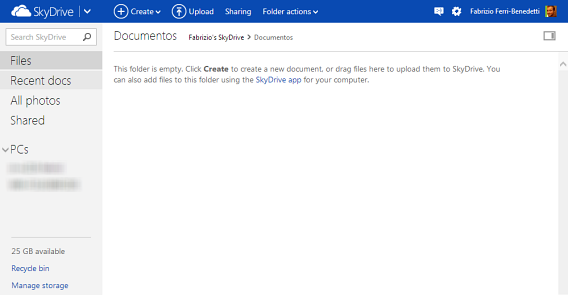
Aan de andere kant kun je op Windows Phone niets zonder SkyDrive, check je je mail via Outlook.com, pleeg je internettelefoontjes via Skype en gebruik je Bing om te zoeken. Microsoft probeert hetzelfde te doen als Google (en Apple), maar dan met de eigen diensten. Windows Phone gebruiken betekent dus je Google-verleden opgeven en je overgeven aan alle Microsoft-applicaties en -services.

Ons SkyDrive-account: gevuld met enkel krekelgeluiden

In de cloud lopen we tegen een muur. We hebben al onze gegevens, onze documenten en onze muziek in de Google-cloud, maar op Windows Phone ontbreken de officiële Google-apps vooralsnog. Daar komt bij dat Android zoals gezegd compleet verwikkeld is met Google, Windows Phone is het compleet tegenovergestelde.

Overstappen naar neutraal terrein

Wat Microsoft en Google nu dus lijken te zeggen is: je hebt weinig te zoeken op Windows Phone zolang je veel gebruik maakt van alle Google-diensten. Wil je deze niet opgeven (want waarom zou je?), dan is overstappen van Android naar Windows Phone gewoonweg een onlogische keuze.

Microsoft zou zich daarom af moeten vragen of Windows Phone niet beter zou fungeren als neutraal terrein, waarop je ook gewoon gebruik kan en mag maken van de kracht van Google. Dus: minder nadruk op de eigen diensten als SkyDrive en Bing, en meer vrijheid voor externe services. Windows Phone is namelijk een uitstekend OS, maar zou pas echt gebruiksvriendelijk worden wanneer we er ook Chrome, Google Maps en Drive probleemloos kunnen gebruiken.

Welk mobiel besturingssysteem is jouw favoriet: iOS, Android of Windows Phone?

Android 4.4 KitKat review

Android 4.4 KiKat is vooral een verfijning van het Android dat we al kennen. De laatste versie van het populaire mobiele besturingssysteem moet één en dezelfde Android-ervaring brengen op verschillende apparaten. Google wil dat vooral méér mensen gebruik kunnen maken van het nieuwste dat Android te bieden heeft, of je nu een oude of nieuwe telefoon hebt.

Hoe doet het dat? Bijvoorbeeld via Google Play Services en de lage systeemeisen van KitKat. Android 4.4 vereist minder intern geheugen en is het eerste OS dat kan worden ontwikkeld voor apparaten met 512MB geheugen.

Dat gezegd hebbende is KitKat momenteel alleen nog beschikbaar op de nieuwe Nexus 5. Wanneer de update ook beschikbaar wordt voor andere apparaten is nog onduidelijk. Wél is duidelijk dat Android 4.4 niet naar de Samsung Galaxy Nexus komt, gezien chipmaker Texas Instruments de ondersteuning voor de benodigde technologie heeft stopgezet.

Aan de slag

Stap je over van een ander Android-apparaat naar de Nexus 5, dan hoef je enkel in te loggen met je Google-account om direct al je data en instellingen op je nieuwe telefoon te hebben. Alle apps opnieuw downloaden duurt natuurlijk even, maar verder gaat het opstarten snel en gemakkelijk.

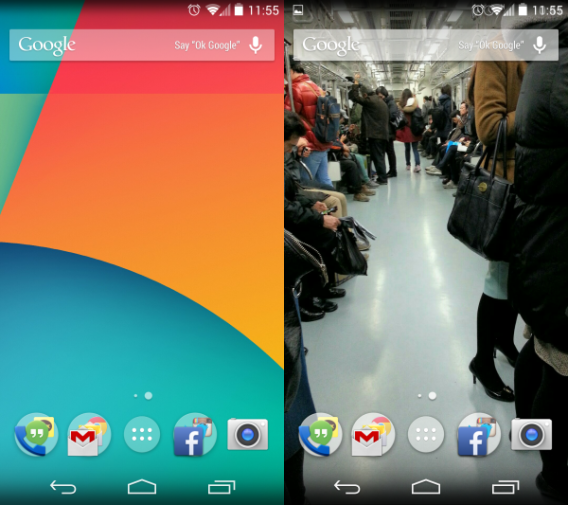
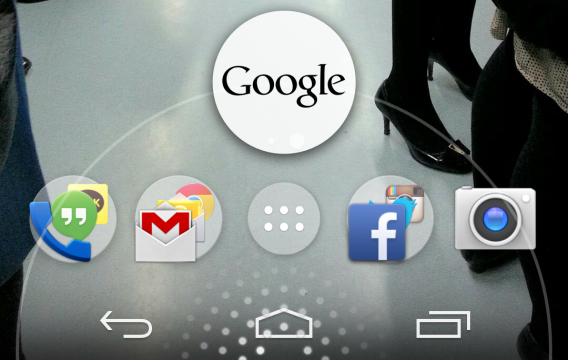
De standaard Android-launcher is je deur naar alle Google-diensten. Maak je geen gebruik hiervan dan is het zeker in het begin even wennen; de diensten zitten namelijk overal in Android 4.4 verwerkt. De Google Zoeken-widget is bijvoorbeeld niet te verwijderen van het thuisscherm.

Volledig scherm en Google Now

Nieuw is de mogelijkheid om achtergronden in te stellen voor je volledige scherm. De achtergrond wordt nu dus ook achter de notificatiebalk en de virtuele knoppen van Android getoond. Dezelfde achtergronden kun je nu ook instellen voor apps, maar nog weinig apps ondersteunen de functie.

Veeg naar rechts op je scherm en je opent Google Now. De extensie van Google Zoeken staat altijd open op het meest linkerscherm van je thuisscherm. Installeer een externe launcher zoals Nova Launcher en het Google Now-scherm verdwijnt. Veeg naar boven en je opent de alwetende Google-dienst alsnog.

Houd je vinger op het scherm je krijgt een reeks opties, zoals het veranderen van je achtergrond, widgets toevoegen en je Google-accountinstellingen. Widgets zijn in Android 4.4 alleen in te stellen via dit menu en dus niet meer via de app-drawer. Dit betekent direct een flinke opruiming voor de interface van de app-drawer.

Telefoonapp met zoekfunctie

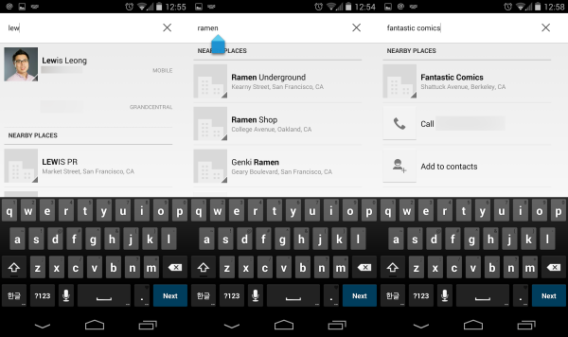
De telefoonapp is meer dan een simpele belfunctie in Android 4.4 KitKat. Het is geïntegreerd met Google Zoeken, zodat je in de app snel zoekt naar contacten én plekken, zoals restaurants en winkels. Met relevante keywords vind je zo de plek waarnaar je op zoek bent.

Heb je je telefoon verbonden met social media als LinkedIn en Google+, dan zoekt de app ook in je contacten op die netwerken. Tijdens onze test lukte het verrassend genoeg nog niet om te synchroniseren met Facebook en Twitter, al zijn de opties ervoor wel aanwezig.

Nadeel aan de telefoonapp is dat je niet snel een profiel kan bekijken terwijl je door je contacten bladert en dat sommige nummers niet worden geassocieerd met een contact, zodat de app niets meer toont dan dat nummer.

Hangouts is verwarrend

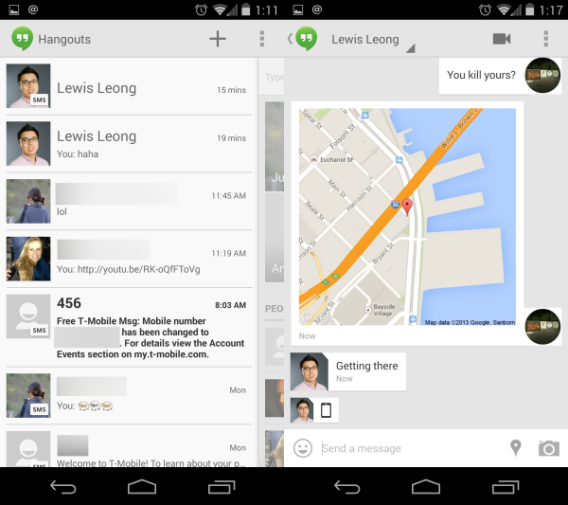
Chatten met je vrienden via Hangouts is leuk, maar niet altijd even handig. De app scheidt chat- en sms-conversaties, zodat het goed mogelijk is dat je twee gesprekken open hebt staan met dezelfde persoon.

Het chatten zelf werkt overigens prima. Tekstberichten, locaties en emoticons heen en weer sturen tussen Android en iPhone gaat bijvoorbeeld uitstekend.

Spartaanse foto-editor

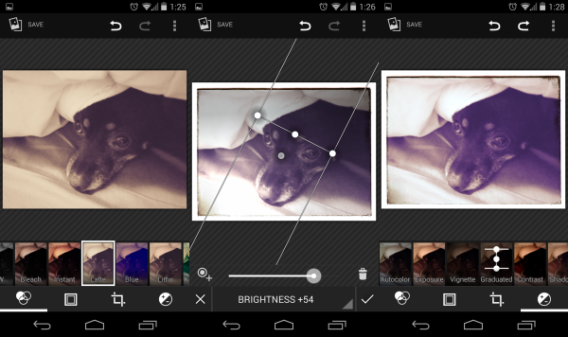
Android 4.4 voegt een foto-editor toe aan de Galerij-app, met daarin fotofilters, -lijsten, crop-functie en nog een aantal opties. De filters en functies verschillen weinig van wat je vindt bij bijvoorbeeld Instagram.

Handig is dat de editor direct een preview toont van optie die je selecteert, zodat je snel ziet of je een filter bijvoorbeeld wilt toepassen of niet. Zelfs als je een wijziging hebt gedaan, geeft de app je de mogelijkheid om een stap terug te gaan.

Hoewel de camera van de Nexus 5 niet bepaald de beste is, neemt het relatief goede foto’s. In combinatie met de simpele foto-editor maak je er zo nog een leuk kiekje van, voordat je ‘m plaatst op je social media. Gecombineerd met HDR+ en de Auto Awesome-functie van Google+ worden je foto’s nog een stukje mooier. Beide opties zijn ook beschikbaar voor de afbeeldingen die je op je Google Drive hebt opgeslagen.

Mediaknoppen op je lockscreen

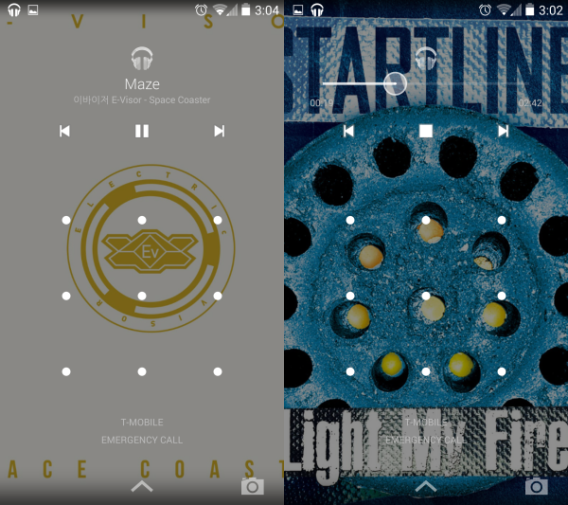
Handig zijn de mediaknoppen op je lockscreen, waarmee je je muziek afspeelt en pauzeert, skipt naar een volgend of vorig liedje, of scrollt door een liedje. Zonder eerst je telefoon te ontgrendelen. Speel je muziek af via Google Play Music, dan gaat deze verder op het moment dat je je systeem vergrendelt. Je achtergrondafbeelding wordt vervangen door de cover art.

Zie wat er op de achtergrond gebeurt

Het instellingenmenu is weinig veranderd in Android 4.4 KitKat. De layout is identiek, zij het met enkele toegevoegde opties. Je vindt bijvoorbeeld diep begraven in het menu een optie om je standaard sms-app te kiezen.

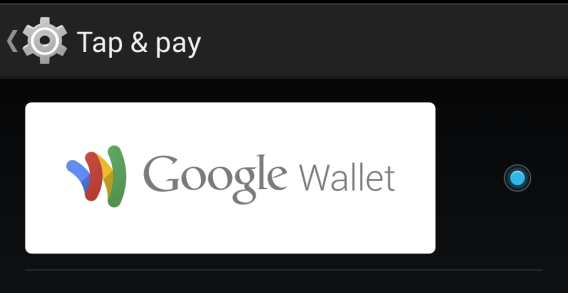
Tap & pay: gebrek aan ondersteuning

Betalen via NFC zou de pinpas en creditcard overbodig moeten maken, toen de functie werd geïntroduceerd in Android 4.0 Ice Cream Sandwich. Vier versies later is die toekomstdroom nog niet uitgekomen wegens een gebrek aan ondersteuning. Google Wallet heeft een update gekregen zodat je nu ook zónder NFC kan betalen, maar of dat het verschil gaat maken op de korte termijn…

Aanpasbare locatie-opties

In oudere Android-versies had je beperkte optie voor locatievoorzieningen. Veel meer dan toestaan of weigeren per app kon je niet.

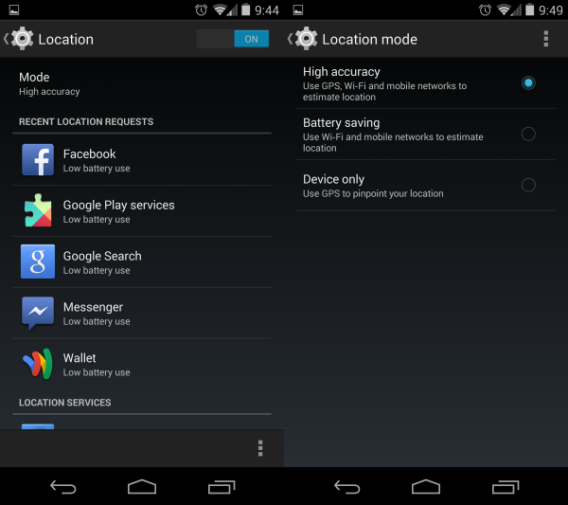
Dat is enigszins veranderd in Android 4.4. Nu kies je uit drie verschillende modi voor locatievoorzieningen:

  • High accuracy – combinatie van GPS, Wi-Fi en mobiel netwerk
  • Battery saving – Wi-Fi en mobiel netwerk
  • Device only – alleen GPS

Het doel van deze modi is het verlengen van je batterijduur.

Daarnaast vind je nu een lijst van apps die recentelijk hebben geprobeerd jouw locatie te bepalen. Verrassend genoeg vind je hier niet alleen sociale netwerken, maar ook Google zelf dat druk in de weer is om je locatie te tracken

Draadloos printen

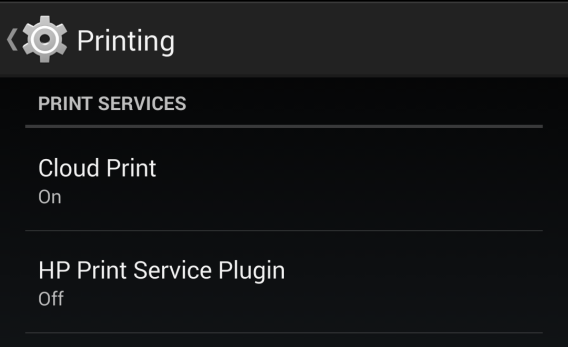
Android 4.4 introduceert de optie om via de cloud te printen. Ondersteunt jouw printer Google Cloud Print, dan kun je je telefoon of tablet verbinden en krijg je printopties te zien. Zo hoeft er geen pc of Mac tussen te komen om een bestand uit te printen.

Ontwikkelaarsopties met meer statistieken

Het eerste dat wij doen wanneer we een nieuw Android-apparaat krijgen is de ontwikkelaarsopties ontgrendelen. Dat levert de nodige extra mogelijkheden op voor iedereen die méér wil van Android.

De interessantste nieuwe optie is de pagina met processtatistieken. Hier vind je hoeveel apps KitKat op het moment open heeft staan en hoeveel zij van je telefoon eisen; alles in een kleurrijk overzicht. Dit is een heerlijke tool voor ontwikkelaars en power users, omdat het een duidelijk beeld geeft van hoeveel RAM wordt gebruikt door welke software. Heb je een oudere Android-telefoon, dan geeft het inzicht in welke apps het weinige geheugen dat je hebt opslurpen.

Android, maar dan nog beter

Google is meer dan ooit verweven in Android en dat vinden wij goed nieuws. Google Now blijft een fantastische persoonlijke assistent, die nu meer op de voorgrond durft te treden al hopen we snel op volledige Nederlandse ondersteuning. Daarnaast is Android 4.4 geschikt voor oudere telefoons, al is het nog maar de vraag hoeveel van deze vroegere apparaten de update uiteindelijk daadwerkelijk krijgen.

Momenteel zijn alleen Google’s eigen apps geüpdatet naar het nieuwe app-design van Android 4.4. Belangrijke populaire apps volgens waarschijnlijk snel wanneer meerdere apparaten Android 4.4 KitKat beginnen te ondersteunen.

Uiteindelijk komt het hierop neer: Android 4.4 KitKat is een kleinere update, maar zeker niet onbelangrijk. De grote test voor het OS wordt hoe het straks draait op een goedkope of oude telefoon met maar 512MB RAM. Werkt Android daarop even vloeiend, dan slaagt Google voor het eerst een breed ondersteunde update uit te brengen, wat de coherentie van het Android-platform weer ten goede komt. Dat zou goed nieuws zijn, in de gefragmenteerde wereld van Android.

Lees meer:

Oorspronkelijke artikel door Christopher Park.

iOS 7 vs Android 4.3: een eerlijke strijd

Apple’s lancering van iOS 7 houdt de gemoederen nog steeds bezig. Het is niet alleen een simpele update, maar gooit de interface en gebruikservaring flink op zijn kop. iOS 7 vertoont namelijk overeenkomsten met Ice Cream Sandwich, de versie 4.0 die het Android-systeem in 2011 volledig omgooide.

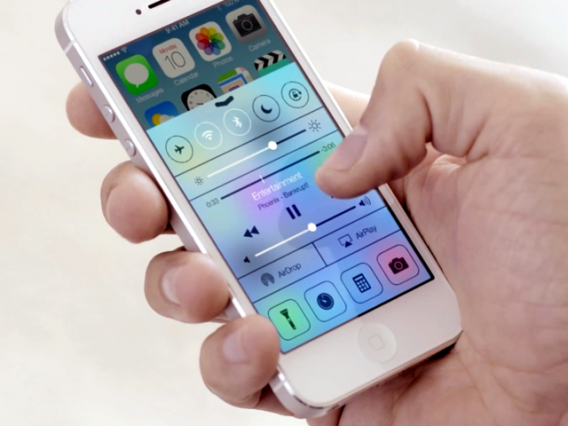
De kern van iOS blijft in versie 7 hetzelfde, met een rooster van apps en mappen, maar is aangevuld met het nieuwe Control Center en de persoonlijke assistent Siri die eindelijk uit de bètafase is. Het is net wat te makkelijk om daarbij op te merken dat Apple goed heeft afgekeken bij Android; de twee besturingssystemen zijn verschillend genoeg om naast elkaar te bestaan.

Inmiddels maken bijna alles ontwikkelaars apps voor beide platformen, dus komt de keuze tussen Android en iOS meer dan ooit aan op je persoonlijke voorkeur. Wij leggen iOS 7 en de meest recente Android-versie 4.3 naast elkaar.

Beginscherm

iOS 7

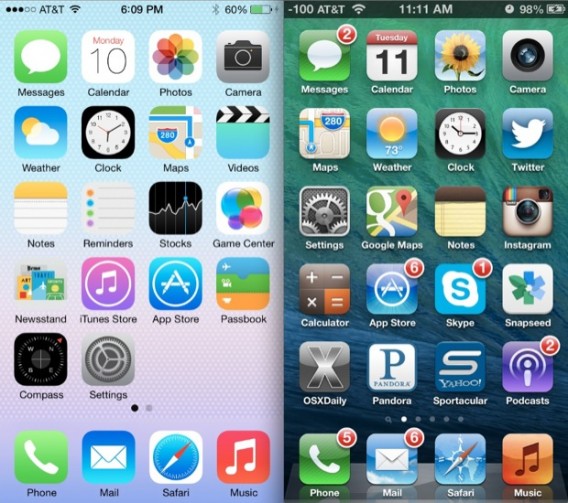
De interface van iOS 7 is een groot verschil met die van iOS 6. Het nieuwe iOS ondersteunt dynamische (parallax) achtergronden, die bewegen dankzij registraties van de ingebouwde accelerometer. Zelfgemaakte wallpapers bewegen ook enigszins mee en panoramafoto’s scrollen mee wanneer je horizontaal door je beginscherm bladert. Hoef je geen dynamische wallpapers, dan zet je die gewoon uit.

Veel aandacht bij iOS 7 gaat uit naar het ‘platte’ design van iconen en menu’s. Weg is het ‘skeuomorfische’ uiterlijk (digitaal design met het uiterlijk van echte materialen, zoals leder of hout), met als gevolg een stijlvol en elegant nieuw gezicht van iOS.

Wel gebleven is, zoals gezegd, de opzet van apps en mappen. De limiet op het aantal apps in een map is opgeheven. Heb je bijvoorbeeld een flink mobiel game-assortiment, dan kun je alle spelletjes nu kwijt in één mapje.

Mappen zijn zo ontworpen dat ze beter gebruik maken van kleinere schermen; op de iPad is er nog een hoop ongebruikte ruimte tussen de weergegeven apps.

Android

Android introduceerde in versie 4.0 (Ice Cream Sandwich) het Holo-design, om het besturingssysteem een uniform uiterlijk te geven. In versie 4.3 is dit geëvolueerd, nu steeds meer apps het Roboto-lettertype gebruiken. Vind je de stock-versie van Android saai, dan kun je altijd nog een andere launcher installeren om het uiterlijk naar jouw wensen aan te passen. Facebook Home is daar een goed voorbeeld van.

Android heeft altijd al meer opties gehad om de gebruiker zijn besturingssysteem aan te laten passen. Apps plaats je waar je maar wilt op de thuisschermen, en widgets zijn een welkome toevoeging die iOS nog altijd mist. Toegegeven, veel widgets zijn nutteloos, maar een Google Now is bijvoorbeeld een heerlijke toevoeging aan je mobiele apparaat.

Android 4.3 geeft je ook de mogelijkheid om apps in mappen te plaatsen. In plaats van door meerdere pagina’s te bladeren, zet het systeem alle apps in één overzicht. Dat verhelpt het iOS-probleem van ongebruikte ruimte, maar kan als gevolg wel erg rommelig ogen. Voordeel van de oneindige aanpasbaarheid van Android is dat je zelf kan kiezen hoeveel apps je op je thuisscherm plaatst. Houd je van minimalisme, dan houd je ‘t gewoon lekker leeg.

Notificaties

iOS 7

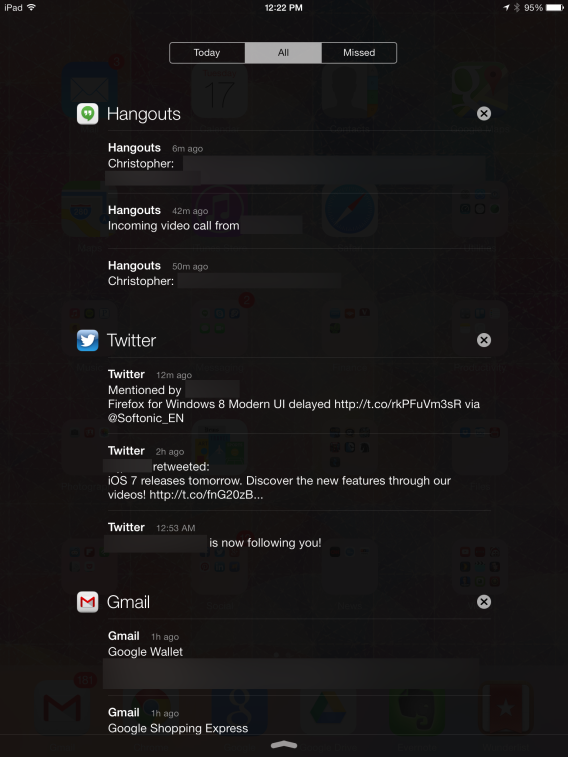
Notificaties werden geïntroduceerd in iOS 5. Het gebruik van deze meldingen is nog steeds niet perfect uitgewerkt. Ze tonen veel informatie en de interactie met de notificaties is beperkt tot slechts het openen van bijbehorende app of het wegklikken van de melding. Afhankelijk van hoeveel je toestaat in je notificatiecentrum kan het ook snel erg vol worden.

Positief is wel de agenda in het notificatiecentrum en de mogelijkheid om je meldingen meer dan ooit aan te passen naar eigen wens. Je kiest nu tussen een overzicht van je agenda, alle recente meldingen of alleen degene die je gemist hebt. Het notificatiecentrum is beschikbaar vanaf je toegangsscherm, zodat je het met één druk op de knop en een veeg over het scherm hebt geopend.

Apple loopt nog altijd achter op het gebied van notificaties, omdat het maar weinig apps (Twitter bijvoorbeeld) hun functionaliteit volledig laat integreren in iOS.

Android

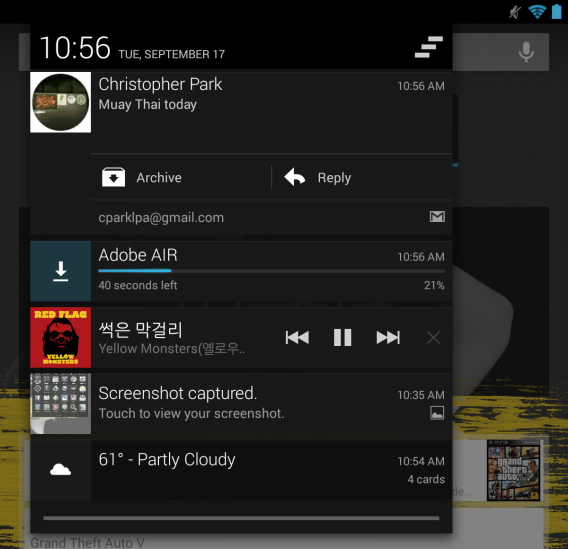
Android-notificaties bieden een fijne manier om snel in te grijpen in bijbehorende apps. De beste integratie komt uiteraard van Google-apps, maar ook social media als Twitter en Facebook hebben dit inmiddels prima voor elkaar.

Er gaan geruchten dat Android volledig open wordt en zo externe applicaties de mogelijkheid te geven om hun notificaties interactief te maken. Apparaten met Android 4.1 of hoger ondersteunen Google Now en de meldingen van de widget zijn ongelofelijk handig als je veel afspraken hebt en onderweg bent.

Android gaat duidelijk aan de leiding op het gebied van notificaties. Het is veel makkelijker om snel door berichten te bladeren en in te grijpen waar nodig, zonder dat je daarvoor een app hoeft te openen.

Snel je instellingen aanpassen

iOS 7

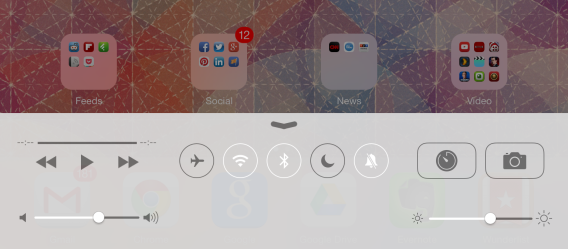
Toen we kennismaakten met het Control Center in de bètaversie van iOS 7 moesten we nog even wennen. Zo was het niet helemaal duidelijk waar de verschillende pictogrammen naar verwezen. Inmiddels zijn we ongelofelijk blij met het nieuwe menu. De mogelijkheden om snel vliegtuigmodus of Niet Storen aan te zetten, je camera te openen en de zaklamp aan te zetten zijn stuk voor stuk heel handig.

Wel zetten we onze vraagtekens bij de altijd aanwezige knoppen van de muziekspeler. Ook wanneer je geen muziek aan het luisteren bent neemt de muziekbediening ruimte in bij het Control Center.

Android

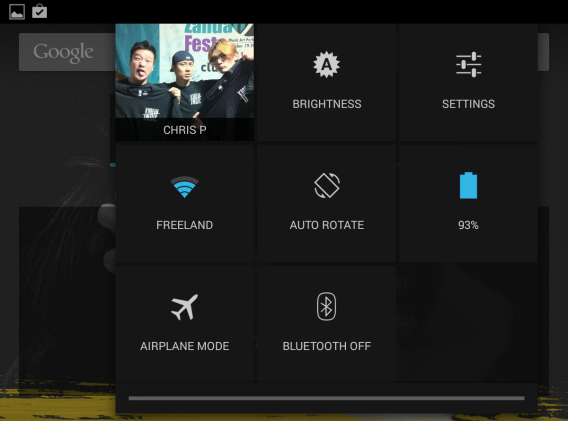
Bij Android 4.3 valt op dat wij het menu met snelle instellingen eigenlijk niet vaak gebruiken; daar hebben we de widget al voor. Verder zijn er de nodige overeenkomsten met Apple’s Control Center, zoals de mogelijkheid om helderheid, WiFi en beeldrotatie aan te passen.

De snelle instellingen zijn daarom een handig onderdeel van Android, maar niet per se noodzakelijk.

Veiligheid

iOS 7

De grootste nieuwe feature van iOS 7 is natuurlijk de integratie van de vingerafdrukscanner op de iPhone 5S. Voorheen ging alle beveiliging via toegangscodes en wachtwoorden. In combinatie met de Zoek mijn iPhone-app zou je zeggen dat je gegevens goed beveiligd zijn, mits je natuurlijk een gloednieuwe iPhone 5S hebt.

De vraag is natuurlijk hóe veilig de vingerafdrukscanner nu werkelijk is. Wordt de beveiliging gekraakt, dan zal Apple weer een update uit moeten brengen om de problemen te verhelpen.

Android

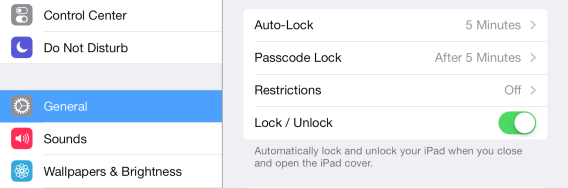
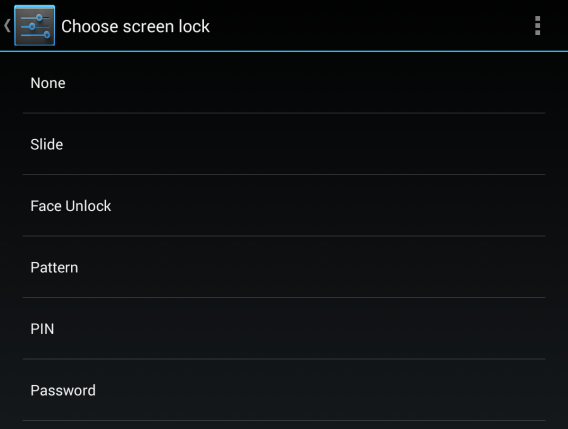
Android 4.3 heeft allerlei beveiligingsopties, variërend van codes en wachtwoorden tot gezichtsherkenning. Met de uitrol van Android Apparaatbeheer heb je een Zoek mijn iPhone-achtige mogelijkheid tot je beschikking om je apparaat op afstand te wissen, als ‘ie bijvoorbeeld wordt gestolen.

Kwestie van smaak

iOS 7 geeft Apple’s mobiele interface een grote visuele update plus nieuwe opties, al blijft de kern ongewijzigd. Naarmate je langer iOS 7 gebruikt kom je steeds meer kleine toevoegingen tegen, wat de ervaring voorlopig nog lekker fris en vooral béter maakt.

Android borduurt voorlopig voort op de in versie 4 geïntroduceerde revolutie en blijft zichzelf met elke nieuwe update verfijnen. Met Android 4.4 KitKat aan de horizon wordt bijvoorbeeld de integratie van Google Play weer een stukje beter.

Waar het voorheen makkelijker was om argumenten te verzinnen voor het kiezen van één van de twee besturingssystemen, bieden iOS en Android inmiddels een soortgelijke ervaring op het gebied van navigatie, snelheid en functionaliteit. De exclusieve opties van beide systemen zijn daarbij niet meer zo ingrijpend of groot dat ze doorslaggevend zijn bij een keuze.

Die keuze wordt daarom meer dan ooit een kwestie van smaak. Zowel Android als iOS bieden praktisch alles wat je nodig hebt op je smartphone of tablet.

Welke kies jij: Android of iOS?

Lees meer:

Android 4.2.2 vs iOS 7 Beta

Welke Android-versie moet ik hebben?

iOS 7 installeren op mijn iPhone en iPad: hoe doe ik dat?

Direct upgraden naar iOS 7: slim of niet?

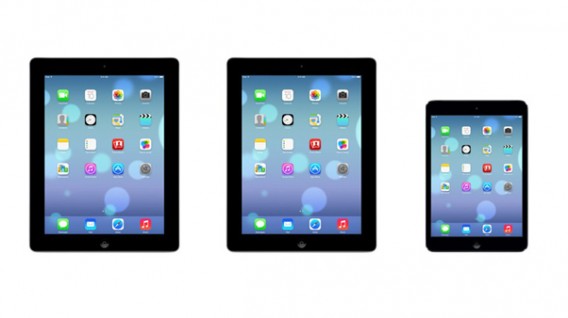
iOS 7 wordt vandaag gelanceerd en veel iPhone- en iPad-gebruikers zullen meteen willen updaten. We hebben verschillende vroege versies van het mobiele besturingssysteem al uitgebreid getest, met de conclusie dat er een hoop mooie toevoegingen in zitten. Maar is het de moeite waard om vandaag direct de update te downloaden? Wij geven antwoord.

Waarom iOS 7?

Mooie nieuwe features

De meest voor de hand liggende reden om iOS 7 te installeren is de hoeveelheid nieuwe en verbeterde functies die het herbergt. Apps als Safari, de weer-app, App Store, Maps en Facetime krijgen stuk voor stuk een lik verf plus een berg nieuwe handige functies.

Spraakherkenningsapp Siri heeft daarnaast een nieuwe interface en stemmen in het Engels, Frans en Duits. De app ‘spreekt’ vloeiender en menselijker, en heeft de macht om instellingen op je apparaat aan te passen, berichten voor te lezen en zelfs te zoeken in andere apps.

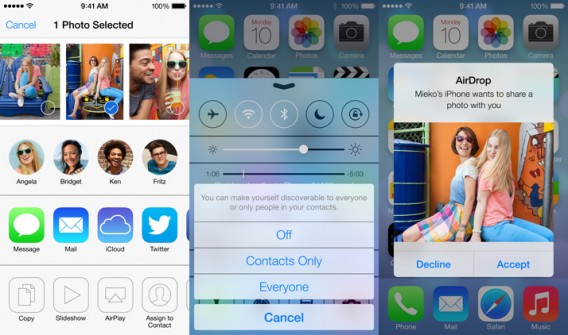
Misschien wel de belangrijkste toevoeging aan iOS 7 is AirDrop, wat je de mogelijkheid geeft om bestanden uit te wisselen tussen mobiele apparaten en Macs met OS X 10.7 of hoger. AirDrop werkt dus niet op alle apparaten, maar het gemak waarmee je bestanden deelt en ontvangt met andere iDevices is reden genoeg om het vaak te gebruiken.

Fijne menu’s en verbeterde multitasking

Navigeren door iOS 7 gaat een stuk makkelijk dan in oudere versies, bijvoorbeeld dankzij de fijne layout van bijvoorbeeld het Control Center en het notificatiecentrum. Deze menu’s open je simpelweg door respectievelijk naar boven en naar beneden te vegen met je vinger, zelfs als je telefoon nog vergrendeld is. Het notificatiecentrum is daarnaast beter ingedeeld met bijvoorbeeld lijsten voor berichten van vandaag, alle berichten of slechts degene die je gemist hebt.

In het Control Center vind je opties als de vliegtuigmodus, Wi-Fi-opties en bediening van je muziekspeler, en snelle toegang tot je camera, rekenmachine en de nieuwe zaklamp-app. Het is erg handig om al deze opties nu op één plek terug te vinden.

Minstens even handig is de verbeterde multitasking. Druk je tweemaal op de Home-knop, dan zie je nu bij elke app een grote preview in beeld. Tik op zo’n preview en je springt direct naar de openstaande app; sleep ‘m naar boven om de app af te sluiten.

Veiliger en meer privacy

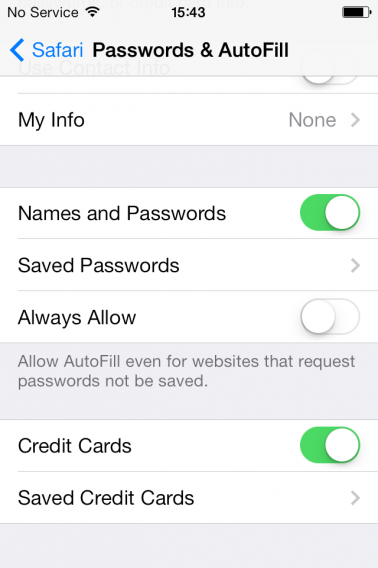
iCloud Sleutelhanger is vertraagd, maar wordt de optie eenmaal alsnog geïntroduceerd dan heb je al je wachtwoorden in het vervolg op één plek voor al je iDevices. Zo kun je moeilijk te raden wachtwoorden gebruiken zonder ze allemaal te hoeven onthouden.

Voor een stukje privacy geeft iOS 7 je nu de mogelijkheid om telefoongesprekken te blokkeren. Zo houd je spam, stalkers of mensen die je gewoon niet aardig vindt buiten de deur.

Maakt van je iDevice een media-apparaat

De camera- en muziek-apps krijgen een flinke opkikker met iOS 7. Wil je een foto maken, dan krijg je nu opties voor een vierkant frame, panorama en video-opname. Daarna laat iOS 7 je de opname bewerken met filters, opties om oneffenheden weg te werken, crop, et cetera. Zo heb je geen Instagram meer nodig om je kiekjes te pimpen.

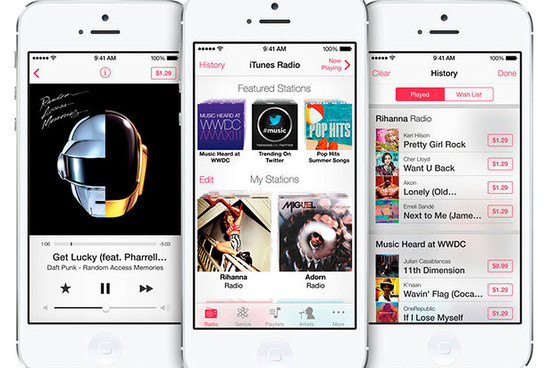
De grote nieuwe mediadienst van iOS 7 heet iTunes Radio. Met een gratis basisabonnement luister je naar allerlei themaradiostations, gebaseerd op bijvoorbeeld artiesten die jij leuk vindt. Ben je Spotify gewend, dan is het misschien een minpunt dat iTunes Radio je niet alle vrijheid geeft om zelf nummers te kiezen, maar het is desondanks een fijne toevoeging voor de muziekliefhebbers onder ons.

Waarom geen iOS 7?

Wennen en oneffenheden

iOS 7 is een flinke verandering aan het mobiele besturingssysteem van je iPhone en iPad. De stap wordt wel vergeleken met de sprong die Android maakte van Gingerbread (2.3) naar Ice Cream Sandwich (4.0). Functies zitten op een andere plek en pictogrammen zien er anders uit, waardoor het voor sommigen even flink wennen is aan het nieuwe OS. Voor minder ervaren gebruikers is het een sprong in het diepe, met een misschien wel erg harde landing.

Een ander mogelijk probleem zijn bugs in het systeem. iOS 6 had de nodige problemen rond zijn lancering, die pas na een paar updates verholpen werden. Er is altijd een kans dat bijvoorbeeld de batterijduur van je telefoon of tablet erop achteruit gaat en, in het slechtste geval, loopt je apparaat helemaal vast tijdens het installeren van de update.

Verschillende apparaten, verschillende apps, verschillende prestaties

iOS 7 is ontworpen met de nieuwe iPhone 5S en iPhone 5C in het achterhoofd. Het is dus nog maar de vraag hoe vloeiend en snel het besturingssysteem gaat werken op oudere iDevices zoals de iPhone 4 en iPads van de tweede en derde generatie. In tests van website OSXDaily hadden al deze apparaten vaker last van vastlopers.

Ook kunnen apps die nog niet geoptimaliseerd zijn voor iOS 7 minder goed werken of er simpelweg minder mooi uitzien. Veel grote app-ontwikkelaars zijn hun applicaties verwoed aan het updaten voor iOS 7, maar de kans is aanwezig dat minder bekende apps pas later een metamorfose krijgen. Dat betekent dat je voorlopig dus nog zit opgescheept met half functionerende en lelijk ogende applicaties.

Problemen voor zakelijke gebruikers

Misschien gebruik je een Apple-apparaat van of voor je werk. Dan kan het een probleem zijn als de software die je dagelijks gebruikt plots niet meer naar behoren werkt. Zijn bovengenoemde app-problemen al een tegenvaller voor particulieren; voor zakelijke gebruikers kan dit helemaal de nodige frustraties opleveren.

Zakelijke iDevice-gebruikers raden we daarom aan om beter nog een paar weken te wachten, totdat je zeker weet dat de apps en functies die jij dagelijks gebruikt perfect werken op het nieuwe besturingssysteem.

Maak een back-up!

Wil je updaten naar iOS 7, dan is het belangrijk om een reservekopie te maken van alles wat er op je telefoon of tablet staat. Synchroniseer dus je apparaat met iTunes en/of iCloud voor je aan te overstap begint.

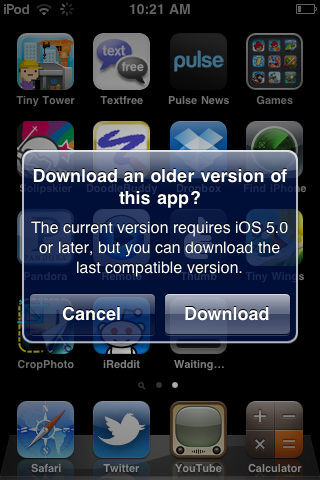
Heb je een ouder iOS-apparaat en val je buiten de iOS 7-boot, dan krijg je overigens waarschijnlijk binnenkort de mogelijkheid om oude versies van bekende apps te downloaden. Zo hoef je je goeie ouwe trouwe iPhone niet direct bij het oud vuil te zetten en kun je blijven genieten van WhatsAppFacebook en andere handige applicaties.

Hoewel er nog geen officiële update-aankondigingen zijn gedaan door Apple, duiken er al wel de nodige geruchten op over iOS 7.0.1, 7.0.2 en iOS 7.1. De eerste update zou binnen een paar weken al uitgerold moeten worden, met de nodige oplossingen voor technische problemen. Heb je dus de nodige twijfels, wacht dan nog even met updaten! Wil je gewoon direct aan de slag met alle vernieuwingen van iOS 7, download dan vandaag nog de update.

Heb jij iOS 7 al geïnstalleerd?

Lees meer over iOS 7:

iOS 7 installeren op mijn iPhone en iPad: hoe doe ik dat?

Android 4.2.2 vs iOS 7 Beta

iOS 7: 5 dingen die je niet kon met iOS 6

Android 4.3 en Chromecast: het complete Google-ecosysteem

De nieuwe functies van Android 4.3 Jelly Bean geven een indicatie van de weg die Google heeft ingeslagen; een weg die begint bij je smartphone, vervolgens Google Glass passeert en uiteindelijk in elke hoek van ons dagelijks leven komt.

Wie zegt dat de gisteren vrijgegeven update weinig nieuws biedt voor de Android-gebruiker kijkt slechts naar de korte termijn. In de afgelopen vijf jaar heeft Google namelijk een nieuw pad gekozen.

Naast dat van software – we zijn inmiddels allemaal wel verbonden aan Gmail, Android, Google+, Analytics of een andere dienst van het Google-ecosysteem – beweegt het bedrijf zich namelijk steeds meer richting hardware.

Dat begon in 2008, met de eerste Android-telefoon: de HTC Dream. Het nieuws dat Google zich met een besturingssysteem mengde in de smartphone-strijd was een sensatie, waarvan we de impact destijds misschien nog niet helemaal konden overzien.

Daarna was het de beurt aan de Chromebook, het eerste echte Google-besturingssysteem voor laptops, dat volledig was gericht op werken in de cloud. Later werd de tablet-markt bestormd met Asus, de Nexus 7 en Nexus 10. Google, oorspronkelijk slechts koning van alle zoekmachines, werd zo steeds een stukje veelzijdiger en groter.

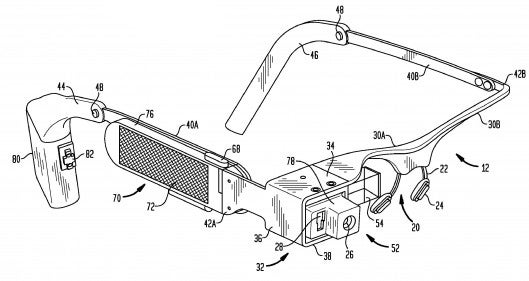
De tijd ging voorbij en zo maakten we kennis met Google Glass. Tegelijkertijd zagen we bij de ontwikkeling van Android een steeds grotere nadruk op de groeiende integratie tussen al deze verschillende apparaten.

In Android 4.2 Jelly Bean vingen we al een glimp op van Google’s pad naar een compleet ecosysteem waarin software en hardware perfect samenwerken, met de introductie van ingebouwde ondersteuning voor externe beeldschermen en Bluetooth-gamepads.

Android 4.3

Maar Google maakt pas echte grote stappen met Android 4.3 Jelly Bean. Met Bluetooth Smart – een Bluetooth-variant met laag energieverbruik dat zeer verschillende apparaten vloeiend met elkaar laat communiceren – verbindt Google de puntjes van een omvangrijke cirkel.

Chromecast sluit die cirkel. Dankzij de kleine goedkope dongle verandert je televisie in een Smart TV, met de smartphone die alles aanstuurt. Chromecast is gebaseerd op Chrome OS, een krachtige combinatie van Linux en Google’s online diensten.

Google realiseert zo een indrukwekkend toekomstscenario: je hele leven ingericht met Google-producten, met als middelpunt de smartphone. Alles aangedreven door de robuuste infrastructuur van Google Fiber.

Eigenlijk ontbreekt alleen dat laatste nog hier in Europa: Google als internetaanbieder. De rest is eigenlijk al geen toekomstmuziek meer. Met een Android-telefoon, tablet, je Google-bril en Chromecast reis je de wereld rond, communiceer je met je vrienden, luister je naar muziek, kijk je films, speel je games; alles zonder het Google-ecosysteem te verlaten.

Google in alle hoeken van jouw leven; zie je dat zitten?