Wat zijn de voor- en nadelen van 64-bit-programma’s?

Er verschijnen steeds meer 64-bits-versies van je favoriete programma’s. Maar wat is het voordeel van een Adobe Photoshop of Google Chrome met 64-bit? In dit artikel leggen we je uit wat je voor- en nadelen zijn van 64-bit-programma’s.

Programma’s en besturingssystemen maken steeds meer gebruik van de 64-bits-structuur (x64) van moderne processoren in je computer. Maar wat zijn de voordelen van 64-bits tegenover de traditionele 32-bits-systemen (verwarrend genoeg gekwalificeerd als x86)? En zijn er ook nadelen?

De voordelen van 64-bit

Een 32-bits-besturingssysteem is gelimiteerd tot het gebruik van maximaal 3 gigabyte aan intern geheugen; 64-bits-systemen leggen die lat een stuk hoger. Windows 8 Pro 64-bit bijvoorbeeld, gebruikt tot 512 GB RAM.
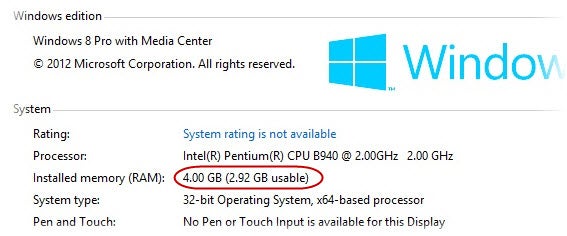
32-bits-Windows gebruikt maximaal 3 gigabytes RAM, ook al heeft je computer meer.

Meer intern geheugen betekent dat je meer vensters en applicaties tegelijk kunt gebruiken, maar ook dat zwaardere programma’s, zoals videobewerkingssoftware, databases en games, vloeiender draaien. Ook browsers eisen meer en meer van je pc en dus van je intern geheugen (vandaag: Chrome 64-bit).

Nog een groot voordeel van 64-bits is betere beveiliging. Omdat je pc meer geheugen tot zijn beschikking heeft, hebben 64-bits-besturingssystemen meer rekenkracht om in te zetten tegen bijvoorbeeld virussen. Daar komt bij dat het overgrote deel van virussen momenteel vooral gericht is op 32-bits-systemen en zelfs geen schade kán doen aan een nieuwer systeem.
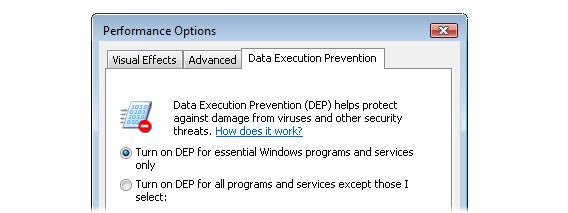
Technologieën zoals DEP zijn veel effectiever voor 64-bits-Windows.

En de nadelen van 64-bits?

Hoewel de meeste oudere applicaties vloeiend werken op een 64-bits-systeem, zijn sommige incompatibel. Hele oude software uit het 16-bit-tijdperk (voor Windows 3.1, Windows 95, etc.) werkt sowieso niet op een 64-bits-systeem. Probeer het toch en je krijgt een mooie foutmelding.
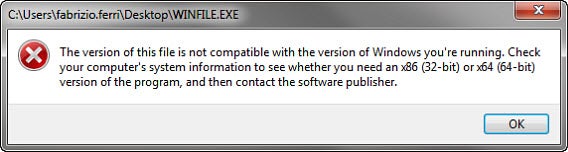
Prehistorische 16-bits-applicaties werken niet in Windows 64-bit.

Een ander veelvoorkomend probleem zijn drivers; stuurprogramma’s die ervoor zorgen dat je besturingssysteem kan communiceren met je printer, grafische kaart, enzovoort. Terwijl Windows 32-bit prima overweg kan met oudere drivers, is dat praktisch onmogelijk in Windows 64-bit.
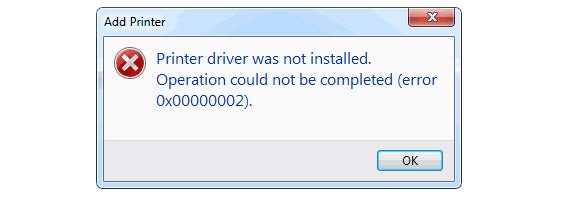
Foutmelding wanneer je een 32-bit-driver installeert in Windows 64-bit (bron).

Bijkomend effect van 64-bits-programa’s is dat ze meer geheugen gebruiken dan hun 32-bits-varianten. Heb je een pc met genoeg intern geheugen, dan is dit geen probleem; bij een pc met weinig RAM werkt dit echter flink vertragend.

Kan ik 64-bits-programma’s gebruiken?

Om 64-bits-programma’s te gebruiken heb je een 64-bits-besturingssysteem nodig, dat weer vereist dat je een 64-bits-processor in je pc hebt zitten. Praktisch elke moderne computer heeft dat, maar wil je zeker zijn van je zaak dan gebruik je deze 64bit-checker.
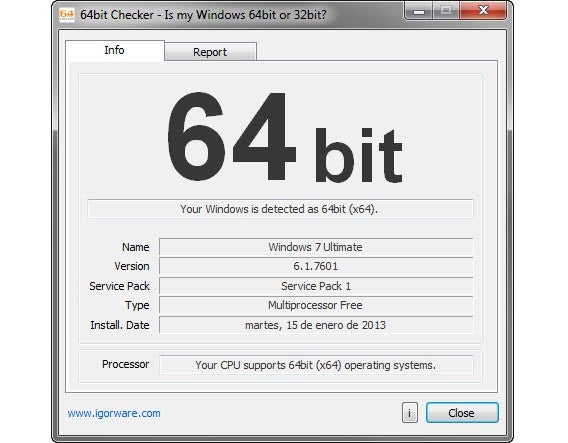
Klik hier om de 64bit-checker te downloaden (geen installatie vereist).

Krijg je het testresultaat ’64 bits’, dan betekent dit dat je 64-bits-applicaties kunt gebruiken op je pc. Is het testresultaat ’32-bits’, dan dien je eerst een upgrade uit de voeren naar een 64-bits-besturingssysteem.

Wat betekent 64-bits?

Het getal 64 is niet willekeurig. 64 is tweemaal 32, dat weer tweemaal 16 is, enzovoorts; helemaal terug tot 2. Nummer twee is de basis van computertaal: computers calculeren in twee statussen: 0 is uit, 1 is aan. Zo’n status vorm een bit. Heb je dus een 64-bits-systeem, dan zijn dat 64 nullen of enen.

Doe je iets, wat dan ook, op pc, dan doet de processor het werk. RAM ondersteunt de processor door informatie (tijdelijk) op te slaan. Om die informatie te vinden, gebruikt de processor adressen (inderdaad, zoals een postbode). Is een processor 64-bits, dan kan hij meer en langere adressen gebruiken en terugvinden.

En met zulke langere adressen, kan een 64-bits-processor veel meer intern geheugen (RAM, dus) veel beter benutten dan een 32-bits-processor, omdat de datakanalen veel breder zijn. Hoeveel meer? De theoretische limiet is 16 exabytes; ongeveer evenveel als 17 miljard gigabytes.

In het kort, 64-bits-applicaties:

  • Vereisen een 64-bits-besturingssysteem
  • Maken beter gebruik van meer intern geheugen
  • Zijn daarom sneller
  • Zijn veiliger
  • Maar draaien niet op oude systemen

Lees ook:

Software-clinic: “Hoe gebruik je verschillende besturingssystemen op één pc?”

De vraag in onze Software-clinic gaat deze week over besturingssystemen. Pieter wil graag een ander besturingsprogramma naast Windows installeren en vraagt zich af hoe dat werkt en wat hier de risico’s van zijn.

Continue reading “Software-clinic: “Hoe gebruik je verschillende besturingssystemen op één pc?””

Verbeter je trage wifi-verbinding met deze handige tips

Voor fervente internetgebruikers, zoals ik, kan een trage wifi-verbinding flink op de zenuwen werken. Zo erg zelfs, dat ik mijn zondagmiddag opofferde om voor eens en altijd af te rekenen met mijn tergend slome wifi-verbinding. Na een aantal uren onderzoek, proberen, falen en sleutelen was het zover: mijn internetsnelheid is verdrievoudigd! Dankzij een aantal handige programma’s en trucs, kun je eenvoudig je internetsnelheid flink verhogen.

Een trage internetverbinding werkt behoorlijk op de zenuwen.
Combinatie van factoren

Er zijn een aantal factoren die de kwaliteit van je wifi-verbinding beïnvloeden. Net als andere radiografische signalen, wordt het wifi-signaal verzonden op een bepaalde frequentie. Als je veel apparatuur in je huis gebruikt, kunnen deze apparaten je verbinding verstoren. Datzelfde geldt voor de routers van je buren, die allemaal een plekje proberen te bemachtigen op één van de 13 overvolle wifi-kanalen. Met de volgende tips optimaliseer je jouw signaal, zodat je het volle potentieel uit je internetabonnement haalt.

1. Snelheid meten ter referentie

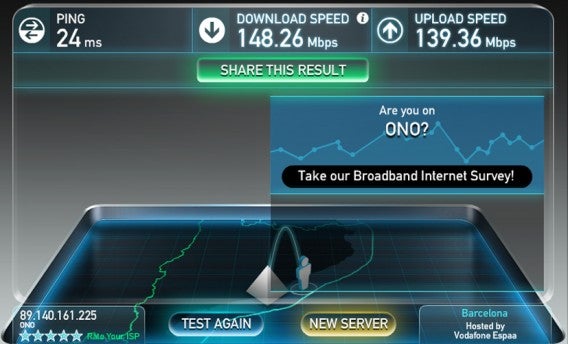
Om te beginnen test je de internetsnelheid, zodat je later kan meten of de snelheid daadwerkelijk is verhoogd met onderstaande tips. Je surft naar www.speedtest.net, klikt op Begin Test en schrijf je download- en uploadsnelheid op.

Hier op het Softonic-kantoor hebben we niets te klagen over de internetsnelheid.
2. Kies de optimale frequentie

Recente routers maken gebruik van de 2,4 Ghz-frequentie óf de 5 Ghz-frequentie. Wil je weten of jouw router de 5 Ghz-frequentie ondersteunt? Klik dan hier.

Veruit de meeste smartphones, magnetrons en radio’s bevinden zich uitsluitend op de 2,4 Ghz-frequentie, dus op de 5 Ghz-frequentie is het minder druk. We raden daarom aan om je routersignaal op de 5 Ghz-frequentie in te stellen.

Hoe doe je dat?

Log met je pc altijd in op het 5Ghz-netwerk.
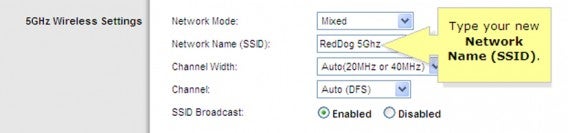
Om te beginnen ga je naar het instellingenscherm van je router. Je kijkt op de sticker op de achterkant van je router, waar je het IP-adres en de inloggegevens vindt. Vervolgens voer je het IP-adres in de adresbalk van je browser in en log je in met de gegevens. Nu verschijnt er een scherm dat enigszins moet lijken op bovenstaande afbeelding. Alle routerinstellingen zijn beschikbaar voor zowel de 2,4 Ghz- als de 5 Ghz-frequentie.

Nu check je of de 5 Ghz-frequentie is ingeschakeld en geef je het netwerk een unieke SSID (netwerknaam). Zorg ervoor dat je met je pc, Mac of notebook altijd inlogt bij dit 5 Ghz-netwerk. Je telefoon of tablet blijven mooi op het 2,4Ghz-netwerk, zodat je de lasten verdeelt.

3. Van kanaal veranderen

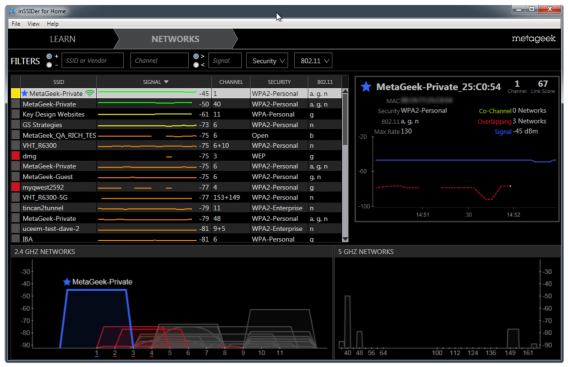
Met het gratis programma InSSIDer voor Windows (of WiFi Explorer voor Mac) kom je erachter welke van de 13 wifi-kanalen het meest gebruikt worden door routers in jouw omgeving.

In de grafiek onderaan zie je welke kanalen het minst drukbezet zijn.
InSSIDer speurt naar de netwerken in de buurt en laat zien waar jouw netwerk zich bevindt. Zie je een leeg plekje, of het minst overbevolkte kanaal, verander dan het kanaal van je router in het kanaal dat de minste storing ervaart. Ook hiervoor ga je naar het instellingenscherm van je router (zie stap 2) en selecteer je het juiste kanaal uit het drop-downmenu. Ook voor Android is er een soortgelijke app beschikbaar, genaamd WiFi Analyzer.

4. Verander de plaats van je router

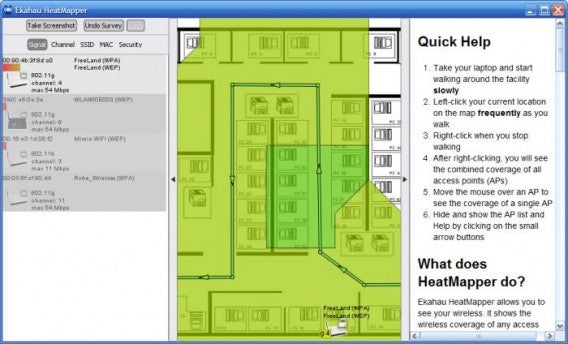
Nu de frequentie en het kanaal geoptimaliseerd zijn, is het tijd om te kijken of de standplaats van je router wel de juiste is. Vaak verricht je al wonderen door jouw router zo’n 10 centimeter te verplaatsen. Met het Windows-programma Ekahau Heatmapper analyseer je jouw huis. Daarna geeft het programma je advies over waar je de router moet plaatsen voor het beste signaal. Download Ekahau Heatmapper, installeer het programma en start de analyse.

Ekahau Heatmapper laat zien waar in huis je Wi-Fi-signaal het sterkst is.
Loop met een laptop tijdens de analyse door je huis en na enkele minuten verschijnt er een gedetailleerde kaart met het bereik van je wifi-signaal. Wil je het écht serieus aanpakken? Teken dan van te voren een ruwe plattegrond van je huis, zodat de analyse nog nauwkeuriger is. Op basis van deze analyse bepaal je waar je router het beste rendeert. Herhaal de procedure, totdat je tevreden bent met het resultaat. Gebruik je een Mac? Kies dan voor het programma Netspot.

5. Drivers updaten

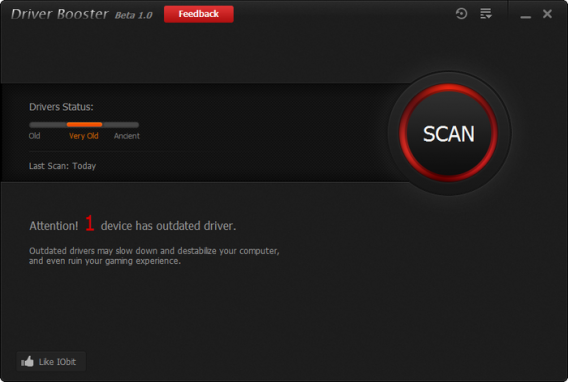
Wellicht ten overvloede: zorg ervoor dat de driver van je router en de netwerkadapter altijd up-to-date zijn. Met het programma Driver Booster analyseer je de drivers van onder andere je netwerkadapter en zorg je ervoor dat deze zijn bijgewerkt naar de nieuwste versie. Om de driver van je router te updaten, surf je naar de website van de fabrikant en download je de meest recente driver.

Driver Booster updatet al je drivers automatisch.

Snelheid opnieuw testen

Als het goed is verzendt jouw up-to-date router nu wifi-signalen met de meest optimale frequentie, vanuit het minst drukke kanaal en vanaf de beste plaats in het huis. Het kan bijna niet anders dan dat je internetsnelheid verhoogd is. Wil je hier zeker van zijn? Doe in dat geval de snelheidstest via www.speedtest.net opnieuw. Is jouw snelheid verhoogd? Laat het me weten in de reacties!

Lees ook:

Software-clinic: “Kan ik mobiel communiceren zonder dataverbinding?”

Herman vraagt of hij zijn Android-telefoon kan gebruiken als walkie-talkie, zonder het gebruik van een dataverbinding of Wi-Fi:

Mijn vrouw gaat vaak wandelen of fietsen, en dan is het moeilijk om in contact te blijven. Ik weet dat er helmen bestaan met geïntegreerde intercoms, maar ik vraag me af of er apps zijn die het mogelijk maken om twee telefoons zonder internetverbinding met elkaar te laten communiceren zonder data te verbruiken.

Herman

Beste Herman,

Dergelijke apps bestaan zeker! Het is absoluut mogelijk om twee telefoons met elkaar te laten communiceren zonder verbinding. Dit scheelt een hoop geld scheelt én het is een goede manier is om een netwerkstoring te omzeilen.

De beste app hiervoor is Android Intercom. Die applicatie laat je communiceren via Bluetooth en een ad-hoc Wi-Fi-netwerk waarbij één telefoon fungeert als router; een techniek ook bekend onder de naam tethering.

1. Installeer en configureer Android Intercom op beide telefoons

Om Android Intercom zijn werk te laten doen, moet je de app installeren op beide Android-telefoons. Open je de app, dan zie je dat er geen apparaten worden herkend. Ga door naar de volgende stap om een andere telefoon of tablet toe te voegen.

2. Verbind beide telefoons via Bluetooth

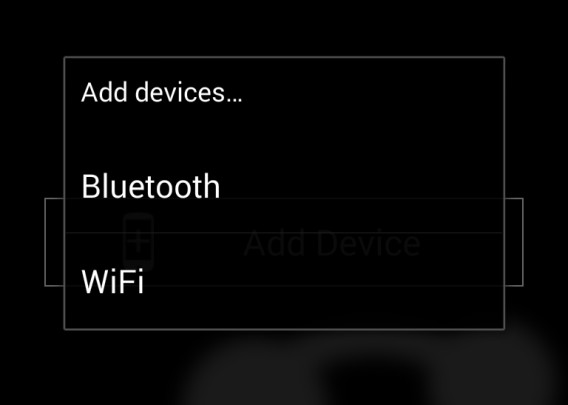
Klik op de knop Add Device en kies de optie Bluetooth.

De kans is groot dat je de andere telefoon niet direct ziet. In dat geval tik je op de Options-knop om beide apparaten te ‘matchen’.

3. Spreek!

Wanneer beide telefoons een blauw icoontje hebben, begin je met praten. Gebruik je een headset, dan hoor je de ander via je oortje.

Standaard herkent Android Intercom je stem en verstuurt het automatisch je gesproken bericht. Bij veel achtergrondgeluid kan er echter storing optreden. Kies dan voor de optie push-to-talk om telkens op een opnameknop te drukken wanneer je begint met praten. Zo heb je meer controle over wat de app verstuurt en wat niet.

Praten via ad-hoc Wi-Fi

Android Intercom laat je ook communiceren via een ad-hoc Wi-Fi-netwerk, waarbij één van de twee mobieltjes dient als router. Om dit te doen kies je de optie Create “Intercom” Network op één mobiel en vervolgens Join Network op de ander.

Zijn de twee telefoons verbonden, dan zie je het andere apparaat verschijnen in het menu van Android Intercom en kun je beginnen met spreken.

Met vriendelijke groet,

F.

Heb je een vraag over Windows, Android of computerbeveiliging? Fabrizio helpt je een handje. E-mail je vraag naar  vraaghetfabri@softonic.com of contacteer ons op Twitter met de hashtag #vraaghetfabri.

Lees ook:

  • Software-clinic: “Hoe haal ik verwijderde bestanden op mijn telefoon terug?
  • Software-clinic: “Hoe verplaats ik mijn WhatsApp-chats naar een andere telefoon?”
  • Software-clinic: “Windows vraagt me om een wachtwoord bij het installeren van software”
  • Software-clinic: “Ik ben een Word-document kwijt; kan ik het herstellen?”
  • Software clinic: “Hoe formatteer ik mijn harde schijf?”
  • 15 cruciale plugins en add-ons voor elke Windows-pc

    Windows is een uitgebreid besturingssysteem, maar om echt het uiterste uit je pc te halen, download je deze digitale gereedschappen.

    Wanneer je een pc formatteert of nieuwe pc koopt, dan is het eerste wat je doet je favoriete programma’s installeren. Windows op zich is namelijk een fijn systeem, maar met de volgende plugins, codecs, patches, updates en programma’s maak je je computer pas echt gebruiksklaar. Ook als je de Windows-installatie al langer gebruikt, kan het natuurlijk geen kwaad om onderstaande programma’s te downloaden.

    Veel belangrijke componenten zitten niet ingebakken in het besturingssysteem, dus geven we je een snelle lijst van applicaties die je nodig hebt om te overleven met je verse Windows-installatie.

    Windows Service Pack

    Prioriteit nummer één is het downloaden van het Service Pack voor Windows 7 of Update 1 voor Windows 8.1. Service packs bevatten belangrijke beveiligingsupdates en verbeteren de prestaties van je Windows-installatie. Doorgaans komen er meerdere service packs uit voor elke Windows-versie; Service Pack 3 (SP3) voor Windows XP is bijvoorbeeld een must om de XPocalyps te overleven.

    Download Windows 8.1 Update 1

    Adobe Flash 13

    Voor iedereen die wel eens een flash-games op internet speelt of video’s bekijkt op YouTube, is Adobe Flash Player een must-have. Flash is een van de meest gebruikte technologieën op internet, dus of je nu Internet Explorer, Firefox, Chrome of Opera gebruikt; Adobe Flash Player heb je sowieso nodig. Let wel op: Flash heeft af en toe last van veiligheidsproblemen, dus we raden je aan altijd de laatste updates te downloaden voor de plugin.

    Download Adobe Flash Player 13

    Java Runtime Environment (JRE) 8

    Veel complexere webdiensten en –apps maken gebruik van Java. Gelukkig is de installatie van de plugin gepiept in twee minuten. Download de Java Runtime Environment Installer om al je favoriete websites probleemloos te openen. Versie 8 is de veiligste en meest stabiele versie tot op heden, waarmee de grote veiligheidsproblemen van Java verleden tijd zijn.

    Download Java Runtime Environment 8

    K-Lite Codec Pack

    Een goede verzameling codecs stelt Windows in staat om video’s en liedjes van allerlei formaten af te spelen. Wij raden je aan het uitgebreide K-Lite Codec Pack (en eventueel de 64-bits versie) te downloaden. Behalve een complete collectie codecs, biedt het pakket een reeks gereedschappen waarmee je de afspeelinstellingen volledig naar wens aanpast voor elk bestandsformaat.

    Download K-Lite Code Pack

    Daemon Tools

    Hoewel Windows 8 het zelf al mogelijk maakt om ISO-images van cd’s en dvd’s af te spelen, heb je een krachtigere tool nodig voor het echte werk. Daemon Tools is zo’n programma. Daemon is dankzij een immens pakket aan opties een must voor elke Windows-versie, zonder dat er ook maar enigszins wordt ingeleverd op gebruiksgemak.

    Download Daemon Tools

    Unity Web Player

    Vroeger waren webgames simpel en eisten ze behalve een Shockwave-plugin weinig van de techniek van je browser. Maar tijden veranderen. Unity Web Player is een browserplugin-versie van de beroemde grafische engine Unity. Wat kan Unity? Kijk eens op deze screenshotgalerij voor een goede indruk. Wil je Unity eens testen? Probeer dan de fantastische nieuwe game Broforce.

    Download Unity Web Player

    PDFCreator

    Net als dvd-drives dalen ook printers sterk in populariteit. Tegenwoordig is het heel normaal om documenten te te converteren naar PDF-bestanden en deze vervolgens te versturen. Probleem is dat lang niet alle applicaties deze functie ondersteunen. Dé gratis oplossing is, wat ons betreft, PDFCreator, dat zich installeert als virtuele printer in Windows en al je documenten omtovert tot handige PDF’s.

    Download PDFCreator

    Service Pack voor Office

    Welke versie van Microsoft Office je ook gebruikt, je zult af en toe – net als bij Windows zelf – een nieuwe Service Pack moeten installeren. Zo is er Service Pack 3 voor Office 2007, SP2 voor Office 2010 en Office 2013 SP1. Deze updatepakketten zijn gratis en voegen talloze stabiliteit- en prestatieverbeteringen toe aan je Word, Excel, PowerPoint en meer.

    Download Service Pack 1 for Office 2013

    Classic Shell

    Classic Shell is uitgegroeid tot essentieel programma voor eenieder die het Startmenu mist in Windows 8 en 8.1. Behalve een traditionele Startknop, herstelt Classic Shell ook bekende sneltoetscombinaties waarmee je direct van A naar B navigeert in Windows.

    Download Classic Shell

    DisplayFusion

    Hoewel Windows 8 al sterk verbeterd is op dit gebied, laat het combineren van meerdere beeldschermen nog te wensen over. DisplayFusion is een systeemprogramma dat extra taakbalken toevoegt aan extra schermen, verschillende wallpapers laat instellen en handige extra knoppen toevoegt waar je maar wilt.

    Download Display Fusion

    Adobe Reader

    Vroeg of laat moet je een PDF-document openen op je pc. Daarom is de installatie van Adobe Reader cruciaal. De laatste versie van Adobe Reader is goed geïntegreerd met alle browsers en werkt een stuk sneller dan alternatieve PDF-programma’s. Een andere optie is om PDF-bestanden direct in je browser te openen, maar wil je meer controle dan is Adobe Reader onmisbaar.

    Download Adobe Reader

    DirectX

    Wil je gamen, dan heb je DirectX nodig. Hoewel DirectX vaak standaard geleverd wordt bij nieuwe games, is het altijd aan te raden om de laatste versie van de software te installeren. Vermijd downloads die claimen de volledige versie van DirectX 11 te installeren: de laatste versie is versie 9.

    Download DirectX Redistributable

    .NET Framework

    .NET Framework is een set van zogenaamde ‘libraries’ die nodig zijn om veel Windows-programma’s te kunnen draaien. Installeer alle recente versies: 4.0, 3.5 en 2.0. Wil je weten welke versie van .NET Framework al op je pc geïnstalleerd staat? Open dan het simpele hulpprogrammaatje .NET Framework Version Checker. Veel foutmeldingen die Windows geeft hebben te maken met het ontbreken van de juiste .NET Framework-installatie.

    Download. NET Framework 4.0

    Microsoft Silverlight

    Silverlight is Microsofts antwoord op Adobe Flash. Veel webpagina’s van bijvoorbeeld de publieke omroep, zoals Uitzending Gemist, maken gebruik van deze plugin om video’s en andere onderdelen te laden. Hoewel Silverlight duidelijk minder populair is dan Flash en HTML5, maar voor een zorgeloze webervaring raden we je aan de plugin toch te installeren.

    Download Microsoft Silverlight

    Een portable antivirus naar keuze
    Klassieke virusscanners worden steeds minder effectief bij het detecteren van digitaal gevaar, terwijl de software meer en meer begint te eisen van je pc. Wil je de kracht van een antivirus zonder je computer te vertragen, probeer dan eens een portable virusscanner. Plaats ‘m op je bureaublad of taakbalk, klik erop wanneer je ‘m nodig hebt en sluit ‘m weer af wanneer ‘ie zijn werk heeft gedaan.

    Download Norton Power Eraser

    Ooit prominent, nu overbodig

    Een paar jaar geleden zou je in dit artikel ook software zoals Adobe Shockwave, Quicktime en Adobe Air terugvinden. Anno 2014 worden deze programma’s amper nog gebruikt. Ook drivers voor bijvoorbeeld video en geluid hebben we buiten beschouwing gelaten, omdat die verschillen per pc. Mis je een plugin of programma? Vertel het ons in een reactie!

    Lees ook:

    Software-clinic: “Geen Wi-Fi wanneer ik mijn laptop ontgrendel”

    De laptop van Lucas kan geen verbinding maken met draadloze netwerken nadat de pc ontwaakt uit slaapstand. Hij is het zat om telkens het apparaat opnieuw op te moeten starten.

    Telkens wanneer de laptop weer open klap, heb ik hetzelfde probleem: de computer maakt geen verbinding met internet. Het lijkt alsof Wi-Fi niet geactiveerd kan worden. Wil ik verbinden, dan moet ik dus de laptop opnieuw opstarten. Kan ik hier iets aan doen?

    Lucas

    Beste Lucas,

    Het probleem dat je beschrijft is er één dat vaker voorkomt bij Wi-Fi-adapters, vooral in Sony Vaio-laptops (ik kan het weten, want mijn laptop had er ook last van). De antenne verkeert in een soort coma nadat de laptop wordt ontwaakt uit slaapstand.

    Er zijn verschillende oplossingen die je kunt proberen in Windows, ongeacht welke versie.

    Wi-Fi heractiveren via Configuratiescherm

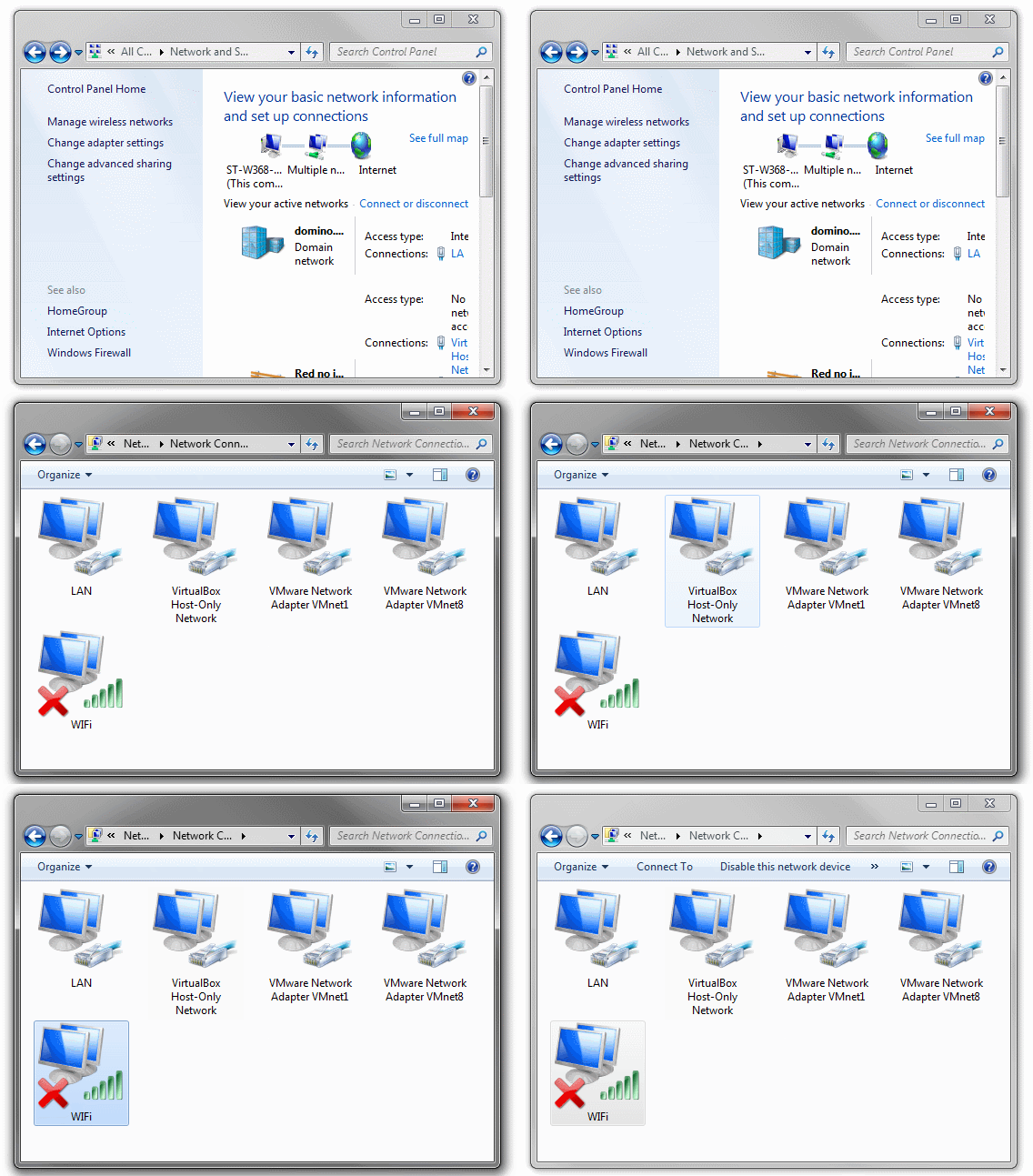
    De snelste manier om je Wi-Fi-adapter te reactiveren zonder je computer te hoeven herstarten is via het Configuratiescherm. Kies daar Netwerk en internetNetwerkcentrum en vervolgens Adapterinstellingen wijzigen. Nu zie je een lijst met netwerkapparaten.

    De naam van je Wi-Fi-adapter kan afwijken. Het gaat om het icoon met de vier groene balken.

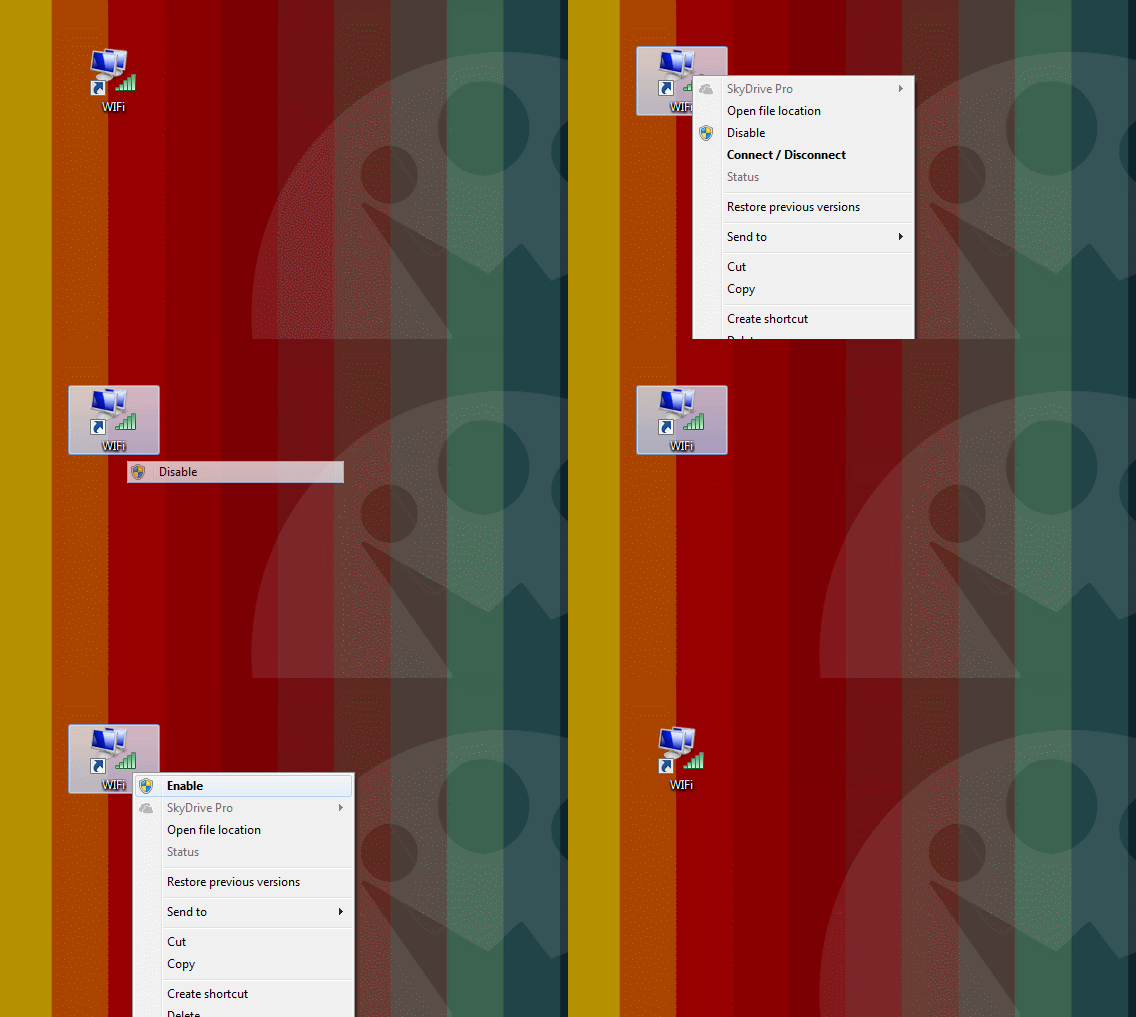
    Sleep het Wi-Fi icoon naar je bureaublad en Windows maakt er een snelkoppeling van. Open je nu je laptop, klik dan met de rechtermuisknop op het icoon en kies de optie Uitschakelen. Wacht een paar seconden, klik weer met de rechtermuisknop en kies Inschakelen.

    Bluetooth uitschakelen vanuit Apparaatbeheer

    In veel laptops fungeert de Wi-Fi-antenne ook als Bluetooth-antenne, om te verbinden met draadloze apparaten zoals muizen, toetsenborden, headsets en printers. Soms is Bluetooth de schuldige aan de comateuze toestand van je draadloze internet.

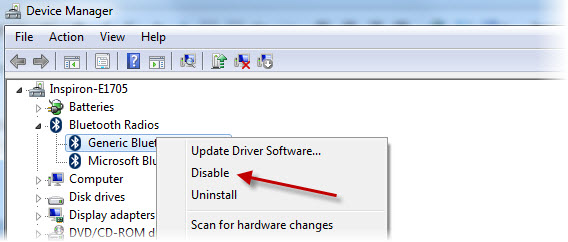
    Gebruik je Bluetooth toch niet, schakel Bluetooth dan uit via Apparaatbeheer (Configuratiescherm > Systeem en beveiliging > Systeem). Klik met je rechtermuisknop op het Bluetooth-apparaat en kies Uitschakelen.

    Bluetooth kan storend werken voor je Wi-Fi-adapter.

    Verborgen apparaten weergeven

    Windows herbergt een geheime optie die ervoor zorgt dat het Wi-Fi uitschakelt om energie te besparen. Deze optie is standaard niet zichtbaar. Om daar verandering in te brengen ga je naar Configuratiescherm > Systeem en beveiliging > Systeem > Apparaatbeheer.

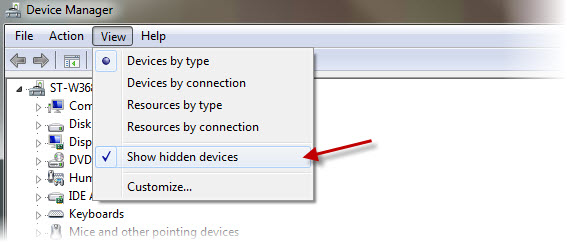
    Klik boven op Beeld en kies de optie Verborgen apparaten weergeven. Klik met de rechtermuisknop op je Wi-Fi-adapter en ga naar het tabblad Energiebeheer.

    Haal het vinkje weg bij de optie De computer mag dit apparaat uitschakelen om energie te besparen. Herhaal deze stappen desnoods voor alle apparaten in de rij Netwerkadapters, om te voorkomen dat je pc deze uitschakelt.

    Repareer de TCP / IP-protocolstack

    Soms hebben de problemen niets te maken met energiebesparing, maar wel met de netwerkconfiguratie. Dit heet de ‘TCP/IP-protocolstack’. Om deze te repareren in Windows Vista of Windows 7 gebruik je simpelweg de zogenaamde Fix-it van Microsoft.

    Lost dit het probleem niet op, of gebruik je Windows 8/8.1, dan dien je de stack handmatig te repareren. Klinkt ingewikkeld? Dat valt gelukkig reuze mee. Je volgt gewoon de stappen die Microsoft hier beschrijft.

    Update je Wi-Fi-drivers!

    Altijd slim is om het stuurprogramma van je Wi-Fi-apparaat te updaten naar de laatste versie. Gebruik een programma om verouderde drivers op te sporen en updaten, of zoek op de website van de fabrikant naar het juiste stuurprogramma voor je adapter.

    Ma-Config helpt je oude drivers te detecteren en updaten.

    Met vriendelijke groet,

    F.

    Heb je een vraag over Windows, Android of computerbeveiliging? Fabrizio helpt je een handje. E-mail je vraag naar  vraaghetfabri@softonic.com of contacteer ons op Twitter met de hashtag #vraaghetfabri.

    Inspiratie nodig? Check de favoriete apps van de Softonic-redactie

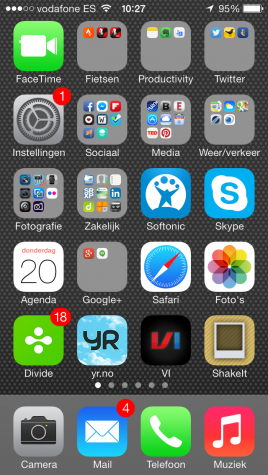
    De vraag ‘Android of iPhone?’ leidt hier op de redactie tot verhitte, maar ook wel ludieke discussies. Op dit moment kunnen we echter noch iOS, noch Android als winnaar uitroepen: het staat 2-2. Wat we wél kunnen doen is onze app-expertise met jullie delen. We zijn dag in dag uit bezig met applicaties, of dat nu op de werkvloer is of op het aangename strand van onze thuishaven Barcelona, en we vertellen daar graag over. Daarom beantwoorden we hier de vraag; ‘Wat zijn je favoriete apps?’

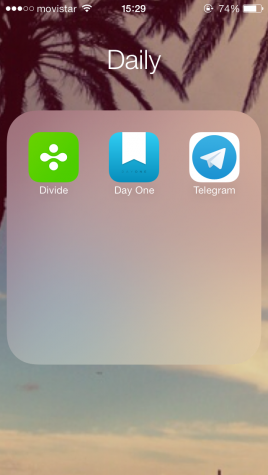
    1. Telegram

    Persoonlijk vond ik het geen probleem dat Facebook WhatsApp overnam omdat ineens bijna al mijn vrienden overstapten op mijn favoriete berichtenapp Telegram. Het fijne aan dit programma is dat het vrijwel hetzelfde werkt als WhatsApp, maar je hebt ook de mogelijkheid je berichten in Secret-modus te versturen. Dit betekent dat Telegram jouw berichten niet opslaat op een server. Daarnaast stel je, als je wilt, een timer in bij bepaalde gesprekken. Dit voegt een leuk element van populaire apps als Snapchat toe.

    2. Divide

    Werkmails, persoonlijke e-mails, spam; soms werd het aantal berichten in mijn inbox me bijna teveel. Divide helpt me mijn werkberichten te scheiden van de dagelijks e-mailstroom. Zo heb ik in één app overzichtelijk toegang tot mijn werkmail en kalender. Mijn persoonlijke account hoeft zo niet de hele dag te verversen en kan tot het eind van de dag wachten. De interface van Divide voor iOS is strak en duidelijk, wat onderweg werken gemakkelijk maakt.

    3. DayOne

    Zolang als ik me kan herinneren houd ik een dagboek bij waar ik belangrijke dingen inschrijf. DayOne zorgt ervoor dat ik m’n journal altijd bij me heb zonder dat ik er daadwerkelijk mee hoef te sjouwen. In een handige tijdlijn voeg ik alle noemenswaardige berichten toe met foto, locatie, notities, weersomstandigheden en tags. Net als een echt dagboek opent deze app alleen als je de sleutel hebt: een viercijferige toegangscode die je zelf instelt.

    1. yr.no

    Deze Noorse KNMI heeft me in Nederland al overtuigd van hun accurate voorspelling van het weer. Hier in Barcelona doen ze het weer (no pun intended).

    2. ShakeIt

    Ik ben een fanatieke iPhone-fotograaf en deze Polaroid-app helpt me een bepaalde uniformiteit aan te brengen in de foto’s. Al zijn niet alle foto’s geschikt voor bewerking.

    3. Voetbal International

    Ik check deze app dagelijks een paar keer sinds ik in Barcelona woon. Ben en blijf toch geïnteresseerd in de ‘Mickey Mouse’-competitie in het algemeen en PSV in het bijzonder.

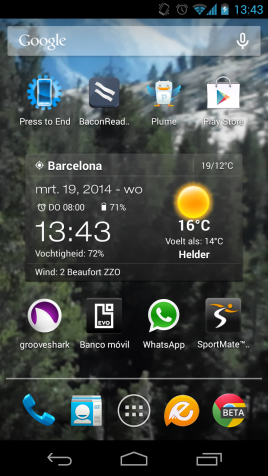
    1. Android Weather (Weer & Klok Widget)

    Het eerste wat opvalt aan mijn startscherm is de hoeveelheid ruimte die de Weer & Klok Widget inneemt. Zonde, zou je zeggen maar au contraire. In de drie maanden in het jaar dat het niet zonnig en warm is in Barcelona zie ik graag snel wat ik kan verwachten zodra ik de deur uitga. Dat is nog niet alles; de schat aan informatie die deze widget geeft is enorm. Met 1 druk op de app ga ik trouwens direct naar mijn klok, alarm of agenda. Multifunctioneel dus.

    2. Free Advanced Task Manager

    Verder heb ik de widget van Free Advanced Task Manager op mijn startscherm. Zodra ik klaar ben met mijn telefoon, druk ik altijd op de startknop om vervolgens via deze widget alle processen op de achtergrond af te sluiten. Dit bespaart me een hoop batterijverbruik. Verder wil ik eenvoudig toegang hebben tot de voetbalstanden in heel de wereld, dus SportMate is onmisbaar. Voor mijn muziek gebruik ik Grooveshark.

    3. BaconReader / Plume

    Tot slot, ik werk voor/dankzij/met het internet. Ik schrijf veel over games en om van alle nieuwtjes in de gameswereld op de hoogte te blijven gebruik ik BaconReader voor Reddit en Plume voor Twitter. Zo heb ik alle scoops direct op mijn mobiel dankzij deze 2 apps op mijn startscherm. Mocht het nieuws over een Android-game betreffen, dan heb ik gelijk de Play Store binnen handbereik. Mijn startscherm houdt dus rekening met mijn wensen in de privésfeer als ook met mijn benodigdheden voor werk. Oh ja, af en toe verstuur ik ook een berichtje via WhatsApp, ondanks dat Facebook het gekocht heeft.

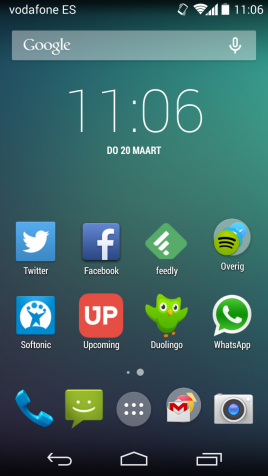
    1. Feedly

    Ik volg veel websites en deze veredelde RSS-reader bundelt een onbeperkt aantal websites in verschillende categorieën. De app kiest zelf de belangrijkste berichten en presenteert deze elke ochtend in een mooi, visueel overzicht. Zo lees ik tijdens mijn metrorit naar kantoor het belangrijkste nieuws over tech, muziek, politiek en voetbal. Ideaal!

    2. Duolingo

    Een nieuwe taal leren is moeilijk en soms een beetje saai. Met de gratis app Duolingo speel ik tijdens verloren uurtjes de verschillende taalquizzen, waardoor ik niet eens merk dat ik een taal leer. Spelenderwijs leren, ook al is het een cliché, werkt écht.

    3. Upcoming

    All work and no play make Niek a dull boy, zou Jack Nicholson zeggen. En daar heeft hij helemaal gelijk in. De app Upcoming prestenteert humoristische lijstjes à la Buzzfeed. Pure ontspanning.

    Apps downloaden?

    Mocht je nieuwsgierig zijn geworden naar bovenstaande apps, dan kun je de applicaties via onze website downloaden. Hier download je de apps:

    Wat zijn jouw favoriete apps?


    Software-clinic: Hoe haal ik verwijderde foto’s op mijn telefoon terug?

    Hallo Fabrizio,

    Gisteren heb ik mijn telefoon op mijn computer aangesloten om foto’s over te zetten, maar opeens waren ze bijna allemaal gewist. Ik heb niets gedaan, alleen gekeken, maar ze waren plots nergens meer te vinden; niet in de prullenbak van mijn computer en niet op mijn telefoon. Mij werd aangeraden op Google te kijken, maar ik zag niets. De telefoon is een LG zonder SD-kaart om dingen op te slaan. Ik las ook iets over Android opnieuw installeren, maar ik ben bang dat ik het daarmee nog erger maak. Ik móet die foto’s terugkrijgen, een aantal foto’s zijn zeer belangrijk voor me.

    Maria

    Hallo Maria:

    Het is mogelijk om de meeste, zo niet alle foto’s te herstellen. Wanneer het besturingssysteem (of het nou Windows of Android is) bestanden verwijdert, verdwijnen ze niet meteen, maar wordt de harde schijfruimte gemarkeerd als ‘beschikbaar’. Heb je dus nog geen nieuwe bestanden op je apparaat gezet, dan is de kans groot dat al je foto’s nog ergens bestaan; je hoeft alleen de gegevens te vinden om de JPG-bestanden (afbeeldingen) te herstellen. Daarvoor heb je speciale programma’s nodig.

    Mobiele foto’s herstellen met Recuva

    Draait je telefoon Android 4.0 of lager (daar kom je zo achter), dan is de snelste manier om je foto’s te herstellen door je telefoon aan te sluiten op je pc of laptop, of de SD-kaart in een card reader te stoppen. Vervolgens gebruik je een gratis file recovery-programma. Mijn keuze voor Windows is Recuva. Wanneer je de telefoon aansluit op je computer zie je deze verschijnen als een externe harde schijf in de Windows Verkenner (of Finder, als je een Mac hebt).
    Zo verschijnt je telefoon op een Windows-pc: als externe harde schijf

    Open vervolgens Recuva en volg de wizard om de foto’s terug te halen. De mobiele telefoon moet verschijnen als harde schijf. Selecteer foto’s en bevestig om te scannen.

    Volg deze stappen in Recuva om je foto’s te herstellen

    Wanneer het scannen is voltooid, zie je de foto’s die Recuva kon vinden op de kaart of het interne geheugen. Als je de tijd hebt (of waneer de eerste scan niet tot de gewenste resultaten leidt) en verder wilt gaan kun je kiezen voor een grondige tweede scan. Die is een stuk langzamer, maar ook effectiever.

    Deze verwijderde foto’s wist Recuva te vinden op mijn HTC Sensation

    Wat als de telefoon niet verschijnt als harde schijf?

    In veel recente Android-telefoons, zoals de Nexus 4 of Samsung Galaxy S3, verschijnt het apparaat op je pc niet als harde schijf, maar zie je een ander soort pictogram daarvoor in de plaats in de Verkenner. Dat komt omdat er in plaats van USB Mass Storage (de klassieke methode) gebruik wordt gemaakt van MTP (Media Transfer Protocol). Als dat het geval is, heb je niets aan Recuva, omdat het programma enkel harde schijven herkent.

    Verschijnt je telefoon niet als harde schijf, dan heb je niets aan Recuva

    De enige manier om een telefoon te dwingen verbinding te maken als harde schijf is om je Android-telefoon te rooten. Wat zoveel wil zeggen als het ontgrendelen van beheerdersrechten, waardoor je volledige controle over je telefoon krijgt. Rooten is echter niet zonder gevaar en je garantie kan ermee vervallen. Ook zijn er winkels die het voor je doen. Wil je echt aan een root beginnen, zorg dan altijd dat je een back-up van de gegevens op je mobiele telefoon maakt, zodat je niets kwijtraakt als er iets misgaat.

    Met een geroote telefoon is het mogelijk om recovery apps als DiskDigger te gebruiken

    Heb je gekozen om je telefoon te rooten, dan herstel je bestanden rechtstreeks vanaf je Android met het programmaatje DiskDigger, of door je telefoon te dwingen verbinding te maken met je pc als USB Mass Storage (bijvoorbeeld met behulp van SG USB Mass Storage Enabler) en vervolgens Recuva te gebruiken.

    Twee tips om toekomstige problemen te voorkomen

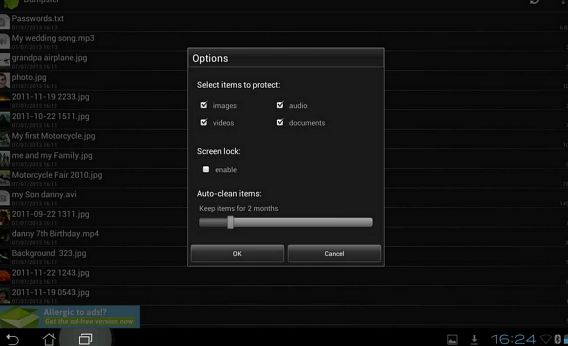
    Om soortgelijke problemen in de toekomst te voorkomen zijn er twee dingen die je kunt doen. De eerste is de app Dumpster installeren, die foto’s en andere bestanden beschermt tegen per ongeluk verwijderen. Dumpster fungeert als prullenbak, waar verwijderde bestanden worden opgeslagen en je ze dus achteraf eenvoudig weer uit vandaan vist. Houd wel in je achterhoofd dat deze ‘verwijderde’ bestanden gewoon ruimte innemen op je telefoon.

    Dumpster is een prullenbak voor Android, die je helpt foto’s, video’s en documenten te herstellen

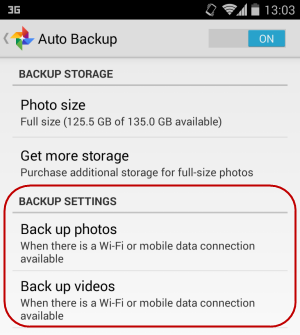
    Nog een tip is om automatische back-ups van foto’s en video’s in te schakelen via Google+. Bij het synchroniseren van bestanden op je account, worden afbeeldingen en filmpjes zo opgeslagen op de cloud van Google, waar ze blijven staan als online back-up.

    Back-up opties vind je bij [Google Instellingen> Google+> Automatische Backup]

    Hetzelfde is mogelijk met Flickr, de Yahoo! foto-app of Dropbox. Wel moet je telefoon verbinding met mobiel internet of Wi-Fi hebben om je fotocollectie te synchroniseren. Eenmaal daags verbinden voor een automatische back-up is in principe voldoende.

    Met vriendelijke groet,

    F.

    Heb je een vraag over Windows, Android of computerbeveiliging? Fabrizio helpt je een handje. E-mail je vraag naar  vraaghetfabri@softonic.com of contacteer ons op  Twitter met de hashtag #vraaghetfabri.

    De nieuwe Softonic-app: mobiele app-gids voor telefoon en tablet

    De nieuwe Softonic-applicatie is zoals we je gisteren meldde, jouw gids voor alle mobiele software. Wat kun je er allemaal mee? Lees snel verder!

    Softonic heeft een nieuwe app voor smartphones en tablets, die je helpt het uiterste uit je mobiele apparaat te halen. De applicatie is niet zomaar een simpele web-versie van onze website. De Softonic-app is meer een reisgenoot, die je wijst op de mooiste nieuwe apps, het laatste nieuws toont en artikelen van onze experts laat lezen.

    Maar wat heb je nou precies aan de nieuwe Softonic-app? Onze redactrice Maria ging ermee aan de slag en zij vertelt je 4 manieren om het uiterste uit de app te halen.

    1. Leer je telefoon of tablet te gebruiken

    Heb je net een nieuw mobiel apparaat gekocht en weet je niet waar je moet beginnen? Wij helpen je op weg! In uiteenlopende artikelen vertellen we je hoe je je nieuwe smartphone of tablet het beste configureert naar jouw wensen en geven we je tips om het uiterste eruit te halen.

    Deze artikelen vind je onder het kopje Artikelen, onderverdeeld in verschillende categorieën.

    Heb je bijvoorbeeld Instagram geïnstalleerd op je mobiel, dan lees je in de Softonic-app alles over hoe je zoveel mogelijk volgers vergaart en de mooiste kiekjes maakt met de populaire foto-applicatie. We geven je ook tips over veiligheid en privacy.

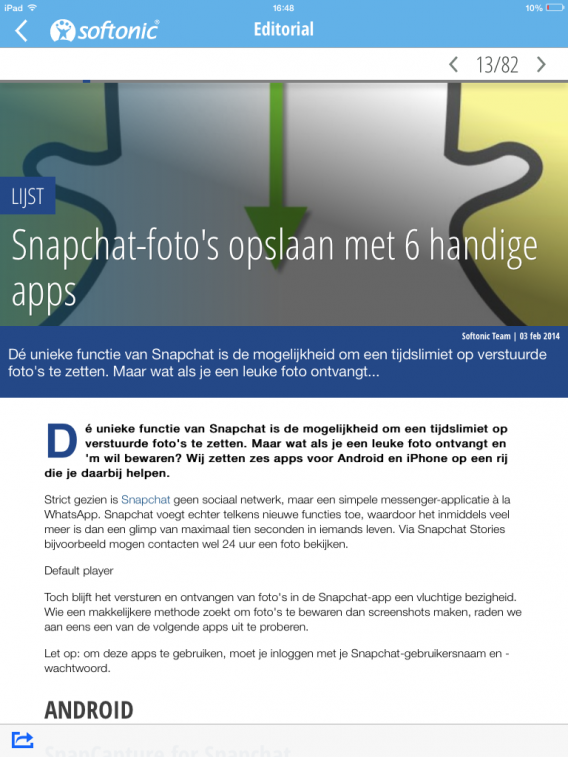
    Of we geven je tips over hoe je foto’s van Snapchat opslaat.

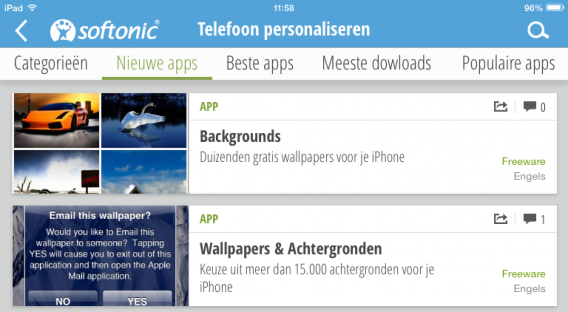
    En heb je net een nieuwe telefoon, maar weet je niet welke apps je allemaal moet downloaden? Dat helpen wij je op weg, met apps om bijvoorbeeld je smartphone te personaliseren naar jouw smaak.

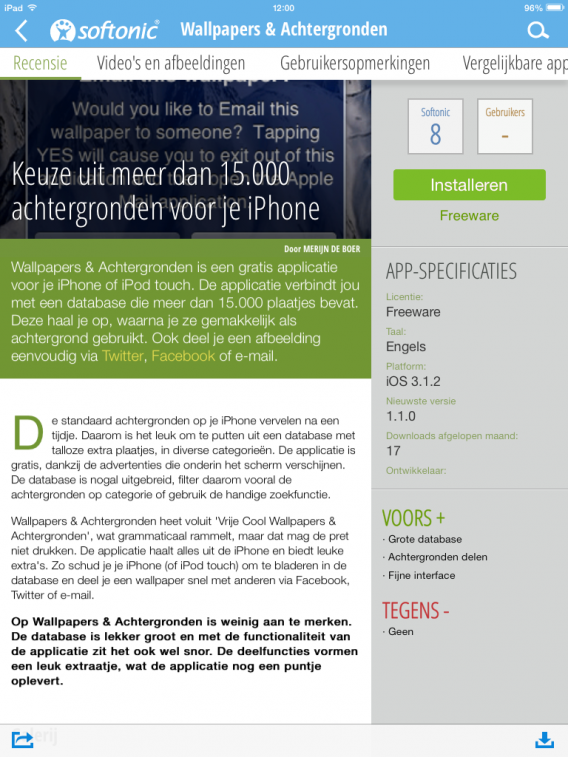
    Houd je van bijzondere wallpapers? Wij vinden de mooiste voor je, van welk thema je ook houdt.

    2. Leer je favoriete apps echt goed gebruiken

    Gebruik je al een aantal apps, maar wil je er meer over weten? De Softonic-app helpt je daarbij via artikelen, tutorials en gidsen over bekende en minder bekende mobiele applicaties.

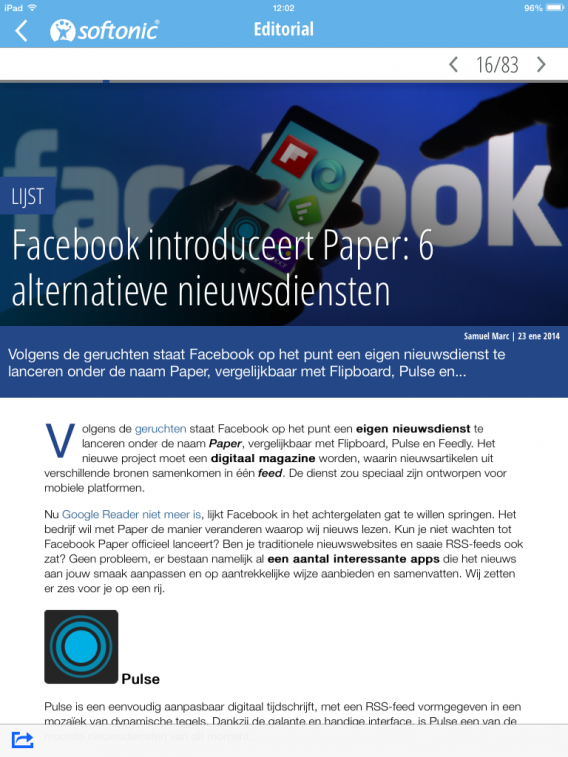
    Ben je bijvoorbeeld fervent Facebooker, maar haal je niet genoeg informatie uit de Softonic-recensie? Dan verwijzen we je graag door naar gerelateerde artikelen, waar we dieper op de app ingaan. Zo word je binnen de kortste keren zelf een expert op gebied van social media.

    3. Vind alternatieven voor je favoriete apps

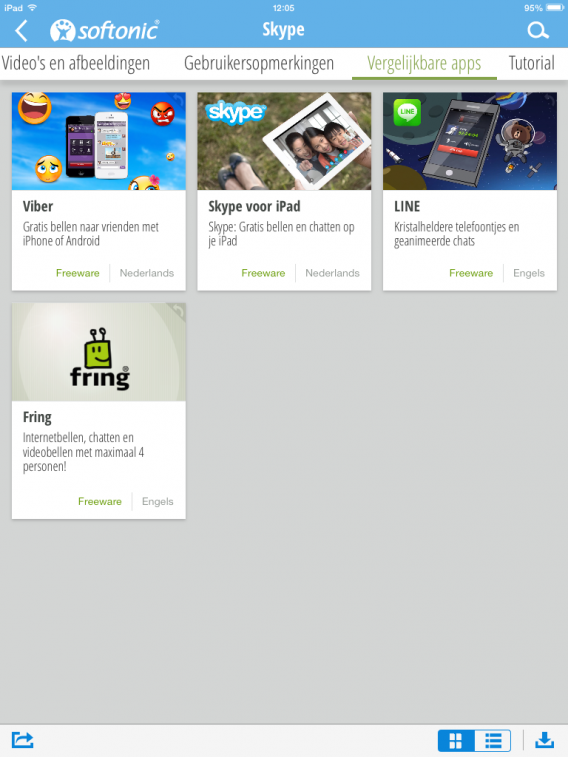
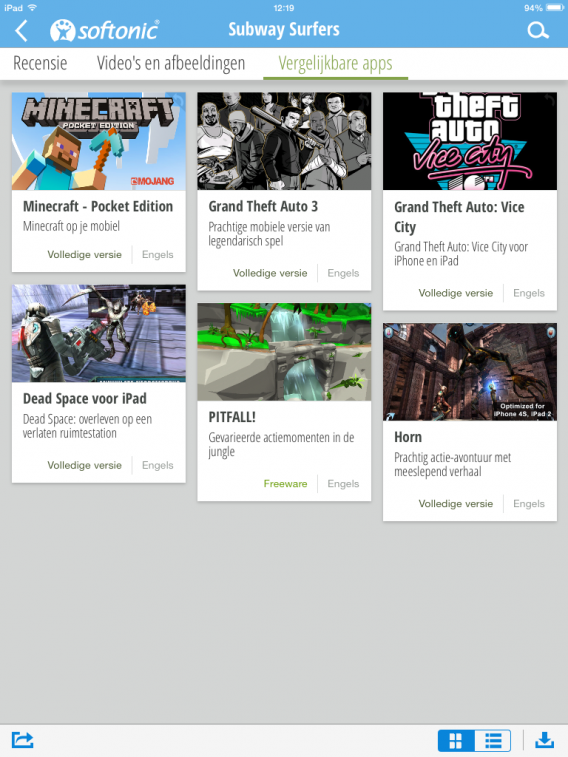
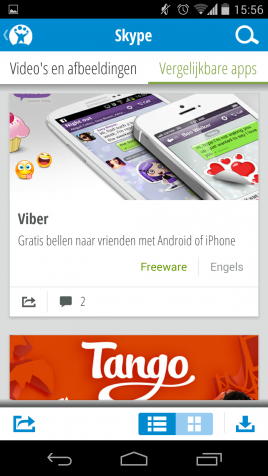
    Word je moe van altijd weer dezelfde apps? De Softonic-app biedt de functie Vergelijkbare apps, waar we alternatieven voor je favoriete mobiele software op een rij zetten.

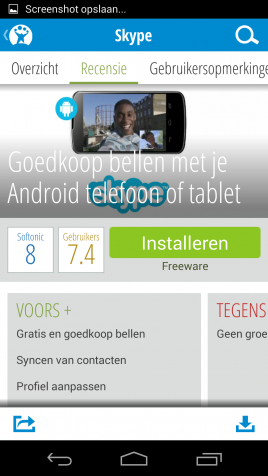
    Ben je bijvoorbeeld fan van de online belgigant Skype en zoek je een soortgelijk programma? Kijk dan bij onze aanbevelingen.

    Ben je dankzij Subway Surfers een enorme fan van gamen geworden? Blader door onze alternatieven en je vindt geheid een nieuwe topgame.

    4. Vertel je vrienden over de beste apps

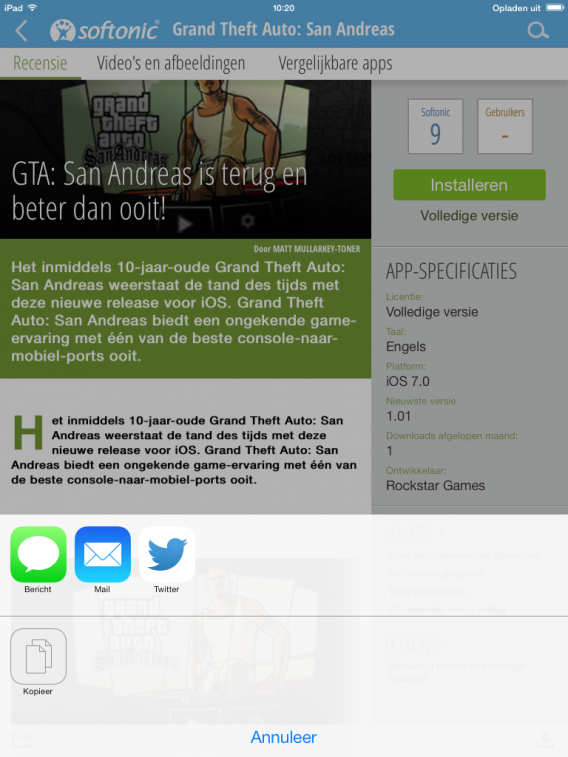
    Oké, nu heb je een aantal toffe nieuwe applicaties ontdekt. Dus is het tijd om je bevindingen te delen met vrienden. Je kunt natuurlijk iedereen een persoonlijke berichtje sturen via WhatsApp of het ze vertellen over de telefoon, maar de Softonic-app maakt het je nog veel makkelijker.

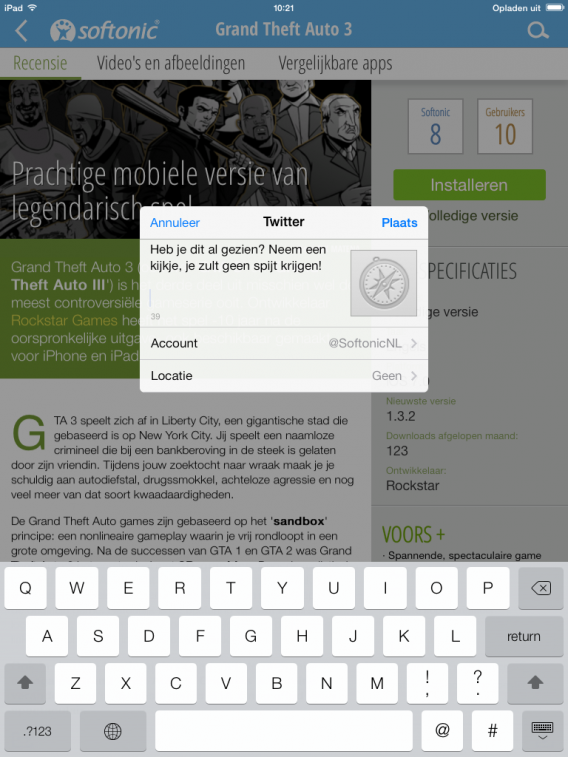
    De Softonic-app geeft je namelijk de mogelijkheid om alle content de delen via mail, tekstberichten of via Twitter. Snel en handig!

    Met twee tikken op het scherm maak je een aangepast bericht waarin je vrienden uitnodigt een app ook uit te proberen. Je hoeft geen overige links of tekst toe te voegen en bent binnen een paar seconden klaar. Oftewel, snel en makkelijk voor jou, en geen spam voor je vrienden.

    Een app vol mogelijkheden

    Zoals je ziet is Softonic Mobile veel meer dan een mobiele versie van onze website. Ontdek de beste software en leer alles over je tablet of telefoon, met een zeer gemakkelijk te gebruiken app die goed geïntegreerd is in je mobiele besturingssysteem.

    Het maakt daarom niet uit waar je bent: met de Softonic-app heb je te allen tijde een betrouwbare persoonlijke assistent voor al je software-benodigdheden op zak.

    En dit is nog maar het begin! Houd Softonic goed in de gaten, want we zullen de app regelmatig voorzien van updates en nieuwe opties.

    Download de nieuwe Softonic-app voor iPhone en iPad

    Download de nieuwe Softonic-app voor Android

    Zo gebruik je de nieuwe Softonic-app!

    Softonic heeft een geheel nieuwe app met een moderne interface en is vanaf nu gratis beschikbaar voor je Android-toestel, iPhone of iPad. Deze applicatie maakt navigeren in de wondere wereld van software een stuk aantrekkelijker. Daarom geven we je hieronder een korte rondleiding en laten we je alle nieuwe mogelijkheden zien. Geweldige software en apps vinden was nog nooit zo eenvoudig.

    In de nieuwe Softonic-app vind je behalve software-recensies ook artikelen en nieuws. Al deze app-gerelateerde content is geschreven door ons team van deskundigen. Zo blijf je te allen tijde op de hoogte van wat er zich in softwareland afspeelt.

    De Softonic-app heeft een moderne interface waardoor het gemakkelijk en intuïtief navigeren is, als het bladeren door een tijdschrift. Zie dit artikel als een rondleiding of gids door de nieuwe applicatie. Wij helpen je graag ontdekken wat de Softonic-app allemaal in huis heeft en waar je de verschillende opties en functies vindt!

    Recensies, nieuws en artikelen: de complete gids voor je besturingssysteem

    Wanneer je Softonic Mobile voor het eerst opent, leidt een korte handleiding je snel door de mogelijkheden van de applicatie. Veeg met je vinger naar links om het hoofdscherm te bereiken. Dat scherm ziet er zo uit:

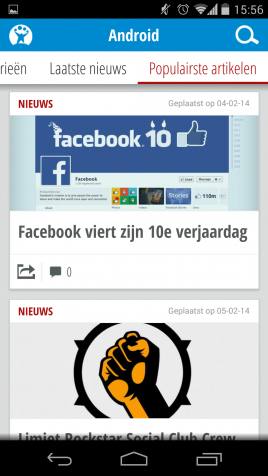
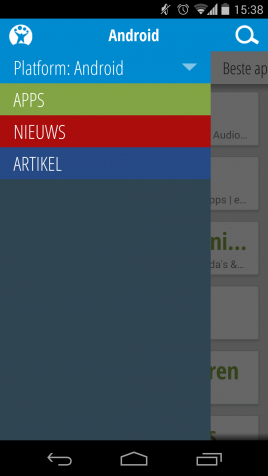
    Welkom! Dit is de thuispagina van de Softonic-app. Laten we eerst eens kijken hoe je het soort besturingssysteem kiest waarover je wilt lezen. Tik op het icoon met de drie verticale strepen (iOS) of het Softoniclogo (Android) in de linkerbovenhoek om een menu te openen.

    In dat menu zie je drie gekleurde items: apps, nieuws en features. Via deze opties vind je respectievelijk aanbevolen apps, het laatste nieuws en diepgaande artikelen over allerlei onderwerpen, zoals tutorials, opinie en vergelijkingen.

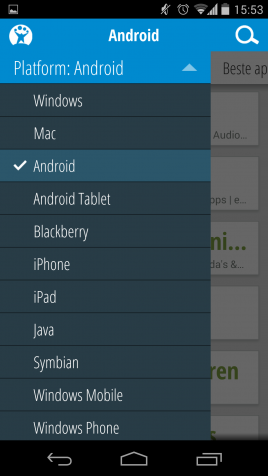
    In hetzelfde menu linksboven zie je het besturingssysteem van je apparaat. Standaard staat het besturingssysteem waarop je de app gebruikt geselecteerd, maar tik op de pijl naar beneden en vervolgens op opties als Mac, Windows of Web om te schakelen naar een ander OS. Je krijgt vervolgens een overzicht van downloads en artikelen voor desbetreffend platform.

    Bij elke app vind je onder andere een beoordeling van Softonic-redacteuren en de prijs van de applicatie. Zo lees je op je iDevice niet alleen welke apps in de App Store de moeite waard zijn, maar ook welke programma’s je bijvoorbeeld eens op je pc of Mac moet proberen.

    Ontdek de beste apps en leer ze te gebruiken

    In het Apps-gedeelte vind je zoals gezegd beoordelingen van onze experts, aangevuld met reacties van gebruikers, video’s, gerelateerde artikelen en nog veel meer. Zo krijg je een compleet beeld van hoe goed een app daadwerkelijk is en of ‘ie bij jou past.

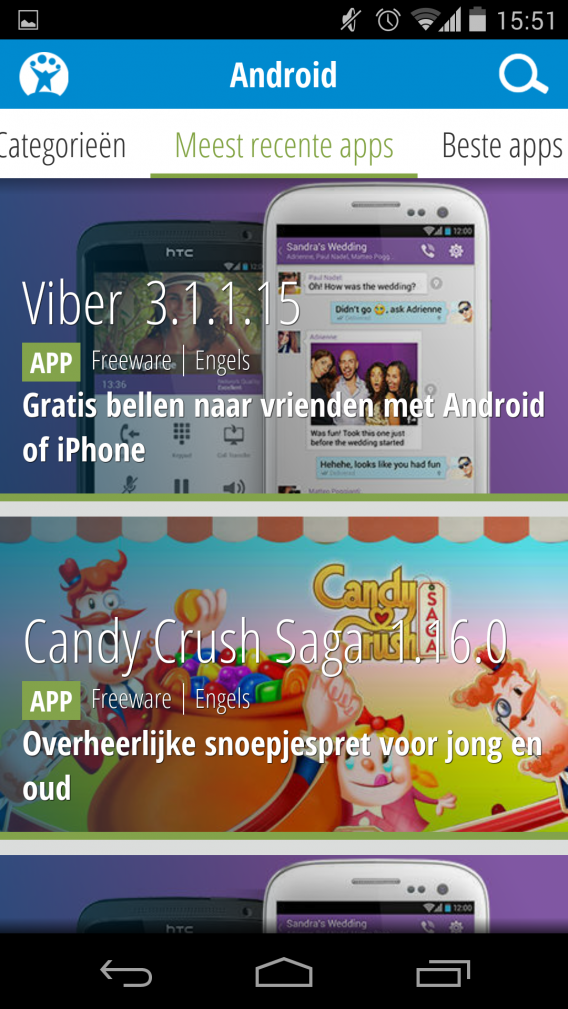
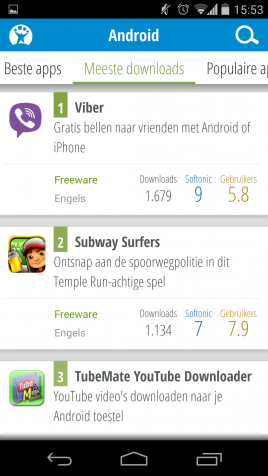
    Op de hoofdpagina zie je de meest recente apps, aanbevolen door onze redacteuren. Veeg naar links op het scherm om de beste apps, de meest gedownloade en de populairste applicaties te zien. Je mede-Softonicgebruikers zijn hierbij het leidraad; wat heeft hun harten veroverd?

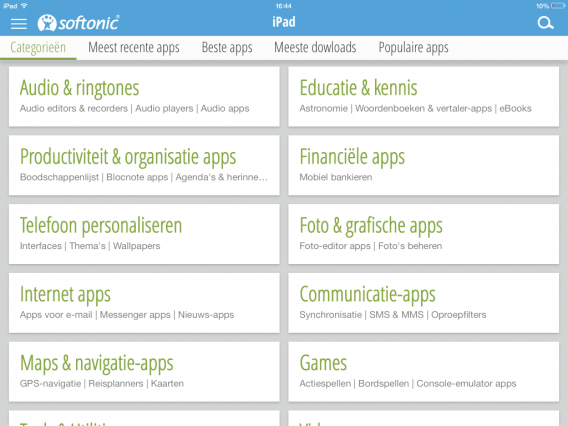
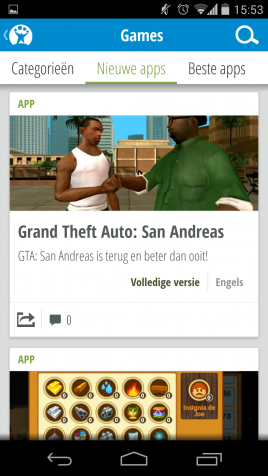
    Veeg je op het touchscreen naar rechts, dan kom je terecht bij Categorieën. Daar vind je alle apps, georganiseerd naar thema. Tik op een van de categorieën om door de bijbehorende apps te bladeren. Ben je bijvoorbeeld op zoek naar een toffe nieuwe game op je iPhone, of een gratis Office-applicatie voor de iPad? Kies de juiste categorie en de app toont je de beste keuzes. Om terug te gaan, tik je op de pijl in de linkerbovenhoek.

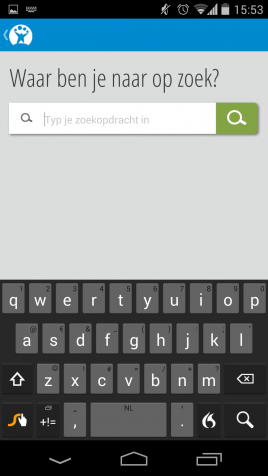
    Zoeken naar een app doe je dus via de verschillende categorieën, of via de algemene zoekfunctie. Die vind je door op het vergrootglas rechtsboven in beeld te tikken. Typ de naam van de app die je zoekt in de balk en tik op Search.

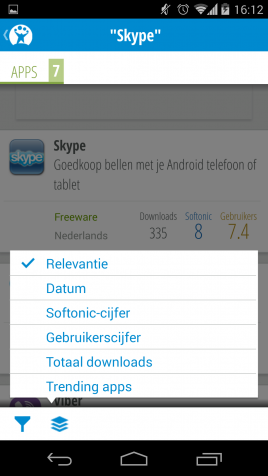
    Om de zoekresultaten vervolgens te sorteren, gebruik je de onderste balk. Tik op Sort by om te filteren op relevantie, datum van publicatie, Softonic-beoordeling, gebruikersbeoordeling, totaal aantal downloads of trending apps. Via de twee knoppen linksonder toont de app uitsluitend gratis apps of apps in een specifieke taal.

    Zodra je de app hebt gevonden die je zoekt, tik je op het pictogram om bijbehorende inhoud te openen. In het nieuwe scherm zie je de recensie van de app of, in het geval van een populaire applicatie, de overzichtspagina waar je alle nieuws, tuturials, recensies en meer over de app vindt. Veeg met je vinger naar links om onze beoordeling te zien.

    We proberen je bij de belangrijkste apps een zo compleet mogelijk beeld te geven, inclusief schermafbeeldingen, informatie over alle functies en uiteraard ook beoordelingen van de Softonic-bezoekers.

    Om vervolgens een app te installeren en te testen, tik je op de groene knop Install aan de rechterkant. De app opent nu een pop-up via welke je direct de app downloadt. Tik op Free en volgens op Install, en de applicatie wordt gedownload en geïnstalleerd op je apparaat!

    Eenmaal geïnstalleerd, of zelfs terwijl je wacht, is het mogelijk om door de extra content te bladeren en nog veel meer over de app te ontdekken door naar links op het scherm te vegen. Naast video’s, afbeeldingen en commentaar van gebruikers, vind je hier ook soortgelijke apps en tutorials, om je te leren hoe je de app gebruikt en nieuwe functies ontdekt.

    Blijf op de hoogte van het laatste softwarenieuws

    De Softonic-app is daarnaast een bron van nieuws over de wereld van software, die je helpt op de hoogte blijven van alles wat er gebeurt rondom technologie. Nieuws selecteer je via het menu aan de linkerbovenzijde van de app.

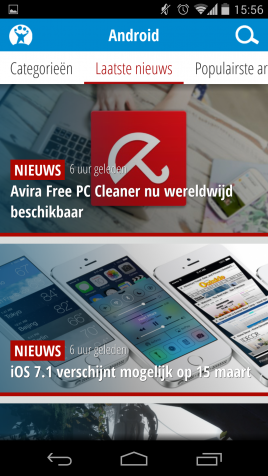
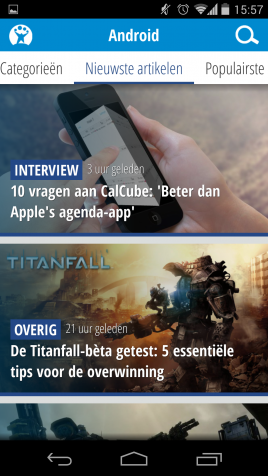
    Op deze hoofdpagina lees je het laatste nieuws. Sleep je vinger naar links en je ziet een overzicht van de populairste nieuwtjes, en naar de andere kant om verschillende nieuwscategorieën te zien. Ook het nieuws wordt gesorteerd naar besturingssysteem, dus als je geïnteresseerd bent in meer dan alleen iOS, dan kijk je wederom in het menu aan de linker bovenkant.

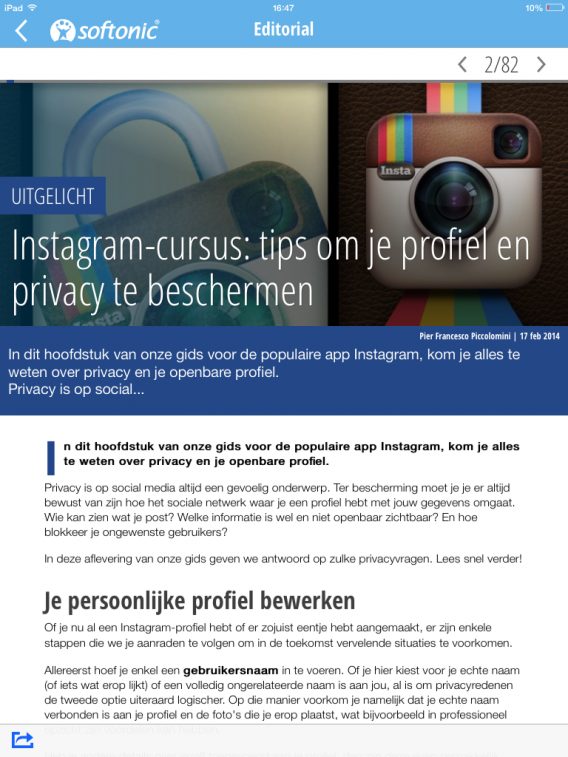
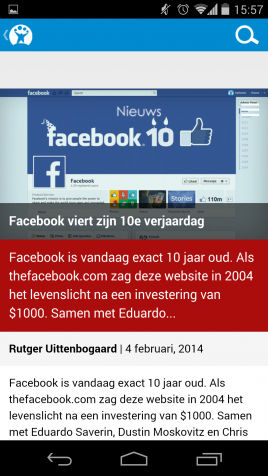
    Zie je een interessante headline? Tik op een nieuwsbericht om de inhoud te lezen. Eenmaal gelezen, tik je rechtsboven op de pijl naast het getal om naar een volgend bericht te gaan.

    Tips, trucs en tutorials voor je favoriete apps en programma’s

    Softonic is niet alleen een plek voor apps en nieuws, maar ook een uitgebreide gids met inzichten, tutorials, tips, vergelijkingen en opinie. Alles wat je maar wilt weten over je favoriete apps lees je op Softonic, en wel via de optie Features. Tik linksboven om deze te openen.

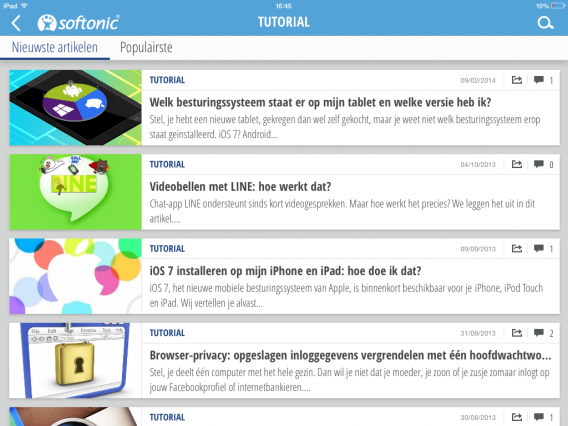
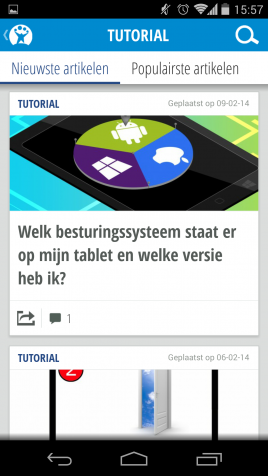
    Features werkt praktisch hetzelfde als de nieuwssectie. Op de hoofdpagina vind je de nieuwste artikelen, geschreven door onze redacteuren. Veeg naar links voor de populairste artikelen en naar rechts om een categorie te kiezen. Net als de rest van de app zijn de artikelen gesorteerd naar besturingssysteem. Wil je dus op je iPad lezen over Windows-programma’s, dan schakel je via het menu linksboven.

    Heb je een interessant artikel gevonden, geopend en helemaal uitgelezen? Tik dan rechtsboven op de pijl om naar een volgend artikel te gaan.

    Persoonlijke softwaregids voor thuis en onderweg

    Softonic is dé gids voor het ontdekken van de beste software en apps, via nieuws, artikelen en recensies. Met de app voor iPhone en iPad heb je alle Softonic-inhoud van de website altijd bij de hand, in een handig en eenvoudig te gebruiken overzicht, speciaal ontworpen voor jouw apparaat. Waar wacht je nog op?

    Download Softonic voor Android

    Download Softonic voor iPhone

    Download Softonic voor iPad