Android Academy: Zo installeer je Android-apps veilig en virusvrij

Android geeft je de vrijheid om apps te installeren van buiten Google Play. Dat is tof, maar brengt een risico op virussen met zich mee. Volg deze 5 tips om Android-apps veilig te installeren.

Apps downloaden via Windows en vervolgens installeren op je Android-telefoon; het kan, dankzij de openbaar beschikbare APK-bestanden. Op die manier omzeil je de officiële app-winkel Google Play.

Veel app-makers maken zo’n APK-versie van een officiële app beschikbaar omdat Google Play of Google zelf soms voor problemen zorgt. Of gewoonweg omdat de ontwikkelaar gelooft dat die onafhankelijkheid hem meer vrijheid geeft.

Maar deze optie is niet zonder risico’s, zeker wanneer de bron onduidelijk is waarvan je het bestand downloadt. Een APK-bestand omzeilt namelijk niet alleen de Google Play Store, ook om de beveiligingsmaatregelen van Android wordt met een grote boog heen gelopen.

Wil je niet de mogelijkheid om APK-bestanden te installeren opgeven, maar ben je tegelijkertijd wel op je hoede voor mobiele virussen en andere bedreigingen? Volg dan deze veiligheidstips om het risico te beperken je telefoon te infecteren.

App-verificatie inschakelen

Wanneer je jouw telefoon toestaat apps te installeren van onbekende bronnen (oftewel: APK-bestanden), dan verschijnt er in je instellingenmenu een nieuwe optie genaamd [Vertrouwde id-gegevens]. Deze functie fungeert als verkapte antivirus, die overigens amper geheugen eist van je telefoon.

Gebruik je Android 4.2 of hoger, ga dan naar [Instellingen > Beveiliging] om de optie in te schakelen.

Wordt de app die je wilt installeren herkend als gevaarlijk, dan vraagt Google of je zeker van je zaak bent en de installatie wilt doorzetten. Wij raden je aan naar Google te luisteren in zo’n geval.

Heeft Google geen enkele twijfel over de gevaren van een nieuwe app, dan blokkeert het de app automatisch en verwijdert het de APK direct van je systeem. Je krijgt dan een melding zoals deze:

Let goed op permissies bij het installeren van een APK

Android vraagt je wat een app of APK wel en niet mag doen op jouw telefoon, zoals toegang tot je contacten, berichten versturen, enzovoorts.

Check deze permissies altijd voordat je doorgaat met het installeren van een APK. Vraagt een app je bijvoorbeeld of het in jouw naam berichten mag versturen, dan zou er direct een alarmbelletje moeten gaan rinkelen.

Twijfel je, annuleer dan de installatie. Ga op zoek naar gespecialiseerde websites of fora voor uitleg over de permissies die de app vraagt, of benader de app-ontwikkelaar zelf!

Installeer een Android-antivirus

Wil je graag APK’s installeren op je telefoon, dan raden we je aan een goede antivirus te nemen op je Android-telefoon of -tablets voor een extra laag beveiliging.

Avast Mobile Security is een van de populairste en compleetste antivirus-apps voor Android

De meeste antivirus-apps kijken bijvoorbeeld goed naar de permissies die een app vraagt en identificeren zo verdachte APK’s. Een andere optie is om een APK eerst op je computer te scannen met een antivirus.

[Geavanceerd] Test de APK met een emulator

Om je telefoon of tablet volledig veilig te houden, is het verstandig om een APK eerst te testen in een virtuele omgeving, via een emulator zoals BlueStacks.
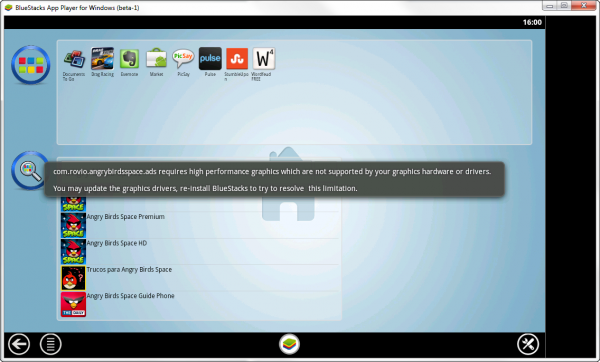
Bluestacks is een Android-emulator voor Windows

Op deze manier zie je exact wat een applicatie doet, zonder dat je ‘m op je mobiele apparaat hoeft te installeren. Kies je voor deze optie, zorg dan wel dat je geen persoonlijke gegevens en wachtwoorden gebruikt in de emulator.

Download alleen APK’s van betrouwbare bronnen

Betrouwbare bronnen zijn degene waarvan de auteur helder is geïdenticifeerd en waar een duidelijk contactadres bijstaat voor het geval er problemen zijn. Krijg je ook maar een klein beetje een nare smaak bij het zien van de app-website, installeer de APK dan niet.

Download daarom APK-bestanden bijvoorbeeld via alternatieve app-winkels zoals de Amazon Appstore of F-Droid; deze zijn geverifieerd, veilig en staan bol van de gebruikersrecensies.

Amazon Appstore is een betrouwbaar alternatief voor Google Play

Vermijd digitale zwarte markten voor apps. Veel APK’s die je daar vindt kunnen schadelijk zijn voor je telefoon of tablet.

Beschouw de APK als EXE

Het is volkomen verantwoord om APK-bestanden te downloaden en installeren, mits je je downloadbronnen goed checkt en oplet wat de app allemaal wel en niet kan doen op je telefoon. Google en een goede antivirus helpen je malware te vermijden, maar zij zullen niet elk gevaar herkennen. Denk daarom vooral goed na, wees alert en vertrouw alleen bronnen waarvan je zeker weet dat ze veilig zijn.

Download jij APK’s?
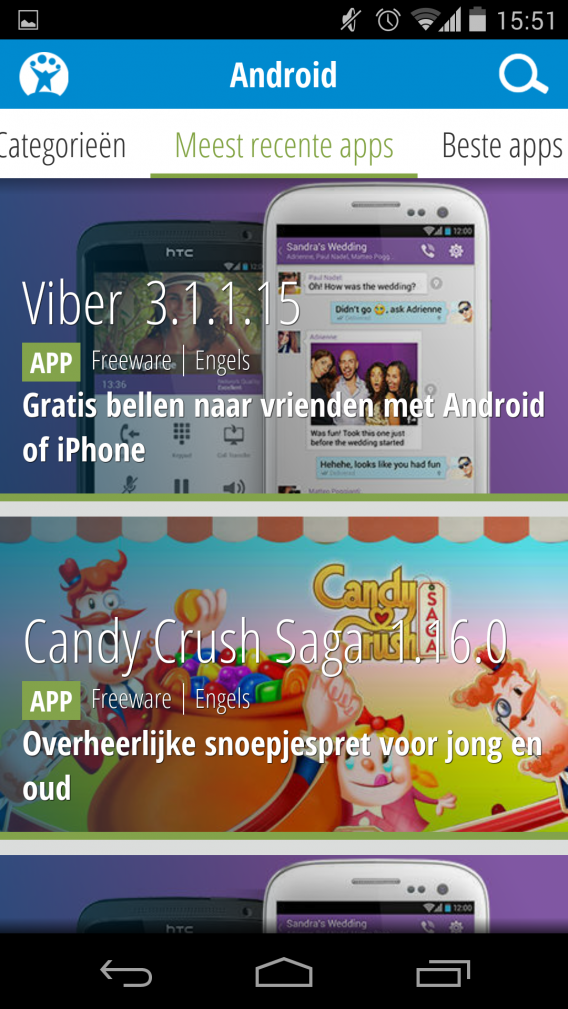
Zo gebruik je de nieuwe Softonic-app!

Softonic heeft een geheel nieuwe app met een moderne interface en is vanaf nu gratis beschikbaar voor je Android-toestel, iPhone of iPad. Deze applicatie maakt navigeren in de wondere wereld van software een stuk aantrekkelijker. Daarom geven we je hieronder een korte rondleiding en laten we je alle nieuwe mogelijkheden zien. Geweldige software en apps vinden was nog nooit zo eenvoudig.

In de nieuwe Softonic-app vind je behalve software-recensies ook artikelen en nieuws. Al deze app-gerelateerde content is geschreven door ons team van deskundigen. Zo blijf je te allen tijde op de hoogte van wat er zich in softwareland afspeelt.

De Softonic-app heeft een moderne interface waardoor het gemakkelijk en intuïtief navigeren is, als het bladeren door een tijdschrift. Zie dit artikel als een rondleiding of gids door de nieuwe applicatie. Wij helpen je graag ontdekken wat de Softonic-app allemaal in huis heeft en waar je de verschillende opties en functies vindt!

Recensies, nieuws en artikelen: de complete gids voor je besturingssysteem

Wanneer je Softonic Mobile voor het eerst opent, leidt een korte handleiding je snel door de mogelijkheden van de applicatie. Veeg met je vinger naar links om het hoofdscherm te bereiken. Dat scherm ziet er zo uit:

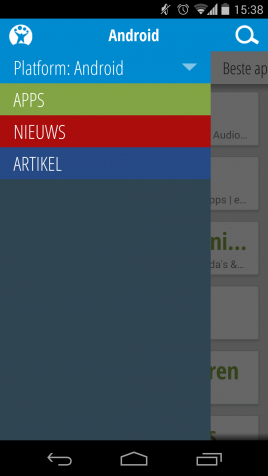
Welkom! Dit is de thuispagina van de Softonic-app. Laten we eerst eens kijken hoe je het soort besturingssysteem kiest waarover je wilt lezen. Tik op het icoon met de drie verticale strepen (iOS) of het Softoniclogo (Android) in de linkerbovenhoek om een menu te openen.

In dat menu zie je drie gekleurde items: apps, nieuws en features. Via deze opties vind je respectievelijk aanbevolen apps, het laatste nieuws en diepgaande artikelen over allerlei onderwerpen, zoals tutorials, opinie en vergelijkingen.

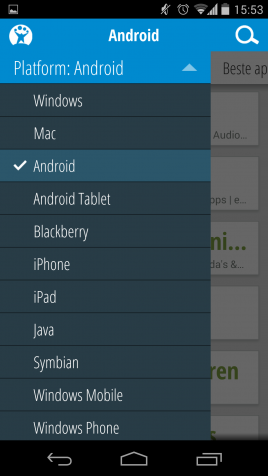
In hetzelfde menu linksboven zie je het besturingssysteem van je apparaat. Standaard staat het besturingssysteem waarop je de app gebruikt geselecteerd, maar tik op de pijl naar beneden en vervolgens op opties als Mac, Windows of Web om te schakelen naar een ander OS. Je krijgt vervolgens een overzicht van downloads en artikelen voor desbetreffend platform.

Bij elke app vind je onder andere een beoordeling van Softonic-redacteuren en de prijs van de applicatie. Zo lees je op je iDevice niet alleen welke apps in de App Store de moeite waard zijn, maar ook welke programma’s je bijvoorbeeld eens op je pc of Mac moet proberen.

Ontdek de beste apps en leer ze te gebruiken

In het Apps-gedeelte vind je zoals gezegd beoordelingen van onze experts, aangevuld met reacties van gebruikers, video’s, gerelateerde artikelen en nog veel meer. Zo krijg je een compleet beeld van hoe goed een app daadwerkelijk is en of ‘ie bij jou past.

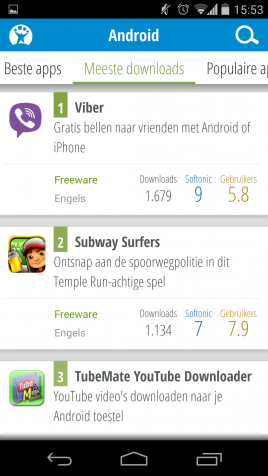
Op de hoofdpagina zie je de meest recente apps, aanbevolen door onze redacteuren. Veeg naar links op het scherm om de beste apps, de meest gedownloade en de populairste applicaties te zien. Je mede-Softonicgebruikers zijn hierbij het leidraad; wat heeft hun harten veroverd?

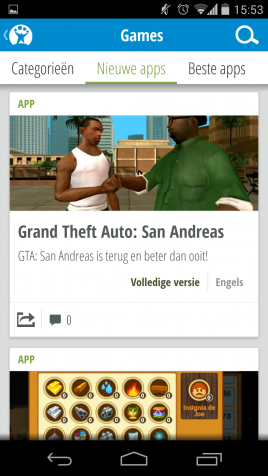
Veeg je op het touchscreen naar rechts, dan kom je terecht bij Categorieën. Daar vind je alle apps, georganiseerd naar thema. Tik op een van de categorieën om door de bijbehorende apps te bladeren. Ben je bijvoorbeeld op zoek naar een toffe nieuwe game op je iPhone, of een gratis Office-applicatie voor de iPad? Kies de juiste categorie en de app toont je de beste keuzes. Om terug te gaan, tik je op de pijl in de linkerbovenhoek.

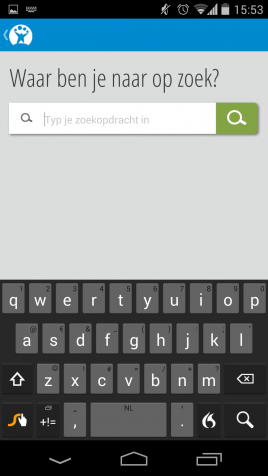
Zoeken naar een app doe je dus via de verschillende categorieën, of via de algemene zoekfunctie. Die vind je door op het vergrootglas rechtsboven in beeld te tikken. Typ de naam van de app die je zoekt in de balk en tik op Search.

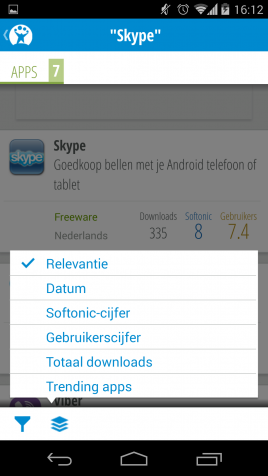
Om de zoekresultaten vervolgens te sorteren, gebruik je de onderste balk. Tik op Sort by om te filteren op relevantie, datum van publicatie, Softonic-beoordeling, gebruikersbeoordeling, totaal aantal downloads of trending apps. Via de twee knoppen linksonder toont de app uitsluitend gratis apps of apps in een specifieke taal.

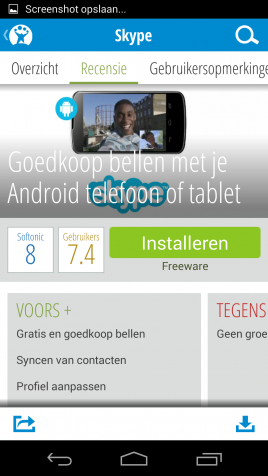
Zodra je de app hebt gevonden die je zoekt, tik je op het pictogram om bijbehorende inhoud te openen. In het nieuwe scherm zie je de recensie van de app of, in het geval van een populaire applicatie, de overzichtspagina waar je alle nieuws, tuturials, recensies en meer over de app vindt. Veeg met je vinger naar links om onze beoordeling te zien.

We proberen je bij de belangrijkste apps een zo compleet mogelijk beeld te geven, inclusief schermafbeeldingen, informatie over alle functies en uiteraard ook beoordelingen van de Softonic-bezoekers.

Om vervolgens een app te installeren en te testen, tik je op de groene knop Install aan de rechterkant. De app opent nu een pop-up via welke je direct de app downloadt. Tik op Free en volgens op Install, en de applicatie wordt gedownload en geïnstalleerd op je apparaat!

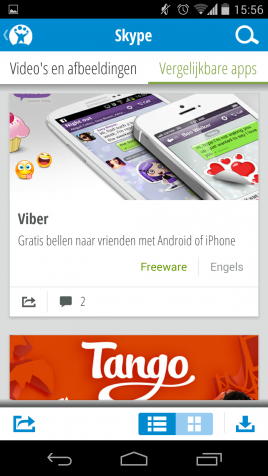
Eenmaal geïnstalleerd, of zelfs terwijl je wacht, is het mogelijk om door de extra content te bladeren en nog veel meer over de app te ontdekken door naar links op het scherm te vegen. Naast video’s, afbeeldingen en commentaar van gebruikers, vind je hier ook soortgelijke apps en tutorials, om je te leren hoe je de app gebruikt en nieuwe functies ontdekt.

Blijf op de hoogte van het laatste softwarenieuws

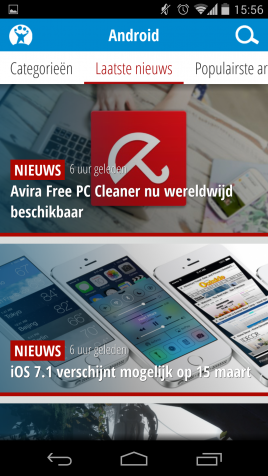
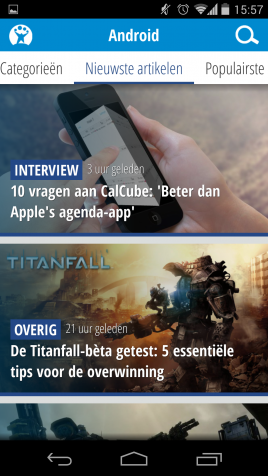
De Softonic-app is daarnaast een bron van nieuws over de wereld van software, die je helpt op de hoogte blijven van alles wat er gebeurt rondom technologie. Nieuws selecteer je via het menu aan de linkerbovenzijde van de app.

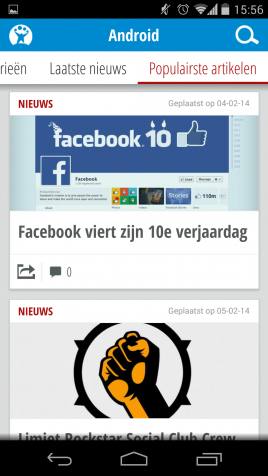
Op deze hoofdpagina lees je het laatste nieuws. Sleep je vinger naar links en je ziet een overzicht van de populairste nieuwtjes, en naar de andere kant om verschillende nieuwscategorieën te zien. Ook het nieuws wordt gesorteerd naar besturingssysteem, dus als je geïnteresseerd bent in meer dan alleen iOS, dan kijk je wederom in het menu aan de linker bovenkant.

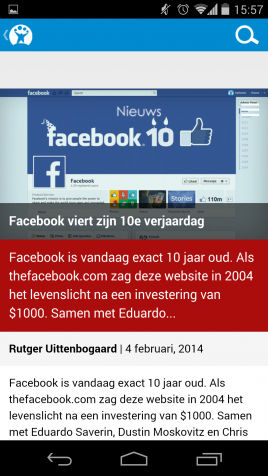
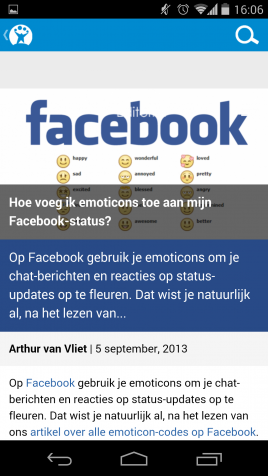
Zie je een interessante headline? Tik op een nieuwsbericht om de inhoud te lezen. Eenmaal gelezen, tik je rechtsboven op de pijl naast het getal om naar een volgend bericht te gaan.

Tips, trucs en tutorials voor je favoriete apps en programma’s

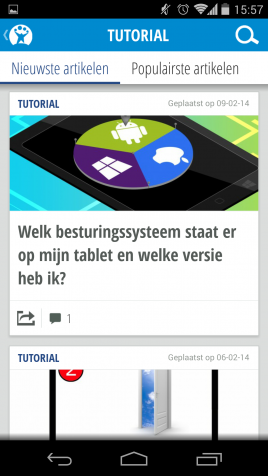
Softonic is niet alleen een plek voor apps en nieuws, maar ook een uitgebreide gids met inzichten, tutorials, tips, vergelijkingen en opinie. Alles wat je maar wilt weten over je favoriete apps lees je op Softonic, en wel via de optie Features. Tik linksboven om deze te openen.

Features werkt praktisch hetzelfde als de nieuwssectie. Op de hoofdpagina vind je de nieuwste artikelen, geschreven door onze redacteuren. Veeg naar links voor de populairste artikelen en naar rechts om een categorie te kiezen. Net als de rest van de app zijn de artikelen gesorteerd naar besturingssysteem. Wil je dus op je iPad lezen over Windows-programma’s, dan schakel je via het menu linksboven.

Heb je een interessant artikel gevonden, geopend en helemaal uitgelezen? Tik dan rechtsboven op de pijl om naar een volgend artikel te gaan.

Persoonlijke softwaregids voor thuis en onderweg

Softonic is dé gids voor het ontdekken van de beste software en apps, via nieuws, artikelen en recensies. Met de app voor iPhone en iPad heb je alle Softonic-inhoud van de website altijd bij de hand, in een handig en eenvoudig te gebruiken overzicht, speciaal ontworpen voor jouw apparaat. Waar wacht je nog op?

Download Softonic voor Android

Download Softonic voor iPhone

Download Softonic voor iPad

Windows Tip: Internet Explorer en andere standaardprogramma’s uitschakelen

Windows komt met een aantal programma's en hulpprogramma's voorgeïnstalleerd die je vaak helemaal niet gebruikt. Deze variëren van bekende software als Internet Explorer en Windows Media Player, tot obscure applicaties die je waarschijnlijk nooit tegen zal komen. Gelukkig is er een manier om deze programma's uit te schakelen, zonder ze te verwijderen.

1. Ga na het overeenkomstige menu

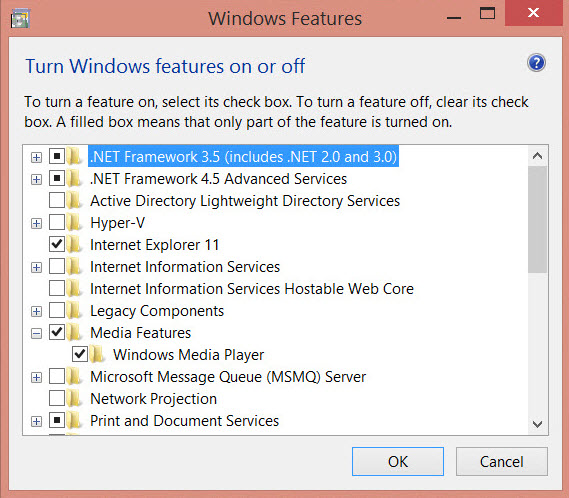
Het Configuratiescherm huisvest een menu met de naam Windows-onderdelen in- of uitschakelen. Er zijn twee manieren om het menu te openen:

  • Navigeer naar Configuratiescherm > Programma's > Programma's en onderdelen > Windows-onderdelen in- of uitschakelen
  • Typ Windows-onderdelen in- of uitshakelen in het zoekveld van de Charms Bar en druk op Enter.

Vergeet niet: om het menu te openen heb je administratorrechten nodig.

2. Selecteer de items die je in- en uit wilt schakelen

Veel programma's in dit menu zijn uitgeschakeld en verwijzen naar geavanceerde functies van Windows. Over het algemeen zul je vooral standaardprogramma's als Internet Explorer en Windows Media Player willen uitschakelen. Laatstgenoemde vind je in de map Mediaonderdelen.

Er zijn nog andere elementen die je kunt activeren/deactiveren als doorsnee Windows-gebruiker, zoals de Windows Locatiezoeker of visualisatieprograma Hyper-V. Onze aanbeveling is dat je alles verder laat zoals het is, wanneer een bepaalde naam je bijvoorbeeld niets zegt.

3. Markeer/demarkeer en klik op OK

Om een Windows-functie in- of uit te schakelen zet je respectievelijk een vinkje of haal je het staande vinkje weg. Klik op OK om je wijzigingen te bevestigen. Windows vraagt je vervolgens de pc opnieuw op te starten.

Stel, je hebt besloten Internet Explorer uit te schakelen. Herstart je je pc, dan vind je geen spoor meer van de standaardbrowser van Microsoft. Wil je Internet Explorer toch weer terug, dan herhaal je bovenstaande stappen en zet je een vinkje waar nodig.

Welke Windows-functies kun jij missen als kiespijn?

Het is bijna 2014: onze voorspellingen voor de software van morgen

Wat gaat er volgend jaar gebeuren op softwaregebied? We analyseerden de laatste trends en ontwikkelingen en deden op basis hiervan een aantal voorspellingen.

Geen gedoe met glazen bollen of tarotkaarten, nee, gewoon goed observeren en patronen ontdekken. Op basis van al het nieuws dat we dagelijks publiceren, proberen we te voorspellen wat de toekomst brengen zal.

Voor het gemak hebben we onze voorspellingen onderverdeeld in vijf categorieën: besturingssystemen, video games, beveiliging, instant messaging en kunstmatige intelligentie.

Besturingssystemen: Windows 9x, gratis voor Lumia en Surface

Met Windows 9 wordt Windows Phone en Windows RT verbonden in een enkel product. Het systeem is zowel te gebruiken op tablets als Surface en Lumia telefoons. Eind 2014 verschijnt de bèta van Windows 9 (de definitieve versie verwachten we in 2015). In navolging van Mac OS Mavericks is Windows 9 gratis verkrijgbaar, de nieuwe trend onder besturingssystemen.

En de reactie van het publiek? We verwachten dat Windows 9 de beste start in de geschiedenis van Windows zal hebben, mede dankzij het verdwijnen van Windows XP en Windows Phone push. Voorafgaand aan de release van Windows 9 vindt een upgrade van Windows 8.1 naar versie 8.11 of 8.2 plaats.
De strijd om de vierde plaats: Firefox OS vs. Ubuntu OS

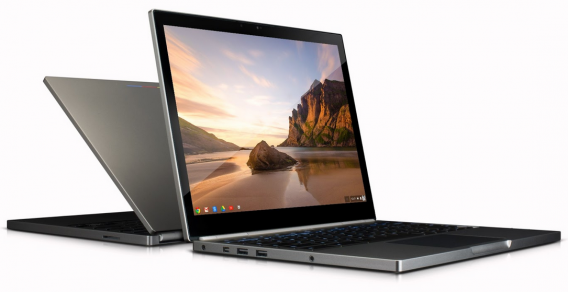
De convergentie van systemen, die reeds is gestart met Ubuntu OS, is een voorproefje van wat de toekomst in petto heeft: een paar systemen voor een breed scala aan apparaten. We zijn benieuwd naar de benadering van Chrome OS en Android. Android 5.0 maakt het mogelijk om Chrome-apps te draaien. Het omgekeerde, Chrome OS dat Android-apps draait, is alleen mogelijk op de nieuwe Chromebooks, zoals Pixel.

Op de Google Pixel geniet je voor het eerst van de combinatie Android en Chrome.

Video games: Nintendo gaat mobiel, games streamen met de PS4

Ook al beweren sommigen dat Nintendo in een crisis zit, op mobiel gebied kun je de gamegigant niet langer negeren. In 2014 worden de eerste titels voor mobiele telefoons en tablets aangekondigd. Hoe tof is het om Animal Crossing en Brain Age op Android en iOS te spelen. Ook lanceert Nintendo sociale games voor Facebook en stoten ze hiermee Rovio en Zynga van de troon.

Kunnen we in 2014 SNES-spellen op onze iPad spelen, maar dan officieel? (bron)

Nu Nintendo geen directe concurrent meer is, krijgen PS4 en Xbox One er een nieuwe tegenstander bij: Steam OS. De reactie van Sony en Microsoft? Die bieden spellen aan via streaming, om zo consoletitels te spelen op je telefoon, tablet of computer. Sony doet dit via Gaikai en Microsoft heeft een eigen technologie.

De toekomst: de console doet dienst als server en maakt verbinding met een groot aantal apparaten
Wat de standaard mobiele games betreft, zal elke grote release gepaard gaan met extra apps, maar weinigen daarvan onderscheiden zich van het gemiddelde. De meest spectaculaire maken gebruik van augmented reality, waarin de inhoud van het spel overlapt met het dagelijkse leven.

Beveiliging: Zeg maar dag tegen wachtwoorden en klassieke antivirusprogramma’s

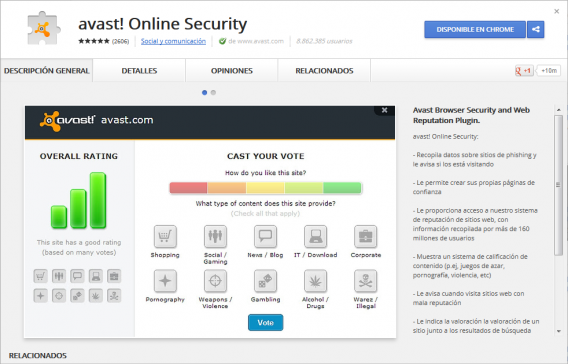
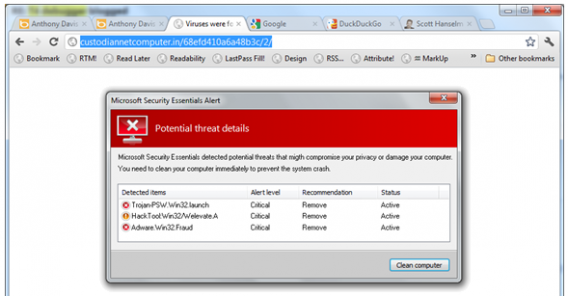
De grootste verandering vindt plaats op het gebied van antivirusprogramma’s. Veel zullen er verdwijnen of samengaan met andere diensten. Weer anderen lanceren browser plugins of cloudbased diensten. De nadruk ligt om web security en het detecteren van bedreigingen in sociale netwerken. De nieuwe versie van avast! laat al veel van deze nieuwe trends zien.

De toekomst van antivirus: hoogwaardige plugins en cloud-detectie

Met de komst van Java 8 krijgt de traditionele beveiliging pas echt een klap. Java 8 belooft veel van de problemen die de mondiale veiligheidscrisis de afgelopen jaren heeft veroorzaakt op te lossen. Helemaal veilig zijn we natuurlijk nooit. De bedreiging komt nu uit een onverwachte hoek: HTML5.

“Als je Doom kunt maken in HTML5, kun je ook malware creëren in JavaScript” (bron)

Hoe zit het met privacy? Door het NSA-schandaal wordt 2014 het jaar waarin de bescherming van privégegevens de hoogste prioriteit heeft. De mobiele systeem voeren strijd over wie het veiligst is, webapplicaties verbeteren hun beveiliging met sterke encryptie en het invoeren van alternatieve authenticatie, zoals bijvoorbeeld de vingerafdruk in iOS7.

Messaging: De anti-WhatsApps zijn mooi, veilig en … sexy

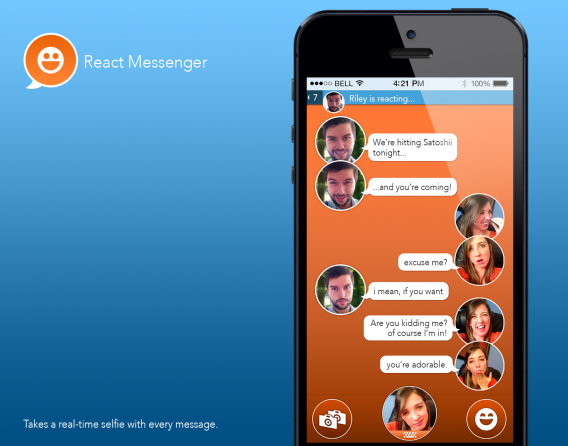
In 2014 komen er meer rivalen van WhatsApp op de markt. Deze apps zijn gebaseerd op afbeeldingen in plaats van tekst en hebben een grotere veiligheid, waaronder een ingenieus systeem van zichzelf vernietigende berichten, zoals bij Snapchat. Net als bij WhatsApp zal deze nieuwe app eerst gratis zijn, waarna er jaarlijks een kleine bijdrage wordt gevraagd.

React is een chatapp die automatisch zelfportretten maakt

Hoe zit het met marketing? Deze nieuwe applicaties worden niet vergezeld van agressieve reclamecampagnes, zoals bij LINE of WeChat, maar gaan viral door enthousiaste gebruikers en een invite-systeem. Het incorporeert de hits van 2013, zoals Snapchat, Ketchup en Bang With Friends. Flirten speelt een grote rol bij deze nieuwe apps.

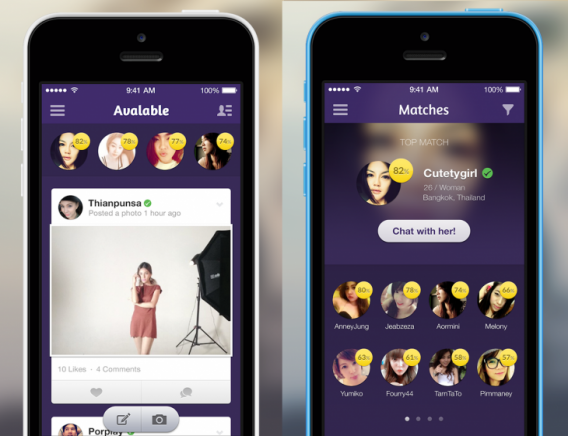
De app Avalable wordt gepresenteerd als “Facebook voor singles” (bron)

Bij andere toepassingen blijft het aantal gebruikers gestaag groeien, maar bij sommigen, zoals Skype, zal dit stagneren of radicaal veranderen. Voor Hangouts for Android, Helpouts en Glass en Viber verwachten we een sterke groei. En BlackBerry Messenger? Deze zal nog maar een klein segment van de markt bedienen, in ieder geval tot de nieuwe BlackBerry toestellen uitkomen.

Kunstmatige intelligentie: Apps die helpen, zorgen en leiden

Als ware het je eigen persoonlijke butler, rijdt je telefoon je overal naar toe. Je reinste science fiction? Zo gek is het niet. Er zijn al apps die communiceren met je auto, zoals Fuse, en ook Google experimenteert met automatisch rijden.

Niet alleen helpt je telefoon je onderweg, hij herkent gezichten en voegt die aan profielen toe, identificeert eten en kan alledaagse objecten scannen om daar vervolgens 3D-prints van te maken.

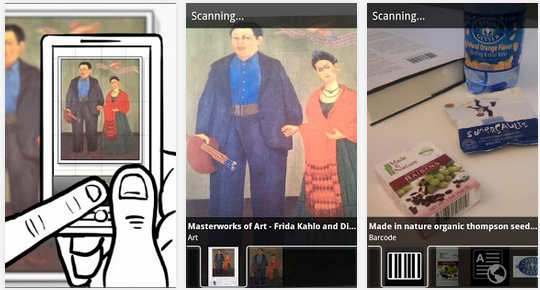
Google Goggles Scan objecten zoals de Terminator

De smartphone is het centrum van een groep apparaten die bewegingen opnemen, dingen noteren en ons advies geven. Met de opkomst van draagbare computers (Google Glass, slimme horloges en armbanden) zien we steeds meer dergelijke apps.

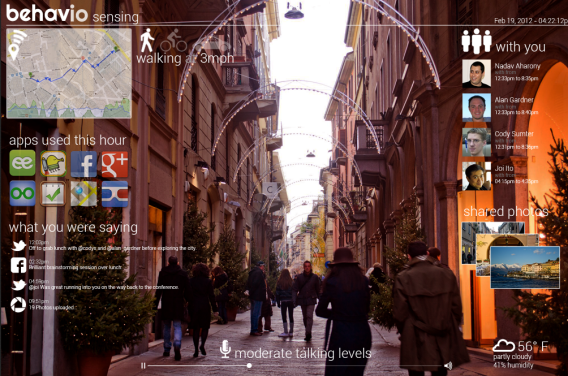
Behavio doet voorspellingen op basis van je smartphonegebruik; de app werd door Google aangekocht.

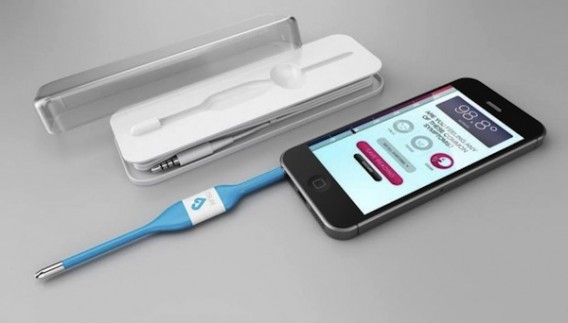
Laten we ook de gezondheid niet vergeten. Met de gespecialiseerde hardware kunnen we in 2014 nog beter op onze gezondheid letten.

Kinsa, een slimme thermometer-app voor iPhone (bron)

Niet alleen testen we onze hartslag, maar we zien ook ons stressniveau en uithoudingsvermogen. Ook artsen gebruiken steeds meer apps om een diagnose te stellen.

Tot over een jaar…

Een aantal van de uitspraken hierboven zou je gewaagd kunnen noemen. Maar dat vinden wij de beste manier om voorspellingen te doen. We zijn benieuwd of we het bij het rechte eind hebben en of er nog meer geweldige nieuwe ontwikkelingen komen waar we niet eens van durven dromen.

Welke voorspelling hoop jij dat uitkomt?

Chrome Apps voor Android en iOS: de Google-invasie is begonnen

Chrome Apps zijn al even beschikbaar voor Windows, Mac en Linux, via browser Google Chrome. Binnenkort maken deze handige applicaties echter ook de sprong naar de mobiele platformen iOS en Android. Kortom: de Google-invasie is nu écht begonnen.

Chrome Apps zijn in feite niets meer dan op maat gemaakte mini-websites, die functioneren buiten de traditionele browser-omgeving én toegang hebben tot hardware zoals je webcam. De apps gebruik je zonder ze te installeren via de Google-cloud, of op traditionele wijze offline. Dat is gemakkelijk voor de gebruiker, want het scheelt de nodige zware installaties van dure programma’s. Daarbovenop heb je met één druk op de knop toegang tot al je data via Google.

Goede opzet, ruwe randjes

De kosten en moeite om een Chome App te bouwen zijn niets vergeleken bij losstaande computerprogramma’s. Er hoeft geen rekening gehouden te worden met software-eisen van Android, iOS of Windows, omdat de applicaties puur via het web worden opgebouwd. Chome Apps kunnen daarom even gemakkelijk geschikt worden gemaakt voor andere apparaten, zoals Googles eigen Chromebook, Nexus en Glass.

Belangrijkste van de Chrome Apps is echter dat dataopslag en communicatie allemaal verloopt via Google. Hoewel de apps los geïnstalleerd kunnen worden, zijn ze allemaal onderdeel van één ecosysteem. Dat geeft Google weer de mogelijkheid om de grote hoeveelheid digitaal verkeer te onderwerpen aan advertenties, online winkelen en andere manieren om geld te verdienen.

Chrome Apps, the “virus” that infiltrates into the markets

Als een soort paard van Troje infiltreert Google met hun apps praktisch elk digitaal platform, met behulp van de populaire browser Chrome en de steeds belangrijker wordende Google Play Services. De apps zelf zijn van wisselende kwaliteit, maar door de grote hoeveelheid én verschillende mogelijkheden die ze bieden lijkt het een kwestie van tijd dat we massaal deze applicaties dagelijks gaan gebruiken.

Google Play Services, Trojaans paard in Googles nieuwe strategie

Zo manoeuvreert Google succesvol om de App Store en Windows Store heen, om een brede markt aan de spreken en toe te werken naar een internet gedomineerd door Google. De Chrome Apps werken per slot van rekening op elk denkbaar platform, wat betekent dat je eenvoudig je werk van je Windows-pc voortzet op je iPad.

Kunnen bedrijven als Apple en Microsoft hier nog iets tegen doen? Ja. Apple kan bijvoorbeeld de Chrome Apps weren uit hun App Store, maar de vraag is of dat niet teveel weerstand oproept zoals bij Windows Phone.

Hoe dan ook, voor gebruikers heeft deze ‘Chromificatie’ van het web de nodige voordelen. Stel je voor dat je op elk apparaat, ongeacht welk merk of platform, dezelfde apps gebruikt en dus te allen tijde toegang hebt tot dezelfde gereedschappen voor dezelfde documenten. Klinkt goed, toch?

Maak jij al gebruik van Chrome Apps?

Chrome Apps voor je desktop: handig, maar niet voor iedereen

Google Chrome heeft iets nieuws: apps voor op je bureaublad. Het gaat om een verzameling lichte en handige applicaties. Wij vertellen je wat je er precies aan hebt.

Wat zijn Chrome Apps voor je desktop?

Chrome Apps zijn applicaties die draaien alsof het losse programma’s zijn buiten je Google Chrome-browser. Hiervoor heb je ook geen permanente internetverbinding nodig.

Om Chrome Apps te installeren heb je niets meer nodig dan de meest recente versie van Chrome en een Google-account. De apps worden direct geïnstalleerd vanuit de Chrome Web Store nadat je erop hebt geklikt en toegang hebt gegeven.

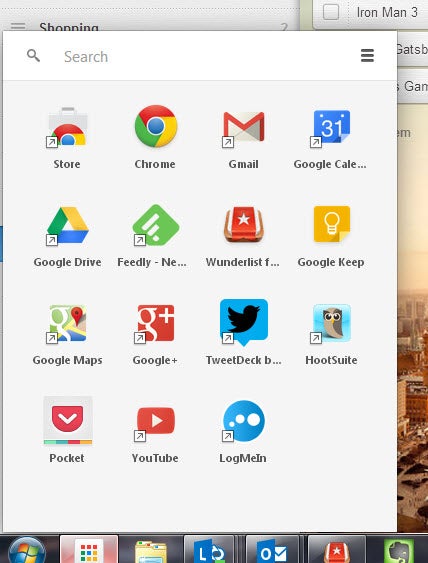
Installeer je Chrome Apps voor je desktop voor het eerst, dan zie je een nieuw icoon in je Windows-taakbalk: de launcher vanuit waar je de applicaties start.

De launcher voor de verschillende Chrome Apps op je Windows-taakbalk

Je deïnstalleert Chrome Apps uiteraard wanneer je maar wilt. Klik met je rechtermuisknop op een pictogram en de app is binnen een paar seconden verdwenen van je systeem.

Onze ervaring met Chrome Apps

De voordelen van Chrome Apps volgens Google zijn de mogelijkheid om offline te werken, weinig afleiding (de browser hoef je niet geopend te hebben) en integratie met Google Drive, de cloud-dienst van Google.

Onze eerste indruk is vooral een beetje vreemd. De meeste apps zijn gemakkelijk te gebruiken, maar ook erg beperkt qua functionaliteit. Belangrijke reden voor dit mankement is hoe relatief jong Chrome Apps zijn: nog weinig ontwikkelaars hebben de tijd gehad om volledige desktopapplicaties te ontwikkelen voor het platform.

Laten we even verschillende interessante apps langslopen om je een beeld te geven van wat je allemaal kan met Chrome Apps:

Pixlr Touch up: fotobewerker met basisfuncties

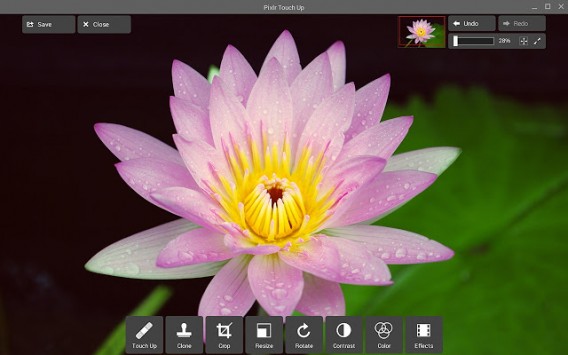
We zijn fan van Pixlr en nu is de software ook beschikbaar als Chrome App. De simpele foto-editor helpt je foto’s knippen, klonen, verbeteren en veranderen. Zie het als een extreem eenvoudige versie van Photoshop, perfect geïntegreerd met de fotogalerij van je Google +-account.

Het klinkt misschien als iets heel simpels, maar het feit dat Pixlr Touch up niet wordt geopend in een browser-venster maakt het echt makkelijker om je goed te concentreren. Eenmaal omringd door tabbladen vol verraderlijke Facebook- en Twitter-feeds is het moeilijk om je te focussen op dat ene ding: foto’s bewerken.

De grootste kwaliteit van Pixlr Touch up is uiteindelijk de integratie met Google Drive. Afbeeldingen sla je tegelijkertijd op naar je harde schijf én de Google-cloud, op dezelfde plek als waar je je online documenten terugvindt.

Google Keep: je kleefnotities in de cloud

Google Keep is een handig notitieblok à la Google Keep. Al je goede ideeën, interessante links en, nou ja, praktisch alles wat je handig vindt om te onthouden, sla je op via een venster zo klein als het scherm van een mobiele telefoon.

De app blinkt uit in eenvoud en een minimalistisch uiterlijk. Je notities worden lokaal én in de cloud opgeslagen, zodat je altijd en overal toegang hebt tot je aantekeningen. Het uiterlijk is een verademing vergeleken bij de droge brei van de webversie van Google Keep (zie screenshot hieronder).

VNC Viewer: bedien andere computer vanaf de jouwe

Met VNC Viewer krijg je de controle over een andere computer in je netwerk. Dat kon al via de Chrome-browser, maar nu is het mogelijkheid via een losse app.

Die stap is niets minder dan logisch. Om in te grijpen op het scherm van een andere pc, is het handig om daadwerkelijk een volledig scherm tot je beschikking te hebben. De browser-interface stond hierbij tot nog toe in de weg, maar dat probleem is dus nu verholpen.

Plex, Until.AM en andere media-apps

Plex profiteert op dezelfde manier van de stap naar je bureaublad. Films streamen komt gewoonweg beter tot zijn recht buiten de browser, via een losse app dus.

Hetzelfde geldt voor Until.AM, een applicatie voor de DJ’s onder ons. De gratis mixer werkt zonder internetverbinding en is daarmee een uitstekend alternatief voor de web-applicatie Partycloud.

Het bureaubladformaat is dus logisch voor bepaalde applicaties, vooral degene die een hoop ruimte in beeld nodig hebben en/of geen online functies vereisen. Het is echter niet altijd een must: als een app in de browser goed werkt, hoeft de stap niet gemaakt te worden.

Voor Windows-, Mac- of Linux-gebruikers is het gebruik van Chrome Apps voor je desktop geen grote toevoeging. Op dit moment is het meer een interessante dan een noodzakelijke ontwikkeling, die we pas echt serieus kunnen nemen wanneer er complexere applicaties de stap van browser naar desktop maken. Denk hierbij aan 3D-games en zware programma’s.

Het grote voordeel ten opzichte van apps in je browser blijft overigens de onafhankelijkheid: je hoeft niet door talloze openstaande tabs te bladeren om de applicatie terug te vinden.

Voor wie is het bedoeld?

Het aantal Chrome Apps voor je desktop is nog niet enorm – een stuk of vijftig in totaal – en veel ervan zijn heel basic. Denk aan de bureauaccessoires op je Windows-systeem: een calculator, notitieblok, een simpele fotobewerker…

Voor Chrome OS, Google’s eigen besturingssysteem dat je terugvindt op Chromebooks, zijn deze apps een geschenk uit de hemel. Chrome Apps voor je desktop breiden het assortiment beschikbare apps flink uit, met als voordeel dat je niet altijd online hoeft te zijn om ze te gebruiken.

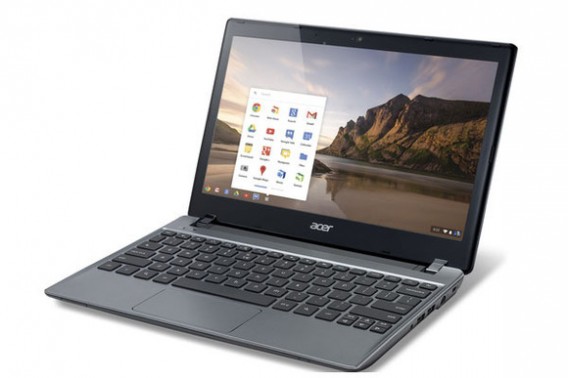
Chrome Apps zijn ideaal voor Chrome OS (foto via Robert Cardin )

Het pad dat Google heeft ingeslagen met het combineren van browser en besturingssysteem in één lijkt hiermee toe aan een nieuwe stap. De verkoop van Chrome OS-laptops stijgt gestaag in bijvoorbeeld de Verenigde Staten; een ontwikkeling die zich gaat doorzetten naarmate Google meer functionaliteit aan het systeem toevoegt.

Voor ontwikkelaars is het tevens een mooie kans om hun kunsten te tonen. Op dit moment ontbreken belangrijke namen als Spotify, Outlook, Facebook en Twitter, maar met de toenemende populariteit is de kans groot dat ook deze in app-vorm naar Chrome OS komen.

Chrome Apps: interessant of niet?

Oorspronkelijke artikel geschreven door Fabrizio Ferri-Benedetti.

Nieuwe Chrome Apps hebben geen browser nodig

Google Chrome is pas 5 jaar oud en is wereldwijd al de marktleider voor browsers. Dit is niet verwonderlijk gezien de snelheid, de frequente updates en de apps van de webbladeraar. Met de nieuwe Chrome Apps verandert Chrome van een browser in een soort ecosysteem op je computer.

Met de introductie van de Chrome Apps lijkt de aanval van Google op de desktop operating systems begonnen. Google heeft de Chrome App Launcher voor Windows en Mac uitgegeven, waarmee gebruikers snel toegang krijgen tot al hun Chrome Apps. Windows- en Chrome OS-gebruikers hebben het voordeel dat ze enkele Chrome Apps als desktop-apps runnen, geheel onafhankelijk van de browser.

Zo werkt het plannings-programma Wunderlist gewoon als een volwaardig programma, zelfs als je Chrome hebt afgesloten. En dankzij de launcher start je het dus ook zonder browser op. Momenteel zijn er nog niet veel krachtige Chrome Apps (ze zijn veelzijdiger dan gewone web apps door hun toegang tot het geheugen, grafische processor, camera en Bluetooth), maar daar zal snel verandering in komen.

Google Play Store genereert meer downloads dan de App Store

In het tweede kwartaal van 2013 zijn er meer apps gedownload via de Google Play Store van via Apple’s App Store. App Annie, een bedrijf dat statistieken van mobiele applicaties analyseert, concludeert dat Google dit kwartaal 10% succesvoller is.

Continue reading “Google Play Store genereert meer downloads dan de App Store”

Appril: een hele maand vol apps!

April staat volledig in het teken van apps! Van 2 tot en met 26 april vindt namelijk voor de tweede keer Appril plaats, een festival over apps. De stad Amsterdam wordt de hele maand omgetoverd tot walhalla voor app-liefhebbers.

Wij van Softonic rekenen onszelf tot zulke app-liefhebbers. Daarom móeten wij wel aanwezig zijn op Appril! Softonic bezoekt daarom niet alleen Appril, ook geven wij op 17 april een presentatie in de Waag Society te Amsterdam. Wat gaan we precies vertellen?
Continue reading “Appril: een hele maand vol apps!”

13 apps om het einde van de wereld te overleven

Het omkeren van de polen, intergalactische verschuivingen, tsunami’s, meteorenregens, een wereldwijd tekort aan Nutella… Stel dat de apocalyps geen fabeltje is, wat doe je dan? Denk hier maar eens over na: het is 21 december en het einde van de wereld is nabij. Wat moet je doen? Waar ben je nog veilig? Welke kant moet je op?

Gelukkig heeft Softonic alles dat je nodig hebt om je apocalyptische problemen op te lossen. Onze specialisten hebben het probleem bekeken en samen 13 essentiële apps verzameld waar jij de ergste rampen mee overleeft. Continue reading “13 apps om het einde van de wereld te overleven”