Fitness-apps en locatie-tracking: toegevoegde waarde of te groot risico?

Ken je Moves al? De app voor iOS en Android houdt bij waar je gaat en staat, of het nu te voet, per fiets of met het openbaar vervoer is. Sinds ik Moves een jaar geleden installeerde heb ik de app dagelijks gebruikt. Totdat ik me realiseerde: Moves weet exact op welke plekken ik allemaal ben geweest afgelopen jaar. Kan dat eigenlijk kwaad?
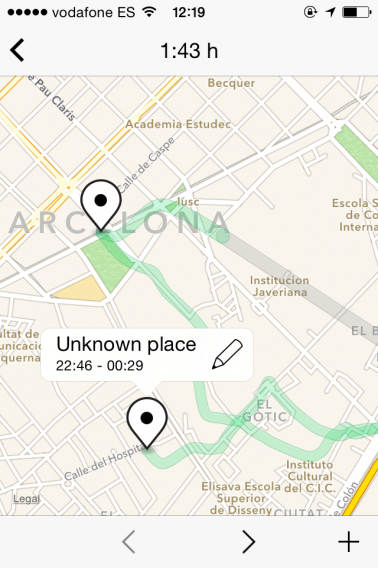
De groene lijn toont mijn wandeltocht, de grijze lijn toont mijn reis met het OV.

Waar wearables (denk aan smartwatches en Google Glass) en fitness-apps steeds meer onderdeel van ons dagelijks leven worden, wringt ook locatietracking zich binnen in onze standaarduitrusting. Niet geheel toevallig ging het NSA-schandaal van vorig jaar gedeeltelijk over het nalopen van online en mobiele activiteiten. Locatie- en fitness-apps doen eigenlijk hetzelfde, maar dan van jouw offline activiteiten met jouw bewuste toestemming.

Op dit moment is het logisch om aan te nemen dat geen enkel stukje persoonlijke data op jouw mobiele telefoon immuun is voor pottenkijkers van buitenaf. Hierdoor begon ik me af te vragen of het tracken van mijn reizen – hoe triviaal ook – iets is om me zorgen over te maken. Wegen de potentiële risico’s van apps die jouw offline activiteiten bijhouden op tegen de voordelen? Ik besloot nog eens een blik te werpen op Moves.

Elke stap registreren

Moves is een zogeheten ‘activity tracker’ en doet zijn werk stilletjes op de achtergrond. Het gebruikt de technologie in je smartphone om te berekenen hoeveel afstand je per dag aflegt en hoeveel calorieën je verbrandt. Uiteindelijk stelt Moves een compleet reisverslag voor je samen. Daar beginnen mijn twijfels.
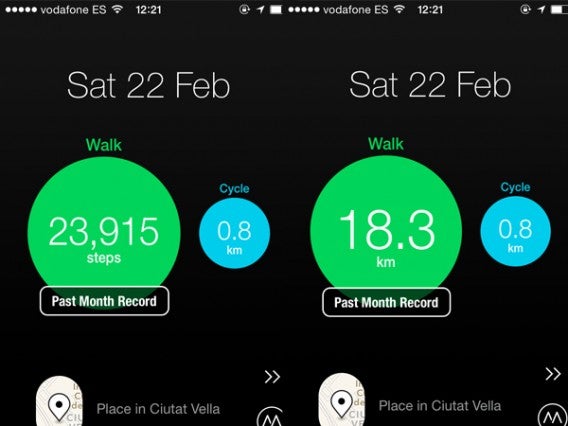
Tik op de groene knop en Moves geeft je meer informatie.

De routes die ik dagelijks afleg worden getekend op een interactieve kaart en vervolgens opgeslagen op de servers van Moves. Van de rit die het kost om naar mijn werk te komen tot de kroeg waar ik vervolgens een biertje drink en de weg naar huis; Moves registreert alles. De app geeft me de optie om frequent bezochte plekken te markeren, al is zo’n label eigenlijk niet eens nodig: een blik op mijn reisgeschiedenis is genoeg om te zien waar ik woon en werk.
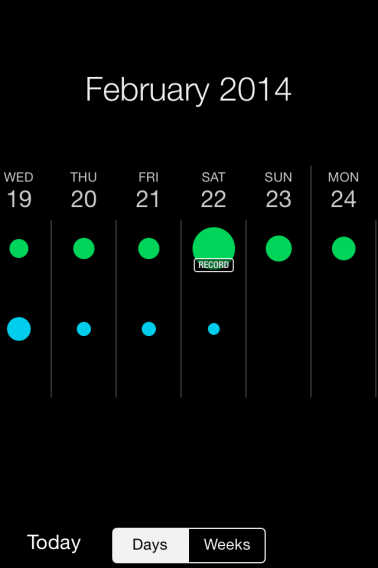
Tik op een dag en je ziet een samenvatting van je activiteiten.

Omdat de app een hoop data verzamelt, moeten die gegevens ergens opgeslagen worden. De grote vraag: waar gebeurt dat en hoe wordt die data beheerd?

Privacybeleid en de openbaarheid van je data

Na een blik op het privacybeleid sprak ik met Sampo Karjalainen, CEO van het bedrijf achter Moves, over wat er met mijn persoonlijke data gebeurt.

Moves’ privacybeleid stelt dat de app persoonlijke gegevens upload van je smartphone naar de servers, via een beveiligde verbinding. De app wijst een ID toe aan jouw telefoon of herkent je aan je e-mailadres, en verzamelt vervolgens al je gegevens onder die noemer.

De app versleutelt deze data en verstuurt deze naar de server. Moves geeft daarbij aan niet jouw gegevens te delen met derden zonder jouw toestemming. Hoewel Moves dus moeite doet om jouw data te beschermen, zijn je gegevens nooit honderd procent veilig.
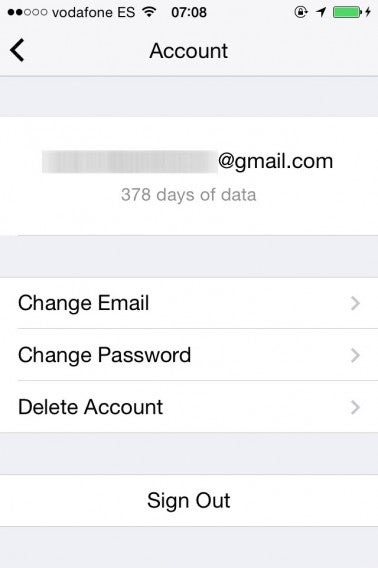
Mijn mailadres is gelinkt aan mijn Moves-account.

Volgens Karjalainen gebruikt Moves mijn persoonlijke data alleen om de app te verbeteren: “We hebben onze eigen algoritmes ontwikkeld waarmee de app accuraat jouw activiteiten trackt, en gebruiken die data om deze algoritmes te verbeteren en de app nog accurater te maken.”

Karjalainen zegt zich bewust te zijn van de gevoeligheid van de gegevens die Moves verzamelt en geeft aan ‘elke mogelijke voorzorgsmaatregel’ te nemen om die data te beveiligen.

Een andere activity tracker, Human, neemt privacy al even serieus. CEO Renato Valdés Olmos vertelt me dat zijn bedrijf een ethisch privacybeleid hanteert en zich ook zeer bewust is van hoe gevoelig de gegevens zijn die de gebruikers via de app delen.

Human gaat echter nog een stap verder dan Moves en geeft de app-gebruiker controle over zijn eigen privacy: “Wij vinden dat gebruikers zelf de controle moeten hebben over hun data, dus maken we alle gegevens anoniem in ons systeem. Er is geen enkele manier waarop die data verbonden kan worden aan individuele gebruikers, tenzij de gebruiker zélf de data opvraagt.”

Net als bij Moves, gebruikt Human de verzamelde locatiegegevens om de app zelf te verbeteren.

Minder gevaarlijk dan het tracken van je online activiteit

Het lijkt alsof mensen (zoals ik) minder bezorgd zijn om het tracken van hun offline activiteiten dan om hun online gedrag. Waarom? Wellicht heeft het te maken met hoeveel persoonlijke informatie mensen delen op het internet; meer dan wat men af kan lezen van een simpele geolocatie. Karjalainen is het daarmee eens: “Volgens mij is er meer risico wanneer je een dienst als Gmail gebruikt, waar je echt persoonlijke en privé informatie kunt vinden.”

Kijk maar naar Moves: de enige info die je deelt is je locatie en, als je wilt, je e-mailadres. Je deelt geen demografische informatie, bankgegevens of privéberichten.

Toch zijn er risico’s bij het delen van elke vorm van informatie via online kanalen, want, zoals ik eerder al aangaf, alle data is uiteindelijk te kraken door pottenkijkers. En waarom zou een app als Moves die dans ontspringen? Je geo-locatie is juist de informatie die een overheid interessant zou vinden.

Je data is, zoals Olmos aangeeft, zo veilig als het bedrijf die het beheert. Apps als Moves en Human nemen privacy serieus, zodat gebruikers in ieder geval minder hoeven te vrezen.

Uiteindelijk komt het allemaal neer op de actieve keuze om informatie te delen. Karjalainen: “Het is een persoonlijke keuze van mensen om deze apps te gebruiken.” Je wordt niet getracked als je ook niet een app daarvoor gebruikt. Ben je bang dat je data onveilig is, dan heb je altijd de optie om te stoppen met Moves, of het überhaupt niet te gebruiken. Een kanttekening is wel dat de NSA uiteraard niet per se zulke apps nodig heeft om jou te volgen.

Meer waarde dan risico

Ik wil graag zien waar ik ga en sta, en hoeveel ik heb gelopen, vooral wanneer ik op reis ben. In mijn ogen is het gevaar groter dat iemand mijn smartphone steelt dan dat een overheid mij volgt. In het eerste geval is Moves overigens bereid te helpen: het bedrijf werkte eenmaal samen met de autoriteiten om een gestolen telefoon te achterhalen. Zonder succes overigens.

In het kort: voor mij weegt de angst voor inbreuk op mijn privacy niet op tegen de voordelen van Moves.
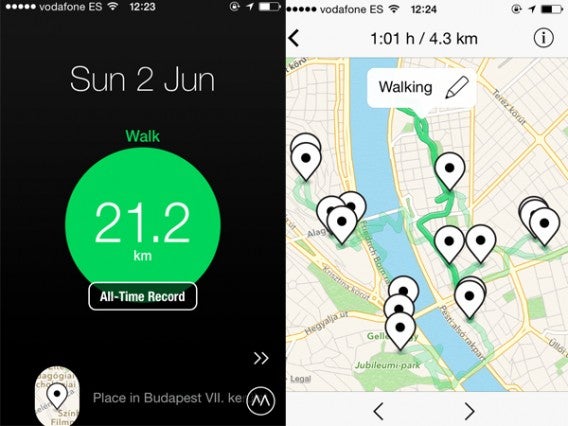
Mijn record: 21,2km wandelen in Budapest (Hongarije).

Kijken we naar apps als Moves en Human, dan heeft tracking op basis van geo-locatie een toegevoegde waarde. Karjalainen zegt dat hij graag informatie deelt om die waarde te benutten, omdat die waarde groter is dan de risico’s. En zoals hij zelf zegt: “Deze tracking-functies zitten ingebakken op je iOS- en Android-apparaten. Moves maakt er slechts gebruik van om mensen van dienst te zijn.”

Als fitness-apps meer geïntegreerd worden met persoonlijke informatie, dan komt een flinke dosis gezond verstand altijd goed van pas. Nu steeds meer tracking-apps de markt overstromen is het interessant om de daaraan verbonden ontwikkeling van privacyhandhaving te volgen.

Lees ook:
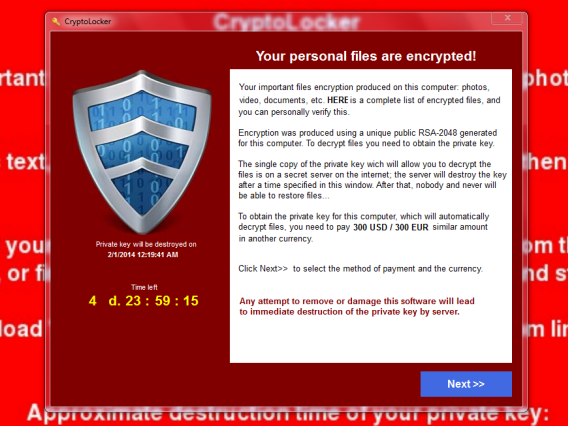
Het CryptoLocker-virus: bestanden herstellen en een aanval voorkomen

Cryptolocker is een van de gevaarlijkste virussen van de afgelopen jaren. Infecteert Cryptolocker eenmaal je pc, dan ‘kidnapt’ het virus je bestanden en vraagt geld voor het deze teruggeeft. En als je niet betaalt…

Cryptolocker is een hijacker virus, dat Windows XP, Vista, 7 en 8 infecteert. Het vermomt zichzelf als bijlage bij een e-mail, in de vorm van een ZIP of PDF, of verstuurt zichzelf automatisch naar je pc als deze eerder al is geïnfecteerd met een ‘botnet’ trojan-type. Die zet de deur wijd open voor bediening op afstand en externe infecties.

Cryptolocker kidnapt en versleutelt je bestanden

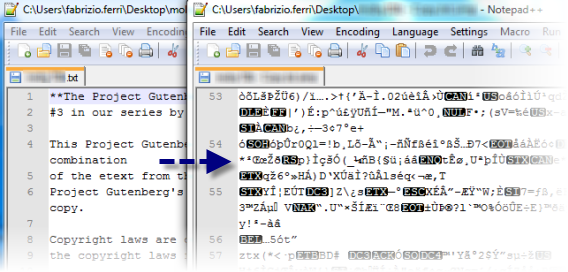
Wanneer geactiveerd, begint Cryptolocker Office-documenten, PDF-bestanden en foto’s te versleutelen. Versleutelde bestanden kunnen vervolgens alleen ontsleuteld worden door de makers van het Cryptolocker-virus.

Bestanden die zijn versleuteld door Cryptolocker worden onleesbaar

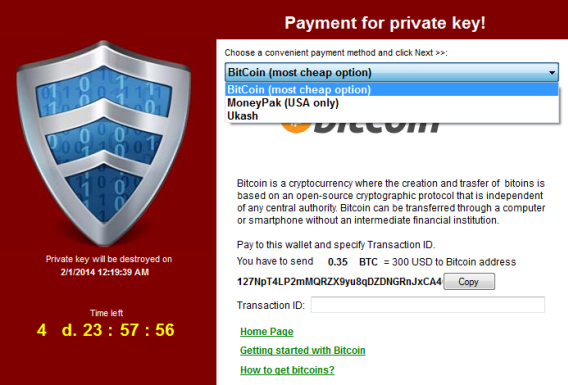
Daar houdt het niet op. Wanneer het slachtoffer niet binnen vijf dagen een bepaald geldbedrag overmaakt, wordt de sleutel van de bestanden voor altijd geblokkeerd. Dat betekent dat de bestanden na die tijd dus nooit meer te openen zijn.

Betalen om je bestanden te redden

Besluit het slachtoffer het bedrag van maximaal 300 euro te betalen, dan ontgrendelt Cryptolocker meestal (maar niet altijd) de versleutelde bestanden weer. Betaling kan via MoneyPak, Ukash en Bitcoin, de populaire nieuwe virtuele munteenheid.

De betaalmethodes maken het haast onmogelijk de makers van het virus te achterhalen

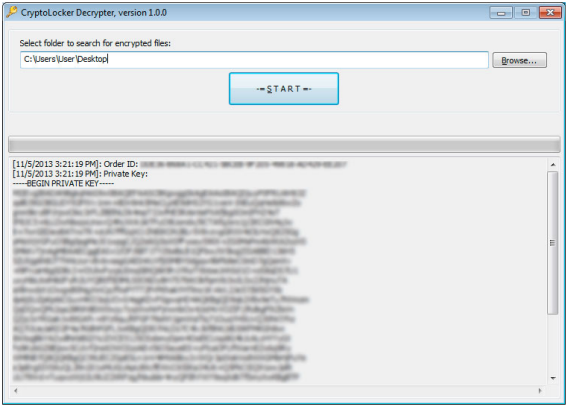
Elke poging om het betalingsmechanisme te misleiden verkort de beschikbare tijd die je hebt om de betaling te maken. Om slachtoffers te ‘helpen’ hebben de virusmakers zelfs een ‘support’-website toegevoegd aan het bijgevoegde wallpaper. Op dit webadres vind je het decryptieprogramma dat je na betaling nodig hebt om je bestanden terug te krijgen.

De ‘support’-pagina van Cryptolocker

Het systeem is bijna perfect bedacht door de cybercriminelen: betaal je niet, dan krijg je je bestanden nooit meer terug. De gebruikte encryptie is te sterk om zomaar te ontcijferen, zelfs voor geavanceerde programma’s.

Heeft een slachtoffer dus geen back-up van zijn bestanden, dan zit er niets anders op dan het gevraagde losgeld op te hoesten. Toch?

Wat te doen bij een Cryptolocker-infectie

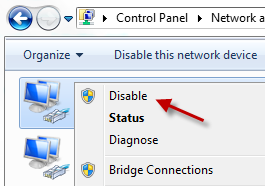
Krijg je het Cryptolocker-scherm te zien, verbreek dan direct de internetverbinding, zodat het virus niet nog meer bestanden kan versleutelen en de communicatie met de criminelen wordt verbroken. Een verbroken verbinding voorkomt ook dat je back-ups op Dropbox of Google Drive worden overgeschreven door versleutelde versies van de bestanden.

Schakel je netwerkapparaten direct uit!

Vervolgens is het tijd om je af te vragen wat je wilt doen: losgeld betalen, of het virus verwijderen en een poging wagen tot het terugkrijgen van je bestanden. Besluit je te betalen, dan leg je het lot van je bestanden in criminele handen, zonder garantie dat zij hun belofte nakomen. Op internet zijn geluiden te horen van slachtoffers die inderdaad binnen een paar uur hun bestanden konden ontsleutelen na betaling, maar ook van de andere zijde van de medaille. Wij raden je ten zeerste af te betalen.

De Cryptolocker decryptie–tool werkt alleen nadat je losgeld betaalt

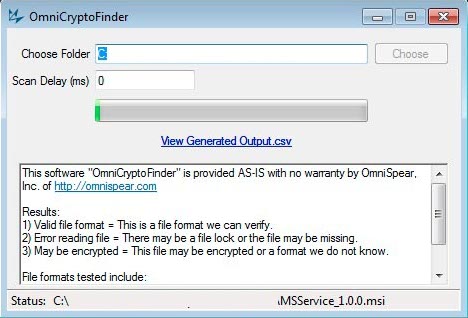
Wat je keuze ook is, het beste om te doen is een lijst opstellen van geïnfecteerde en versleutelde bestanden. Hiervoor gebruik je ListCrilock, wat een TXT-bestand maakt met alle beschadigde bestanden. Een ander programma dat praktisch hetzelfde doet is CryptoLocker Scan Tool.

CryptoFinder zoekt naar geïnfecteerde bestanden en vertelt je of ze kunnen worden hersteld

Handmatig kun je hetzelfde doen door het Windows-register te openen (Start > Uitvoeren > ‘regedit’) en te navigeren naar HKEY_CURRENT_USER\Software. Daar vind je een map met een submap, met daarin de titels van de door Cryptolocker aangetaste bestanden. Sommige van deze bestanden zijn misschien (nog) niet versleuteld en zijn dus nog te redden. Voor de overige bestanden moet je hopen dat je ergens nog een back-up hebt.

Cryptolocker van je pc verwijderen

Cryptolocker verwijderen is vrij eenvoudig, vooral omdat de makers ervan uitgaan dat het slachtoffer het virus niet dúrft te verwijderen. Gelukkig zijn er meerdere manieren om je bestanden terug te krijgen, maar de eerste stap is het virus van je pc verwijderen.

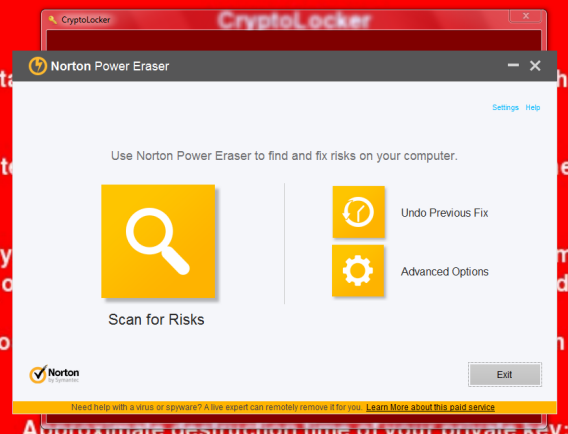
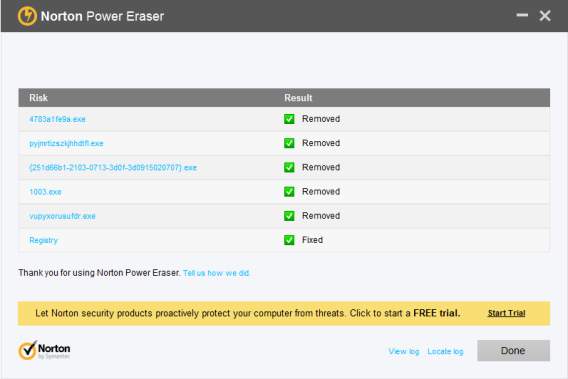
In ons geval gebruikten we Norton Power Eraser om Cryptolocker te verwijderen, een krachtig anti-trojan-programma dat Symantec gratis beschikbaar stelt op hun website. Power Eraser vond na een scan al gauw enkele verdachte objecten.

Na een herstart van de computer is het Cryptolocker-virus volledig verdwenen en blijft alleen de bureaubladachtergrond over. Die is volledig onschuldig en kun je dus zonder problemen terugveranderen naar je oude wallpaper.

Gratis programma’s die hetzelfde doen zijn MalwarebytesRogueKiller en ComboFix. Traditionele antivirusprogramma’s hebben moeite met het identificeren van Cryptolocker als infectie, vooral met de snelheid waarmee nieuwe versies van hetzelfde virus op de kop steken.

Door Cryptolocker geïnfecteerde bestanden herstellen

Cryptolocker valt alleen documenten aan die op je lokale harde schijf en netwerkschijven staan. Heb je bijvoorbeeld een schijf die op het moment van de aanval niet is aangesloten of een internetserver, dan blijven die bestanden buiten schot.

Extensies die worden aangevallen door Cryptolocker: .odt, .ods, .odp, .odm, .odc, .odb, .doc, .docx, .docm, .wps, .xls, .xlsx, .xlsm, .xlsb, .xlk, .ppt, .pptx, .pptm, .mdb, .accdb, .pst, .dwg, .dxf, .dxg, .wpd, .rtf, .wb2, .mdf, .dbf, .psd, .pdd, .pdf, .eps, .ai, .indd, .cdr, .jpg, .jpe, .jpg, .dng, .3fr, .arw, .srf, .sr2, .bay, .crw, .cr2, .dcr, .kdc, .erf, .mef, .mrw, .nef, .nrw, .orf, .raf, .raw, .rwl, .rw2, .r3d, .ptx, .pef, .srw, .x3f, .der, .cer, .crt, .pem, .pfx, .p12, .p7b, .p7c.

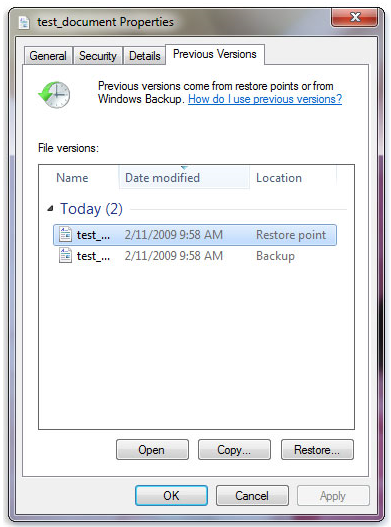
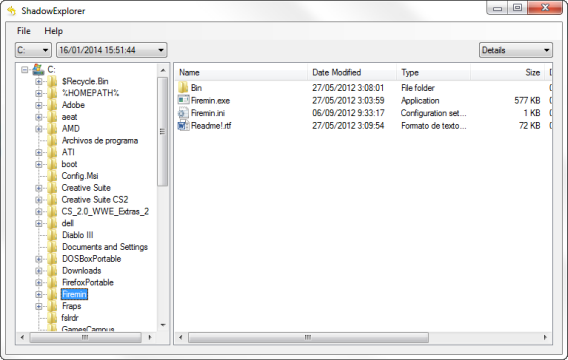
Heb je eenmaal je pc gedesinfecteerd, dan is het slim om een van de meest interessante ‘geheimen’ van Windows in te zetten: de shadow copy. Oftewel een recente versie van het bestand terugroepen. Windows maakt deze kopieën telkens wanneer een bestand wordt aangepast. Om dit te activeren klik je met rechts op een versleuteld bestand en open je de eigenschappen.

In het Vorige versies-tabblad zie je de verschillende versies die Windows heeft opgeslagen. Selecteer de meest recente backup voor de infectie en klik op het bestand te herstellen. Een snelle en handige manier om alle schaduwkopieën op je harde schijf te bekijken is het programma ShadowExplorer.

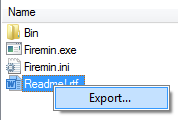
Shadow Explorer is heel eenvoudig te gebruiken. Kies de schijf, de datum van de kopieën (in het uitrolmenu) en blader vervolgens door je bestanden en mappen. Kopieën roep je terug met een rechtermuisklik en de optie Export.

Een andere optie is om een vorige backup van je hele systeem terug te zetten, mits die backup uiteraard niet verbonden was met je pc op het moment van de infectie. Bestanden van je Dropbox, Skydrive of Google Drive zijn ook een optie.

Wanneer je een backup van Dropbox of Google Drive plukt, controleer dan wel voor de zekerheid om het niet om een geïnfecteerde kopie gaat. Beide applicaties hebben overigens ook een versiegeschiedenis voor elk bestand. In Drive vind je die bijvoorbeeld via File > Revision history. Vanuit daar herstel je ook je online bestanden naar hun oorspronkelijke ongeïnfecteerde vorm.

Cryptolocker-infecties voorkomen

De makers van Cryptolocker ontwikkelden hun virus met twee veronderstellingen: iedereen opent alle ontvangen bijlagen bij e-mails en niemand maakt backups van hun documenten. Jouw taak is om hun ongelijk te bewijzen. Om dat te doen, moet je een strenger online beveiligingsbeleid gaan volgen.

Om te beginnen is het raadzaam om goed te letten op verdachte e-mails. Verwacht je geen mail? Open dan ook niet zomaar de bijlage die je bij dat plotse mailtje krijgt. Dat geldt voor zowel webmail als e-mailprogramma’s als Outlook: als je er niet om hebt gevraagd, klik er niet op. Deze regel voorkomt de meeste infecties én verdere verspreiding van het virus.

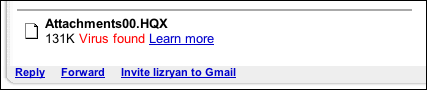
Gmail detecteert zelf ook virussen (bron: AskDaveTaylor)

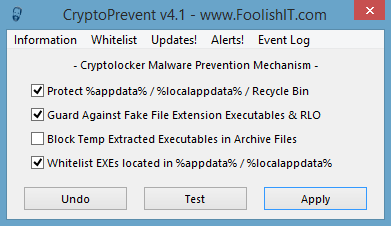
Ben je bang om slachtoffer te worden van CryptoLocker, gebruik dan CryptoPrevent om infectie te voorkomen. Deze tool brengt een aanpassing in Windows aan, die het programma’s onmogelijk maakt zichzelf te openen vanuit de Application Data-map.

Open CryptoPrevent en vink het eerste, tweede en vierde vakje aan, zodat bestaande programma’s kunnen blijven draaien. De Undo-knop geeft je de mogelijkheid om deze blokkade tijdelijk ongedaan te maken, wanneer je bijvoorbeeld een nieuw programma wil installeren.

Als laatste preventie tegen CryptoLocker is het raadzaam om backups te maken van je belangrijkste bestanden. Volgens statistieken van het bedrijf BackBlaze maakt slechts 30% van alle computergebruikers wel eens backups en doet slechts 10% van iedereen dat dagelijks.

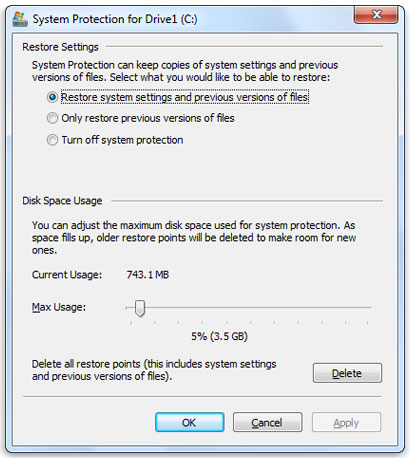
Het Shadow Copy-systeem van Windows activeer je via Configuratiescherm > Systeem en beveiliging > Bestandsgeschiedenis. Je bepaalt zelf hoeveel ruimte op je harde schijf je wilt inruimen voor deze kopieën.

Cryptolocker is gevaarlijk

Misschien herinner je je nog het Reveton-virus, dat voor paniek zorgde bij miljoenen computergebruikers. Het virus toonde een bericht dat van de politie afkomstig leek en slachtoffers dwong geld te betalen om niet vervolgd te worden voor grote misdaden. Het virus maakte vele slachtoffers, maar is niets vergeleken bij CryptoLocker.

CryptoLocker neemt namelijk werkelijk jouw eigen bestanden in gijzeling. Volgens een schatting had het virus eind 2013 al een kwart miljoen slachtoffers gemaakt. Omdat Bitcoin-transacties worden bijgehouden, ontdekten experts dat cybercriminelen vele miljoenen aan losgeld incasseren dankzij het virus.

De manier waarop CryptoLocker de pc infecteert is echter conventioneel en daarom prima te voorkomen met de nodige voorzorgsmaatregelen. De belangrijkste les echter is deze: houd backups bij! Jouw data is een schat, waar criminelen de vruchten van plukken. Maar jij bepaalt uiteindelijk hoeveel je bestanden waard zijn.

Hoe vaak maak jij backups van je bestanden?