Zo maak je een back-up van je Android-contacten

Er zijn drie eenvoudige en effectieve methoden om een back-up van je Android-adresboek te maken en nooit een contactpersoon te hoeven kwijtraken. Wij zetten ze voor je op een rij!

Zonder kopie van je Android-adresboek door het leven gaan is gevaarlijk. Wordt je telefoon bijvoorbeeld gestolen of gaat ‘ie kapot, dan heb je niet langer toegang tot alle telefoonnummers, mailadressen en andere gegevens van je familie, vrienden en collega’s. Zonder back-up ben je al die gevoelige informatie voor altijd kwijt.

Om die reden is het belangrijk om regelmatig kopieën te maken van je contacten. Er zijn drie opties:

  • Kopieer alle contacten van je telefoon naar je SIM-kaart (gaat je telefoon kapot, dan neem je je contacten op je SIM-kaart mee naar een nieuw toestel)
  • Maak een back-up van je contacten op een SD-kaart
  • Maak een back-up in de cloud

Wij leggen uit hoe het werkt.

Contacten kopiëren van telefoon naar SIM-kaart

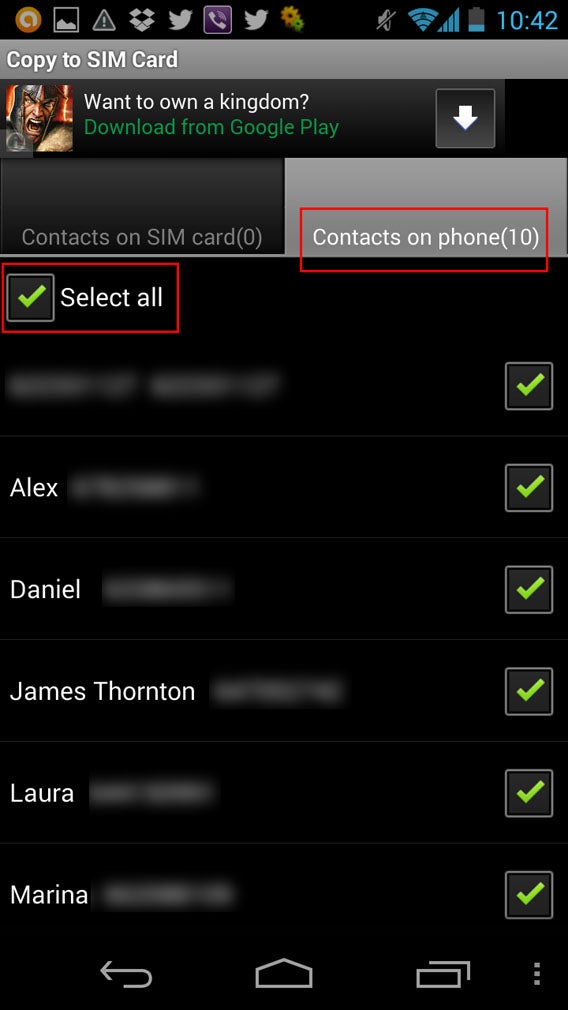
Deze procedure is handig voor wanneer je telefoon stuk gaat, of voor mensen die dezelfde SIM-kaart in meerdere toestellen gebruiken. Je gebruikt hiervoor een gebruiksvriendelijke app als Copy SIM Card. Download de app, tik op het tabblad Contacts on phone en vink het vakje Select All aan.

Tik nu rechtsonder in beeld op de drie verticale stippen en kies de optie Copy selected to SIM.

Klaar is kees! Een exemplaar van je adresboek is nu opgeslagen op je SIM-kaart. Vergeet niet dat de capaciteit beperkt is. Afhankelijk van het type kaart (32K, 64K of 128K) en het gebruikte formaat van contactinfo, varieert het maximale aantal te bewaren nummers tussen 200 en 750. Ook worden niet alle contactgegevens opgeslagen. Foto’s en, in sommige gevallen, een tweede telefoonnummer worden bijvoorbeeld niet meegenomen.

Contacten exporteren naar SD-kaart

Om een back-up van je telefoonboek te maken op je SD-kaart, gebruik je de app MyBackup. Installeer en open de app, tik op New Back-up en kies voor de optie Data.

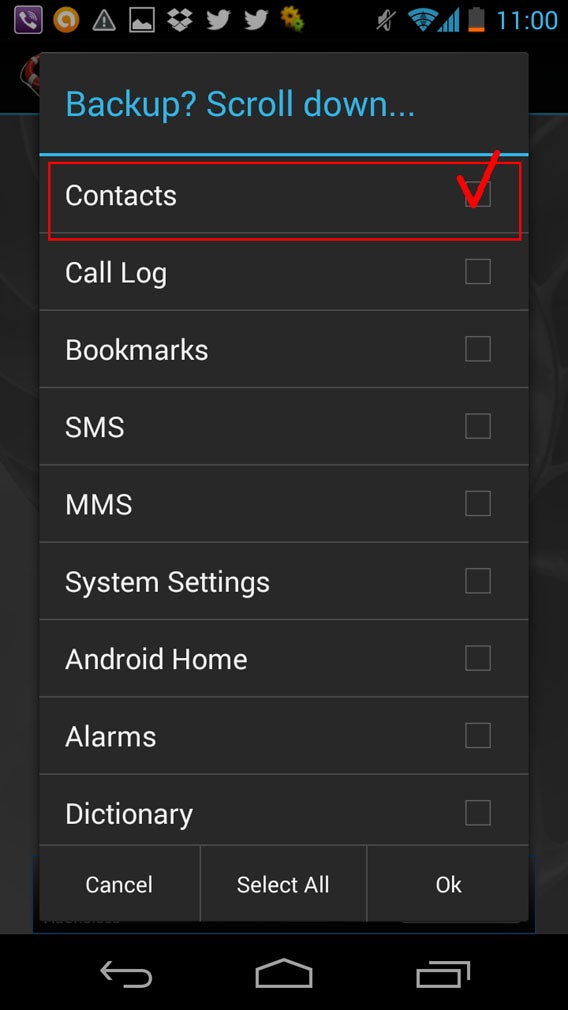
Vervolgens vraagt de app waar je de back-up van je adresboek wilt bewaren. Kies de optie Local. Op het volgende scherm kies je welke informatie je wilt kopiëren, waar je de optie Contacts kiest.

Bij de volgende stap geef je een naam aan je back-up. Ga voor de standaardnaam met datum en tijd, of kies een eigen titel en tik op OK. Je back-up staat nu veilig op je SD-kaart.

Ter verduidelijking: de gratis versie van MyBackup staat niet toe dat je contacten vanaf je SD-kaart terugzet op je telefoon. Daarvoor dien je te upgraden naar de Pro-versie.

Een back-up van je adresboek opslaan in de cloud

De meest praktische methode om veilig je contacten te bewaren is door een back-up van je adresboek op te slaan in de cloud, bijvoorbeeld via Dropbox. Op zo’n online opslagplaats worden de gegevens beschermd tegen elk risico.

Beschik je nog niet over Dropbox, download dan de app en open gratis een account. Open vervolgens je telefoonboek, tik op de menuknop rechtsonder in beeld en kies de optie Import/Export.

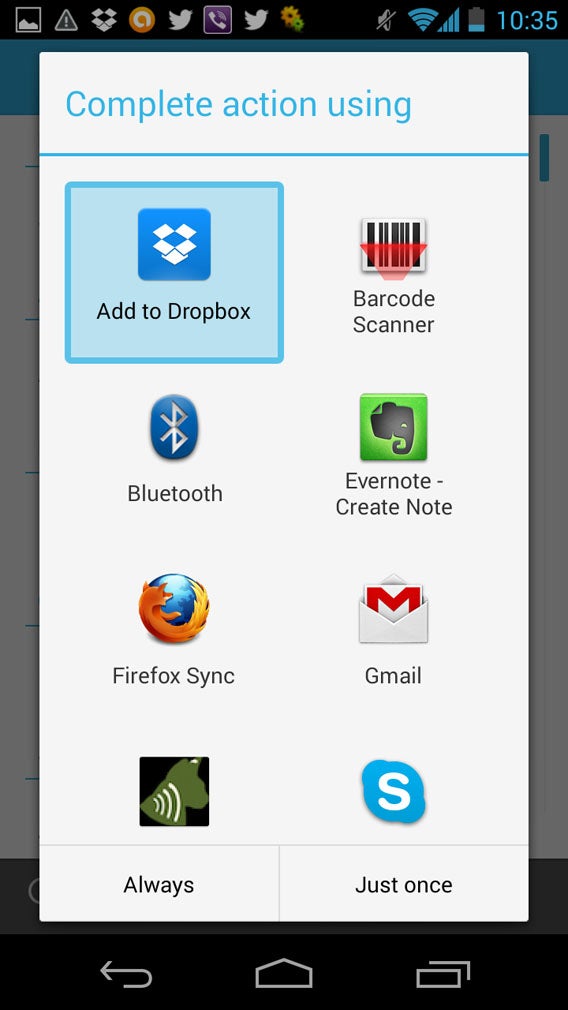
Tik op Share visible contacts en selecteer Dropbox om het proces te voltooien.

Kies een online map waarin je de back-up wilt bewaren en tik op Add. Nu is je adresboek opgeslagen in je Dropbox en heb je altijd en vanaf elke locatie toegang tot je contacten!

Back-up; je beste vriend

Om een reservekopie te maken van je adresboek en al je contacten op een veilige plek te bewaren, hoef je slechts een manier te kiezen die bij je past en bovenstaande stappen uit te voeren. Vergeet niet om het proces regelmatig te herhalen! Je voegt ongetwijfeld regelmatig nieuwe contacten toe, van wie je de gegevens uiteraard niet weer wilt kwijtraken.

Hoe vaak maak jij een update van je Android-contacten?

Mac: Drie backup-alternatieven voor Time Machine

Time Machine is geweldig gereedschap om een back-up te maken van je Mac. Toch zijn er drie alternatieve opties beschikbaar om te overwegen, afhankelijk van je behoeftes.

Regelmatig back-ups maken van je harde schijf is een gewoonte die iedere computergebruiker zich eigen zou moeten maken. Programma’s van tegenwoordig maken het proces gemakkelijker dan ooit, dus eigenlijk heb je geen excuus meer om niet geregeld een reservekopie van je bestanden te maken.

Standaard biedt OS X Time Machine, die automatisch back-ups maakt van je Mac-systeem. Indien nodig, bijvoorbeeld bij een HD-crash of andere systeemfout, herstel je jouw Mac na reparatie tot perfecte staat.

Maar Time Machine is, juist door zijn gebruiksgemak, wat beperkt qua mogelijkheden. Wie weet heb je specifieke eisen aan je back-ups en moet het schijfherstel voldoen aan een aantal specifieke wensen.

Voor de veeleisende Mac-gebruiker zetten we daarom drie alternatieven voor Time Machine op een rij: SuperDuper!Carbon Copy Cloner en Paragon Drive Copy.

SuperDuper: Maakt je leven gemakkelijker

Ik herinner me goed dat ik zeven of acht jaar geleden het bestaan ontdekte van SuperDuper!. Op dat moment bestond Time Machine nog niet en was ik op zoek naar een goed programma voor back-ups. Ik las op internet over het nieuwe programma, dat werd aangeprezen als ‘idiot-proof’, in de zin dat iedere leek het kan begrijpen en gebruiken zonder een computerramp te veroorzaken.

Na een proefversie trok ik de portemonnee om de volledige versie te kopen en schreef ik een enthousiaste e-mail naar de ontwikkelaar met complimenten voor het uitstekende werk dat zij hadden geleverd. In al die jaren is er in mijn optiek weinig veranderd.

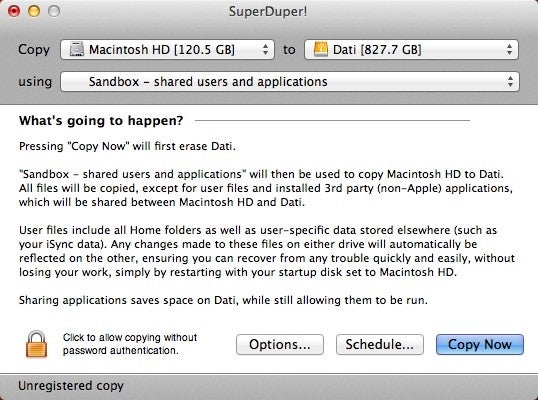
De schoonheid van SuperDuper! zit hem in de transparantie. Het hele programma functioneert rondom drie eenvoudige drop-down-menu’s. Als eerste kies je de harde schijf, als tweede waar je de kopie wilt opslaan en als derde begin je met kopiëren dan wel herstellen.

Afhankelijk van de keuzes die je maakt legt het programma in het hoofdvenster in eenvoudige bewoordingen uit wat het resultaat is van die keuzes.

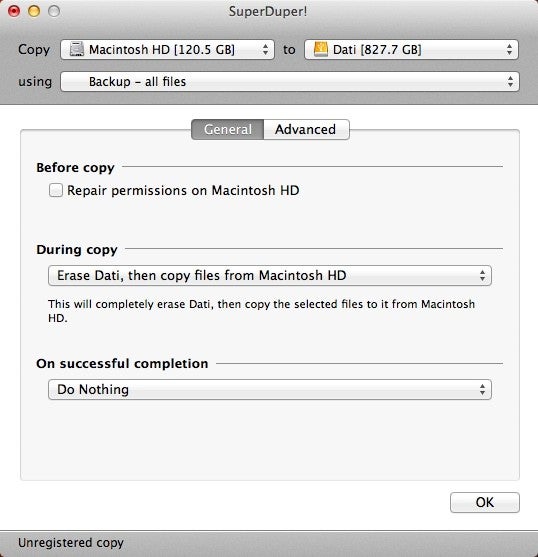
Je verfijnt via het optiemenu je backup-proces door een aantal belangrijke instellingen te kiezen. De interessantste is misschien wel de Smart Update. Heb je al een volledige kopie van een schijf gemaakt op een andere plek, dan helpt deze tool je de twee te integreren. Simpel gezegd: je kopieert de bestanden van de vorige back-up die je mist op je huidige installatie, vervangt degene die zijn gewijzigd en laat de rest intact.

Hiermee maak je een actuele back-up en bespaar je veel tijd. Het systeem, genaamd incremental backup, is vergelijkbaar met dat van Time Machine, en zorgt voor regelmatige back-ups op je Mac-systeem zonder dat je er veel moeite voor hoeft te doen.

Ook stel je in wat SuperDuper! moet doen wanneer de back-up-procedure klaar is: opnieuw opstarten met de back-up als opstartschijf, in sluimerstand zetten, of je computer uitschakelen en de back-up-schijf uitwerpen.

Alsof dit alles nog niet genoeg is biedt SuperDuper! een volledige proefversie zonder tijdsbeperking, die je gratis gebruikt met een paar beperkingen vergeleken bij de volledige versie. Incremental backups zijn bijvoorbeeld niet beschikbaar in de gratis versie. De prijs is echter redelijk, zeker als je bedenkt dat SuperDuper! het resultaat is van jaren ontwikkeling.

De nieuwste versie van SuperDuper! is compatibel met OS X 10.6, maar op de officiële website zijn ook versies beschikbaar voor oudere systemen, zoals Mac OS X 10.2 Jaguar.

Carbon Copy Cloner: Almachtig alternatief

Carbon Copy Cloner, ook bekend als CCC is een historisch back-up-programma voor Mac. Het zet volledig in op de kracht van de bootable backup, oftewel een reservekopie die je als opstartschijf gebruikt. Het scenario dat de ontwikkelaars schetsen: je werkt aan een belangrijk project, je Mac maakt een ratelend geluid en plots valt de computer uit. Weg project.

Met een klassieke back-up gaat er al gauw een volledige dag over het kopen en installeren van een nieuwe schijf, het installeren van Mac OS en diverse programma’s en het herstellen van gegevens. Met CCC start je je Mac direct vanuit de back-up en ben je onmiddellijk operationeel. Zet de back-up desnoods op je nieuwe harde schijf en het is alsof er nooit een catastrofale crash heeft plaatsgevonden.

Dit apocalyptische beeld is minder treffend dan voorheen, omdat de bootable backup niet langer exclusief het domein is van Carbon Copy Cloner. Toch blijft het programma competitief ten opzichte van de concurrentie. Vergeleken bij SuperDuper! en Paragon Drive Copy is CCC wat ingewikkelder om te gebruiken, met als voordeel dat het je werkelijk alles aan laat passen naar wens.

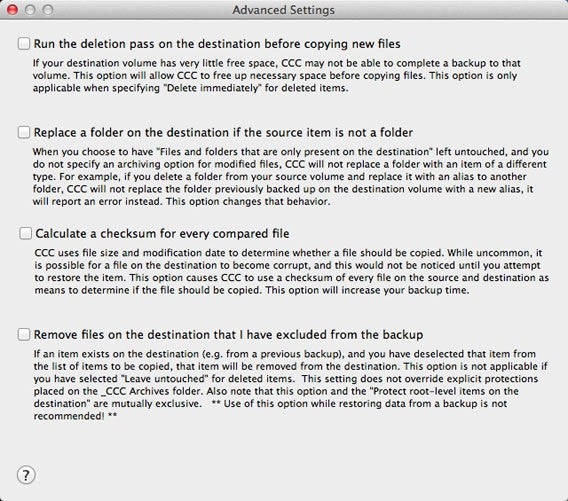
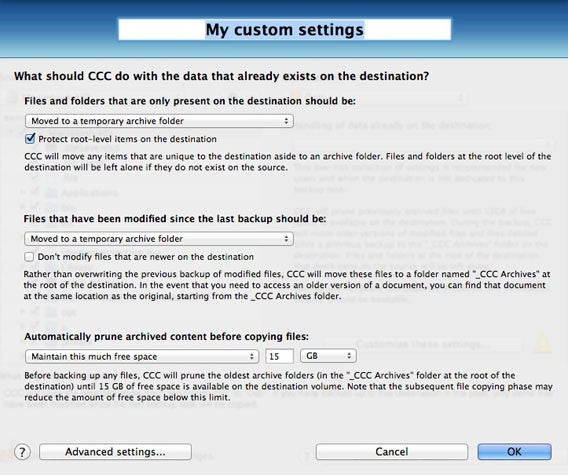
Enkele van de vele instellingen van CCC

Voor ervaren gebruikers geniet CCC dan ook de voorkeur, maar dat betekent niet dat het programma onbruikbaar is voor de leek. Door een bronschijf en bestemming te kiezen plus een aantal standaardwaarden, heb je al gauw een volledige back-up van je Mac gemaakt.

Wil je je echter toch wagen aan de vele aanpasbare parameters, dan vind je een schat aan opties die je totale controle geven over elke back-up-operatie.

Alles is aanpasbaar in CCC

Carbon Copy Cloner biedt ook incremental back-ups, plus de mogelijkheid om de back-up als image-schijf op te slaan, mailnotificaties te krijgen bij elke nieuwe back-up en back-ups via een lokaal netwerk of via internet elders opslaan.

Nog een zeer nuttige functie: je kunt ervoor zorgen dat CCC je Mac wakker maakt op een bepaalde tijd (’s nachts bijvoorbeeld) om een back-up te maken en vervolgens weer in sluimerstand terug te keren.

Carbon Copy Cloner is daarom een uitstekend alternatief voor Time Machine voor iedereen die vertrouwd is met de technologie en met speciale eisen aan het maken van een back-up.

De nieuwste versie (3.5.4 op het moment van schrijven) is compatibel met OS X 10.6-10.9, maar op de officiële website vind je ook versie 3.4.7 die compatibel is met Mac OS X 10.4 en 10.5.

Paragon Drive Copy voor Mac OS X Beta: Jonge hond

Dit product is nog nieuw en, op het moment van schrijven, in open bèta. Die bèta is voor iedereen gratis te testen.

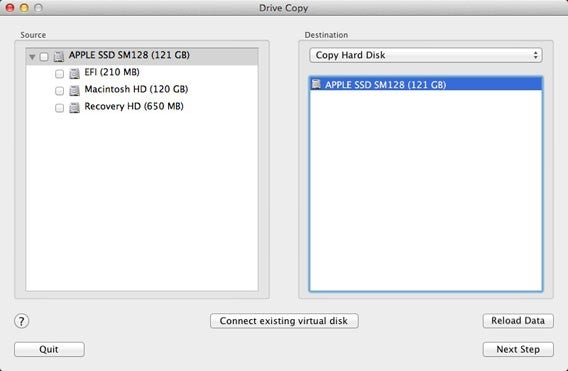
De interface van Paragon Drive Copy is in pure OS X-stijl: eenvoudig en vertrouwd voor een Mac-gebruiker, met een bediening die je zo onder de knie hebt.

Paragon Drive Copy onderscheidt zich van concurrerende producten met de mogelijkheid om je back-ups op te slaan als virtuele containers, in formaten als pVHD, VMDK, VHD en VDI. Dat betekent, in eenvoudige woorden, dat jouw back-ups te openen zijn als virtuele harde schijf voor bijvoorbeeld programma’s als VMware en VirtualBox.

Dus heb je twee opties met een back-up gemaakt met Paragon Drive Copy: je eigen computer herstellen, of jouw eigen systeem openen op een andere computer.

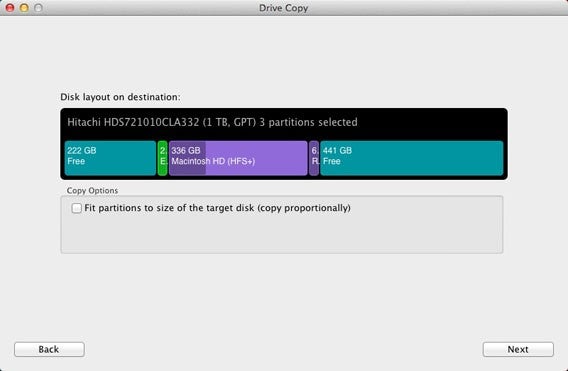
Andere aantrekkelijker eigenschap van Paragon Drive Copy is de mogelijkheid om met eenvoudige drag-and-drop de grootte van de schijfpartitie waarop je je back-up kopieert te bepalen. Zo hoef je geen extra ruimte te verspillen en past de schijfgrootte zich aan aan jouw back-up.

Paragon Drive Copy ondersteunt OS X 10.7 Lion, Mountain Lion 10.8 en 10.9 Mavericks. Probeer het eens!

Geen excuus meer

Samenvattend: de mogelijkheden om regelmatig automatische back-ups van je Mac-systeem te maken zijn talrijk, effectief en gemakkelijk te gebruiken. De drie bovenstaande alternatieven voor Time Machine zijn stuk voor stuk voor uitstekende kwaliteit en uiterst betrouwbaar.

Wil je duidelijkheid en transparantie? Kies SuperDuper!. Wil je volledigheid en snelheid? Kies dan Carbon Copy Cloner. Ga je liever voor eenvoud en innovatie? Dan is Paragon Drive Copy de juiste keuze.

De belangrijkste aanbeveling is: maak regelmatig een reservekopie van je HD, welk programma je er ook voor gebruikt.

Zo maak je een back-up van Gmail en Google Calendar

Veiligheidsproblemen, gebrek aan opslagruimte, mail-migratie… er zijn genoeg redenen om een back-up van Gmail en Calendar te maken! We leggen je uit hoe je zo’n back-up maakt en hoe je die back-up vervolgens weer opent.

Google heeft zijn eigen Takeout-tool, waarmee je een kopie van je Google-data downloadt naar je harde schijf, flink verbeterd en uitgebreid met Gmail en Calendar. Voorheen kon je namelijk alleen een back-up maken van diensten als YouTube, Blogger en Drive; nu zijn ook de twee belangrijkste onderdelen van je Google-account aan de Takeout-tool toegevoegd.

Je Gmail-inbox downloaden en opslaan gebeurt in het universele standaard MBOX-formaat; je Google Agenda wordt in iCalendar-formaat opgeslagen. In beide gevallen krijg je één of meerdere gecomprimeerde bestanden in ZIP-formaat (2 gigabyte per bestand).

Laten we kijken hoe je deze back-ups maakt van Gmail en Calendar met Google Takeout.

1. Log in met je Google-account

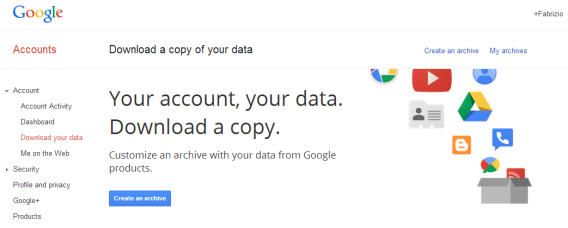
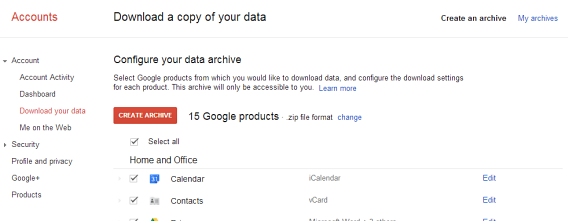
Ga naar Takeout (of, als je alleen een Gmail-backup wilt maken, naar deze link) en klik op Een archief maken. Je krijgt de complete lijst van diensten te zien die worden ondersteund door Takeout. Selecteer Gmail en/of Agenda.

2. Configureer de downloadopties

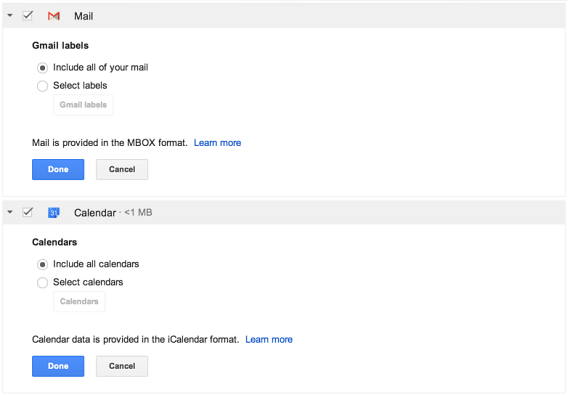
Klik op Edit om de opties per dienst aan te passen. Bij Google Agenda selecteer je hier welke agenda’s je precies wilt kopiëren, in Gmail kies je bijvoorbeeld welke labels je wel en niet wilt meenemen.

Beide opties zijn interessant als je slechts een deel van je data wilt bewaren, zoals enkel de belangrijke e-mails. Verander je niets, dan downloadt Google Takeout je gehele inbox.

3. Wacht tot de bestanden klaar zijn

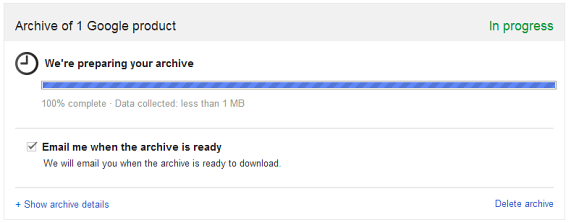
De back-upbestanden zijn niet direct klaar, dus je zult even geduld moeten hebben. Gelukkig zijn de Google-servers snel en veel langer dan tien minuten zal het proces niet in beslag nemen. Je krijgt een notificatie per mail zodra de bestanden klaar zijn.

4. Download de bestanden

Eenmaal klaar, dan download je op dezelfde pagina de back-upbestanden die Google voor je heeft gemaakt. Heb je de pagina tussentijds afgesloten, dan gebruik je de link in de notificatiemail, of ga je naar Instellingen > Takeout > Downloads.

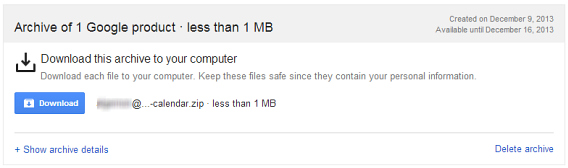
In het ZIP-bestand vind je de MBOX-bestanden voor Gmail en ICS-bestanden voor Calendar.

MBOX- en ICS-bestanden importeren in Gmail en Calendar

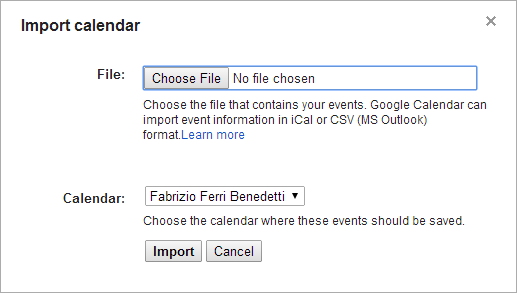
Nu je de bestanden hebt gekopieerd, vraag je je wellicht af wat je er allemaal mee kunt. In Google Agenda is het importeren van ICS-bestanden een fluitje van een cent. Ga naar Instellingen > Agenda’s > Agenda importeren, zoek je back-up et voilà: je back-up is geüpload en toegevoegd aan je Google Agenda.

Heb je een back-up van je Gmail in de vorm van een MBOX-bestand, dan heb je de mogelijkheid om deze te importeren in een mailprogramma voor desktop, zoals Mozilla Thunderbird. Voordat je begint te importeren moet je wel even IMAP inschakelen op je Gmail-account, zodat oude en nieuwe mails juist gesynchroniseerd worden.

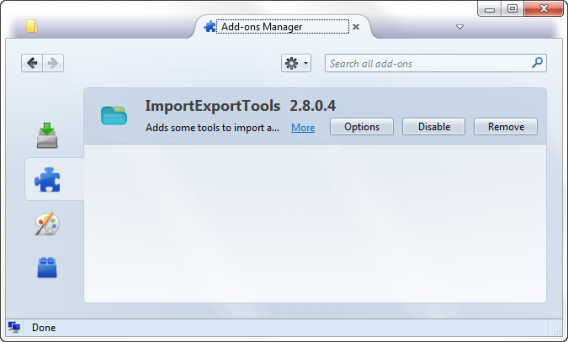
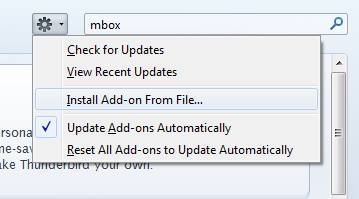
MBOX-bestanden importeren in Thunderbird doe je via de extensie ImportExportTools. Download het bestand en installeer de extensie handmatig via het tandwielicoon in het extensievenster van Thunderbird. Kies de optie Install Add-on From File en zoek het ImportExportTools-bestand om de installatie te voltooien.

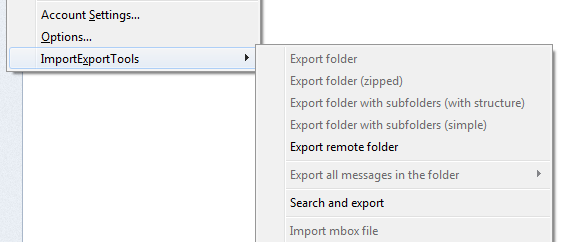
Start Thunderbird opnieuw op en ga naar Tools > ImportExportTools om je MBOX-bestand te importeren.

Omdat je eerder IMAP hebt geactiveerd in Gmail, worden de geïmporteerde e-mails automatisch gesynchroniseerd met het Google-account dat je gebruikt. Zo voorkom je dubbel werk met Gmail en Thunderbird, en gebruik je in het vervolg gewoon Gmail via je favoriete desktopprogramma!

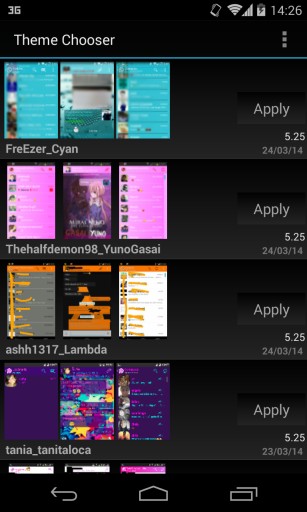
Extra functies en thema’s met WhatsApp Plus – zo installeer je de app

WhatsApp Plus voor Android is een uitgebreide, onofficiële versie van WhatsApp met veel extra visuele opties. Klinkt goed, toch? In deze tutorial leggen we je uit hoe je WhatsApp Plus installeert, zonder je kostbare gesprekgeschiedenis te verliezen.

De installatie van WhatsApp Plus verloopt grotendeels hetzelfde als de installatie van het officiële WhatsApp. Er zijn echter een aantal dingen die je in je achterhoofd moet houden:

  • Misschien verlies je chatconversaties
  • Pas op voor valse APK’s (installatiebestanden); het kan gaan om malware
  • WhatsApp Plus verlengt je WhatsApp-licentie niet
  • Wellicht wordt WhatsApp Plus ooit geblokkeerd

Wil je genieten van extra instellingen, nieuwe emoticons en leuke visuele thema’s? Volg dan de volgende stappen om WhatsApp Plus te installeren.

1. Maak een backup van je chats

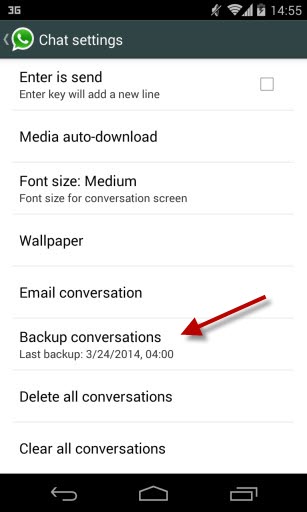
WhatsApp maakt automatisch back-up van je lopende chat-conversaties, al is het slimmer is om een handmatige back-up te maken. Ga hiervoor naar de chatopties en maak een backup van je gesprekken.

De back-updata van je WhatsApp-account wordt opgeslagen op je SD-kaart of op het interne geheugen van je telefoon, en is automatisch klaar op opgevraagd te worden door WhatsApp Plus (of WhatsApp, als je besluit terug te keren).

2. Verwijder ‘junk’-cleaners tijdelijk

Om WhatsApp Plus te installeren moet je officiële versie van WhatsApp verwijderen van je telefoon, zoals je in de volgende stap zult zien. Als je WhatsApp verwijdert, blijven de back-ups op je telefoon staan. Apps als Clean Master en CCleaner zien deze back-ups echter als ‘junk’. Het kan zijn dat de ‘junk’-cleaners je back-ups verwijder. Daarom verwijder je deze ‘junk’-cleaners eerst, voordat je aan de installatie van WhatsApp Plus begint.

Heb je eenmaal WhatsApp Plus geïnstalleerd, dan kun je je databezems gewoon weer herinstalleren.

3. Verwijder WhatsApp

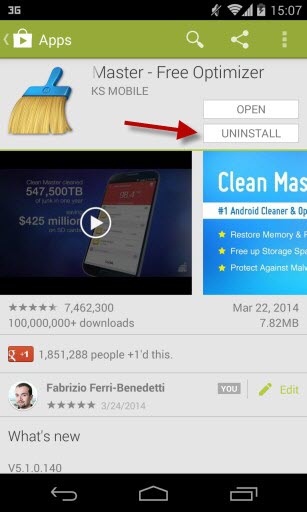
De volgende stap is de officiële WhatsApp verwijderen van je telefoon. Vrees niet: wanneer je WhatsApp verwijdert raak je niet je chats, afbeeldingen of contacten kwijt. Verwijder WhatsApp voor de zekerheid via de Google Play Store.

4. Sta installatie van onbekende bronnen toe

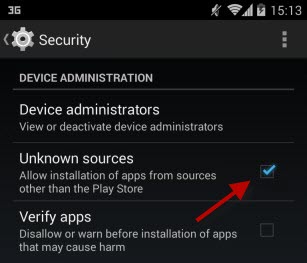
Voordat je WhatsApp Plus installeert, moet je instellen dat Android installaties vanuit onbekende bronnen toestaat. Om dit te doen ga je naar Instellingen > Beveiliging > Onbekende bronnen en zet je een vinkje bij Toestaan dat apps uit onbekende bronnen worden geïnstalleerd.

5. Download de officiële APK van WhatsApp Plus

De volgende stap is het downloaden van WhatsApp Plus. Hier vind je het APK-bestand.

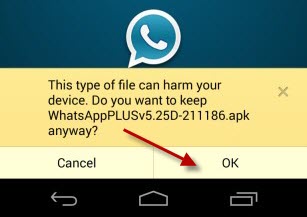
De officiële naam van het bestand is WhatsAppPLUSv5.25D-211186.apk

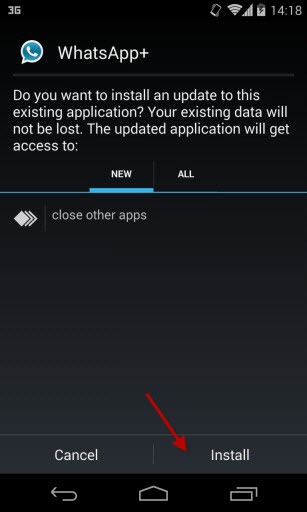
Open het bestand om de installatie te beginnen.

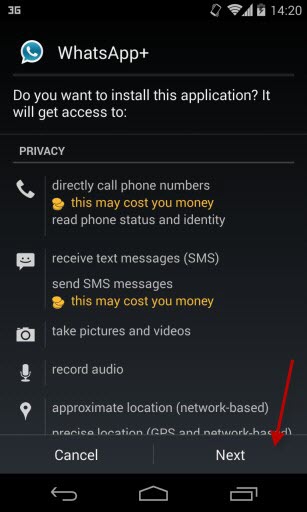
…en bevestig dat je WhatsApp Plus toegang geeft tot de volgende onderdelen:

6. Check het telefoonnummer en importeer je chats

De laatste stap: open WhatsApp Plus en verifieer je telefoonnummer zoals je dat ook doet bij de officiële WhatsApp. Om dit te doen moet je verbonden zijn met het internet.

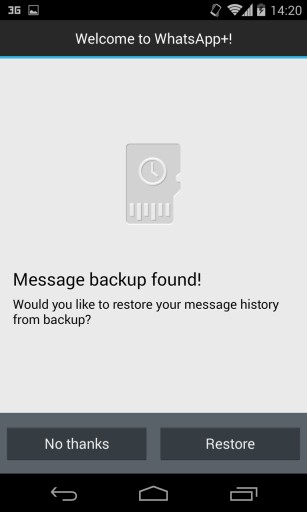
Merk op dat WhatsApp Plus, net als WhatsApp, vraagt of je de opgeslagen back-up van je chats wilt openen. Bevestig.

Klaar!

Nu ben je klaar om WhatsApp Plus te gebruiken op je telefoon. Probeer nieuwe visuele thema’s, extra emoticons en nog veel meer moois!

Disclaimer: de download-link stuurt je door naar de website van de ontwikkelaar. Softonic is niet aansprakelijk voor schade aan uw pc of mobiele apparaat als gevolg van het gebruik van deze software.

Gebruik jij WhatsApp Plus of blijf je liever bij WhatsApp?

Software-clinic: “Hoe verplaats ik mijn WhatsApp-chats naar een andere telefoon?”

De patiënt in onze software-clinic heet deze week WhatsApp. Ruben vraagt of het mogelijk is om WhatsApp-conversaties over te zetten van de ene telefoon naar de andere en, zo ja, hoe dat precies werkt:

Hallo Fabri,

Bedankt dat ik mee mag doen in deze clinic, die me zonder twijfel een goed antwoord gaat opleveren! Ik zit met een vraag: op mijn nieuwe telefoon lukt het niet om mijn bestaande WhatsApp-chats te openen. Hoe krijg ik dit alsnog voor elkaar?

Ruben


Hallo Ruben,

Zoals je misschien hebt ontdekt, worden chatconversaties opgeslagen in het telefoongeheugen en niet op de WhatsApp-servers. Verander je dus van telefoon maar behoud je hetzelfde nummer, dan worden je conversaties niet automatisch op je nieuwe apparaat geopend.

Om nieuwsgierige aagjes tegen te werken, worden WhatsApp-chats opgeslagen als versleutelde bestanden. Gelukkig hoef je ze niet te ontsleutelen om ze van de ene naar de andere telefoon over te zetten. Maak een backup, zet de chatbestanden over en je hebt in no-time je lopende conversaties op je nieuwe telefoon geopend!

Als eerste: maak een backup op je oude telefoon

Bijna alle versies van WhatsApp hebben een optie om een chat-backup op te slaan op het telefoongeheugen of de SD-kaart. De exacte handeling verschilt per besturingssysteem:

  • Android : Instellingen > Chat Instellingen > Back-up converstaties
  • iPhone : Instellingen > Chat instellingen > Chat Backup (backup via iCloud)
  • BlackBerry : Instellingen > Media Instellingen > Berichtengeschiedenis
  • Windows Phone : Instellingen > Back-up
  • Nokia S60 : Instellingen > Gespreksgeschiedenis > Back-up maken van gespreksgeschiedenis

Nu heb je een chat-backup op je SD-kaart, je telefoongeheugen of op iCloud. De plek waar je de backup terugvindt verschilt ook per apparaat (verbindt je telefoon met je pc via USB om te kopiëren):

  • Android: \sdcard\WhatsApp\Databases\msgstore.db.crypt
  • iPhone: net.whatsapp.WhatsApp\Documents\ChatStorage.sqlite
  • BlackBerry: \SD Card\databases\WhatsApp\messagestore.db
  • Windows Phone: \SD card\WhatsApp\WinPhoneBackup
  • Nokia S60: \wa\MsgStore.bak (verloopt in 7 dagen)

Herstel je WhatsApp-chats op je nieuwe telefoon

Heb je je chats op de SD-kaart opgeslagen, dan is het herstellen van je chats zo makkelijk als het maar kan: steek de SD-kaart in je nieuwe telefoon, kopieer desnoods de bestanden naar het intern geheugen en open WhatsApp.

Open je WhatsApp voor het eerst, dan gaat de app op zoek naar oude chatconverstaties.

Heb je WhatsApp al eens geopend op je nieuwe telefoon voordat je de backup erop hebt gezet, dan vraagt de app je er niet naar. Verwijder WhatsApp daarom en herinstalleer de applicatie. Stap je over van iPhone naar iPhone, dan hoef je helemaal niets over te zetten. WhatsApp doorzoekt namelijk je iCloud voor bestaande chats.

Overstappen van iPhone naar Android

Om WhatsApp-chats over te zetten van iPhone naar Android heb je een losse app nodig zoals WhatsApp Migrator, die automatisch de chat-database van iPhone- naar Android-formaat overzet.

De app doet alles automatisch, behalve de iPhone-backup verwijderen. Daarvoor gebruik je speciale programma’s zoals iPhone Backup Extractor (Windows) of iPhone/iPod Touch Backup Extractor (Mac).

iPhone Backup Extractor met de WhatsApp-database geselecteerd (bron).

Chats migreren tussen andere mobiele besturingssystemen (bijvoorbeeld tussen Symbian en Android, of BlackBerry en Android) is technisch mogelijk, maar verre van eenvoudig. Voor zover ik weet zijn er geen applicaties beschikbaar die je daarbij kunnen helpen.

Voor noodgevallen heb je altijd de optie om je chats per e-mail vanaf je oude telefoon te versturen. Zo verlies je niet zomaar al je dierbare conversaties.

Met vriendelijke groet,

F.

Heb je een vraag over Windows, Android of computerbeveiliging? Fabrizio helpt je een handje. E-mail je vraag naar  vraaghetfabri@softonic.com of contacteer ons op Twitter met de hashtag #vraaghetfabri.

Het CryptoLocker-virus: bestanden herstellen en een aanval voorkomen

Cryptolocker is een van de gevaarlijkste virussen van de afgelopen jaren. Infecteert Cryptolocker eenmaal je pc, dan ‘kidnapt’ het virus je bestanden en vraagt geld voor het deze teruggeeft. En als je niet betaalt…

Cryptolocker is een hijacker virus, dat Windows XP, Vista, 7 en 8 infecteert. Het vermomt zichzelf als bijlage bij een e-mail, in de vorm van een ZIP of PDF, of verstuurt zichzelf automatisch naar je pc als deze eerder al is geïnfecteerd met een ‘botnet’ trojan-type. Die zet de deur wijd open voor bediening op afstand en externe infecties.
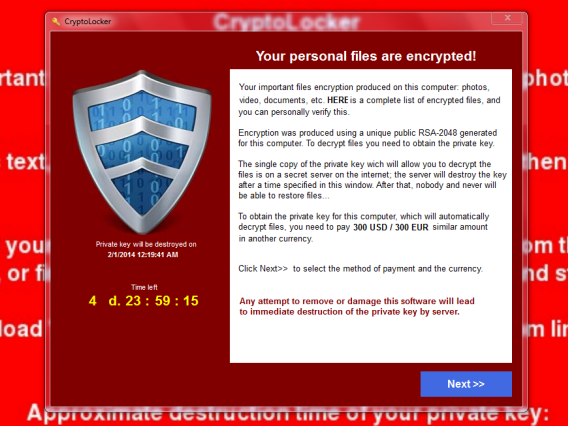
Cryptolocker kidnapt en versleutelt je bestanden

Wanneer geactiveerd, begint Cryptolocker Office-documenten, PDF-bestanden en foto’s te versleutelen. Versleutelde bestanden kunnen vervolgens alleen ontsleuteld worden door de makers van het Cryptolocker-virus.
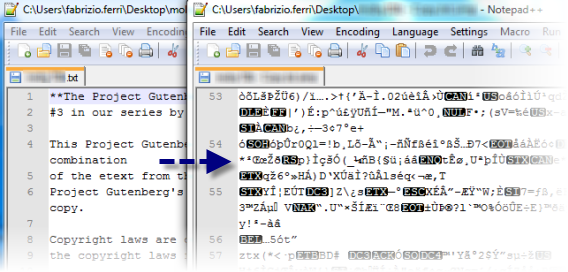
Bestanden die zijn versleuteld door Cryptolocker worden onleesbaar

Daar houdt het niet op. Wanneer het slachtoffer niet binnen vijf dagen een bepaald geldbedrag overmaakt, wordt de sleutel van de bestanden voor altijd geblokkeerd. Dat betekent dat de bestanden na die tijd dus nooit meer te openen zijn.

Betalen om je bestanden te redden

Besluit het slachtoffer het bedrag van maximaal 300 euro te betalen, dan ontgrendelt Cryptolocker meestal (maar niet altijd) de versleutelde bestanden weer. Betaling kan via MoneyPak, Ukash en Bitcoin, de populaire nieuwe virtuele munteenheid.
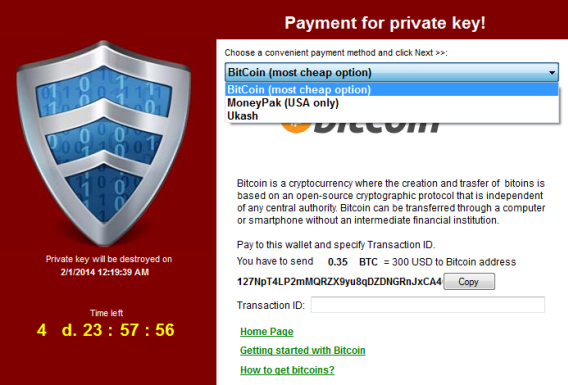
De betaalmethodes maken het haast onmogelijk de makers van het virus te achterhalen

Elke poging om het betalingsmechanisme te misleiden verkort de beschikbare tijd die je hebt om de betaling te maken. Om slachtoffers te ‘helpen’ hebben de virusmakers zelfs een ‘support’-website toegevoegd aan het bijgevoegde wallpaper. Op dit webadres vind je het decryptieprogramma dat je na betaling nodig hebt om je bestanden terug te krijgen.

De ‘support’-pagina van Cryptolocker

Het systeem is bijna perfect bedacht door de cybercriminelen: betaal je niet, dan krijg je je bestanden nooit meer terug. De gebruikte encryptie is te sterk om zomaar te ontcijferen, zelfs voor geavanceerde programma’s.

Heeft een slachtoffer dus geen back-up van zijn bestanden, dan zit er niets anders op dan het gevraagde losgeld op te hoesten. Toch?

Wat te doen bij een Cryptolocker-infectie

Krijg je het Cryptolocker-scherm te zien, verbreek dan direct de internetverbinding, zodat het virus niet nog meer bestanden kan versleutelen en de communicatie met de criminelen wordt verbroken. Een verbroken verbinding voorkomt ook dat je back-ups op Dropbox of Google Drive worden overgeschreven door versleutelde versies van de bestanden.
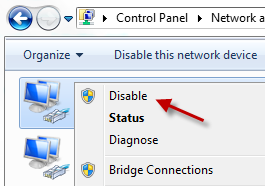
Schakel je netwerkapparaten direct uit!

Vervolgens is het tijd om je af te vragen wat je wilt doen: losgeld betalen, of het virus verwijderen en een poging wagen tot het terugkrijgen van je bestanden. Besluit je te betalen, dan leg je het lot van je bestanden in criminele handen, zonder garantie dat zij hun belofte nakomen. Op internet zijn geluiden te horen van slachtoffers die inderdaad binnen een paar uur hun bestanden konden ontsleutelen na betaling, maar ook van de andere zijde van de medaille. Wij raden je ten zeerste af te betalen.
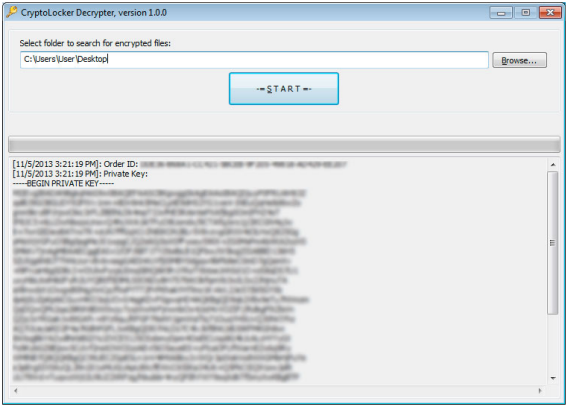
De Cryptolocker decryptie–tool werkt alleen nadat je losgeld betaalt

Wat je keuze ook is, het beste om te doen is een lijst opstellen van geïnfecteerde en versleutelde bestanden. Hiervoor gebruik je ListCrilock, wat een TXT-bestand maakt met alle beschadigde bestanden. Een ander programma dat praktisch hetzelfde doet is CryptoLocker Scan Tool.
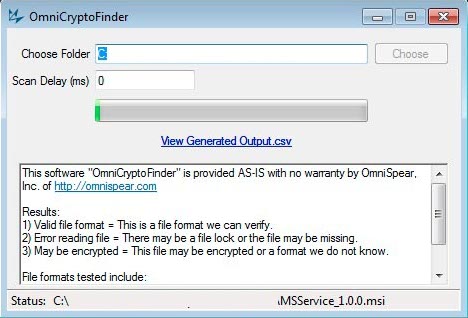
CryptoFinder zoekt naar geïnfecteerde bestanden en vertelt je of ze kunnen worden hersteld

Handmatig kun je hetzelfde doen door het Windows-register te openen (Start > Uitvoeren > ‘regedit’) en te navigeren naar HKEY_CURRENT_USER\Software. Daar vind je een map met een submap, met daarin de titels van de door Cryptolocker aangetaste bestanden. Sommige van deze bestanden zijn misschien (nog) niet versleuteld en zijn dus nog te redden. Voor de overige bestanden moet je hopen dat je ergens nog een back-up hebt.

Cryptolocker van je pc verwijderen

Cryptolocker verwijderen is vrij eenvoudig, vooral omdat de makers ervan uitgaan dat het slachtoffer het virus niet dúrft te verwijderen. Gelukkig zijn er meerdere manieren om je bestanden terug te krijgen, maar de eerste stap is het virus van je pc verwijderen.

In ons geval gebruikten we Norton Power Eraser om Cryptolocker te verwijderen, een krachtig anti-trojan-programma dat Symantec gratis beschikbaar stelt op hun website. Power Eraser vond na een scan al gauw enkele verdachte objecten.
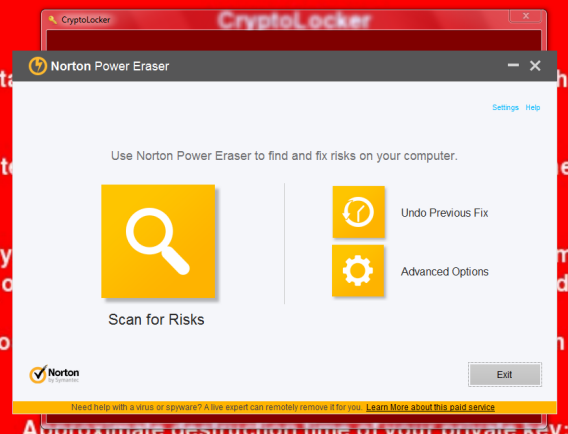
Na een herstart van de computer is het Cryptolocker-virus volledig verdwenen en blijft alleen de bureaubladachtergrond over. Die is volledig onschuldig en kun je dus zonder problemen terugveranderen naar je oude wallpaper.
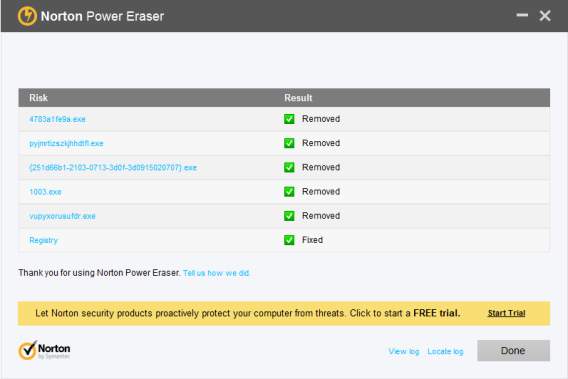
Gratis programma’s die hetzelfde doen zijn MalwarebytesRogueKiller en ComboFix. Traditionele antivirusprogramma’s hebben moeite met het identificeren van Cryptolocker als infectie, vooral met de snelheid waarmee nieuwe versies van hetzelfde virus op de kop steken.

Door Cryptolocker geïnfecteerde bestanden herstellen

Cryptolocker valt alleen documenten aan die op je lokale harde schijf en netwerkschijven staan. Heb je bijvoorbeeld een schijf die op het moment van de aanval niet is aangesloten of een internetserver, dan blijven die bestanden buiten schot.

Extensies die worden aangevallen door Cryptolocker: .odt, .ods, .odp, .odm, .odc, .odb, .doc, .docx, .docm, .wps, .xls, .xlsx, .xlsm, .xlsb, .xlk, .ppt, .pptx, .pptm, .mdb, .accdb, .pst, .dwg, .dxf, .dxg, .wpd, .rtf, .wb2, .mdf, .dbf, .psd, .pdd, .pdf, .eps, .ai, .indd, .cdr, .jpg, .jpe, .jpg, .dng, .3fr, .arw, .srf, .sr2, .bay, .crw, .cr2, .dcr, .kdc, .erf, .mef, .mrw, .nef, .nrw, .orf, .raf, .raw, .rwl, .rw2, .r3d, .ptx, .pef, .srw, .x3f, .der, .cer, .crt, .pem, .pfx, .p12, .p7b, .p7c.

Heb je eenmaal je pc gedesinfecteerd, dan is het slim om een van de meest interessante ‘geheimen’ van Windows in te zetten: de shadow copy. Oftewel een recente versie van het bestand terugroepen. Windows maakt deze kopieën telkens wanneer een bestand wordt aangepast. Om dit te activeren klik je met rechts op een versleuteld bestand en open je de eigenschappen.
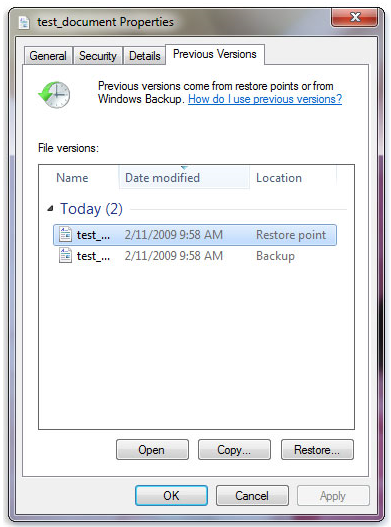
In het Vorige versies-tabblad zie je de verschillende versies die Windows heeft opgeslagen. Selecteer de meest recente backup voor de infectie en klik op het bestand te herstellen. Een snelle en handige manier om alle schaduwkopieën op je harde schijf te bekijken is het programma ShadowExplorer.
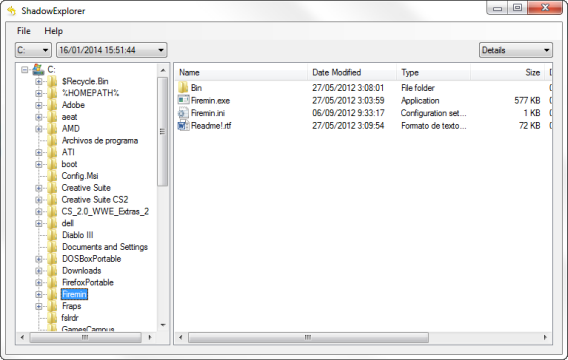
Shadow Explorer is heel eenvoudig te gebruiken. Kies de schijf, de datum van de kopieën (in het uitrolmenu) en blader vervolgens door je bestanden en mappen. Kopieën roep je terug met een rechtermuisklik en de optie Export.
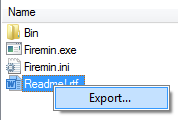
Een andere optie is om een vorige backup van je hele systeem terug te zetten, mits die backup uiteraard niet verbonden was met je pc op het moment van de infectie. Bestanden van je Dropbox, Skydrive of Google Drive zijn ook een optie.

Wanneer je een backup van Dropbox of Google Drive plukt, controleer dan wel voor de zekerheid om het niet om een geïnfecteerde kopie gaat. Beide applicaties hebben overigens ook een versiegeschiedenis voor elk bestand. In Drive vind je die bijvoorbeeld via File > Revision history. Vanuit daar herstel je ook je online bestanden naar hun oorspronkelijke ongeïnfecteerde vorm.

Cryptolocker-infecties voorkomen

De makers van Cryptolocker ontwikkelden hun virus met twee veronderstellingen: iedereen opent alle ontvangen bijlagen bij e-mails en niemand maakt backups van hun documenten. Jouw taak is om hun ongelijk te bewijzen. Om dat te doen, moet je een strenger online beveiligingsbeleid gaan volgen.

Om te beginnen is het raadzaam om goed te letten op verdachte e-mails. Verwacht je geen mail? Open dan ook niet zomaar de bijlage die je bij dat plotse mailtje krijgt. Dat geldt voor zowel webmail als e-mailprogramma’s als Outlook: als je er niet om hebt gevraagd, klik er niet op. Deze regel voorkomt de meeste infecties én verdere verspreiding van het virus.
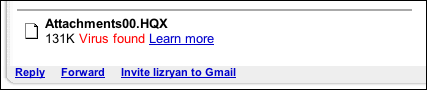
Gmail detecteert zelf ook virussen (bron: AskDaveTaylor)

Ben je bang om slachtoffer te worden van CryptoLocker, gebruik dan CryptoPrevent om infectie te voorkomen. Deze tool brengt een aanpassing in Windows aan, die het programma’s onmogelijk maakt zichzelf te openen vanuit de Application Data-map.
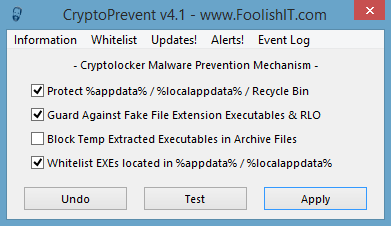
Open CryptoPrevent en vink het eerste, tweede en vierde vakje aan, zodat bestaande programma’s kunnen blijven draaien. De Undo-knop geeft je de mogelijkheid om deze blokkade tijdelijk ongedaan te maken, wanneer je bijvoorbeeld een nieuw programma wil installeren.

Als laatste preventie tegen CryptoLocker is het raadzaam om backups te maken van je belangrijkste bestanden. Volgens statistieken van het bedrijf BackBlaze maakt slechts 30% van alle computergebruikers wel eens backups en doet slechts 10% van iedereen dat dagelijks.
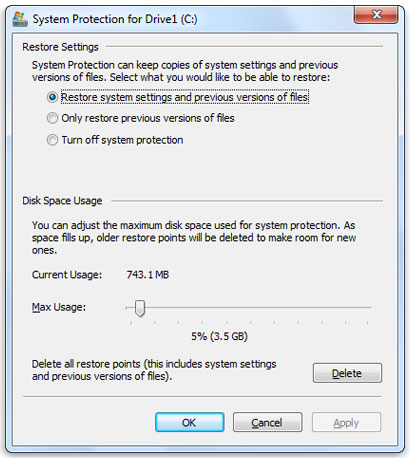
Het Shadow Copy-systeem van Windows activeer je via Configuratiescherm > Systeem en beveiliging > Bestandsgeschiedenis. Je bepaalt zelf hoeveel ruimte op je harde schijf je wilt inruimen voor deze kopieën.

Cryptolocker is gevaarlijk

Misschien herinner je je nog het Reveton-virus, dat voor paniek zorgde bij miljoenen computergebruikers. Het virus toonde een bericht dat van de politie afkomstig leek en slachtoffers dwong geld te betalen om niet vervolgd te worden voor grote misdaden. Het virus maakte vele slachtoffers, maar is niets vergeleken bij CryptoLocker.

CryptoLocker neemt namelijk werkelijk jouw eigen bestanden in gijzeling. Volgens een schatting had het virus eind 2013 al een kwart miljoen slachtoffers gemaakt. Omdat Bitcoin-transacties worden bijgehouden, ontdekten experts dat cybercriminelen vele miljoenen aan losgeld incasseren dankzij het virus.

De manier waarop CryptoLocker de pc infecteert is echter conventioneel en daarom prima te voorkomen met de nodige voorzorgsmaatregelen. De belangrijkste les echter is deze: houd backups bij! Jouw data is een schat, waar criminelen de vruchten van plukken. Maar jij bepaalt uiteindelijk hoeveel je bestanden waard zijn.

Hoe vaak maak jij backups van je bestanden?
MyShoebox: al je foto’s op één plek bewaren en synchroniseren

Een back-up van al je foto’s veilig online bewaren in een digitaal album; dat is niet meer dan logisch. Maar hoe doe je dat? Wij leggen het uit.

Veiligheid, comfort of een volle harde schijf: er zijn meer dan genoeg redenen om een reservekopie van je digitale fotoalbums te maken en ze online op te slaan. De app MyShoebox helpt je hierbij. Je maakt er online back-ups van je fotoalbums mee, die je vervolgens niet alleen opent op je pc, maar ook op je smartphone en tablet.

Waarom een online back-up van mijn foto’s?

Jaren geleden verloor ik al mijn foto’s. Het was een tragedie van immense proporties en ik word nog steeds verdrietig als ik er aan terugdenk. Ik had met mijn eerste digitale camera duizenden foto’s gemaakt en vervolgens op mijn pc gezet. Ik vertrok naar het buitenland, bleef foto’s maken en kon die weer opslaan op de pc van mijn Spaanse huisgenoot.

Twee weken later voltrok zich de ramp. De vriend had zijn besturingssysteem opnieuw geïnstalleerd zonder het mij te vertellen, dus was ik alle foto’s kwijt. Eenmaal terug thuis bleek mijn eigen pc geïnfecteerd met een virus, waardoor al mijn documenten, muziek en foto’s waren gewist. Kortom: ik was meer dan anderhalf jaar aan foto’s kwijt.

Hoe bewaar ik mijn foto’s online?

De les hier is tweezijdig: zorg er allereerst voor dat je een goede en bijgewerkte antivirus op je computer hebt staan én maak altijd back-ups van je foto’s. Maar tegenwoordig gebruik je natuurlijk niet meer alleen je pc om je foto’s te beheren. Met je smartphone en tablet maak je regelmatig foto’s en ook die wil je natuurlijk graag op een veilige plek bewaren.

Collega’s en vrienden gebruiken over het algemeen Dropbox voor het beheren en back-uppen van foto’s en het automatisch synchroniseren van foto’s op hun smartphone. Voor mij is Dropbox niet genoeg, dus ging ik op zoek naar een oplossing die werkte op elk apparaat. Toen kwam ik MyShoebox tegen, een app voor pc, Mac, webAndroid en iPhone, die gratis en automatisch back-ups maakt van je foto’s en opslaat in de cloud.

Hoe werkt MyShoebox?

Over het algemeen heb ik niet de neiging PR-praat en mooie beloftes te vertrouwen, maar na een tijdje met MyShoebox te hebben gewerkt, ben ik om.

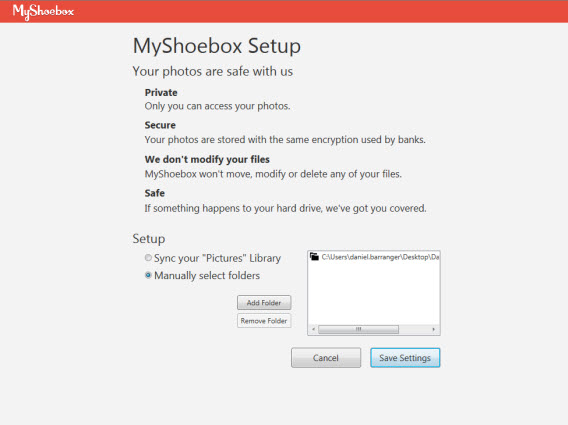
Foto’s synchroniseren bleek bijvoorbeeld makkelijker dan ik had verwacht. Als eerste heb ik een account aangemaakt via de web-applicatie en de software gedownload op mijn computer. Na het invullen van mijn e-mail en wachtwoord, koos ik welke mappen in wilde synchroniseren en MyShoebox begon de foto’s te uploaden.

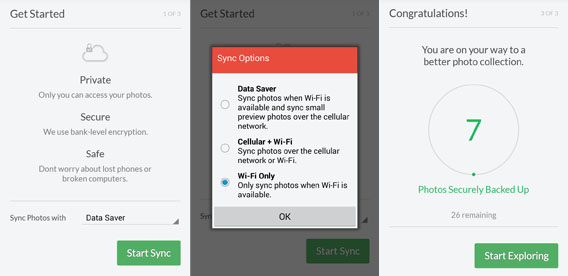
Vervolgens downloadde ik MyShoebox voor Android. Ik stelde in dat ik foto’s alleen via Wi-Fi wil synchroniseren om mijn databundel te sparen en de app begon vervolgens ook mijn mobiele foto’s naar mijn digitale schoenendoos te uploaden.

Een paar uur later had ik al een tijdlijn gemaakt met al mijn foto’s van de laatste tien jaar: een gigantisch fotoalbum dat ik kan bereiken vanaf mijn desktop, smartphone en tablet, wanneer ik maar wil.

Hoe is mijn fotocollectie georganiseerd?

Belangrijk kenmerk van MyShoebox is dat de app je foto’s organiseert in chronologische volgorde, zodat je ze gemakkelijk terugvindt. Daarnaast biedt de app andere mogelijkheden om je fotoverzameling te organiseren.

Home. Onder Home vind je opties als ExploreRemember When… en This Day in History; stuk voor stuk speelse opties om willekeurige foto’s uit je enorme collectie terug te zijn. Zo zie je bijvoorbeeld alle foto’s die je ooit op een 5 december hebt genomen.

Timeline. Al je foto’s op chronologische volgorde.

Events. Onder dit kopje vind je alle beelden, gegroepeerd per maand. Klik op een maand en je ziet alle foto’s die je bijvoorbeeld in november 2012 hebt gemaakt.

Search. Spreekt voor zich. Hier zoek je in je fotocollectie met behulp van filters als datum, type fotocamera of smartphone, locatie, enzovoorts.

Cameras. Hier vind je al je foto’s, gerangschikt naar het type camera met welke je ze hebt genomen.

Shared. MyShoebox laat je foto’s delen met wie je maar wilt, via e-mail, Facebook, Twitter, Pinterest of gewoon met een directe link. Daarnaast geef je toegang aan vrienden naar bepaalde fotogalerijen of nodig je ze uit om foto’s aan een album toe te voegen.

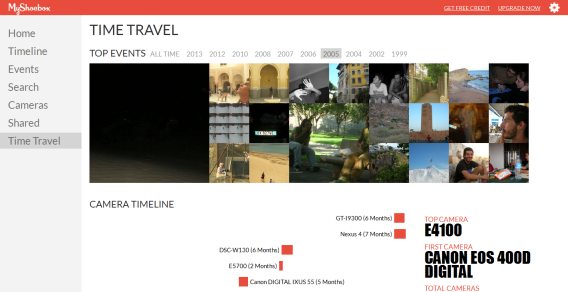
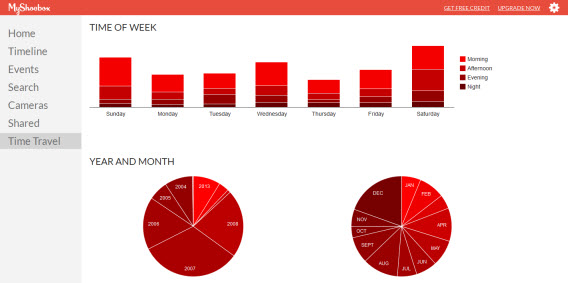
Time Travel. Misschien wel de leukste en meest originele functie van MyShoebox. Onder Top Events blader je door herinneringen jaar na jaar, klik je op een foto dan zie je alle foto’s die je op die dag genomen hebt. Scrollen door de pagina geeft je een scala aan statistieken over je werk als fotograaf. De camera’s die je hebt gebruikt worden weergegeven in een intuïtieve grafiek, je ziet de dagen van de week waarop je de meeste foto’s neemt, maar ook de jaren, maanden en seizoenen.

De ideale oplossing?

Ik begon met MyShoebox om een praktisch probleem op te lossen: het op een veilige plek opslaan van al mijn foto’s. Na het uploaden begon ik te navigeren door de verschillende functies van de app, waarna ik plots allemaal vergeten foto’s van vroeger tegenkwam. En dat niet alleen. Ik hoef niet meer mijn Android op mijn pc aan te sluiten om foto’s te bewaren, dat gebeurt met MyShoebox gewoon automatisch.

Ondanks die voordelen heeft MyShoebox ook enkele problemen. Zo herkent de app niet altijd de juiste camera waarmee een foto is gemaakt, waardoor afbeeldingen op de verkeerde tijdlijn terechtkomen. Ook is het jammer dat je, wanneer je een willekeurige foto te zien krijgt, niet naar andere foto’s op dezelfde datum kunt gaan. Zo ontbreekt een stukje context.

Aan de gratis versie van MyShoebox kleven de nodige beperkingen. Foto’s mogen niet groter zijn dan 0,7 MB met een maximale resolutie van 1280×720 pixels. Daarom loont het om de gratis versie vooral te gebruiken om te kijken of je het concept fijn vindt werken. Wil je MyShoebox vooral als back-up-service gebruiken, dan raden we je aan pro-abonnement aan. Je wilt natuurlijk niet beeldkwaliteit verliezen.

Na een paar maanden gebruik ben ik desondanks volledig tevreden met de dienst. Ik zet mijn foto’s veilig online, zonder mijn harde schijf nog te hoeven pijnigen. Dankzij de Android-app en sociale opties verzend ik gemakkelijk oude vakantiefoto’s naar vrienden via WhatsApp. MyShoebox is, kortom, mijn digitale fotoalbum en ik kan niet meer zonder!

Bewaar jij je foto’s online?

Android: back-ups maken van al je contacten, apps en instellingen

Voordat je je telefoon of tablet updatet naar Android 4.4 KitKat, is het aan te raden om een back-up van al je data (sms, contacten, apps, instellingen, documenten, muziek, foto’s, etc.) te maken. Wij leggen uit hoe je dat doet.

Back-up-opties instellen

Android maakt automatische back-ups van een aantal instellingen en gegevens via je Google-account, zoals Wi-Fi-wachtwoorden, favorieten, toegevoegde woorden aan het woordenboek en natuurlijk uit Google Play gedownloade apps.
1. Om ervoor te zorgen dat deze back-up-opties goed staan ingesteld ga je naar het Instellingen-menu op je telefoon of tablet.

Android KitKat 4.4 sauvegarde

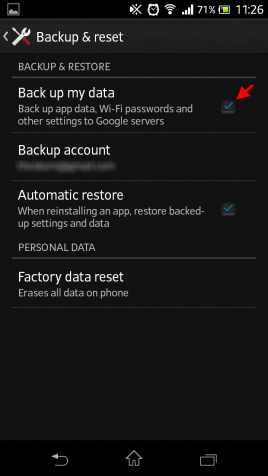
2. Tik onder [PERSOONLIJK] op [BACKUP MAKEN EN OPNIEUW INSTELLEN].

Android KitKat 4.4 sauvegarde

3. Zet een vinkje achter [BACK UP MAKEN VAN MIJN GEGEVENS].

Android KitKat 4.4 sauvegarde

4. Configureer de Google-account die je wilt gebruiken door te tikken op [BACK-UPACCOUNT?].

Android KitKat 4.4 sauvegarde

5. Selecteer het Google-account naar keuze of voeg een nieuwe toe.

Android KitKat 4.4 sauvegarde

Nu worden je gegevens veilig en automatisch opgeslagen. Gaat er dus iets mis met je Android-toestel, dan log je in het vervolg in met je Google-account om alles weer op zijn plek te zetten.

Vergeet daarnaast niet dat je de apps die je al hebt aangeschaft via Google Play gewoon weer opnieuw installeert, zonder er opnieuw voor te hoeven betalen.

Maak een back-up van je sms, contacten, foto’s, etc.

Er zijn een hoop back-up-apps voor Android, maar één van onze favorieten is G Cloud Backup. Met G Cloud Backup maak je gratis en veilig online back-ups van je contacten, belhistorie, sms, foto’s, video’s, muziek, documenten, instellingen, browsergeschiedenis en meer. Je krijgt 1 GB gratis opslagruimte om de volledige inhoud van je Android-apparaat online te bewaren.

Let op: Wil je een back-up maken van app-data, zoals game saves en applicatie-instellingen, dan moet je je Android-toestel rooten. G Cloud Backup kan dit niet.
1. Download en installeer G Cloud Backup. Open de app.

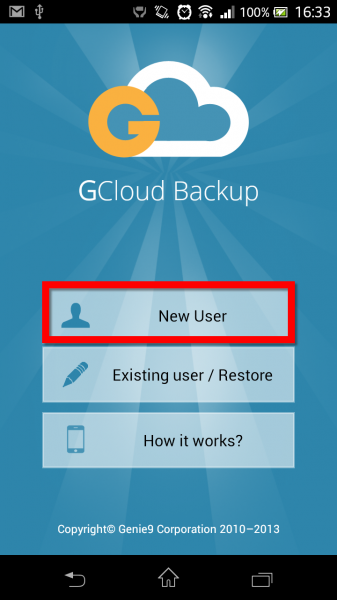
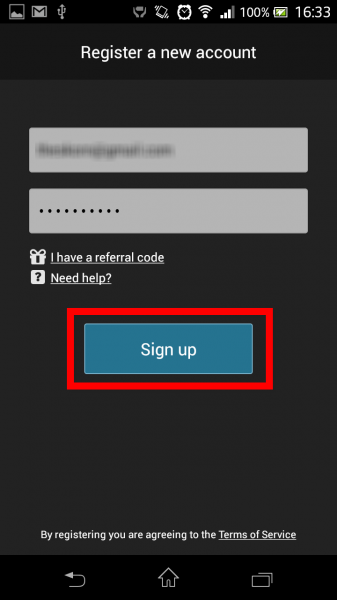
2. Kies New User en gebruik een geldig e-mailadres om een account aan te maken. Tik vervolgens op Sign up en Proceed.

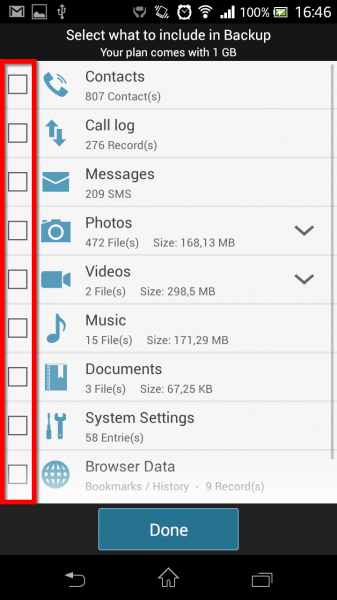
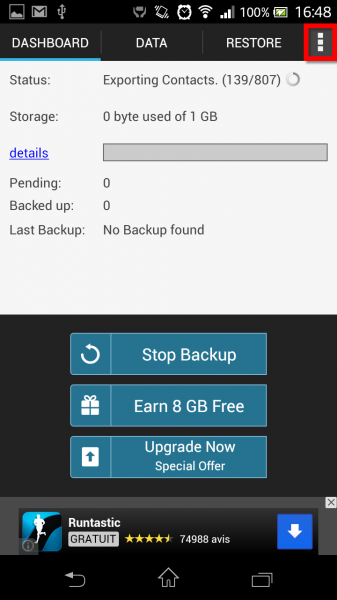
3. Selecteer de verschillende categorieën waarvan je een back-up wilt hebben en dik vervolgens op Done. G Cloud Backup kopieert nu je gegevens naar je beveiligde online opslag. Wacht tot de app hiermee klaar is.

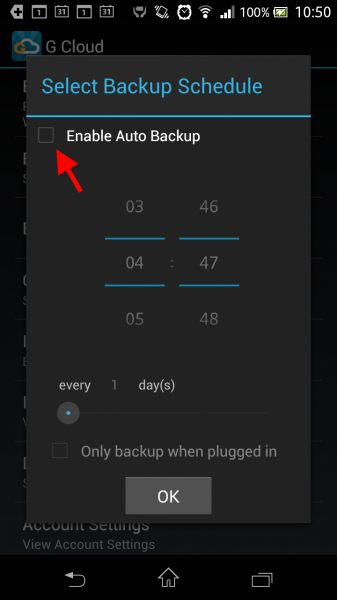
4. Standaard maakt G Cloud Backup dagelijkse back-ups van je data. Wil je dat niet, ga dan naar het optiemenu via de knop rechtsboven in beeld. Tik op Backup Schedule en haal het vinkje weg bij Enable Auto Backup.

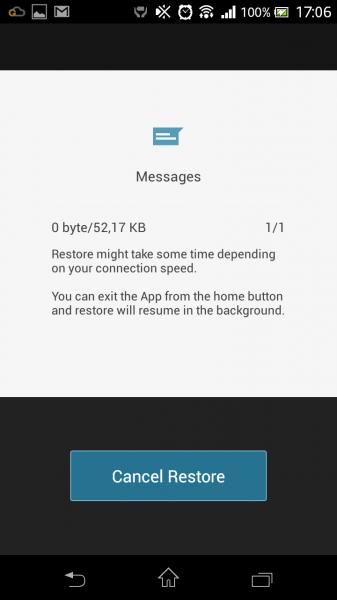
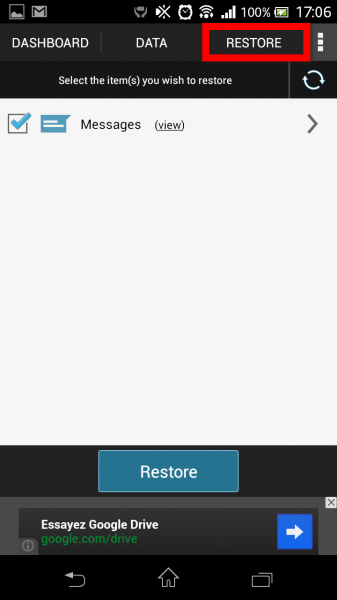
5. Om je geback-upte gegevens terug te zetten herinstalleer en open je weer G Cloud Backup. Tik op Existing User / Restore, log in met je mail en wachtwoord en tik vervolgens op het tabblad RESTORE.

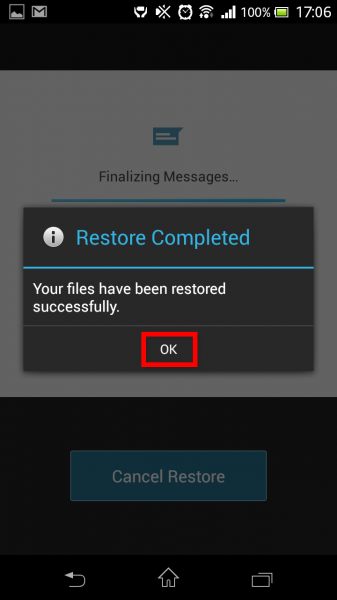
6. Plaats een vinkje naast de data die je wilt terugzetten en tik op Restore om het proces in gang te zetten. Kies OK en al je data staat weer op de juiste plek!

Maak jij online back-ups van je Android-toestel?

Lees meer:

Oorspronkelijke artikel door Samuel Marc.