Waarom ik Office Online verkies boven Google Drive

Nadat ik jaren met Google Drive heb gewerkt, ben ik sinds kort overgestapt naar het nieuwe Office Online. Hoewel Drive een prima dienst is, zijn er legio redenen om over te stappen op de gratis online Office-variant van Microsoft!

Het was geen liefde op het eerste gezicht met Google Drive. De interface was niet zo sexy dat ik direct werd verleid, maar stukje bij beetje raakte ik overtuigd. Wat begon als een vriendschap, mondde uit in ware liefde. Zoals dat wel vaker gebeurt tussen de app en zijn gebruiker.

Ik begon Google Drive meer en meer vertrouwelijke documenten toe te vertrouwen; ik kreeg er nieuwe, onverwachte functies voor terug. Nadat ik ook mijn spreadsheets begon te bewerken met Google Drive, was er geen weg meer terug: ik zei vaarwel tegen alle andere office-suites.

Na die fantastische huwelijksreis begon Google Drive haar interface te verwaarlozen en werd het takenpakket niet meer uitgebreid. We kwamen, kortom, in een sleur. Mijn passie voor het kantoorpakket van Google ebde weg.

En toen verscheen Office Online. De naamswijziging, de Office web-apps, de vlucht naar de cloud, de layout en, boven alles, de perfecte timing deden mij in één keer overstappen naar de dienst van Microsoft. Ik vergat Google Drive, mijn voorheen dagelijkse documentbewerker. Waarom? Laat ik het uitleggen.

Gemakkelijker en completer

Werken in Office Online is bijna hetzelfde als werken met Office voor desktop en dat is een enorm voordeel. Ik, en met mij vele anderen, ben opgegroeid met programma’s als Word, Excel en PowerPoint. Ik ben gewend aan hoe ze werken, aan de functies die ze bieden. En boven alles vind ik dat ze góed werken.

Google Drive daarentegen is nog relatief onervaren, wat zich uit een beperkte functionaliteit en bewerkingsopties. In Office Online herkende ik direct de ribbon-menubalk boven in beeld (geïntroduceerd in Office 2007) en vond ik direct de functies die ik zocht.
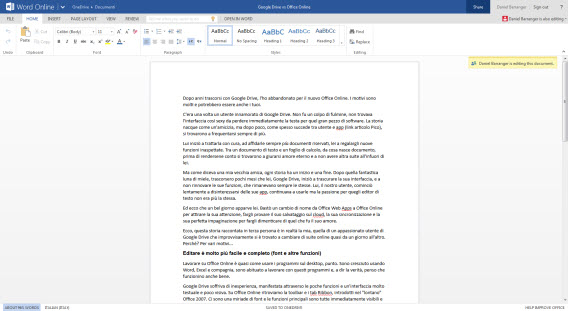
Nog een voordeel is de uitgebreide spellingscontrole van Office Online. Google Drive heeft zelf geen spellingscontrole en gebruikt daarvoor die van de browser. In Office Online daarentegen kies je alle beschikbare talen en checkt het programma wat je typt, zoals je dat gewend bent.

Integratie met de Office voor desktop

Ik geef toe dat ik het grootste deel van de tijd dat ik Drive of Office gebruik ook aangesloten ben op het internet, thuis dan wel op kantoor. Maar soms moet ik offline werken, bijvoorbeeld onderweg of op een afgelegen plek. Waar ik met Google Drive het bestand moest downloaden en na bewerken opnieuw moest uploaden, is Office Online direct geïntegreerd met het klassieke Microsoft Office.
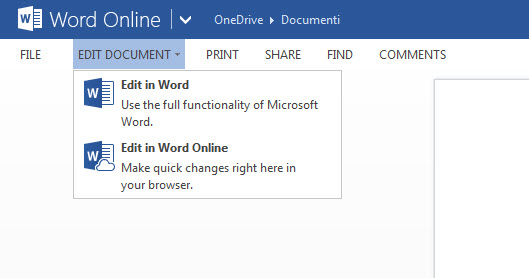
Zo schrijf ik een Word-bestand, sla ik die automatisch op in OneDrive en werk ik weer verder in Office Online. Ook andersom werkt het snel en vlekkeloos. Boven in beeld kies ik voor Document bewerken en krijg ik de optie of ik Word of Word Online wil gebruiken.

Zo ben ik in staat documenten te bewerken thuis met de laptop op schoot, werk ik in de metro verder, ook al heb ik geen internetverbinding, om vervolgens op kantoor weer in de online versie aan de slag te gaan.

Met Office 2013 sla je bestanden rechtstreeks op via OneDrive.

Bovendien is Office nu ook gratis beschikbaar voor Android, zodat ik even gemakkelijk verder werk op mijn smartphone. Voor de iPad geldt hetzelfde.

Snelle conversie en overstap

Microsoft zelf merkt op dat het converteren van bestanden met Office Online beter werkt dan met Google Drive, waardoor de oorspronkelijke opmaak en uiterlijk behouden blijven wanneer je online verder werkt. Die ervaring deel ik.
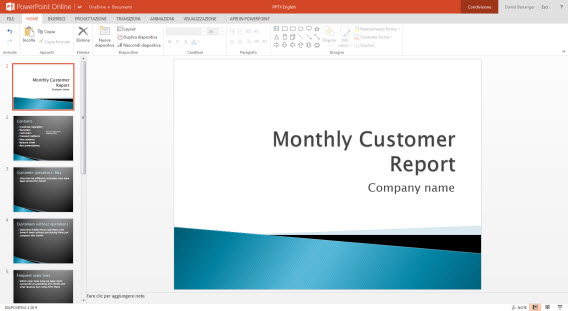
Presentatie geladen met Office Online.

Het is bijna vanzelfsprekend dat de documenten die je maakt in de desktop-varianten van Word, Excel en PowerPoint, naadloos worden overgezet naar de online-versie. Dat is geen klein detail, want het scheelt je een hoop nakijkwerk vergeleken bij wanneer je dezelfde documenten zou overzetten naar Google Drive. Daarnaast is het altijd nog even afwachten of de opmaak volledig wordt herkend.

Presentatie geüpload naar Google Drive.

Google Drive vereist altijd een extra stap wanneer je een document opent: converteren naar Google-formaat. En dan is de oorspronkelijke opmaak vaak nog niet eens meegenomen, zoals je ziet in bovenstaande twee afbeeldingen.

Google Drive blijft, maar het digitale leven gaat verder

Er zijn ook redenen om Google Drive te gebruiken boven Office Online. De belangrijkste: ik maak veel gebruik van Google-diensten, zoals Gmail. Met Google Drive kan ik direct mijn bestanden verzenden via de webmail van Google.
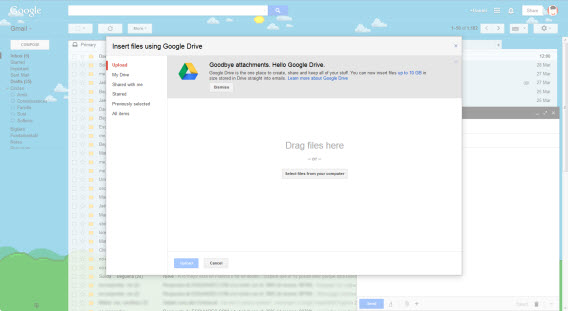
Bestanden delen via Drive is doodeenvoudig.

Google Drive maakt het converteren naar PDF ook net wat sneller, waarmee je zeker weet dat de oorspronkelijke opmaak behouden blijft wanneer je een document verstuurt.

Weeg ik het af tegen de aantrekkelijke interface, de uitgebreide gereedschapskist en de vloeiende integratie met offline Office, dan valt mijn keuze toch op Office Online.

Dat neemt niet weg dat er altijd een plekje in mijn hart zal blijven voor mijn oude vlam. En omdat het gaat om een web-programma en geen mens, kan ik altijd terugkomen bij mijn vorige liefde, al is het maar voor even.

Wat is jouw favoriet: Office Online of Google Drive?

Software-clinic: “Bestanden van een onleesbare diskette herstellen”

Joost heeft stokoude documenten opgeslagen op een aantal nog oudere floppydisks. Hij wil ze terug om ze te openen in Word en Excel, maar zijn laptop met externe diskettedrive wil de inhoud van het schijfje niet openen:

Beste Fabri,

Ik moet oude bestanden (Lotus 123, Word Perfect, etc.) die ik op een aantal diskettes heb opgeslagen terug zien te krijgen. Ik heb Windows 7 geïnstalleerd op een laptop en heb een externe diskettedrive, maar deze herkent ze niet en vraagt alleen of ik wil formatteren. Wat ik wil is de opgeslagen bestanden openen. Ik heb Microsoft Office 2013. Ik kan Lotus Symphony installeren (en heb dat al eens eerder gedaan), maar de bestanden lijken niet te openen omdat ze uit het DOS-tijdperk stammen. Kun je me helpen?

Joost

Beste Joost,

Het lijkt erop alsof je last hebt van twee archiveringsproblemen: het is niet mogelijk om de bestanden van je oude floppy’s te krijgen én de bestanden op zich zijn niet te openen.

Het is een probleem dat steeds vaker voorkomt, maar het goede nieuws is dat er goede tools bestaan om oude data van elk medium te lezen.

Red de bestanden van je onleesbare diskettes

Windows herkent dus de inhoud van je floppy’s niet en vraagt je om de diskette te formatteren. We raden je aan om dit niet te doen! Waarschijnlijk is de diskette-index onleesbaar geworden. De gegevens zijn er echter nog steeds en hoogstwaarschijnlijk nog te redden ook.

Dit bericht betekent NIET dat je data verloren is.

Een gratis file recovery-programma moet in staat zijn de diskette te lezen en overgebleven data erop te lezen, mits de diskette niet fysiek beschadigd is.

Ik raad een drietal van deze programma’s aan:

Alle vier zouden je diskettes moeten kunnen scannen en lezen. PhotoRec is de krachtigste van de vier, maar ook de moeilijkste om te gebruiken. Volg de stappen in deze tutorial, wil je het programma gebruiken.

PhotoRec oogt intimiderend, maar is met behulp van een tutorial prima te gebruiken.

Nog een goed programma is ISOBuster, dat beschadigde schijven die onleesbaar lijken alsnog probeert te scannen. Het programma probeert de beschadigde gedeeltes te ontwijken om zo te lezen welke bestanden nog wel bruikbaar zijn.

ISOBuster is hét programma om bestanden op beschadigde schijven te herstellen.

Het valt je wellicht op dat de bestanden die je vindt vreemde namen hebben. Let daarom vooral op bestandsgrootte en datuminformatie. Twijfel je, dan kopieer je gewoon alle gevonden bestanden en maak je een back-up.

Open documenten met Gnumeric en Abiword

Ik lees in je mail dat je probeert programma’s te openen die je hebt gemaakt met Word Perfect en Lotus 123 voor MS-DOS. Toentertijd waren dat de twee meest gebruikte programma’s qua tekstverwerken en spreadsheets, maar gek genoeg wil Office deze bestanden niet openen.

Er is een programma dat wél spreadsheets in WK4- en WK1-formaat (Lotus 123-formaten) opent, namelijk Gnumeric. Gnumeric is gratis en werkt op de meeste Windows-, Mac- en Linux-computers. Download en installeer Gnumeric, open de spreadsheets en sla ze desnoods op als XLS om ze later in Office te kunnen openen.

Gnumeric opent oude spreadsheets van Lotus 1-2-3 en Quattro Pro.

Ik ga ervan uit dat je WordPerfect-documenten stammen uit het pre-5.0-tijdperk, die Word in principe zou moeten lezen. Hoe dan ook, raad ik je aan om eens een blik te werpen op de converters van Graham Mayor. Op de website vind je converters voor Word Perfect-, WordStar- en Works-bestanden. Een andere optie is de gratis teksteditor AbiWord.

AbiWord herkent en lees bestanden van WordPerfect en StarOffice.

Voor de toekomst: sla je bestanden op in open formaten

Over tien of twintig jaar is het wellicht onmogelijk om de bestanden die je nu maakt te openen. Wees daarom proactief en volg deze vier tips:

  • Bewaar meerdere kopieën van je bestanden in verschillende formaten.
  • Bewaar je bestanden op meerdere opslagmedia (DVD, harde schijf, cloud).
  • Gebruik bij voorkeur open formaten, zoals Open Office.
  • Comprimeer je data niet met ZIP of RAR, als het even kan.

Met vriendelijke groet,

F.

Heb je een vraag over Windows, Android of computerbeveiliging? Fabrizio helpt je een handje. E-mail je vraag naar  vraaghetfabri@softonic.com of contacteer ons op Twitter met de hashtag #vraaghetfabri.

Lees ook:

  • Software-clinic: “Hoe haal ik verwijderde bestanden op mijn telefoon terug?
  • Software-clinic: “Hoe verplaats ik mijn WhatsApp-chats naar een andere telefoon?”
  • Software-clinic: “Windows vraagt me om een wachtwoord bij het installeren van software”
  • Software-clinic: “Ik ben een Word-document kwijt; kan ik het herstellen?”

  • Wat te doen met je tablet? Mail, agenda en cloudopslag – je tablet als mobiel kantoor

    Je Android-tablet is een alleskunner en in deze artikelenserie vertellen we hoe je ‘m ten volste leert benutten. Vandaag aan de beurt: mail, agenda, documenten bewerken.

    Nadat we lieten zien hoe je boeken, artikelen en tijdschriften op je Android-tablet leest, helpen we je vandaag je tablet in te stellen voor professionele doeleinden. We behandelen apps en geven je tips waarmee je dankzij je tablet efficiënter leert werken.

    Je leert je professionele leven doelmatig ordenen met behulp van een agenda, takenlijst, e-mailclient, office suite en documenten delen met collega’s via de cloud. We maken gebruik van apps die een Google-account vereisen, maar gezien het feit dat je werkt op een Android-tablet gaan we ervan uit dat je die al hebt.

    Weet je niet zeker of je wel een Android-tablet hebt? Lees dan dit artikel, waarin we uitleggen hoe je erachter komt welk besturingssysteem er op je tablet staat geïnstalleerd.

    Cal: agenda voor afspraken en verjaardagen

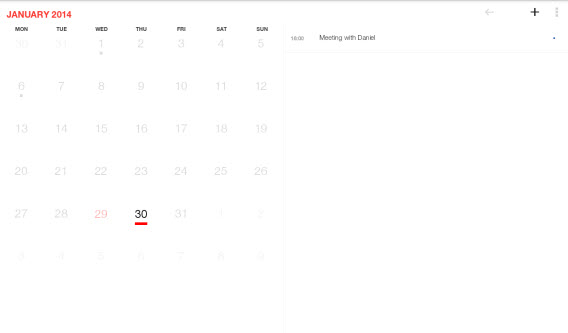
    Voldoen aan afspraken en deadlines is cruciaal voor je professionele reputatie. Je Android-tablet kan je hierbij goed helpen, bijvoorbeeld met Google Agenda, die je waarschijnlijk ook op je gewone pc gebruikt. Probleem is dat die standaardagenda qua design nogal wat te wensen overlaat en het instellen van effectieve herinneringen niet heel handig werkt. Gelukkig is er Cal, een mooie, praktische en vooral slimme agenda die automatisch synchroniseert met die van Google.

    Cal biedt als hoofdpagina een maandoverzicht met daarin al je afspraken. De app is zeer eenvoudig te gebruiken, zoals wel blijkt uit de handeling die je moet uitvoeren om een nieuwe afspraak toe te voegen: tik op de ‘+’ rechtsboven in beeld et voilà.

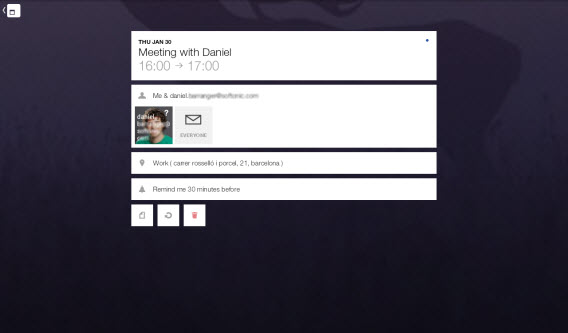
    Cal opent nu een nieuw venster, waarin je een naam geeft aan de afspraak, de tijd instelt en ook personen toevoegt, die vervolgens per mail worden uitgenodigd voor de afspraak. De meest interessante functie is misschien nog wel de mogelijkheid om geolocatie aan de afspraak toe te voegen. Dit gebeurt met een interactieve kaart om de exacte plek vast te stellen. Dat alles vind je in een mooi minimalistisch menu, vergezeld van stijlvolle achtergrondafbeeldingen.

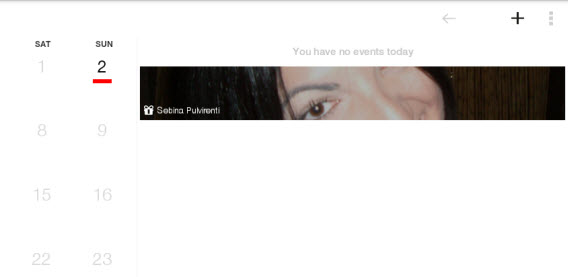
    Cal fungeert daarnaast ook als verjaardagskalender. De app laat je de verjaardagen van je Facebook-vrienden importeren, zodat je geen vriend, collega of familielid meer teleur hoeft te stellen. Verjaardagen worden rechts op het hoofdscherm getoond.

    Aqua Mail: E-mailbeheer van de bovenste plank

    E-mails zijn een essentieel onderdeel van (bijna) alle werkzaamheden, maar we riskeren meer tijd ermee te verliezen dan te winnen. Een slecht ontworpen of inefficiënte e-mailclient zorgt voor nog meer tijdverlies; andersom weet een goede app juist ons mailgedrag efficiënter te maken.

    Aqua Mail is zo’n app. Na het opstarten voeg je een account van bijvoorbeeld Gmail, Hotmail of Yahoo! toe, en vul je vervolgens je naam, e-mailadres en wachtwoord in. In een oogwenk laadt Aqua Mail je mailbox, nadat je op de twee pijlen in een cirkel hebt getikt.

    Aqua Mail heeft een zogenaamde Smart Folder, met daarin ongelezen mails van al je accounts en een reeks handige instellingen, zoals het gebruik van verkeersgegevens en beperkte meldingen in het weekend.

    Google Keep: aantekeningen maken en checklists bijhouden

    Notities, digitale post-its en to-do-lijsten zijn essentieel bij een efficiënte workflow. Ook op de tablet is er een app die je hierbij helpt, namelijk Google Keep.

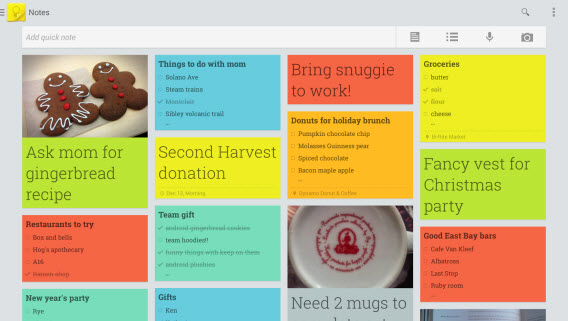
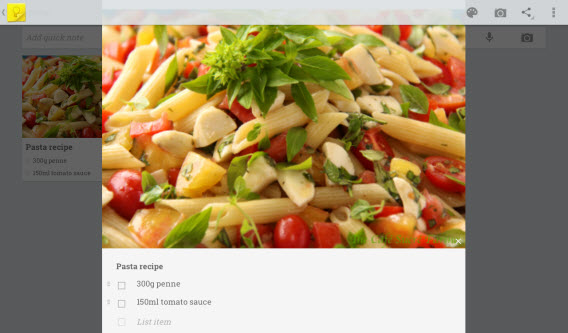
    Al in het app-icoon vinden we de traditionele post-it terug. Google Keep maakt dan ook handig en slim gebruik van deze gele plakbriefjes en doet nog veel meer. Om een nieuwe notitie te maken tik je op de balk bovenin en begin je te typen. Je voegt een alarm/herinnering toe, zet ‘m op een to-do list, verandert de kleur van de notitie of voegt eventueel een afbeelding toe.

    Het visuele aspect van Google Keep is misschien wel de grootste aantrekkingskracht van de app. Zodra je Keep opent, heb je direct al je notities, lijstjes, recepten en nog veel meer bij de hand. Alsof dit nog niet genoeg is, is het ook mogelijk om Keep als widget toe te voegen aan je Android-thuisscherm en notities te delen met wie je maar wilt.

    QuickOffice: documenten maken, bewerken en opslaan in elk populair formaat

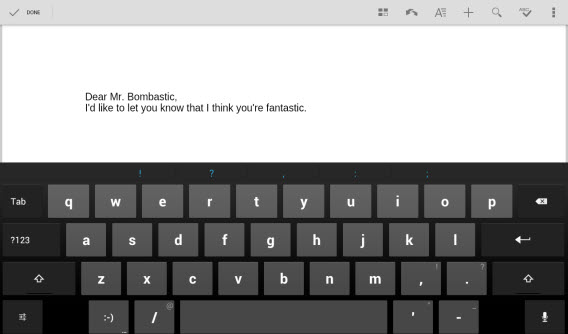
    Word-documenten, Excel-spreadsheets en PowerPoint-presentaties maken en bewerken; het zijn dagelijkse taken voor veel mensen. Maar wie zegt dat je daar per se een computer voor nodig hebt? Op een tablet kan het even makkelijk, en wel met een gratis app.

    Het grote dilemma: is het beter om QuickOffice of Drive te gebruiken op je Android-tablet? Onlangs vergeleken we de twee en het komt erop neer dat Drive net wat eenvoudiger en simpeler is. Ben je echter veeleisend en zoek je geavanceerde functies voor bewerking, ga dan voor QuickOffice.

    Om een bestand aan te maken tik je rechtsboven in beeld op de ‘+’ en kies je vervolgens voor een tekstdocument, spreadsheet of presentatie. Net als in Microsoft Office begin je vervolgens je document te vullen en bewerken, precies zoals je gewend bent.

    Google Drive: Bestanden opslaan in de cloud en deze delen met wie je wilt

    Werk omvat ook het verplaatsen van bestanden van A naar B, bijvoorbeeld naar je collega’s. Met Google Drive sla je al je bestanden op in de cloud en maak je ze beschikbaar voor iedereen die je maar wilt. Naast Office-formaten ondersteunt Drive ook PDF en de meest gangbare muziek- en videoformaten. Maar misschien wel het handigste: Google Drive integreert naadloos met QuickOffice.

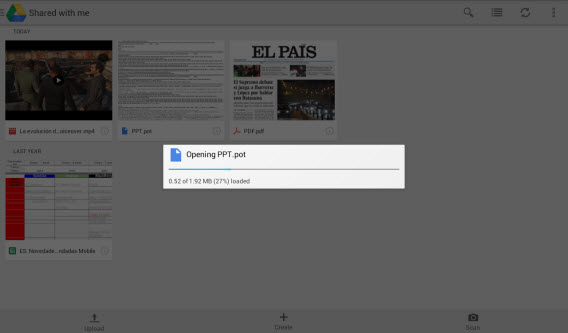
    Op de hoofdpagina van Google Drive zie je een overzicht van al je bestanden. Met een tik op Upload in de linkerbenedenhoek kies je een bestand om te uploaden naar je online opslag. Wil je de bestanden zien die anderen met jou gedeeld hebben, dan tik je op het pictogram in de linkerbovenhoek en kies je voor de optie Shared with me. Tik op een bestand om ‘m te openen of af te spelen.

    Google Drive geeft je ook de optie om bestanden offline beschikbaar te maken, te bewerken en te delen met andere mensen. Om te delen tik je op de omcirkelde i en vervolgens voeg je een collega toe. Voor alle overige handelingen houd je langer een vinger op een bestand en kies je de gewenste optie uit het menu.

    Google Drive synchroniseert je bestanden op al je apparaten. Dat wil zeggen dat wanneer je bijvoorbeeld een Word-document aanmaakt en uploadt op je computer, je deze vervolgens direct terugziet op je tablet. Zo werk je verder waar, wanneer en op welk apparaat je maar wilt (Drive is ook beschikbaar op Windows, Mac, iPad en iPhone), waarna de wijzigingen direct weer online opgeslagen worden.

    Werken op de tablet is mogelijk, maar er is meer!

    In deze aflevering zag je hoe de tablet perfect in staat is om je werk te organiseren en gedeeltelijk uit te voeren via een agenda, e-mail, notities, documenten bewerken en cloud-synchronisatie. De genoemde apps zijn stuk voor stuk gemakkelijk te gebruiken, gratis en worden constant verbeterd. Beetje bij beetje zul je erachterkomen dat de functies die je gewend bent van de pc ook grotendeels (en vaak nog gemakkelijker ook) te gebruiken zijn op de tablet.

    Maar een tablet kan nog veel meer! In de volgende aflevering van deze serie zullen we zien hoe je je tablet gebruikt als GPS-navigator. Tot de volgende keer!

    Download de in dit artikel genoemde apps

    Download Cal voor Android

    Download Aqua Mail for Android

    Download Google Keep voor Android

    Download QuickOffice

    Download Google Drive

    Het CryptoLocker-virus: bestanden herstellen en een aanval voorkomen

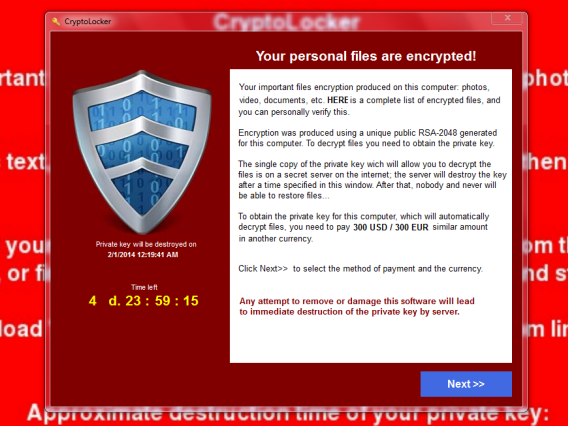
    Cryptolocker is een van de gevaarlijkste virussen van de afgelopen jaren. Infecteert Cryptolocker eenmaal je pc, dan ‘kidnapt’ het virus je bestanden en vraagt geld voor het deze teruggeeft. En als je niet betaalt…

    Cryptolocker is een hijacker virus, dat Windows XP, Vista, 7 en 8 infecteert. Het vermomt zichzelf als bijlage bij een e-mail, in de vorm van een ZIP of PDF, of verstuurt zichzelf automatisch naar je pc als deze eerder al is geïnfecteerd met een ‘botnet’ trojan-type. Die zet de deur wijd open voor bediening op afstand en externe infecties.

    Cryptolocker kidnapt en versleutelt je bestanden

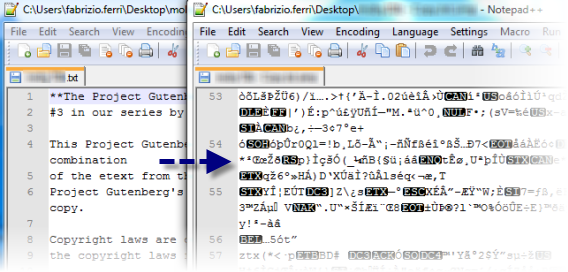
    Wanneer geactiveerd, begint Cryptolocker Office-documenten, PDF-bestanden en foto’s te versleutelen. Versleutelde bestanden kunnen vervolgens alleen ontsleuteld worden door de makers van het Cryptolocker-virus.

    Bestanden die zijn versleuteld door Cryptolocker worden onleesbaar

    Daar houdt het niet op. Wanneer het slachtoffer niet binnen vijf dagen een bepaald geldbedrag overmaakt, wordt de sleutel van de bestanden voor altijd geblokkeerd. Dat betekent dat de bestanden na die tijd dus nooit meer te openen zijn.

    Betalen om je bestanden te redden

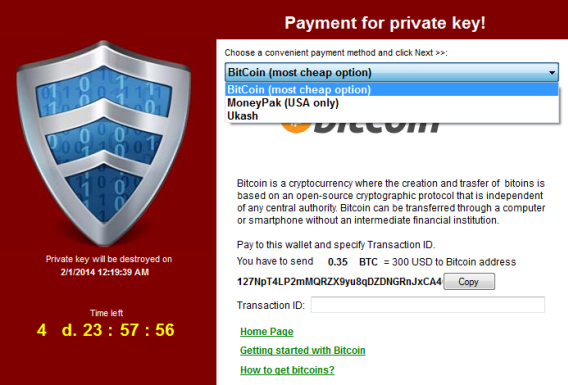
    Besluit het slachtoffer het bedrag van maximaal 300 euro te betalen, dan ontgrendelt Cryptolocker meestal (maar niet altijd) de versleutelde bestanden weer. Betaling kan via MoneyPak, Ukash en Bitcoin, de populaire nieuwe virtuele munteenheid.

    De betaalmethodes maken het haast onmogelijk de makers van het virus te achterhalen

    Elke poging om het betalingsmechanisme te misleiden verkort de beschikbare tijd die je hebt om de betaling te maken. Om slachtoffers te ‘helpen’ hebben de virusmakers zelfs een ‘support’-website toegevoegd aan het bijgevoegde wallpaper. Op dit webadres vind je het decryptieprogramma dat je na betaling nodig hebt om je bestanden terug te krijgen.

    De ‘support’-pagina van Cryptolocker

    Het systeem is bijna perfect bedacht door de cybercriminelen: betaal je niet, dan krijg je je bestanden nooit meer terug. De gebruikte encryptie is te sterk om zomaar te ontcijferen, zelfs voor geavanceerde programma’s.

    Heeft een slachtoffer dus geen back-up van zijn bestanden, dan zit er niets anders op dan het gevraagde losgeld op te hoesten. Toch?

    Wat te doen bij een Cryptolocker-infectie

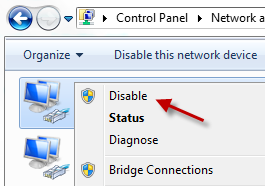
    Krijg je het Cryptolocker-scherm te zien, verbreek dan direct de internetverbinding, zodat het virus niet nog meer bestanden kan versleutelen en de communicatie met de criminelen wordt verbroken. Een verbroken verbinding voorkomt ook dat je back-ups op Dropbox of Google Drive worden overgeschreven door versleutelde versies van de bestanden.

    Schakel je netwerkapparaten direct uit!

    Vervolgens is het tijd om je af te vragen wat je wilt doen: losgeld betalen, of het virus verwijderen en een poging wagen tot het terugkrijgen van je bestanden. Besluit je te betalen, dan leg je het lot van je bestanden in criminele handen, zonder garantie dat zij hun belofte nakomen. Op internet zijn geluiden te horen van slachtoffers die inderdaad binnen een paar uur hun bestanden konden ontsleutelen na betaling, maar ook van de andere zijde van de medaille. Wij raden je ten zeerste af te betalen.

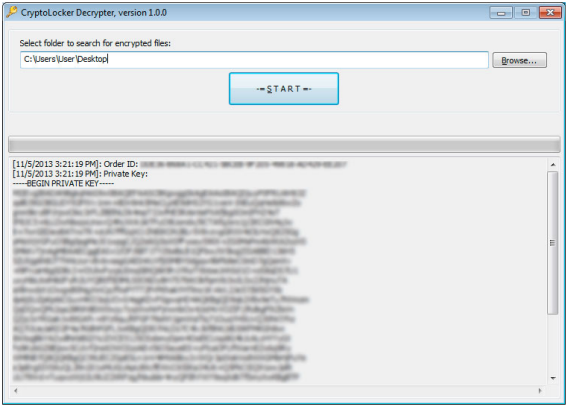
    De Cryptolocker decryptie–tool werkt alleen nadat je losgeld betaalt

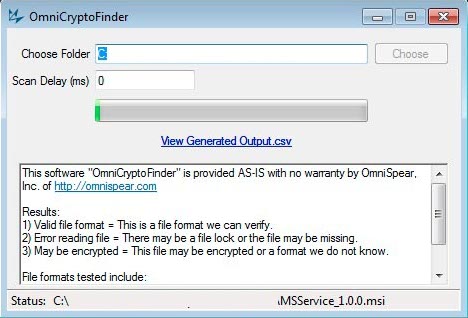
    Wat je keuze ook is, het beste om te doen is een lijst opstellen van geïnfecteerde en versleutelde bestanden. Hiervoor gebruik je ListCrilock, wat een TXT-bestand maakt met alle beschadigde bestanden. Een ander programma dat praktisch hetzelfde doet is CryptoLocker Scan Tool.

    CryptoFinder zoekt naar geïnfecteerde bestanden en vertelt je of ze kunnen worden hersteld

    Handmatig kun je hetzelfde doen door het Windows-register te openen (Start > Uitvoeren > ‘regedit’) en te navigeren naar HKEY_CURRENT_USER\Software. Daar vind je een map met een submap, met daarin de titels van de door Cryptolocker aangetaste bestanden. Sommige van deze bestanden zijn misschien (nog) niet versleuteld en zijn dus nog te redden. Voor de overige bestanden moet je hopen dat je ergens nog een back-up hebt.

    Cryptolocker van je pc verwijderen

    Cryptolocker verwijderen is vrij eenvoudig, vooral omdat de makers ervan uitgaan dat het slachtoffer het virus niet dúrft te verwijderen. Gelukkig zijn er meerdere manieren om je bestanden terug te krijgen, maar de eerste stap is het virus van je pc verwijderen.

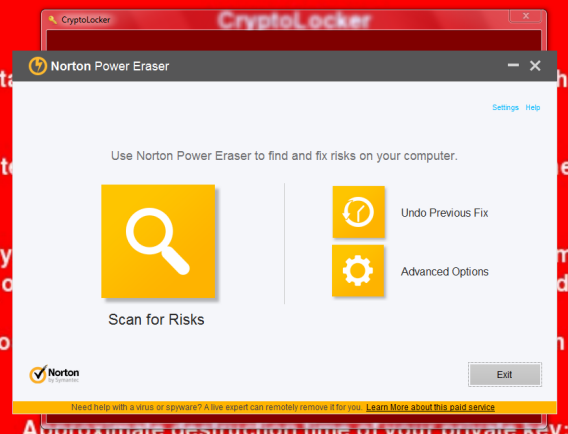
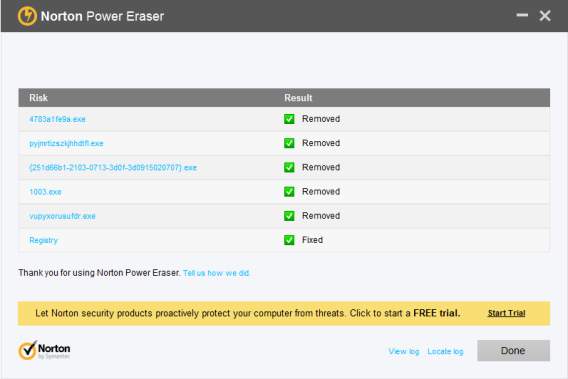
    In ons geval gebruikten we Norton Power Eraser om Cryptolocker te verwijderen, een krachtig anti-trojan-programma dat Symantec gratis beschikbaar stelt op hun website. Power Eraser vond na een scan al gauw enkele verdachte objecten.

    Na een herstart van de computer is het Cryptolocker-virus volledig verdwenen en blijft alleen de bureaubladachtergrond over. Die is volledig onschuldig en kun je dus zonder problemen terugveranderen naar je oude wallpaper.

    Gratis programma’s die hetzelfde doen zijn MalwarebytesRogueKiller en ComboFix. Traditionele antivirusprogramma’s hebben moeite met het identificeren van Cryptolocker als infectie, vooral met de snelheid waarmee nieuwe versies van hetzelfde virus op de kop steken.

    Door Cryptolocker geïnfecteerde bestanden herstellen

    Cryptolocker valt alleen documenten aan die op je lokale harde schijf en netwerkschijven staan. Heb je bijvoorbeeld een schijf die op het moment van de aanval niet is aangesloten of een internetserver, dan blijven die bestanden buiten schot.

    Extensies die worden aangevallen door Cryptolocker: .odt, .ods, .odp, .odm, .odc, .odb, .doc, .docx, .docm, .wps, .xls, .xlsx, .xlsm, .xlsb, .xlk, .ppt, .pptx, .pptm, .mdb, .accdb, .pst, .dwg, .dxf, .dxg, .wpd, .rtf, .wb2, .mdf, .dbf, .psd, .pdd, .pdf, .eps, .ai, .indd, .cdr, .jpg, .jpe, .jpg, .dng, .3fr, .arw, .srf, .sr2, .bay, .crw, .cr2, .dcr, .kdc, .erf, .mef, .mrw, .nef, .nrw, .orf, .raf, .raw, .rwl, .rw2, .r3d, .ptx, .pef, .srw, .x3f, .der, .cer, .crt, .pem, .pfx, .p12, .p7b, .p7c.

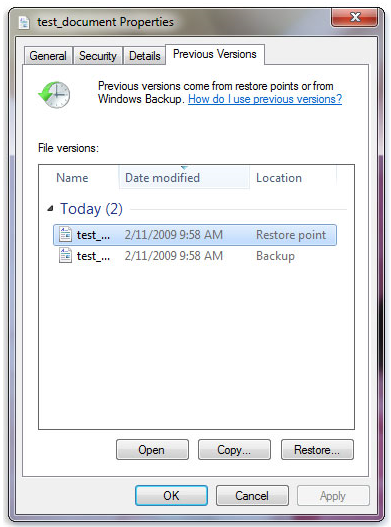
    Heb je eenmaal je pc gedesinfecteerd, dan is het slim om een van de meest interessante ‘geheimen’ van Windows in te zetten: de shadow copy. Oftewel een recente versie van het bestand terugroepen. Windows maakt deze kopieën telkens wanneer een bestand wordt aangepast. Om dit te activeren klik je met rechts op een versleuteld bestand en open je de eigenschappen.

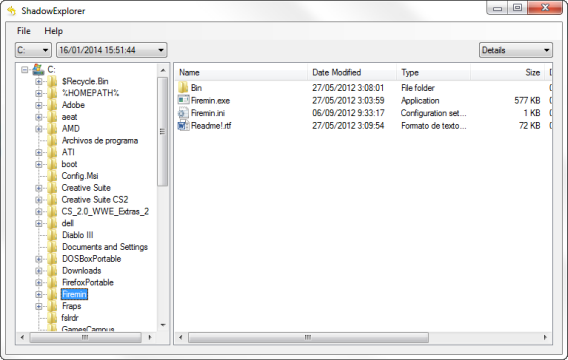
    In het Vorige versies-tabblad zie je de verschillende versies die Windows heeft opgeslagen. Selecteer de meest recente backup voor de infectie en klik op het bestand te herstellen. Een snelle en handige manier om alle schaduwkopieën op je harde schijf te bekijken is het programma ShadowExplorer.

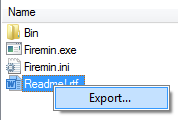
    Shadow Explorer is heel eenvoudig te gebruiken. Kies de schijf, de datum van de kopieën (in het uitrolmenu) en blader vervolgens door je bestanden en mappen. Kopieën roep je terug met een rechtermuisklik en de optie Export.

    Een andere optie is om een vorige backup van je hele systeem terug te zetten, mits die backup uiteraard niet verbonden was met je pc op het moment van de infectie. Bestanden van je Dropbox, Skydrive of Google Drive zijn ook een optie.

    Wanneer je een backup van Dropbox of Google Drive plukt, controleer dan wel voor de zekerheid om het niet om een geïnfecteerde kopie gaat. Beide applicaties hebben overigens ook een versiegeschiedenis voor elk bestand. In Drive vind je die bijvoorbeeld via File > Revision history. Vanuit daar herstel je ook je online bestanden naar hun oorspronkelijke ongeïnfecteerde vorm.

    Cryptolocker-infecties voorkomen

    De makers van Cryptolocker ontwikkelden hun virus met twee veronderstellingen: iedereen opent alle ontvangen bijlagen bij e-mails en niemand maakt backups van hun documenten. Jouw taak is om hun ongelijk te bewijzen. Om dat te doen, moet je een strenger online beveiligingsbeleid gaan volgen.

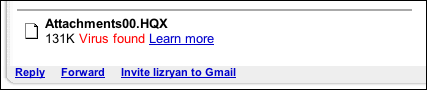
    Om te beginnen is het raadzaam om goed te letten op verdachte e-mails. Verwacht je geen mail? Open dan ook niet zomaar de bijlage die je bij dat plotse mailtje krijgt. Dat geldt voor zowel webmail als e-mailprogramma’s als Outlook: als je er niet om hebt gevraagd, klik er niet op. Deze regel voorkomt de meeste infecties én verdere verspreiding van het virus.

    Gmail detecteert zelf ook virussen (bron: AskDaveTaylor)

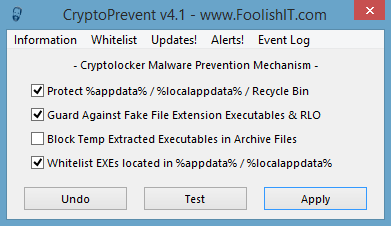
    Ben je bang om slachtoffer te worden van CryptoLocker, gebruik dan CryptoPrevent om infectie te voorkomen. Deze tool brengt een aanpassing in Windows aan, die het programma’s onmogelijk maakt zichzelf te openen vanuit de Application Data-map.

    Open CryptoPrevent en vink het eerste, tweede en vierde vakje aan, zodat bestaande programma’s kunnen blijven draaien. De Undo-knop geeft je de mogelijkheid om deze blokkade tijdelijk ongedaan te maken, wanneer je bijvoorbeeld een nieuw programma wil installeren.

    Als laatste preventie tegen CryptoLocker is het raadzaam om backups te maken van je belangrijkste bestanden. Volgens statistieken van het bedrijf BackBlaze maakt slechts 30% van alle computergebruikers wel eens backups en doet slechts 10% van iedereen dat dagelijks.

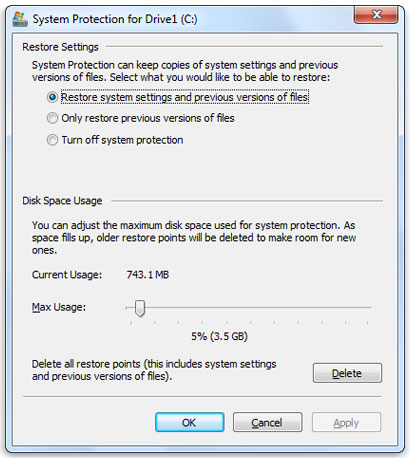
    Het Shadow Copy-systeem van Windows activeer je via Configuratiescherm > Systeem en beveiliging > Bestandsgeschiedenis. Je bepaalt zelf hoeveel ruimte op je harde schijf je wilt inruimen voor deze kopieën.

    Cryptolocker is gevaarlijk

    Misschien herinner je je nog het Reveton-virus, dat voor paniek zorgde bij miljoenen computergebruikers. Het virus toonde een bericht dat van de politie afkomstig leek en slachtoffers dwong geld te betalen om niet vervolgd te worden voor grote misdaden. Het virus maakte vele slachtoffers, maar is niets vergeleken bij CryptoLocker.

    CryptoLocker neemt namelijk werkelijk jouw eigen bestanden in gijzeling. Volgens een schatting had het virus eind 2013 al een kwart miljoen slachtoffers gemaakt. Omdat Bitcoin-transacties worden bijgehouden, ontdekten experts dat cybercriminelen vele miljoenen aan losgeld incasseren dankzij het virus.

    De manier waarop CryptoLocker de pc infecteert is echter conventioneel en daarom prima te voorkomen met de nodige voorzorgsmaatregelen. De belangrijkste les echter is deze: houd backups bij! Jouw data is een schat, waar criminelen de vruchten van plukken. Maar jij bepaalt uiteindelijk hoeveel je bestanden waard zijn.

    Hoe vaak maak jij backups van je bestanden?